Windows 11 · 7 min read · Dec 05, 2025
[Solucionado] El fondo de pantalla de Spotlight no cambia en Windows 11
Muchos usuarios se han quejado de que después de actualizar a Windows 11, el Windows Spotlight no funciona. Si eres uno de esos usuarios, esta guía te ayudará. He recopilado varios consejos de solución de problemas que han ayudado a muchos usuarios a habilitar el Windows Spotlight en Windows 11.
La función de spotlight muestra imágenes atractivas en la pantalla de bloqueo de la PC, que se obtienen de Internet. En intervalos regulares, la imagen cambia dinámicamente. Verás la fecha y la hora y algo de información sobre la imagen que se mostrará.
La actualización a Windows 11 trajo cambios significativos. Algunos de estos cambios afectan a algunos componentes del sistema. Por lo tanto, la función de Windows Spotlight se vuelve problemática. Incluso después de que esté habilitada desde la configuración de Windows, los usuarios se quejan de ver una pantalla azul con ondas blancas mostrando el calendario.
Este problema es 100 por ciento solucionable. Después de investigar en varios foros de Microsoft y probar personalmente varias soluciones, he compilado esta guía para ti.
Razones por las que la función Spotlight de Windows 11 puede no funcionar
- Si no tienes una conexión a Internet activa en tu computadora, la función de spotlight de Windows 11 no funcionará.
- Además, si has limitado tu uso de Internet, es posible que no tengas una conexión estable para obtener regularmente imágenes de alta calidad de Internet.
- Algunos archivos del sistema pueden haberse dañado, causando que algunas funciones fallen, incluida la función de Windows Spotlight.
- La información de ubicación, fecha y hora es incorrecta y no está sincronizada con tu ubicación real.
- Puede ser un error en la versión actual del sistema operativo Windows 11 instalado en tu computadora, lo que causa que la función Spotlight no funcione.
Comencemos a solucionar el problema de que la función Spotlight de Windows 11 no funciona
1. Actualiza el sistema operativo Windows
Comienza actualizando el sistema operativo Windows a la última versión. Los errores son un problema interminable en el sistema operativo Windows. Actualizar a la última versión de Windows debería solucionar el problema.
- Ve a Configuración presionando Windows + I.
- Luego, en el lado izquierdo, navega a Actualización de Windows y haz clic en él.
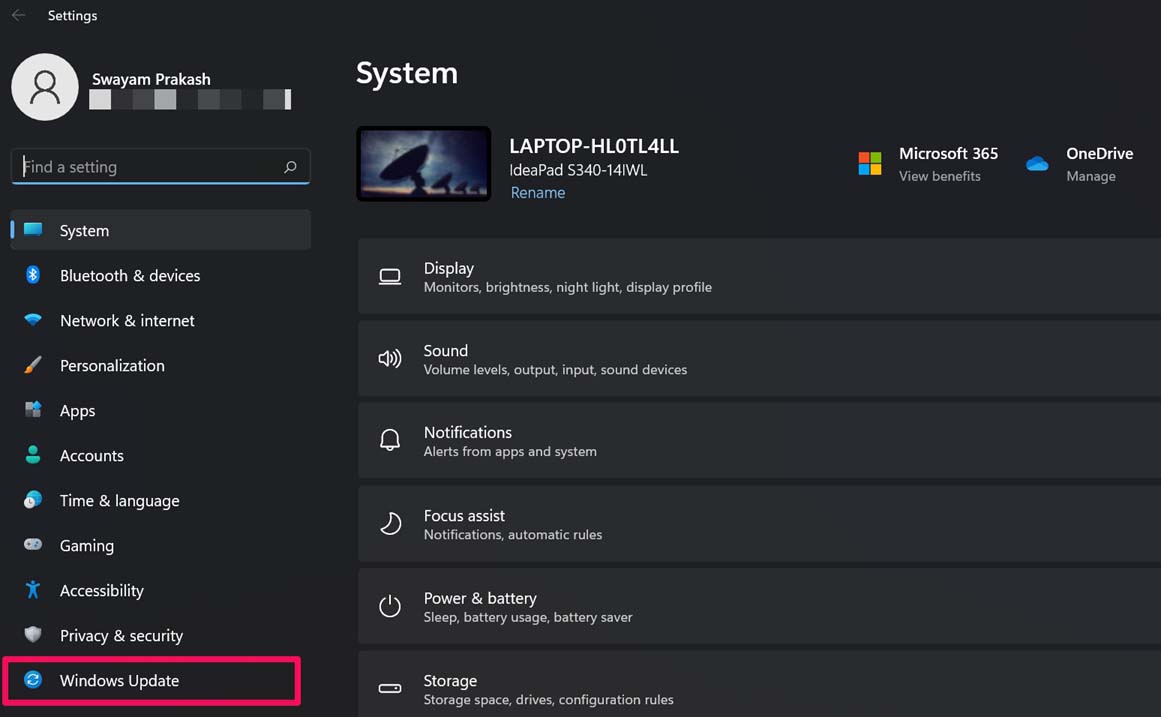
- Luego haz clic en Buscar actualizaciones.
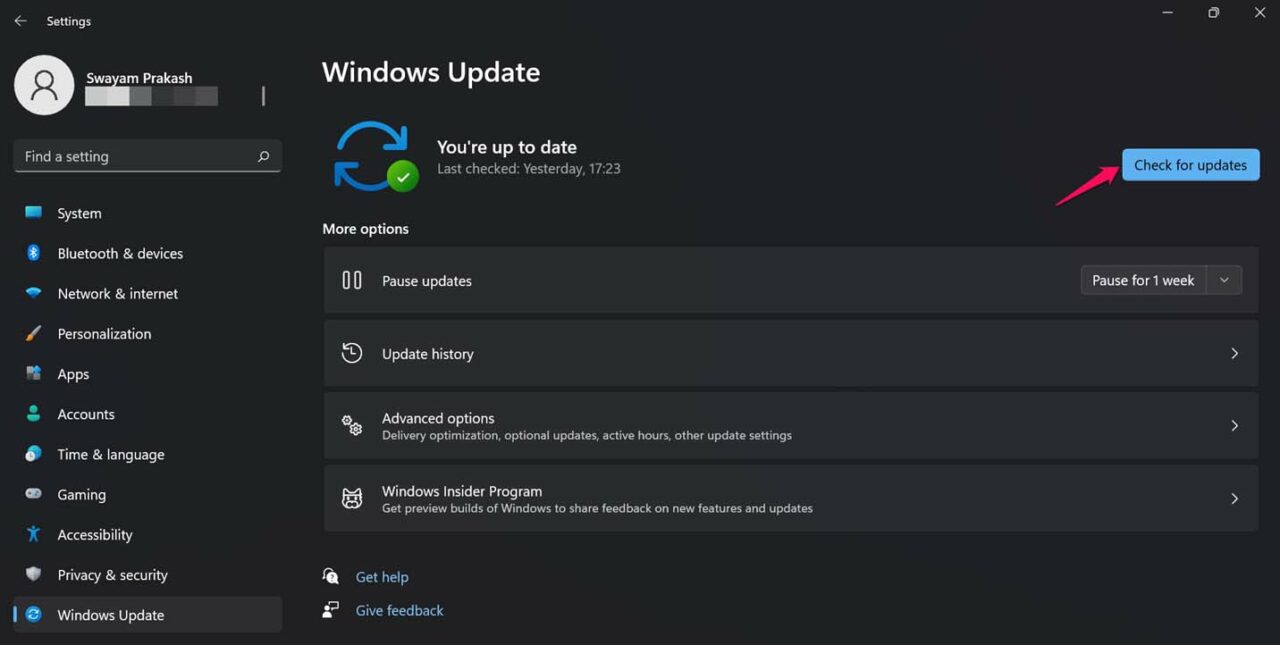
- Si hay una actualización disponible, aparecerá, habrá una opción Descargar Ahora en la que debes hacer clic.
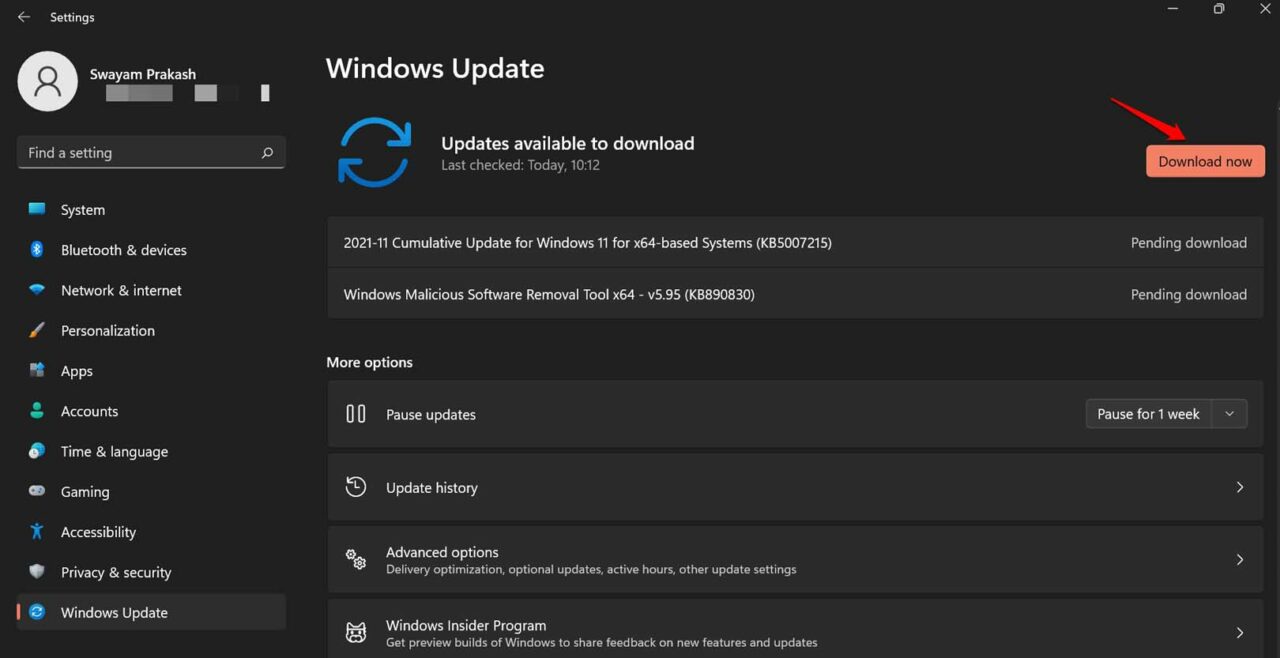
Después de instalar la nueva versión del sistema operativo Windows, la PC se reiniciará y luego intentarás habilitar la función de Windows Spotlight.
2. Verifica si la conexión a Internet está activa o no
Es mejor tener una conexión a Internet activa para que las imágenes aleatorias de alta resolución se actualicen automáticamente en la pantalla de bloqueo con información sobre ellas.
Si tu Internet no está funcionando, pide soporte técnico a tu proveedor de servicios de Internet o cambia a otra red WiFi. Una red estable es deseable para que las imágenes cambien dinámicamente en la pantalla de bloqueo.
3. Desactiva la conexión a Internet medida
A menudo, la conexión medida, cuando está habilitada, limita el uso de Internet y puede hacer que no veas la función de Windows Spotlight en Windows 11. Así que puedes desactivarla.
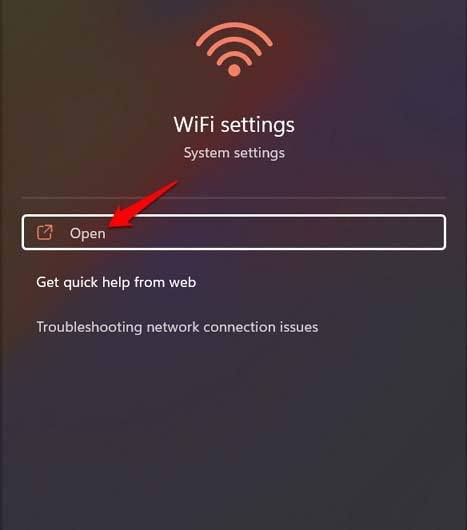
- Usando la búsqueda de Windows, busca Configuración de WiFi.
- Haz clic en Abrir.
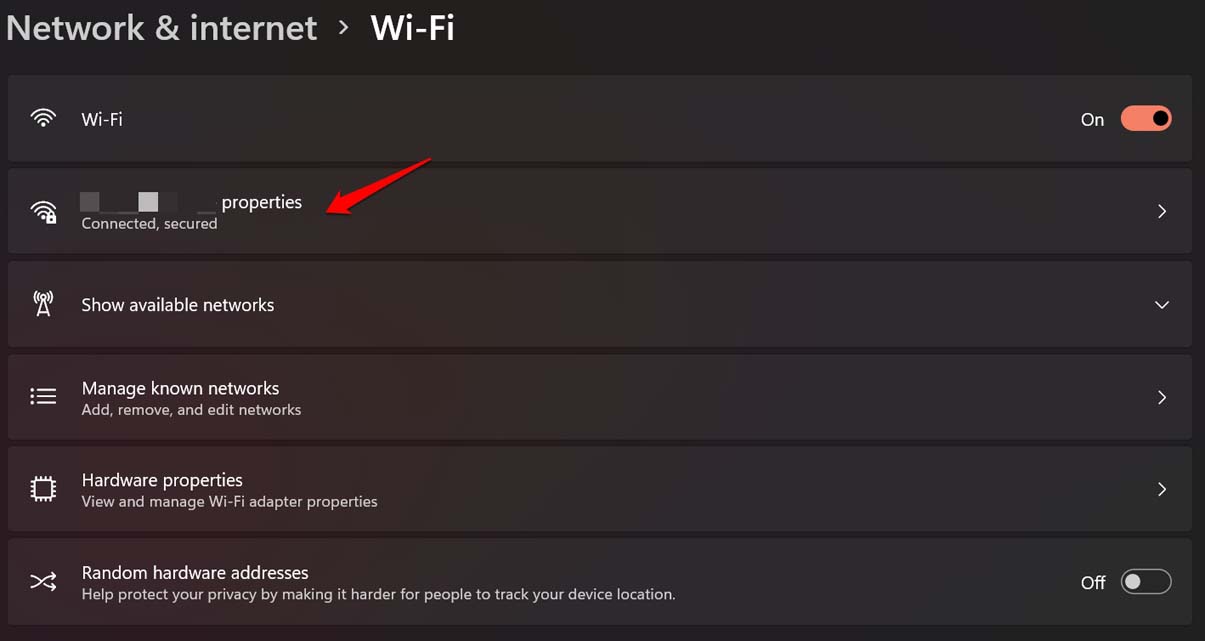
- Luego haz clic en Propiedades de WiFi [ El nombre de WiFi variará según la red en la que estés ]
- Navega a Conexión medida y haz clic en el interruptor al lado para desactivar la función.
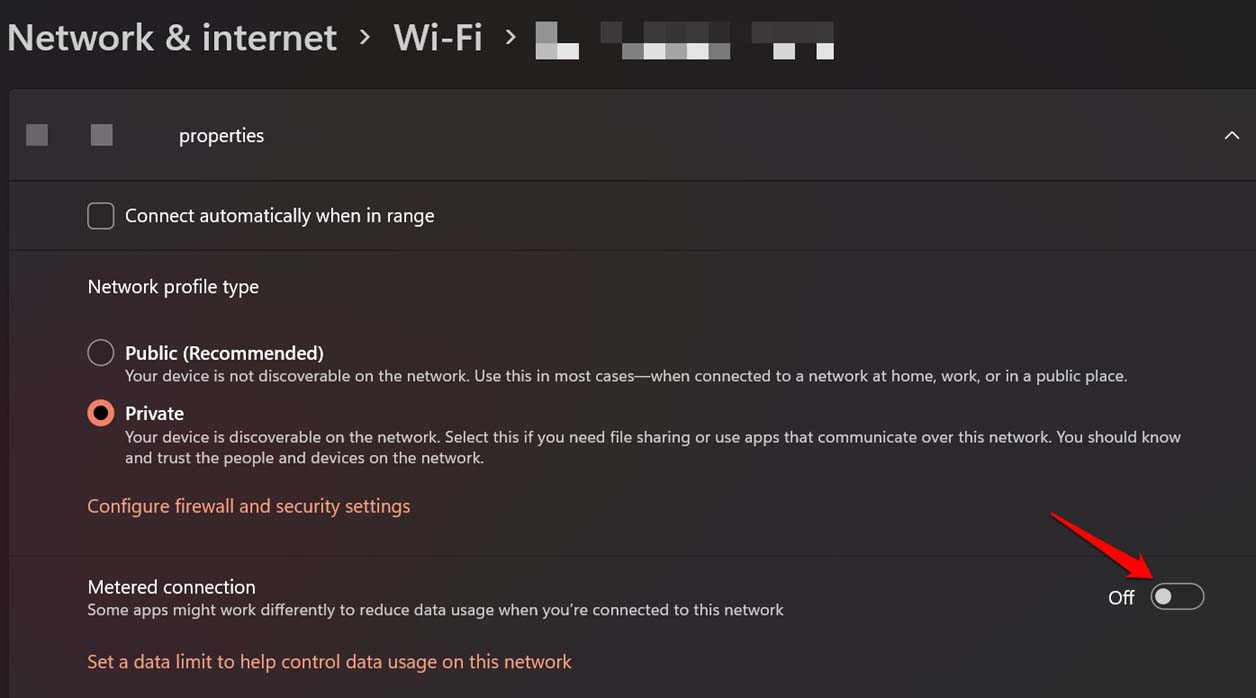
Ahora, verifica si el fondo de pantalla de Windows Spotlight está funcionando o no.
4. Establece la fecha y hora/zona horaria correctas en tu PC
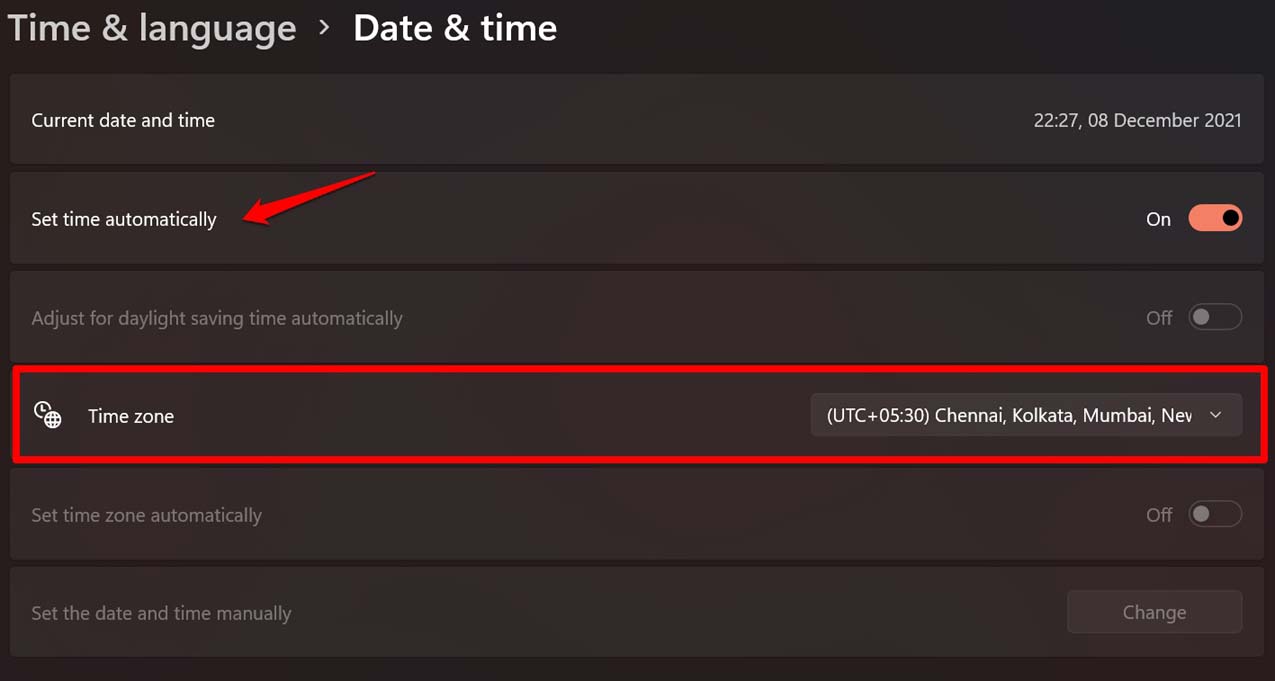
Necesitas habilitar la hora automática en tu computadora. También verifica que hayas establecido la zona horaria y el idioma correctos.
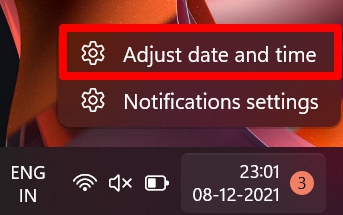
- En tu escritorio, haz clic derecho en la sección de Hora/fecha en la barra de tareas.
- Haz clic en Ajustar fecha y hora.
- Haz clic en el interruptor al lado de Establecer hora automáticamente para habilitar la función.
- Además, verifica la zona horaria y configúralo de acuerdo con tu región respectiva.
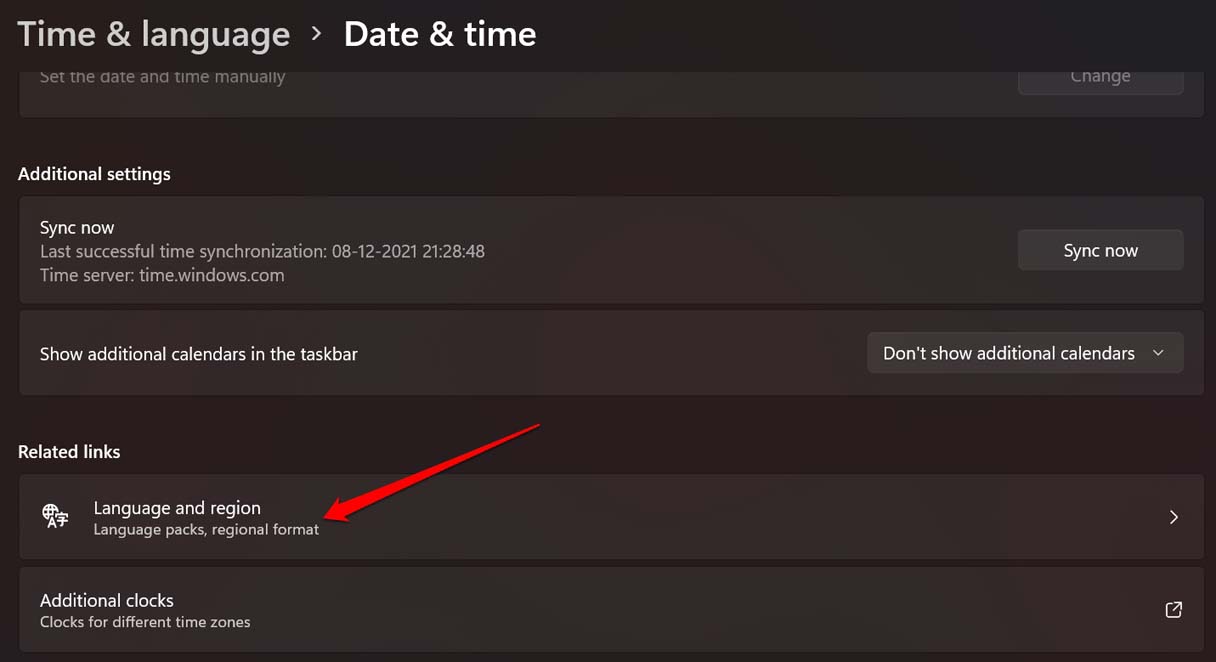
- Ahora navega a Idioma y región y haz clic en él.
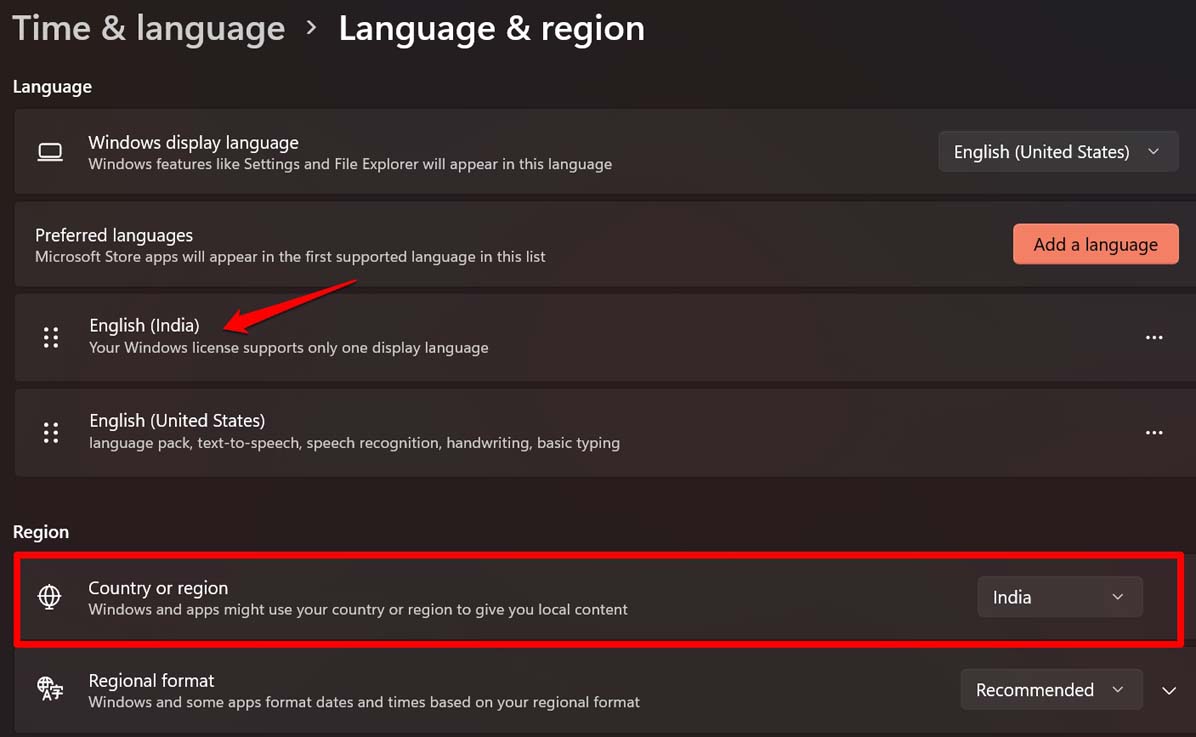
- Establece tu Idioma preferido según tu requerimiento.
- Además, verifica si se ha establecido el País correcto.
5. Restablecer los componentes de Spotlight
Hay otra solución que implica limpiar manualmente los componentes de spotlight, que algunos usuarios informaron que funcionó para ellos. Así que puedes intentar eso también.
- Abre el Disco C.
- Haz clic en Usuarios.
- Haz clic en Nombre de usuario [ Esto variará de computadora a computadora. Por ejemplo, en mi PC, es Lenovo ].
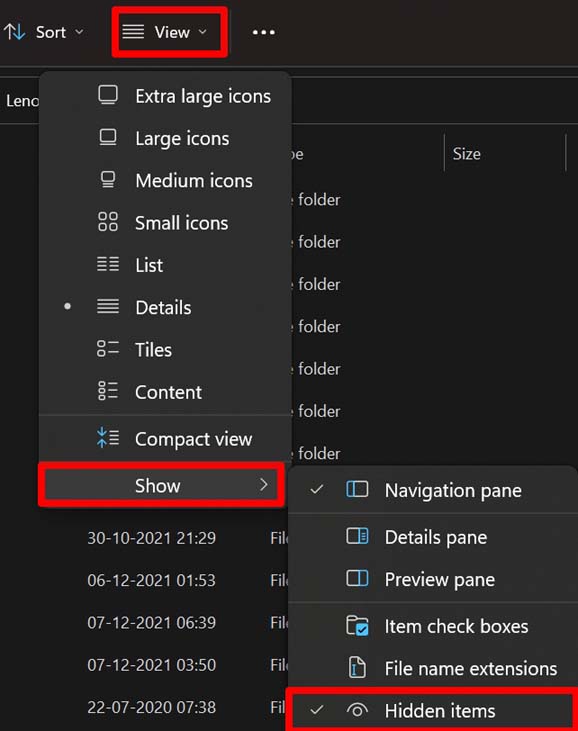
- Haz clic en Datos de la aplicación [ asegúrate de haber habilitado la visualización de elementos ocultos ]
- A continuación, sigue la secuencia de carpetas
Local > Packages > Microsoft.Windows.ContentDeliveryManager > LocalState > Assets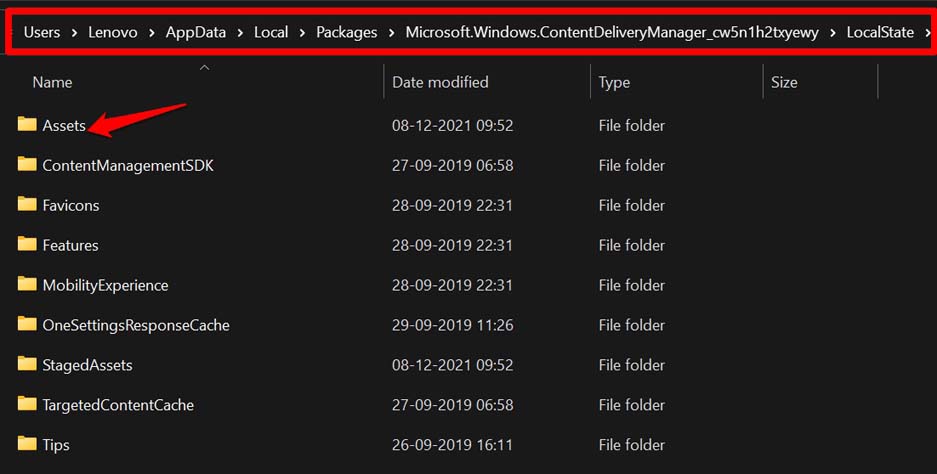 6. Selecciona y elimina todos los elementos presentes en la carpeta Assets.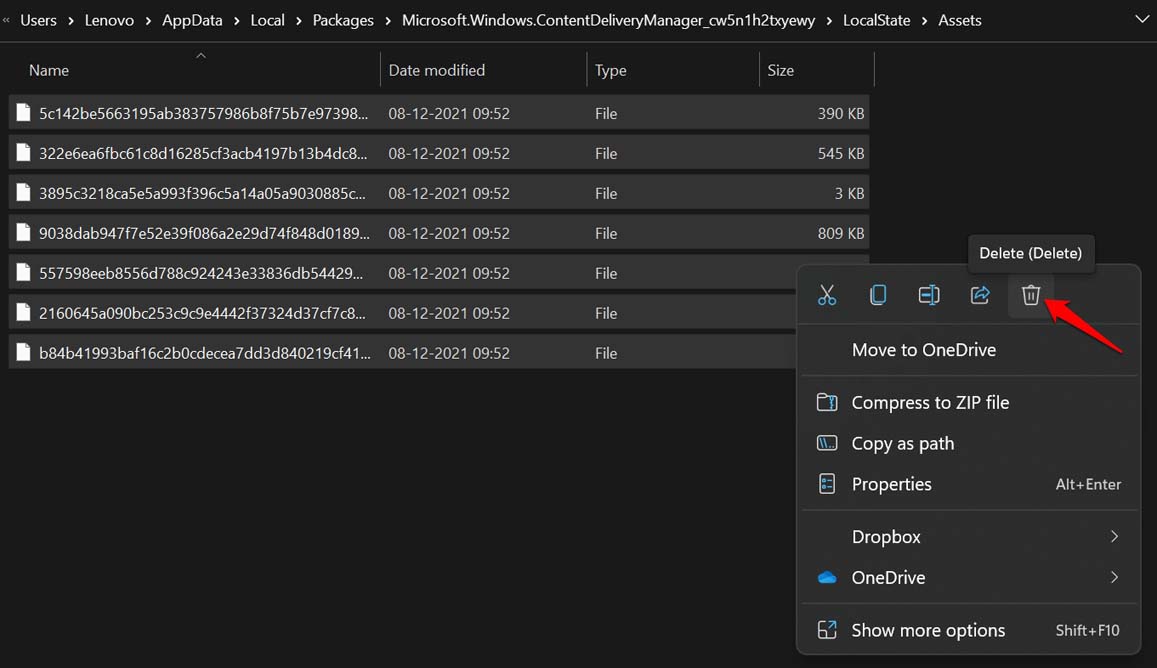
- Ahora regresa a la pantalla donde tienes la carpeta LocalState.
- En esa sección, haz clic en Configuraciones.
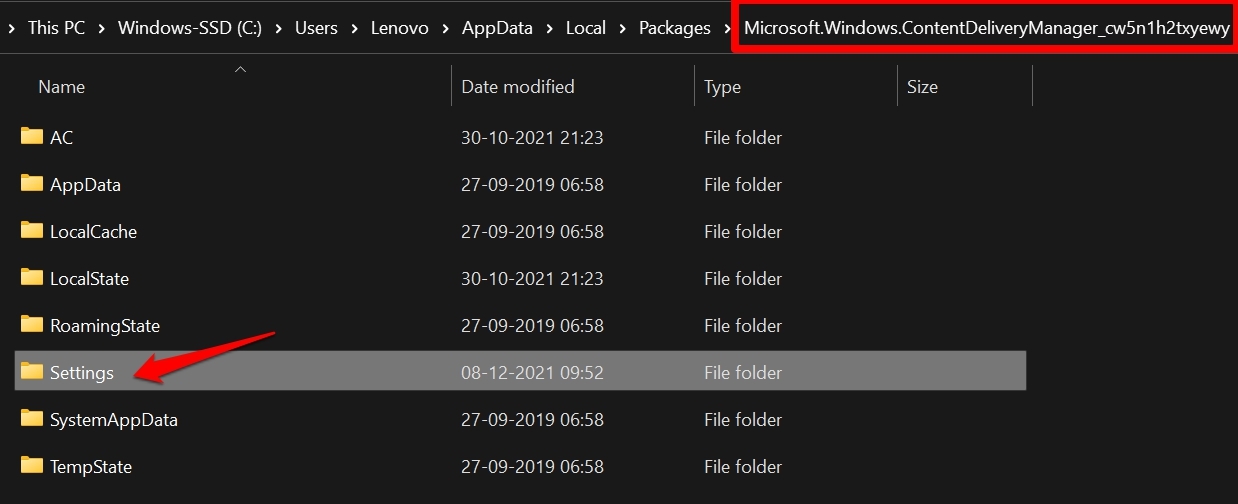
- Habrá dos archivos settings.dat y roaming.lock.
- Elimina estos dos archivos. [ a veces solo puedes ver el archivo settings.dat ]
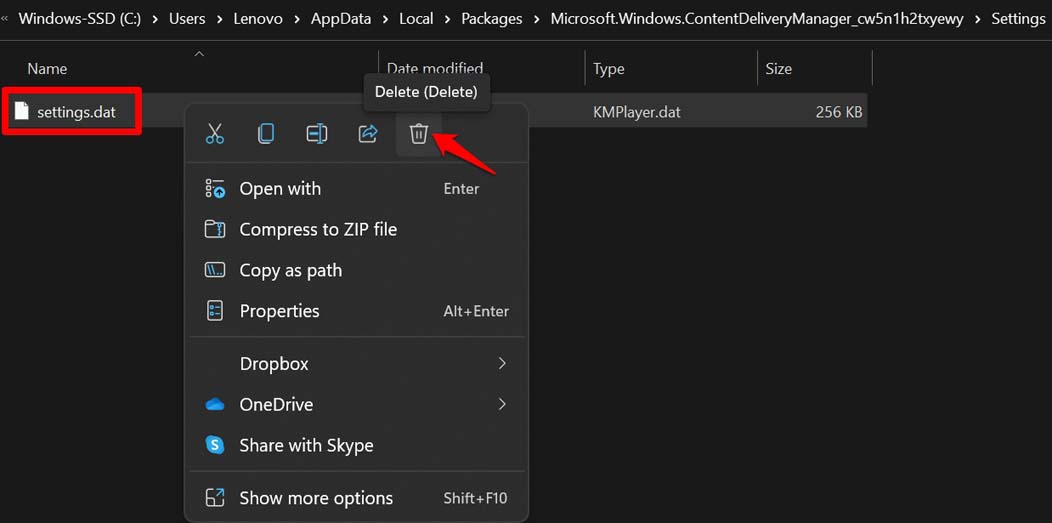
- Reinicia tu computadora y conéctate a WiFi.
- Intenta establecer el Windows spotlight y verifica la pantalla de bloqueo.
En caso de que no supieras cómo habilitar la visualización de elementos ocultos en Windows 11, verifica la captura de pantalla a continuación. Sigue los pasos.
6. Instalar la aplicación Dynamic Theme en Windows 11
Ahora, esta es la solución que funcionó para mi PC que ejecuta Windows 11. Incluso yo no podía habilitar la función de Windows spotlight. Intenté otros trucos y de alguna manera no funcionaron. Después de instalar el tema dinámico, la pantalla de bloqueo mostró las imágenes al obtenerlas de Internet. Aquí te explico cómo hacerlo.
- Abre la aplicación Microsoft Store o ve a store.microsoft.com.
- Busca Dynamic Theme.
- Haz clic en Obtener.
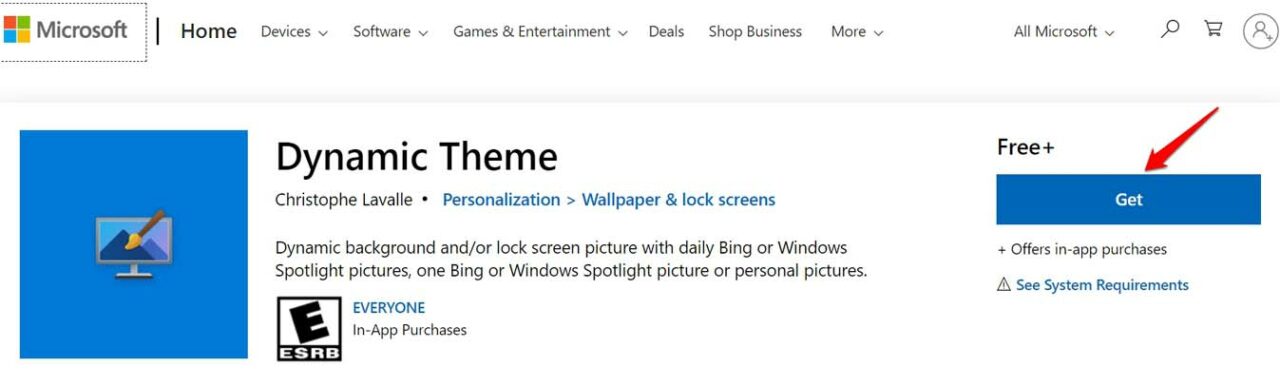
- Tomará unos segundos instalar.
- Abre la aplicación Dynamic Theme.
- En el lado izquierdo, haz clic en Pantalla de bloqueo.
- Ahora, haz clic en el menú desplegable junto a la opción Personaliza tu pantalla de bloqueo.
- Establece en Windows Spotlight.
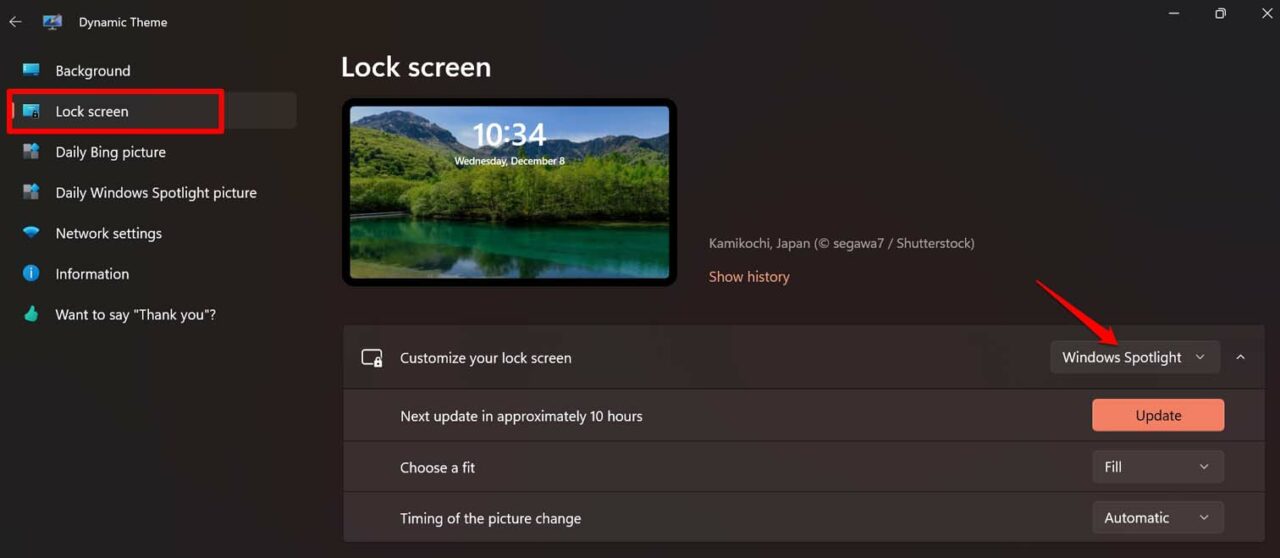
Además, bajo Personalización, asegúrate de que Windows Spotlight esté habilitado para la pantalla de bloqueo desde la configuración de tu PC. Puedes seguir el siguiente consejo de solución de problemas para lo mismo.
7. Desactivar y volver a habilitar Spotlight
Puedes intentar desactivar y volver a habilitar la función Spotlight desde la configuración de personalización de Windows 11.
- Haz clic derecho en tu escritorio.
- En el menú, selecciona Personalizar.
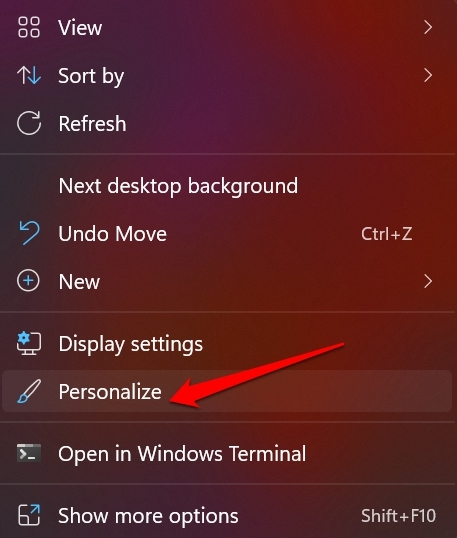
- Haz clic en Pantalla de bloqueo.
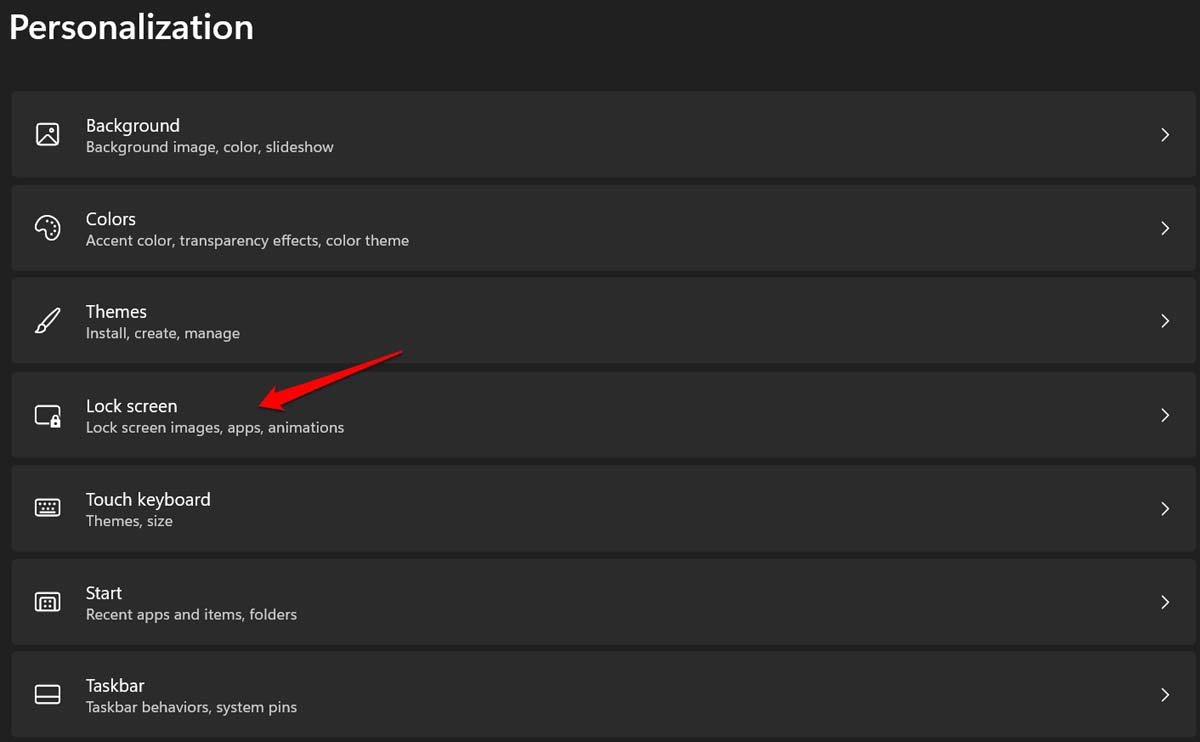
- Luego haz clic en el menú desplegable junto a Personaliza tu pantalla de bloqueo.
- Selecciona Windows Spotlight del menú desplegable.
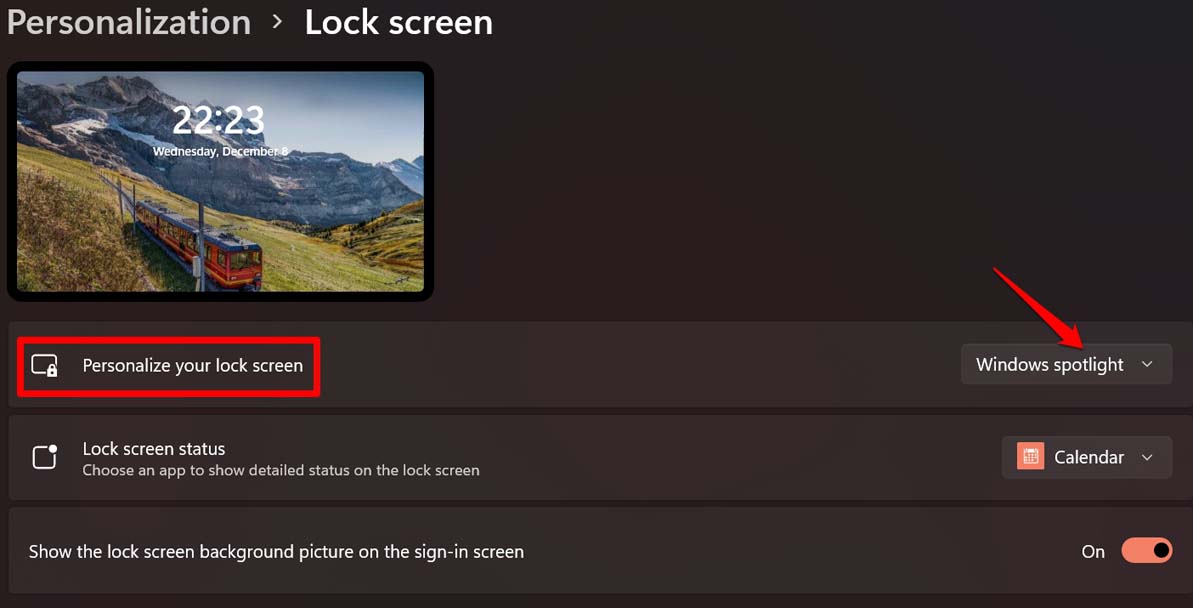
- Luego, desde el mismo menú desplegable, cambia a Imagen.
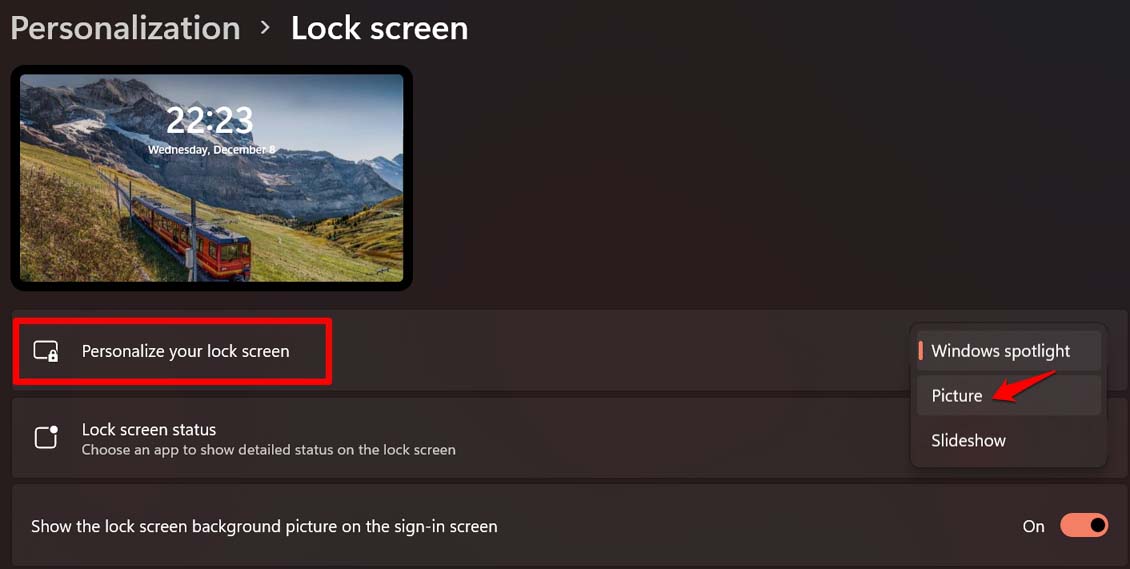
- Nuevamente cambia de vuelta a Windows Spotlight.
Esto debería solucionar el problema y deberías poder ver el Windows Spotlight en la pantalla de bloqueo.
8. Volver a registrar Spotlight usando PowerShell
Algunos usuarios mencionaron que volver a registrar la función Spotlight a través del comando de PowerShell habilitó la función en sus computadoras con Windows 11.
- Abre PowerShell usando las opciones de búsqueda de Windows.
- Haz clic en Ejecutar como administrador.
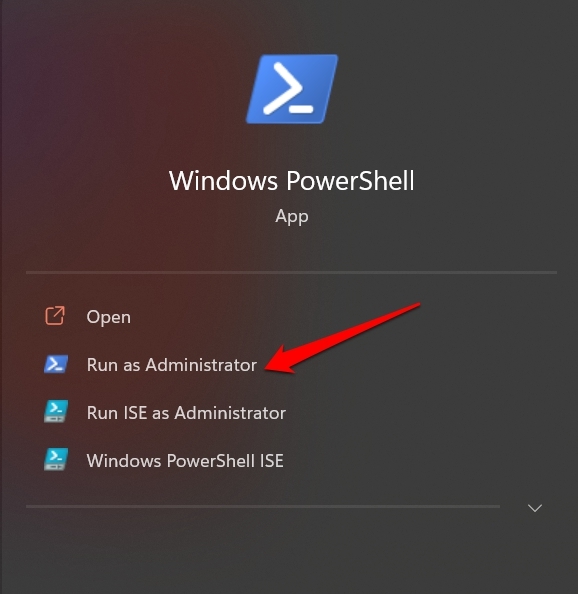
- Ahora, ingresa el siguiente comando y presiona enter.
*Get-AppxPackage -Name Microsoft.Windows.ContentDeliveryManager | Foreach {Add-AppxPackage -DisableDevelopmentMode -Register "$($_.InstallLocation)\AppXManifest.xml" -Verbose}*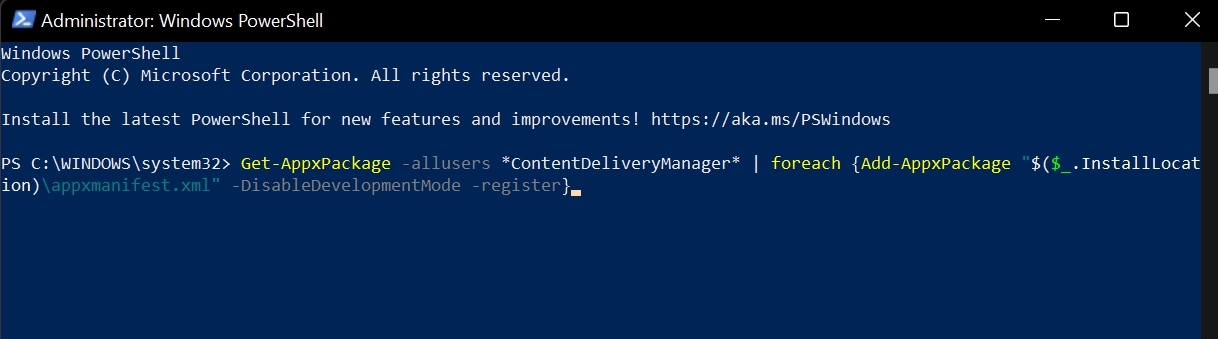
- Tomará unos segundos desplegar.
- Una vez hecho, cierra PowerShell y reinicia tu computadora.
- Después de reiniciar, verifica si la función de Windows Spotlight ahora se muestra en la pantalla de bloqueo o no.
Así que estas son las diversas soluciones que funcionan para habilitar la función de spotlight de Windows 11 en tu computadora. Prueba estas y házmelo saber qué método resolvió el problema para ti en los comentarios.
Si tienes alguna opinión sobre [Solucionado] El fondo de pantalla de Spotlight no cambia en Windows 11, no dudes en dejarla en el cuadro de comentarios a continuación. Además, suscríbete a nuestro canal de YouTube DigitBin para tutoriales en video. ¡Saludos!
Recibe nuevas publicaciones en tu bandeja de entrada.
No spam. Cancela la suscripción en cualquier momento.