Transferencia de Archivos · 5 min read · Jan 05, 2026
[Solucionado] La transferencia de archivos por cable USB no funciona en Android
¿No puedes transferir archivos de tu dispositivo Android a la PC o viceversa mientras ambos están conectados a través de un cable USB? Entonces, en esta guía, te explicaré varias formas de solucionar el problema, y también hablaremos sobre por qué ocurre este problema.
Si bien Bluetooth y el uso compartido directo por correo electrónico son una excelente manera de compartir archivos de pequeño tamaño, la transferencia por USB es preferida para archivos grandes. Los creadores de contenido, que prefieren grabar su trabajo en smartphones y transferirlo a PCs, tienen dificultades cuando la transferencia de archivos no ocurre.
A pesar de que la conexión entre la PC y el smartphone o tablet parece estar bien, no puedes ver el almacenamiento del dispositivo listado en la sección Esta PC. A menudo puede ser un problema de hardware, y a veces puede ser el software o los controladores los que causan problemas de conectividad,
¿Por qué no funciona la transferencia de archivos en Android?
Aquí están las razones comunes que te impiden realizar la transferencia de archivos de Android a PC o viceversa.
- El cable USB está dañado; por lo tanto, no se estableció conexión entre la PC y el smartphone.
- El puerto USB de tu computadora o el de tu smartphone está dañado, y el cable no puede conectarse correctamente.
- Los controladores USB no están actualizados, causando problemas de compatibilidad al conectarse.
- El sistema operativo Android puede tener errores o estar ejecutando una versión anterior que causa problemas de compatibilidad con los controladores USB de la computadora.
- Puede que no hayas especificado y habilitado la opción de Transferencia de Archivos. Por lo tanto, el dispositivo Android solo carga su batería cuando está conectado a la PC.
Aquí están los métodos de solución de problemas que necesitas implementar para solucionar este problema.
1. Reemplaza el cable USB dañado
A veces, después de muchos años, el cable USB puede dañarse. Así que, aunque insertes ambos extremos en la PC o el smartphone, no se establecerá la conexión.
Puedes usar un cable USB alternativo para conectar ambos dispositivos y realizar una transferencia de archivos. Usar un nuevo cable USB también debería instalar automáticamente los controladores de dispositivo requeridos en la PC.
2. Repara los puertos USB dañados en los dispositivos
Alternativamente, el cable USB puede estar funcionando bien, y son los puertos USB del smartphone o la PC los que causan el error de conectividad.
Aunque hoy en día la calidad de construcción de una PC y un smartphone promedio es bastante duradera, puede haber incidentes aislados donde el puerto USB de la computadora o smartphone haya sufrido daños.
Necesitas verificar con más de un cable USB para comprobar si es el cable el que está fallando o los puertos USB. Contacta al equipo de soporte autorizado de la marca de tu computadora y smartphone dependiendo de cuál puerto USB tiene problemas que requieren una solución.
3. Actualiza el sistema operativo Android
Siempre evita usar versiones antiguas del sistema operativo Android. Puede volverse incompatible con otros programas y dispositivos. Para actualizar el sistema operativo Android a la última versión,
- Abre la aplicación Configuración en tu dispositivo Android.
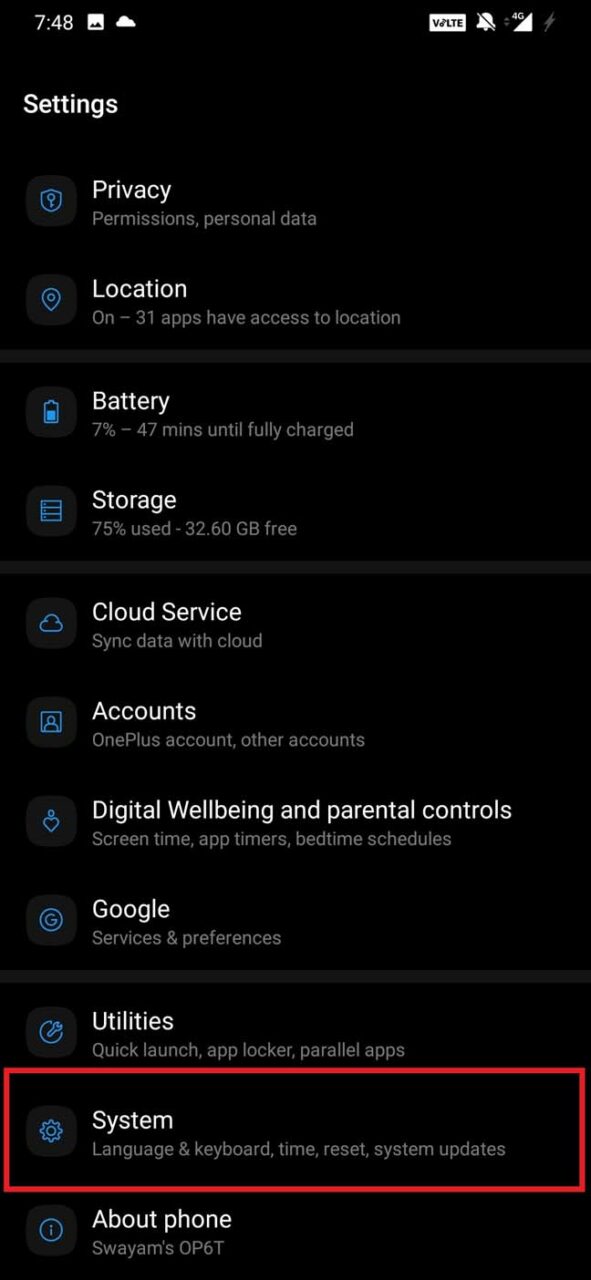
- Ve a Sistema y tócalo.
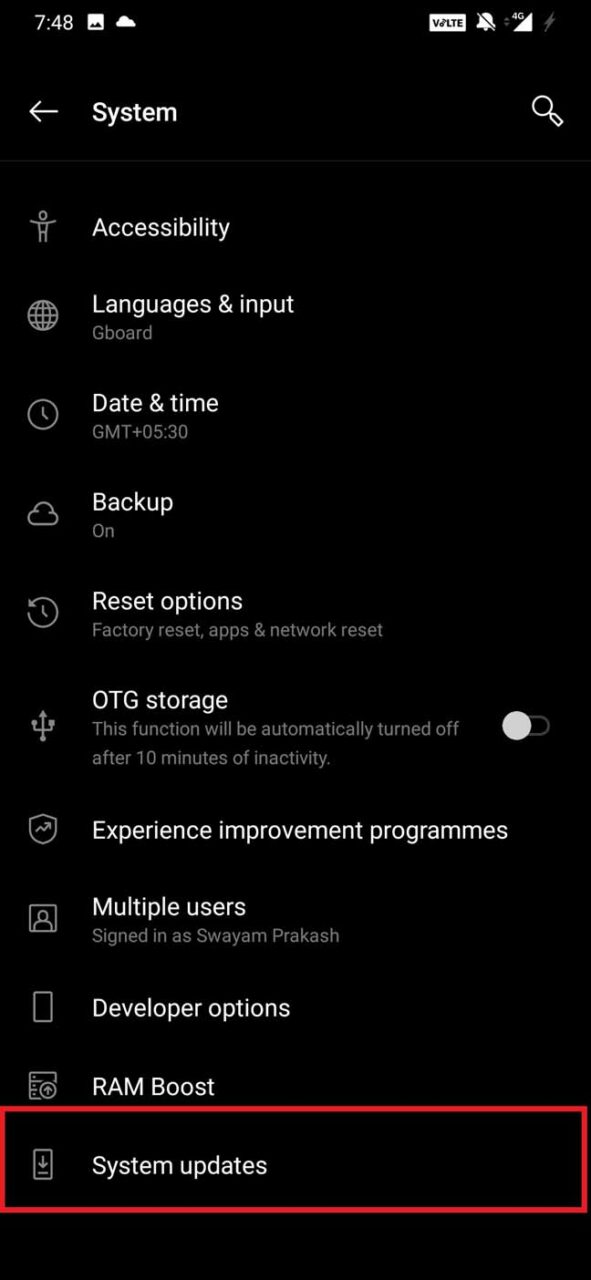
- Luego ve a Actualizaciones del sistema y tócalo.
- Cuando haya una nueva actualización disponible, verás un aviso para descargarla. Toca eso y asegúrate de que el dispositivo esté conectado a internet.
Después de actualizar el dispositivo a la última versión de Android, intenta conectar la PC y realizar la transferencia de archivos.
4. Habilita el modo de transferencia de archivos en el dispositivo Android
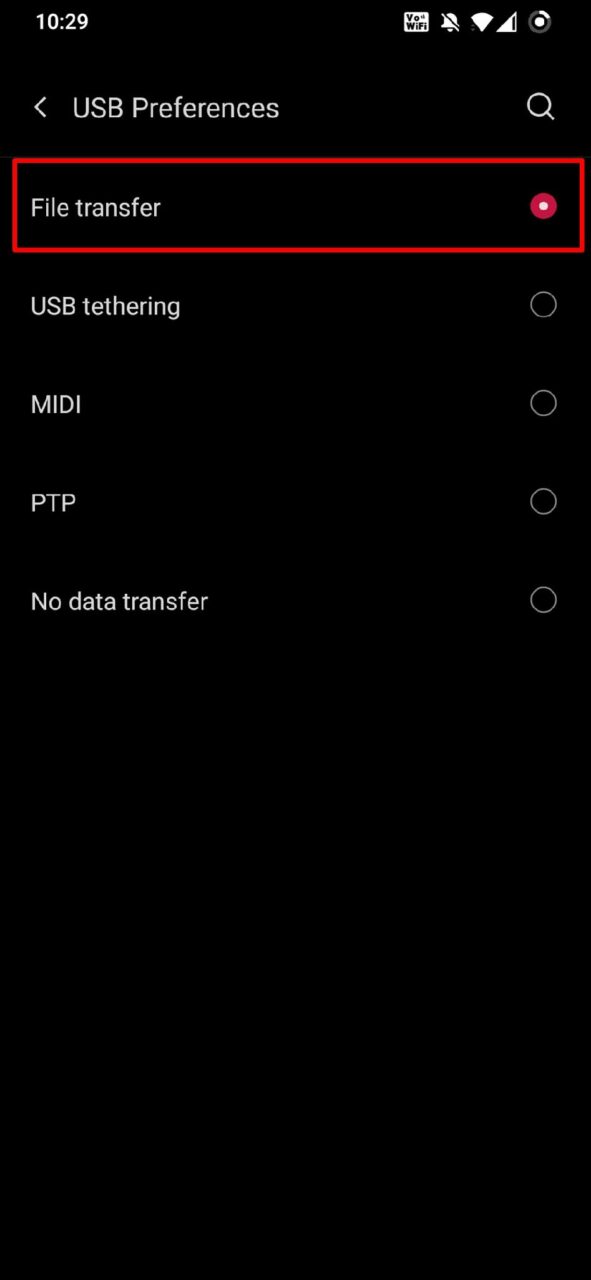
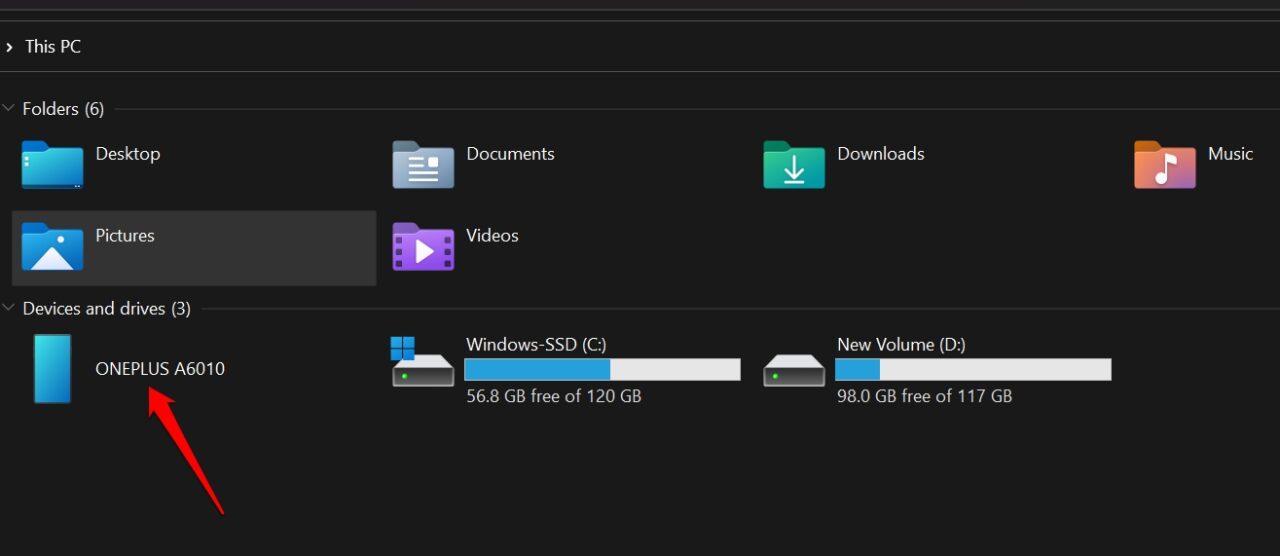
La mayoría de los usuarios que no son expertos en tecnología pueden no conocer este truco. Cuando conectas tu dispositivo Android a la PC, aparece alguna opción USB. Debes configurar el dispositivo en modo de Transferencia de Archivos; de lo contrario, el smartphone solo extraerá la batería de la PC y se cargará a sí mismo. Luego, el almacenamiento del dispositivo Android aparecerá en la sección Esta PC de tu computadora.
- Conecta el dispositivo Android a la computadora.
- En el centro de notificaciones, toca en Sistema Android.
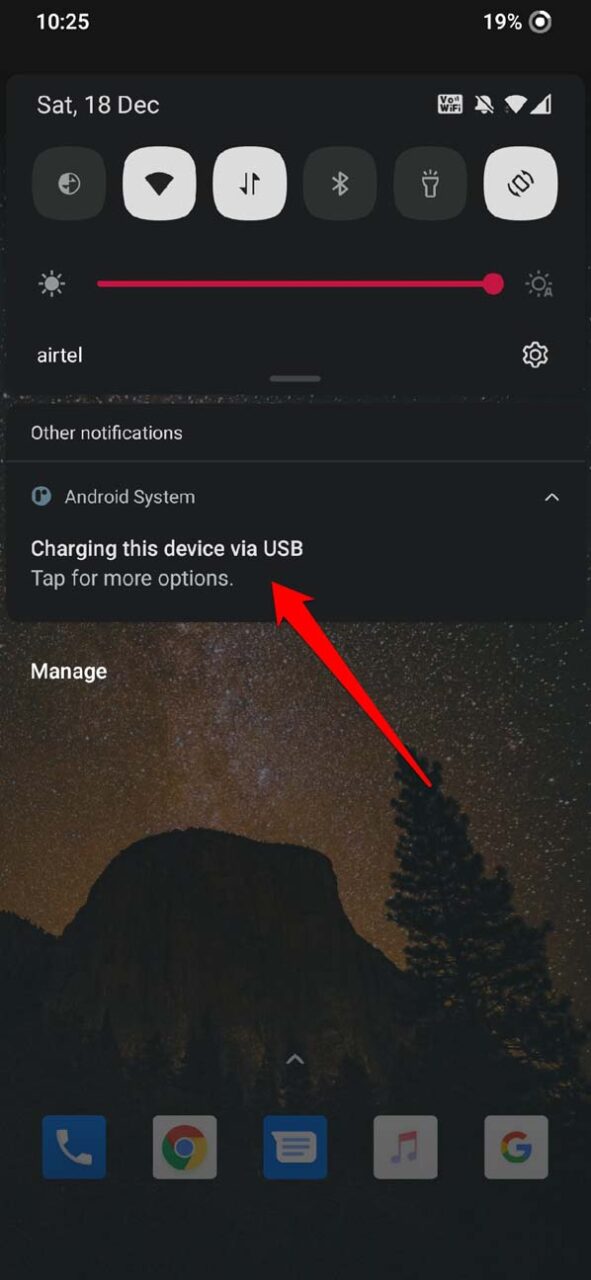
- Bajo Preferencias USB, toca en Transferencia de Archivos.
- Ahora abre Esta PC en tu computadora. Verás que el dispositivo smartphone aparece bajo Dispositivos y unidades.
5. Intenta habilitar la depuración USB en el dispositivo Android
Otro truco que la mayoría de los usuarios han informado que les ha funcionado es habilitar la depuración USB en su dispositivo Android. Aquí te explico cómo habilitarlo en tu dispositivo Android si no puedes realizar la transferencia de archivos.
- Abre la aplicación Configuración después de conectar el teléfono a la computadora usando un cable USB.
- Ve a Acerca del dispositivo.
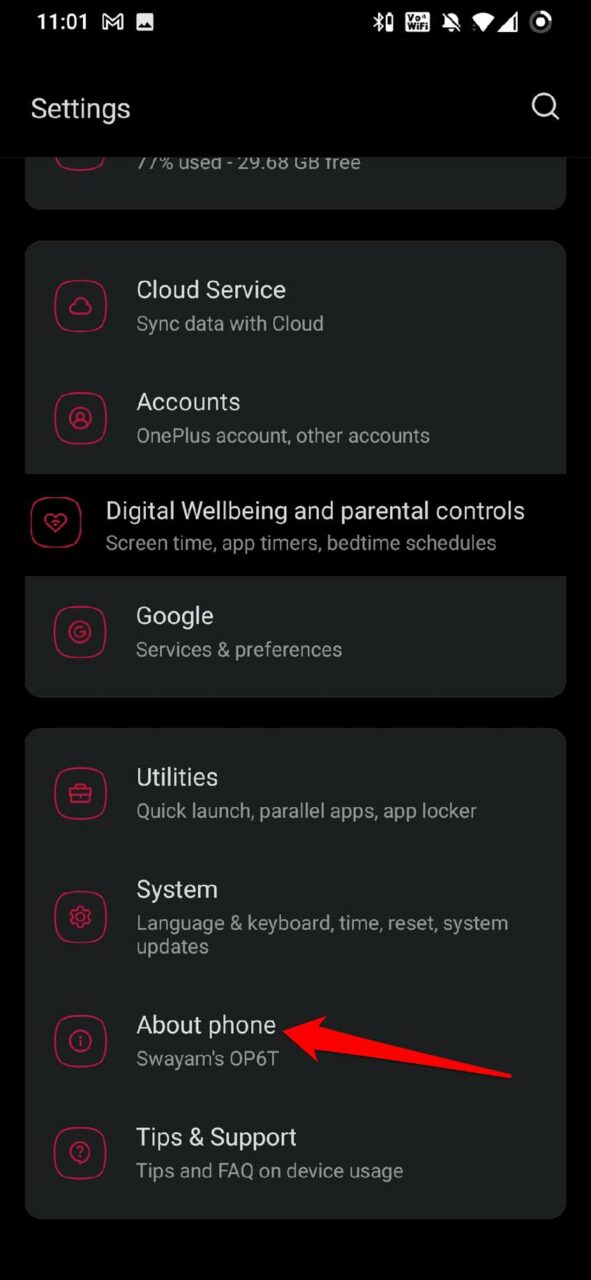
- Bajo eso, toca sucesivamente 7 veces el número de compilación. Esto desbloqueará el modo de desarrollador o la pestaña de opciones de desarrollador bajo Sistema. [ La opción de desarrollador ya está desbloqueada desde hace tiempo en mi dispositivo, por lo que muestra No es necesario, ya eres un desarrollador ]
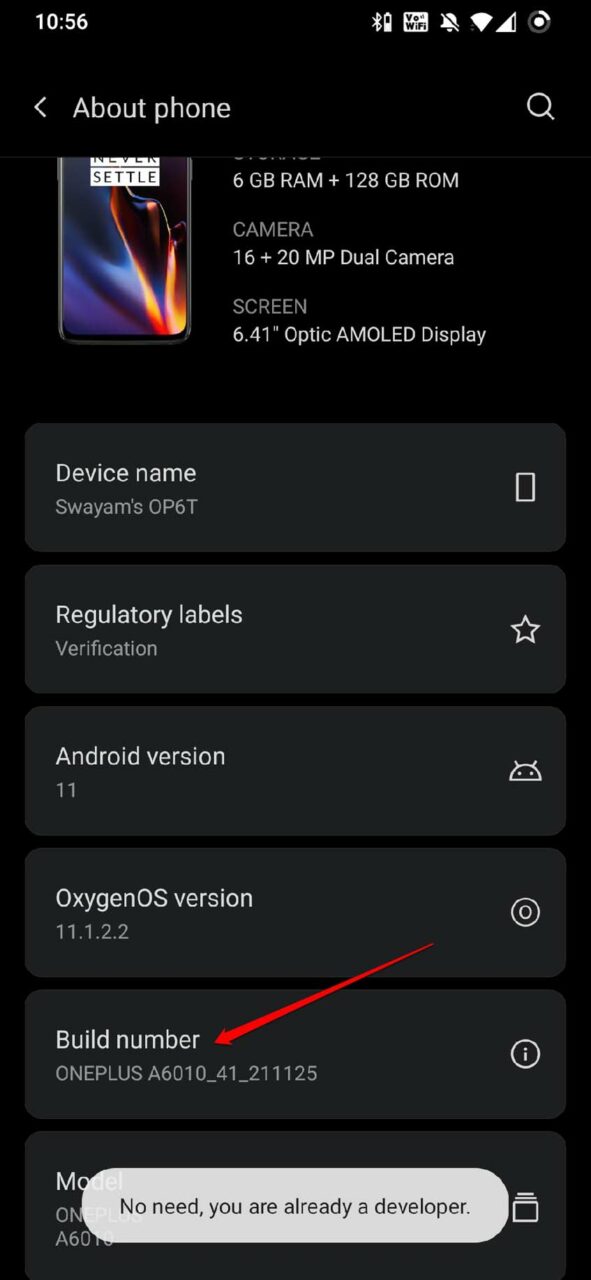
- Después de desbloquear el modo de desarrollador, regresa a Sistema.
- Navega a Opciones de desarrollador. Toca en ello.
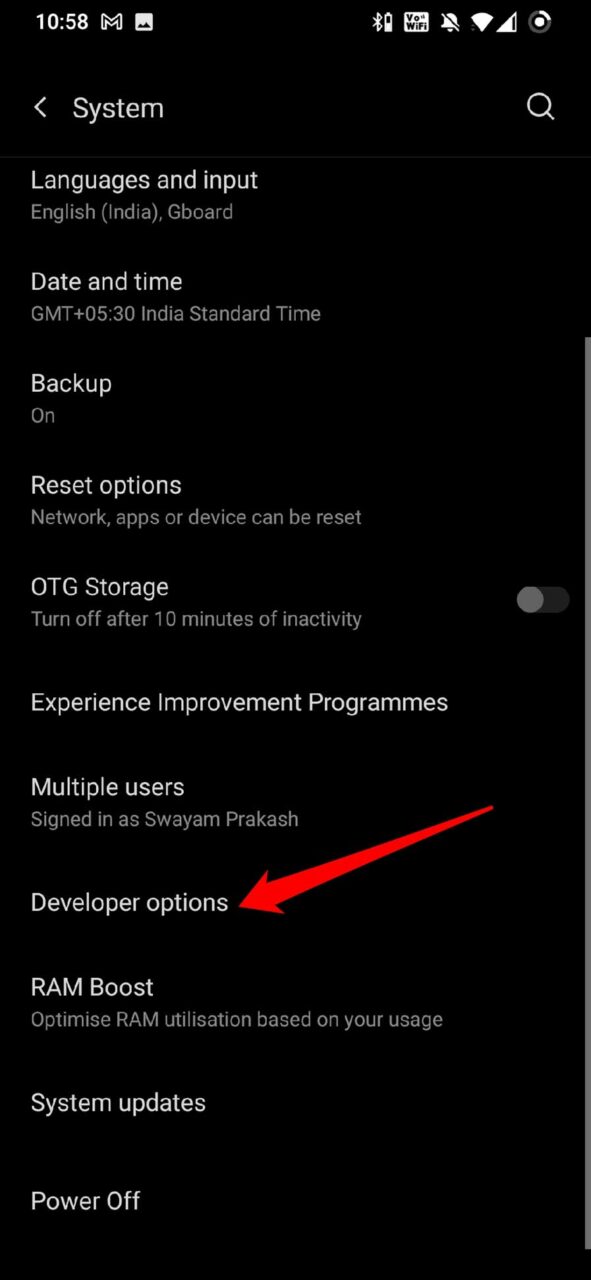
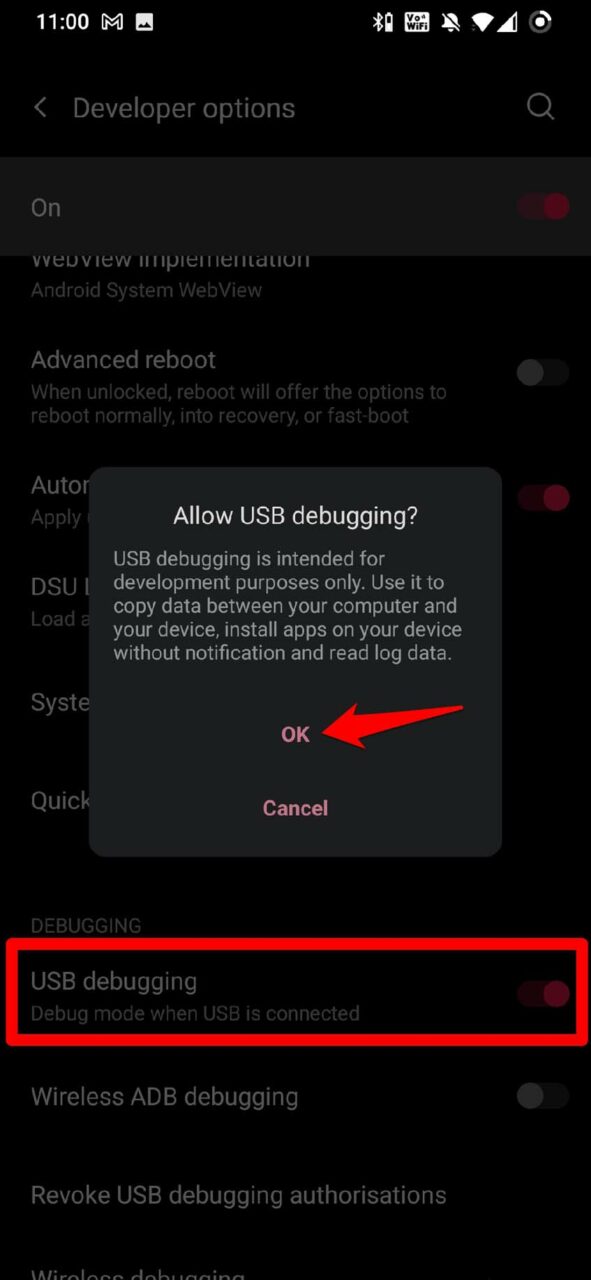
- Bajo eso, busca Depuración USB. Toca el interruptor al lado para habilitarlo.
- Confirma la acción tocando en OK.
Así que, estas son las diversas formas por las que puedes solucionar el problema de la falta de transferencia de archivos en un dispositivo Android. Espero que esta guía haya sido informativa.
Si tienes algún comentario sobre [Solucionado] La transferencia de archivos por cable USB no funciona en Android, no dudes en dejarlo en el cuadro de comentarios a continuación. Además, suscríbete a nuestro canal de YouTube DigitBin para tutoriales en video. ¡Saludos!
Recibe nuevas publicaciones en tu bandeja de entrada.
No spam. Cancela la suscripción en cualquier momento.