WhatsApp PC · 5 min read · Dec 13, 2025
[Solucionado] WhatsApp Desktop No Abre/Funciona en Windows 11
¿WhatsApp para PC no funciona en tu computadora? Entonces aquí tienes la guía que necesitas seguir para hacerlo funcionar. WhatsApp funciona increíblemente en smartphones, sin embargo, en la plataforma de PC, todavía tiene retrasos. Esto se puede atribuir a la única necesidad de que el dispositivo móvil y la PC estén en una única red.
Aparte de eso, la interfaz puede tener errores debido a fallos técnicos en la versión que se ha lanzado para WhatsApp PC. Los usuarios serios de WhatsApp enfrentan bloqueos, retrasos, interrupciones frecuentes de la red WiFi y lentitud. Así que, he mencionado las razones por las cuales WhatsApp para PC no se abre. También he incluido la solución de problemas que es necesaria para resolver el problema.
Razones Por Las Que WhatsApp Desktop No Abre
- WhatsApp móvil y WhatsApp para PC no están conectados a la misma red.
- Debe haber algún problema interno en WhatsApp para PC.
- La red a la que están conectados tu PC y móvil puede estar caída.
- Algunas de las actividades en segundo plano de WhatsApp para PC pueden estar interfiriendo con las funciones principales como enviar o recibir mensajes o medios y causando que la aplicación se bloquee.
1. Cerrar y Volver a Abrir la Aplicación de WhatsApp
Esta solución también cerrará las aplicaciones en segundo plano de WhatsApp PC que pueden causar que otras funciones de la aplicación no funcionen. Esto significa que necesitamos cerrar WhatsApp desde el Administrador de tareas.
- Presiona Ctrl + Alt + Supr para invocar el Administrador de tareas.
- Luego selecciona WhatsApp y haz clic en Finalizar tarea.
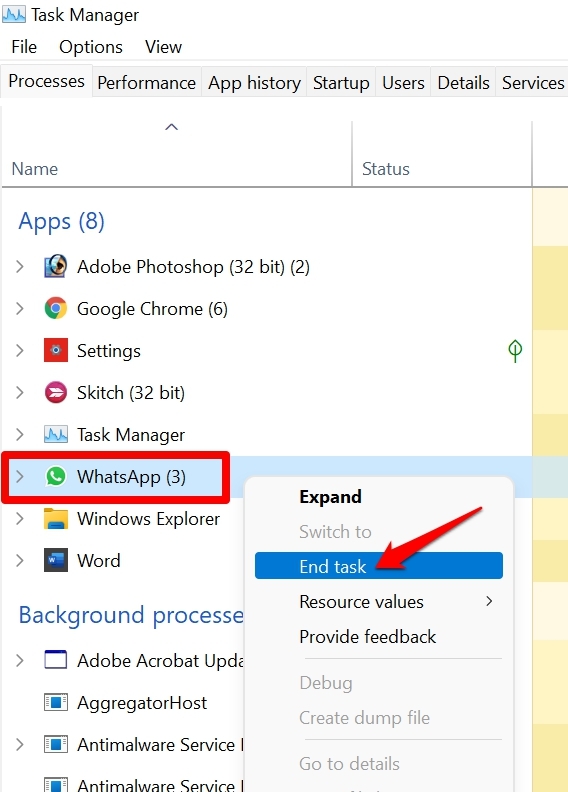
- Vuelve a abrir WhatsApp en tu computadora.
Ahora, WhatsApp debería funcionar. Si no, prueba las siguientes soluciones.
2. Usar la Herramienta de Reparación de Windows para Arreglar WhatsApp en PC
Si sientes que WhatsApp para PC está fallando debido a algunos errores técnicos, entonces puedes usar la herramienta de Reparación en la configuración de Windows 11 para solucionarlo.
- Ve a la configuración de Windows presionando Windows + I.
- Haz clic en Aplicaciones en el panel izquierdo.
- A continuación, haz clic en la pestaña Aplicaciones y características.
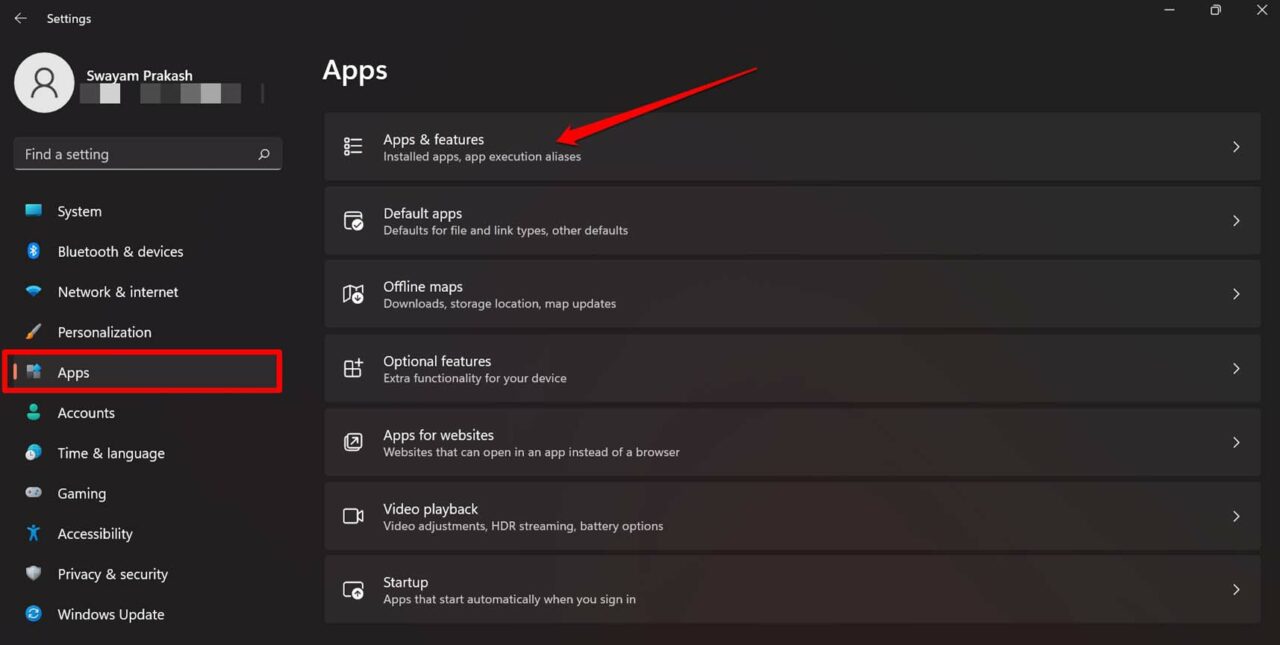
- Se mostrará la lista de aplicaciones instaladas en la PC con Windows.
- Navega hasta WhatsApp y haz clic en el botón de 3 puntos.
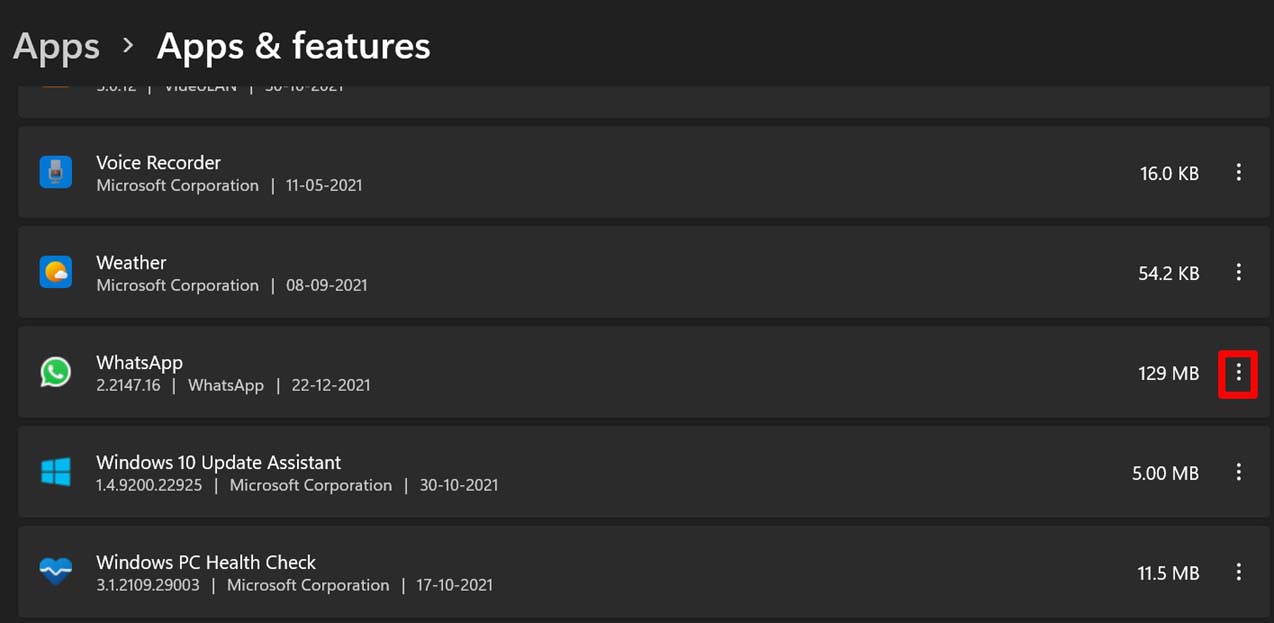
- En el menú, haz clic en Opciones avanzadas.
- Luego navega a la opción Reparar y haz clic en ella.
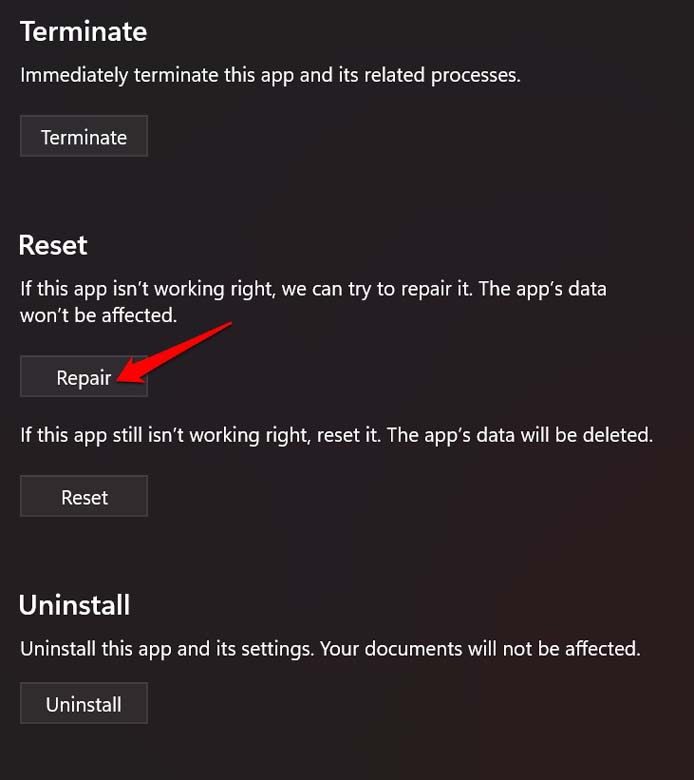
Después de reparar la aplicación, vuelve a abrir WhatsApp y verifica si está funcionando como se esperaba.
3. Arreglar la Red WiFi
Necesitas verificar si la red WiFi común está funcionando correctamente o no. Esta red es la que conecta tu dispositivo móvil y la PC.
A veces, el ISP crea tiempos de inactividad para realizar mantenimiento o solucionar algún problema de red. Así que, contacta a tu proveedor de servicios de Internet si notas que no solo WhatsApp, sino que también las aplicaciones están sin respuesta en la red WiFi.
También puedes cambiar a otra red disponible y estable. Conectar el teléfono móvil y la PC debería hacer que WhatsApp se sincronice y funcione sin problemas.
4. Ejecutar la Solución de Problemas de Conexiones a Internet para Windows
Si crees que los problemas de red son demasiado obstinados para manejar, entonces puedes implementar la herramienta de solución de problemas de conexión a Internet. Es una herramienta gratuita de Windows 11.
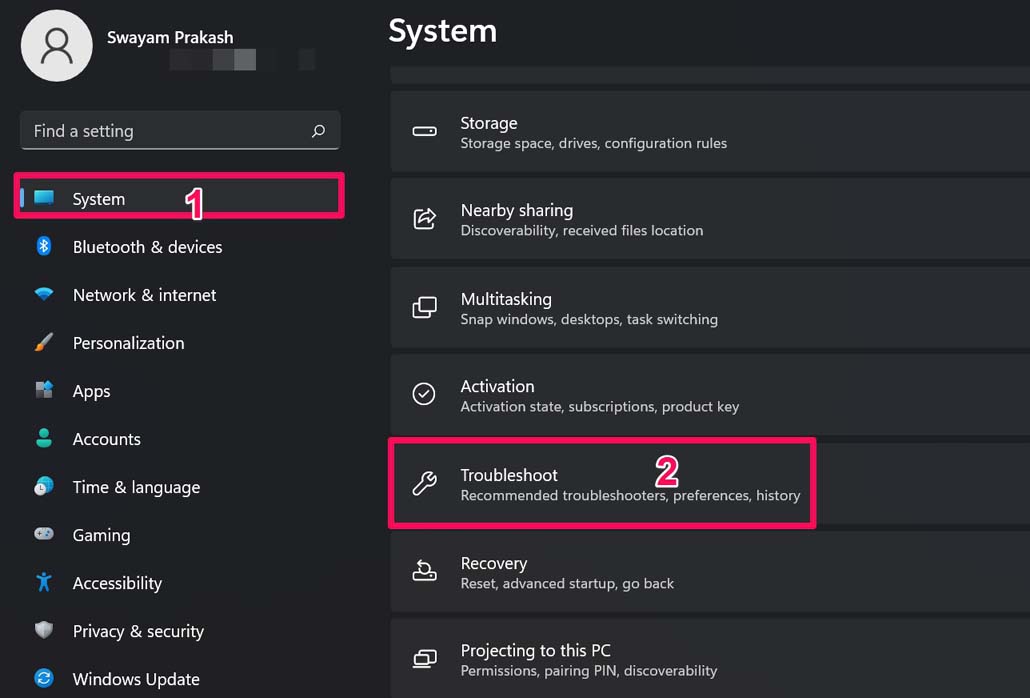
- Presiona Windows + I para abrir la configuración.
- Haz clic en Solucionar problemas en la sección Sistema en el lado izquierdo.
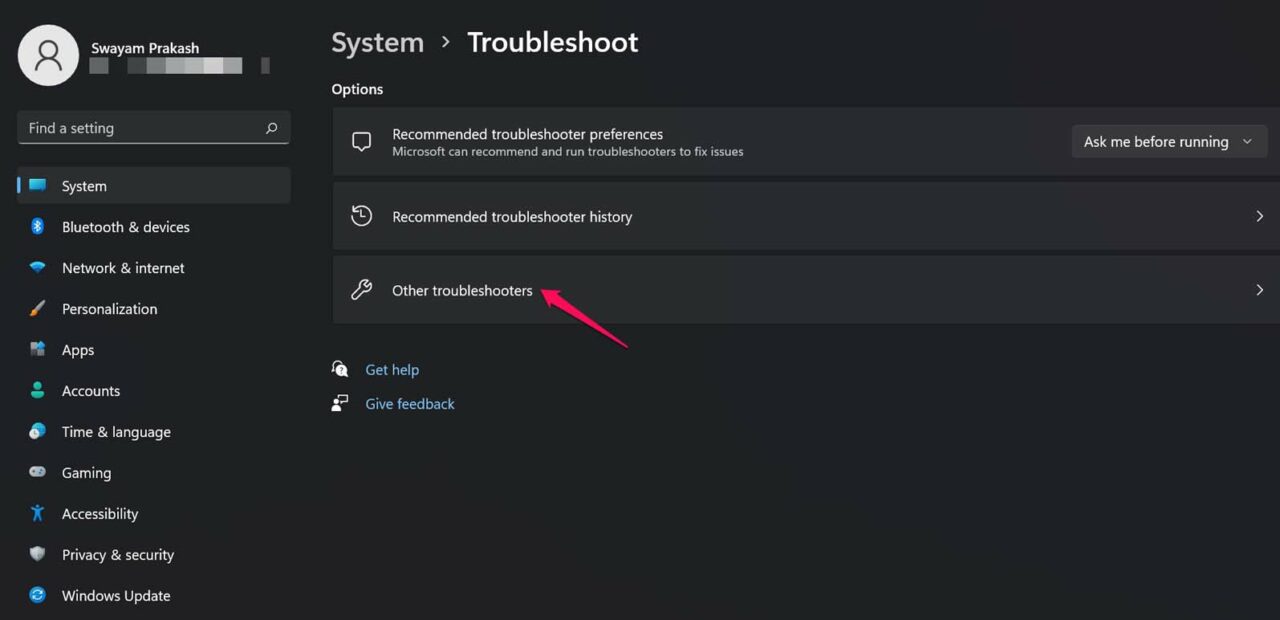
- A continuación, haz clic en Otros solucionadores de problemas.
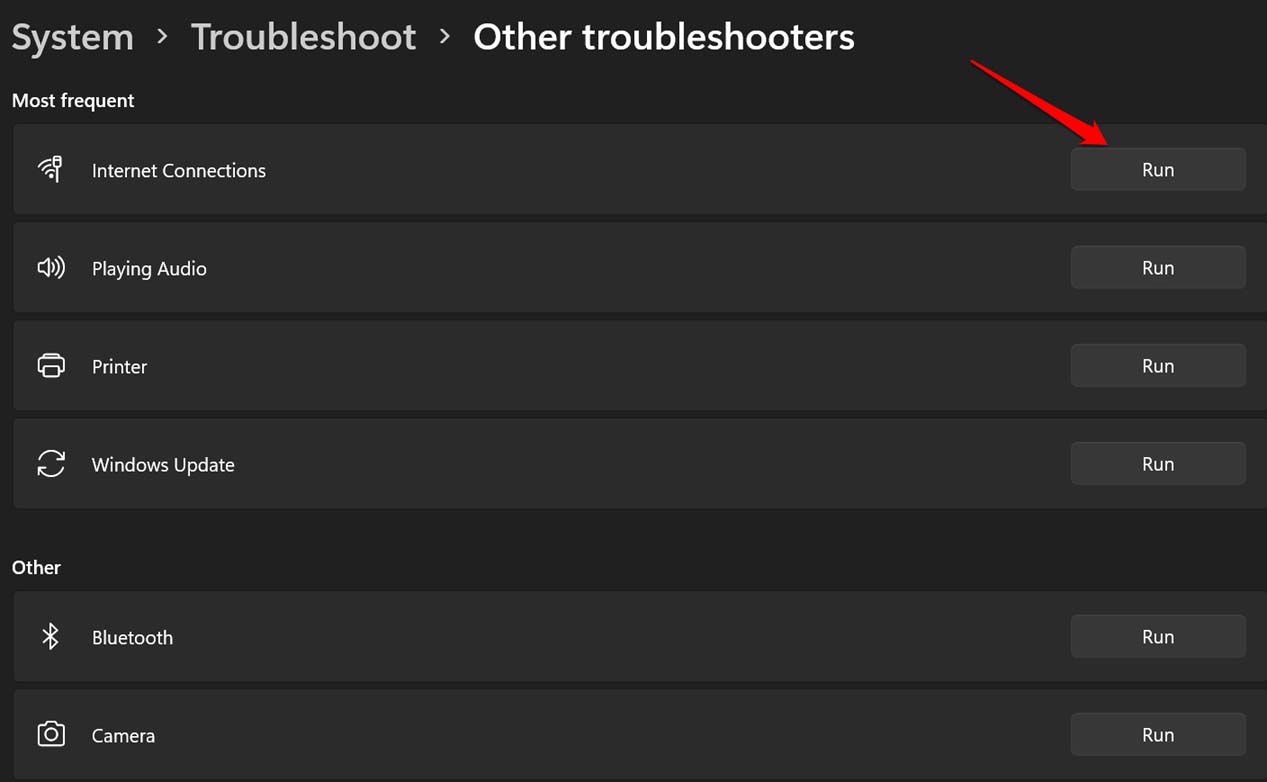
- Haz clic en Ejecutar junto a Conexiones a Internet.
5. Restablecer WhatsApp
Hay una opción para Restablecer WhatsApp para PC en tu computadora. Esta solución eliminará todos los datos de WhatsApp en tu PC. Esto significa que debes configurar WhatsApp para PC sincronizando tu WhatsApp móvil a través del proceso de escaneo del código QR. Para restablecer WhatsApp;
Abre la configuración de Windows usando la combinación de teclas Windows + I.
Haz clic en la opción Aplicaciones en el lado izquierdo.
Luego haz clic en Aplicaciones y características.
En la lista de aplicaciones, navega hasta WhatsApp.
Haz clic en el correspondiente botón de 3 puntos.
Selecciona Opciones avanzadas.
Bajo eso, navega a Restablecer y haz clic en ello.
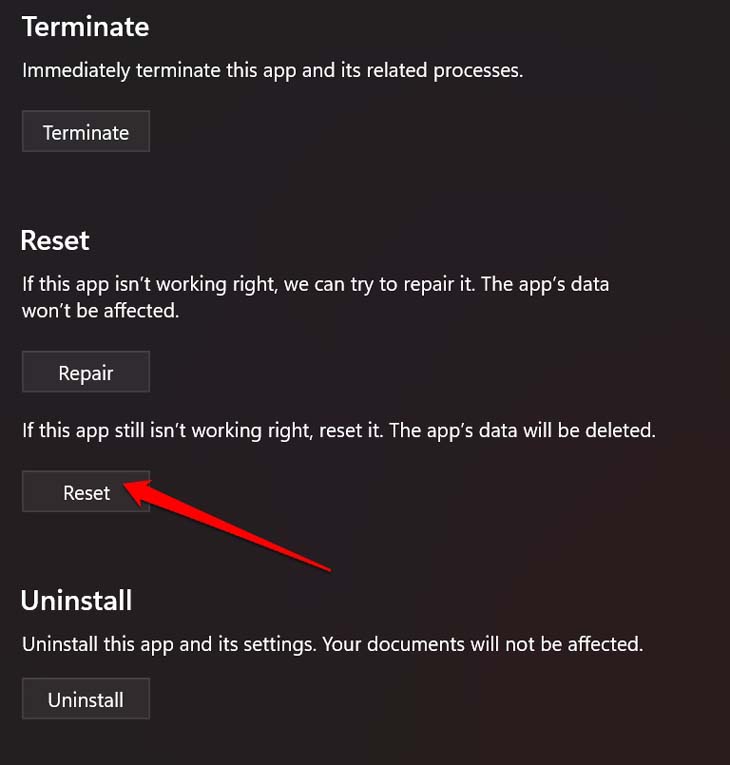
Después de restablecer, configura WhatsApp para PC una vez más.
La mayoría de los usuarios informaron que restablecer la aplicación solucionó todos los problemas asociados. Pruébalo.
6. Cambiar DNS en la PC
Cambiar el DNS te ayudará a solucionar los problemas de carga de la aplicación WhatsApp Desktop; el DNS almacena todas las direcciones IP para cargar. Cambiar el DNS no afectará la velocidad de Internet en la PC.
- Abre la configuración en tu Windows 11 presionando Windows Key + I.
- Luego selecciona Red e Internet en la barra de menú izquierda y ve a Configuraciones de red avanzadas.
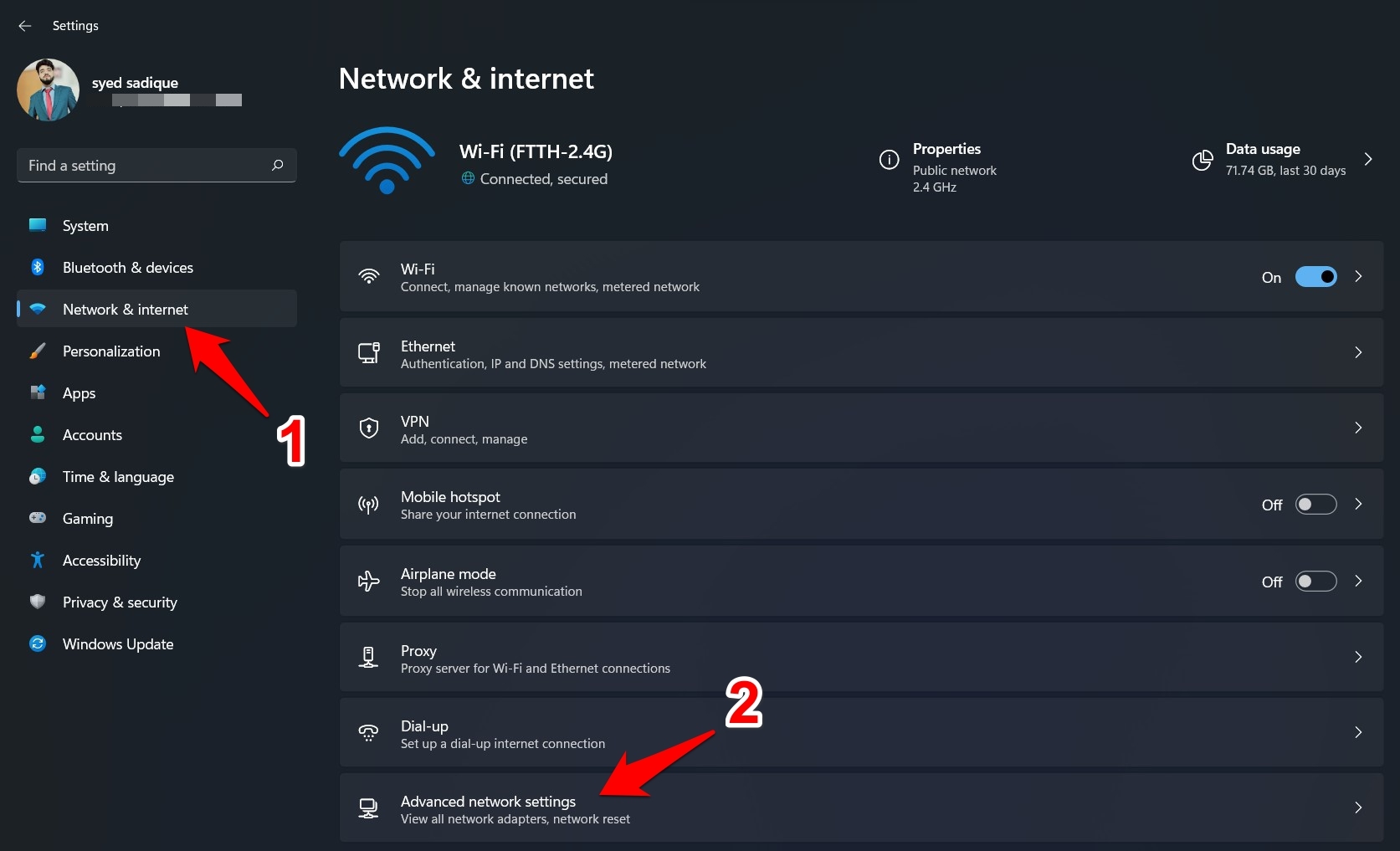
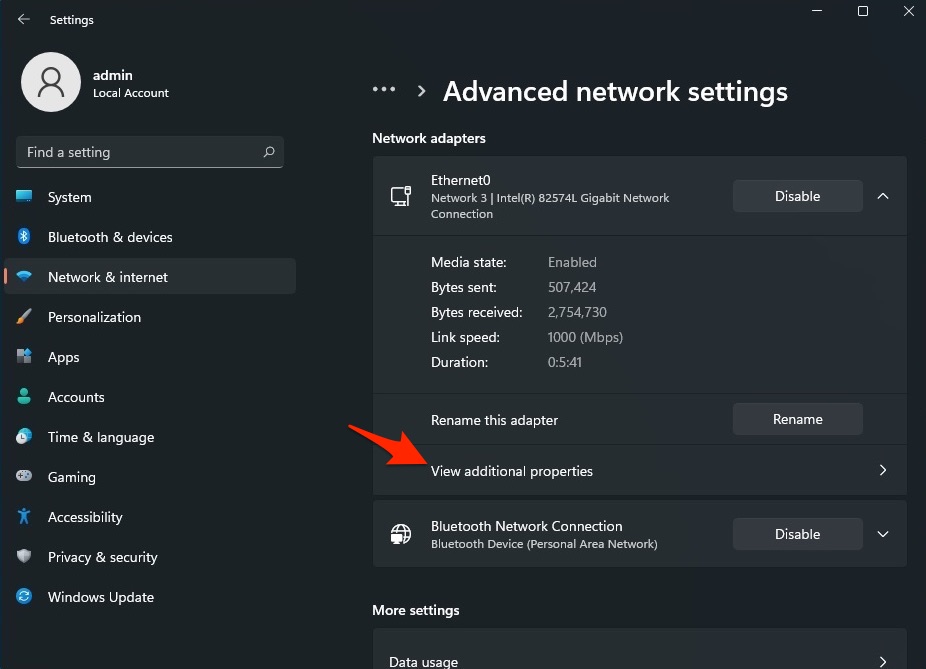
- Ahora selecciona la red que estás utilizando para Internet, como Wi-Fi o Ethernet.
- Haz clic en Ver propiedades adicionales.
- Haz clic en Editar.
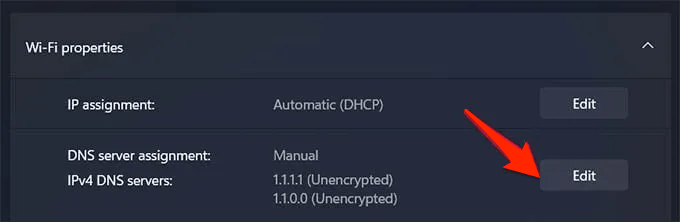
- Cambia el DNS a Google DNS o cualquier otro protocolo DNS que se enumere a continuación.
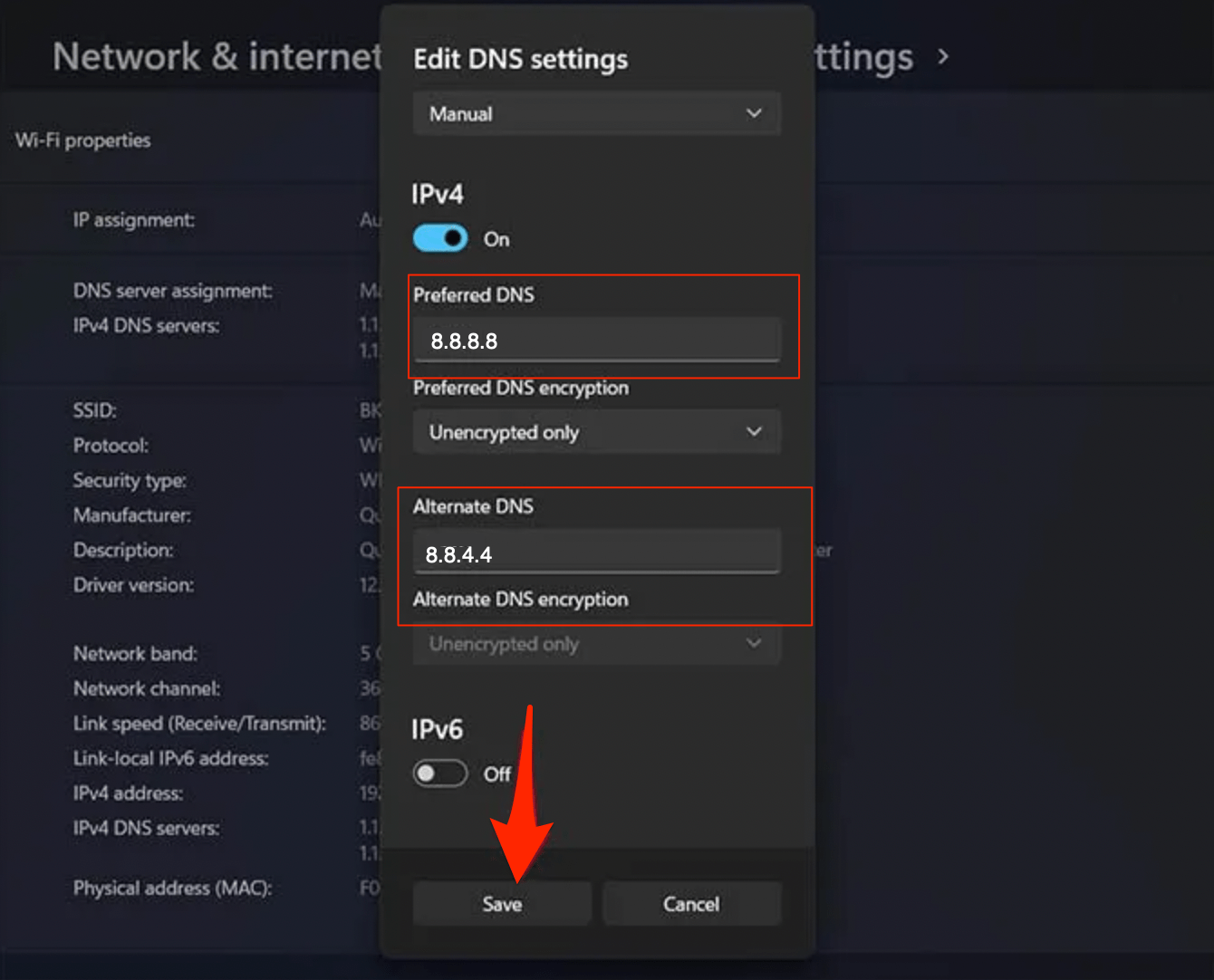
| Servidor DNS | DNS 1 | DNS 2 |
|---|---|---|
| Google Public DNS | 8.8.8.8 | 8.8.4.4 |
| Cloudflare DNS | 1.1.1.1 | 1.0.0.1 |
| Quad9 DNS (IPv4) | 9.9.9.9 | 149.112.112.112 |
| Quad9 DNS (IPv6) | 2620:fe::fe | 2620:fe::9 |
| OpenDNS | 208.67.222.222 | 208.67.220.220 |
7. Usar la Misma Red WiFi para WhatsApp Móvil y PC
Es necesario usar WhatsApp para móvil y WhatsApp para PC en la misma red. La mayoría de los usuarios nuevos en la versión de WhatsApp PC pueden no saber esto.
8. Reinstalar WhatsApp para PC
Siempre puedes intentar reinstalar WhatsApp en tu computadora si otros métodos de solución de problemas no funcionaron.
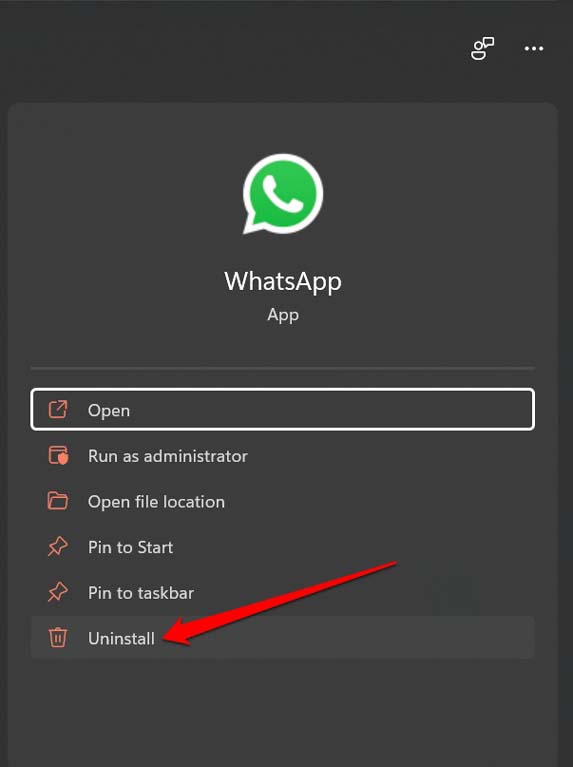
- Presiona el ícono de búsqueda en la barra de tareas.
- Escribe WhatsApp.
- Cuando aparezcan los resultados de búsqueda, haz clic en Desinstalar.
- Luego ve a Internet y descarga WhatsApp para PC.
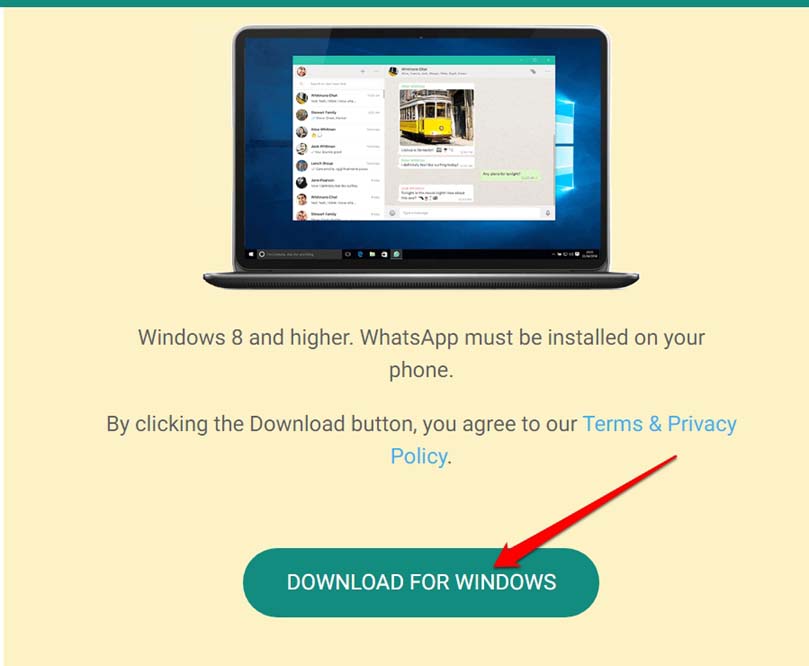
- La última versión de WhatsApp debería estar libre de errores y funcionar sin problemas.
Sigue estos consejos de solución de problemas, y WhatsApp para PC debería funcionar bien en tus dispositivos.
Si tienes alguna opinión sobre [Solucionado] WhatsApp Desktop No Abre/Funciona en Windows 11, no dudes en dejarla en el cuadro de comentarios a continuación. Además, suscríbete a nuestro canal de YouTube de DigitBin para tutoriales en video. ¡Saludos!
Recibe nuevas publicaciones en tu bandeja de entrada.
No spam. Cancela la suscripción en cualquier momento.