WhatsApp · 5 min read · Dec 21, 2025
[Solucionado] Imágenes y Videos de WhatsApp No Aparecen en la Galería en Android
WhatsApp es, sin duda, la aplicación de mensajería preferida para conectar con nuestros amigos o familiares. Miles de millones de usuarios en todo el mundo utilizan WhatsApp para comunicarse entre sí, de manera fluida y sencilla. Usamos WhatsApp para enviar/recibir archivos multimedia, incluyendo fotos y videos.
¿No sería frustrante si has descargado múltiples imágenes enviadas por tu amigo o familiar y la aplicación de Galería en tu teléfono no las muestra? Hay varios informes de usuarios que se quejan de este problema. Así que, si también estás experimentando este problema, no estás solo.
El problema no está relacionado con una marca particular de móviles y ha estado afectando a los usuarios de Android en general. Afortunadamente, en esta guía, tenemos un montón de métodos que puedes aplicar y probar para solucionar el problema de que las imágenes de WhatsApp no se muestren en la Galería. Veamos cada uno de ellos, uno por uno.
1. Activar la Visibilidad de Medios
Hay una opción de Visibilidad de medios disponible dentro del menú de configuración de WhatsApp, que si está desactivada no mostrará los archivos multimedia recibidos a través de WhatsApp en tu Galería. Así que, aquí están los pasos que puedes seguir para habilitarla:
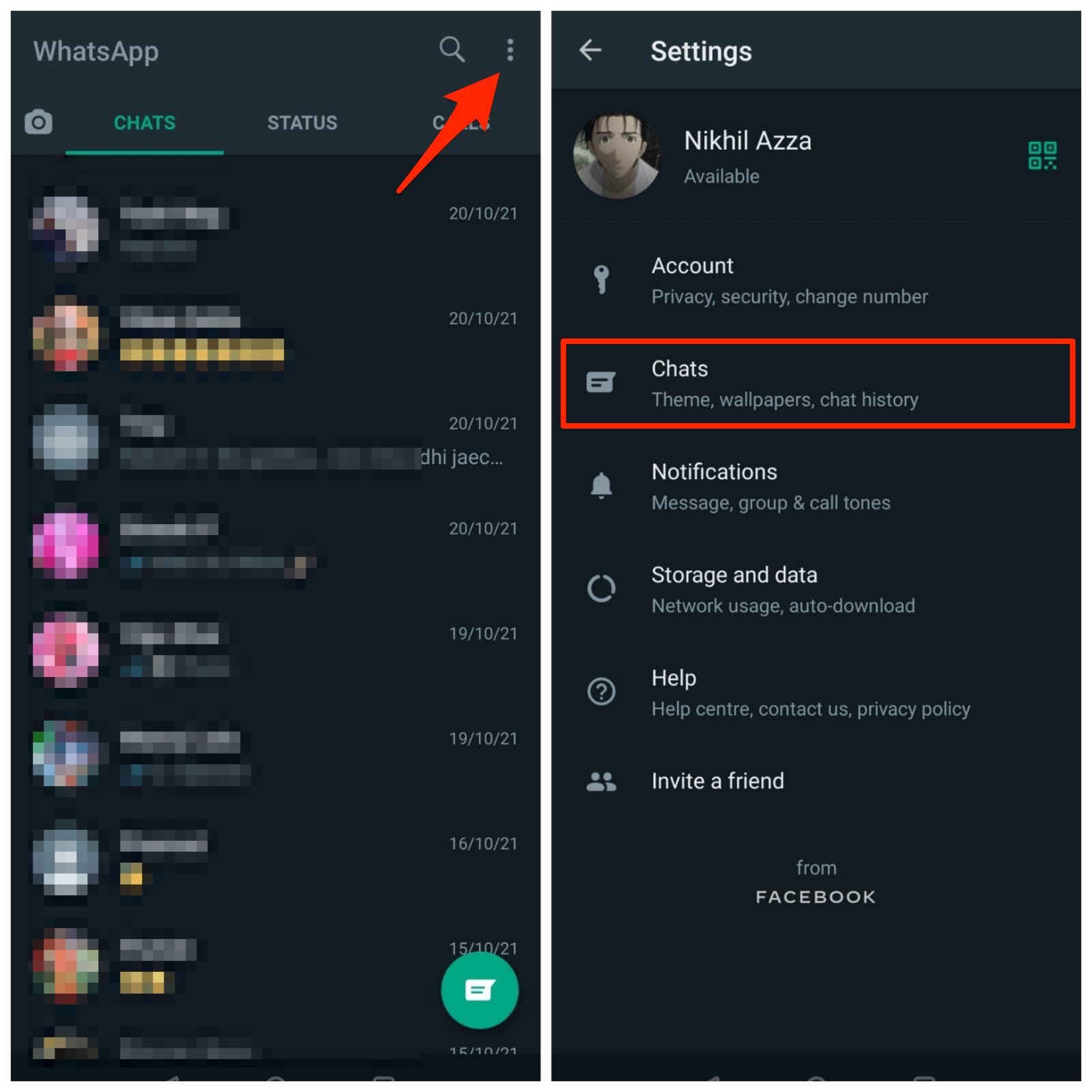
- Abre la aplicación de WhatsApp en tu dispositivo Android.
- Toca el ícono de 3 puntos en la esquina superior derecha.
- Selecciona la opción Configuración del menú desplegable.
- Luego, abre Chats.
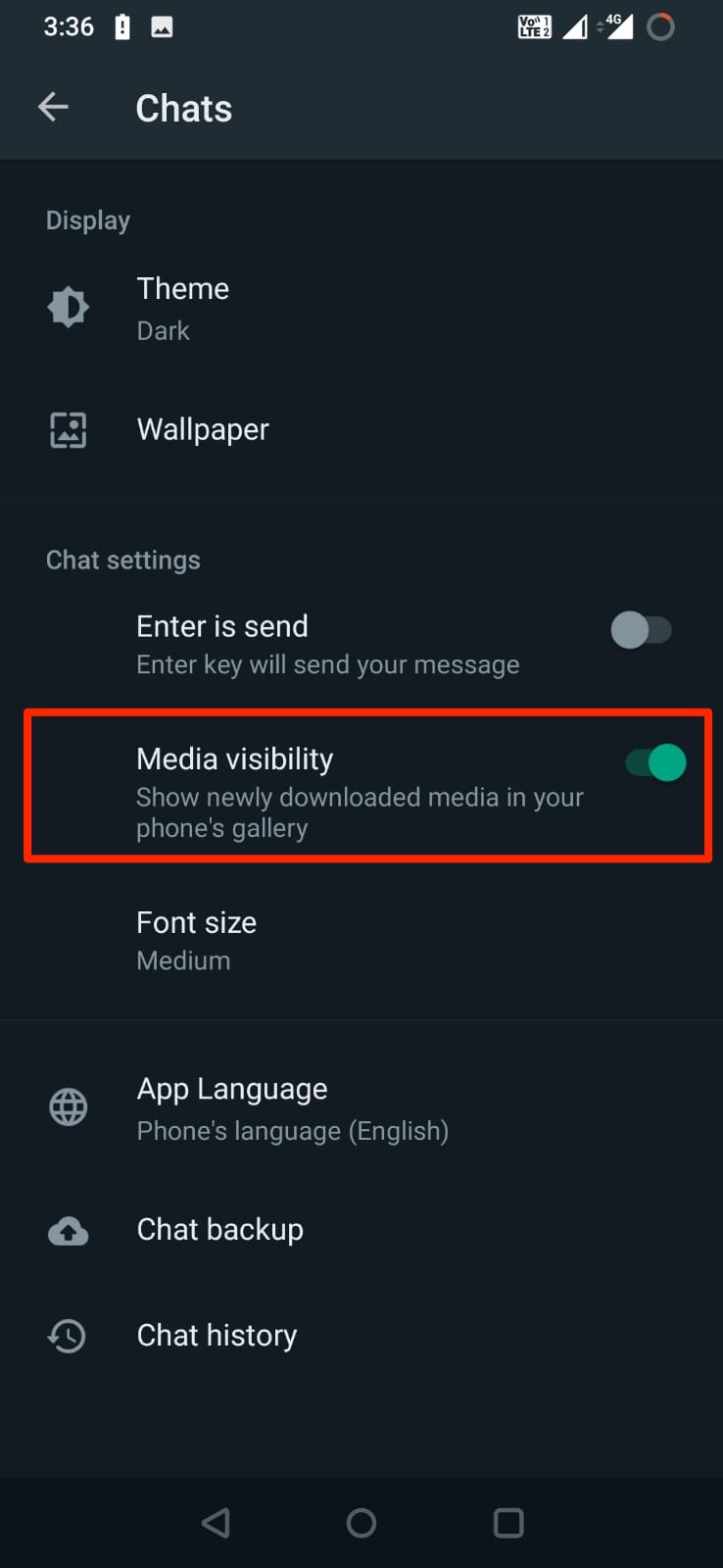
- En el menú de Chats, encontrarás la opción Visibilidad de medios.
- Si está desactivada, necesitas activarla tocando en ella.
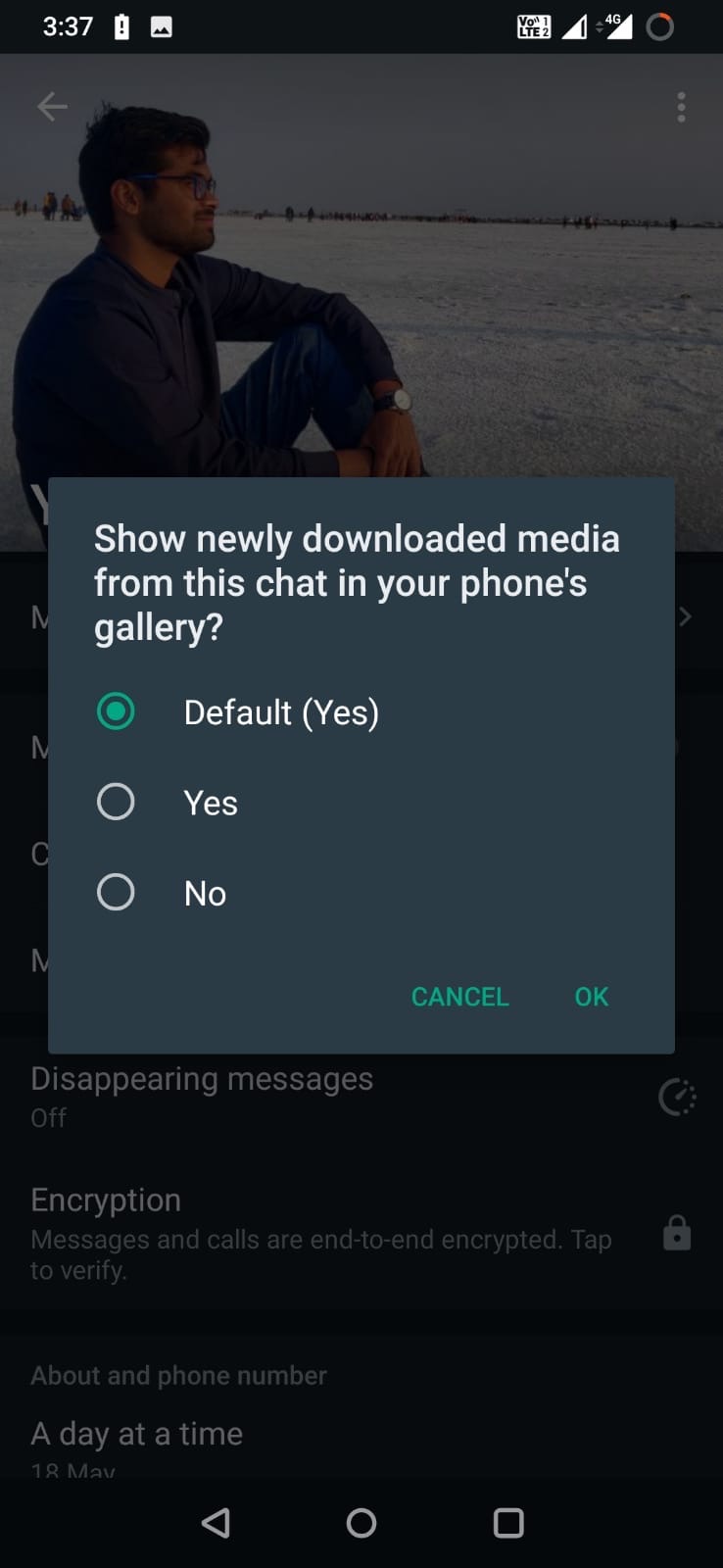
Si las imágenes o archivos de video no aparecen en la galería solo para un contacto en particular, entonces debes habilitar la opción de Visibilidad de medios para un solo contacto.
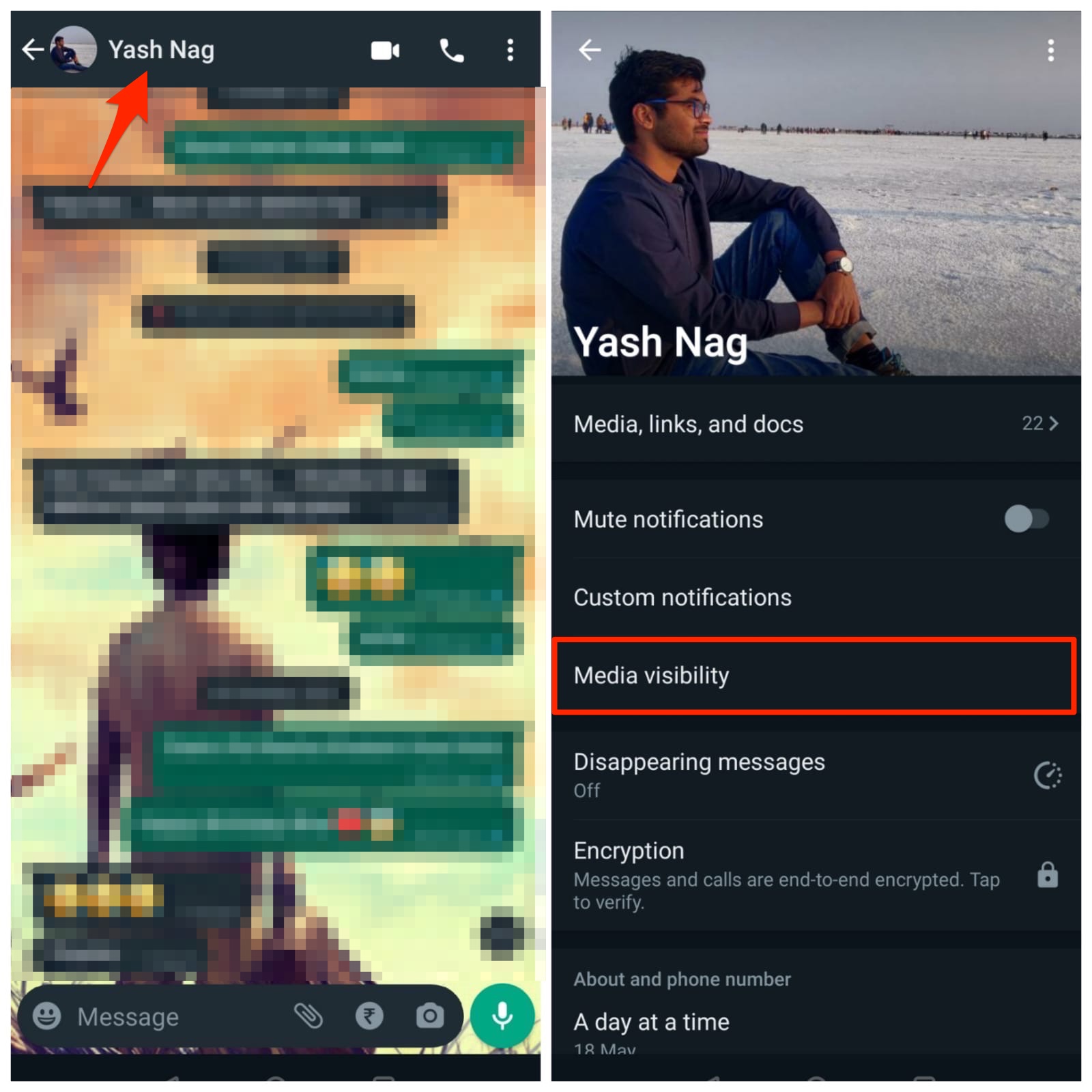
Si el problema ocurre con uno de tus contactos de WhatsApp, entonces abre el chat del contacto específico y toca el nombre del contacto. Luego selecciona Visibilidad de medios y establece la opción Predeterminado (Sí).
2. Eliminar el Archivo .NoMedia
Si la carpeta de Imágenes de WhatsApp, durante mucho tiempo, no contiene ningún archivo multimedia, entonces tu teléfono puede tratarla como una carpeta vacía. Para evitar que sea escaneada, tu teléfono coloca un archivo .nomedia dentro de tales carpetas. Para solucionar esto, necesitas eliminar este archivo .nomedia y resolver el problema.
- Abre cualquier aplicación de administrador de archivos.
- Dirígete a WhatsApp >> Media >> WhatsApp Images.
- Ahora necesitas eliminar el archivo .nomedia de las carpetas Enviadas y Privadas.
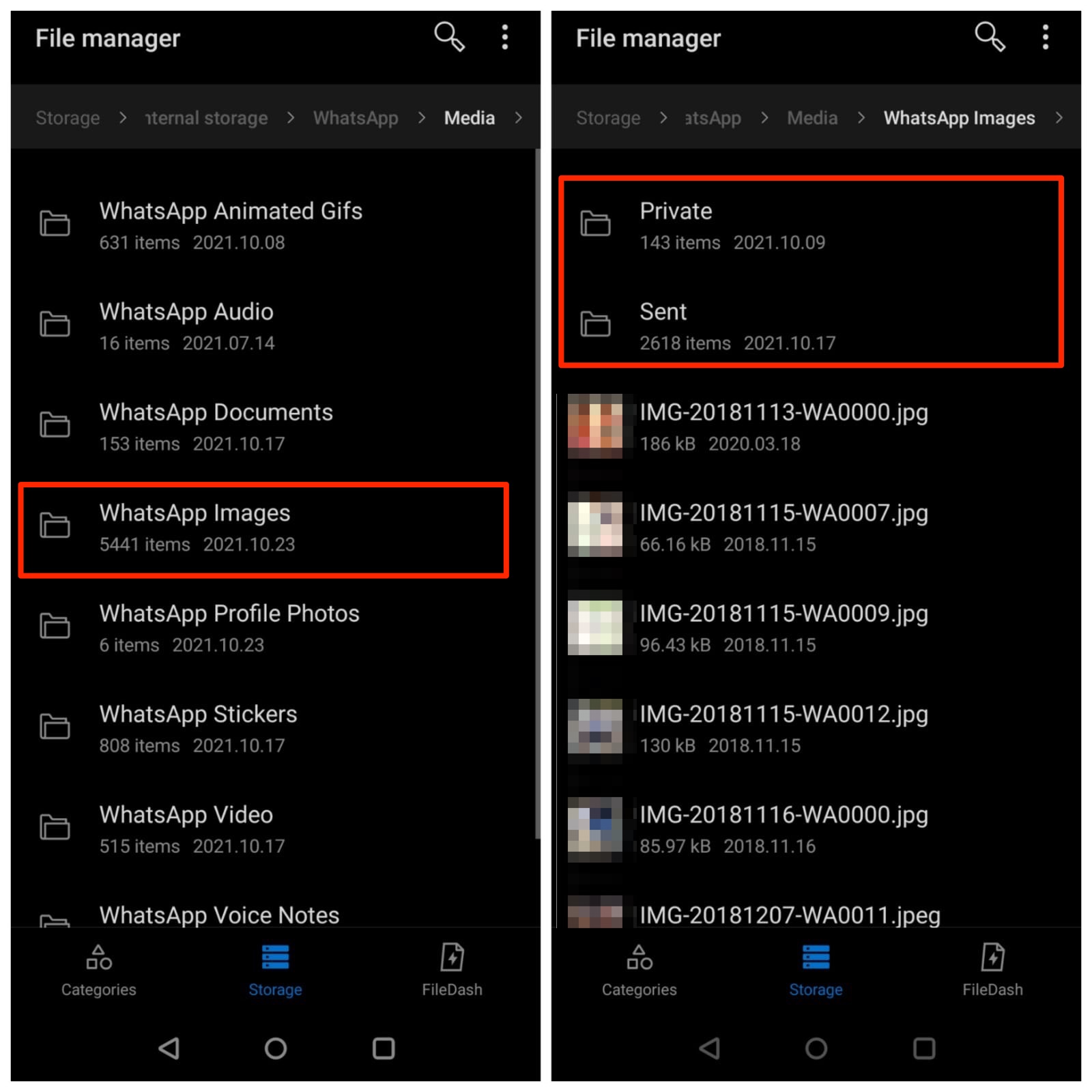
- Si el archivo .nomedia no aparece normalmente, entonces toca el ícono de menú y selecciona la opción Mostrar Archivos Ocultos.
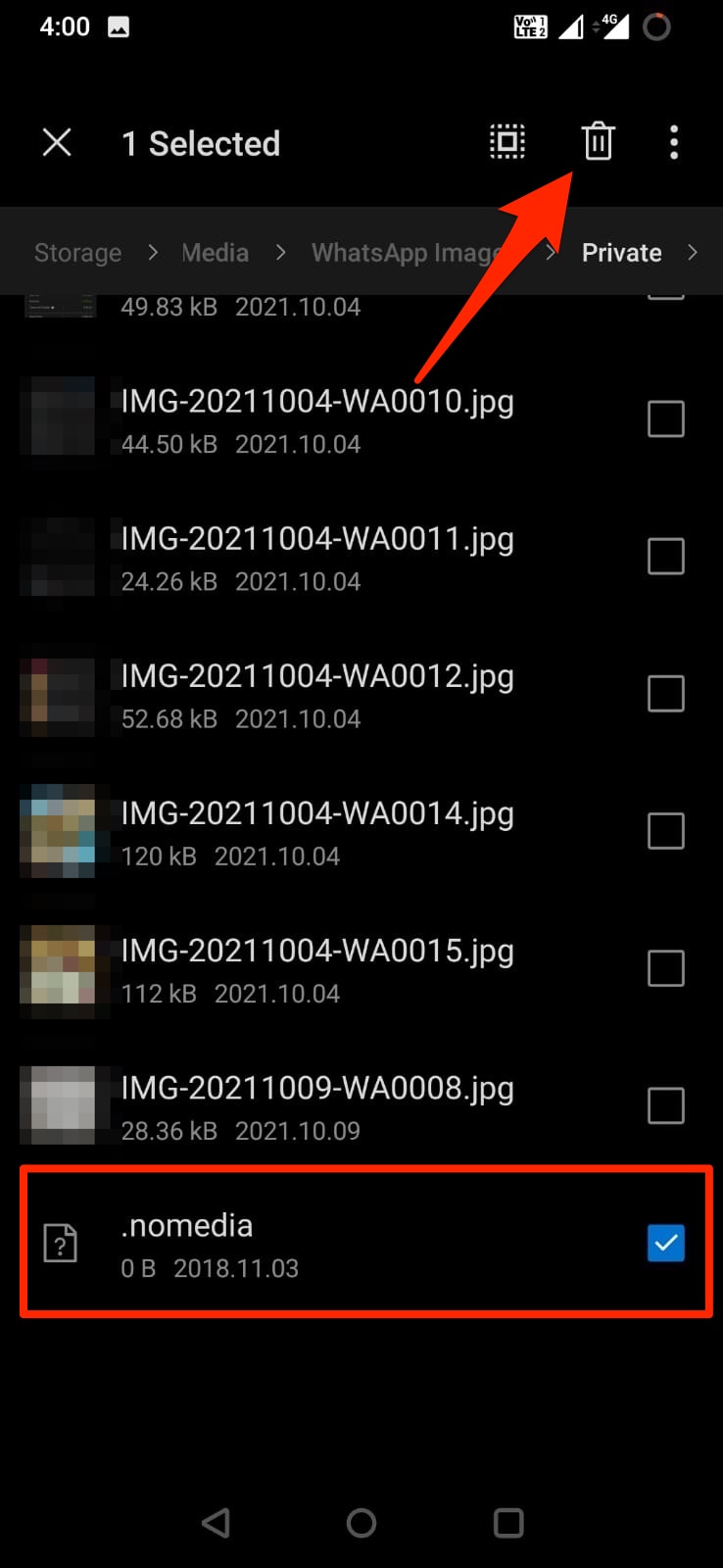
- Localiza el archivo .nomedia y luego elimínalo.
3. Desocultar Imágenes de WhatsApp
Activar la opción de Visibilidad de medios funcionará para fotos y videos recién recibidos. Solo los nuevos archivos multimedia comenzarán a aparecer en tu Galería una vez que habilites la función. Ahora, ¿qué pasa con las fotos antiguas? Para eso, necesitas utilizar una aplicación de Administrador de Archivos para desocultar los archivos multimedia. A continuación se presentan los pasos para hacerlo:
- Abre la aplicación de administrador de archivos o explorador de archivos en tu teléfono Android.
- Localiza la carpeta de WhatsApp y ábrela.
- Abre la carpeta Media y luego toca en WhatsApp Images.
- Aquí, busca la carpeta (Privada) cuyas imágenes no se están mostrando en la aplicación de galería de fotos.
- Necesitas seleccionar todas las imágenes dentro de esta carpeta y seleccionar Copiar o Cortar.
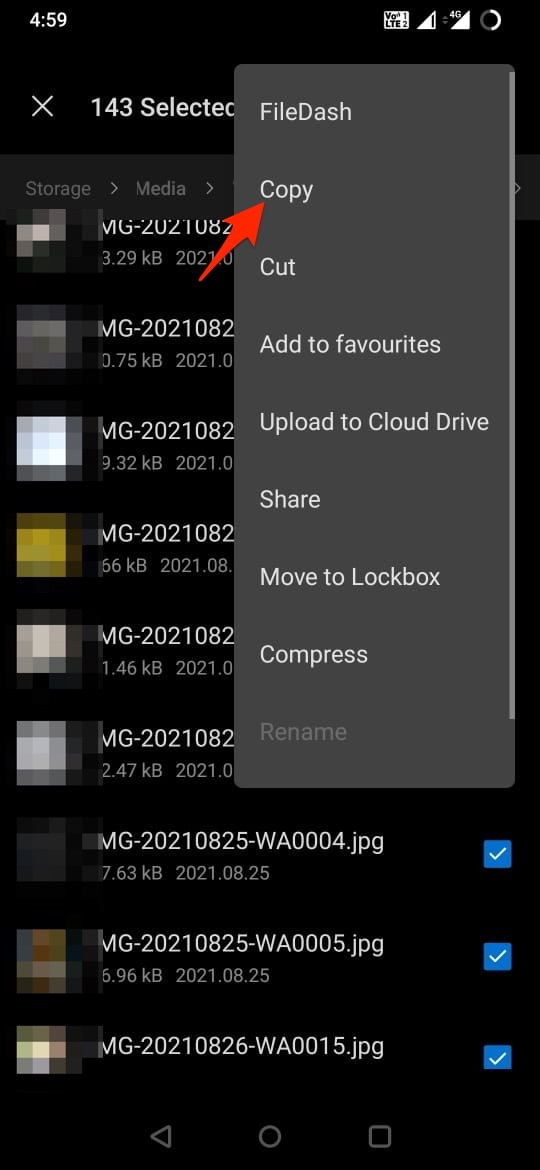
- Luego pega todas las imágenes dentro de la carpeta de Imágenes de WhatsApp. Puedes seguir pasos similares para videos también.
Nota: Solo asegúrate de no haber seleccionado el archivo .nomedia, de lo contrario, las imágenes no aparecerán en la aplicación de Fotos.
4. Borrar Datos de Caché de WhatsApp
Otra solución efectiva para solucionar el problema de que las imágenes de WhatsApp no se muestran en la Galería en Android es borrar la caché de la aplicación. A veces, debido a la presencia de archivos temporales corruptos, las aplicaciones pueden comportarse de manera errática y lanzar errores como el que se menciona. Aquí están los pasos que necesitas seguir para borrar los datos de caché de WhatsApp en tu teléfono Android.
- Mantén presionado el ícono de WhatsApp.
- Selecciona Información de la aplicación.
- Luego toca el botón Almacenamiento y caché.
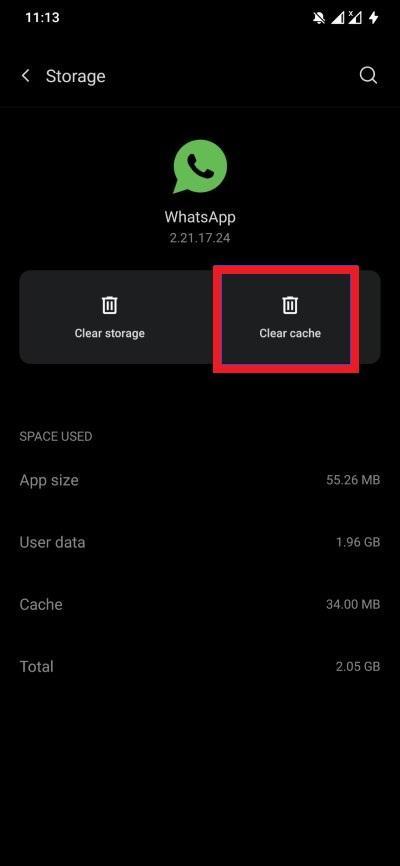
- Aquí, necesitas hacer clic en Borrar caché.
5. Verificar Espacio de Almacenamiento
Si tu dispositivo se queda sin espacio de almacenamiento, entonces, cualquier nueva imagen de WhatsApp que recibas no se guardará en tu dispositivo. Para solucionar esto, necesitas limpiar tu almacenamiento y posiblemente eliminar imágenes antiguas para hacer espacio para las nuevas imágenes.
6. Reiniciar Tu Teléfono Android
Un simple reinicio puede solucionar múltiples problemas que estás experimentando en tu dispositivo. Lo mismo ocurre en el caso de que las imágenes de WhatsApp no aparezcan en la Galería. Antes de intentar soluciones más complicadas, intenta reiniciar tu teléfono. Apaga tu dispositivo y espera alrededor de 10-20 segundos antes de presionar el botón de encendido una vez más.
7. Actualizar la Aplicación de WhatsApp
A menudo, los errores presentes dentro de una aplicación pueden ser la razón del mal funcionamiento de una aplicación, lo que también podría ser la razón por la que WhatsApp no muestra imágenes en la Galería. Para solucionar esto, necesitas asegurarte de que estás ejecutando la última versión de WhatsApp en tu teléfono. Dirígete a Google Play Store y verifica si hay una nueva actualización esperando ser instalada.
8. Reinstalar WhatsApp
Si ninguno de los métodos mencionados anteriormente resolvió el problema, entonces como último recurso, simplemente desinstala la aplicación de tu dispositivo. Para hacerlo, mantén presionado el ícono de la aplicación y presiona el botón Desinstalar. Una vez que la aplicación esté desinstalada de tu teléfono, dirígete a Google Play Store y busca WhatsApp. Ahora, instala la aplicación y configúrala una vez más, y verifica si esto soluciona el problema o no.
Si tienes alguna opinión sobre [Solucionado] Imágenes y Videos de WhatsApp No Aparecen en la Galería en Android, no dudes en dejar un comentario en el cuadro de abajo. Además, suscríbete a nuestro canal de YouTube de DigitBin para tutoriales en video. ¡Saludos!
Recibe nuevas publicaciones en tu bandeja de entrada.
No spam. Cancela la suscripción en cualquier momento.