Batería Windows 11 · 10 min read · Mar 02, 2026
[Corregido] La batería de Windows 11 se descarga rápidamente
Esta guía te hará consciente de varios métodos para solucionar los problemas de descarga de batería en Windows 11. La undécima iteración del sistema operativo Windows ha traído una gran cantidad de nuevas características. En la misma línea, ha habido una importante renovación de la interfaz de usuario, con elementos como la barra de tareas, la configuración y el menú de inicio siendo parte de este cambio.
Sin embargo, parece que estos ajustes están resultando ser demasiado para algunos usuarios. Numerosas quejas se han acumulado en varios foros donde los usuarios han informado de cantidades irregulares e inesperadas de batería que se agotan en un corto período de tiempo. Según ellos, el problema solo comenzó a ocurrir después de actualizar su PC al último sistema operativo.
Si tú también estás en la misma situación y enfrentas problemas de descarga rápida de la batería, entonces esta guía está aquí para ayudarte. Hoy te haremos consciente de varios métodos que te ayudarán a solucionar los problemas de descarga de batería en Windows 11. Sigue adelante.
Solucionar el problema de descarga rápida de la batería de Windows 11
Ten en cuenta que no hay una solución universal como tal. Tendrás que probar cada uno de los métodos mencionados a continuación y luego ver cuál resulta exitoso. Así que, con eso en mente, comencemos.
Aquí están los mejores métodos para solucionar la descarga rápida de la batería de la computadora con Windows 11 después de la actualización
Solución 1: Cerrar aplicaciones/servicios que consumen recursos
Primero que nada, echa un vistazo a todas las aplicaciones y servicios que se están ejecutando en segundo plano y luego detén aquellos que están consumiendo una cantidad enorme de CPU y memoria.
Esto se debe a que las aplicaciones que consumen recursos del sistema innecesariamente también consumen gran parte de la energía de la batería. Así que es mejor suspenderlas, lo cual se puede hacer de la siguiente manera:
- Inicia el Administrador de tareas a través de las teclas de acceso rápido Ctrl+Shift+Esc.
- Luego desplázate a la sección de Procesos en segundo plano.
- Selecciona esa aplicación de la lista que está utilizando gran parte de los recursos de CPU y memoria y haz clic en el botón Finalizar tarea para terminar su proceso.
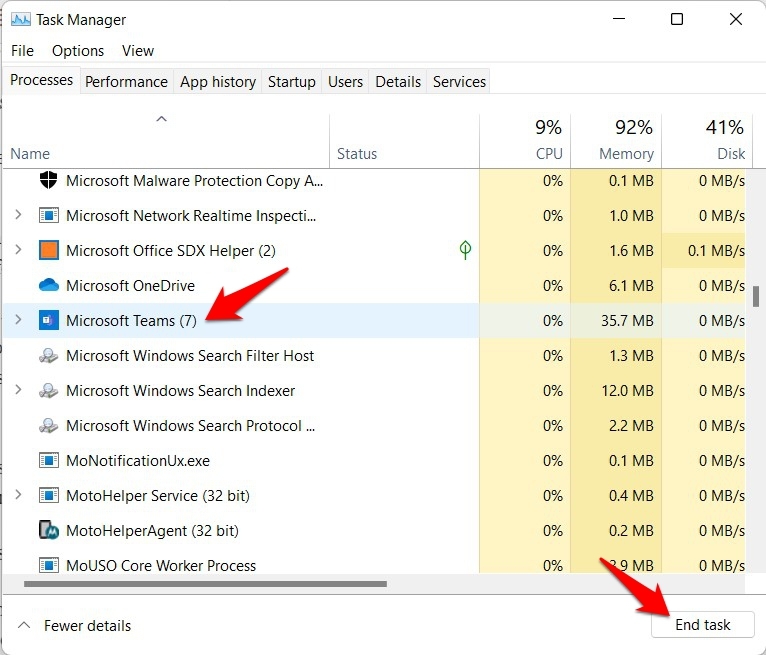
- Haz lo mismo con todas las aplicaciones que están consumiendo recursos altos (asegúrate de que estos procesos no sean parte de las aplicaciones del sistema).
- Una vez hecho esto, verifica si logra solucionar los problemas de descarga de batería en Windows 11.
Solución 2: Optimizar el rendimiento de las aplicaciones en segundo plano
Las aplicaciones en segundo plano son conocidas por ser uno de los culpables más comunes cuando se trata de problemas de descarga rápida de la batería. Por lo tanto, se recomienda establecer su comportamiento en optimizado para energía para que mantengan un equilibrio entre rendimiento y consumo de batería.
- Abre el menú de Configuración a través de las teclas de acceso rápido Windows+I.
- Luego selecciona Aplicaciones en la barra de menú de la izquierda y ve a la sección de Aplicaciones y características.
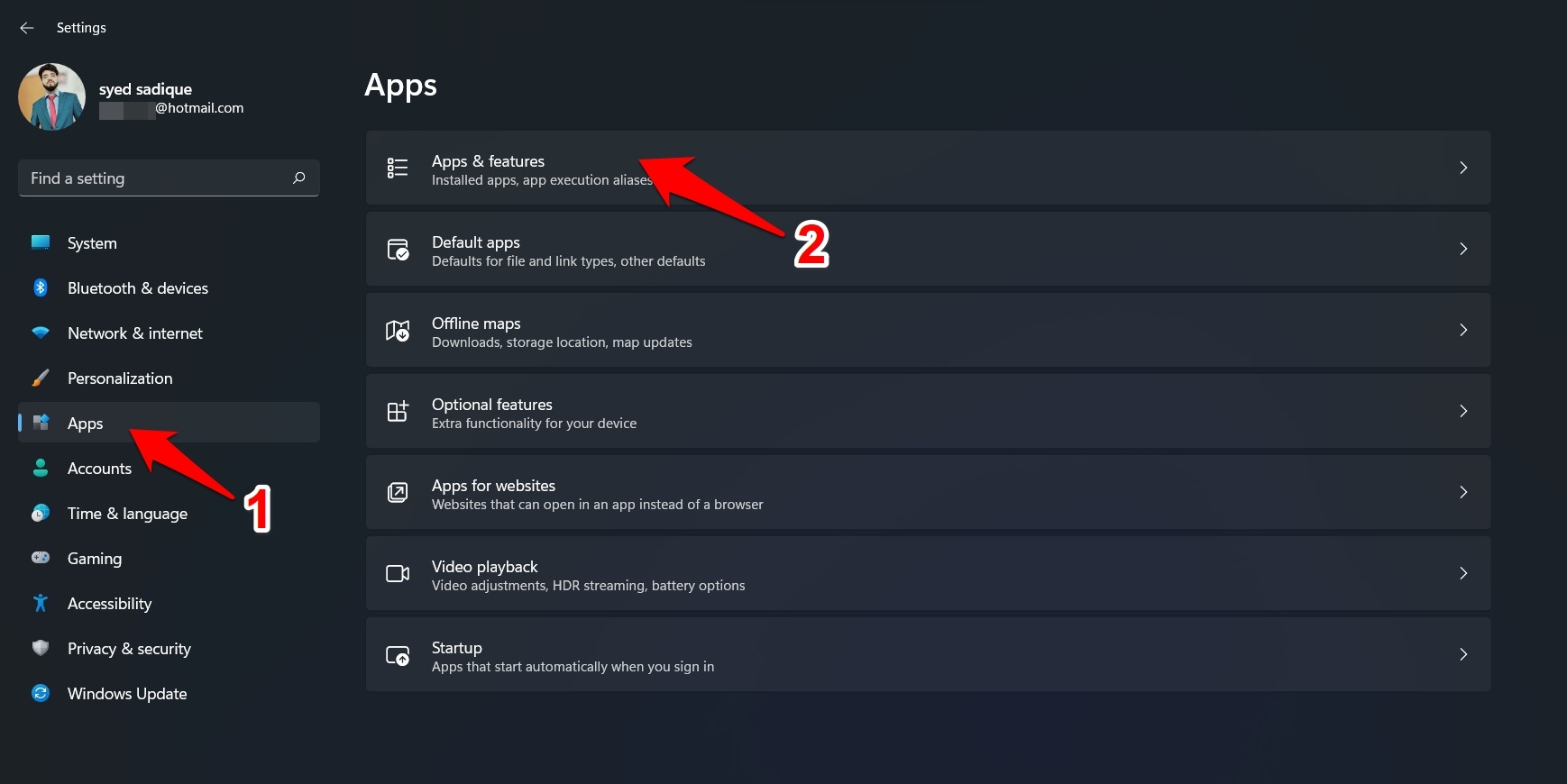
- A continuación, haz clic en el ícono de desbordamiento junto a la aplicación que se está ejecutando actualmente en segundo plano y selecciona Opciones avanzadas.
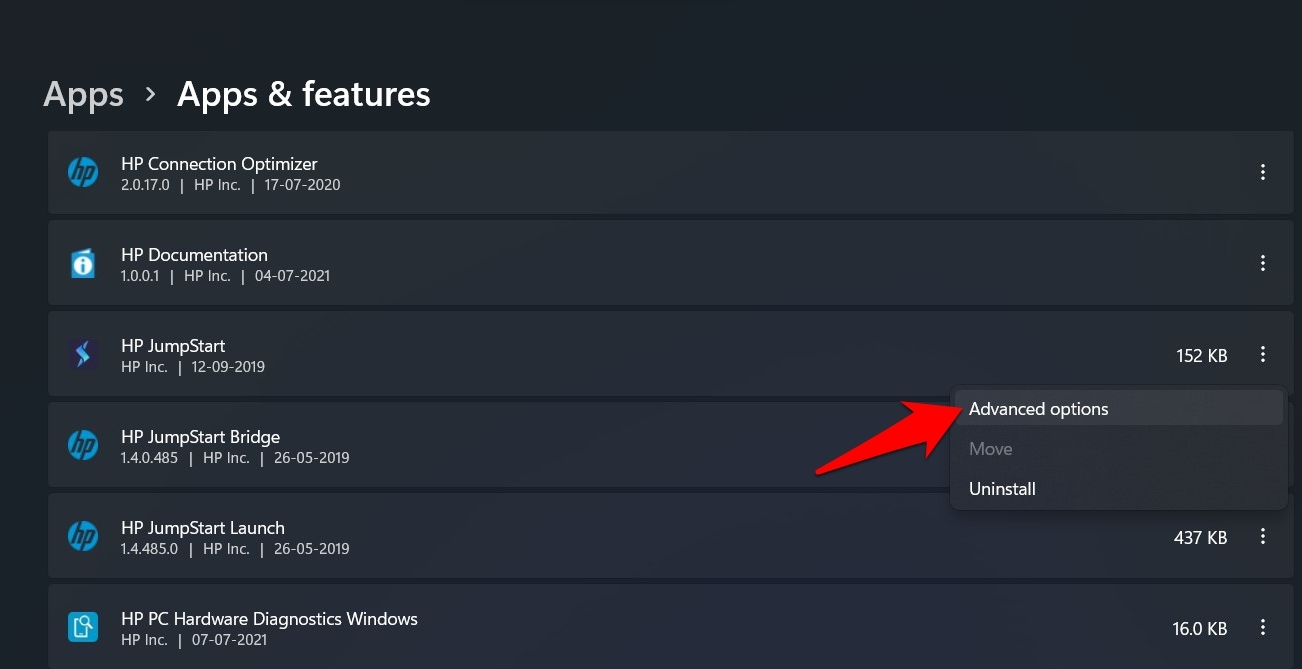
- Ahora selecciona Optimizado para energía en la sección de Permisos de aplicaciones en segundo plano.
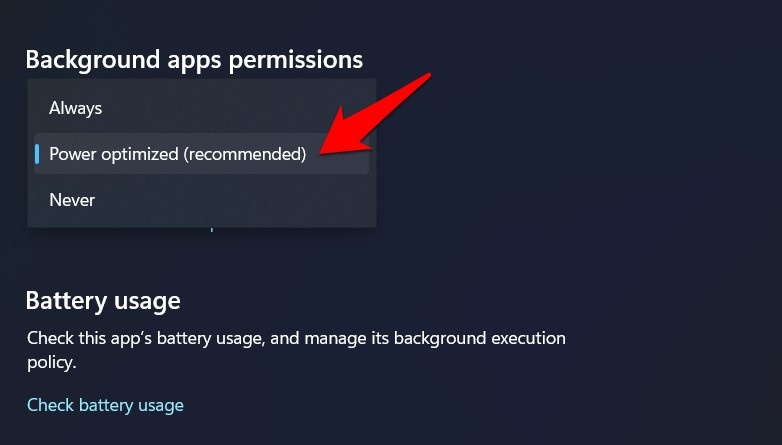
- Si planeas tomar una medida más restrictiva, considera quitarle el privilegio de ejecutarse en segundo plano. Para eso, selecciona Nunca en el menú desplegable.
- Verifica si optimizar el rendimiento de la aplicación en segundo plano logró solucionar los problemas de descarga de batería en Windows 11.
Solución 3: Optimizar la configuración de reproducción de video
Si tu PC se utiliza para transmitir videos o películas regularmente, deberías instruir a la configuración de reproducción de video para que dé más peso a la duración de la batería. Aquí te explicamos cómo:
- Dirígete al menú de Configuración desde el menú de inicio.
- Luego ve a Aplicaciones en la barra de menú de la izquierda y selecciona Reproducción de video.
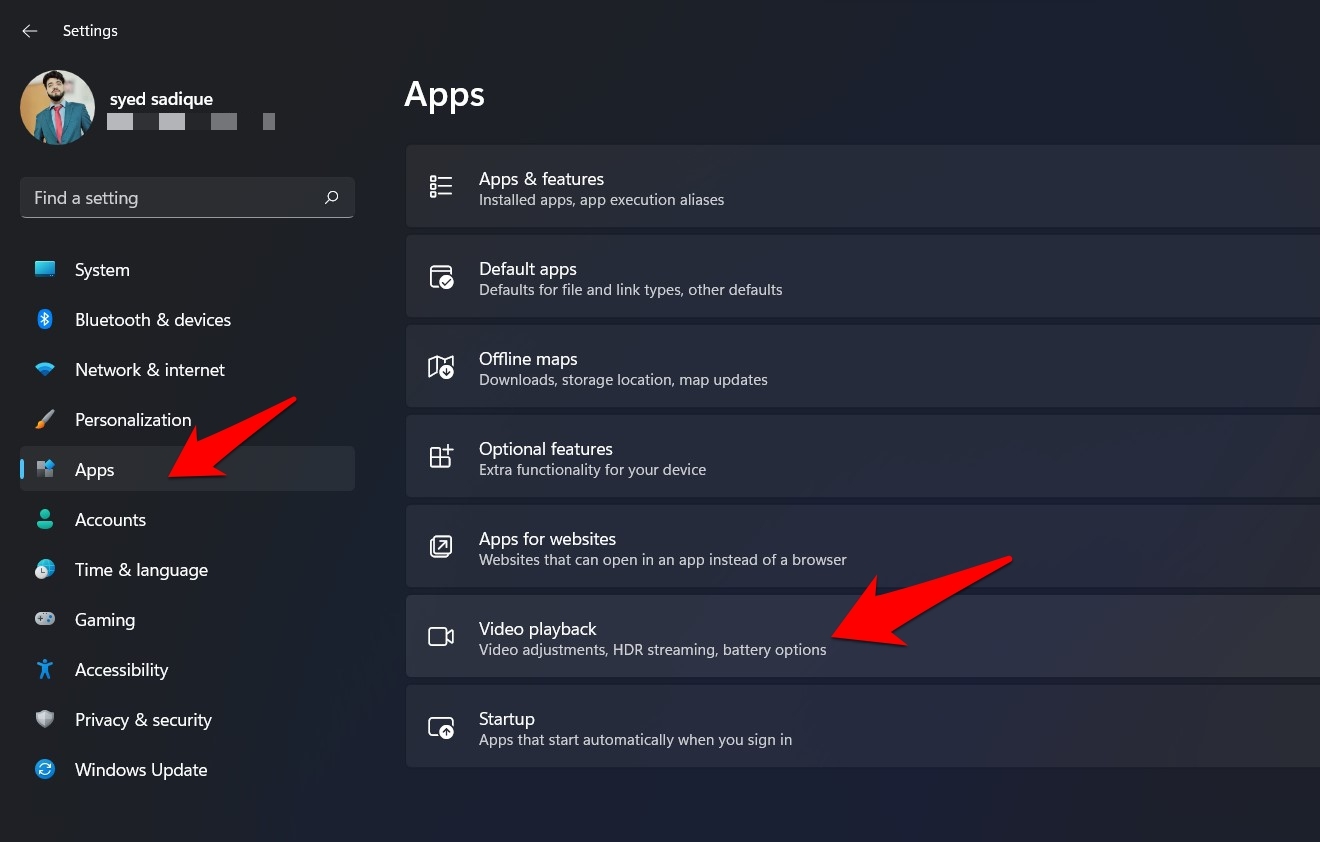
- Ahora ve a la sección de Opciones de batería y selecciona Optimizar para la duración de la batería.
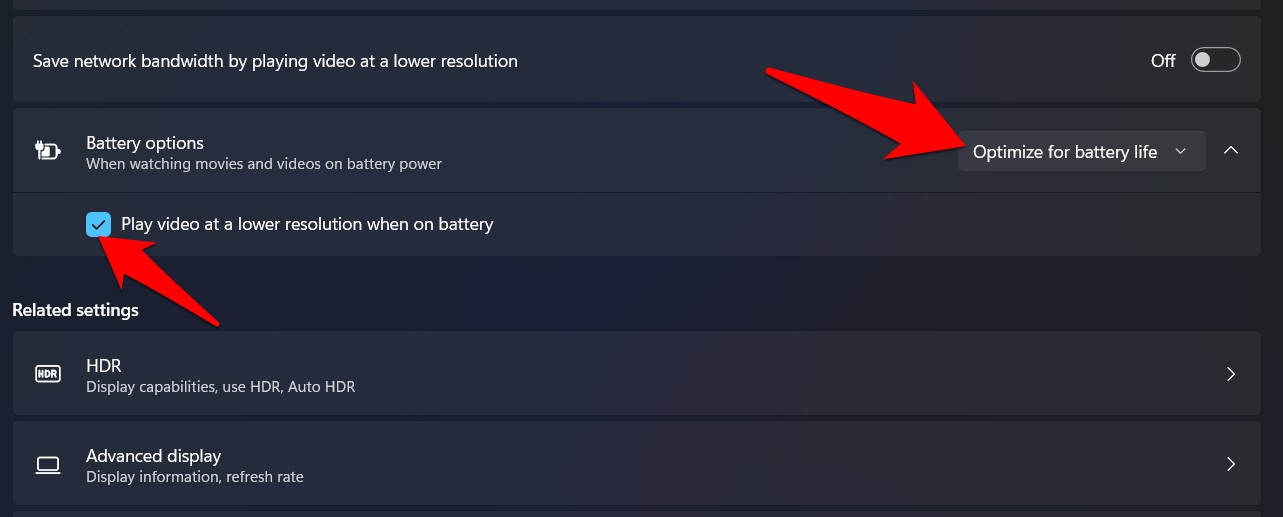
- Asimismo, también habilita Reproducir video a una resolución más baja cuando esté en batería.
Además, si estás dispuesto a sacrificar la calidad del video para preservar tus datos y, a su vez, ahorrar un pequeño porcentaje de la duración de la batería, entonces habilita ‘Ahorrar ancho de banda de red reproduciendo video a una resolución más baja’. Una vez hecho esto, verifica si logra solucionar los problemas de descarga de batería en Windows 11.
Solución 4: Configurar el plan de energía
Otro enfoque que podrías tomar para evitar que la batería se descargue rápidamente es ajustar los planes de energía de tu PC. Esto implica modificar su configuración para que dé más peso al modo de ahorro de energía, especialmente al tratar con archivos multimedia.
- Dirígete al menú de Inicio, busca Plan de energía y haz clic en Elegir un plan de energía.
- Luego haz clic en Cambiar la configuración del plan junto a tu plan recomendado.
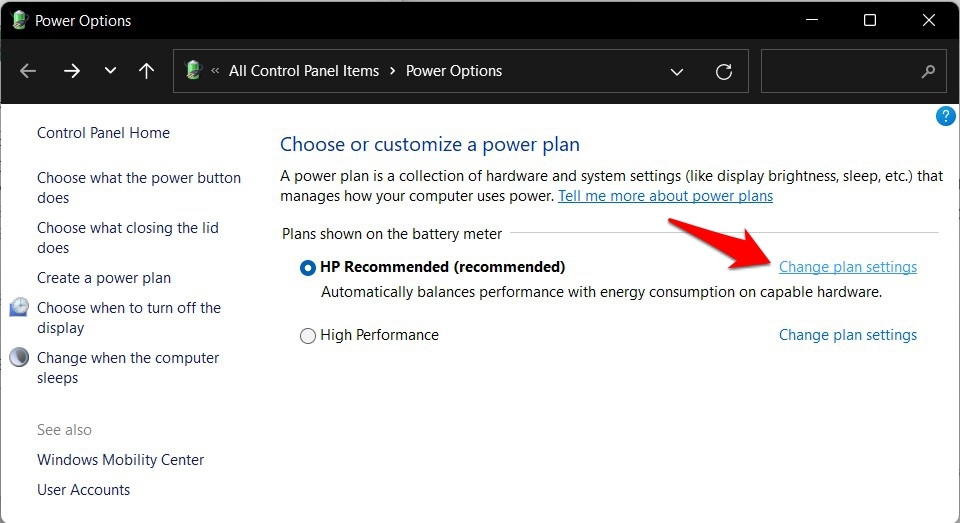
- Después de eso, haz clic en Cambiar la configuración avanzada de energía.
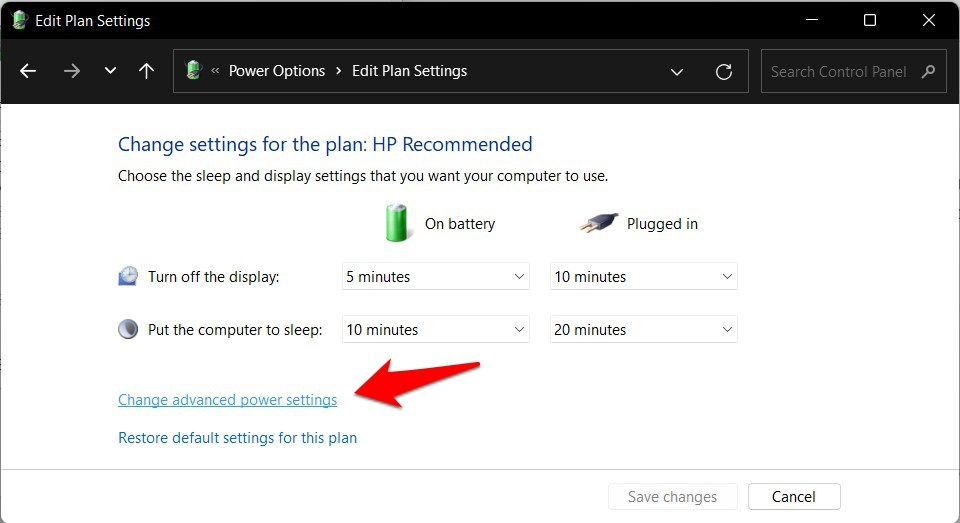
- Luego expande la sección de Configuraciones multimedia y haz clic en Sesgo de calidad de reproducción de video.
- Ahora cambia la configuración de Con batería y Conectado a Sesgo de ahorro de energía en la reproducción de video.
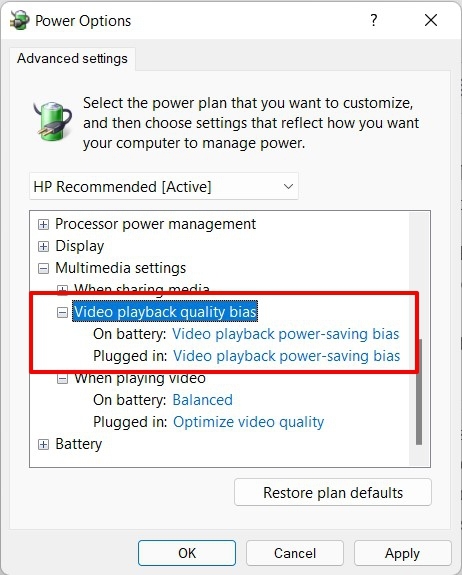
- Después de eso, expande la sección de Al reproducir video.
- Cambia la configuración de Con batería y Conectado a Optimizar el ahorro de energía y haz clic en Aceptar para guardar los cambios.
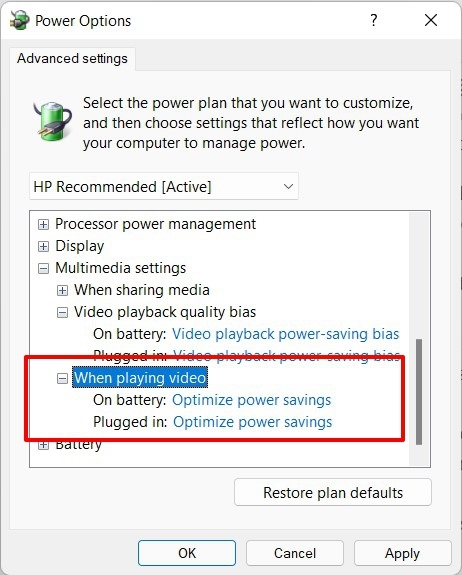
- Ahora verifica si el problema de descarga de batería en Windows 11 ha sido solucionado o no.
Solución 5: Ajustar la configuración de pantalla
No es un secreto que la configuración de tu pantalla tiene un papel importante en determinar la tasa de consumo de batería. Así que para asegurarte de que no esté consumiendo batería innecesariamente, deberías optimizar la pantalla de tu PC para el ahorro de batería. Aquí te explicamos cómo:
- Haz clic derecho en el ícono de Windows presente en tu barra de tareas y selecciona Configuración.
- Luego selecciona Sistema en la barra de menú de la izquierda y ve a la sección de Pantalla.
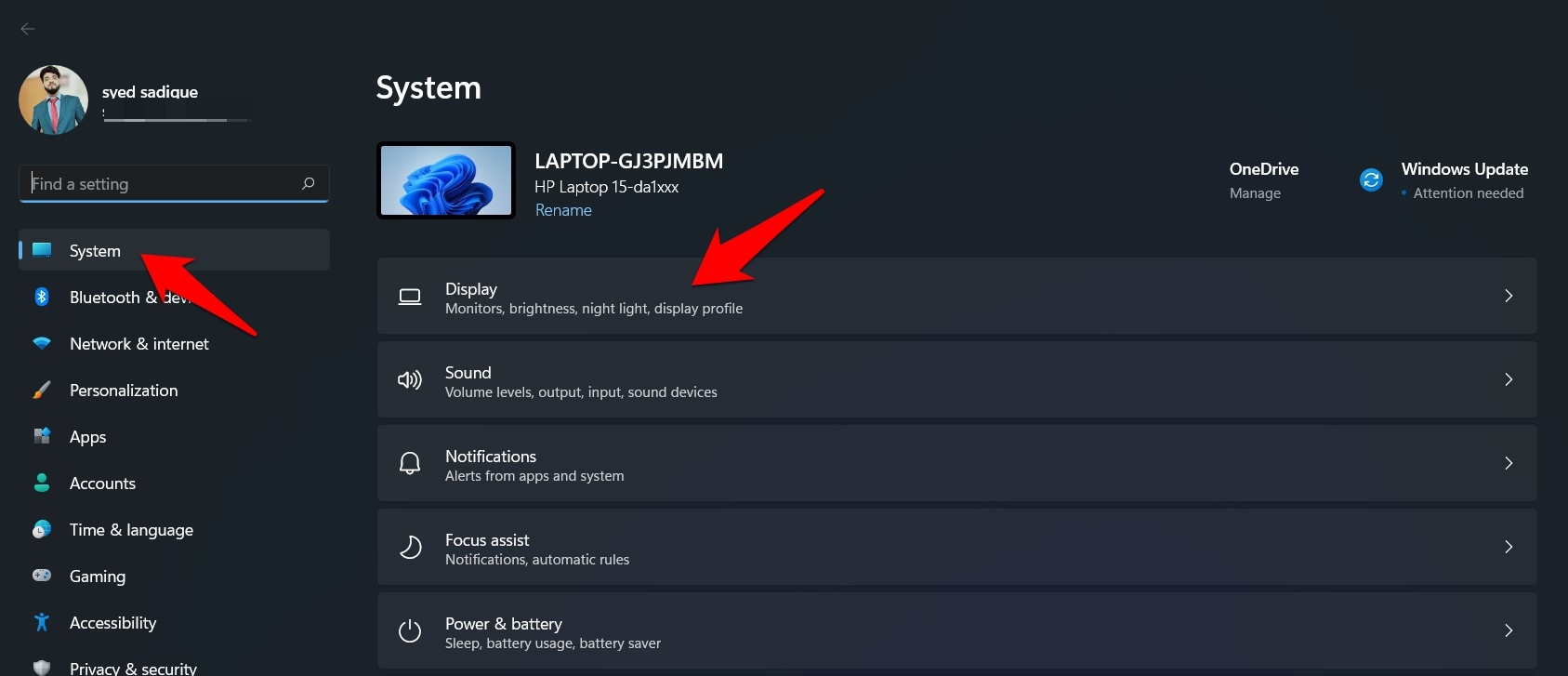
- A continuación, ve a HDR y dirígete a Opciones de batería.
- Ahora selecciona Optimizar la duración de la batería en el menú desplegable.
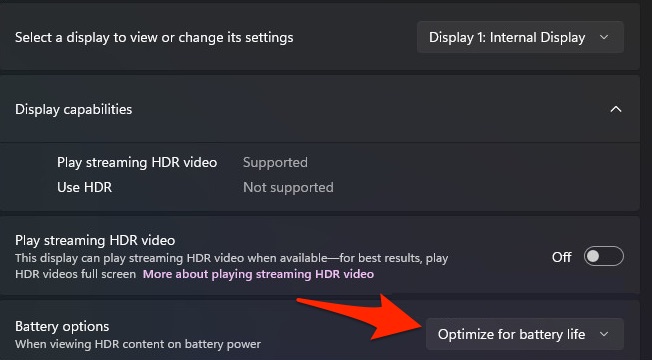
Además, dado que estamos hablando de la pantalla, se recomienda mantener el brillo en un nivel decente. Esto se debe a que un alto brillo de pantalla tiene un impacto directo en la duración de la batería. Así que prueba estos ajustes de pantalla y luego verifica si soluciona el problema de descarga de batería en Windows 11.
Solución 6: Habilitar el ahorro de batería
Si bien no es exactamente una solución, esta es una de las mejores medidas restrictivas que podrías implementar para frenar el problema de descarga rápida de la batería.
Ten en cuenta que podrías tener que hacer un compromiso en el dominio del rendimiento al habilitar este modo, aunque no sería nada drástico. Así que, con eso en mente, aquí te explicamos cómo habilitar el ahorro de batería en tu PC con Windows 11:
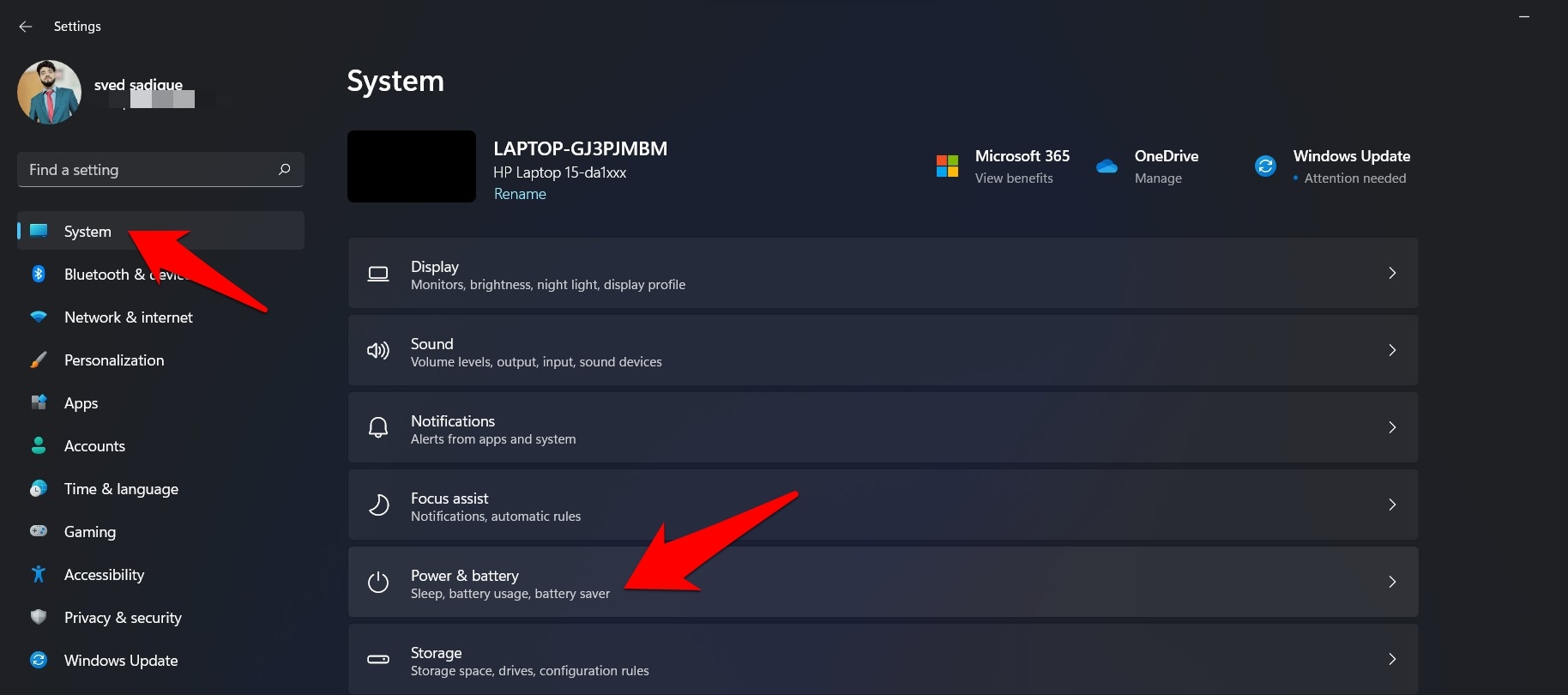
- Usa las teclas de acceso rápido Windows+X y selecciona Configuración del menú que aparece.
- Luego selecciona Sistema y ve a la sección de Energía y batería.
- Ahora expande la sección de Ahorro de batería y haz clic en Activar ahora.
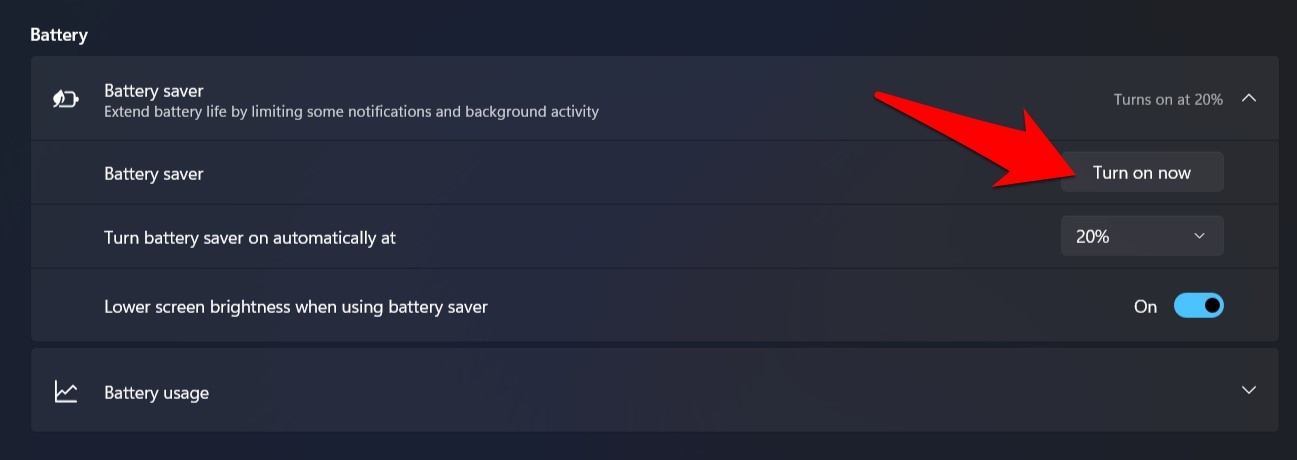
- Con el ahorro de batería habilitado, no debería haber problemas drásticos de descarga de batería.
Solución 7: Diagnosticar problemas a través del informe de batería
Esta es quizás la mejor manera de averiguar la razón por la cual la batería de tu PC se está agotando a un ritmo alarmante. Solo necesitas ejecutar un comando, y generará un informe HTML que enumera todos los errores y advertencias.
Luego podrías consultar el informe y actuar en consecuencia para rectificar esos problemas. Así que sigue los pasos para generar el informe de batería de tu PC.
- Dirígete al menú de Inicio, busca Símbolo del sistema y ábrelo como administrador.
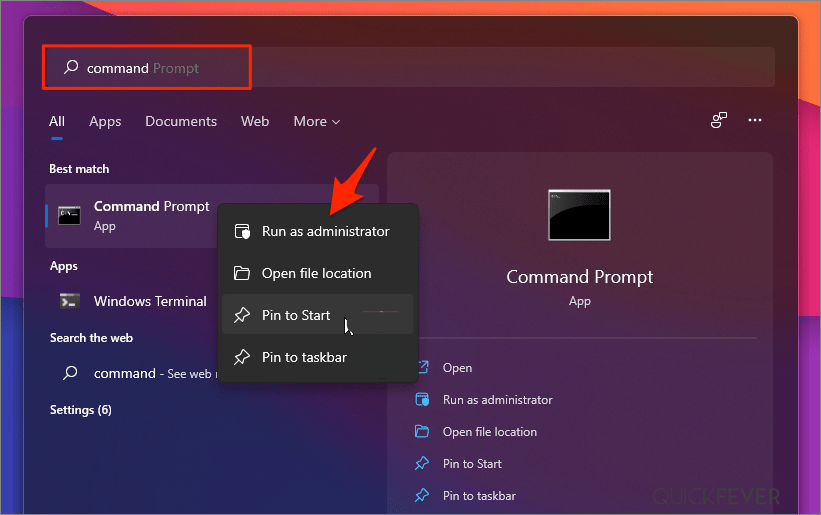
- Ahora copia y pega el siguiente comando en la ventana del CMD y presiona Enter:
powercfg/energy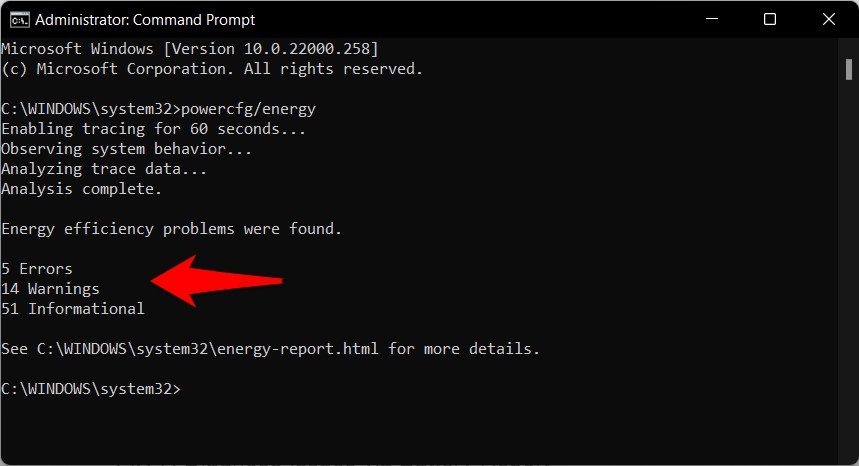
- Ahora observará el rendimiento de la batería durante un minuto y luego te informará sobre los problemas de eficiencia energética que ha detectado.
- Los resultados se documentarán en el archivo energy-report.html, al que puedes acceder desde la siguiente ubicación:
C:\WINDOWS\system32\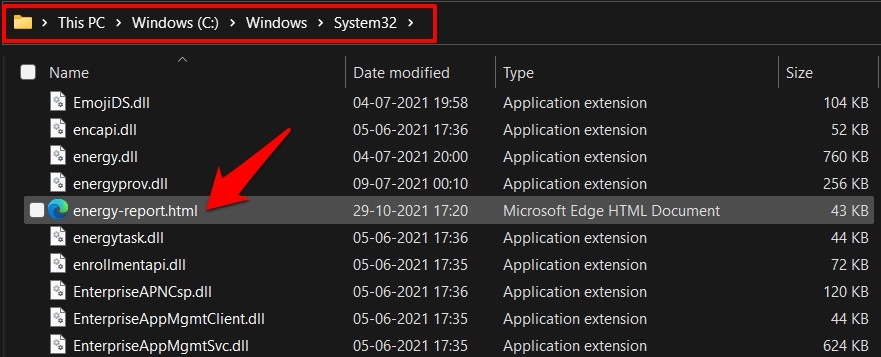
- Así que abre el archivo energy-report.html en el navegador, revisa todos los errores y advertencias, y luego corrígelos en consecuencia.
Solución 8: Deshabilitar aplicaciones de inicio automático
Windows 11 viene con muchas aplicaciones preinstaladas que se ejecutan al inicio por defecto. Esto es para brindarte la máxima comodidad para acceder a las aplicaciones en tu PC. Sin embargo, más aplicaciones pueden llevar a una rápida descarga de la batería.
Los elementos de inicio son aquellos programas que se ejecutan mientras inicias tu PC o laptop. Puede ser beneficioso en muchos casos si necesitas que el software esté disponible activamente después de iniciar tu PC. Sin embargo, esto hace que todo el proceso de arranque sea más lento, y con más aplicaciones, la CPU enfrenta más estrés.
Como ideal, deberías mantener solo aquellas aplicaciones en el inicio que son de suma importancia y cruciales para tener. Esto incluye un programa antivirus o cualquier software de firewall. Básicamente, solo el software urgente, siempre activo e importante debe estar en la lista de elementos de inicio.
Deshabilitar aplicaciones de inicio automático para aumentar la velocidad
Cuando inicias tu computadora, muchas aplicaciones se marcan a sí mismas como prioridad y se añaden al menú de inicio. Y por lo tanto, se ejecutan al inicio y hacen que tu PC sea más lenta. Windows 11 tiene un administrador de inicio donde puedes verificar qué aplicaciones se están ejecutando al inicio. Si no estás seguro de qué aplicaciones debes mantener en la lista, aquí hay una guía.
Solución 9. Verificar problemas de energía
Puede ser que algunos de los componentes de la PC estén funcionando y consumiendo la batería. Es mejor ejecutar un solucionador de problemas de energía. Si el solucionador de problemas detecta algún problema, te proporcionará una solución para arreglar el problema de consumo de batería.
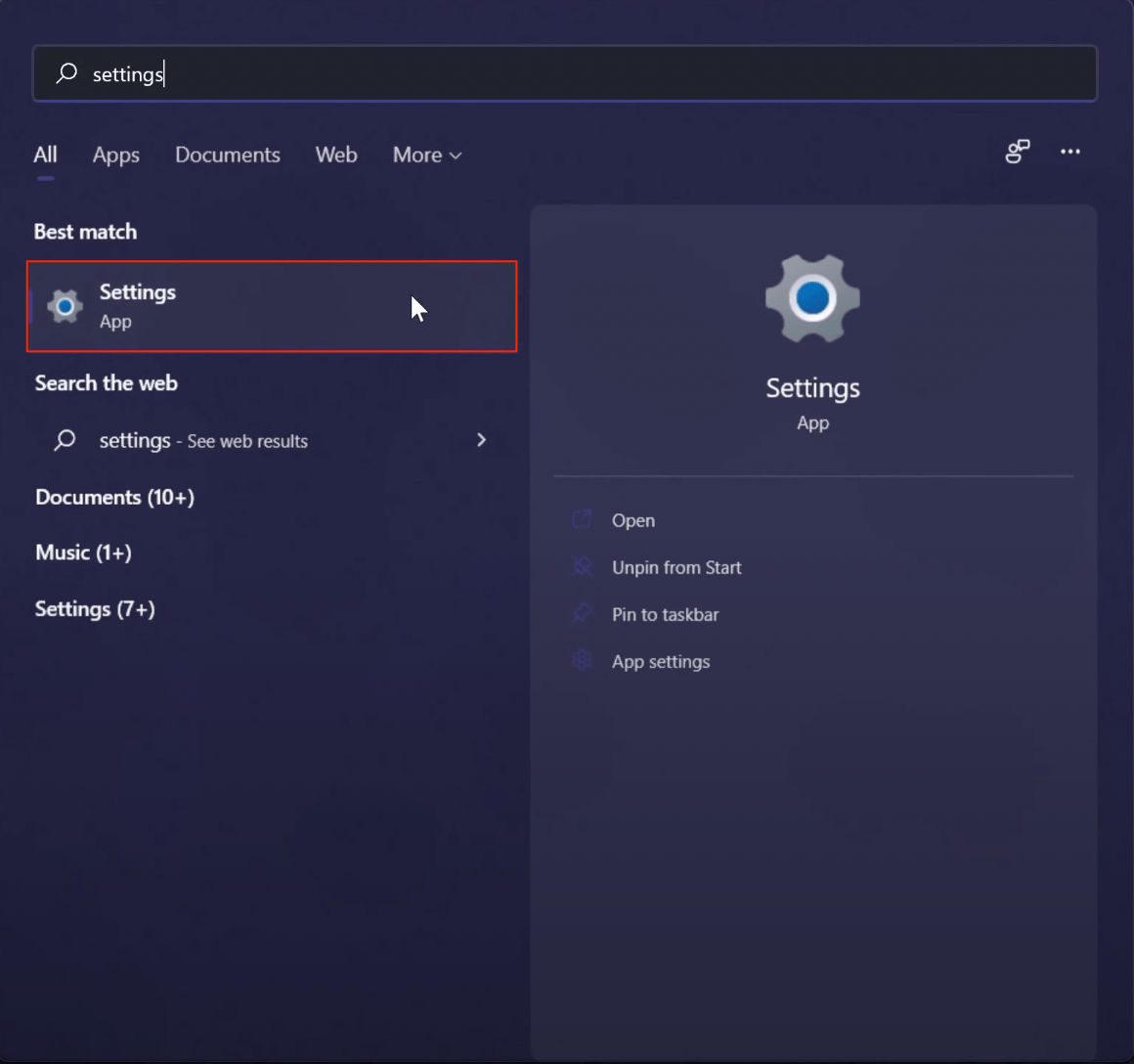
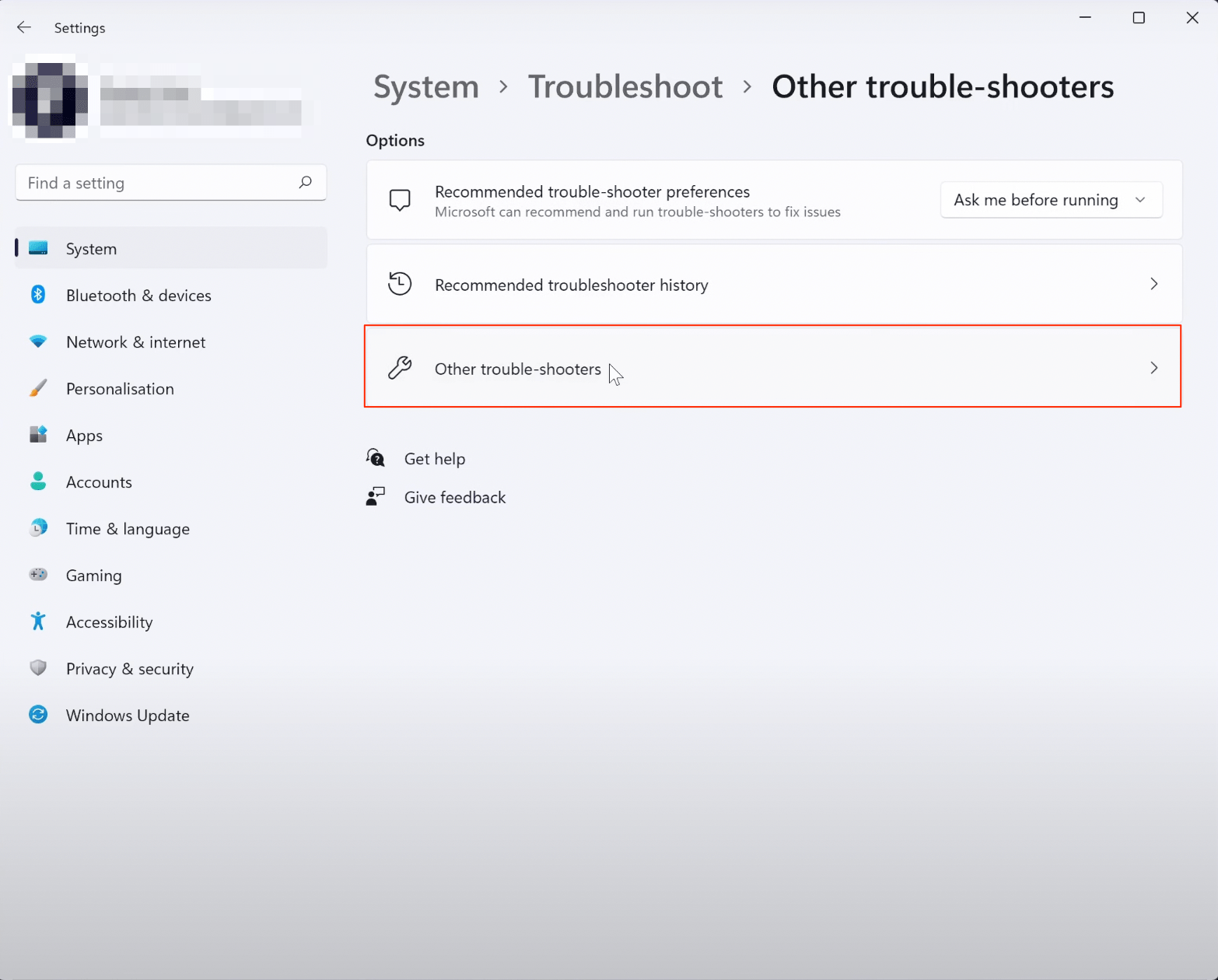
- Ve a la página de Configuración.
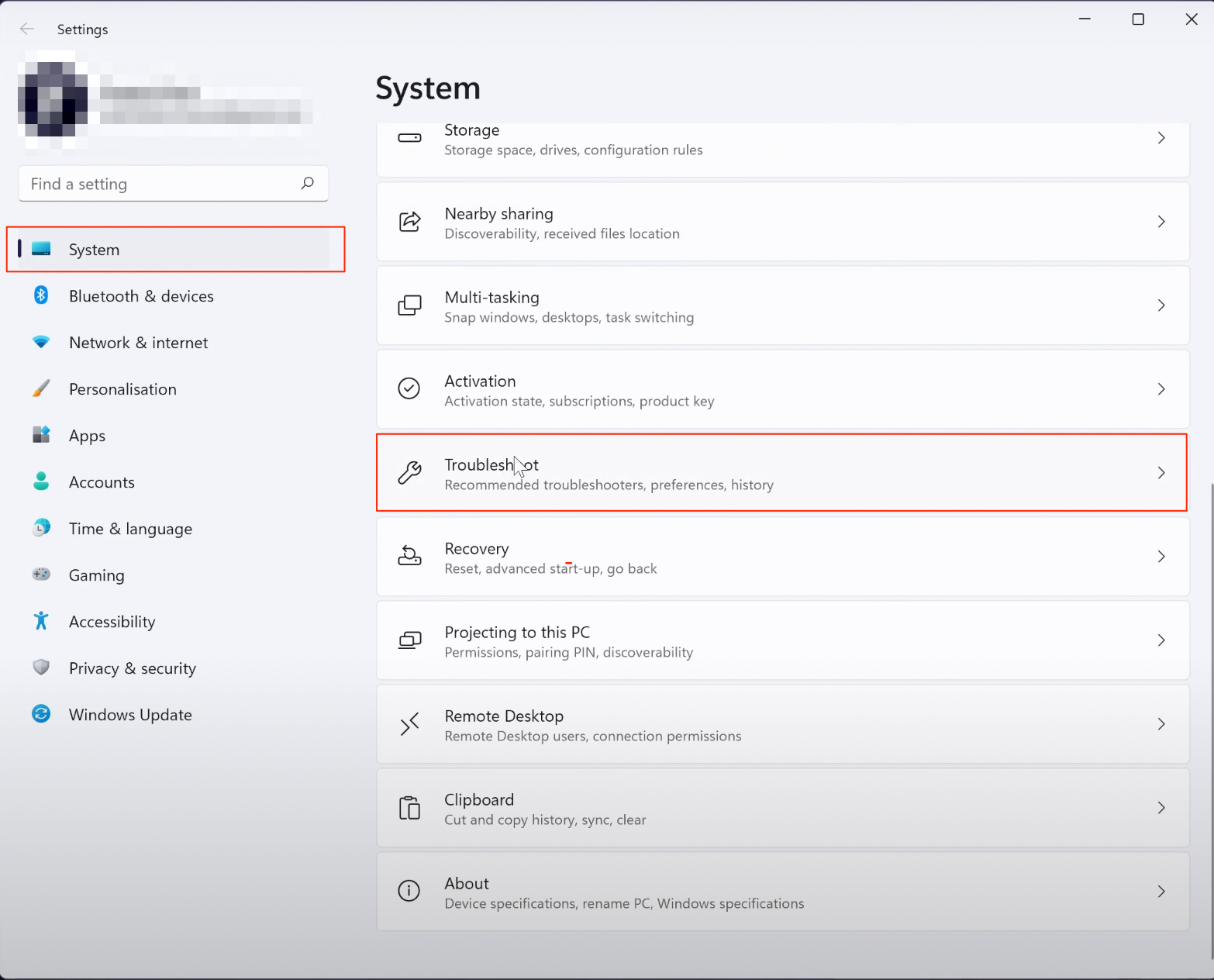
- Haz clic en Sistema en las opciones del lado izquierdo y haz clic en Solucionar problemas.
- Luego elige otros solucionadores de problemas.
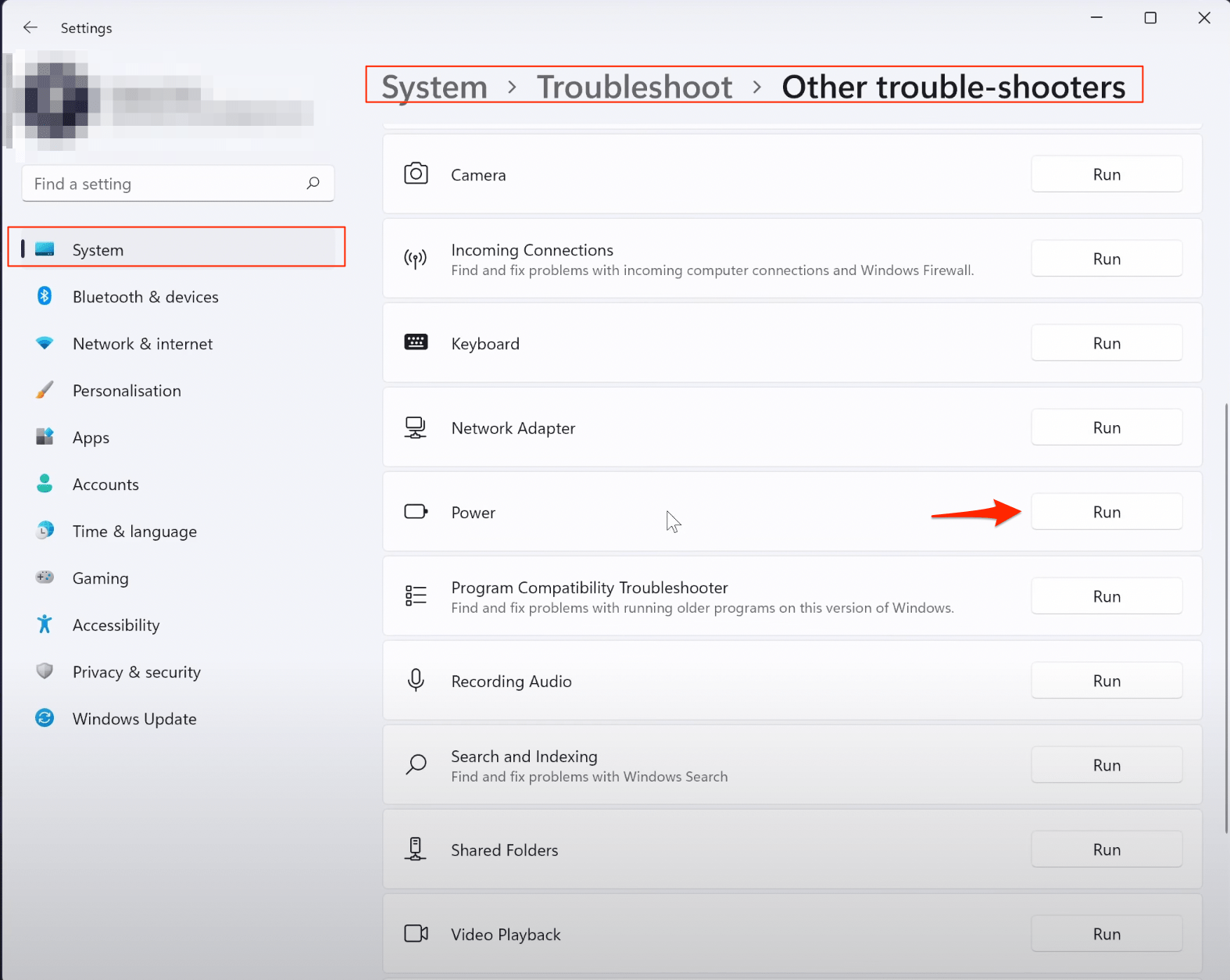
- Ahora busca en la lista el solucionador de problemas llamado Energía y haz clic en Ejecutar junto a él.
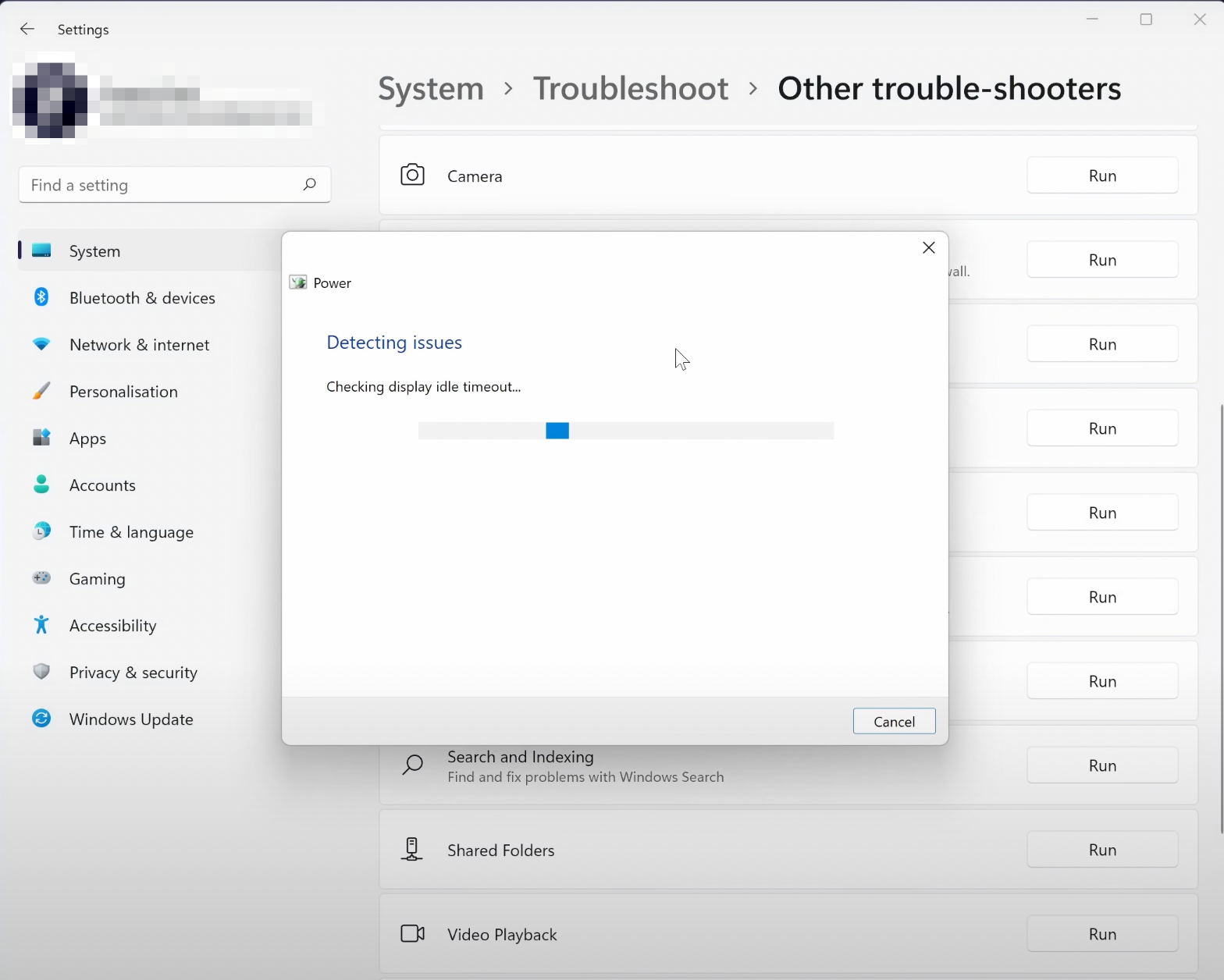
- Permite que Windows busque y sugiera cualquier solución posible que pueda ayudar.
Conclusión
Así que con esto, concluimos la guía sobre cómo podrías solucionar los problemas de descarga de batería en Windows 11. Hemos enumerado siete métodos diferentes para ello. Háganos saber en la sección de comentarios cuál funcionó a tu favor. Asimismo, todas tus consultas son bienvenidas en los comentarios a continuación.
Si tienes alguna opinión sobre [Corregido] La batería de Windows 11 se descarga rápidamente, no dudes en dejarla en el cuadro de comentarios a continuación. Además, suscríbete a nuestro canal de YouTube de DigitBin para tutoriales en video. ¡Saludos!
Recibe nuevas publicaciones en tu bandeja de entrada.
No spam. Cancela la suscripción en cualquier momento.