WiFi Windows 11 · 8 min read · Jan 07, 2026
[Solucionado] WiFi de Windows 11 No Funciona o Muestra Acceso Limitado
Windows 11 es el último sistema operativo de Windows que viene con una interfaz fluida, menor consumo de energía y opciones y configuraciones ricas en características. Si has comprado una laptop con Windows 11 o has actualizado tu PC actual a Windows 11, entonces el primer trabajo que hace el propietario es conectar el dispositivo a internet.
Si tu WiFi de Windows 11 no está funcionando, muestra acceso limitado o Windows WiFi no se conecta a internet, puedes probar los siguientes métodos para solucionar los problemas de la red Wi-Fi en tu computadora con Windows. Si estás enfrentando problemas con la conexión ethernet, puedes seguir esta guía para Solucionar Ethernet No Funciona en PC.
Solución 1. Usar Modo Avión
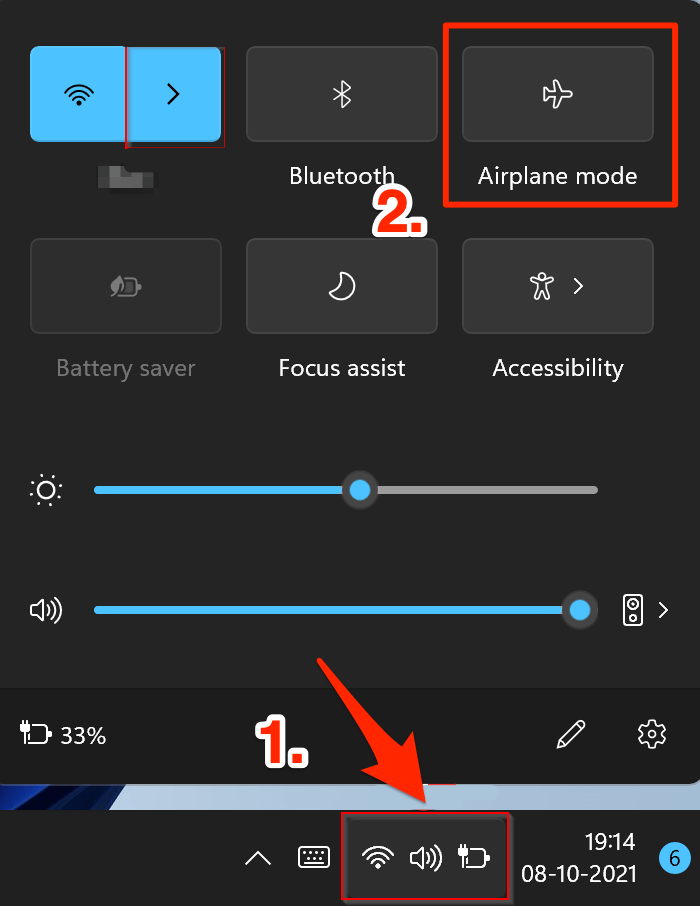
El Modo Avión es como un Mini Apagar; apaga completamente la radio de red en tu PC con Windows; esto te dará una nueva instancia en la radio. Puedes realizar esta operación haciendo clic en el centro de acción y luego apagando y encendiendo el modo avión.
Solución 2. Olvidar y Reconectar a la Red Wi-Fi
Está ocurriendo una mala comunicación entre el router Wi-Fi o Hotspot y el módulo inalámbrico en la máquina. Si este es el problema, simplemente borra la configuración de Windows olvidando la red y reconectándote a la misma red nuevamente. Tendrás que ingresar la contraseña de la red inalámbrica, así que asegúrate de anotarla de antemano.
- Haz clic en el ícono de Wi-Fi ubicado en el Centro de Acción y abre WiFi
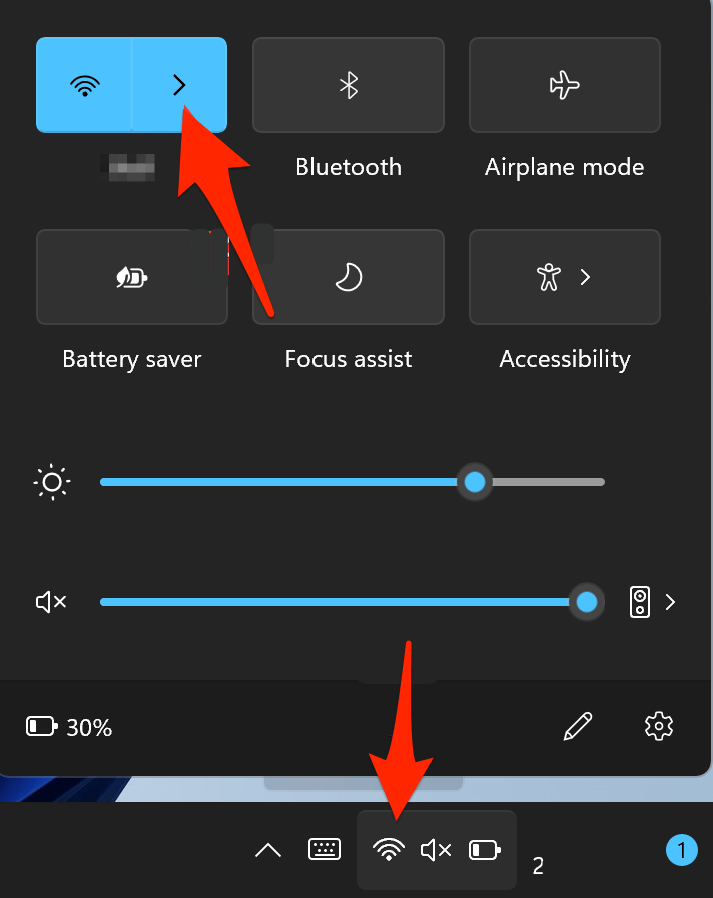
- Ahora, haz clic derecho en el ícono de Wi-Fi para ver más opciones.
- Haz clic en “ Olvidar ” para eliminar la red inalámbrica.
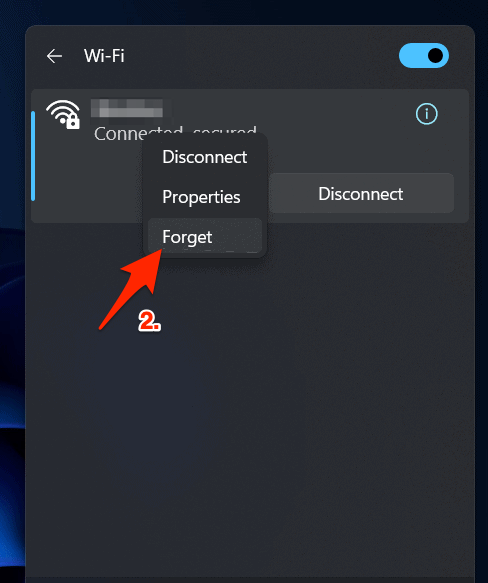
- Windows 11 mantendrá la red en la lista de búsqueda, así que haz doble clic en el nombre de la red e ingresa la contraseña.
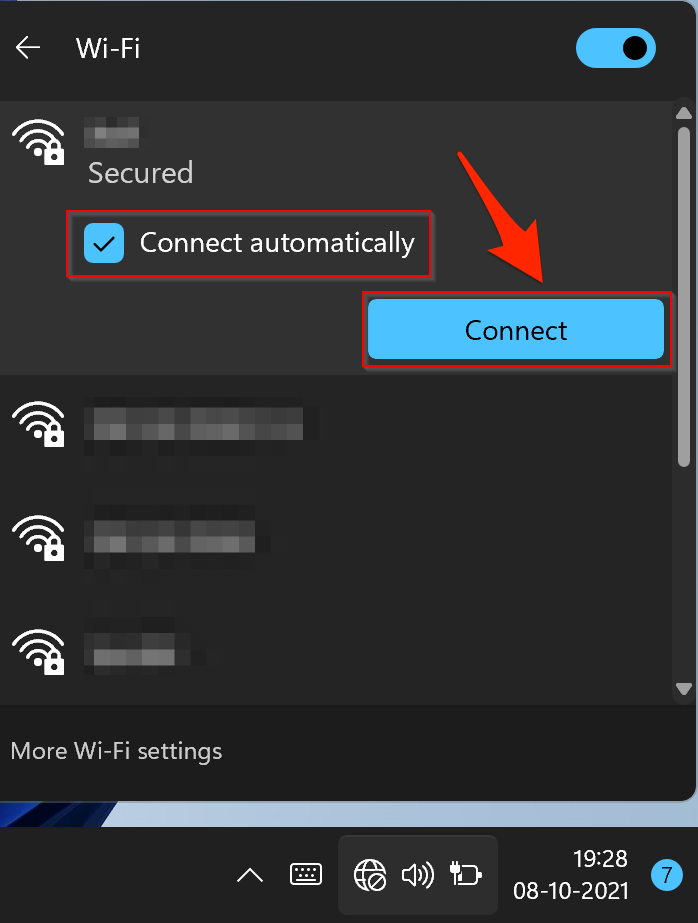
- Ingresa la contraseña y luego haz clic en “ Conectar ”.
- Te has conectado exitosamente a la red Wi-Fi.
Solución 3. Restablecer Red
Si ninguno de los métodos mencionados anteriormente tuvo éxito, entonces deberías considerar restablecer la configuración de red de tu PC a su estado de fábrica, es decir, exactamente como vino de la caja. Aquí están las instrucciones necesarias para ello:
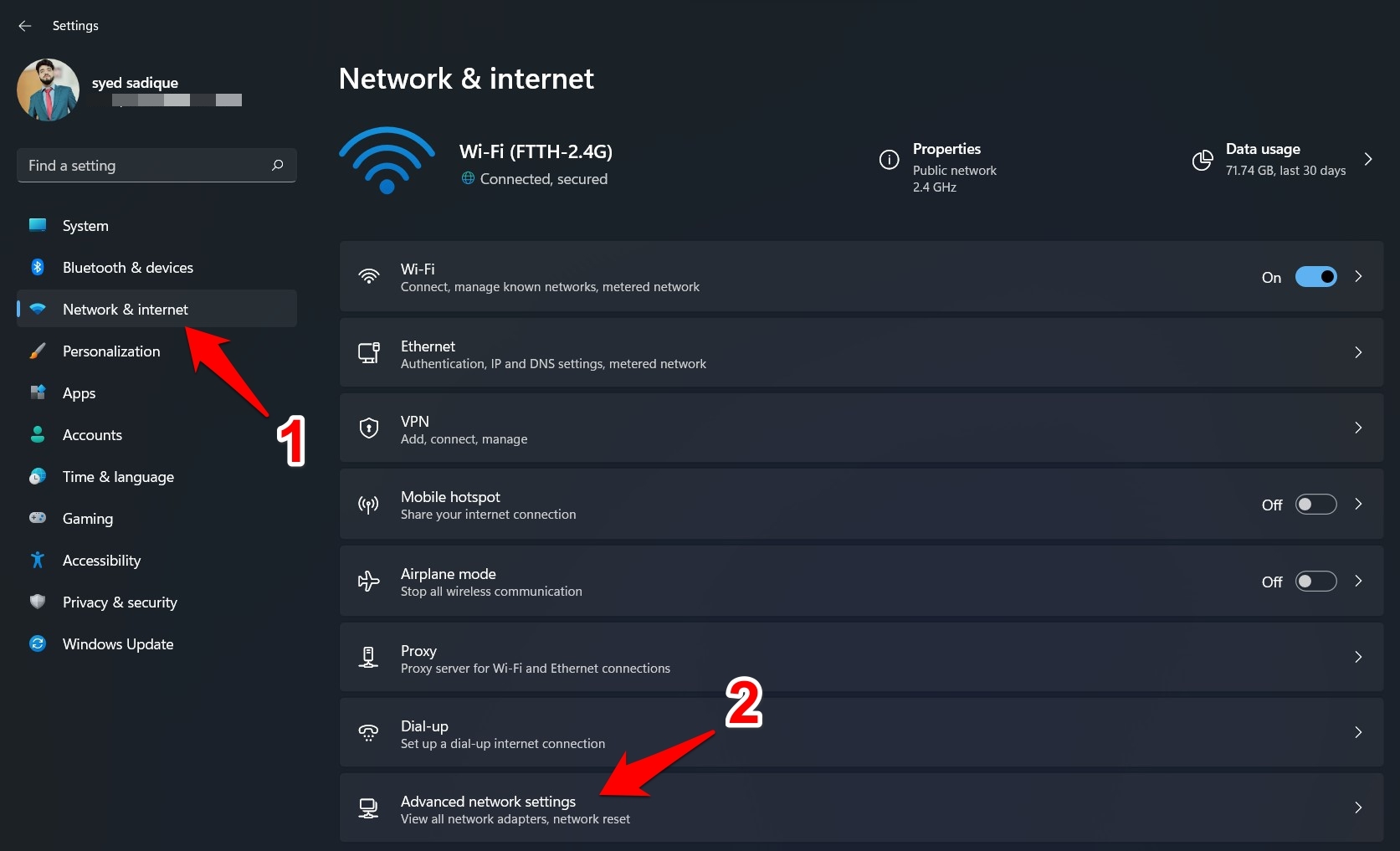
- Usa el atajo Windows+I para abrir la página de Configuración.
- Luego selecciona Red e Internet en la barra de menú de la izquierda y ve a Configuraciones de red avanzadas.
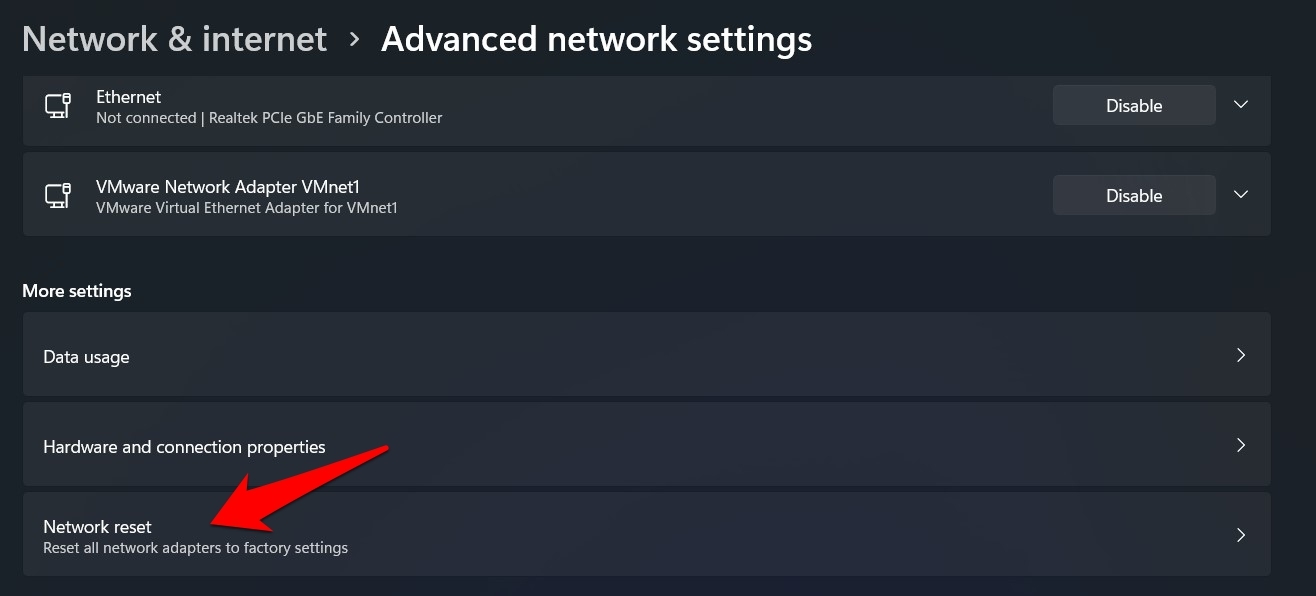
- Desplázate a la sección Más configuraciones y haz clic en Restablecimiento de red.
- Finalmente, haz clic en Restablecer ahora > Sí en el cuadro de diálogo de confirmación que aparece.
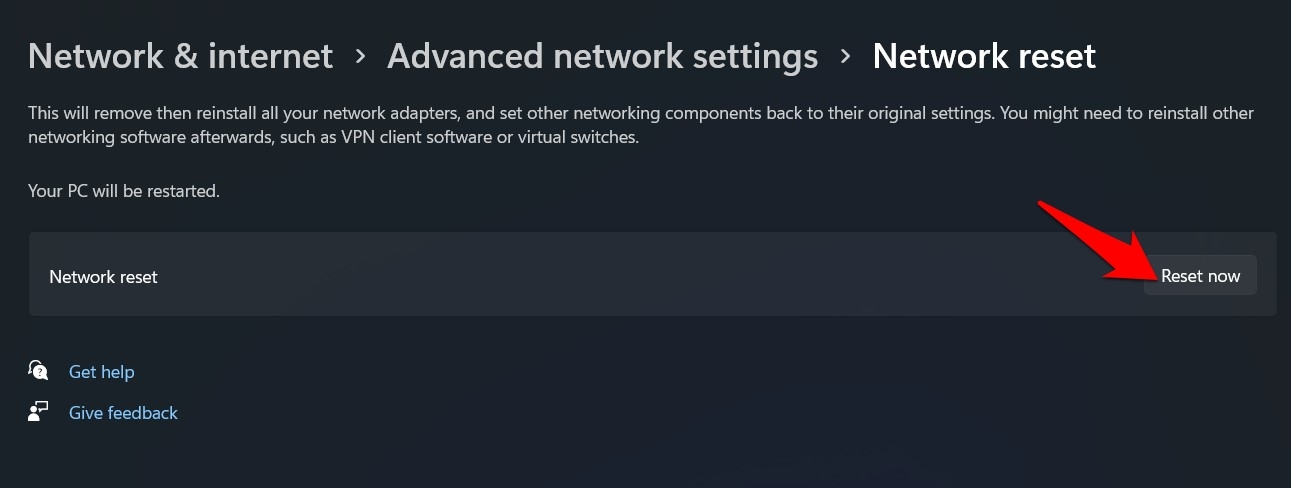
- Windows revertirá la configuración de red a su estado predeterminado, y esto, a su vez, debería solucionar el problema de la red Wi-Fi también.
Solución 4. Ejecutar Solucionador de Problemas de Windows
Si el software de red WiFi que gestiona las conexiones tiene algunos fallos o carece de algunas configuraciones, entonces un simple solucionador de problemas puede ser muy útil. Esto escaneará los controladores y configuraciones de WiFi para eliminar cualquier congestión de red.
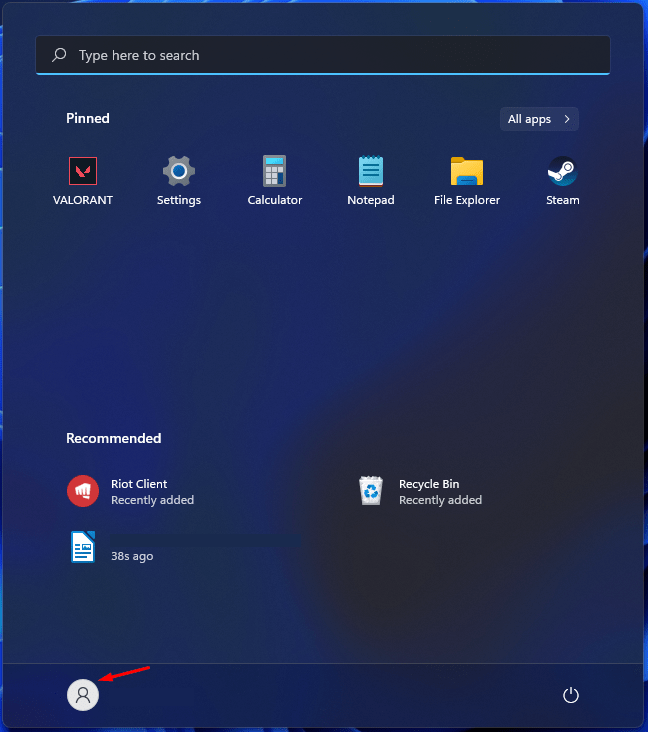
- Presiona la tecla “ Inicio ” y haz clic en el ícono de “ Configuración ”.
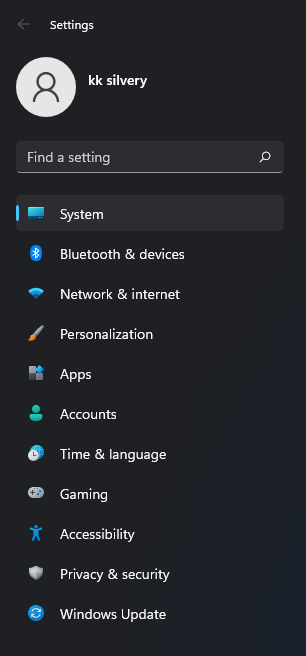
- Elige “ Sistema ”.
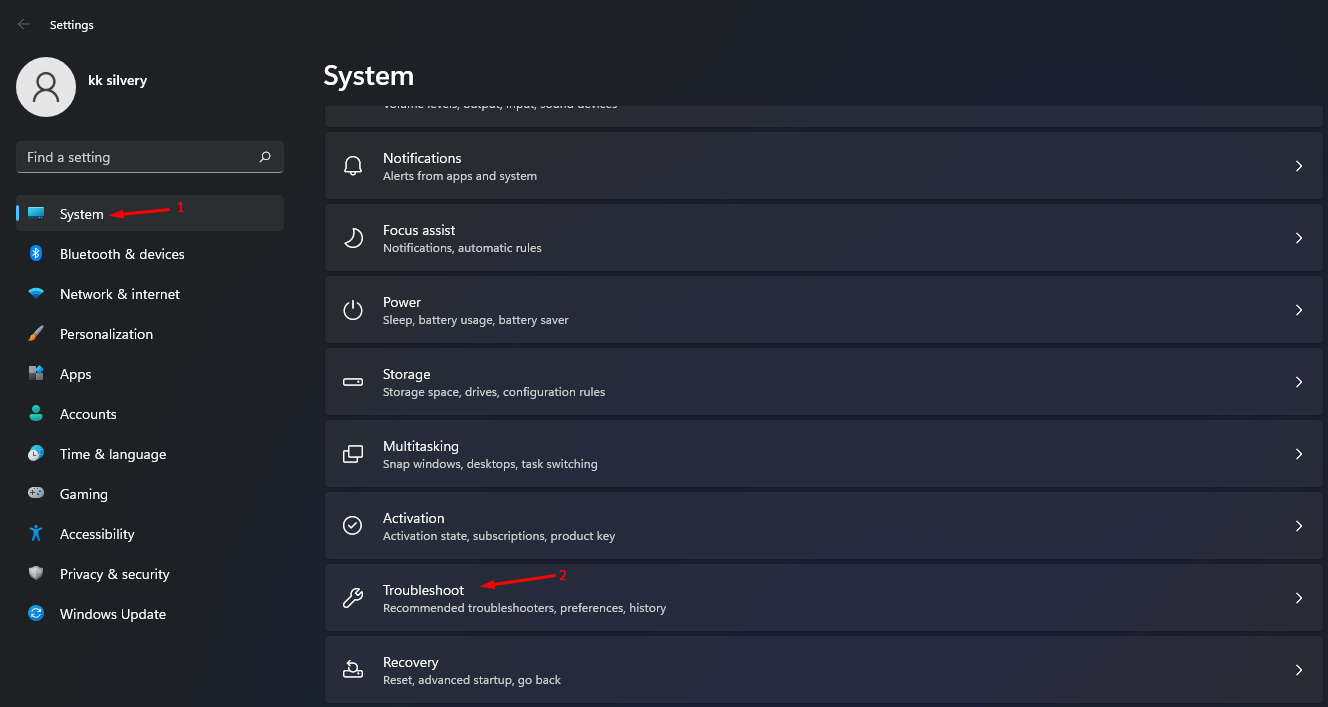
- Haz clic en “ Solucionar problemas ” para continuar.
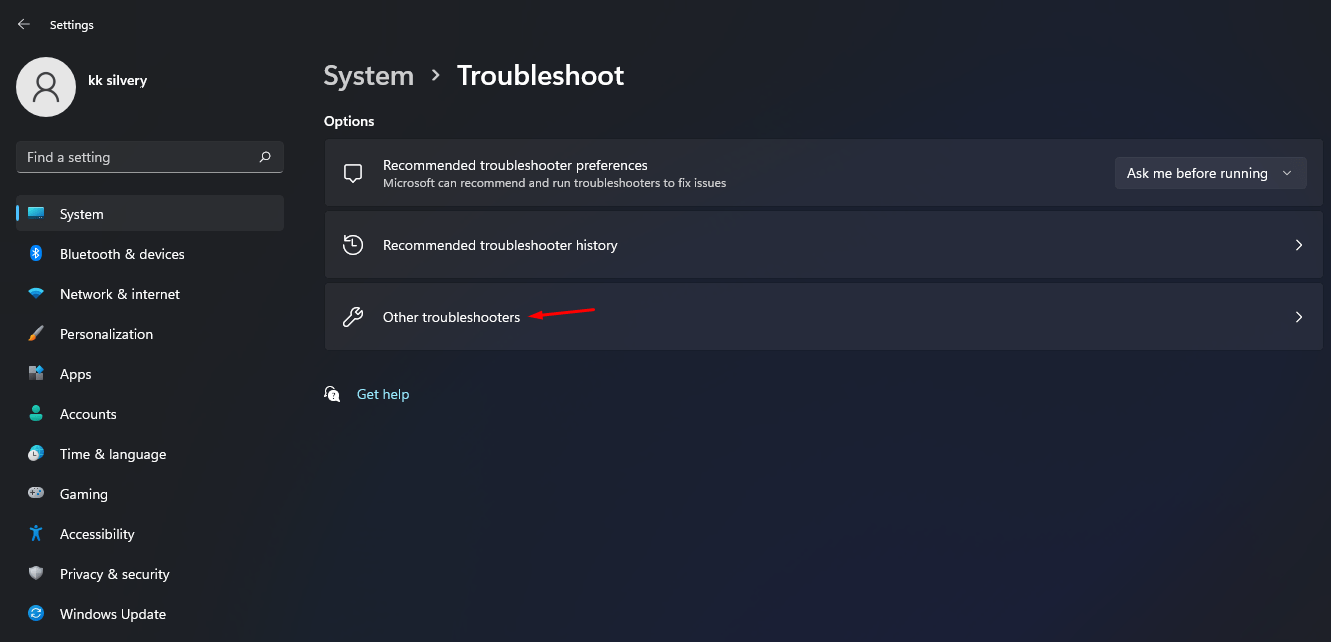
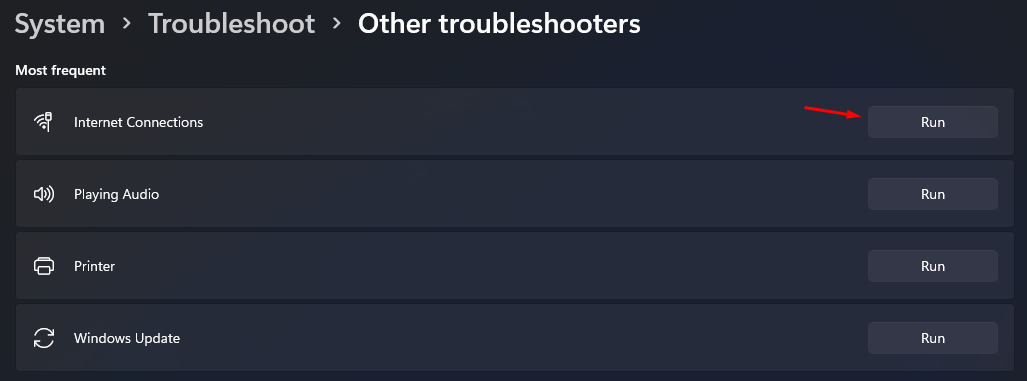
- Selecciona “ Otros solucionadores de problemas ” para ver más opciones.
- Encuentra “ Conexión a Internet ” y luego haz clic en “ Ejecutar ” para escanear la red en busca de problemas.
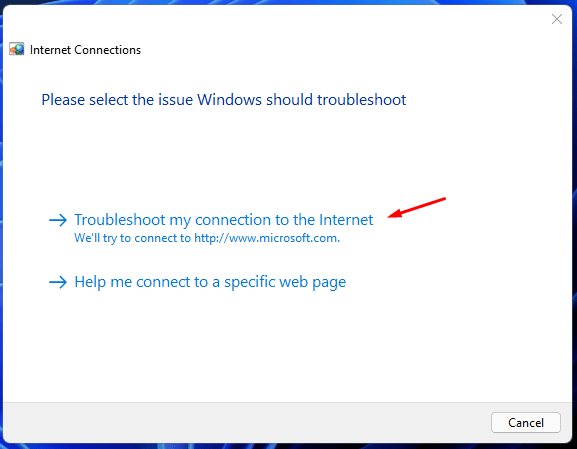
- Aparecerá una nueva ventana en la pantalla, y haz clic en “ Solucionar mi conexión a internet ” para ejecutar el escaneo.
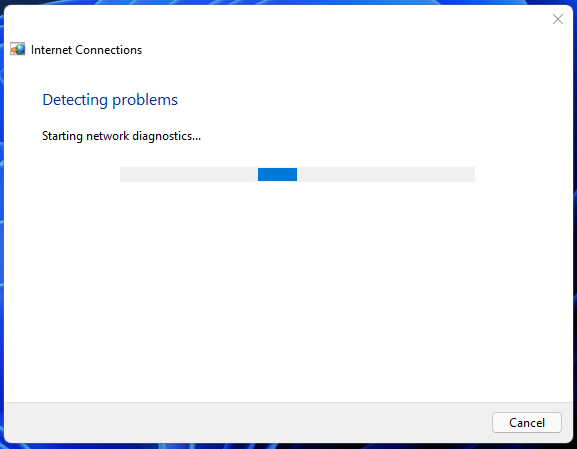
- Deja que la herramienta realice un escaneo profundo, que toma aproximadamente un minuto o menos para finalizar la tarea. Si el escaneo de la red muestra algún error, entonces soluciona el problema para resolver el inconveniente.
Solución 5. Actualizar Controladores de Red
Con una actualización a Windows 11, los controladores también se actualizan, pero esto puede no suceder en algunas instancias. Si estás utilizando controladores de red antiguos o desactualizados, entonces es probable que haya algunos problemas relacionados con la red. Por lo tanto, deberías considerar actualizar estos controladores a su versión más reciente de inmediato.
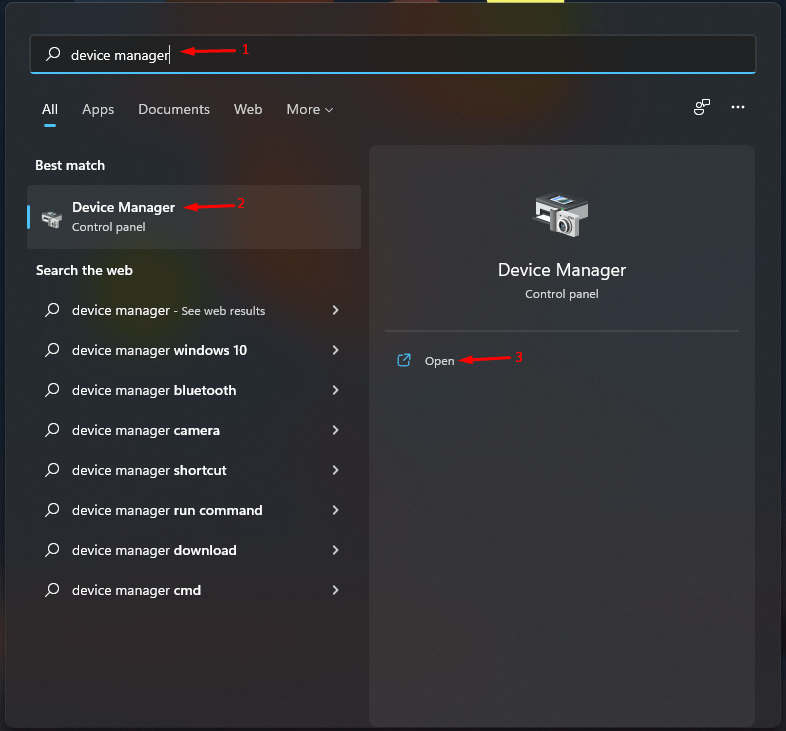
- Presiona la tecla “ Inicio ”.
- Busca “ Administrador de dispositivos ” y ábrelo.
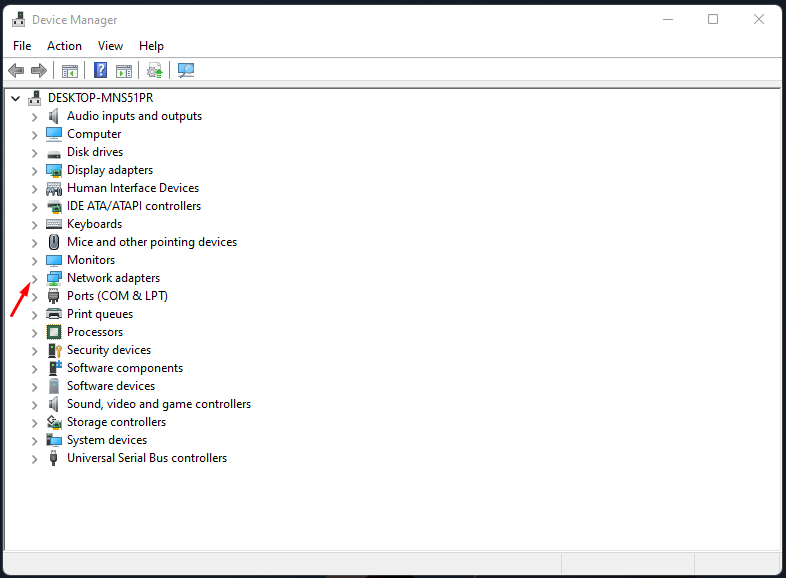
- Haz clic en el botón de desplegable junto a “ Adaptadores de red ”.
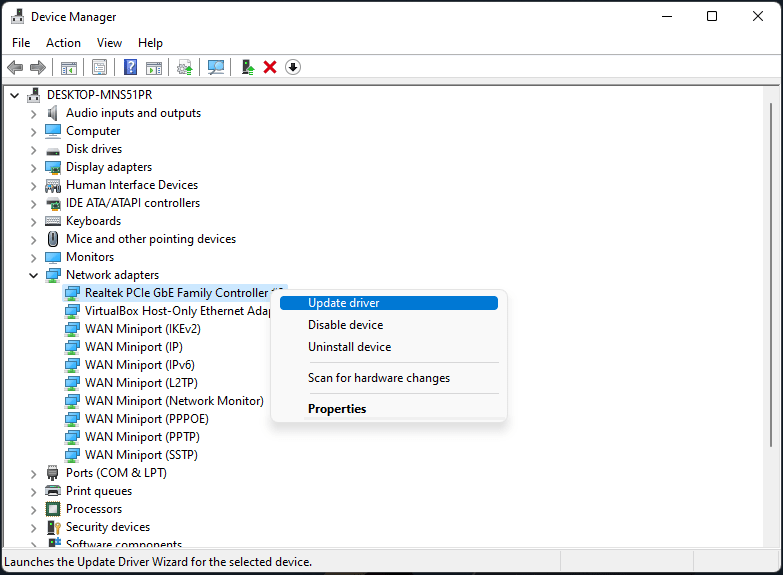
- Haz clic para seleccionar el adaptador de red y haz clic derecho para ver más opciones, y luego elige “ Actualizar controlador ” para continuar.
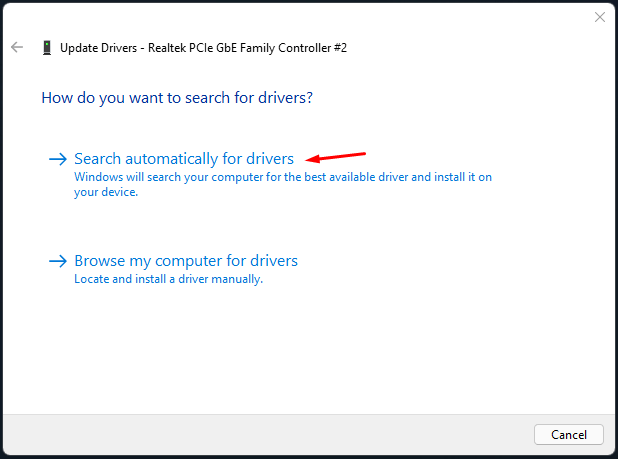
- Haz clic en “ Buscar automáticamente controladores ” para continuar.
Una vez que la instalación esté completa, reinicia tu PC. Cuando se inicie, verifica si el error de conexión WiFi en tu PC con Windows 11 se ha solucionado o no.
Solución 6. Volver a Habilitar el Controlador de Red
Si instalar la nueva versión del controlador no ayudó, entonces deberías considerar deshabilitar y luego volver a habilitar estos controladores. Esto le dará una nueva instancia para trabajar, lo que a su vez podría solucionar el problema subyacente.
Presiona la tecla “ Inicio ”.
Busca “ Administrador de dispositivos ” y ábrelo.
Haz clic en el botón de desplegable junto a “ Adaptadores de red ”.
Haz clic derecho en tu adaptador y selecciona Deshabilitar dispositivo en el menú.
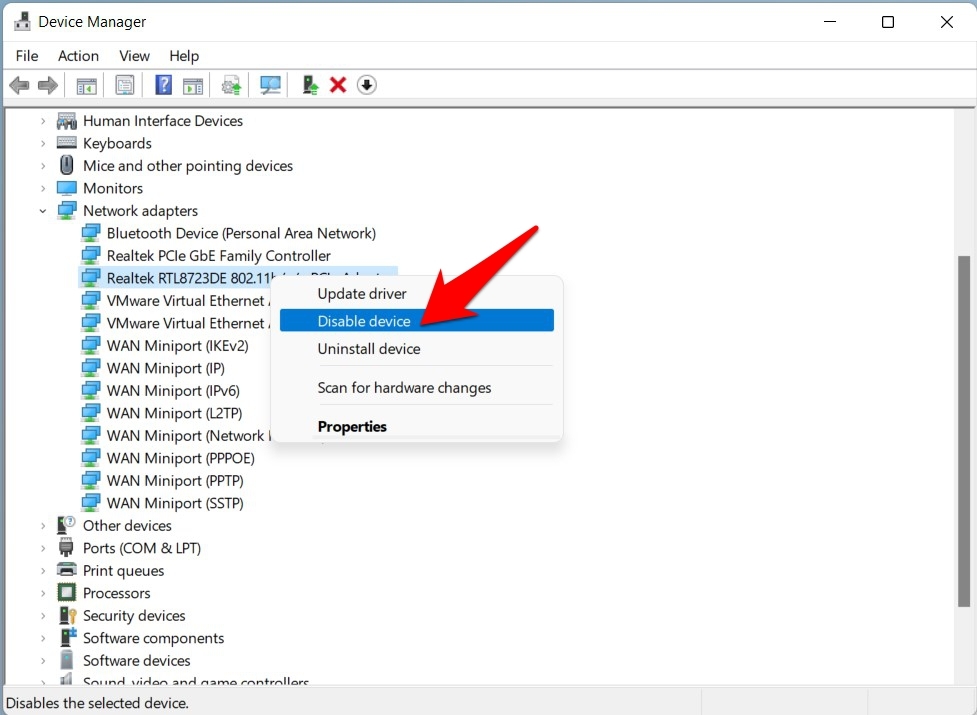
Después de eso, haz clic en Sí en el cuadro de diálogo de confirmación que aparece.
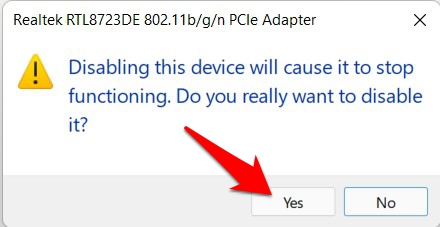
Ahora deja que los controladores permanezcan en este estado durante un par de minutos. Luego haz clic derecho en él y selecciona Habilitar dispositivo.
Una vez que estén de vuelta, verifica si soluciona el error de que el WiFi no tiene una configuración IP válida en Windows 11.
Solución 7. Reinstalar Controladores de Red
También puedes considerar desinstalar y luego reinstalar los controladores de red. Aquí te mostramos cómo se puede hacer:
- Presiona las teclas de acceso rápido Windows+X y selecciona Administrador de dispositivos.
- Luego expande la sección Adaptador de red.
- Haz clic derecho en tus controladores de red y selecciona Desinstalar dispositivo.
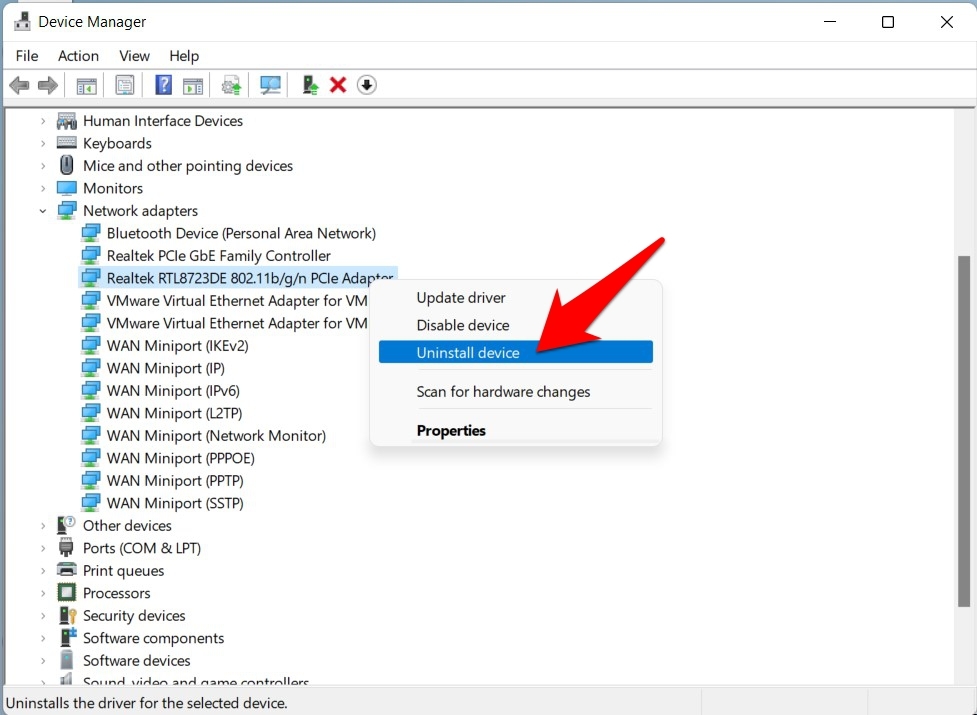
- Luego presiona Desinstalar en el cuadro de diálogo de confirmación.
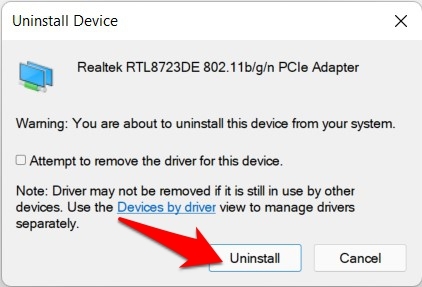
- Una vez que los controladores hayan sido desinstalados, reinicia tu PC.
- Cuando se inicie, los controladores de red deberían instalarse automáticamente.
- Sin embargo, si eso no sucede, entonces abre el Administrador de dispositivos y haz clic derecho en el nombre de tu PC situado en la parte superior.
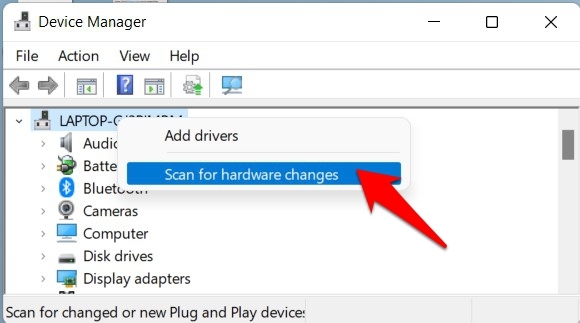
- Luego selecciona Buscar cambios de hardware. Windows ahora buscará los controladores faltantes y posteriormente los instalará también.
Solución 8. Liberar/Renovar Dirección IP
Una de las razones más comunes para este error es la configuración incorrecta del Protocolo de Internet. En este sentido, tu primer curso de acción debería ser dejar ir la configuración actual y renovar su nueva instancia. Todo esto se puede llevar a cabo desde la Ventana de Comando, aquí te mostramos cómo:
¿Cómo establecer el Símbolo del sistema como predeterminado en la Terminal de Windows 11?
- Dirígete al menú Inicio y busca CMD.
- Luego lanza Símbolo del sistema desde los resultados.
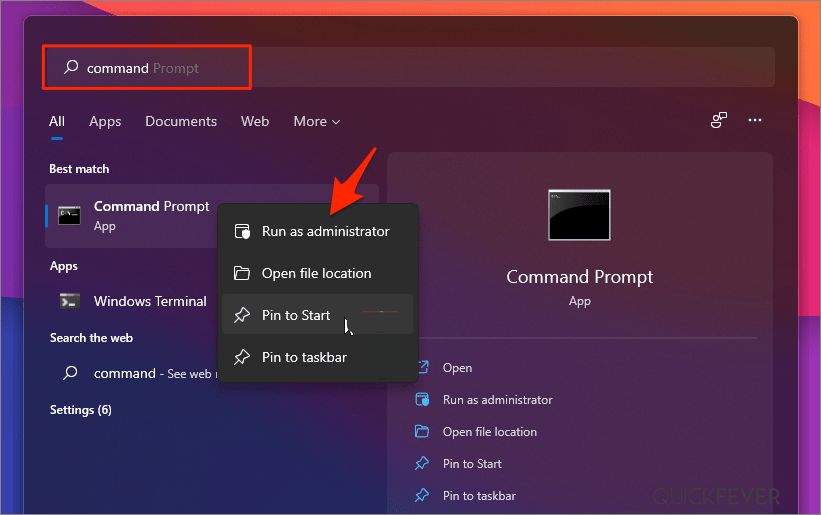
- Ahora escribe el siguiente comando para liberar la configuración IP actual
ipconfig /release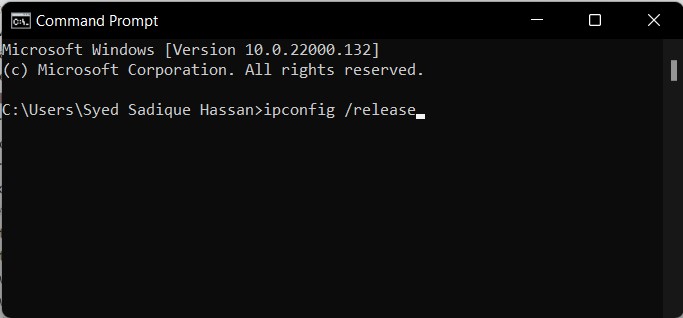
- Una vez hecho esto, ejecuta el siguiente comando para obtener la nueva configuración:
ipconfig /renew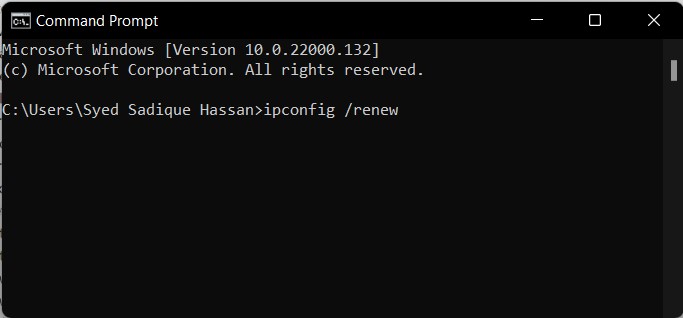
Ahora intenta acceder a la web en tu PC con Windows 11 y verifica si el error de que el WiFi no tiene una configuración IP válida se ha solucionado o no.
Restablecer TCP/IP
Cualquier problema con este TCP (o cualquiera de sus cuatro capas) fallaría en el proceso de transferencia de datos. La única salida en tales casos es restablecerlo, así como su catálogo de Winsock. Aquí te mostramos cómo se puede hacer:
- Primero, dirígete al Inicio, busca CMD y lanza el símbolo del sistema.
- Luego escribe el siguiente comando para restablecer el Winsock. En caso de que tenga alguna entrada incorrecta o corrupta, también se eliminará:
netsh winsock reset catalog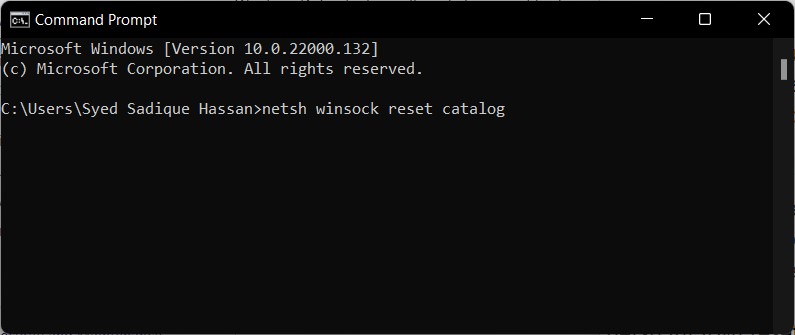
- Una vez hecho esto, ejecuta el siguiente comando para restablecer la dirección IP de 32 bits
netsh int ipv4 reset reset.log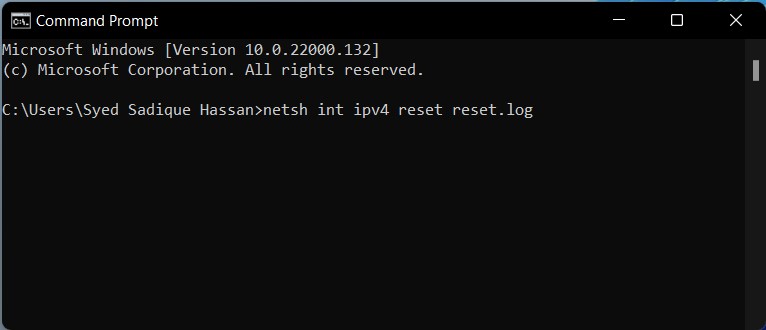
- Igualmente, restablece la dirección IP de 128 bits también con la ayuda del siguiente comando:
netsh int ipv6 reset reset.log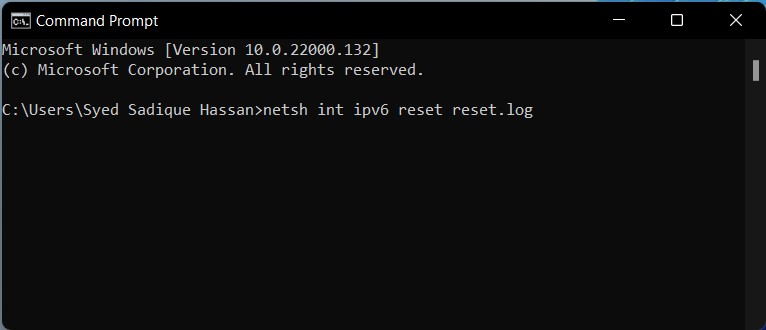
Eso es todo; con esta guía, puedes solucionar problemas de conectividad WiFi o acceso limitado a internet en tu PC con Windows 11 utilizando esta solución principal que se enumera arriba.
Si tienes alguna opinión sobre [Solucionado] WiFi de Windows 11 No Funciona o Muestra Acceso Limitado, no dudes en dejarla en el cuadro de comentarios a continuación. Además, suscríbete a nuestro canal de YouTube de DigitBin para tutoriales en video. ¡Saludos!
Recibe nuevas publicaciones en tu bandeja de entrada.
No spam. Cancela la suscripción en cualquier momento.