Solución de problemas · 5 min read · Jan 01, 2026
[Arreglado] Error de escritura de configuración de proxy: Acceso denegado en Windows 11
¿Recibes un mensaje que cita “error de escritura de configuración de proxy” en tu PC con Windows 11? En esta guía, te ayudaré con algunos consejos de solución de problemas para arreglar este problema. Normalmente, ves este error cuando has instalado incorrectamente alguna aplicación de terceros. Durante el inicio de tu PC, puedes ver este mensaje.
Además, el mensaje de error aparece cuando intentas ejecutar cualquier comando a través de la aplicación de terminal. Los expertos dicen que las aplicaciones instaladas incorrectamente pueden intentar interferir con la Terminal cuando intentas ejecutar cualquier comando. A menudo, cuando estás usando la Terminal sin acceso de administrador, puedes recibir un mensaje de acceso denegado o el mensaje “ Error de escritura de configuración de proxy, acceso denegado “.
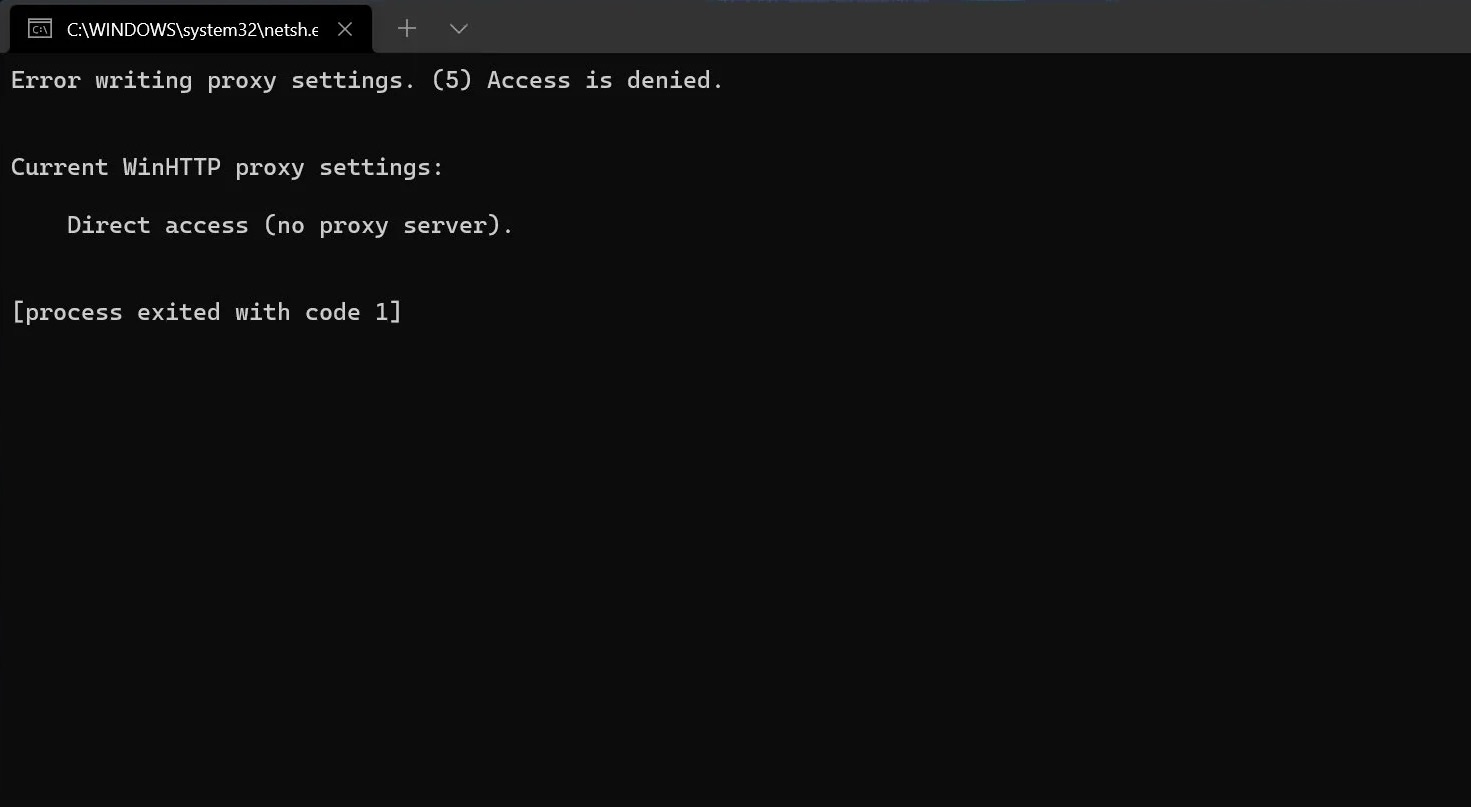
Mejores formas de arreglar el error de escritura de configuración de proxy en Windows 11
Aquí están los diversos métodos de solución de problemas que pueden arreglar el error de escritura de configuración de proxy y acceso denegado en Windows 11.
Restablecer la configuración de IP del PC
Esta es una solución efectiva que a menudo ha ayudado a solucionar el problema de error de escritura de configuración de proxy en el sistema operativo Windows. Aquí están los pasos para restablecer la configuración de IP.
- Abre el símbolo del sistema usando los derechos de Administrador.
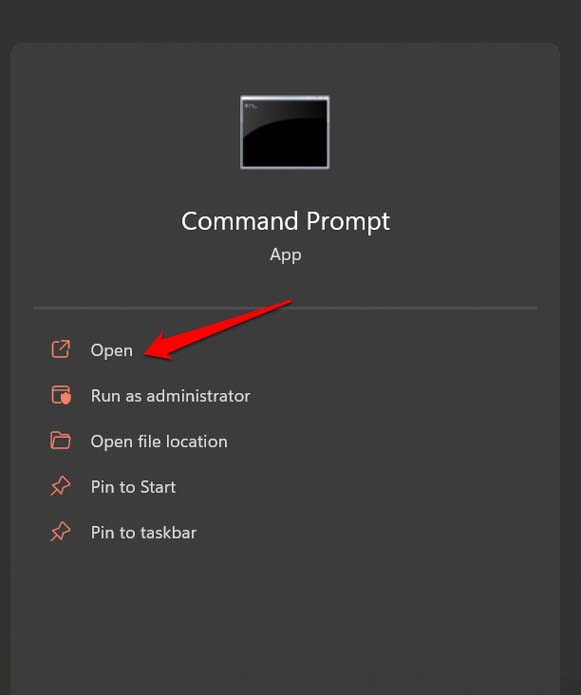
- Ingresa los siguientes comandos y ejecútalos uno tras otro.
*ipconfig/release* *ipconfig/flushdns* *ipconfig/renew* - Deja que estos comandos se ejecuten y luego reinicia el PC. Si no ves ningún mensaje de error, entonces el problema se ha solucionado con éxito.
Realizar un inicio limpio
Esto significa que deshabilitarás las aplicaciones durante el inicio y si no recibes ningún mensaje de error durante el inicio, esto indica que el culpable del “mensaje de error de escritura de proxy” es alguna aplicación de terceros en tu PC.
- Abre la consola Ejecutar presionando Windows + R.
- Escribe msconfig y presiona enter.
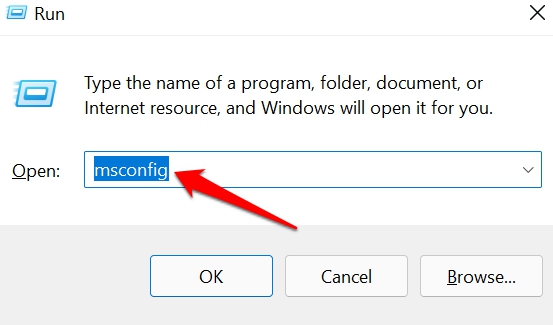
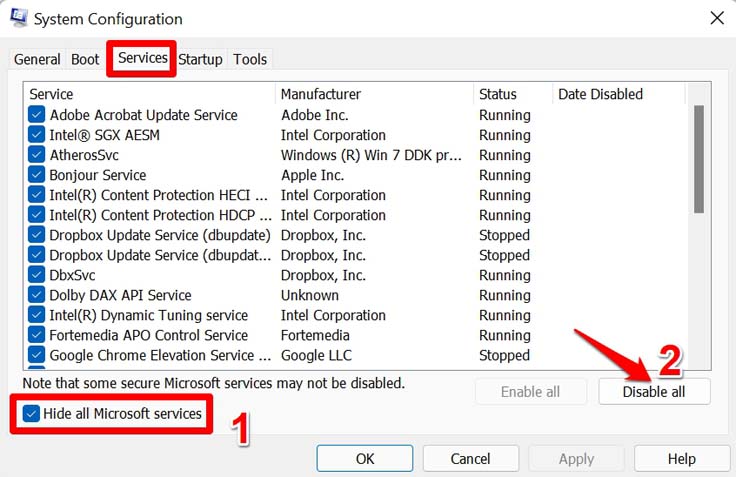
- En el cuadro de diálogo de configuración del sistema, haz clic en la pestaña Servicios.
- En la parte inferior del cuadro de diálogo, habrá una casilla de verificación con la opción Ocultar todos los servicios de Microsoft.
- Haz clic en la casilla de verificación.
- Haz clic en Deshabilitar todo.
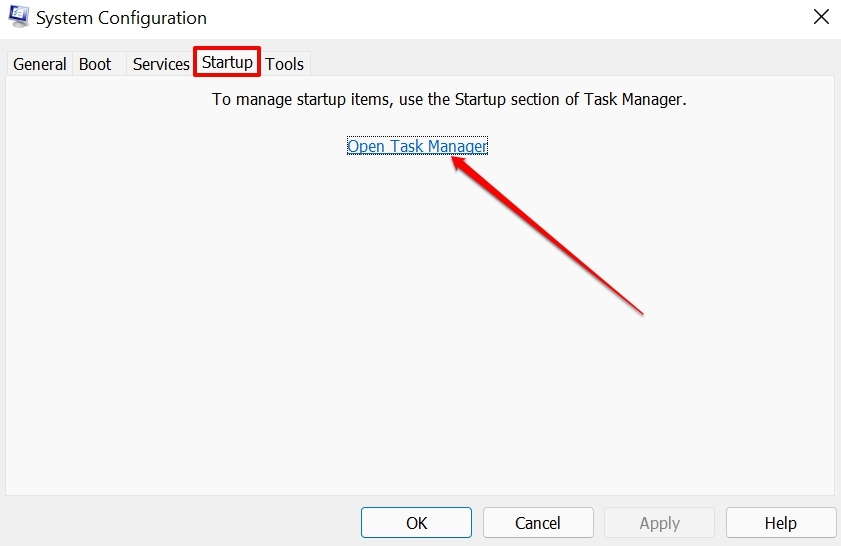
- Ahora, haz clic en la pestaña Inicio en el cuadro de diálogo de configuración del sistema.
- A continuación, haz clic en Abrir el Administrador de tareas.
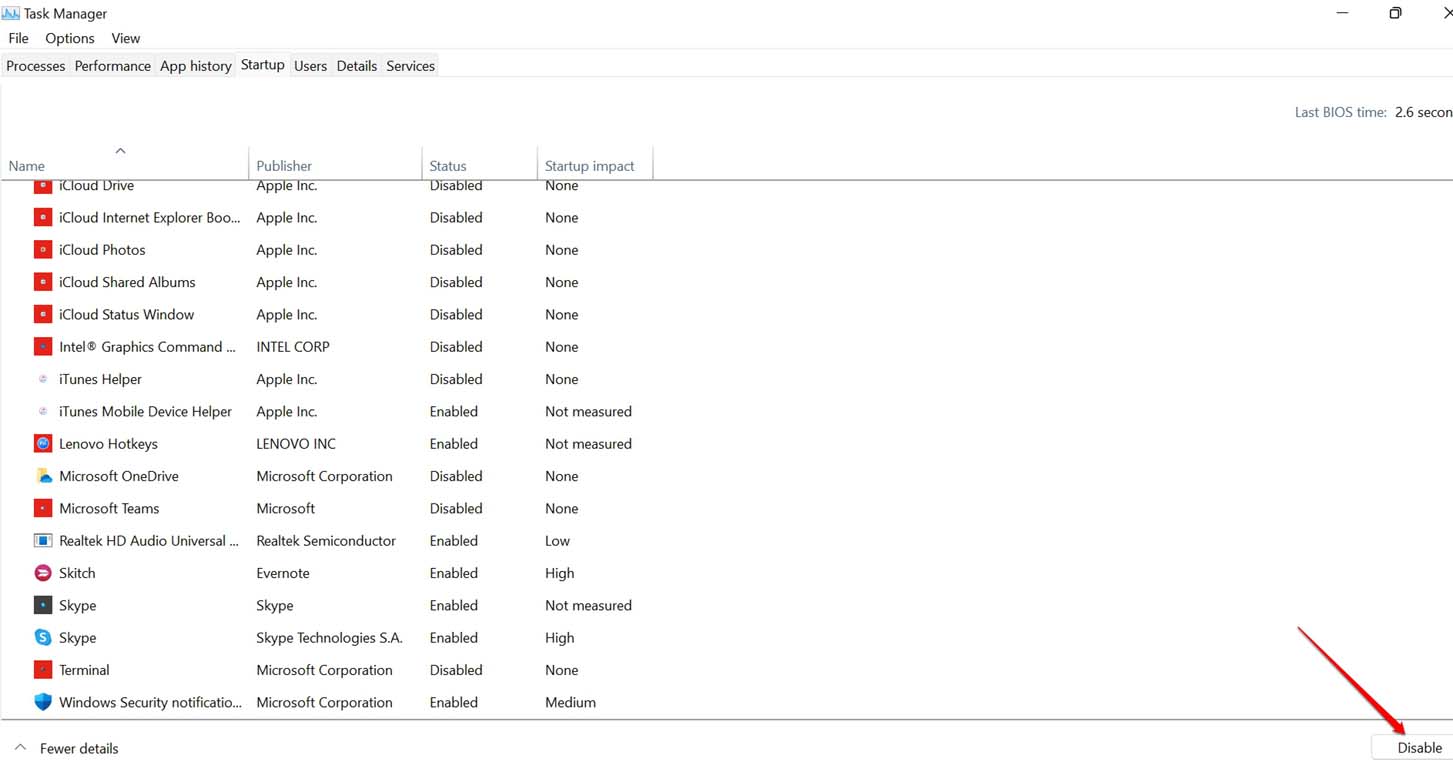
- En el Administrador de tareas, en la pestaña de Inicio, haz clic en Deshabilitar.
- Ahora, reinicia el PC.
Como se mencionó anteriormente, si ves que el inicio fue exitoso sin el mensaje de error, entonces necesitas buscar la aplicación de terceros. Verifica si has instalado recientemente alguna aplicación. Intenta eliminarla. También puedes eliminar todas las aplicaciones de terceros instaladas en tu PC de forma experimental.
Cambiar la aplicación de terminal predeterminada de Windows
¿Has cambiado recientemente a alguna aplicación de terminal de terceros en tu PC con Windows? Entonces eso puede hacer que veas el error. Así que, para solucionarlo, puedes intentar volver a las aplicaciones de terminal predeterminadas proporcionadas en el sistema operativo Windows.
- Presiona Windows + I para abrir la configuración.
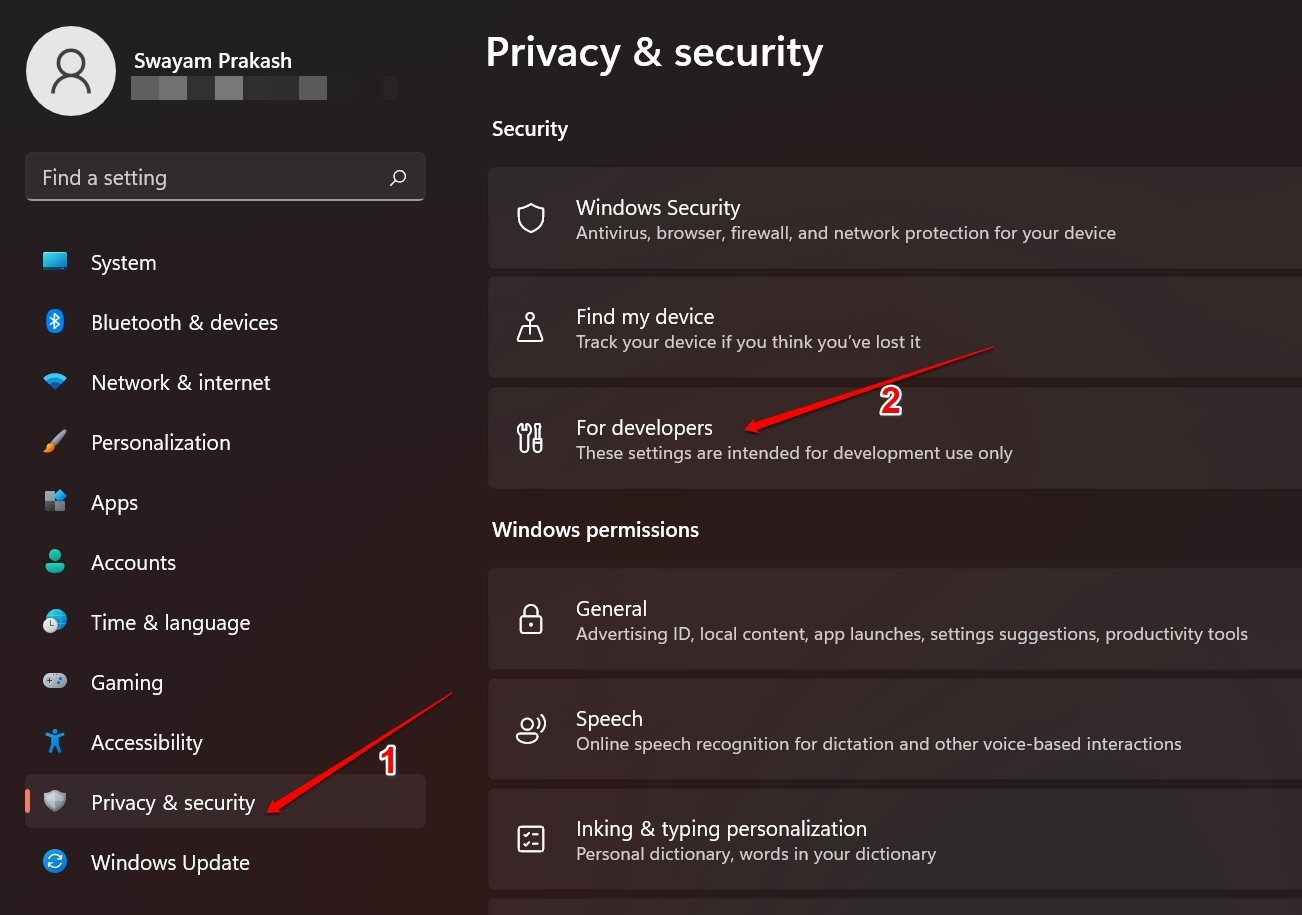
- Luego haz clic en Privacidad y seguridad.
- Bajo eso, navega a Para desarrolladores y haz clic en él.
- Ahora, desplázate hasta Terminal y haz clic en el menú desplegable para revelar un menú que muestra dos aplicaciones de terminal predeterminadas del sistema operativo Windows.
- Selecciona Windows Console Host o Windows Terminal.
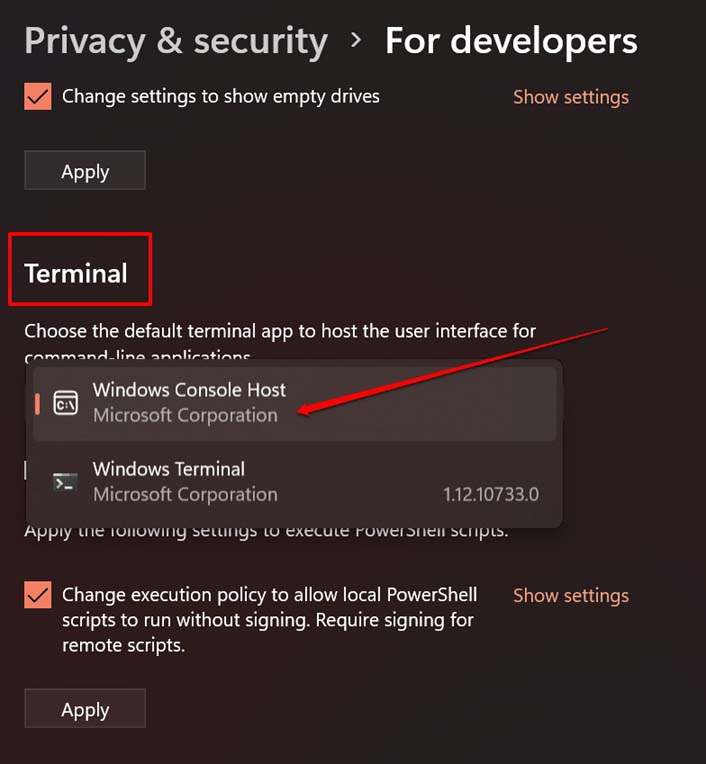
Ahora, utiliza la aplicación de terminal predeterminada cuando intentes ejecutar cualquier comando.
Eliminar las aplicaciones de terceros defectuosas
Aquí te mostramos cómo eliminar una aplicación de una computadora con Windows.
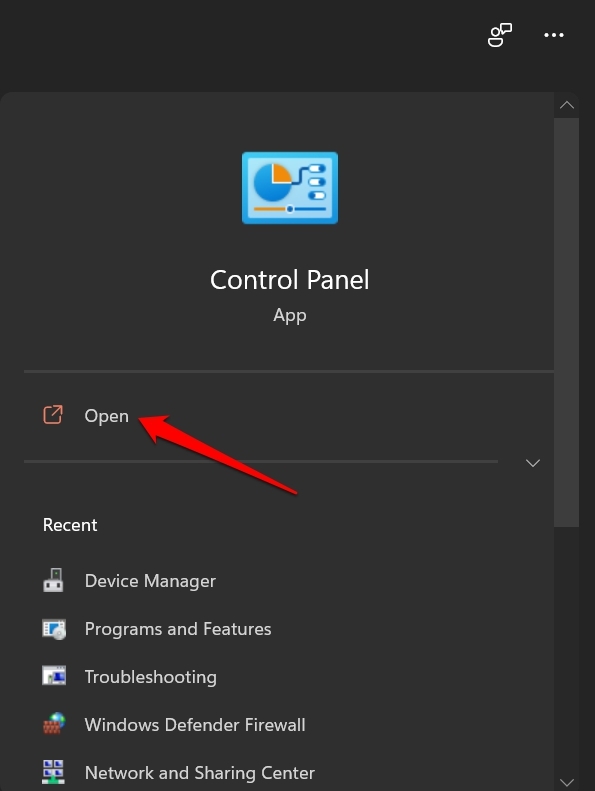
- Abre el Panel de control.
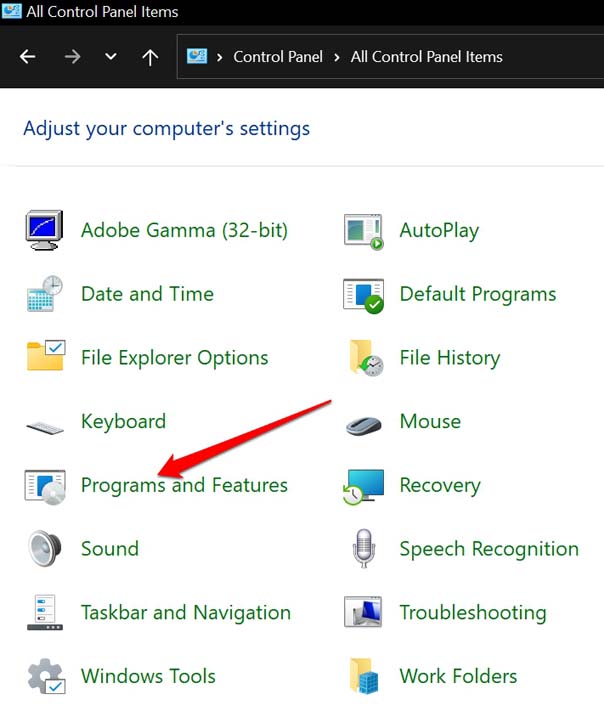
- Haz clic en Programas y características.
- Busca las aplicaciones de terceros que has instalado recientemente en la lista de aplicaciones actualmente instaladas en el PC.
- Haz clic derecho en la aplicación correspondiente y selecciona desinstalar.
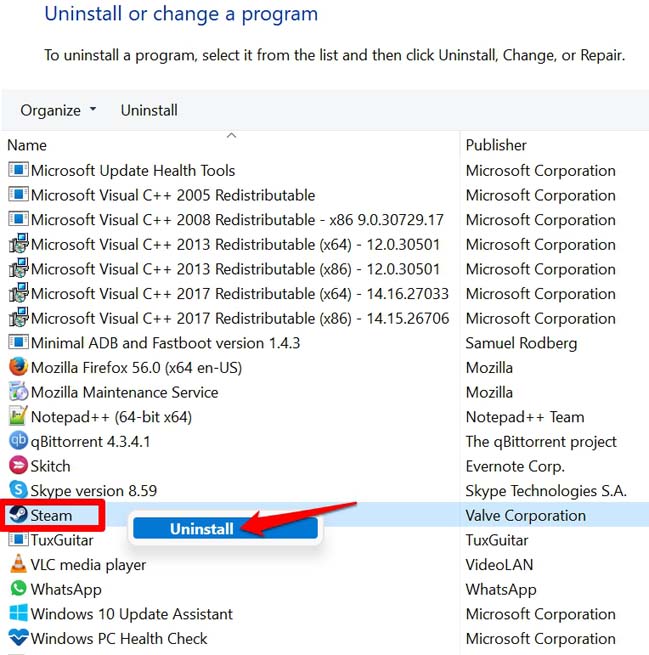
- Sigue las instrucciones en pantalla y desinstala la aplicación.
Acceder a la Terminal de Windows con derechos de administrador
Si estás intentando ejecutar cualquier comando a través de la aplicación de Terminal, pero terminas viendo el mensaje “Error de escritura de configuración de proxy”, entonces intenta usar la Terminal con derechos de administrador.
- Haz clic derecho en el botón de Windows en la barra de tareas o presiona las teclas Windows + X.
- Desde el menú, selecciona la opción Windows Terminal(Admin)
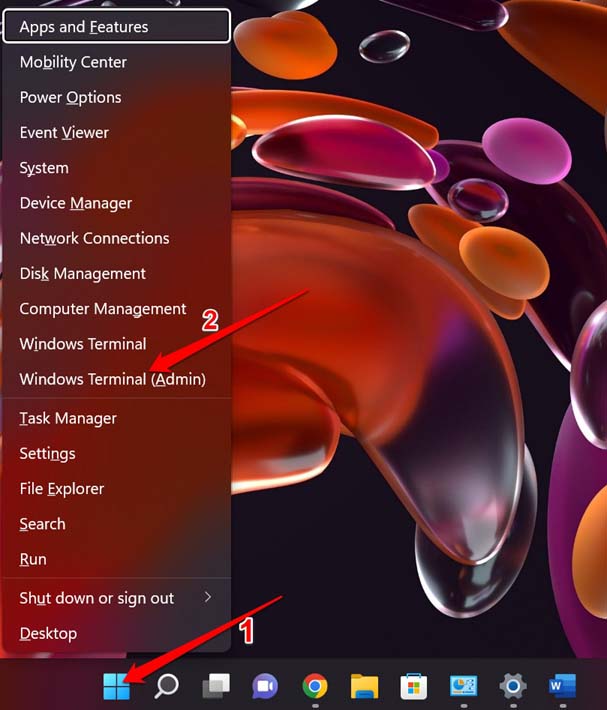
** - Ingresa el comando que estabas intentando ejecutar anteriormente. Ahora debería funcionar.
Volver a una versión anterior de Windows 11
Si los consejos anteriores no funcionaron para solucionar el error de escritura de configuración de proxy, entonces puedes intentar volver a la versión anterior del sistema operativo Windows 11. Puedes optar por esta solución si crees que la compilación del sistema está en fallo, que puede que hayas instalado recientemente.
Si la instalación no se realizó correctamente y fue interrumpida por alguna razón, es probable que termines viendo el error de escritura de configuración de proxy.
- Abre la configuración de Windows presionando Windows + I.
- En la pestaña Sistema, navega a la opción Recuperación y haz clic en ella.
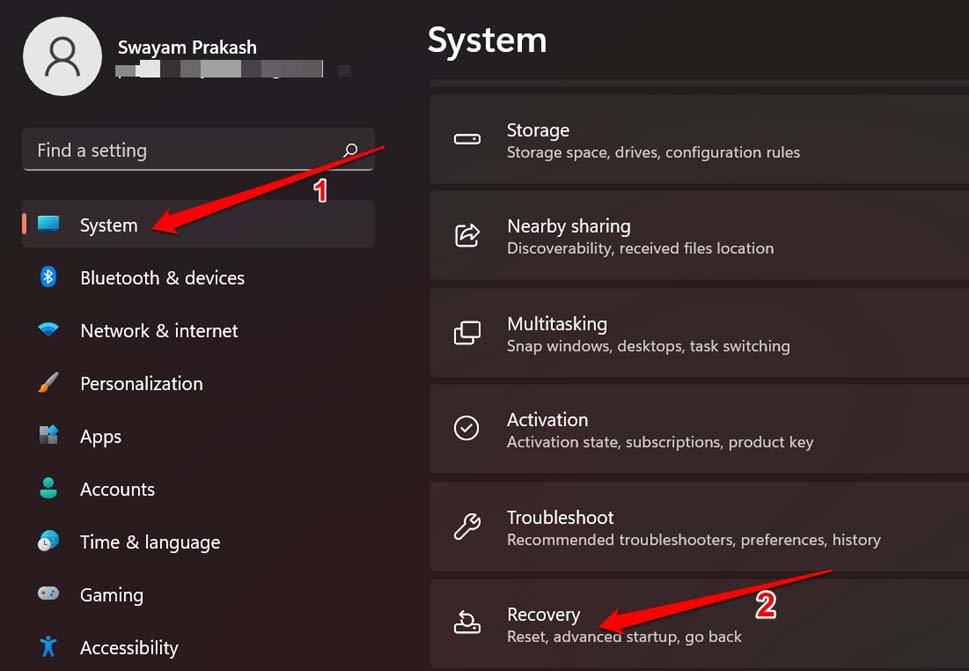
- Luego desplázate hasta Opciones de recuperación y haz clic en Volver.
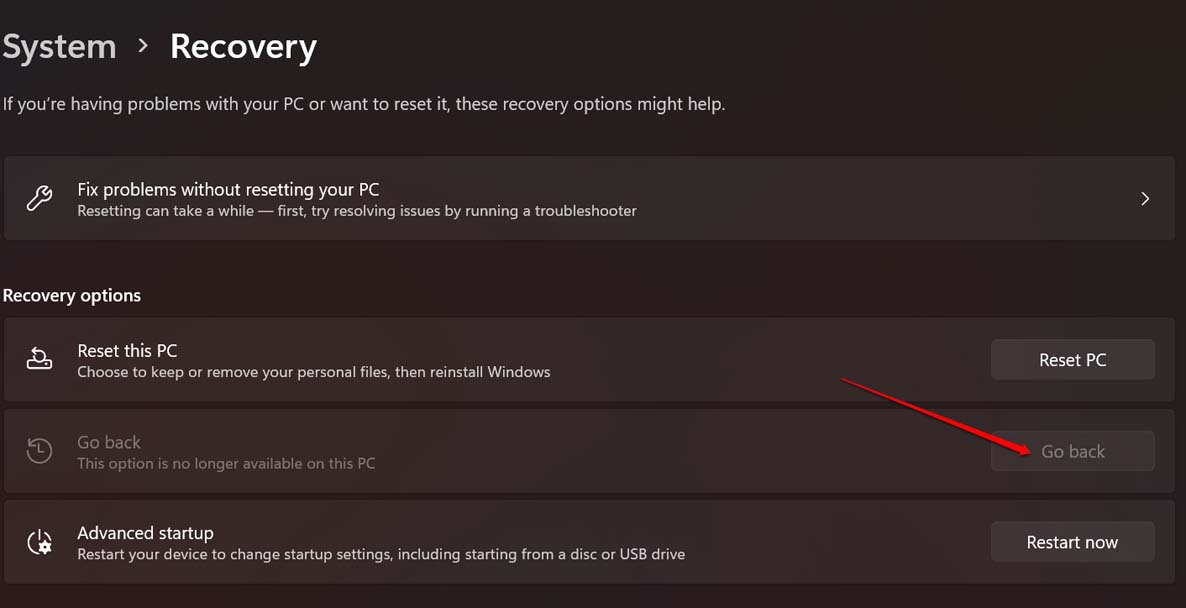
- Si ves que la opción Volver está atenuada, entonces en tu PC no se te permite volver a ninguna compilación anterior de Windows 11.
Conclusión
Ver errores justo al iniciar es bastante irritante y también te desvía de completar tus tareas en la computadora. Además, cuando la aplicación de terminal no es accesible, no podrás ejecutar comandos importantes en ella.
Por lo tanto, es necesario solucionar el problema de “Error de escritura de configuración de proxy” en tu PC. Espero que esta guía te ayude.
Si tienes algún comentario sobre [Arreglado] Error de escritura de configuración de proxy: Acceso denegado en Windows 11, no dudes en dejarlo en el cuadro de comentarios a continuación. Además, suscríbete a nuestro canal de YouTube de DigitBin para tutoriales en video. ¡Saludos!
Recibe nuevas publicaciones en tu bandeja de entrada.
No spam. Cancela la suscripción en cualquier momento.