YouTube Vanced · 7 min read · Sep 29, 2025
[Solucionado] YouTube Vanced No Funciona o Se Cierra en Android
¿YouTube Vanced No Funciona en Android? Aquí te mostramos cómo solucionarlo. YouTube Vanced es una aplicación de YouTube basada en API que ofrece todas las funciones premium de forma gratuita. La aplicación tiene todas las funciones principales de la aplicación original de YouTube con características adicionales que te mantendrán pegado a la aplicación YT Premium en tu Android. Puedes iniciar sesión con tu cuenta de Google y también sincronizar tus datos con cuentas existentes.
La aplicación es una iniciativa de desarrollo para crear una aplicación de YouTube rica en funciones para móviles Android. Proporciona características útiles como Modo PiP (Caja de Video Flotante), Reproducción en Segundo Plano, opciones de bloqueo de anuncios, bloques de anotaciones, un bloque de patrocinadores, configuraciones de resolución de video y más configuraciones detalladas si deseas explorarlas.
La mejor parte de la aplicación YT Vanced es que puede funcionar junto con la aplicación original de YouTube, y no necesitas desinstalar la aplicación en tu móvil Android. Aunque la aplicación es buena y estable, puedes enfrentar problemas con ella, ya que puede cerrarse a veces, dejar de funcionar o dejar de cargar. Hemos señalado algunas soluciones para corregir el error de la aplicación YouTube Vanced para móviles.
Nota: El 13 de marzo de 2022, los desarrolladores de YouTube Vanced anunciaron que la aplicación sería cerrada después de recibir una carta de cese y desistimiento de Google.
Principales Formas de Solucionar Problemas de YouTube Vanced en Android
Aquí están todas las soluciones para arreglar la aplicación YouTube Vanced que no funciona, video no cargando, cierre de la aplicación y otros errores de Android.
Arreglar Contenido No Disponible en esta Aplicación
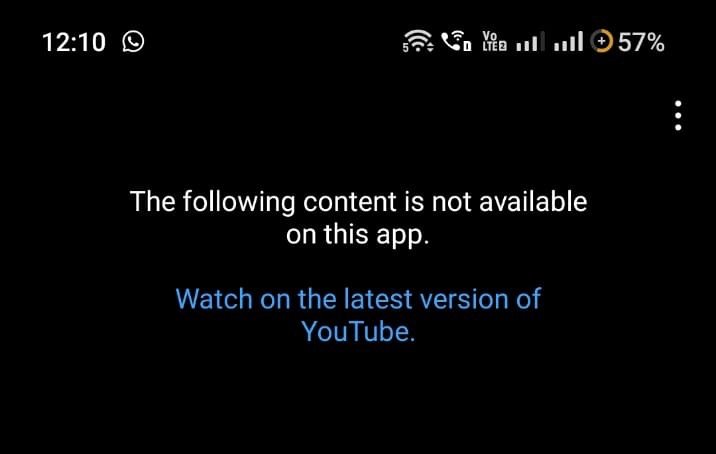
Estoy enfrentando un problema en YouTube Vanced al reproducir un video con el mensaje de error “El Siguiente Contenido No Está Disponible en esta Aplicación, Mira en la Última Versión de YouTube.” Como YouTube Vanced interrumpió sus operaciones, la aplicación original de YouTube ha tenido varias actualizaciones a lo largo del año. El equipo de Vanced no pudo hacer los cambios de acuerdo con la aplicación original para que Vanced funcionara normalmente. Eventualmente, la aplicación YT Vanced no pudo cargar el video ya que la aplicación original de YouTube tuvo cambios importantes en el software.
[ Solucionado] El Siguiente Contenido No Está Disponible en esta Aplicación Error
Prueba YouTube ReVanced
YouTube ReVanced es un cliente de YouTube personalizado gratuito que reemplaza a YouTube Vanced, proporcionando a los usuarios características similares de la aplicación y otros modos adicionales. La aplicación viene con todas las funciones de YT Premium. El APK de ReVanced está en las primeras etapas y puede causar algunos problemas en tu dispositivo, pero definitivamente puedes probar la aplicación.
Descargar ReVanced
YouTube Vanced Se Cierra o Se Bloquea
YouTube Vanced no puede funcionar solo, la aplicación necesita una pequeña aplicación sustituta llamada microG. microG es una pequeña aplicación que actúa como un clon del marco de servicios de Google. Ayuda a YouTube Vanced a funcionar normalmente y también te permite iniciar sesión con tu cuenta de Google en YouTube Vanced.
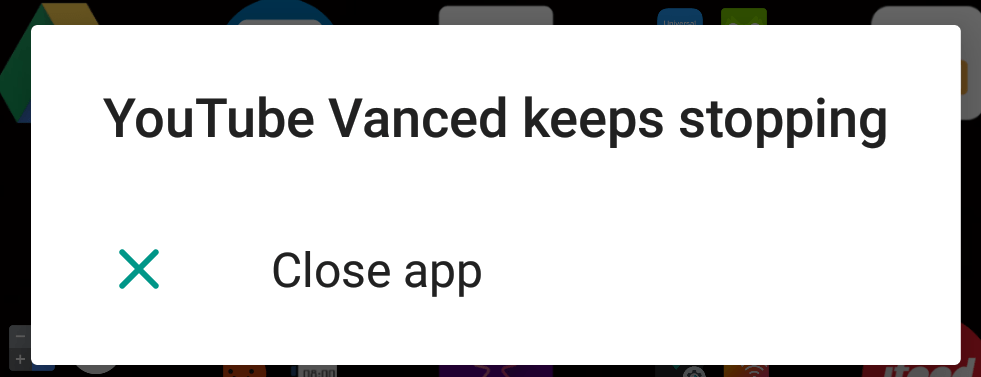
Si has descargado YT Vanced y no has instalado microG, entonces hay una mayor posibilidad de que la aplicación se cierre con el mensaje de error “ YouTube Vanced Se Detiene “.
Solución 1. Instala de la Manera Correcta
Para solucionar el problema, necesitas instalar ambas aplicaciones correctamente. Primero, descarga microG y YouTube Vanced en tu teléfono Android. Si no lo has hecho, los enlaces de descarga están justo abajo;
Vanced Manager
Aquí están los pasos que puedes seguir para solucionar el cierre de YouTube Vanced
- Instala la aplicación Vanced Manager.
- Primero, instala la aplicación MicroG, luego instala YouTube Vanced.
- Cierra todas las pestañas en ejecución y abre YouTube Vanced, el problema se solucionará.
Solución 2. Instala la Combinación Correcta de microG y YT Vanced
Si estás usando una versión anterior de la aplicación microG o Vanced, entonces ambas pueden no ser compatibles entre sí. Esto hará que la aplicación se bloquee ya que puede no detectar la versión correcta de la aplicación microG. Por lo tanto, es mejor descargar la versión correcta y más reciente de la aplicación YT Vanced y microG para teléfonos Android.
Puedes usar la aplicación Vanced Manager para descargar la versión correcta de las aplicaciones. Vanced Manager es una aplicación de gestor de descargas de YouTube Vanced que ofrece MicroG y la aplicación YouTube Vanced que puedes descargar e instalar directamente, el gestor se encargará de la instalación y descarga de archivos, no necesitas preocuparte por el error de “ Aplicación No Instalado “ para YouTube Vanced.
Descargar Aplicación
Limpiar Datos y Caché de Vanced
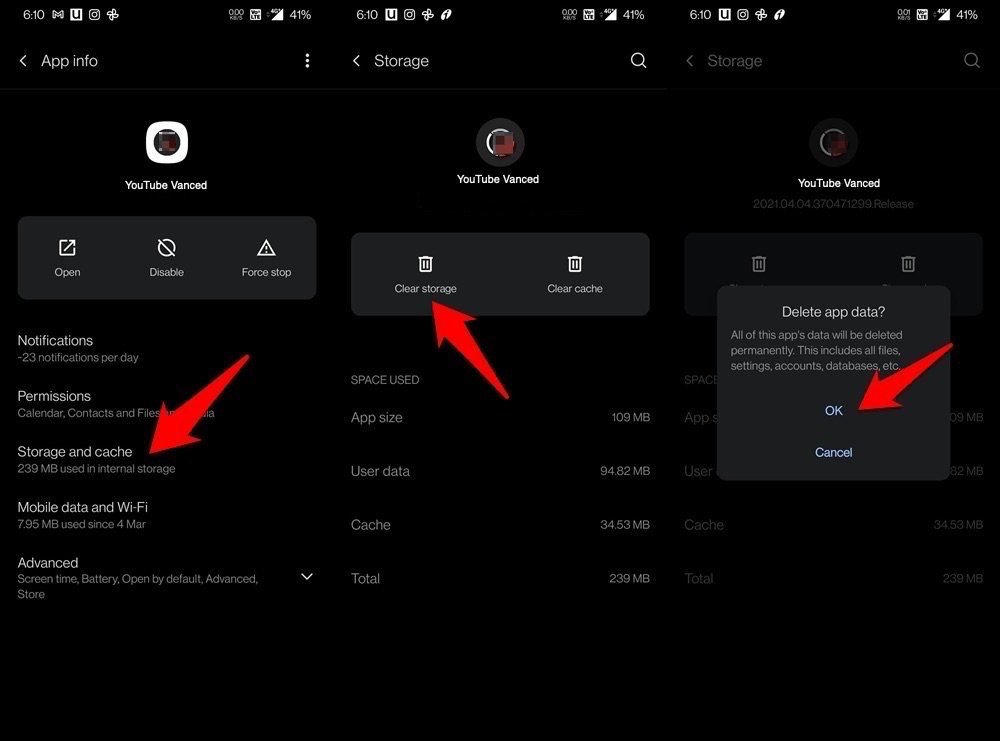
Un caché de aplicación corrupto o archivos temporales podrían ser la razón del comportamiento inestable de la aplicación para Vanced YT. Por lo tanto, se aconseja que limpies los archivos de caché de la aplicación para solucionar cualquier comportamiento inusual. Ten en cuenta que limpiar la caché no eliminará ningún dato de YouTube; sin embargo, limpiar los datos de almacenamiento limpiará todo de YouTube Vanced, como descargas, configuraciones, inicio de sesión de cuenta y otras opciones locales.
- Así que dirígete a Configuración, seguido de Aplicaciones y Notificaciones/Gestionar Aplicaciones.
- Dentro de eso, ve a Información de la Aplicación y selecciona YouTube Vanced.
- Ve a la sección Almacenamiento y toca en Limpiar Almacenamiento > Aceptar.
- Una vez que se hayan eliminado los datos, inicia la aplicación e inicia sesión con tu cuenta de Google.
Usuario Bloqueó la Instalación
Este es el error más común para los teléfonos inteligentes Xiaomi que funcionan con MIUI. Cuando intentas instalar la aplicación, aparecerá un error emergente con un mensaje. Instalación Fallida Porque el Usuario Bloqueó la Instalación
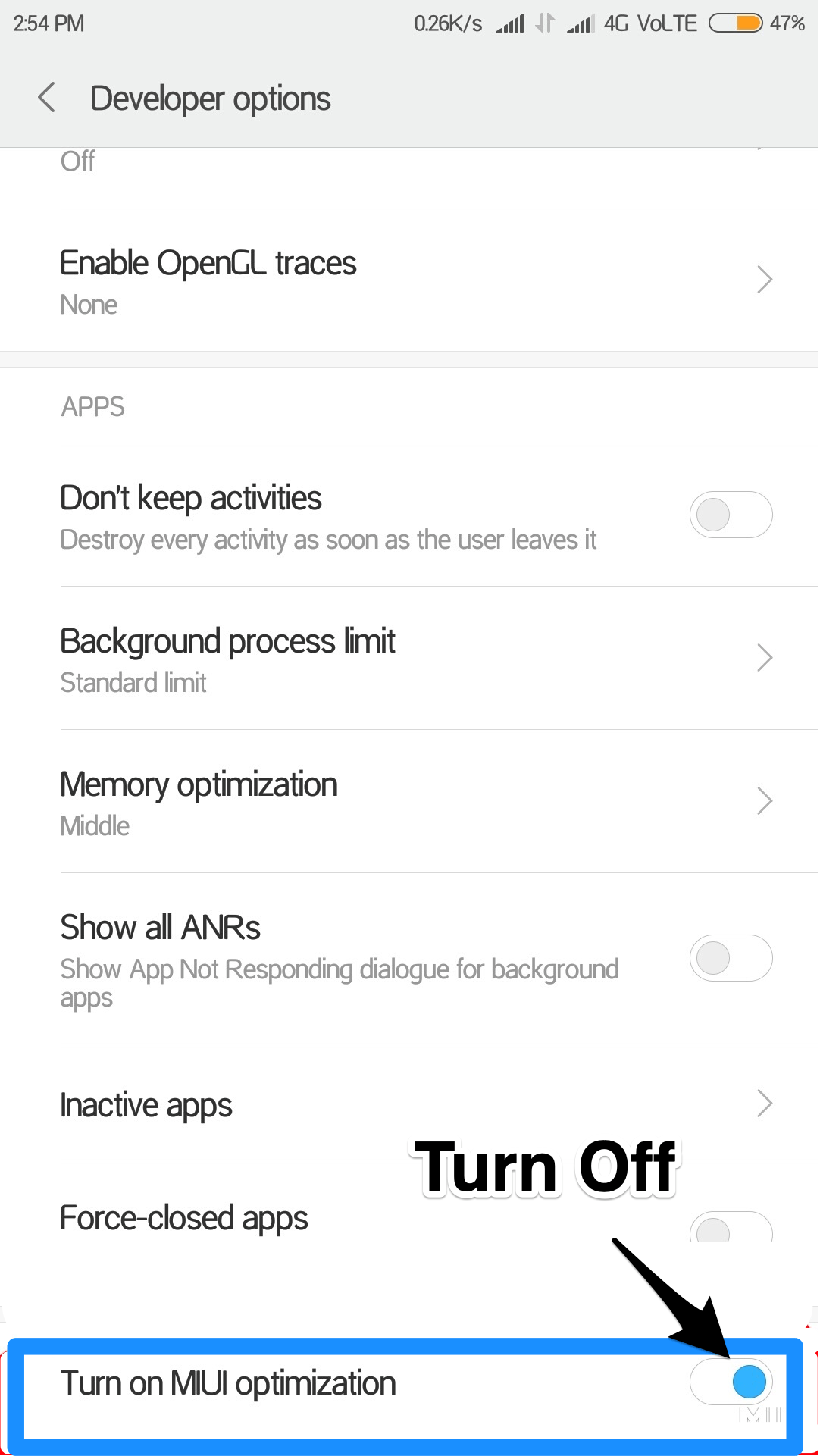
Puedes solucionar el problema desactivando la optimización de MIUI.
- Abre Configuración en Android
- Haz clic en Configuración Adicional
- Ahora busca la opción Desarrolladores
- Aquí desplázate hacia abajo hasta Optimización de MIUI y Desactívalo
Desactivar la Optimización de Batería
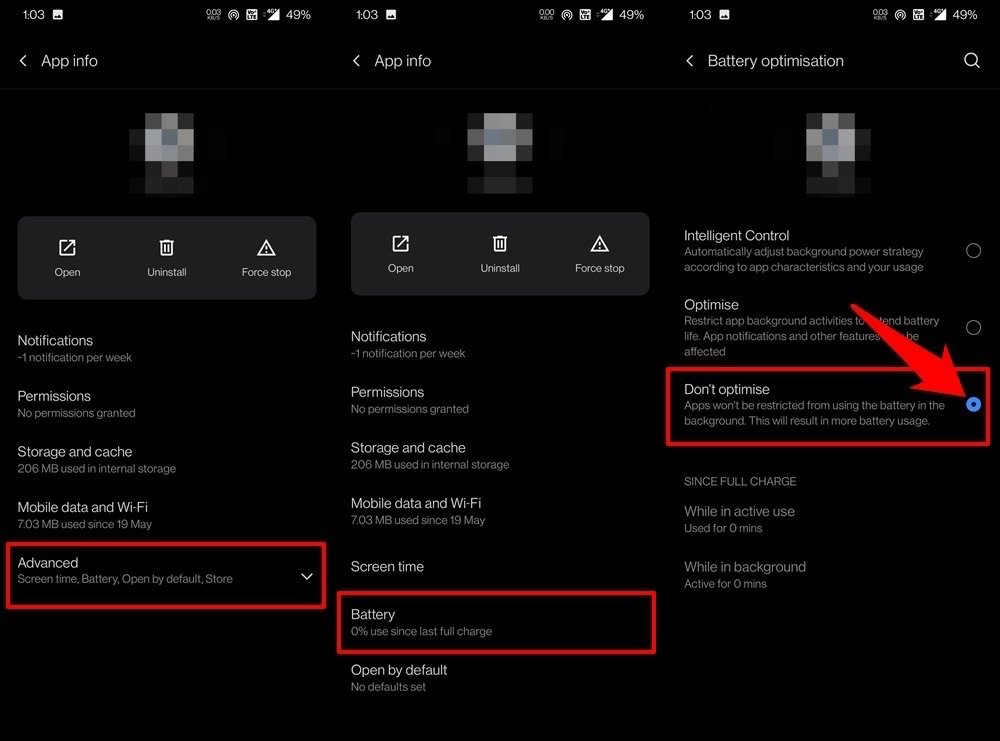
Cada OEM proporciona algunos ajustes de batería que pueden ayudar a conservar algo de energía. Sin embargo, tienden a volverse un poco sobreprotectores y terminan bloqueando varios procesos en segundo plano de la aplicación también. A lo largo de las mismas líneas, también bloquearía el acceso de la aplicación a Internet mientras se ejecuta en segundo plano. Por lo tanto, se recomienda desactivar la optimización de batería, al menos para la aplicación Outlook.
- Para hacerlo, dirígete a Configuración en tu dispositivo Android.
- Luego ve a Aplicaciones y Notificaciones > Información de la Aplicación.
- Desplázate hasta la aplicación YouTube Vanced y toca en Avanzado.
- Dirígete a la sección Batería y selecciona la opción No Optimizar.
Eso es todo con esta guía simple, puedes solucionar el problema de que el contenido de YouTube Vanced no está disponible en esta aplicación para nuestro móvil Android.
No se Puede Conectar a Internet
Para solucionar este problema;
- Ve a la configuración de Android
- Gestionar Cuenta
- Cuenta Vanced
- Eliminar una cuenta,
- Luego ve a YouTube Vanced e inicia sesión.
Esto resolverá tu problema. Gracias
Problema de Comunicación con los Servidores de Google
Esto generalmente sucede si estás usando una versión anterior de microG. Descarga e instala la última versión de la aplicación microG para solucionar este error.
La Aplicación YouTube Vanced No Funciona
Si la aplicación no está funcionando o cargando, entonces recomiendo algunas soluciones para arreglar el error de Vanced en Android.
- Reiniciar Móvil
- Limpiar Datos y Caché de YT Vanced
- Agregar una Cuenta de Google en la Aplicación Vanced
Problemas de Inicio de Sesión con YT Vanced
Nota: Si no puedes iniciar sesión, desinstala Chrome o desactiva la aplicación Chrome
Básicamente, la aplicación es estable, y no hay mucho que podamos hacer si la aplicación no está funcionando aparte de limpiar los datos y la caché.
Asegúrate de haber instalado la aplicación microG. La aplicación microG no realiza ninguna función importante por sí misma, pero ayuda en el funcionamiento normal de la aplicación.
Asegúrate de haber otorgado todos los permisos a YouTube en la Configuración de la Aplicación en Android.
Configuración → Aplicaciones/Todas las Aplicaciones/Gestionar Aplicaciones → Aplicación de YouTube → Permisos (Todos Activados)
Conclusión: Con la guía simple anterior, puedes solucionar todos los problemas o errores en tu aplicación YouTube Vanced para móviles Android.
Si tienes alguna opinión sobre [Solucionado] YouTube Vanced No Funciona o Se Cierra en Android, no dudes en dejar un comentario en el cuadro de abajo. Además, suscríbete a nuestro canal de YouTube DigitBin para tutoriales en video. ¡Saludos!
Recibe nuevas publicaciones en tu bandeja de entrada.
No spam. Cancela la suscripción en cualquier momento.