Soporte técnico · 3 min read · Oct 29, 2025
Código de acceso olvidado para restricciones parentales
Q: Mi hijo de cinco años logró establecer un código de acceso para restricciones parentales en mi iPhone y apagó mi Cámara y Safari en el proceso. No recuerda qué código de acceso estableció, así que ahora no puedo navegar por la web ni tomar fotos. Estoy pensando que debe haber alguna manera de anular este código de acceso en situaciones como esta, pero no puedo encontrarla. ¿O realmente me quedo con un iPhone sin navegador ni cámara? Por favor, ayúdame.
– Angela
A: Desafortunadamente, no hay una forma sencilla de eludir esto; después de todo, las restricciones parentales serían bastante ineficaces si los niños pudieran eludirlas tan fácilmente.
La única forma de eludir esto es restaurar tu iPhone desde una copia de seguridad hecha antes de que se estableciera el código de acceso de restricciones. Desafortunadamente, aunque una copia de seguridad de iTunes no almacena el código de acceso principal del dispositivo, sí almacena el código de acceso de restricciones, así que si restauras tu dispositivo a una copia de seguridad más reciente, terminarás recuperando el código de acceso junto con ella.
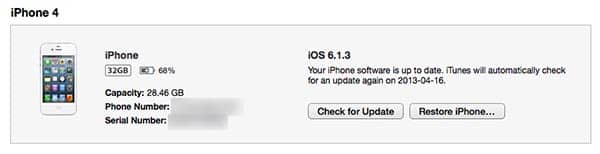
Puedes verificar fácilmente el estado de tus copias de seguridad conectando tu iPhone a tu computadora, seleccionando tu dispositivo en iTunes y mirando la pantalla de Resumen. Esto mostrará tu método de copia de seguridad predeterminado y la fecha y hora en que se realizó la última copia de seguridad. También puedes verificar la fecha y hora de la última copia de seguridad realizada en el otro servicio simplemente seleccionando esa opción bajo el encabezado “Copia de seguridad automática”.
Si normalmente haces copias de seguridad de tu dispositivo en iTunes y la fecha y hora de esta copia de seguridad es anterior a la configuración del código de acceso de restricciones de tu hijo, puedes simplemente hacer clic en el botón “Restaurar copia de seguridad” para transferir esta copia de seguridad de vuelta a tu dispositivo. Ten en cuenta que perderás cualquier información en tu iPhone desde que se realizó esa copia de seguridad, a menos que esa información esté almacenada en otro lugar; por ejemplo, si estás usando iCloud para Calendarios y Contactos, estos se almacenan por separado de tu copia de seguridad y se volverán a presentar en tu dispositivo después de que lo hayas restaurado, sin embargo, elementos como mensajes de texto, iMessages y llamadas recientes solo estarán actualizados hasta esa copia de seguridad anterior. De manera similar, para aplicaciones de terceros esto dependerá de si almacenan datos en su propio servicio en la nube o solo en tu dispositivo.
Si estás haciendo copias de seguridad en iCloud, necesitarás seleccionar la opción “Restaurar iPhone” para devolverlo a la configuración de fábrica antes de poder restaurar la copia de seguridad de iCloud.
iOS no proporciona ninguna forma de restaurar una copia de seguridad de iCloud en un dispositivo ya configurado. Ten en cuenta que incluso si estás usando iCloud para tus copias de seguridad, necesitarás borrar tu dispositivo usando iTunes primero, ya que la opción Borrar todo el contenido y la configuración que se encuentra en el iPhone requerirá que ingreses el código de acceso de restricciones antes de que te permita borrar el dispositivo.
Si la fecha y hora de la copia de seguridad mostradas para iTunes e iCloud son más recientes que el código de acceso de restricciones, aún puedes encontrar una copia de seguridad más antigua; si normalmente haces copias de seguridad en iCloud, Apple en realidad almacena las tres copias de seguridad más recientes, y podrás seleccionar entre ellas durante el proceso de restauración. Si normalmente haces copias de seguridad en iTunes en lugar de iCloud y haces copias de seguridad regularmente de tu PC o Mac, es posible que puedas encontrar una copia de seguridad de iPhone anterior al código de acceso entre las copias de seguridad de tu computadora.
Para obtener más información sobre el proceso de copia de seguridad y restauración para dispositivos iOS, consulta nuestra Guía para transferir tu contenido a un nuevo iPhone, iPad o iPod touch.
Ten en cuenta que si no tienes una copia de seguridad adecuada, tendrás que restaurar tu iPhone a la configuración de fábrica y luego reconfigurarlo manualmente. Sigue la guía anterior para asegurarte de que cualquier contenido que pueda existir solo en tu iPhone se transfiera de vuelta a iTunes, y luego podrás transferirlo de nuevo desde iTunes después de haber borrado tu dispositivo.
Recibe nuevas publicaciones en tu bandeja de entrada.
No spam. Cancela la suscripción en cualquier momento.