Tecnología · 5 min read · Jan 28, 2026
PiP gratuito en iOS: Reproduce videos de YouTube en segundo plano
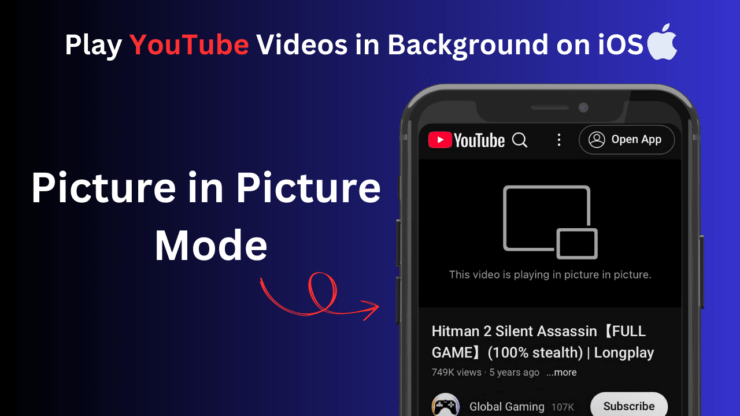
La mayoría de los usuarios de smartphones prefieren realizar múltiples tareas en sus dispositivos. Si ven un video de YouTube, quieren que se reproduzca en modo de imagen en imagen.
Mientras el video se reproduce en un mini reproductor de video flotante, los usuarios pueden usar otras aplicaciones para enviar mensajes, recibir correos electrónicos o revisar diferentes aplicaciones de redes sociales.
Si tienes un iPhone, también puedes reproducir YouTube en segundo plano utilizando el modo de imagen en imagen. Para ello, puedes usar el ligero navegador Orion para iOS. Este navegador admite la instalación de extensiones de Chrome y Firefox.
Normalmente, sabemos que las extensiones de Chrome y Firefox están disponibles en sus respectivas tiendas web. Para agravar el problema, estas extensiones están dirigidas a usuarios de PC.
Sin embargo, el navegador Orion cierra esta brecha, ya que admite la instalación de varias extensiones útiles de Chrome y Firefox. En una de nuestras guías recientes, explicamos cómo instalar extensiones de Chrome en un iPhone.
Esta guía explica cómo usar el navegador Orion para instalar las extensiones necesarias para habilitar el modo PiP en YouTube para iOS.
Si prefieres una demostración en video, consulta nuestro video de YouTube que explica cómo usar el navegador Orion e instalar una extensión de Chrome para reproducir videos de YouTube en modo de imagen en imagen.
Reproducir YouTube en segundo plano en iPhone (2025): Videos de YouTube en modo PiP de forma gratuita
Obtén el navegador Orion para iOS
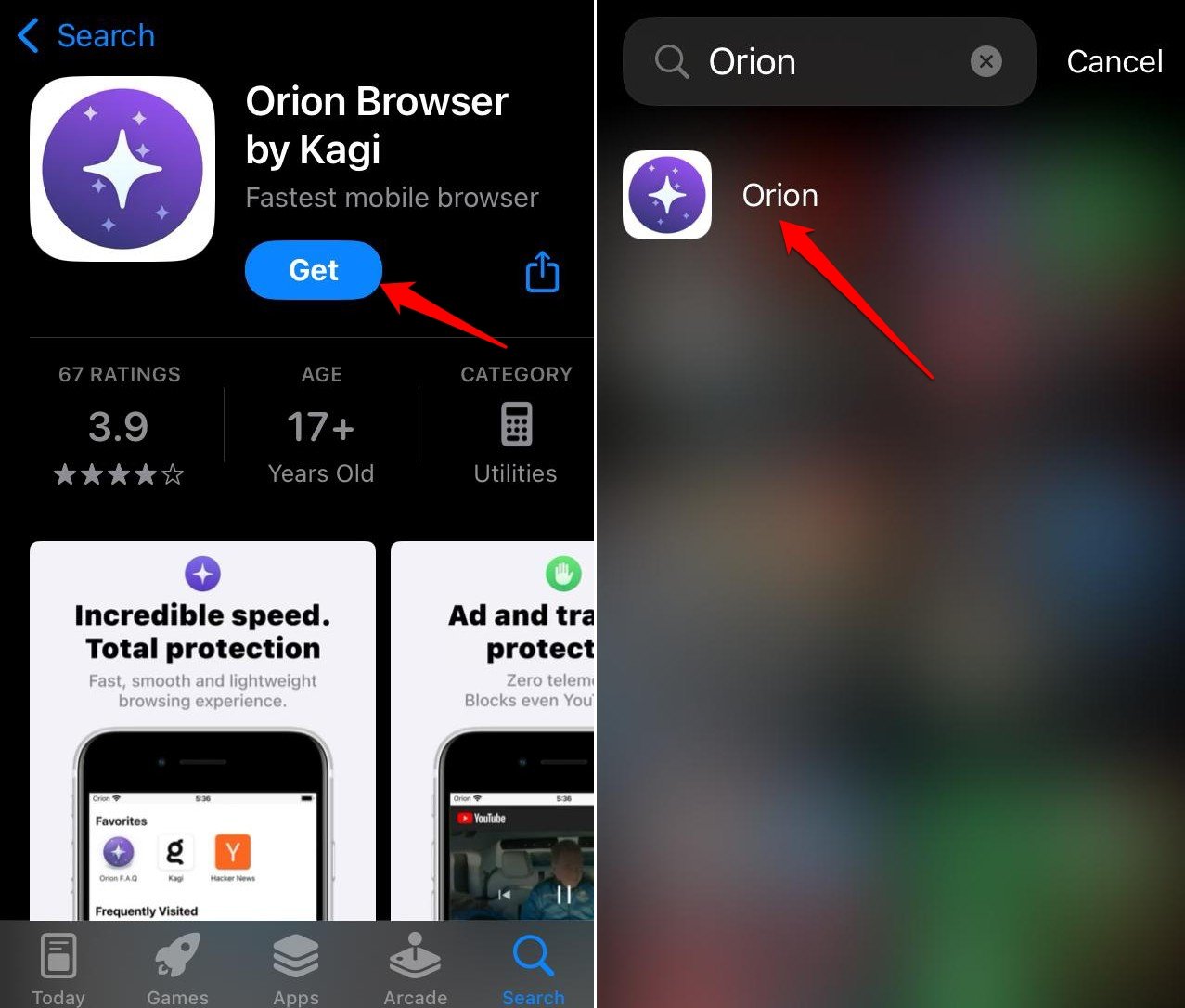
Primero, descarga el navegador Orion en tu iPhone.
Para instalar el navegador Orion,
- Abre la App Store.
- Busca Orion Browser.
- Toca Obtener para instalar la aplicación en tu iPhone.
- Accede a la biblioteca de aplicaciones de iOS para iniciar el navegador Orion.
Habilitar extensiones de Chrome y Firefox en el navegador Orion
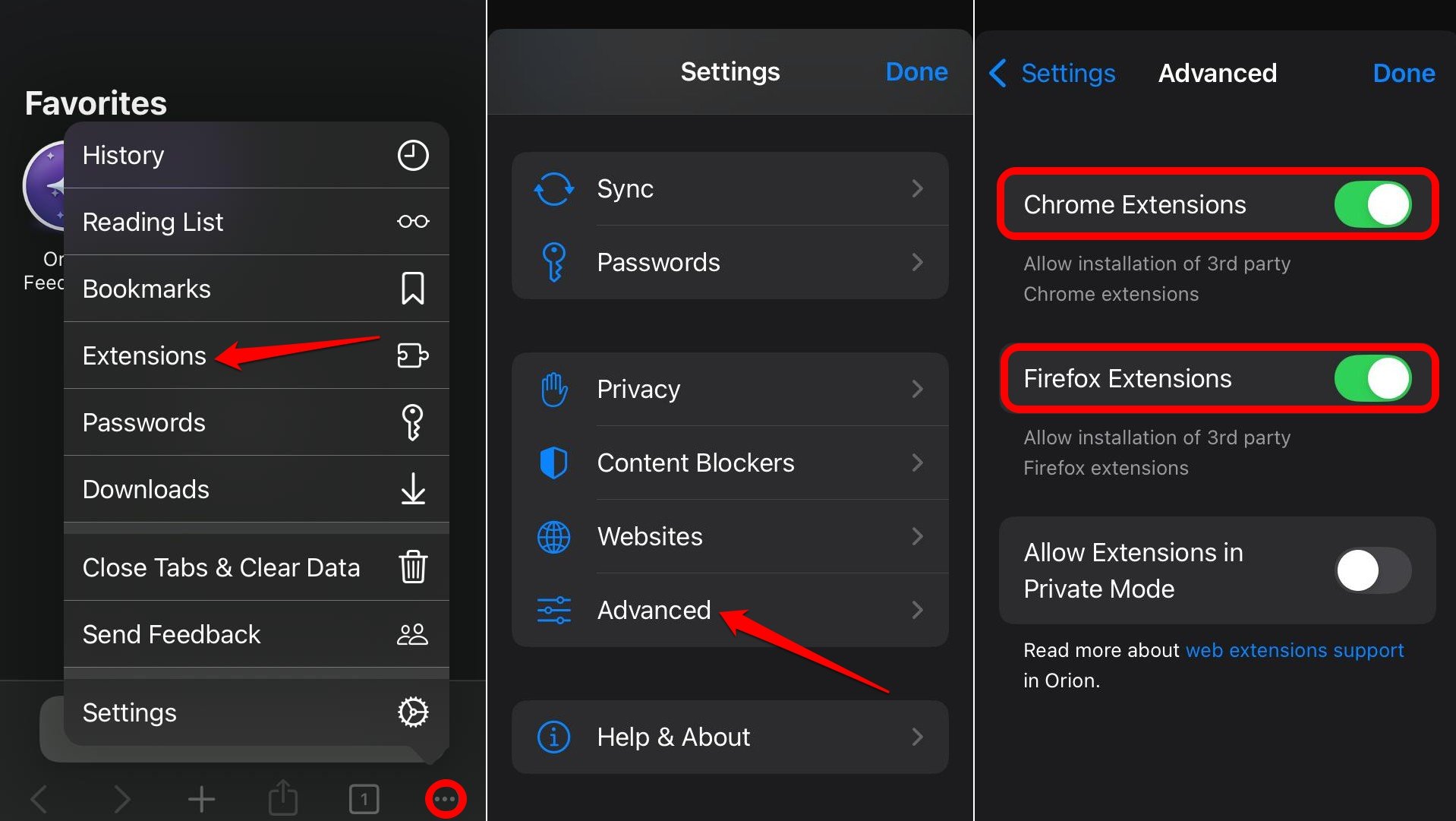
Después de instalar el navegador Orion, permite que busque e instale extensiones de Chrome/Firefox. Para hacerlo,
- Inicia el navegador Orion.
- Toca el botón de menú en la esquina inferior derecha.
- Selecciona Configuración en el menú.
- Ve a la pestaña Avanzado dentro del menú de configuración.
- Habilita el interruptor para Extensiones de Chrome.
- Además, activa el interruptor junto a Extensiones de Firefox.
¿Cómo instalar la extensión de modo de imagen en imagen en un iPhone?
Vamos a obtener una extensión de Firefox que te permitirá reproducir videos de YouTube en modo PiP en un iPhone.
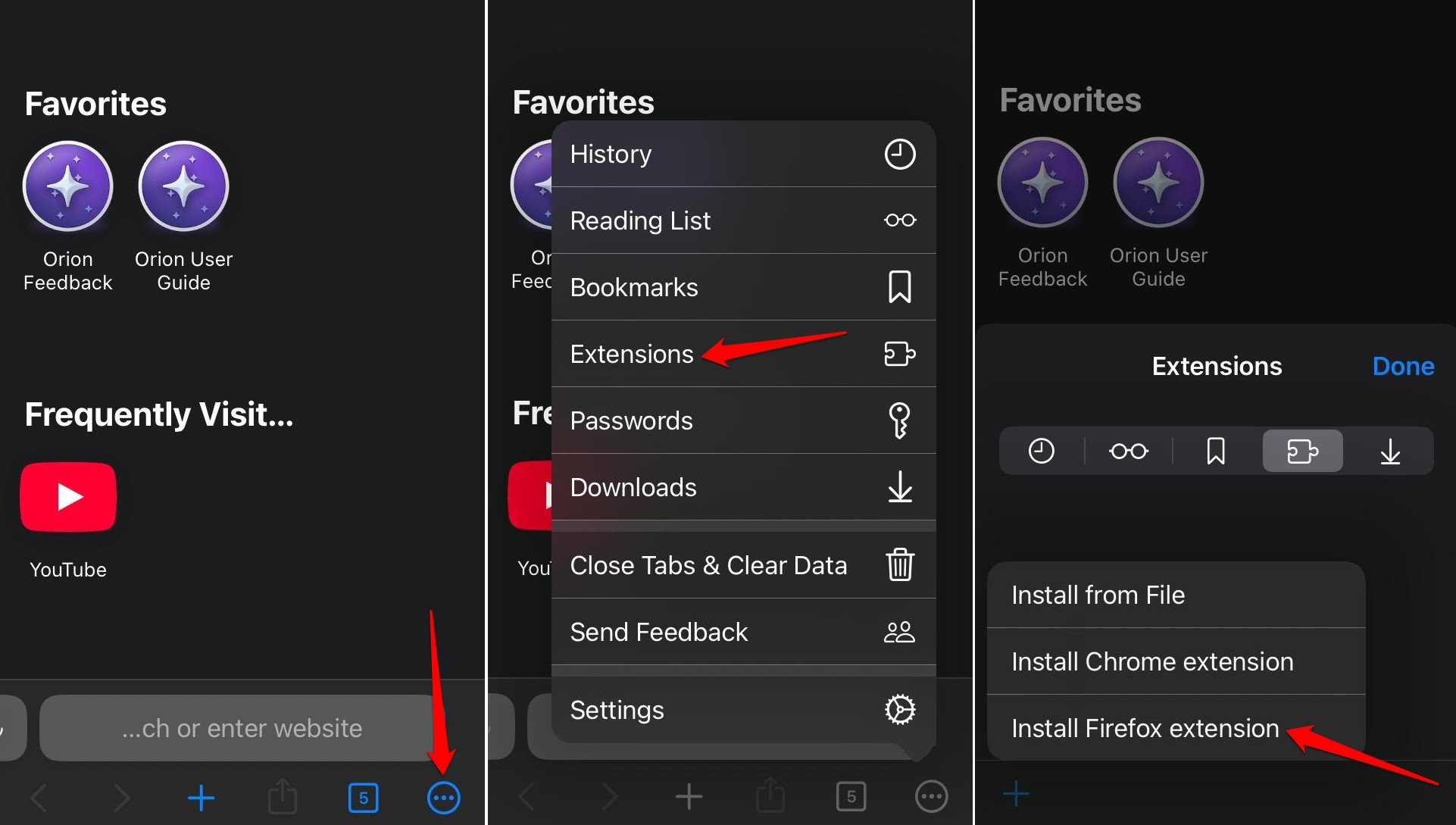
- Abre el navegador Orion.
- Toca el botón de menú en la esquina inferior derecha.
- Ve a Extensiones.
- Presiona el botón + en la esquina izquierda y selecciona Instalar extensión de Firefox.
- Serás redirigido al sitio web oficial de complementos de Mozilla.
- Escribe imagen en imagen en la barra de búsqueda de complementos.
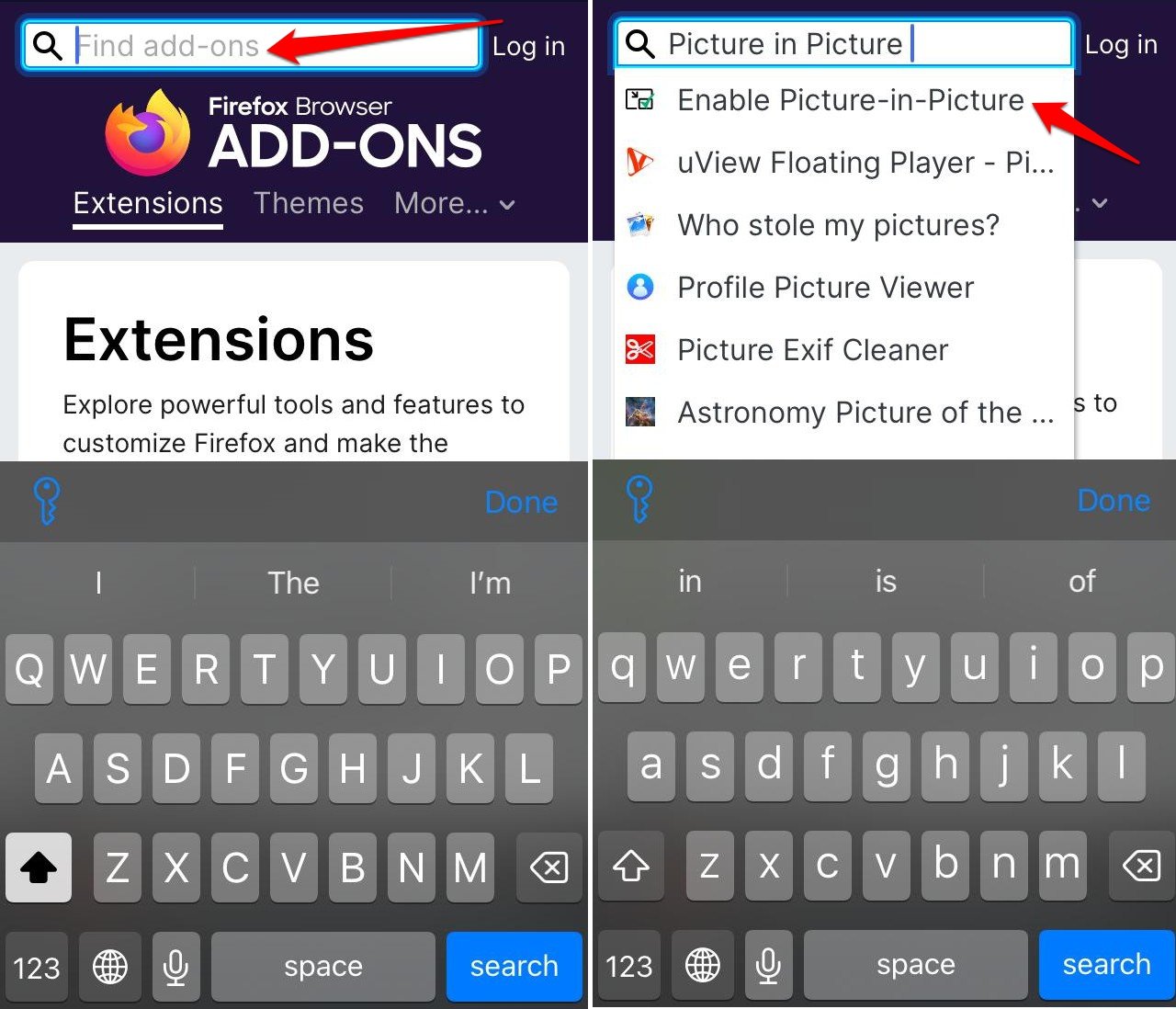
- De los resultados de búsqueda, toca la extensión correcta para ver sus detalles.
- Toca Agregar a Orion.
- Confirma la integración del complemento presionando Agregar.
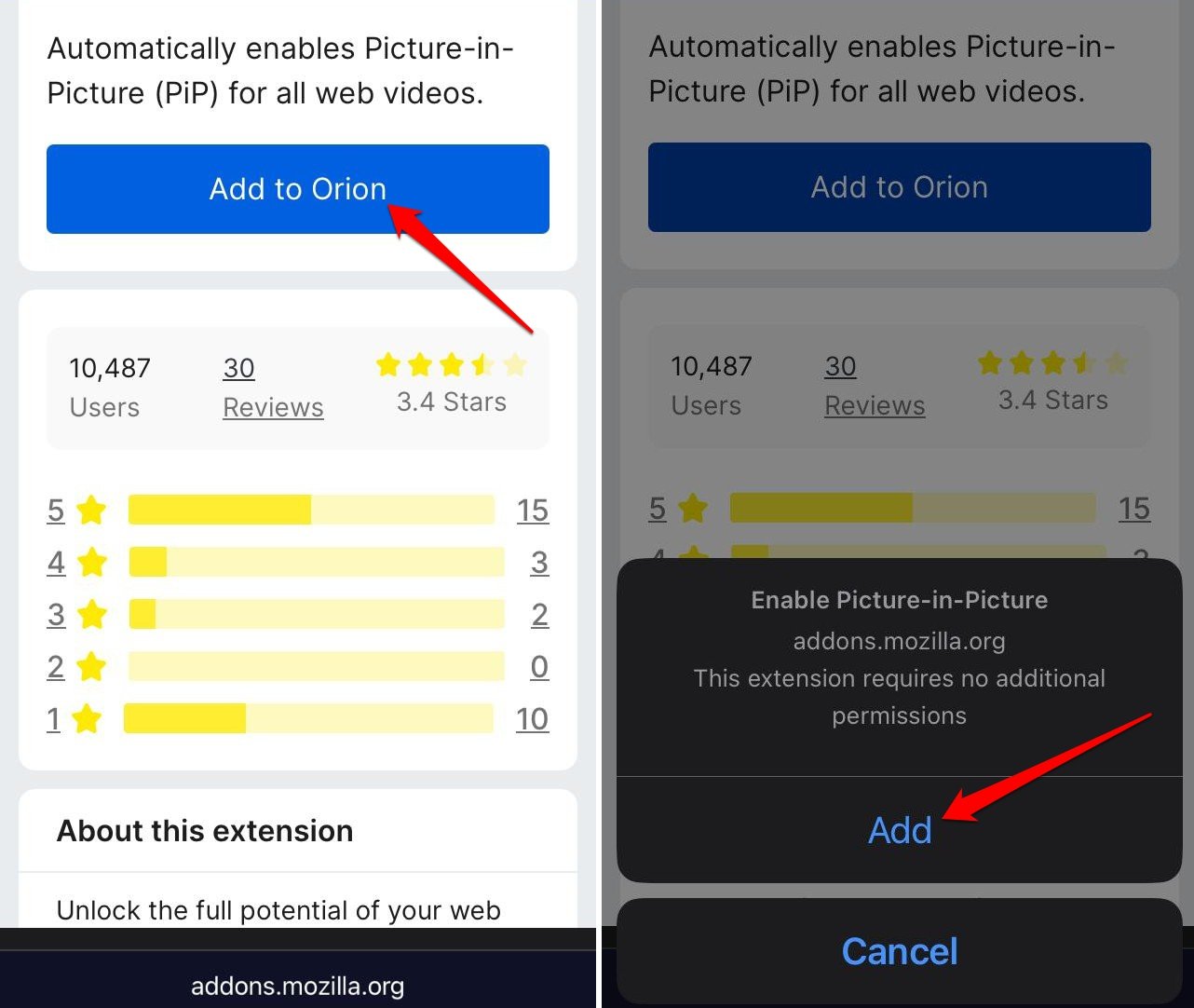
Ahora, ve a la página de inicio del navegador Orion y toca el botón de menú > ve a Extensiones. La nueva extensión instalada aparecerá en la pestaña de Extensiones. La extensión estará habilitada por defecto justo después de ser instalada.
NOTA: Para este artículo, he instalado el complemento de Mozilla Firefox. También puedes instalar extensiones de Chrome utilizando los mismos pasos descritos anteriormente. En el Paso 4, selecciona Instalar extensión de Chrome.
¿Cómo reproducir videos de YouTube en modo PiP en iOS?
Es hora de probar el complemento/extensión que instalaste en el navegador Orion.
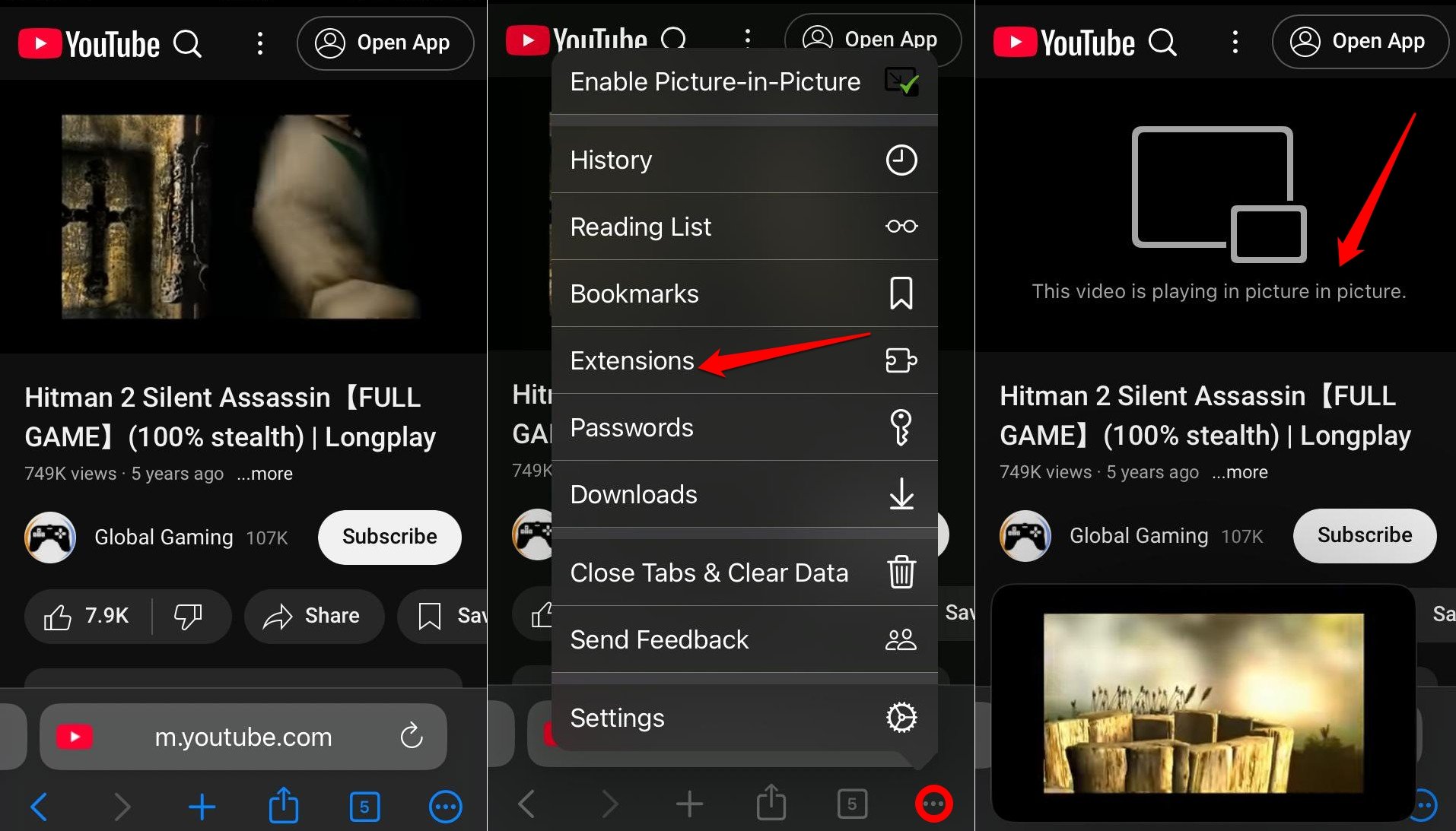
- Ve a la página de inicio de YouTube en el navegador Orion.
- Busca cualquier video de tu elección y comienza a reproducirlo.
- Presiona el botón de menú y toca la opción Habilitar imagen en imagen.
¿Cómo eliminar la extensión de imagen en imagen en iPhone?
Por alguna razón, si no encuentras útil la extensión de imagen en imagen actualmente instalada en el navegador Orion, puedes desinstalarla o reemplazarla con otros complementos de tu elección.
Para desinstalar la extensión del navegador Orion,
- Abre el navegador Orion.
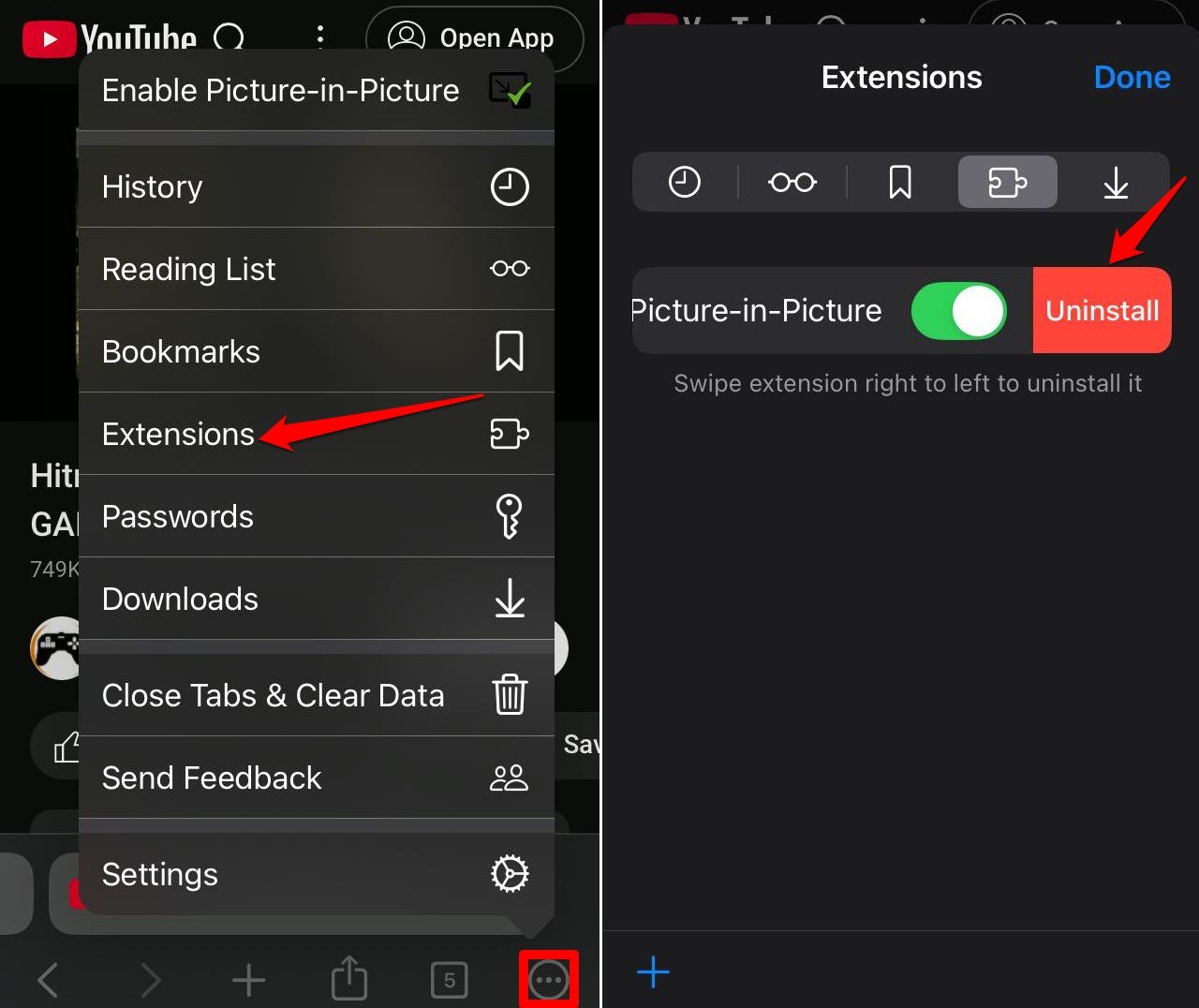
- Toca el botón de menú y ve a Extensiones.
- Desliza de derecha a izquierda para revelar la opción Desinstalar.
- Toca Desinstalar.
Preguntas Frecuentes (FAQs)
¿Puedo usar la extensión de imagen en imagen en iPad?
Si tu iPad está ejecutando iPadOS 15.0 o posterior, puedes instalar el navegador Orion y seguir los pasos necesarios para integrar las extensiones de Chrome/Firefox.
¿Las extensiones de modo de imagen en imagen funcionarán en videos que se reproducen en otros sitios además de YouTube?
SÍ. Las extensiones son nativas de las aplicaciones de navegador. Independientemente de qué sitio visites, el modo PiP debería funcionar en todo tipo de sitios web que reproduzcan videos.
¿Por qué no funciona la extensión de modo de imagen en imagen en iPhone?
Actualiza la página web y vuelve a intentar habilitar la extensión. Debido a la incompatibilidad entre aplicaciones web y móviles, algunas extensiones pueden no funcionar, mientras que la mayoría de las otras extensiones funcionarán sin problemas.
Conclusión
La utilidad de ver videos de YouTube utilizando el modo de imagen en imagen no se limita solo a permitirte realizar múltiples tareas en otras aplicaciones.
Incluso en YouTube, puedes buscar otros videos, revisar e interactuar con publicaciones de la comunidad de YouTube, crear listas de reproducción de YouTube y guardar videos para verlos más tarde.
Puedes hacer todo esto mientras ves el video actual en el mini reproductor a través de la extensión de modo de imagen en imagen para iOS. Pruébalo y comparte tus experiencias en la sección de comentarios.
Si tienes algún comentario sobre PiP gratuito en iOS: Reproduce videos de YouTube en segundo plano, no dudes en dejarlo en el cuadro de comentarios a continuación. Además, suscríbete a nuestro canal de YouTube de DigitBin para tutoriales en video. ¡Saludos!
Recibe nuevas publicaciones en tu bandeja de entrada.
No spam. Cancela la suscripción en cualquier momento.