Guía técnica · 6 min read · Feb 25, 2026
¡Elimina el FRP de tu Samsung Galaxy S22 Ultra con facilidad! Una guía detallada
El bloqueo de Protección de Restablecimiento de Fábrica de Google es una característica de seguridad útil en los teléfonos Android que previene el uso no autorizado de tu dispositivo. En caso de cualquier intento ilícito de restablecer de fábrica o hacer jailbreak a tu teléfono, el bloqueo FRP asegura que nadie pueda acceder a información confidencial y otros datos almacenados en tu dispositivo.
A veces, el bloqueo FRP puede activarse de manera involuntaria. Si ese es el caso con tu teléfono, necesitarás la ayuda de una herramienta confiable para eliminar la pantalla de bloqueo de Android. Sigue leyendo para aprender sobre el Samsung Galaxy S22 Ultra y cómo eliminar el bloqueo FRP de él utilizando un método fácil.
Parte 1: Una revisión completa del Samsung Galaxy S22 Ultra
Antes de saltar al método para eludir el FRP del Samsung Galaxy S22 Ultra, aquí hay una breve revisión del dispositivo y qué esperar de él.
Diseño
El Samsung Galaxy S22 Ultra cuenta con un armadura de aluminio con vidrio gorilla victus+. El dispositivo tiene dimensiones de 163.3 x 77.9 x 8.9 mm y pesa 229g. Disponible en negro fantasma, blanco fantasma, burdeos y verde, el S22 Ultra también cuenta con un stylus S Pen y altavoces estéreo.
Pantalla
Samsung ha incorporado una pantalla táctil dinámica de 6.8 pulgadas con pantalla capacitiva AMOLED 2X en el S22 Ultra. El dispositivo cuenta con una resolución de pantalla de 1440 x 3080 píxeles (~500 PPI) y viene con HDR 10+ a 120 HZ de tasa de refresco, junto con una pantalla siempre activa.
Rendimiento
El S22 Ultra viene con un procesador de ocho núcleos y chipset Snapdragon 8 Gen 1. Disponible en opciones de RAM de 8GB/12GB y almacenamiento de 128GB/256GB/512GB/1TB, el rendimiento del dispositivo es encomiable. El procesador SoC insignia de Samsung de Qualcomm le da al dispositivo un rango expandible, lo que proporciona un uso impecable para los usuarios de gama alta.
Cámara
El S22 Ultra viene con una cámara cuádruple que comprende una cámara de 108 MP, una ultra gran angular de 12 MP, un telefoto de 10 MP con zoom óptico de 3X, y un telefoto periscópico de 10 MP con zoom óptico de 10X. La cámara frontal del S22 Ultra es de 40 MP, y el dispositivo puede grabar videos en 4K hasta 60 fps y videos en 8K hasta 24 fps.
Batería
El dispositivo viene con una batería de 5000mAh acompañada de un cargador de 45W y carga inalámbrica de 15W. Incluso después de un uso durante todo el día, los usuarios aún pueden tener alrededor del 25-35% de batería restante.
Parte 2: Eliminar el bloqueo FRP – Presentando Dr.Fone – Desbloqueo de Pantalla (Android)
¿Tu Samsung Galaxy S22 Ultra está atascado debido al bloqueo FRP? Aunque hay múltiples métodos disponibles para deshacerse del problema, el más factible es, sin duda, usar Dr.Fone – Desbloqueo de Pantalla (Android).
Dr.Fone es una herramienta de software todo en uno que proporciona una solución completa para todos tus problemas relacionados con smartphones. Desde fallos del sistema hasta pérdida de datos o transferencia de teléfonos, Dr.Fone puede hacerlo todo. La función de Desbloqueo de Pantalla de Android de Dr.Fone puede ayudarte a eliminar cualquier tipo de bloqueo de pantalla de tu dispositivo en meros instantes.
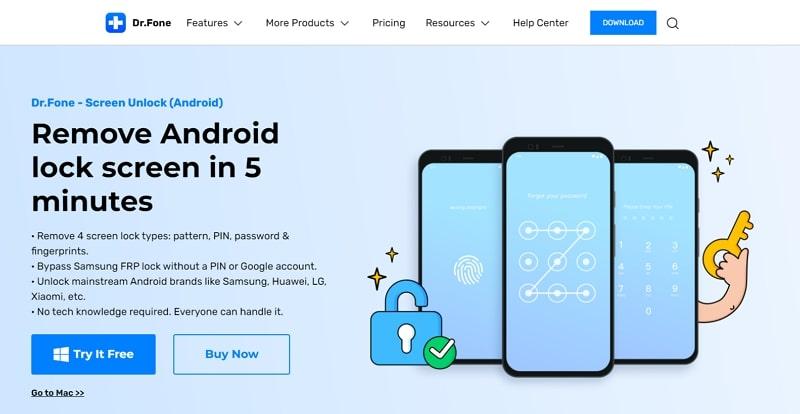
Para los usuarios de Android, Dr.Fone puede eliminar patrones, pines, contraseñas y huellas dactilares de tu dispositivo fácilmente. La herramienta puede ayudar a desbloquear dispositivos de muchas marcas principales, incluyendo Samsung, Xiaomi, Huawei, etc. Sin tener una cuenta de Google, ahora puedes eludir el bloqueo FRP en tu Samsung Galaxy S22 Ultra sin mucho problema.
Parte 3: Entendiendo los pasos para eliminar el bloqueo FRP del Samsung S22 Ultra con Dr.Fone – Desbloqueo de Pantalla
¿Estás luchando por desbloquear tu S22 Ultra debido al bloqueo FRP? Aquí hay una guía paso a paso sobre cómo eludir el bloqueo FRP en tu dispositivo Samsung:
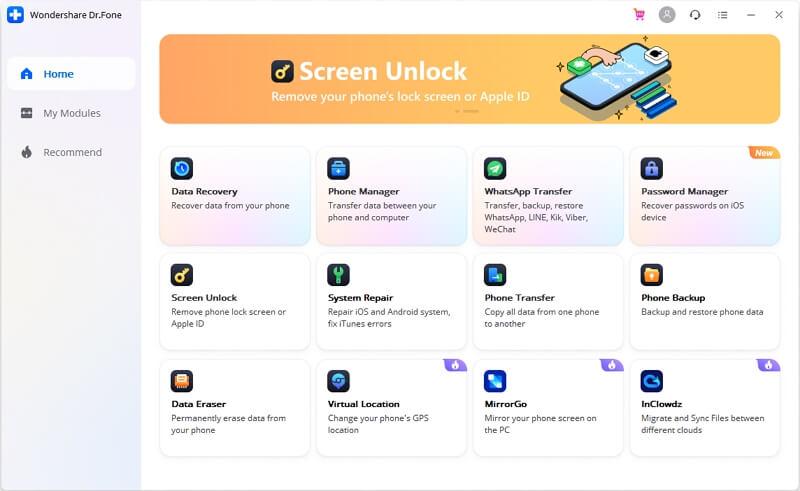
Paso 1: Instala y lanza el kit de herramientas Dr.Fone Android en tu dispositivo Windows o Mac. Ve a la interfaz principal del programa y accede a la opción “ Desbloqueo de Pantalla ” de la lista.
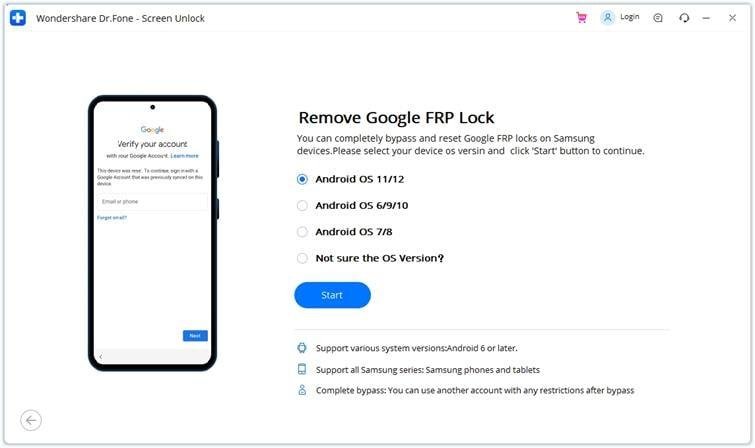
Paso 2: Desde la lista de opciones disponibles en la pantalla siguiente, selecciona “Desbloquear Pantalla de Android/FRP” y luego toca la opción “ Eliminar bloqueo FRP de Google ”. Dado que el S22 Ultra funciona con Android 12, elige “Android 11/12” de la lista de opciones, luego presiona “Iniciar.”
Paso 3: Ahora conecta tu dispositivo Samsung a tu computadora a través de un cable de enlace. Esto hará que el programa envíe una notificación entre los dos dispositivos. A continuación, haz clic en “¡Confirmado!” para continuar.
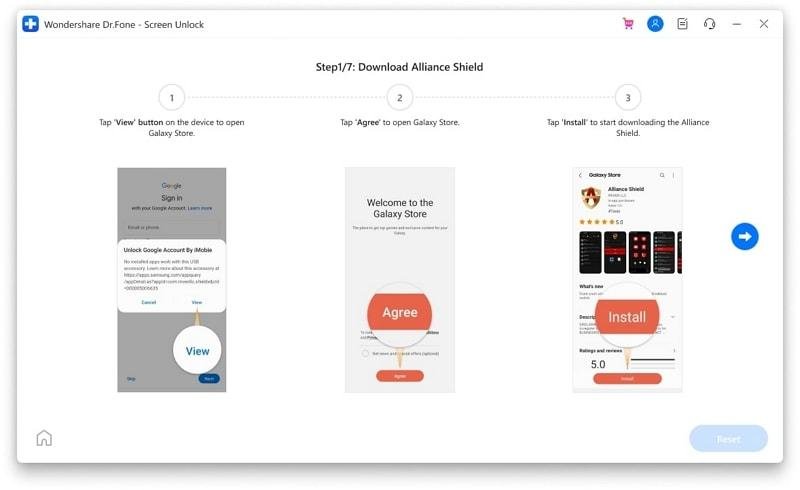
Paso 4: Ahora necesitas descargar Alliance Shield en tu S22 Ultra. Para hacerlo, haz clic en el botón “Ver” en tu teléfono para abrir la Galaxy Store, presiona el botón “Aceptar” y haz clic en “Instalar.”
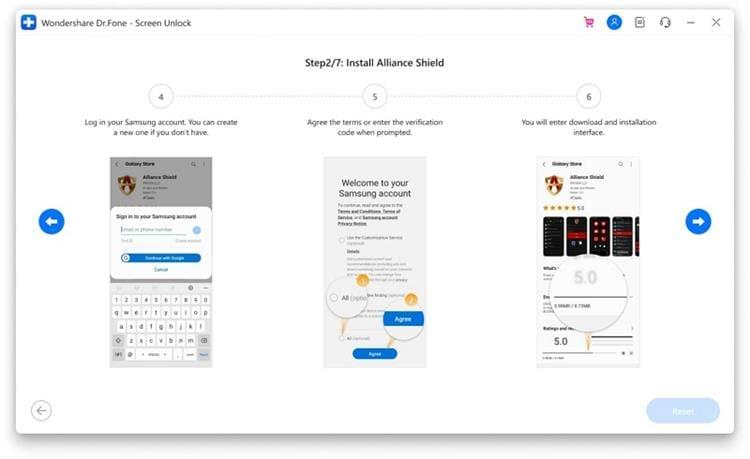
Paso 5: Necesitas iniciar sesión o registrarte en tu dispositivo usando tu cuenta de Samsung para continuar con el proceso. Desde la siguiente ventana que aparece, acepta los términos y condiciones presentes en la pantalla para instalar Alliance Shield.
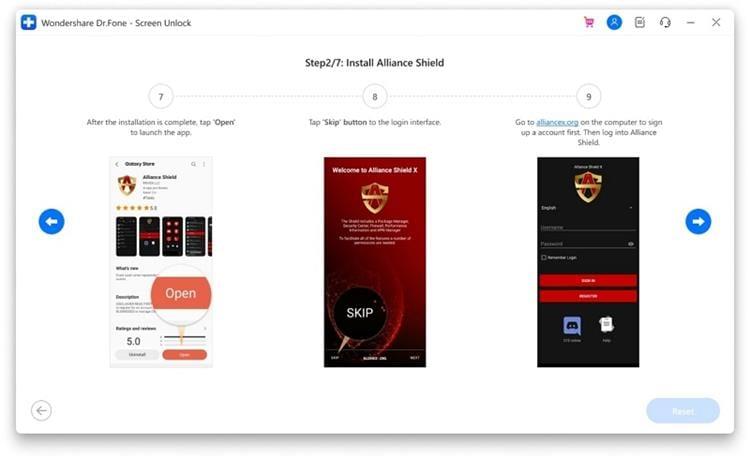
Paso 6: Una vez que Alliance Shield esté instalado con éxito en tu dispositivo Samsung, inícialo haciendo clic en “Abrir” y tocando el botón “Saltar” para saltar a la interfaz de inicio de sesión. Ahora ve a alliancex.org desde tu computadora y crea una cuenta, luego usa las credenciales para iniciar sesión en tu dispositivo.
Paso 7: Ahora selecciona un nombre para tu smartphone, luego haz clic en “Siguiente.” Para iniciar el proceso, activa la opción “Administrador del dispositivo” y haz clic en “Siguiente” para lanzar la ventana de confirmación. Para continuar con el proceso de elusión, haz clic en “Activar.”
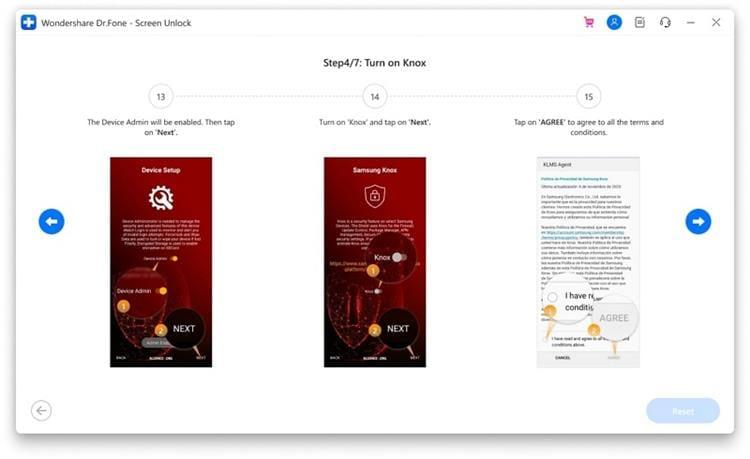
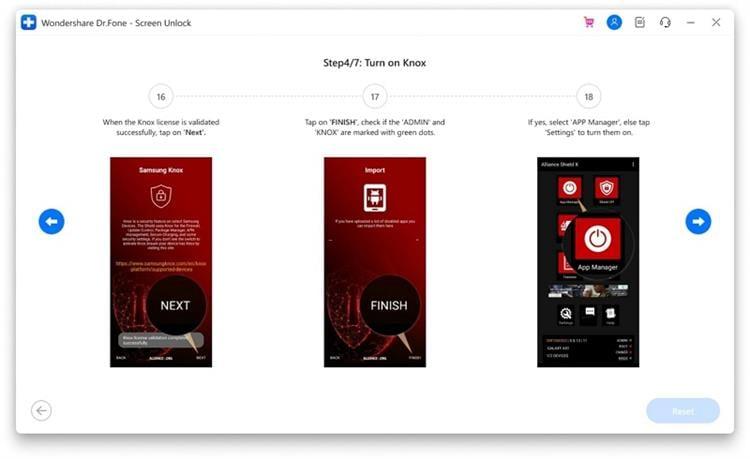
Paso 8: Después de esto, haz clic en “Siguiente” y procede a la siguiente ventana para activar “Knox.” Toca “Siguiente” y haz clic en “Aceptar” a todos los términos y condiciones visibles.
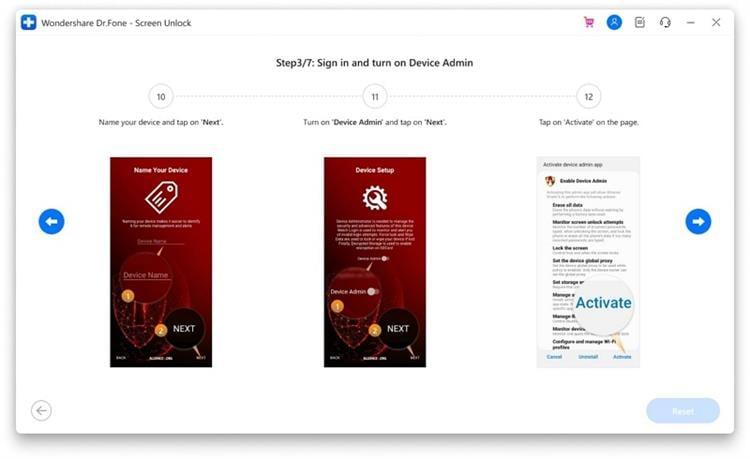
Paso 9: Ahora puedes finalizar el proceso de configuración de Alliance Shield tocando “Siguiente” y presionando el botón “Finalizar.” Como afirmación, verifica que “ADMIN” y “KNOX” estén marcados en verde, luego haz clic en “Administrador de aplicaciones” de la lista de opciones visibles.
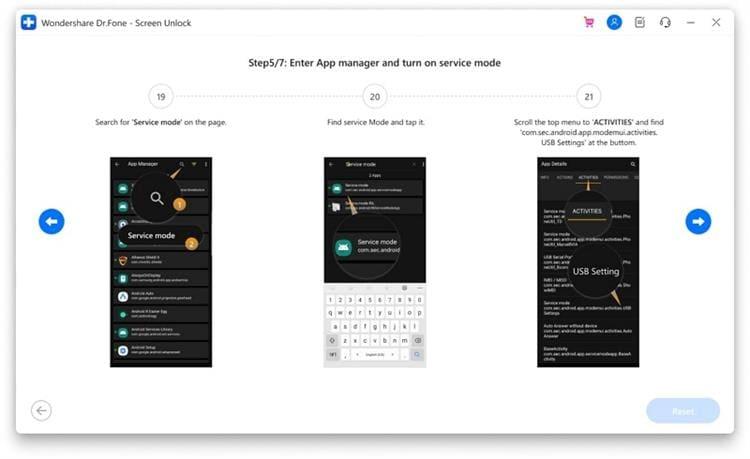
Paso 10: Desde la nueva pantalla, escribe “Modo de Servicio” en la barra de búsqueda y tócalo. Desplázate para asegurarte de que estás en la pestaña “Actividades”, luego busca “com.sec.android.app.modemui.activities.USB Settings.”
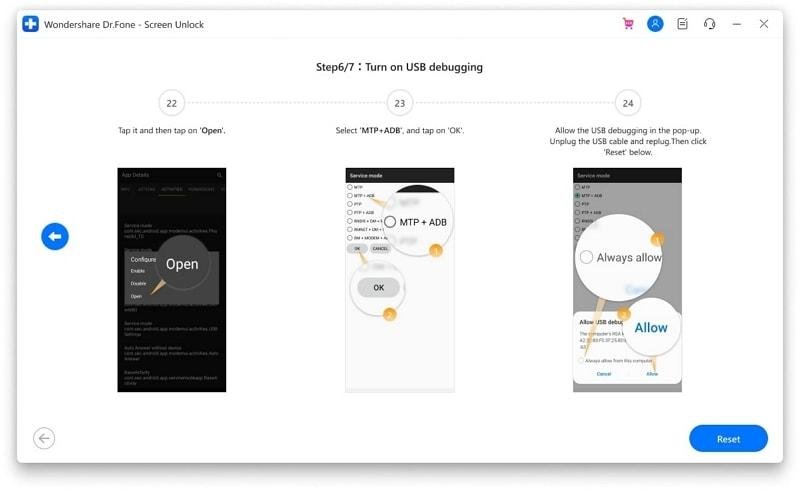
Paso 11: Una vez que aparezca un nuevo pop-up, toca el botón “Abrir” y selecciona la opción “MTP+ADB”, luego haz clic en “OK.” Habilita la depuración USB desde la siguiente ventana emergente. Ahora quita tu teléfono del cable y conéctalo de nuevo.
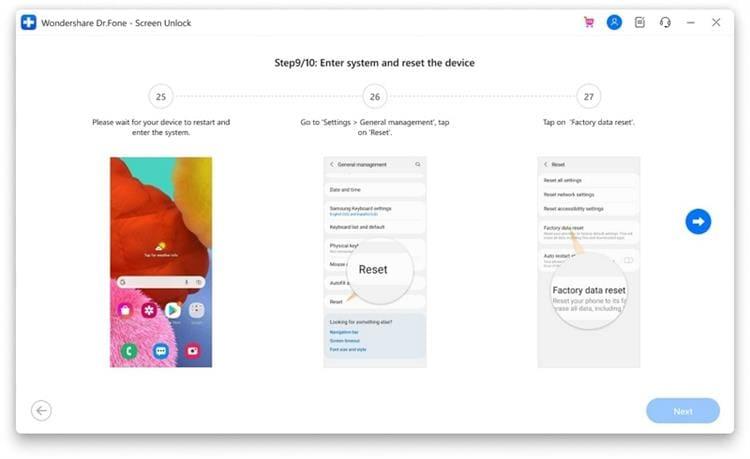
Paso 12: Ahora tendrás que reiniciar tu dispositivo. Después, abre “Configuración” en tu S22 Ultra y ve a la sección “Gestión General.” Desde la lista de opciones disponibles, localiza y toca “Restablecer,” luego elige “Restablecimiento de datos de fábrica.” Ahora confirma el proceso de restablecimiento, y el bloqueo FRP será eliminado de tu S22 Ultra.
Conclusión
El Samsung Galaxy S22 Ultra ciertamente viene con una gama de características de primer nivel, incluyendo capas adicionales de seguridad como el bloqueo FRP. Si accidentalmente activaste el bloqueo FRP en tu Android, puedes eliminarlo fácilmente usando Dr.Fone – Desbloqueo de Pantalla para Android. Este programa ofrece herramientas rápidas y potentes para facilitar la tarea a los usuarios sin conocimientos técnicos.
Si tienes algún comentario sobre ¡Elimina el FRP de tu Samsung Galaxy S22 Ultra con facilidad! Una guía detallada, no dudes en dejarlo en el cuadro de comentarios a continuación. Además, suscríbete a nuestro canal de YouTube de DigitBin para tutoriales en video. ¡Saludos!
Recibe nuevas publicaciones en tu bandeja de entrada.
No spam. Cancela la suscripción en cualquier momento.