Tecnología · 7 min read · Nov 09, 2025
[Guía Completa] Transmitir Oculus Quest 2 a Firestick
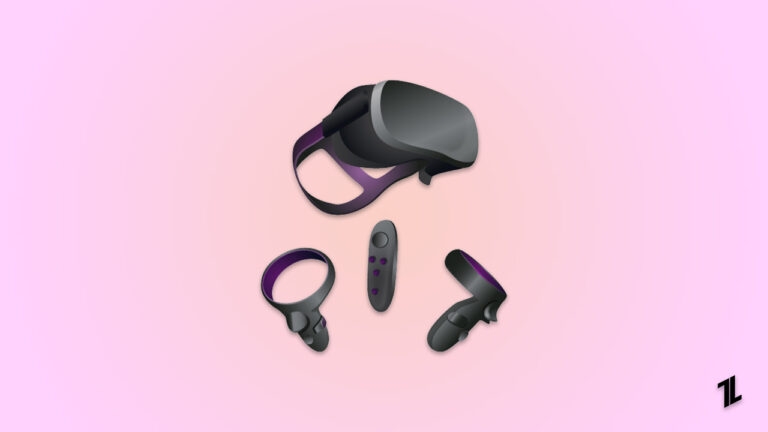
La nostalgia por los auriculares Oculus Quest siempre ha sido increíble. Desde su lanzamiento, han redefinido los auriculares de realidad virtual al proporcionar experiencias de VR que ninguno otro podría ofrecer.
Dado que la mayoría de ustedes habrían amado Oculus Quest, Meta lanzó otra versión con una colección completa de contenido y una mejor experiencia inmersiva. Algunos de ustedes no estarían al tanto de que fue renombrado a Meta Quest 2.

Bueno, dejando de lado los hechos, querrías usarlos juntos para un mejor entretenimiento, y aquí es donde entra en juego la función de transmisión. Así que, si estás luchando con cómo transmitir Oculus Quest 2 a Firestick, ¡te tenemos cubierto!
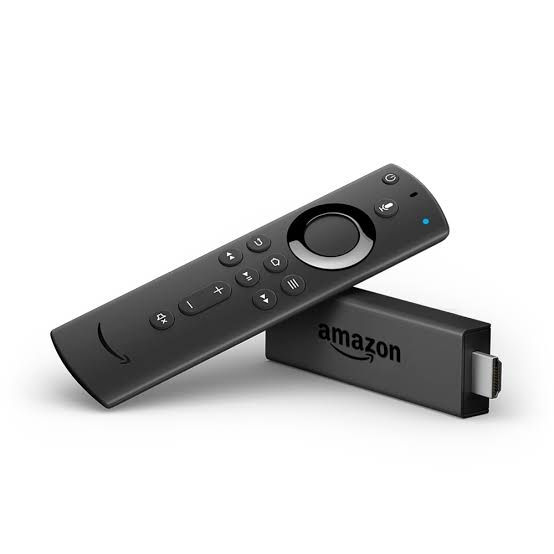
¿Puedo transmitir Oculus Quest 2 a Firestick?
Cuando usas Oculus Quest 2, podrías saber que admite la transmisión a múltiples dispositivos. Sin embargo, es notable que el Firestick no tiene una función incorporada para transmitir Oculus 2 en él. Por lo tanto, tendrás que usar una aplicación de terceros para este propósito.
Además, la aplicación de terceros debe ser de un proveedor confiable para que no corrompa tu Firestick. Para disfrutar de una transmisión sin problemas, es esencial configurar también el proceso de transmisión de manera adecuada para que la conexión entre ellos se mantenga estable
Cómo transmitir Oculus Quest 2 a Firestick
La guía para instalar Oculus Quest 2 en Firestick implica usar aplicaciones de terceros. Entre las tres opciones disponibles, que incluyen AirScreen, AirReceiver o Chromecast, puedes seleccionar una que se ajuste a tus requisitos.
Método 1: Usa AirScreen para transmitir Oculus Quest 2 a Firestick
Usar AirScreen es el proceso más simple para transmitir Oculus Quest 2. No implica procesos complejos, ni la aplicación tiene errores. Así que, es incluso amigable para usar para novatos. Sin más preámbulos, ¡procedamos!
Sigue los pasos que se indican a continuación para transmitir Oculus Quest 2 a Firestick:
Dirígete a la pantalla de inicio en Firestick y haz clic en Buscar.
Toca en Buscar y escribe AirScreen para continuar.
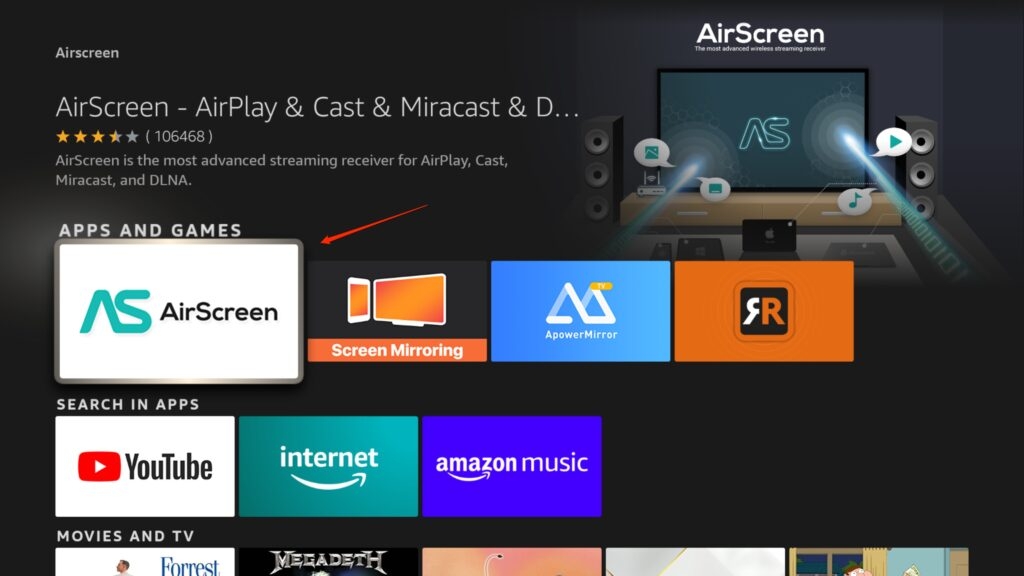
Selecciona el primer resultado y presiona el botón de descarga.
Abre AirScreen, y cuando se instale, haz clic en Iniciar.
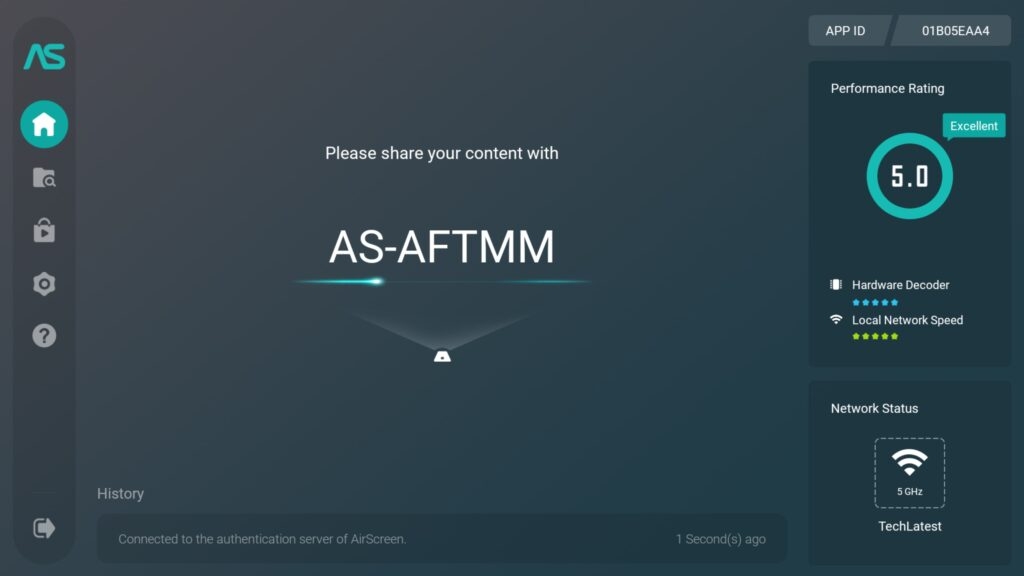
Deja que tu dispositivo muestre una pantalla de conexión, y luego enciende tu auricular Quest 2 también,
Toca el botón Oculus desde su controlador para ir al menú y elige Compartir.
Selecciona Iniciar transmisión del auricular y haz clic en Chromecast de la lista.
Presiona el botón Iniciar para confirmar y proceder con tu acción.
Además, hay un método alternativo de usar AirReceiver.
Método 2: Transmitir Oculus Quest 2 a Firestick usando AirReceiver
AirReceiver es otra aplicación para transmitir Oculus Quest 2 en Firestick. Sin embargo, las personas que la usan encuentran inconveniente ajustar la resolución de pantalla de esta aplicación y configuraciones complejas. Sin embargo, si eres un veterano en software, entonces AirReceiver sería tu opción preferida.
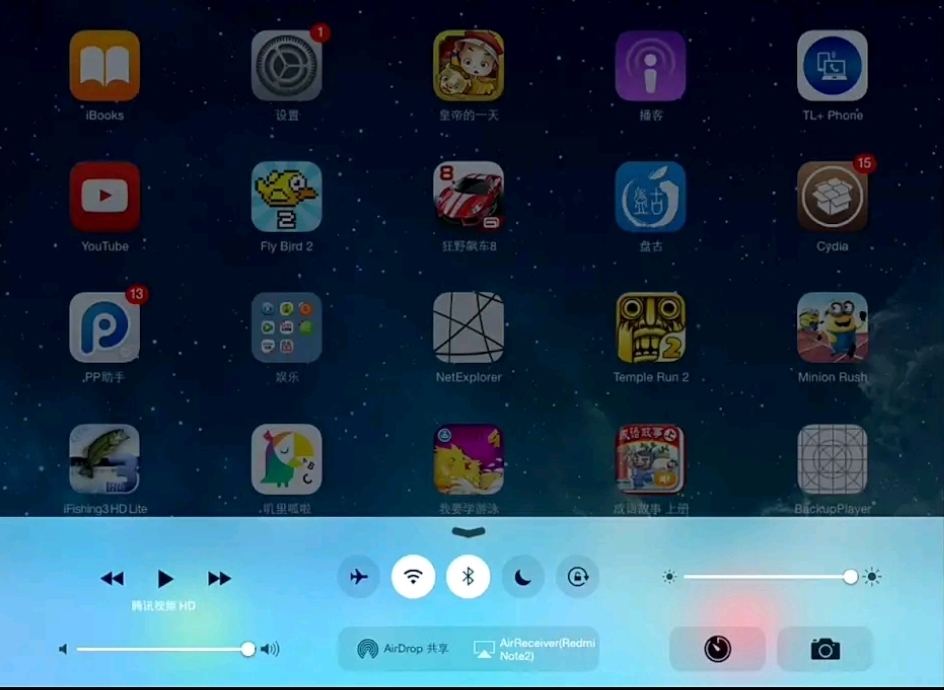
Sigue los pasos que se indican a continuación para hacerlo:
Ve a la pantalla de inicio en tu Firestick y toca en Buscar.
En el cuadro de búsqueda, procede con AirReceiver y haz clic en el primer resultado de búsqueda.
Presiona Descargar, deja que la instalación se complete y comienza la aplicación.
La aplicación te pedirá que selecciones Firestick como tu dispositivo de transmisión.
Enciende la correa y el auricular Quest 2.
Haz clic en el botón Oculus en el controlador del lado derecho, y el menú se lanzará.
Toca en Compartir y selecciona Iniciar transmisión del auricular.
La aplicación detectará los dispositivos disponibles y elige tu Firestick de la lista.
Luego puedes comenzar a transmitir Oculus Quest 2.
Método 3: Transmitir Oculus Quest 2 a Firestick usando Chromecast
Si posees un dispositivo Chromecast, no necesitas integrar una aplicación o servicio de terceros. En cambio, puedes usar Chromecast para transmitir Oculus Quest 2 a Firestick.
Sigue los pasos que se indican a continuación para hacerlo:
Conecta el HDMI de tu Chromecast a tu TV y conecta el USB del dispositivo al puerto de carga y luego a un enchufe de corriente.
Enciende tu Smart TV y dirígete a la entrada HDMI.
Debes instalar la aplicación Google Home en tu teléfono inteligente o tableta e iniciar sesión con ella.
Abre la pantalla de inicio de la aplicación Google Home y toca en el ícono con forma de más (+).
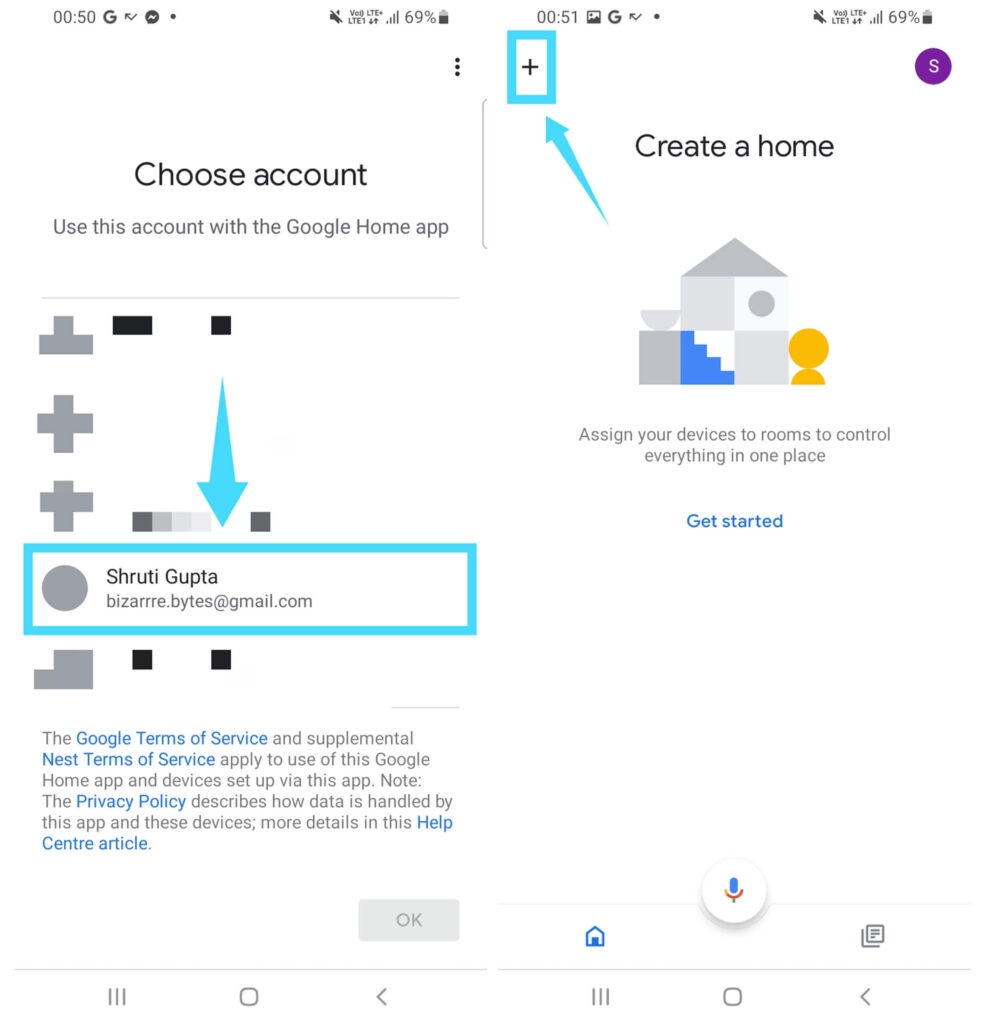
Toca en Configurar dispositivo y haz clic en Nuevo dispositivo.
Deja que la aplicación detecte los dispositivos disponibles, incluido tu Chromecast.
Procede con tu SSID de WiFi y completa la conexión.
Enciende Oculus Quest 2 y asegúrate de que el auricular también esté conectado al mismo SSID de WiFi que el de Firestick.
Coloca el auricular y abre el menú universal de tu Oculus Quest 2.
Haz clic en Compartir desde el menú y selecciona Transmitir.
La aplicación Home ahora detectará los dispositivos disponibles, elige Chromecast y comienza a transmitir.
Así, ahora puedes disfrutar de Oculus Quest 2 en tu Firestick. Si tienes preocupaciones adicionales en el proceso de transmisión o encuentras problemático hacerlo, ¡aquí es donde la siguiente sección te ayudará!
¿Por qué encuentro un error al transmitir Oculus Quest 2 a Firestick?
Hay múltiples razones por las que encuentras un error al transmitir Oculus Quest 2 a Firestick.
A continuación se menciona una lista de las mismas:
No usar AirScreen o AirReceiver: Muchos usuarios han informado que no pueden transmitir Oculus Quest 2 a Firestick. Es notable que no usaron AirScreen o AirReceiver, sino que confiaron en otras aplicaciones no autorizadas adicionales. Por lo tanto, úsalo con AirScreen.
Conexión a Internet deficiente o inestable: Otra razón detrás del problema de transmisión es una conexión a Internet deficiente o inestable. Así que, si sospechas que tu conexión a Internet es inestable, entonces no se transmitirá sin problemas desde la fuente. Por lo tanto, encontrarías problemático usar Oculus Quest 2 en Firestick. Así que, es esencial solucionar la conexión de red.
Firmware obsoleto: Un firmware obsoleto de Firestick es una preocupación significativa para transmitir Oculus Quest 2 a Firestick. Porque dicho firmware desactualizado tiene errores; por lo tanto, no funciona de manera óptima, incluso para las funciones más básicas. En consecuencia, los usuarios informaron un problema al usar AirScreen o AirReceiver en Firestick, y el problema se resolvió después de actualizar el firmware o software. Además, incluso Chromecast funciona de manera óptima sin problemas de transmisión.
No usar Firestick y la aplicación de terceros o dispositivo en la misma red: Puede que no lo sepas, pero usar Firestick, las respectivas aplicaciones de terceros y dispositivos en la misma red es esencial. Si no lo están, entonces no podrán comunicarse señales, y por lo tanto sería problemático para los dispositivos transmitir correctamente.
Gran distancia entre dispositivos: Si tu dispositivo de transmisión y Firestick están a mucha distancia, la transmisión no funcionará correctamente.
También puede haber otros problemas que pueden llevar a problemas de transmisión para Oculus Quest 2 en Firestick. Por lo tanto, debes seguir los protocolos necesarios al configurar la conexión.
Preguntas Frecuentes
¿Cómo uso la aplicación Oculus Quest?
Usa la aplicación Oculus Quest con un inicio de sesión simple. Sin embargo, debes asegurarte de que tu aplicación y el dispositivo de transmisión estén en la misma red.
¿Puedes transmitir Oculus Quest a Firestick?
Puedes transmitir el auricular VR Firestick usando aplicaciones de terceros.
¿Cómo jugar Oculus Quest 2 en Apple TV?
Para jugar Oculus Quest 2 en Apple TV, debes compartir la pantalla de tu iPhone y usar la duplicación de pantalla en Apple TV. Luego puedes jugar Oculus Quest 2 usando la duplicación de pantalla del iPhone en Apple TV.
¿Puedo conectar mi auricular VR Oculus a Fire TV?
Puedes conectar directamente tu auricular VR Oculus a Fire TV.
El Veredicto Final
Si te estabas preguntando cómo transmitir Oculus Quest 2 a Firestick, ¡ya tienes tu respuesta! Muchos de ustedes piensan que si Oculus Quest te permite transmitir en otros dispositivos o no, sí lo permite.
Sin embargo, Firestick no tiene una función incorporada para permitir eso, así que debes integrarte con otras aplicaciones o servicios de terceros. La mejor opción es usar AirScreen o AirReceiver, donde esta última aplicación parece ser el mejor método para los usuarios.
Además, si tienes un Chromecast, las cosas son mucho más fáciles ya que puedes usar la aplicación Google Home y este dispositivo para transmitir Oculus Quest 2 en Firestick. Entonces, ¿qué estás esperando? ¡Dirígete a la mejor experiencia de VR ahora!
Lectura Adicional:
¿Cómo hacer Airplay a Fire Stick? (iPhone y Mac)
¿Cómo solucionar si Firestick se queda atascado en el logo de Amazon?
¿Cómo emparejar el control remoto de Firestick? (Con o sin control remoto)
Recibe nuevas publicaciones en tu bandeja de entrada.
No spam. Cancela la suscripción en cualquier momento.