Descargas de Software · 9 min read · Nov 28, 2025
[Guía Completa] ¿Cómo Descargar InShot para PC?

Recopilar algunas de tus mejores fotos o las de tus seres queridos y preparar un video es fantástico. Pero es aún más increíble darle un toque refinado.
Además, ¿te gustaría crear stop motion de manera fácil? En tales casos, necesitas un editor de video mediocre pero adecuado como InShot.
Sin embargo, estarías buscando cómo descargar InShot para PC por más precisión y protección, ya que cuenta con una interfaz bastante simple. ¡Cuando quieras el software en Windows, te tenemos cubierto!
¿Está InShot disponible para PC?
No, InShot Inc ha diseñado sus aplicaciones para dispositivos Android e iOS. Por lo tanto, si eres usuario de Windows o Mac, no puedes usar InShot. Además, no está disponible para usar en línea.
Sin embargo, todavía hay una solución. Puedes crear un entorno Android en tu PC utilizando un emulador.
Además, después de hacerlo, puedes instalar la aplicación InShot, que está disponible para Android, y luego acceder a ella en el emulador.
¡Aprendamos más sobre ellos!
¿Cómo Descargar InShot para PC?
Acceder a InShot en Windows requiere la necesidad de un emulador. Sin embargo, los emuladores y sus interfaces difieren. Por lo tanto, puedes elegir entre los diferentes disponibles. BlueStacks, MEmu PLAY y Nox son los mejores y más seguros.
¡Aprendamos cómo descargar InShot para PC y usarlo a través de Emuladores!
1] Obtener InShot para PC usando BlueStacks
Hay una variedad de versiones de BlueStacks disponibles. La más reciente es BlueStacks 10, mientras que algunas personas usan la v5 ya que también es relativamente estable.
Aquí te mostramos cómo puedes descargar y usar InShot usando BlueStacks:
- Dirígete al sitio web dado aquí y presiona el botón de Descargar BlueStacks 10 completo
Por defecto, la última versión es 10; puedes hacer clic en Ver Todas las Versiones para navegar a través de ellas y descargar cualquier otra si lo deseas.
Deja que el proceso de descarga se complete, y se descargará un archivo .exe.
Además, extrae el archivo e instala BlueStacks.
Ahora, abre el emulador después de la instalación e inicia sesión con tu cuenta de Google.
Ve a PlayStore y busca Editor de Video y Creador de Video – InShot.
Presiona el botón Instalar junto al primer resultado de búsqueda que aparece.
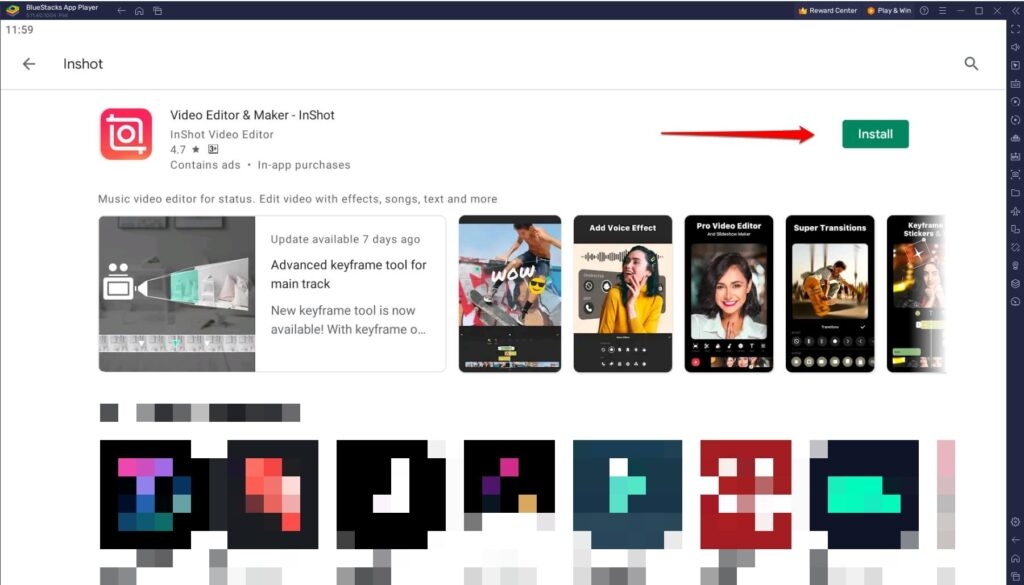
- Deja que el proceso de descarga e instalación se complete.
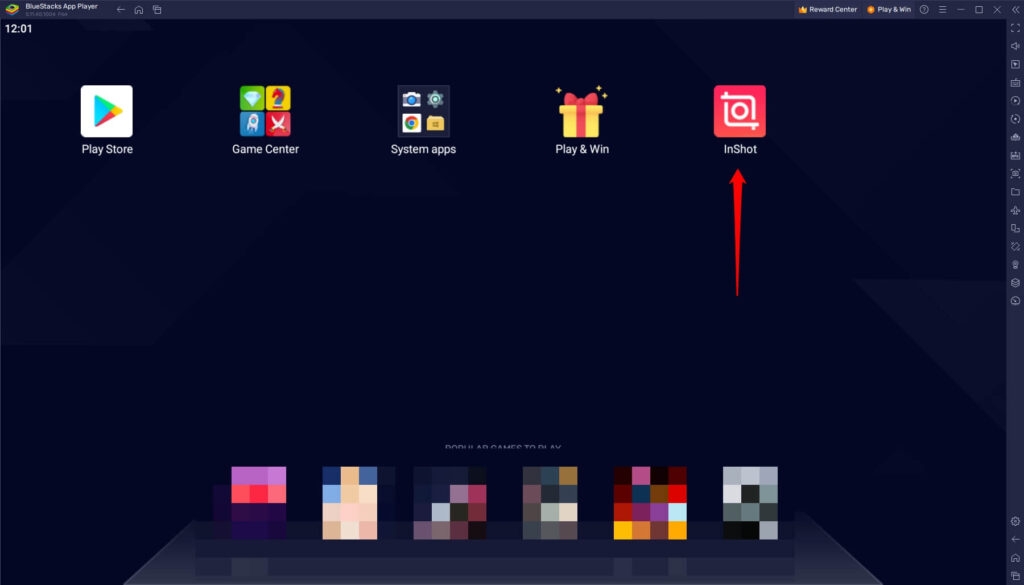
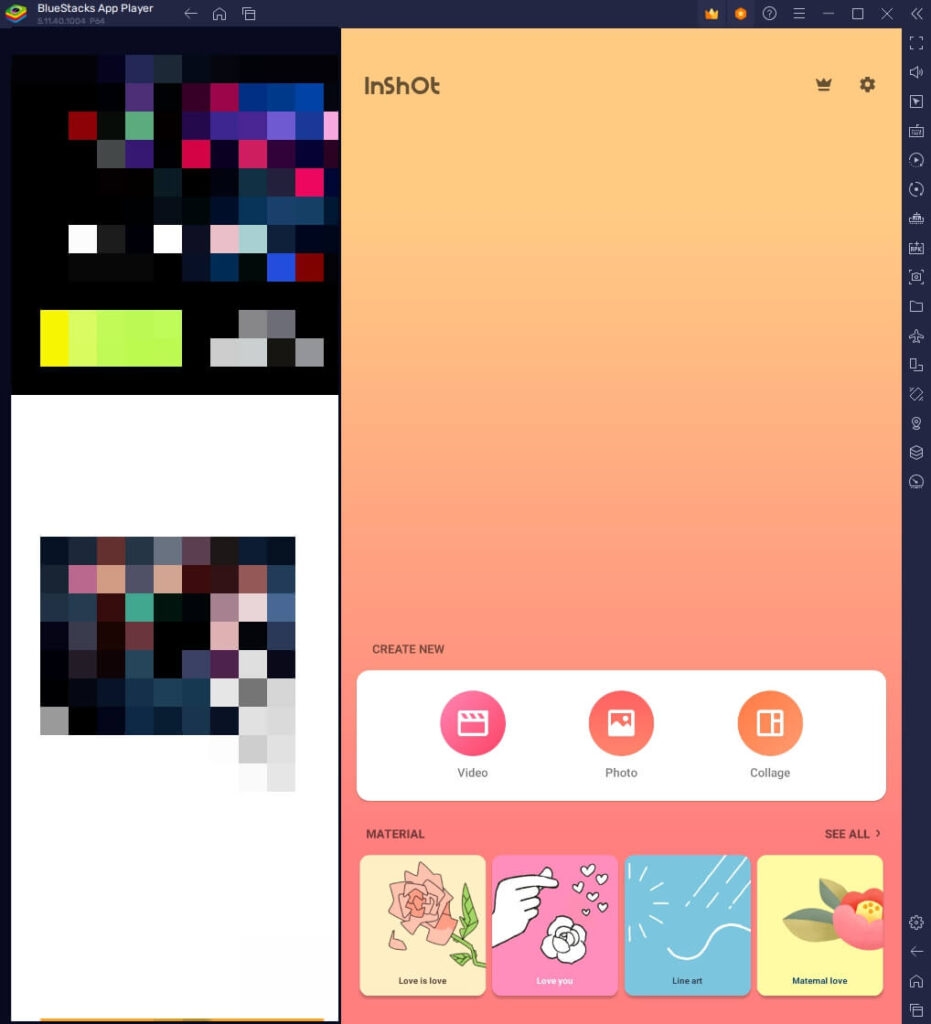
Luego podrás acceder a InShot en el emulador BlueStacks y disfrutar de la edición de video.
Requisitos del Sistema de BlueStacks 5
Antes de instalar BlueStacks, debes conocer los requisitos de hardware de tu sistema.
A continuación se menciona una lista de los mismos:
| Sistema Operativo | Microsoft Windows 7 y superior |
| Procesador | Intel o AMD |
| RAM | Mín. 4GB |
| HDD | 5GB Espacio Libre en Disco |
2] Obtener InShot para PC usando MEmu PLAY
Otro emulador en nuestra lista es MEmu; está diseñado especialmente considerando tareas exigentes como juegos y gráficos. La buena parte es que no tiene requisitos especiales como una GPU.
Aquí te mostramos cómo puedes descargar y usar InShot MEmu:
Visita el sitio web aquí en tu PC y presiona el botón Descargar.
Después de la descarga, haz doble clic en el archivo .exe, y te pedirá completar la extracción del archivo.
Ahora, abre el emulador e inicia sesión con Google.
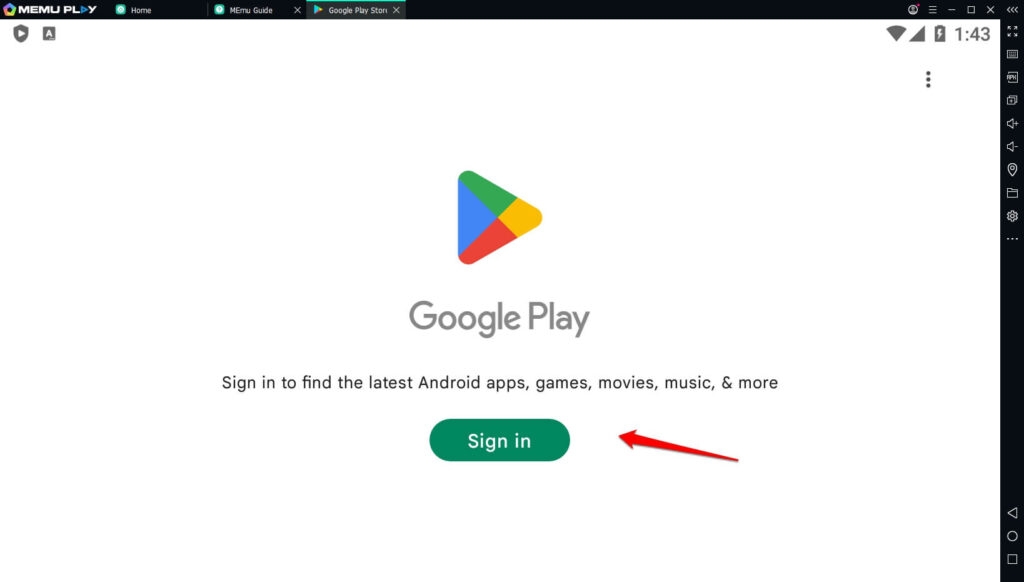
Lanza PlayStore y busca InShot
Haz clic en Instalar junto al resultado de búsqueda de Editor de Video y Creador de Video – InShot
PlayStore descargará e instalará la aplicación y te notificará cuando haya terminado
Además, cuando abras la aplicación para Android, MEmu PLAY la preparará para que la uses en tu PC.
3] Obtener InShot para PC usando Nox Player
Cuando buscas una versión de Android más reciente como la v9.0, ¡el emulador Nox es lo que deberías elegir!
Haz clic en el enlace aquí para visitar el sitio web oficial de Nox y toca el botón Descargar
Deja que el archivo se instale y complete el proceso de configuración.
Nox te pedirá que inicies sesión y completes el proceso.
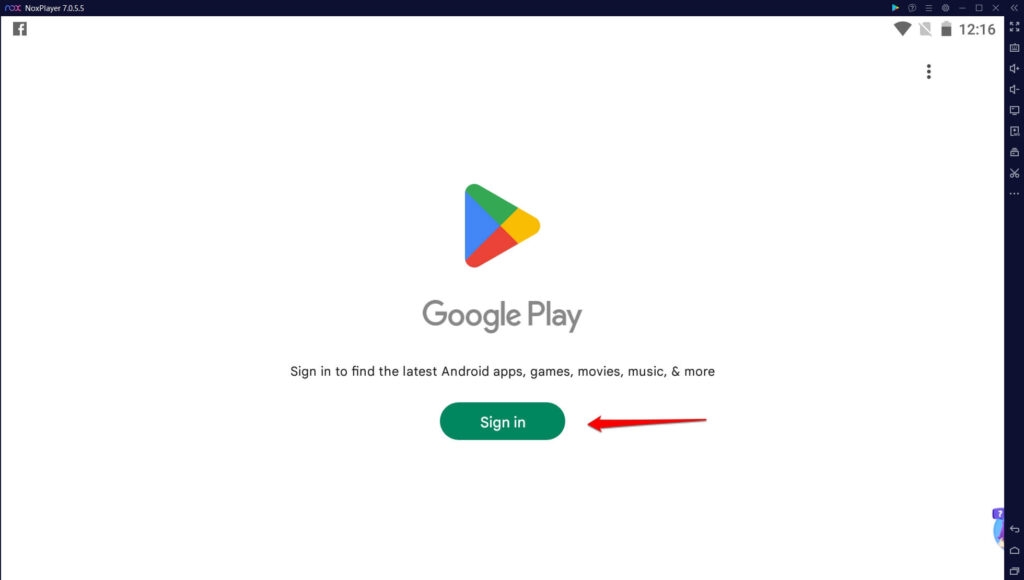
- Dirígete a PlayStore y descarga InShot.
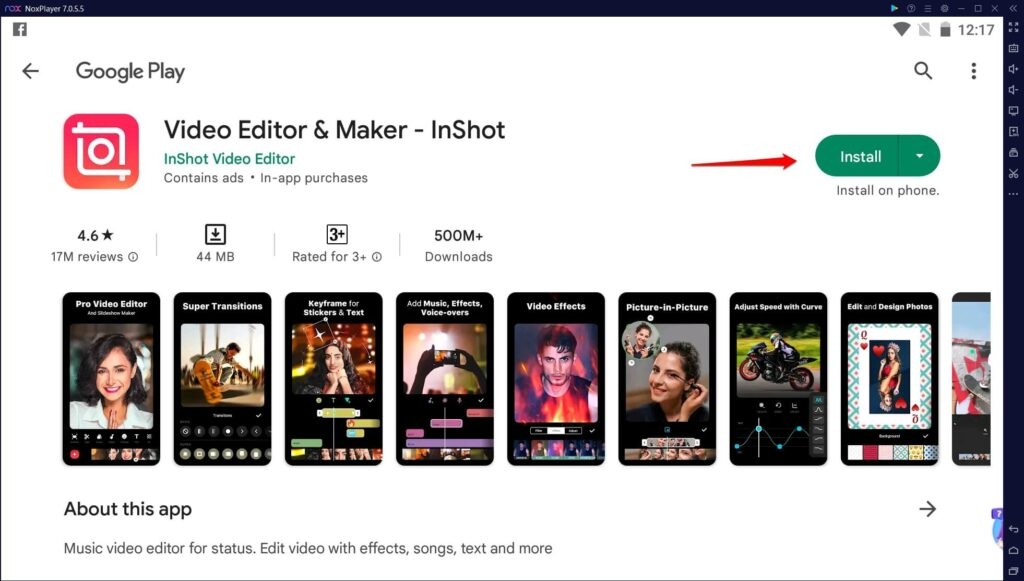
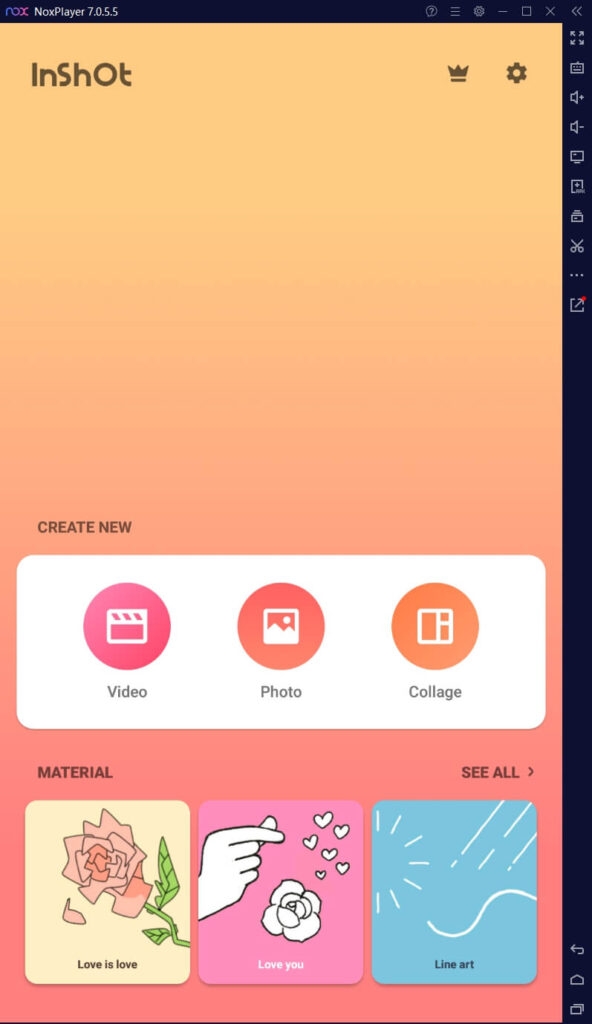
Después de la instalación, abre la aplicación y estará lista. Pero sucede que si no tienes InShot Pro, los videos contienen una marca de agua que puede ser problemática para académicos y redes sociales. La siguiente sección te ayudará a abordarlo.
¿Cómo Editar Videos en InShot para PC Sin Marca de Agua?
Ya sea para fines académicos o perfiles de redes sociales, la marca de agua junto a los videos da una mala impresión.
Además, incluso las PYMEs utilizan InShot pero no pueden permitirse el plan premium. Además, la marca de agua cubre el contenido del video en tales casos que desees eliminarla. Mientras piensas que no es posible hacerlo, tenemos un método para que lo hagas.
InShot Pro Mod Apk te permite hacerlo. InShot Inc no lo ha desarrollado, pero los desarrolladores lo han modificado para hacerlo disponible de forma gratuita, eliminando marcas de agua.
No está disponible en PlayStore o App Store, por lo que debes visitar sitios web de terceros en un navegador.
Una regla general es tener un emulador como BlueStacks, Nox o similar en PC antes de seguir el proceso.
Ahora, en la pantalla de inicio de BlueStacks o de cualquier otro emulador, puedes acceder al apk de InShot Pro
Mejores Alternativas a InShot para PC
Usar InShot en PC es una idea increíble, pero necesita un emulador, lo que requiere un emulador adecuado. Podrías preocuparte por la salud de tu dispositivo y, por lo tanto, abandonar la idea.
Incluso InShot Pro MOD APK es ilícito. En tales situaciones, puedes usar editores de video similares a InShot. Estos editores alternativos tienen características comunes como InShot y también una versión oficial para Windows.
¡Veamos cada uno de ellos!
1. Filmora
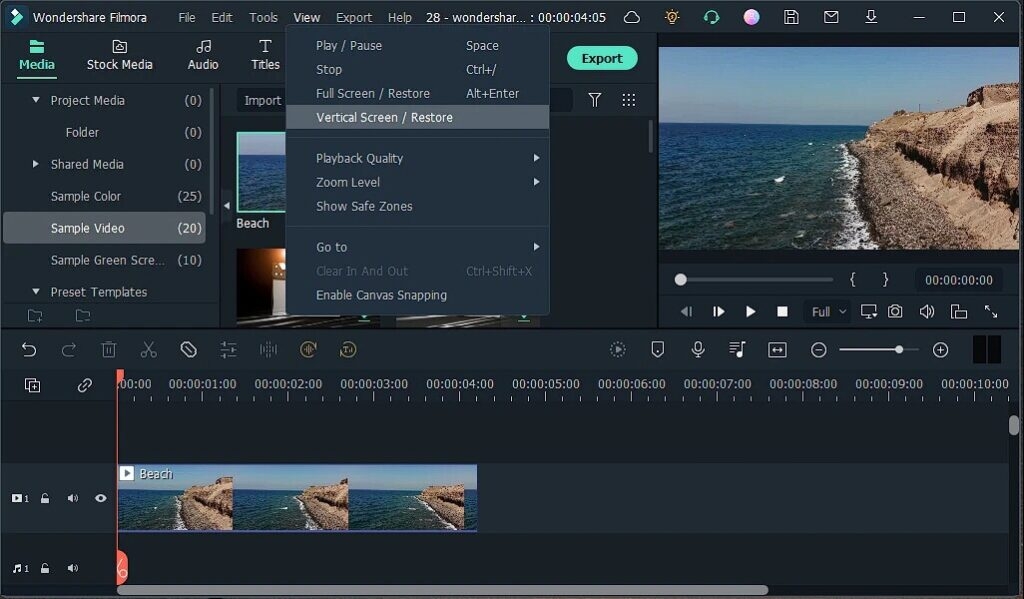
Cuando piensas en editar videos en calidad HD, ¡Filmora es algo que no podemos perder! Aparte de su conjunto de características, no se enfoca en disminuir la calidad del video, sino que la mejora.
Ya sea añadiendo fondos o lienzos, o emojis, Filmora lo tiene todo. Al igual que InShot, te permite añadir transiciones. Lo que es notable es que Filmora tiene más transiciones geniales y una variedad de ellas.
Los videos son imperfectos, por lo que editores de video como InShot entran en juego. A diferencia de la mayoría de los demás, no tiene una función de recortar y cortar videos, pero puedes recortarlos.
Puedes añadir filtros y también ajustar la relación de aspecto del video según tus preferencias.
Hay más características como añadir fotogramas clave y añadir efectos especiales.
¡Consíguelo ahora!
2. HitFilm Express
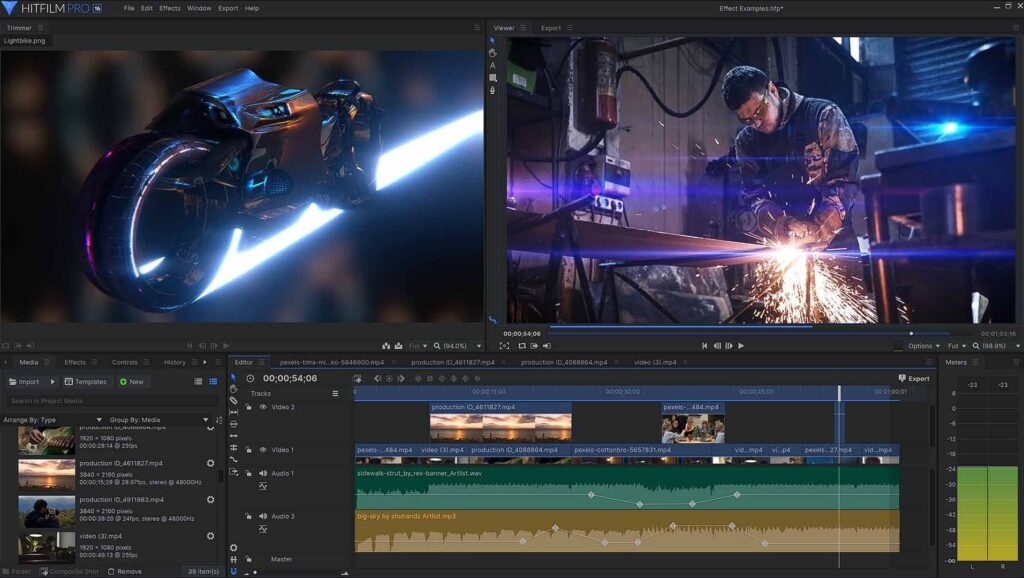
¿Buscas un software de edición de video avanzado con características de InShot? Si es así, ¡HitFilm Express es lo que debes elegir! Además, incluso puedes cortar, dividir, recortar, recortar y voltear videos.
Puedes crear o editar contenido de video con una resolución de 8k y una reproducción 8× más rápida. Además, exporta videos a alta velocidad.
Tiene una variedad de preajustes para añadir a tus videos y hacerlos perfectos en unos pocos clics.
Como otras herramientas, también tiene transiciones, y la parte emocionante es que son de calidad profesional. Por lo tanto, mejoran tu video en general.
¡Consíguelo ahora!
3. CapCut
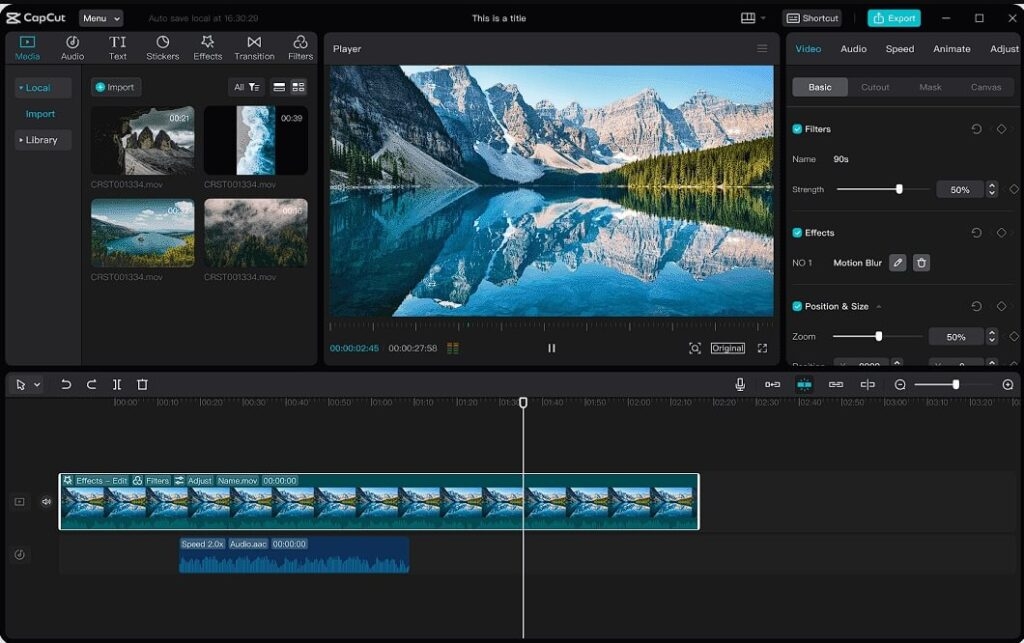
¿Buscas una alternativa a InShot? Entonces uno de nuestros editores de video favoritos es CapCut. Tiene una funcionalidad de nivel moderado.
Esto significa que no está exactamente basado como InShot, pero tiene algunas características adicionales para edición avanzada. Puedes añadir fotogramas clave, transiciones, sonidos y mucho más.
Además, incluso puedes enmascarar videos y añadir superposiciones. Una de las características notables de CapCut es que incluso tiene un prompter llamado CapCut prompter.
No solo para nosotros, sino que también es la herramienta favorita de los creadores de Instagram. Si estás pensando en añadir lienzo, texto, stickers, filtros y similares, ¡también te permite hacerlo!
Sin embargo, como es una aplicación china, debes usar una VPN para la mayoría de las regiones para acceder a este software.
¡Consíguelo ahora!
Consejos para la Edición de Videos usando InShot para PC o sus Alternativas
Editar videos en PC es más conveniente y fluido debido a la pantalla más grande y mejor. Sin embargo, si sabes poco sobre cómo hacer mejores videos o no has utilizado dicho software en una PC antes, ¡tenemos algunos consejos para ti!
Elige el Lienzo Correcto: El lienzo o el fondo que rodea tu video juega un papel crucial. Ya sea que elijas uno borroso o colorido, asegúrate de que complemente perfectamente los colores del video. Por ejemplo, una escena de bosque con un fondo oscuro no complementará un tono púrpura.
Elige Cuidadosamente la Duración de tu Video: La duración de los videos de Instagram, reels, TikTok o similares juega un papel importante. Estas plataformas están limitadas para subir videos; si exceden, tu video se recortará automáticamente a la duración deseada. Por ejemplo, el estado de WhatsApp admite videos de 30 segundos, así que crea uno para ello.
Usa Enmascaramiento y Superposiciones para Añadir Filtros: Para más precisión al añadir filtros a tu video, deberías usar las funciones de máscara y superposición. Además, tomar la ayuda de fotogramas clave ayuda con el propósito.
Silencia Sonidos Innecesarios y Añade Música: Tus videos tendrían ciertos sonidos innecesarios que afectan su calidad. Por lo tanto, silencia el sonido del video y añade presets de música si es necesario.
Verifica si el Color del Texto Complementa el Video y No Cubre su Contenido: Agregarías texto a tu video como subtítulos o similares. Pero asegúrate de que su color no oculte el contenido del video. Además, debe complementar los colores del video.
Entonces, ¿qué estás esperando? ¡Comienza tu viaje de edición en Windows ahora!
Preguntas Frecuentes
¿Es gratuita la aplicación InShot?
Sí, la aplicación InShot es gratuita para usar. Pero, la marca de agua de InShot es visible en tus videos sin el plan premium (PRO).
¿Qué Editor en Línea es Como InShot?
VN Editor, CapCut, Power Director, HitFilm Express y Filmora son similares a InShot.
¿Cómo Obtener InShot en PC?
Descarga un emulador de Android como BlueStacks o Nox en tu PC, descarga la aplicación InShot para Android y luego accede a ella desde el emulador.
¿Cómo elimino la marca de agua de Filmora gratis?
Puedes eliminar la marca de agua de Filmora gratis con herramientas como veed.io.
Resumiendo
¡Habrías obtenido tu respuesta cuando buscabas cómo Descargar y usar InShot para PC!
El software no tiene una aplicación oficial para Windows, por lo que necesitas un entorno Android. En tales casos, deberías usar emuladores como BlueStacks, Nox o MEmu, dependiendo de tu conveniencia.
Además, inicias sesión con Google, accedes a PlayStore y descargas la aplicación en tu PC. Si no deseas iniciar sesión, omite la parte y descarga InShot desde un navegador.
Además, puedes descargar InShot Pro MOD APK si no deseas una marca de agua.
Podrías sentir que los requisitos de tu sistema no son suficientes para un emulador; por lo tanto, puedes consultar alternativas. CapCut, HitFilm Express y Filmora son las mejores en la lista!
Lectura Adicional:
Mejor Alternativa a Steam Wallpaper Engine para PC
¿Cómo Instalar FaceApp en Línea en PC?
Los 10 Mejores Widgets para Windows 11 para llevar tu PC al Siguiente Nivel
Recibe nuevas publicaciones en tu bandeja de entrada.
No spam. Cancela la suscripción en cualquier momento.