Explorador de archivos · 10 min read · Jan 06, 2026
Obtén ayuda con el Explorador de archivos en Windows 11 [Guía]
![Obtén ayuda con el Explorador de archivos en Windows 11 [Guía] 1](https://cdn.digitbin.com/wp-content/uploads/Get-Help-with-File-Explorer-in-Windows-11-740x493.png)
¿Quieres obtener ayuda con el Explorador de archivos en Windows 11? Aquí tienes una guía detallada que servirá como un recorrido para usar y aprovechar al máximo el Explorador de archivos. Si no lo sabías de antemano, hay múltiples formas de acceder al Explorador de archivos. La guía también te mostrará cómo personalizar el Explorador de archivos y gestionar varias tareas en él.
El Explorador de archivos ha sido una parte integral del sistema operativo Windows durante mucho tiempo. Para aquellos que pueden no saberlo, el Explorador de archivos hizo su debut en 1995 y continúa su trayectoria en Windows hasta hoy. Con cada nueva versión de Windows que se lanza, vemos que el Explorador de archivos mejora significativamente.
Ahora, no todos los que usan una computadora con Windows son expertos en conocer cada aspecto del sistema operativo hasta el último detalle. Aquí es donde esta guía completa sobre el Explorador de archivos será útil.
Obtén ayuda con el Explorador de archivos en Windows 11
Veamos los diversos métodos para realizar varias tareas dentro del Explorador de archivos.
¿Cómo abrir el Explorador de archivos en Windows 11?
Hay cuatro formas de acceder al Explorador de archivos. Puede que conozcas estos métodos si eres un usuario habitual de Windows. Sin embargo, conozcamos todos esos métodos ahora.
Usar la búsqueda de Windows
- Presiona la tecla de Windows.
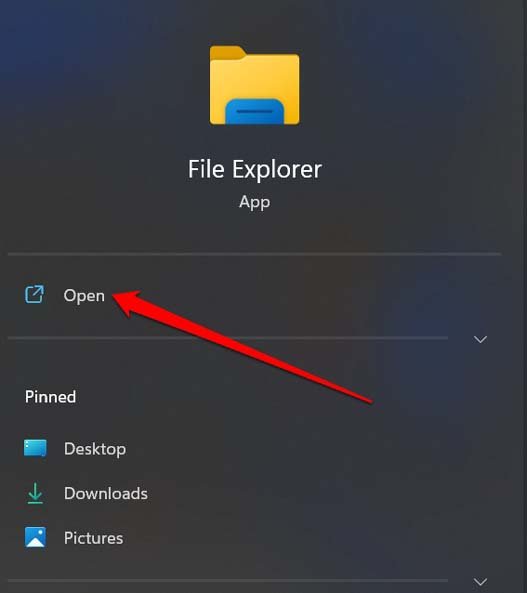
- Cuando aparezca la consola de búsqueda de Windows, escribe Explorador de archivos.
- Cuando aparezca el ícono del Explorador de archivos, haz clic en Abrir.
Atajo de teclado para abrir el Explorador de archivos
Si eres demasiado perezoso para hacer clic mucho, simplemente presiona las teclas de acceso rápido Windows + E para acceder al Explorador de archivos.
Abrir el Explorador de archivos desde el menú de usuarios avanzados
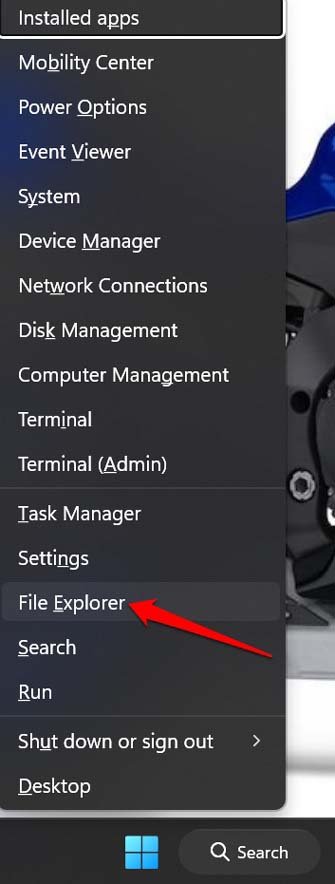
- Presiona Windows + X para abrir el menú de usuarios avanzados.
- Desde el menú, haz clic en Explorador de archivos para abrirlo.
Usar el símbolo del sistema para iniciar el Explorador de archivos
Sí, puedes abrir el Explorador de archivos utilizando el símbolo del sistema.
- Inicia el símbolo del sistema.
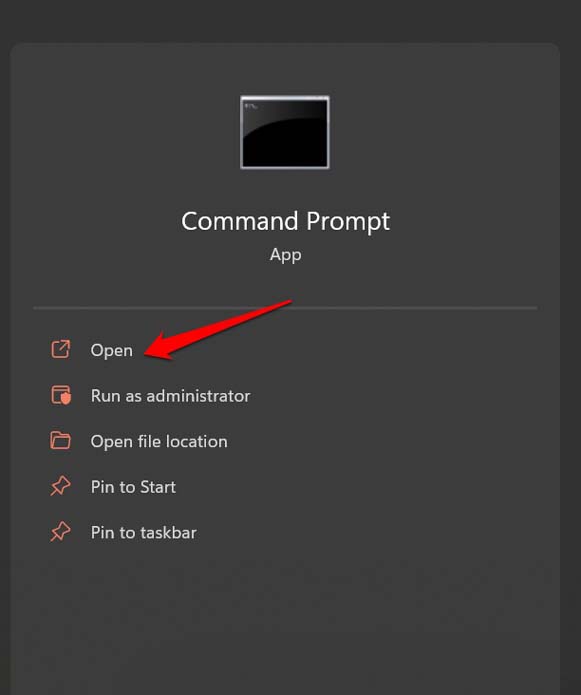
- Escribe explorer.exe y presiona enter.
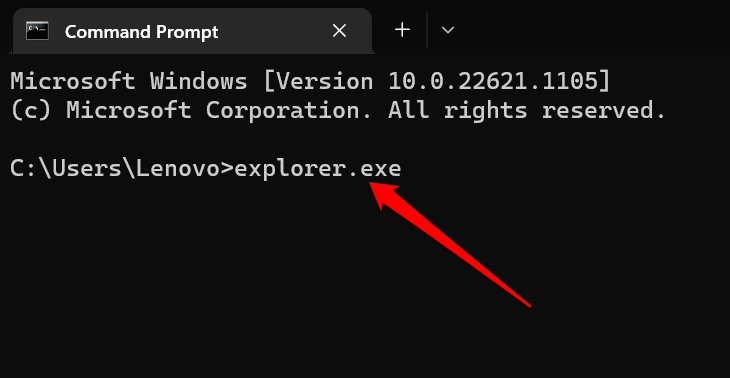
- Te encontrarás en el Explorador de archivos de Windows 11. Así de simple.
Atajos de teclado para el Explorador de archivos de Windows 11
En lugar de navegar y hacer clic, acceder a cualquier cosa usando atajos de teclado siempre es más fácil. Aquí hay un montón de atajos de teclado que puedes usar dentro del Explorador de archivos para ejecutar varias acciones.
| Atajos de teclado | Acciones que realizan |
| Ctrl + rueda de desplazamiento del mouse | Cambiar el tamaño de los íconos de archivos y carpetas |
| Ctrl + Shift + E | Mostrar todas las carpetas por encima de la carpeta seleccionada |
| Ctrl + Shift + N | Crear una nueva carpeta |
| Alt + P | Navegar al panel de vista previa del Explorador de archivos |
| Alt + Flecha arriba | Ver la carpeta en la que estaba la carpeta actual |
| Alt + Flecha izquierda | Ver la carpeta anterior |
| Alt + Flecha derecha | Ir a la siguiente carpeta |
| Alt + Enter | Abrir el cuadro de diálogo de propiedades |
| Flecha izquierda | Usa esto dentro de una carpeta o entre carpetas para navegar de un archivo/carpeta a otro. [mover hacia la izquierda] |
| Flecha derecha | Usa esto dentro de una carpeta o entre carpetas para navegar de un archivo/carpeta a otro. [mover hacia la derecha] |
| Retroceso | Ir a la carpeta anterior en el Explorador de archivos |
| F11 | Maximizar o minimizar la ventana abierta |
| Tecla de inicio | Mostrar la parte superior de la ventana abierta. |
| Tecla de fin | Mostrar la parte inferior de la ventana abierta. |
| Alt + D | Seleccionar la barra de direcciones del explorador de archivos |
| Ctrl + N | Abrir una nueva ventana |
| Ctrl + E | Ir a la búsqueda del Explorador de archivos |
| Ctrl + F | Seleccionar el cuadro de búsqueda del Explorador de archivos. Igual que Ctrl + E |
| Ctrl + N | Abrir una nueva ventana en el Explorador |
| Ctrl + W | Cerrar la ventana activa |
Comprendiendo los elementos del menú del Explorador de archivos
Esto significa que echaremos un vistazo a los íconos que vemos en la barra de menú del Explorador de archivos y para qué se utilizan.
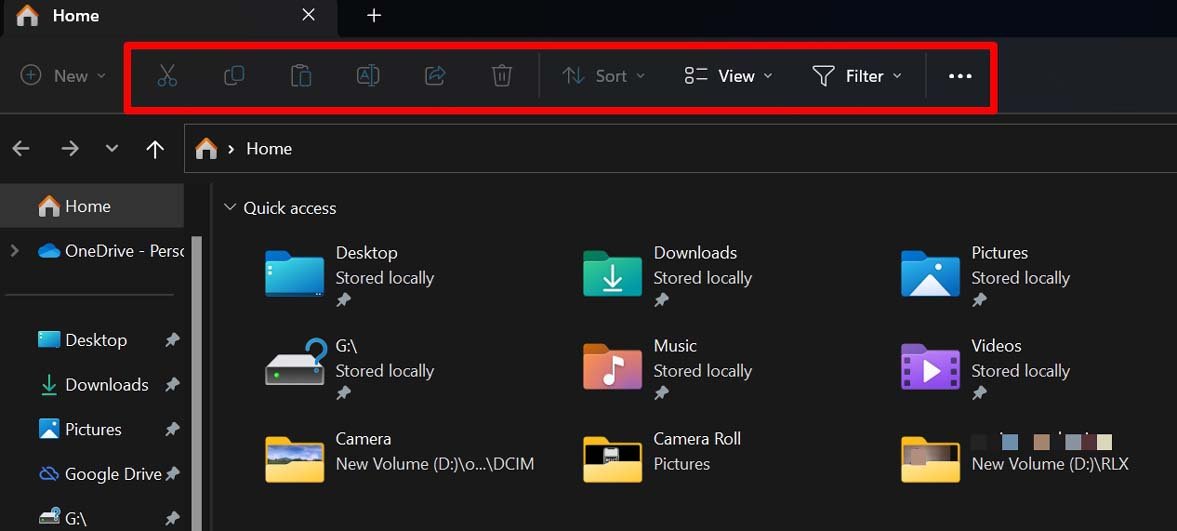
| Elementos del menú | ¿Para qué se utilizan? |
| Cortar | Cortar archivos o carpetas seleccionados |
| Copiar | Copiar un archivo o carpeta seleccionada |
| Pegar | Pegar un archivo o carpeta cortada o copiada en la misma o diferente ubicación en el Explorador de archivos |
| Renombrar | Renombrar un archivo o carpeta en el Explorador de archivos |
| Compartir | Compartir un archivo seleccionado por correo electrónico. |
| Eliminar | Eliminar un archivo o carpeta en el Explorador de archivos |
| Ordenar | Usa el menú desplegable Ordenar para que puedas gestionar carpetas o archivos por nombre, tipo, fecha de modificación, |
El menú Ver dentro del menú principal del Explorador de archivos
Justo en el menú principal, verás el menú Ver. Haz clic en el menú Ver para ver varias opciones para presentar la carpeta o los archivos dentro de ellas. Ya sea que desees un ícono grande, pequeño o extra grande, o información detallada sobre los archivos y carpetas, puedes seleccionar todo eso desde el menú Ver.
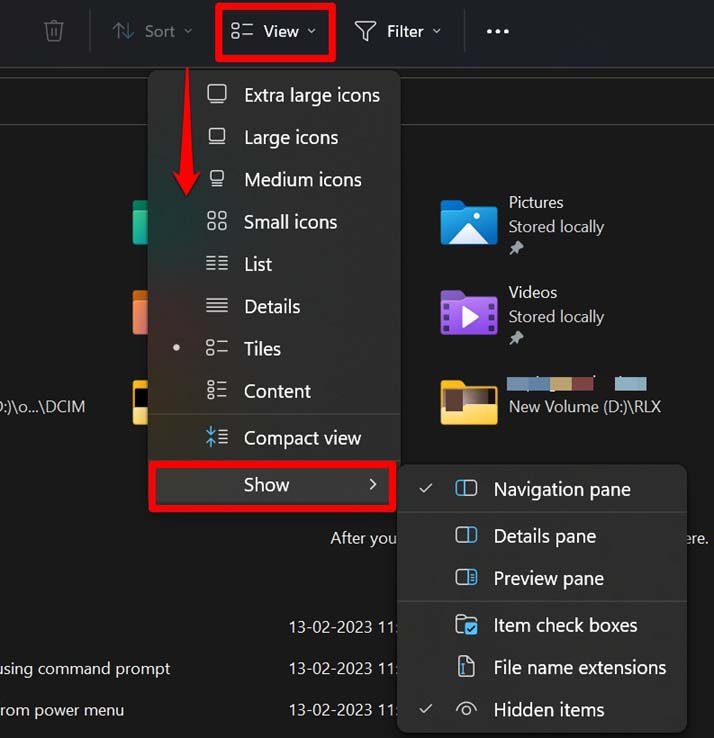
El menú Ver también tiene una opción Mostrar, que te permite seleccionar varias opciones. Las he enumerado a continuación.
- Panel de vista previa para previsualizar imágenes en el lado derecho.
- Panel de detalles que menciona la información del archivo.
- Casillas de verificación en archivos o carpetas para una fácil selección.
- Ver elementos ocultos dentro de una carpeta.
- Mencionar extensiones de nombre de archivo.
Menú Ver más en el Explorador de archivos
El menú principal tiene un ícono de 3 puntos en el extremo derecho. Este es el menú Ver más. Expande el menú para mostrar algunas funciones más.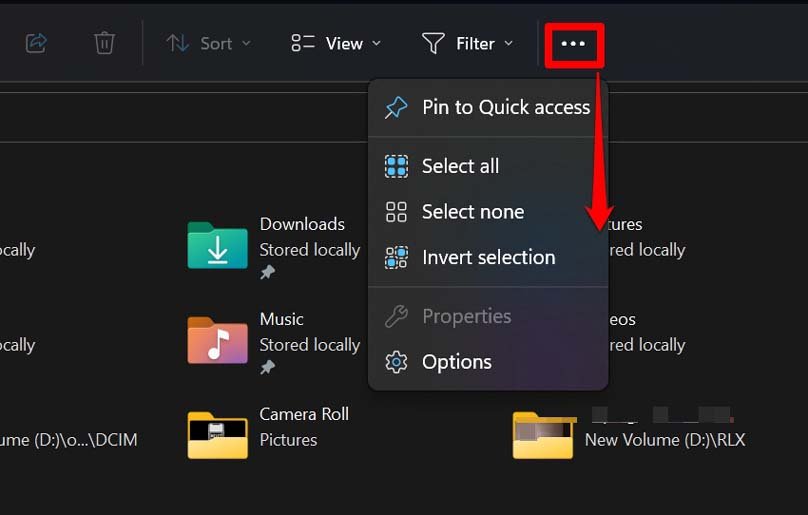
| Elementos del menú Ver más | ¿Para qué son? |
| Deshacer | Deshacer una acción como copiar-pegar o cortar un archivo. |
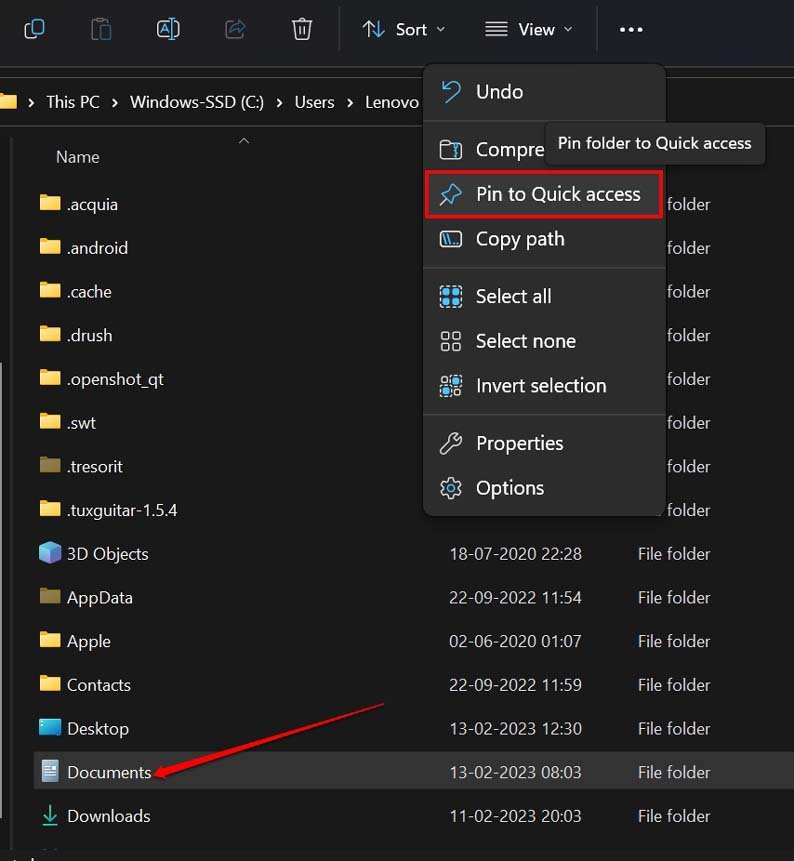
| Anclar a Acceso rápido | anclar una carpeta seleccionada a Acceso rápido en el Explorador de archivos de Windows 11 |
| Seleccionar todo | Seleccionar todos los elementos dentro de una carpeta abierta |
| Invertir selección | Si no has seleccionado ningún elemento dentro de una carpeta, hacer clic en esta opción seleccionará todos los elementos. Si has seleccionado dos elementos en el extremo izquierdo, hacer clic en esto seleccionará tres elementos desde el extremo derecho mientras deselecciona los archivos anteriores. |
| Seleccionar ninguno | Deselecciona todos los elementos que has seleccionado |
| Propiedades | Abrir las propiedades del archivo y la carpeta |
| Opciones | Lanzar las opciones del Explorador de archivos |
¿Cómo anclar/desanclar un elemento del Explorador de archivos desde Acceso rápido?
Por defecto, los elementos de acceso frecuente como Documentos, Imágenes, Videos, Descargas, Este PC, Escritorio, Unidades de disco, etc. están anclados al panel de Acceso rápido en el lado izquierdo del Explorador de archivos.
Para desanclar o anclar de nuevo cualquiera de los elementos del Acceso rápido del Explorador de archivos, debes seguir los pasos mencionados a continuación. He mostrado los pasos para el elemento Documentos. El proceso es el mismo para cualquier otro elemento que puedas encontrar con la unidad principal de la PC.
- Navega al panel izquierdo.
- Haz clic derecho en Documentos y selecciona la opción Desanclar de Acceso rápido.
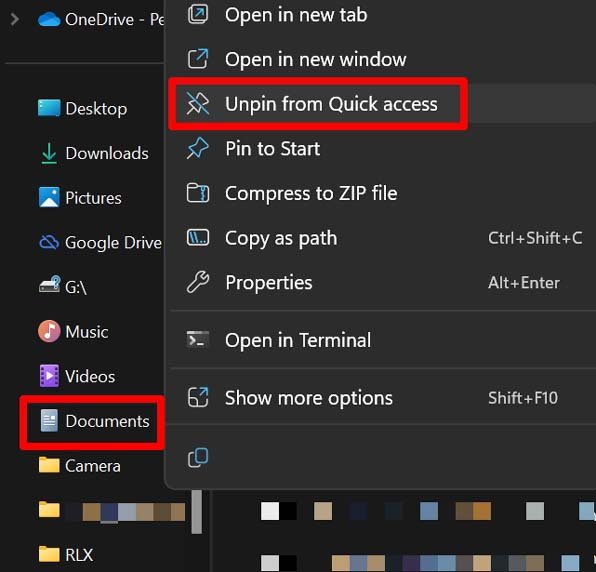
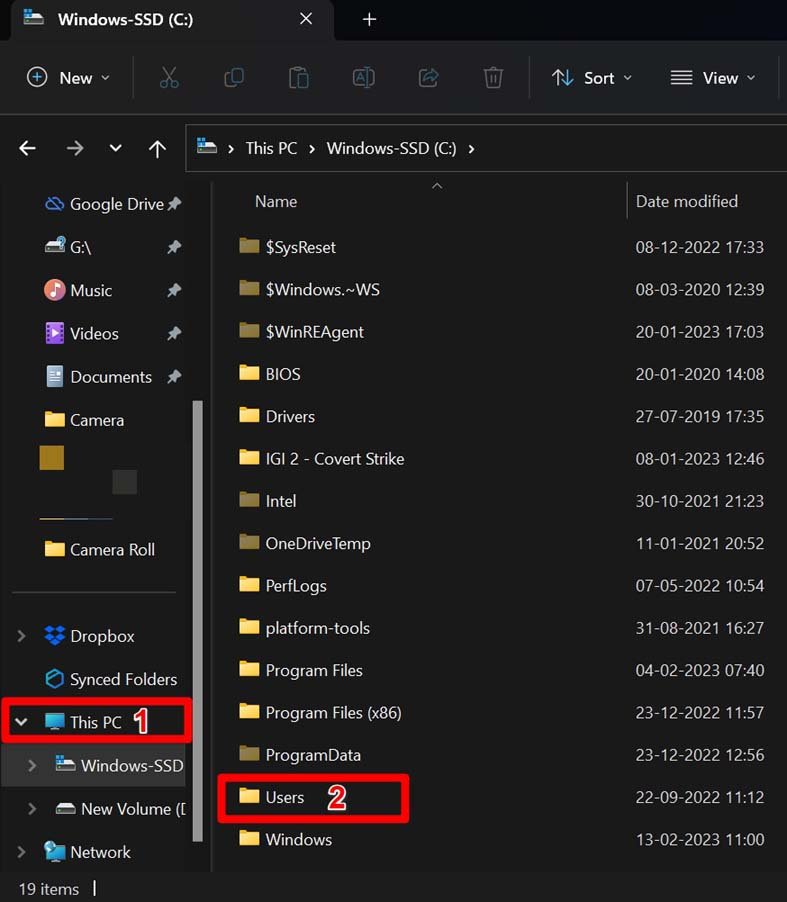
- Ahora, desplázate a Este PC en el panel izquierdo de Acceso rápido y haz clic en él.
- Haz clic en el controlador principal que en mi caso[la mayoría de los casos] es la unidad C.
- Debajo de eso, navega a Usuarios y haz doble clic en él.
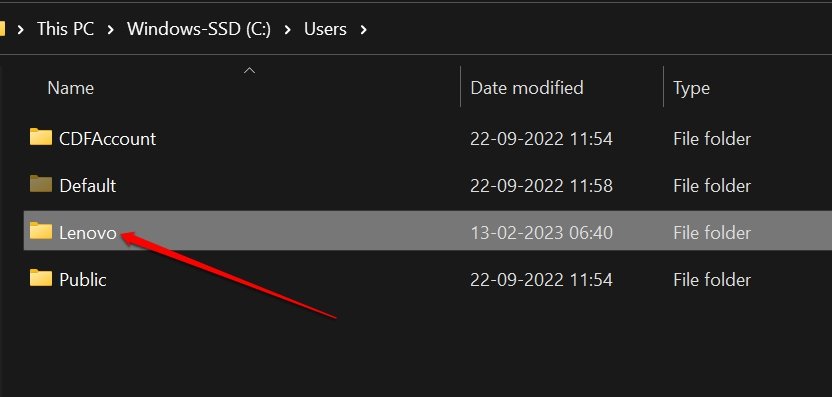
- Ahora, ve a la carpeta que generalmente tiene tu nombre de PC/nombre de usuario que has configurado—Haz doble clic en él.
- Desplázate a Documentos > haz clic derecho en él y selecciona Anclar a Acceso rápido.
¿Cómo eliminar archivos accedidos recientemente del Acceso rápido del Explorador de archivos?
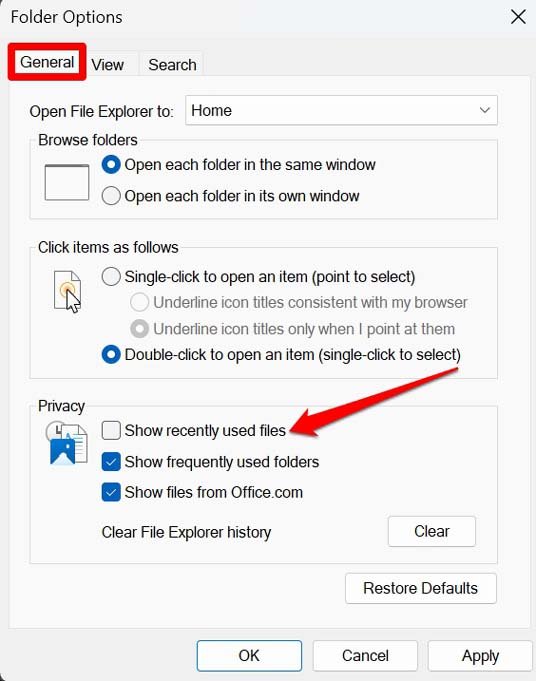
Cuando abres el Explorador de archivos, verás la sección Archivos recientes. Como su nombre indica, enumera los archivos que accedes con frecuencia al usar tu computadora. Puedes eliminar esto del Explorador de archivos en caso de que prefieras una vista sin desorden al acceder al Explorador de archivos.
Aquí te mostramos cómo eliminar Archivos recientes del Explorador de archivos.
- Presiona Windows + E para iniciar el Explorador de Windows.
- Ahora, haz clic en el ícono de Ver más [ícono de 3 puntos]
- Selecciona el elemento Opciones.
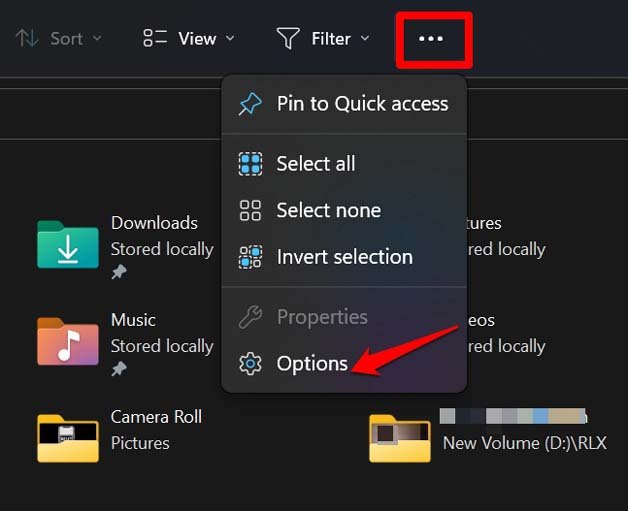
- En la pestaña General > navega a Privacidad, haz clic para desmarcar la casilla junto a Mostrar archivos utilizados recientemente.
- Haz clic en Aplicar y luego en Aceptar.
Algunas funciones comunes del Explorador de archivos para gestionar elementos dentro de él
Aquí hay un breve resumen de las tareas cotidianas que los usuarios realizan con los archivos presentes en el Explorador de archivos.
Guardar un archivo en el Explorador
Supongamos que deseas guardar un archivo de MS Word en el Explorador de archivos. Aquí te mostramos cómo hacerlo.
- Crea tu archivo de documento.
- Luego haz clic en Archivo > Guardar como.
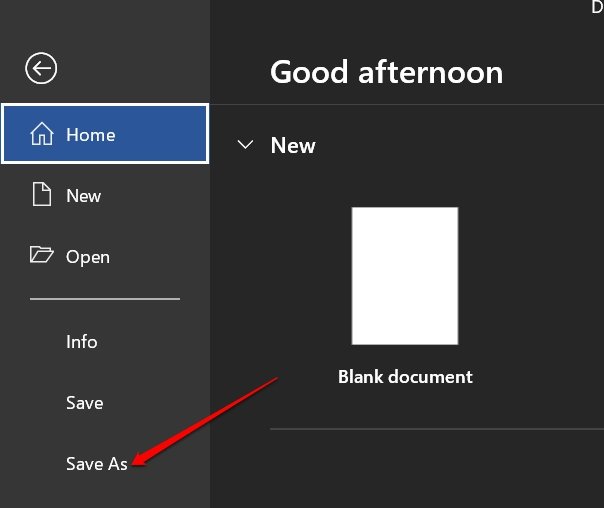
- Nombra el archivo y haz clic en Guardar.
Se guardará en el Explorador de archivos. Puedes usar los mismos pasos para guardar el archivo de Notepad.
Eliminar archivos del Explorador
- Simplemente haz clic en el archivo presente en el Explorador de archivos.
- Luego presiona la tecla de eliminar.
- Para eliminar permanentemente el archivo, presiona Shift + Delete después de seleccionarlo.
- Si deseas eliminar varios archivos dentro del Explorador de archivos, presiona la tecla Ctrl y luego haz clic en los archivos que deseas eliminar para seleccionarlos.
- Una vez que hayas terminado de seleccionar los archivos, haz clic en la tecla Eliminar o Shift + Delete.
Imprimir archivos en el Explorador
Es muy sencillo imprimir uno o más archivos presentes en el Explorador de archivos.
- Desplázate al archivo en el Explorador.
- Haz clic derecho sobre él > selecciona Mostrar más opciones.
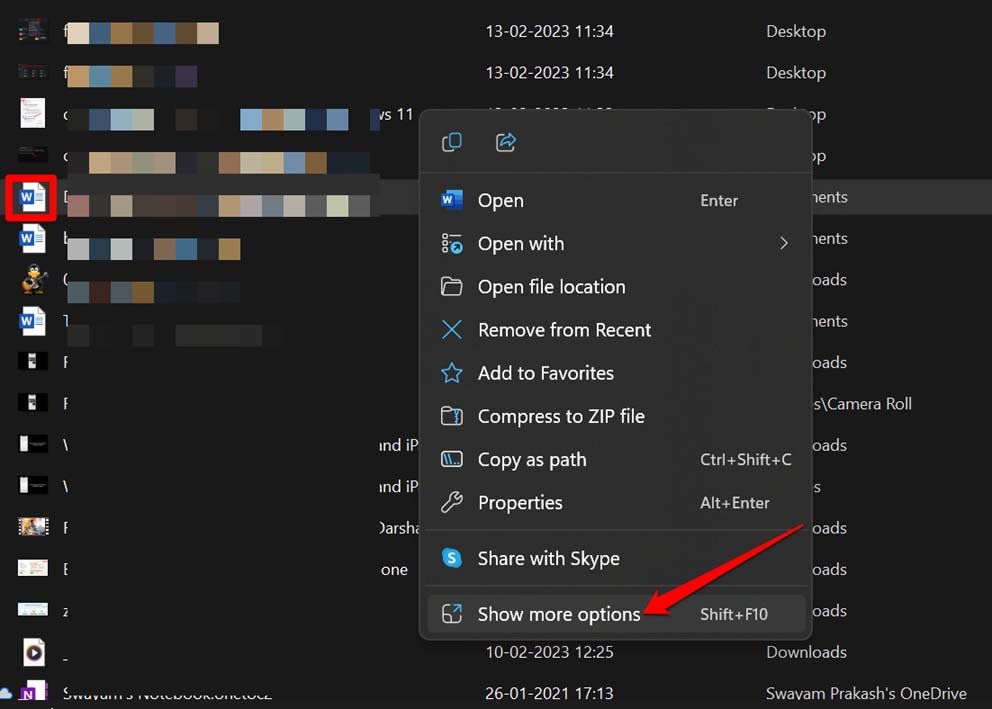
- Desde el menú expandido, haz clic en Imprimir.
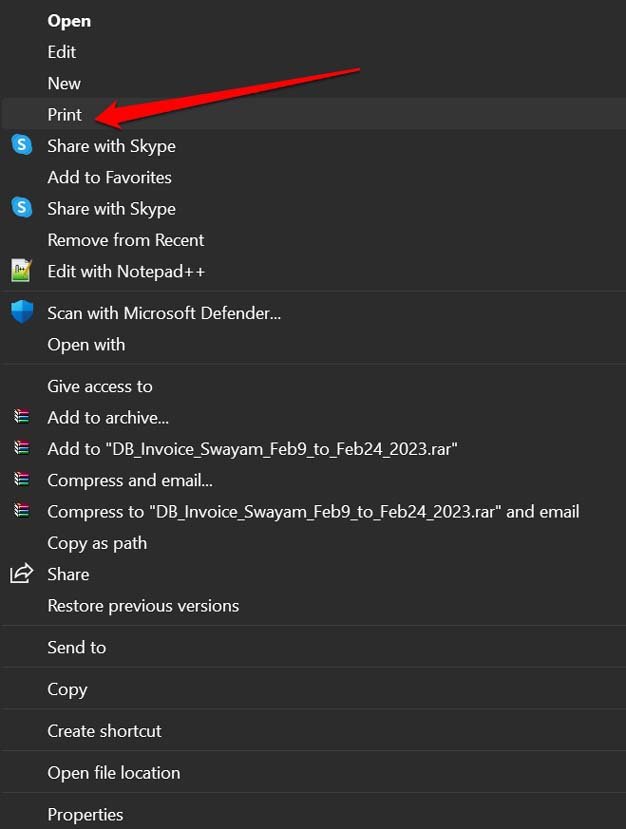
Para imprimir varios archivos,
- Usa la tecla Ctrl para seleccionar varios archivos de documentos/archivos de imagen que deseas imprimir.
- Haz clic derecho en la selección.
- Selecciona Mostrar más opciones.
- Luego, desde el menú más amplio, selecciona Imprimir.
Gestiona las opciones de impresión y procede a imprimir.
Aumentar el tamaño del texto del Explorador de archivos
Si deseas una mejor visibilidad y aumentar el tamaño del texto de los elementos del Explorador de archivos, aquí te mostramos cómo cambiarlo.
- Presiona Windows + I para ir a la configuración de Windows.
- En el panel izquierdo, haz clic en Accesibilidad.
- A continuación, haz clic en Tamaño del texto.
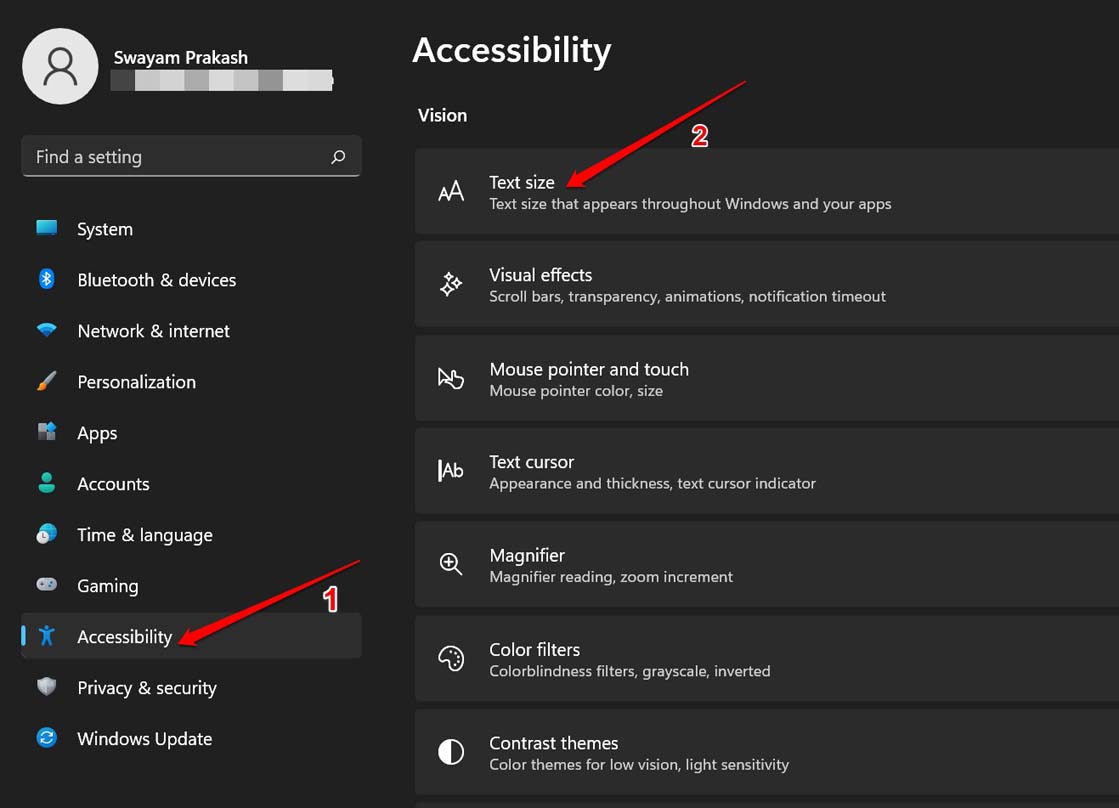
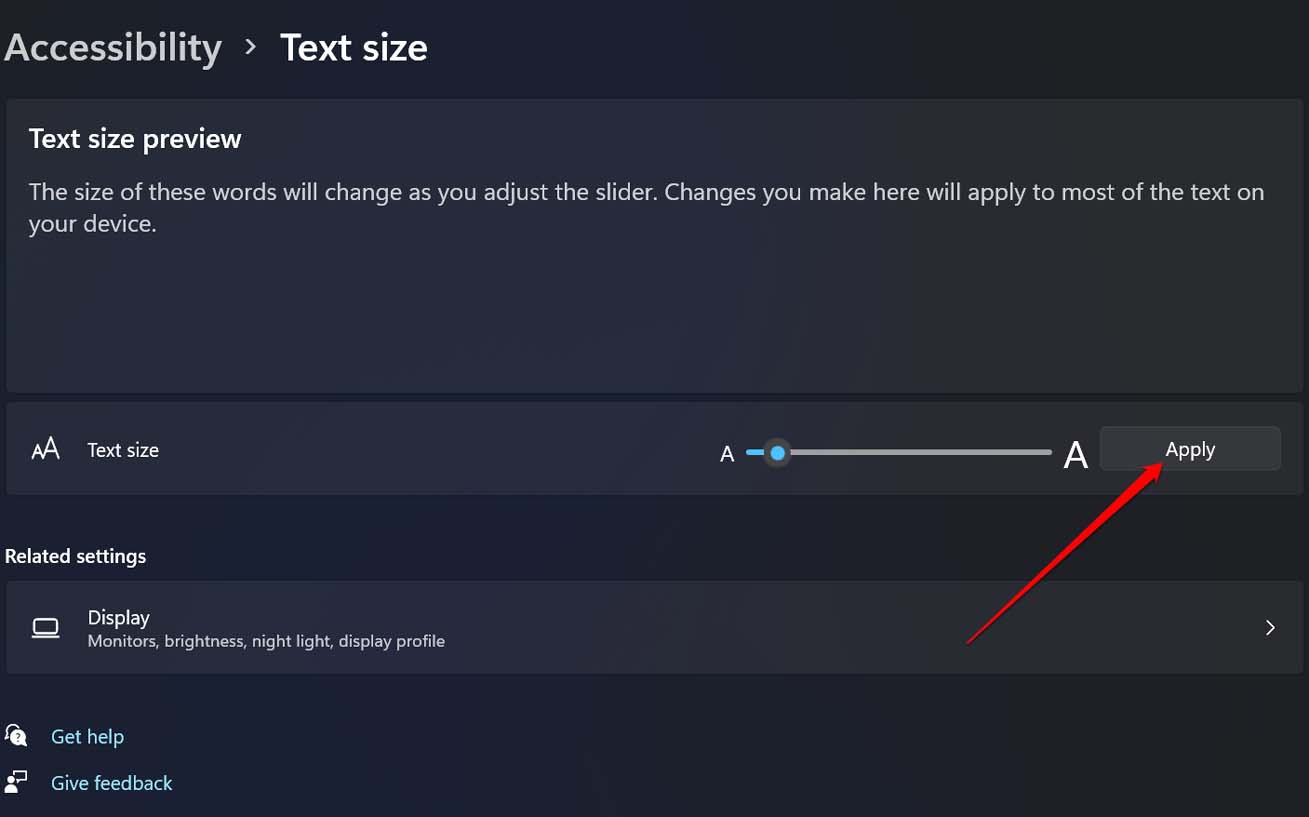
- Arrastra el control deslizante junto a la pestaña Tamaño del texto para establecer el tamaño de texto apropiado; puedes previsualizarlo arriba.
- Una vez hecho, haz clic en Aplicar para establecer el nuevo tamaño de texto.
Conclusión
Ahora concluyamos este artículo Obtén ayuda con el Explorador de archivos en Windows 11. El Explorador de archivos es una parte integral de Windows. Si no conocías las diversas opciones y configuraciones que tiene para gestionar los archivos y carpetas, espero que esta guía te ayude a conocerlas todas.
Si tienes alguna opinión sobre Obtén ayuda con el Explorador de archivos en Windows 11 [Guía], no dudes en dejarla en el cuadro de comentarios a continuación. Además, suscríbete a nuestro canal de YouTube de DigitBin para tutoriales en video. ¡Salud!
Recibe nuevas publicaciones en tu bandeja de entrada.
No spam. Cancela la suscripción en cualquier momento.