Windows 10 · 7 min read · Sep 08, 2025
Versión Superlite de Ghost Spectre Windows 10

Última actualización: 01-Sep-2025: Se actualizaron todos los enlaces de descarga de Ghost Spectre Windows 10.
Última actualización: 28-Mar-2023: Se agregó una nueva versión AIO (Todo en uno) de Ghost Spectre Windows 10, que contiene las últimas 5 actualizaciones importantes (22H2, 21H2, 21H1, 20H2, 20H1); tendrás la opción de elegir después de la instalación.
¿Cansado de esas molestas actualizaciones de Windows 10? Creo que la respuesta es sí, bueno, no te preocupes, la mayoría de nosotros estamos cansados de eso.
En este artículo, vamos a mostrarte una versión decente de Windows llamada Ghost Spectre Windows 10 Superlite, en la que se truncaron muchas características innecesarias para que cualquier PC pueda aprovechar Windows 10 sin preocuparse por la actualización, la limitación de RAM o un HDD antiguo con velocidad limitada.
La comunidad/grupo de desarrolladores llamada Ghost Spectre está trabajando duro y empujando las últimas actualizaciones, pero depende de ti si deseas actualizar o no.
¿Qué es Ghost Spectre Windows 10 Superlite?
Ghost Spectre Windows 10 Superlite es la versión modificada del Windows original. Aquí, modificado no solo se refiere a características adicionales, sino también a características útiles truncadas para un usuario normal.
Un grupo de desarrolladores está publicando una serie de mods de Windows 10 sin un montón de características innecesarias que consumen memoria y espacio, haciendo que las PCs de gama baja no funcionen correctamente.
Visita su canal de YouTube para más información: Ghost Spectre
Características de Ghost Spectre Windows 10 Superlite
Capturas de pantalla
Toca la imagen para ver en pantalla completa.
Ghost Spectre Windows 10 Superlite-1
Ghost Spectre Windows 10 Superlite-2
Ghost Spectre Windows 10 Superlite-3
Ghost Spectre Windows 10 Superlite-5
Ghost Spectre Windows 10 Superlite-4
Descargar Ghost Spectre Windows 10 Superlite
Versión Win 10 AIO (22H2, 21H2, 21H1, 20H2, 20H1) (Versión estable) 64-Bit
Registro de cambios
29/08/2025 – ACTUALIZACIÓN DE LA VERSIÓN AIO 30-4
Actualizar OS Build 1904X.6218
Actualizar .NET Framework
Actualizar el menú de inicio para SE
Actualizar el controlador de arranque (ISO)
ISO basado en la versión oficial de actualización de agosto 22H2 (consumidor)
Arreglados errores menores
17/07/2025 – ACTUALIZACIÓN DE LA VERSIÓN AIO 29
Actualizar OS Build 1904X.6093
Actualizar .NET Framework
Actualizar el menú de inicio para SE
Actualizar el controlador de arranque (ISO)
25/06/2025 – ACTUALIZACIÓN DE LA VERSIÓN AIO 28
Actualizar OS Build 1904X.5968
Actualizar .NET Framework
Actualizar el menú de inicio para SE
Actualizar el controlador de arranque (ISO)
Actualizar el entorno de recuperación de Windows
ISO basado en la versión oficial de actualización de junio 22H2 (empresa)
¿Tienes problemas para extraer el archivo ISO? Mira este GIF.
21H1 (2009) (Versión estable) 32-Bit
Registro de cambios
23/05/2021
ISO basado en la versión pública
Actualizar OSbuild 19043.1021
Primera versión de lanzamiento x86
20H2 (2009) 64-Bit
Registro de cambios
Actualización 2 – 27 Dic’20
Actualizar OS build 19042.685
Agregada edición especial Superlite
20 Nov’20
Primera versión de lanzamiento 2009
20H2 (2009) 32-Bit
Registro de cambios
- 20/11/2020
- Primera versión de lanzamiento 2009
2004
Registro de cambios
Actualización 8 – 26 Nov’2
Actualizar OSbuild 19041.630
Actualización 7 – 10 Sept’20
Actualizar OSbuild19041.508- GHOSTSPECTRE – VIOLETA OSCURO LUZ V2 (temas predeterminados)
Arreglado la corrupción del almacén de componentes
CBSVC CONFIGURADO A > 3 (SUPERLITE)
Retraso de inicio CONFIGURADO A > 0
Pausar la actualización de Windows hasta 2050 para la versión Compacta
| Actualizar Microsoft Defender
| Versión de inteligencia de seguridad: 1.323.819.0
| Versión del cliente antimalware: 4.18.1909.6
| Versión del motor: 1.1.17400.5
| Versión del antivirus: 1.323.819.0
| Versión del antispyware: 1.323.819.0
1909
Registro de cambios
Actualización 11 – 16 Oct’20
OS build 18363.1139
Actualización 11 – 15 Ago’20
OS build 18363.1016
1709
Registro de cambios
- 6 Sept’20
- Primera versión de lanzamiento 1709 con la última compilación
1703
Registro de cambios
Actualización 2 – 25 Sept’20
Arreglar actualizaciones de firma de Defender para Potato con Defender
Arreglar que el icono de la bandeja no se puede hacer clic izquierdo para Extreme Potato [4] – [5]
22 Sept’20
Edición Potato – 15063.2500 (fin del servicio)
¿Qué no funciona en la versión 1703?
Algunos controladores más recientes / controlador DCH
Algunos juegos UWP como Forza Horizon 4 / GOW4, etc. (obtener versión 2004/1909)
Algunas aplicaciones UWP en Microsoft Store (obtener versión 2004/1909)
Xbox Game Pass (obtener versión 2004/1909)
Esta versión de Windows no se puede actualizar
¿Qué funciona en esta versión 1703?
Juegos de Steam / Epicgames / Origin / Uplay / GOG / Etc.
Photoshop / Cualquier software / etc. / Algunos controladores más recientes/antiguos
Instalar Ghost Spectre Windows 10 Superlite
No hay nada nuevo al instalar Ghost Spectre Windows 10 Superlite en tu PC. Estás listo para comenzar si estás familiarizado con los pasos normales de instalación limpia.
Sin embargo, sigue los pasos a continuación si tienes alguna duda sobre cómo hacerlo:
Descarga Rufus para crear el medio de arranque.
Abre Rufus y crea el medio de arranque utilizando el archivo ISO descargado previamente y una unidad USB.
Después de eso, reinicia tu PC, y mientras se inicia, utiliza una de las teclas de función para abrir el menú de arranque de Windows.
| Marca | Tecla de menú de arranque asignada |
|---|---|
| Acer | F12 |
| Asus | Esc o F8 |
| Dell | F12 |
| HP | Esc o F9 |
| Lenovo | F12, F8, F10 |
| Otro | Esc o F1-F12 |
Arranca en el menú de arranque de Windows y selecciona el medio de arranque.
Luego, el logo de Windows aparecerá en la pantalla por un tiempo; si ves los puntos animados, significa que todo está bien.
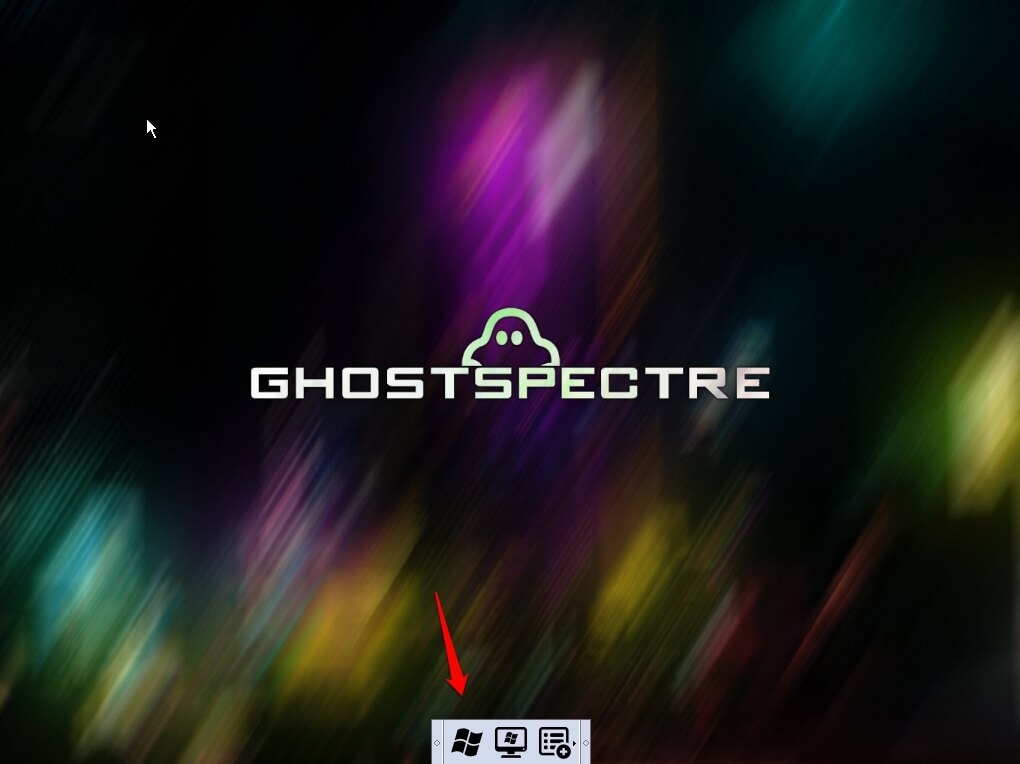
En la pantalla con el banner de Ghost Spectre, haz clic en el logo de Windows en la barra inferior.
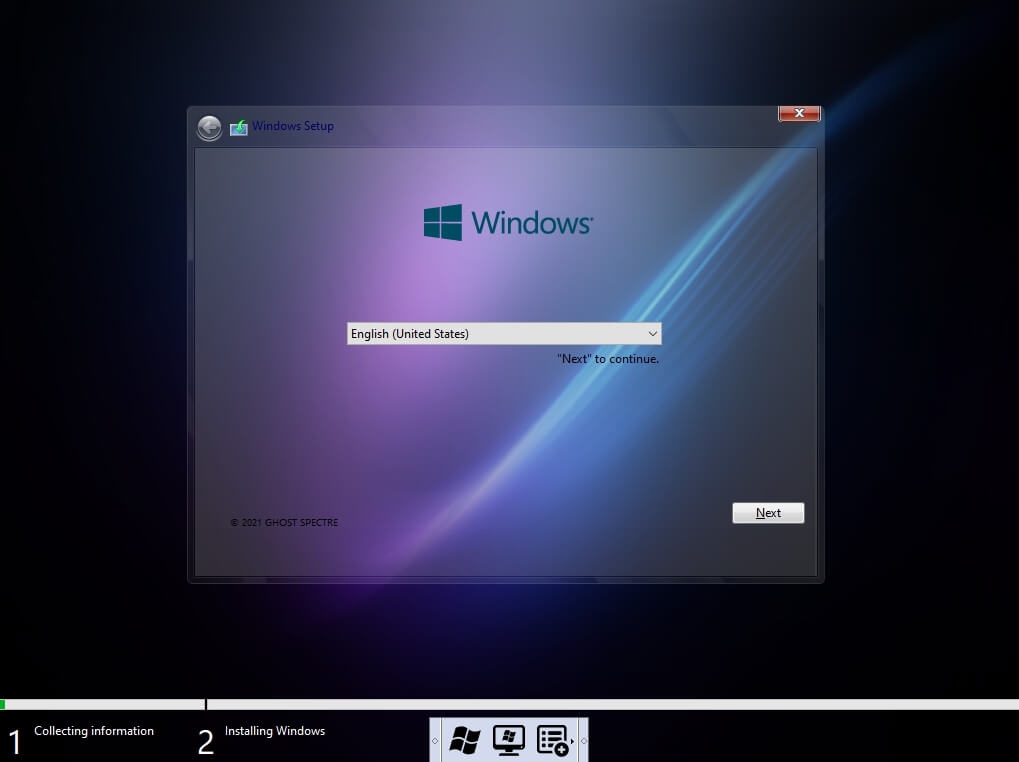
- A continuación, se te pedirá que selecciones tu idioma, y después de configurar todas estas cosas, haz clic en Siguiente.
Ahora, la configuración de Windows 10 te pedirá que ingreses la clave de producto; si tienes una clave de producto de Windows 10, procede a ingresarla. De lo contrario, haz clic en “No tengo una clave” o “Hacer esto más tarde.”
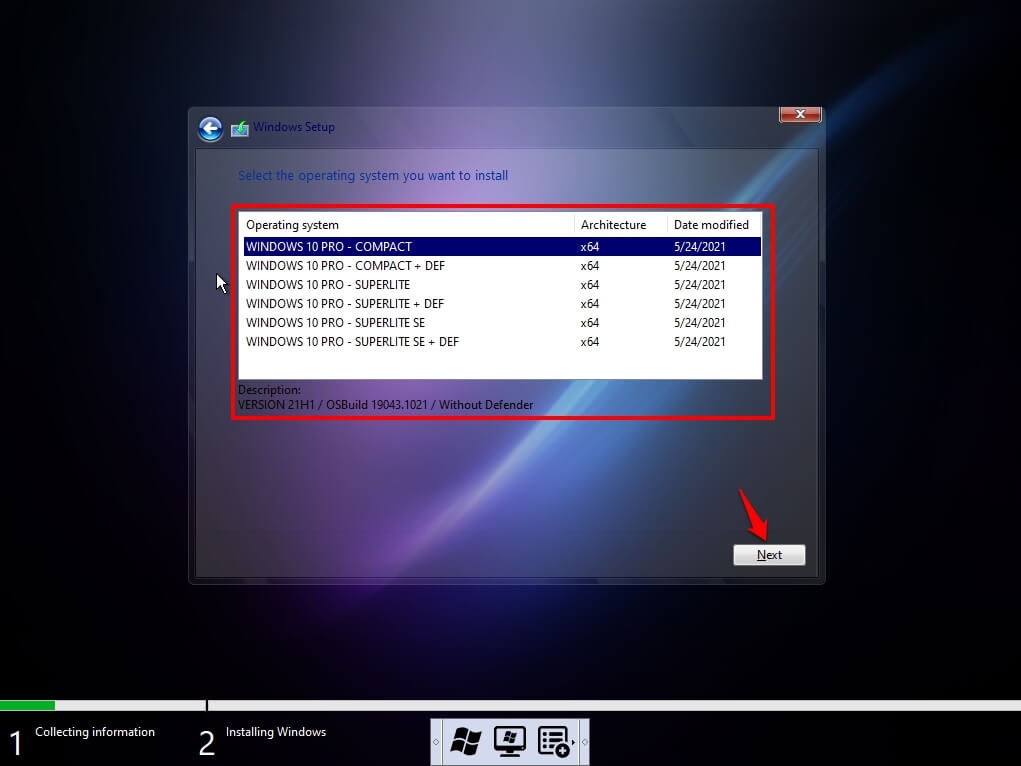
Selecciona tu versión preferida de Ghost Spectre Windows 10; se proporciona una pequeña descripción, y haz clic en Siguiente.
Haz clic en Personalizado: Instalar Windows solo (avanzado).
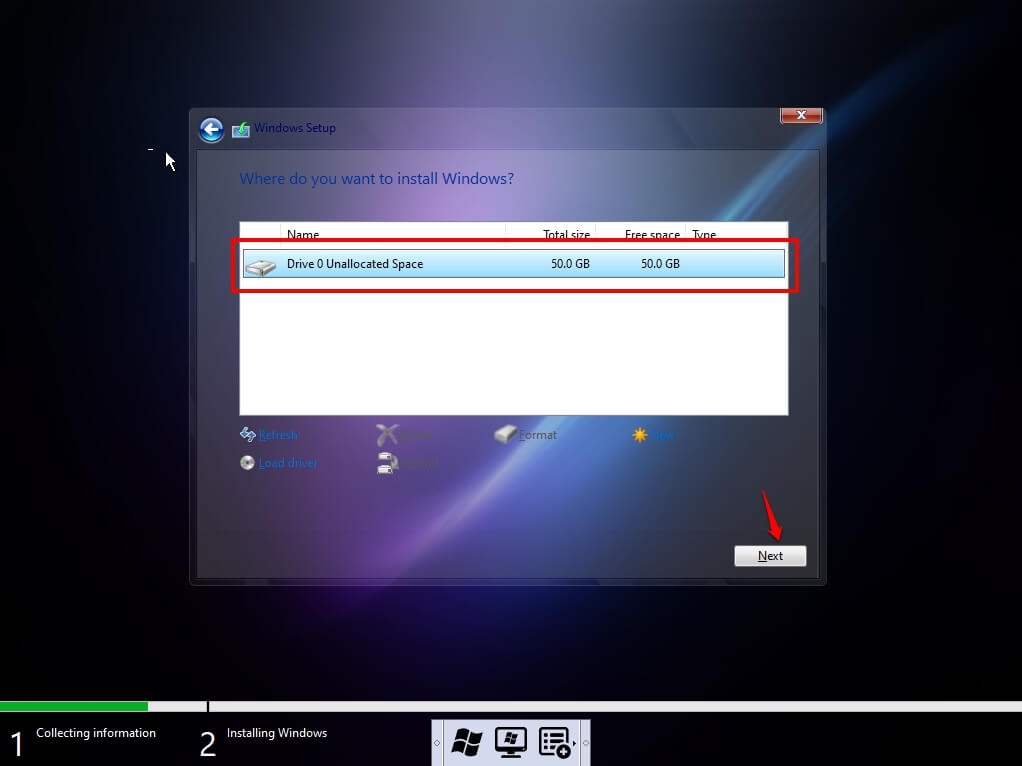
Selecciona la unidad y luego haz clic en Siguiente. [Si hay múltiples particiones, selecciona cada una desde la parte inferior, luego haz clic para eliminar hasta que quede solo una unidad no asignada]
Selecciona la lista de unidades no asignadas, y haz clic en Nuevo > Aplicar > Aceptar.
Selecciona la partición principal de múltiples particiones, y haz clic en Siguiente.
- Solo espera unos segundos mientras Windows se instala.
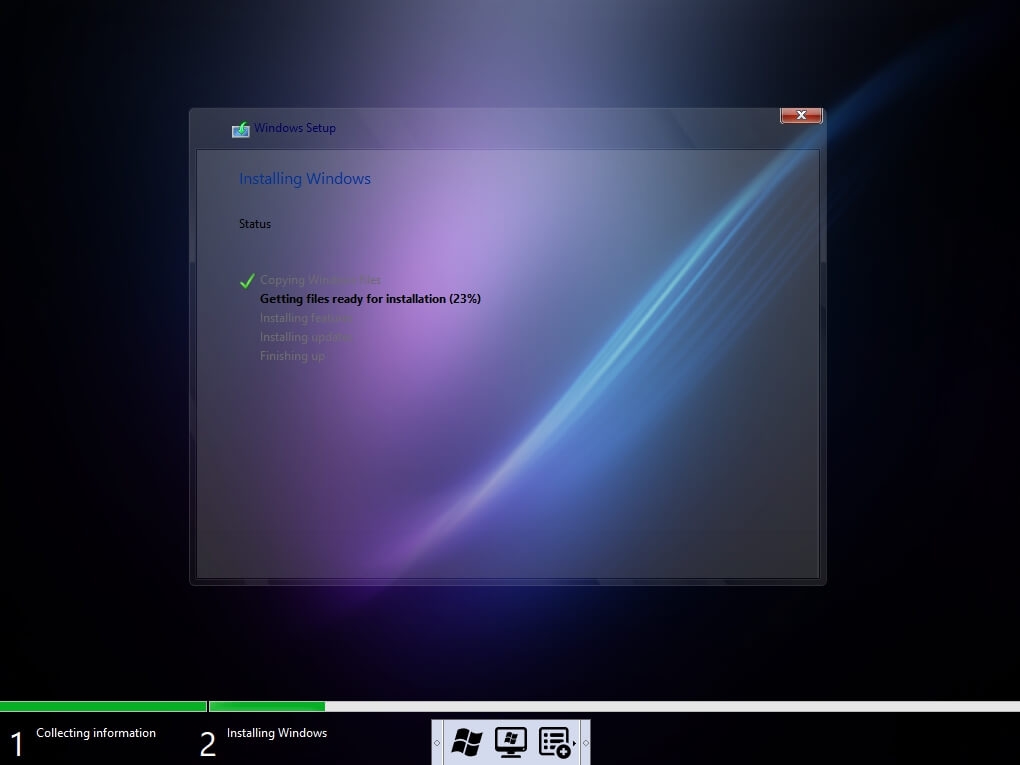
Cuando se complete toda esta configuración, Windows se reiniciará automáticamente en la configuración.
Después de esto, Windows detectará e instalará hardware y se reiniciará por última vez.
Una vez que estés en el escritorio por primera vez, tendrás la opción de elegir la versión del SO (22H2, 21H2, 21H1, 20H2, 20H1), escribe el número en el cuadro y haz clic en Aceptar.
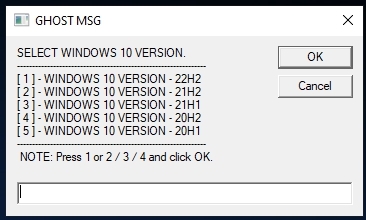
- Después de un reinicio, el SO estará completamente funcional.
Preguntas frecuentes
¿Funcionará con una PC de 4 GB de RAM?
Absolutamente funcionará con tu PC con 4 GB de RAM; elige la compilación 1709 o 1909 y estarás listo para comenzar.
¿Qué pasará con mi licencia de Windows 10?
La licencia será reemplazada por el nuevo Ghost Spectre Windows 10, así que te sugerimos que extraigas la licencia de Windows 10 y la guardes en algún lugar.
¿Podré usar el actualizador de Windows 10?
No, no podrás usar el actualizador predeterminado de Windows 10; puedes consultar esta página para las últimas actualizaciones, descargar el archivo iso y actualizar desde allí.
Palabras finales
Eso fue todo; hemos reunido todo sobre la edición Ghost Spectre Windows 10, descárgala y disfruta de un Windows 10 perfecto en tus PCs de gama baja.
Por favor, háznos saber si se nos pasó algo en la sección de comentarios, y lo agregaremos lo antes posible.
Paz 😉
Lectura adicional:
Cómo particionar un disco duro externo en Windows 10
Cómo crear carpetas indesechables en Windows 10
Cómo controlar Windows 10 desde un smartphone Android
Cómo usar 2 altavoces para reproducir audio en Windows 10 simultáneamente
Cómo solucionar el error de que tu licencia de Windows expirará pronto en Windows 10
Recibe nuevas publicaciones en tu bandeja de entrada.
No spam. Cancela la suscripción en cualquier momento.