Preguntas frecuentes · 23 min read · Mar 26, 2026
Ghost Spectre Windows: Todas las Preguntas Frecuentes Respondidas en Un Solo Lugar
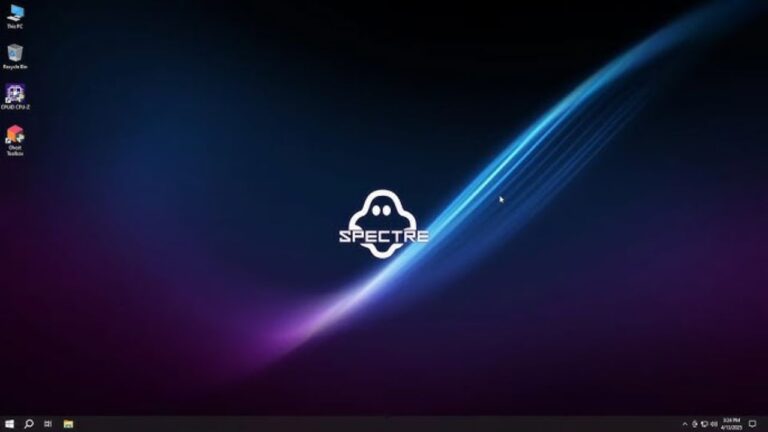
¿Alguna vez has tenido la impresión de que tu computadora con Windows es lenta debido a procesos indetectables, telemetría astuta y software que nunca solicitaste?
No estás solo. Cuando se trata de jugar o revitalizar una computadora obsoleta, muchos de nosotros anhelamos una experiencia de Windows que simplemente se aparte y deje brillar nuestro hardware.
Ghost Spectre Windows ya está disponible. Lo más probable es que hayas encontrado videos en YouTube elogiando su increíble rendimiento, hayas oído rumores o hayas visto discusiones en foros sobre él.
Sin embargo, ¿qué es? ¿Es seguro? ¿Es la solución a todos tus problemas de PC? Desglosamos la confusión en TechLatest.
Después de investigar las experiencias de los usuarios y buscar en internet, hemos recopilado las preguntas más apremiantes sobre Ghost Spectre Windows: Todas las FAQs Respondidas para darte la guía más clara y práctica disponible.
Ghost Spectre Windows: Todas las FAQs Respondidas: Tu Guía Definitiva para un PC Más Ágil y Rápido
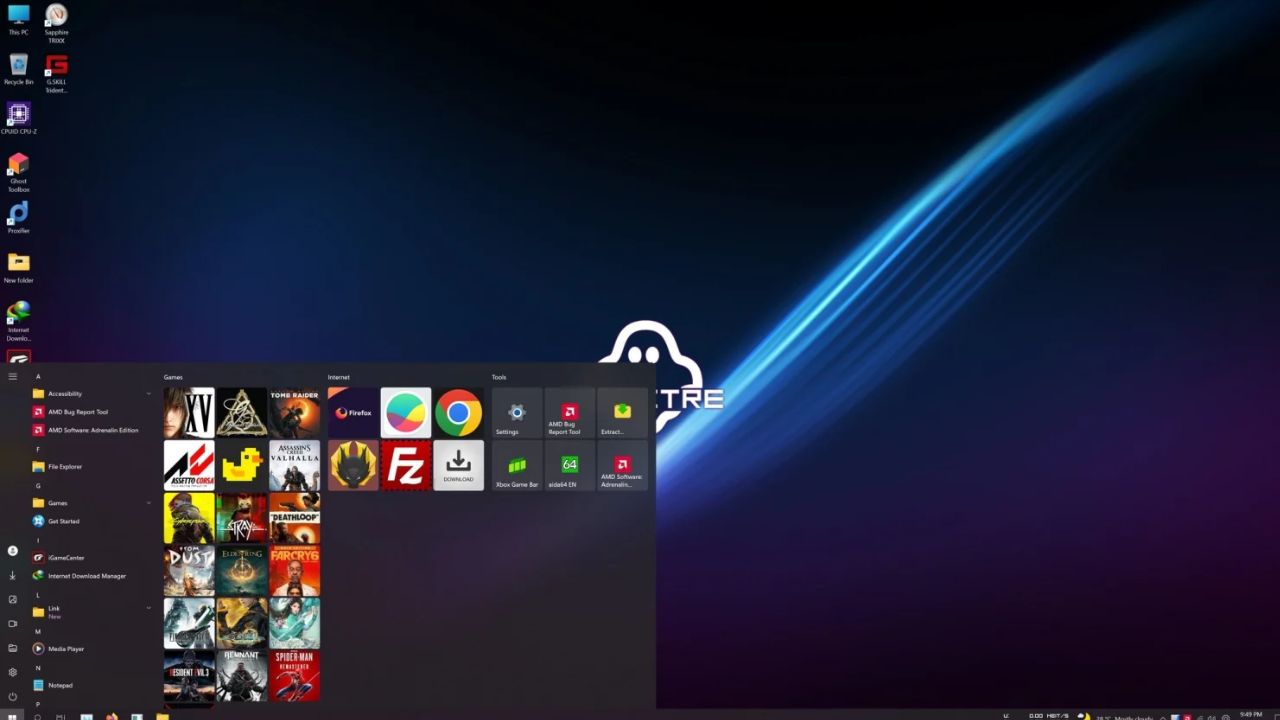
¿Qué Es Exactamente Ghost Spectre Windows?
Imagina Windows reducido a sus componentes más básicos, como un atleta exitoso que sigue una estricta dieta y un programa de entrenamiento.
Eso es Ghost Spectre, en pocas palabras. Una comunidad de entusiastas ha despojado y optimizado meticulosamente esta versión de Microsoft Windows, que está disponible tanto para Windows 10 como para 11.
La idea básica es sencilla: eliminar todos los procesos en segundo plano, la telemetría, las aplicaciones preinstaladas (como OneDrive, Cortana y muchas aplicaciones UWP) y los servicios innecesarios que normalmente consumen la valiosa RAM, ciclos de CPU y almacenamiento de tu sistema.
¿El resultado? un sistema operativo que es significativamente más ligero, más rápido y más receptivo. A menudo incluye una “Ghost Toolbox”, una herramienta útil para la gestión y ajuste adicional del sistema.
Juegos y Rendimiento: Las Preguntas de un Millón de Dólares
Esta es típicamente la razón por la que las personas comienzan a investigar Ghost Spectre. Vamos al grano.
1. ¿Ghost Spectre Windows realmente mejora significativamente el rendimiento en juegos?
¿En una palabra? Por supuesto. Los jugadores a menudo informan una mejora notable, a veces dramática, en el rendimiento de los juegos.
Considera esto: la recopilación de datos, la indexación y los servicios no utilizados están ocurriendo en segundo plano mientras tu Windows estándar está funcionando.
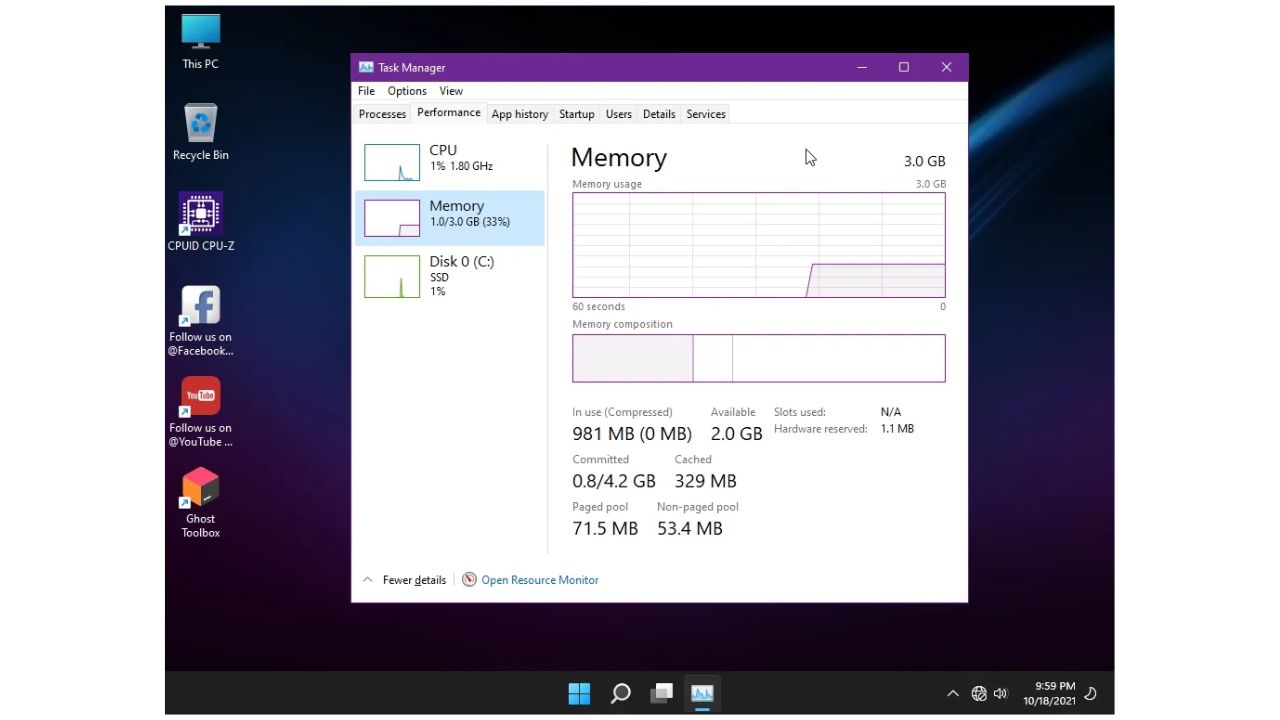
Ghost Spectre expulsa a todos, por lo que los recursos de tu sistema se utilizan únicamente para tu juego. Esto resulta en una experiencia de juego más fluida y tasas de fotogramas (FPS) más altas y consistentes, especialmente en escenarios limitados por la CPU. Debido a la ventaja que ofrece, muchos jugadores competitivos lo juran.
2. ¿Cuánta RAM y CPU utiliza Ghost Spectre en reposo?
Ghost Spectre realmente sobresale en esta situación. Los usuarios de Ghost Spectre a menudo informan que el uso de RAM en reposo cae por debajo de 1GB, mientras que una instalación típica de Windows 11 podría consumir felizmente 2.5GB o más de RAM en reposo.
Se ha informado que incluso se mantiene entre 600 y 700 MB. De manera similar, hay una disminución significativa en la actividad de la CPU en segundo plano, liberando tu procesador para actividades exigentes como la creación de contenido o los juegos. Para sistemas con CPUs más antiguas o poca memoria, esto lo convierte en una bendición.
3. ¿Es Ghost Spectre Windows bueno para PCs de gama baja?
Definitivamente. Ghost Spectre puede ayudarte a obtener el máximo rendimiento de una computadora de escritorio económica o una laptop obsoleta, puede ser un cambio radical.
Su huella minimalista significa que incluso el hardware modesto puede sentirse sorprendentemente ágil y receptivo, haciendo que tareas que antes eran lentas (como abrir aplicaciones o navegar por la web) se sientan mucho más suaves. Es como darle a un viejo coche un ajuste de motor de alto rendimiento.
4. ¿Cuáles son las ganancias de FPS en juegos populares (por ejemplo, CS2, Valorant) con Ghost Spectre?
Aunque las cifras precisas dependen en gran medida de tu hardware específico, generalmente se acepta que probablemente notarás un aumento notable en la tasa de fotogramas.
Los beneficios provienen de una menor latencia y menos sobrecarga del sistema para juegos competitivos y sensibles a la CPU como Valorant o CS2.
Los usuarios han informado aumentos porcentuales significativos, haciendo que las tasas de fotogramas que antes eran injugables sean mucho más disfrutables.
En Minecraft, por ejemplo, algunos usuarios informaron un salto de 60 a 70 fotogramas por segundo en Windows estándar a 100 fotogramas por segundo en Ghost Spectre, o incluso de 500 a 800 fotogramas por segundo a 1000–2000 fotogramas por segundo con clientes de rendimiento como Lunar Client. ¡Qué diferencia!
5. ¿Ghost Spectre reduce el retraso de entrada en los juegos?
Una reducción en la sobrecarga del sistema es indudablemente útil, aunque el “retraso de entrada” es una bestia complicada influenciada por numerosos factores (frecuencia de actualización del monitor, tasa de sondeo del mouse y latencia de red).
Ghost Spectre puede ayudar a crear una sensación más receptiva al reducir la latencia del sistema y los procesos en segundo plano.
Esto te da una ligera pero a menudo significativa ventaja en juegos de ritmo rápido al permitirte reaccionar más rápidamente.
6. ¿Es Ghost Spectre Windows mejor que el Windows normal para juegos competitivos?
Muchos dirían que sí, para el jugador competitivo serio. El objetivo principal de Ghost Spectre Windows es: Su capacidad para asignar la mayor cantidad de recursos al juego se demuestra en las respuestas a todas las preguntas frecuentes sobre juegos.
Eliminando cualquier cosa que pueda causar micro-tartamudeos, actividad inesperada en segundo plano o latencia innecesaria. Si ganar es tu objetivo principal y estás dispuesto a gestionar los compromisos, ofrece una ventaja clara.
7. ¿Ghost Spectre Superlite realmente hace que Windows 11 sea más rápido?
Definitivamente. La versión “Superlite” está diseñada para funcionar en su mejor momento. En comparación con las versiones estándar de Ghost Spectre, Windows 11 se siente increíblemente rápido y ligero, es su despojo y optimización más agresivos. Si estás listo para una experiencia realmente despojada y la velocidad bruta es tu máxima prioridad, Superlite lo ofrece.
8. ¿Existen problemas de estabilidad comunes con Ghost Spectre Windows?
Si bien es generalmente estable para su uso previsto, es crucial recordar que Ghost Spectre es un sistema operativo modificado. No está oficialmente soportado por Microsoft, por lo que pueden surgir peculiaridades inesperadas.
La mayoría de los usuarios lo encuentran notablemente estable para juegos y navegación diarios, pero los problemas pueden surgir a veces, especialmente después de una actualización problemática de Windows o si un software específico depende inesperadamente de un componente que ha sido eliminado.
9. ¿Ghost Spectre causa bloqueos o pantallas azules?
Las pantallas azules frecuentes (BSOD) no son una ocurrencia común si descargas de una fuente legítima e instalas correctamente.
Sin embargo, debido a su naturaleza altamente modificada, siempre hay un riesgo ligeramente elevado en comparación con una instalación de Windows estándar limpia.
Si te encuentras con problemas, a menudo están relacionados con actualizaciones problemáticas de Windows específicas o conflictos con controladores de hardware particulares que pueden no estar diseñados para un entorno tan despojado.
10. ¿Cuáles son los errores más frecuentes en Ghost Spectre Windows y cómo solucionarlos?
Aquí hay algunos contratiempos menores comúnmente reportados y sus soluciones:
Problemas con Microsoft Store/UWP App: Muchas versiones de Ghost Spectre eliminan agresivamente estas. Si necesitas la tienda o aplicaciones UWP (como las de Xbox Game Pass), es posible que debas volver a habilitarlas utilizando la utilidad Ghost Toolbox incluida. Algunas versiones pueden no permitir esto en absoluto.
Problemas con controladores: Si bien la mayoría de los controladores funcionan, si Windows Update está muy deshabilitado, la instalación automática de controladores no ocurrirá. Necesitarás descargar manualmente los controladores más recientes directamente desde el sitio web de tu fabricante de hardware (NVIDIA, AMD, Intel, fabricantes de placas base) e instalarlos tú mismo.
Codecs de medios faltantes: Algunas versiones altamente despojadas pueden eliminar ciertos codecs de medios oscuros. Si no puedes reproducir archivos de audio o video específicos (como archivos OGG, como han informado algunos), instalar un reproductor de medios de terceros (como VLC) o un paquete de codecs universal generalmente lo soluciona.
Actualizaciones problemáticas de Windows: ¡Ah, el clásico! Las actualizaciones pueden reintroducir bloat o incluso romper optimizaciones. La solución suele ser pausar las actualizaciones indefinidamente a través de la Ghost Toolbox o solo instalar parches críticos de seguridad. Prepárate para ejecutar nuevamente el script de optimización de Ghost Toolbox después de cualquier actualización.
11. ¿Es Ghost Spectre lo suficientemente estable para el uso diario?
Para muchos usuarios, especialmente jugadores y aquellos con hardware más antiguo, absolutamente. Si tus actividades principales implican juegos, navegación web y aplicaciones comunes, Ghost Spectre puede servir como un conductor diario perfectamente estable y eficiente.
Sin embargo, si tu trabajo requiere una profunda integración con servicios de Microsoft, software empresarial específico, o simplemente prefieres la comodidad del soporte oficial y actualizaciones sin problemas, podrías encontrarlo un poco demasiado minimalista.
12. ¿Las actualizaciones de Windows rompen Ghost Spectre?
Esta es una cuestión complicada. Las actualizaciones de Windows pueden interferir definitivamente con las optimizaciones de Ghost Spectre. Las actualizaciones de características importantes son notorias por reintroducir bloatware, restablecer ajustes o incluso causar inestabilidad. Es por eso que muchos usuarios eligen desactivar o gestionar fuertemente las actualizaciones en una instalación de Ghost Spectre.
13. ¿Cómo prevenir que el bloatware regrese después de las actualizaciones de Ghost Spectre?
Tu mejor defensa aquí es la Ghost Toolbox. Después de cualquier actualización de Windows que logre colarse, ejecuta la Toolbox y reaplica las optimizaciones.
Muchos usuarios también optan por pausar las actualizaciones de Windows durante períodos prolongados (¡algunas versiones ofrecen una opción para pausar hasta 2077!) o simplemente realizar una reinstalación limpia de la última ISO de Ghost Spectre cuando se lanzan versiones importantes de Windows.
Lee: Winpilot (BloatyNosy): Despoja tu PC con Windows 11
14. ¿Cuáles son las experiencias a largo plazo de los usuarios de Ghost Spectre?
Es una mezcla, pero generalmente positiva para su público objetivo. Muchos usuarios informan satisfacción continua con su rendimiento y eficiencia durante meses o incluso años, especialmente para juegos.
Sin embargo, algunos encuentran que después de un período muy largo, o después de una serie de actualizaciones acumulativas, el sistema puede perder un pequeño poco de su chispa inicial.
El uso regular de la Ghost Toolbox y, para actualizaciones importantes del sistema operativo, una nueva reinstalación de la última versión de Ghost Spectre son estrategias comúnmente citadas para mantener un rendimiento óptimo a largo plazo.
Compatibilidad: Qué Funciona y Qué Puede No
Cuando despojas un sistema operativo, la compatibilidad puede ser una preocupación.
15. ¿Qué software no funciona con Ghost Spectre Windows?
El software que depende en gran medida de servicios específicos de Windows, a menudo en segundo plano, o de una profunda integración con el ecosistema de Microsoft (especialmente aplicaciones de Plataforma Universal de Windows o UWP) podría tener problemas.
Esto puede incluir software empresarial de nicho, ciertos clientes de VPN, o incluso sistemas de anti-trampa agresivos que no les gusta los entornos de sistemas operativos modificados.
Sin embargo, la gran mayoría de las aplicaciones y juegos de uso general, como Chrome, Firefox, Steam, Adobe Creative Suite, etc., funcionan perfectamente bien.
16. ¿Existen problemas de compatibilidad de controladores con Ghost Spectre?
Generalmente, no. Los controladores de hardware principales para tu tarjeta gráfica, chipset, almacenamiento (SSD M.2) y periféricos suelen ser compatibles.
La principal diferencia es que con Windows Update a menudo deshabilitado, necesitarás descargar e instalar estos controladores manualmente desde los sitios web oficiales de tu fabricante de hardware. Esto a menudo se recomienda de todos modos para un rendimiento óptimo.
17. ¿Puedo instalar aplicaciones de Microsoft Store en Ghost Spectre?
Por defecto, muchas versiones de Ghost Spectre tienen eliminada la Microsoft Store. Si realmente la necesitas, algunas versiones, particularmente las “Compactas”, ofrecen una opción dentro de la Ghost Toolbox para volver a habilitar la tienda.
Sin embargo, si una versión ha eliminado agresivamente el marco subyacente de UWP, puede que no sea posible restaurar la funcionalidad completa de la tienda.
18. ¿Funciona Ghost Spectre con Xbox Game Pass?
Esta es una pregunta frecuente y un punto conocido de dificultad. Los juegos de Xbox Game Pass y la aplicación de Xbox a menudo tienen dependencias estrictas en la Microsoft Store y otros servicios centrales de Windows que Ghost Spectre podría eliminar.
Si bien algunos usuarios pueden lograr que funcione con varios ajustes a través de la Ghost Toolbox, no está garantizado, especialmente en las versiones “Superlite”. Si Game Pass es imprescindible para ti, procede con precaución o considera un sistema operativo despojado menos agresivo.
19. ¿Tendrá mi hardware específico (por ejemplo, tarjeta gráfica, SSD M.2) problemas con Ghost Spectre?
En casi todos los casos, no. Ghost Spectre mantiene el soporte fundamental del núcleo de Windows para hardware moderno.
Tu tarjeta gráfica funcionará, tu SSD M.2 será increíblemente rápido y tu CPU funcionará como se espera. Cualquier “problema” está casi siempre relacionado con la ausencia de instalación automática de controladores (que resuelves instalando controladores manualmente) o conflictos con software extremadamente de nicho.
Seguridad y Privacidad: Un Examen Crítico
Esta es quizás la sección más importante. Usar un sistema operativo modificado tiene implicaciones de seguridad inherentes.
20. ¿Es seguro usar Ghost Spectre Windows?
Esta es la pregunta del millón, y la respuesta viene con una gran advertencia: SOLO SI DESCARGAS DE LA FUENTE OFICIAL. (Canal de YouTube de GS o nuestros enlaces proporcionados)
Ghost Spectre es una modificación hecha por la comunidad. No hay respaldo oficial de Microsoft ni control de calidad.
El mayor riesgo no es necesariamente la construcción oficial de Ghost Spectre en sí (que los desarrolladores generalmente intentan que sea limpia), sino la fuente de la que la descargas.
Los espejos no oficiales, torrents o sitios web aleatorios podrían distribuir ISOs empaquetadas con malware, mineros de criptomonedas u otras sorpresas desagradables.
Siempre, y queremos decir SIEMPRE, descarga ISOs de Ghost Spectre exclusivamente de los enlaces proporcionados en su canal oficial de YouTube o plataformas como nosotros donde ponemos los mismos enlaces del canal de YouTube de GS. Esto minimiza el riesgo de un archivo comprometido.
Ghost Spectre Windows 10 AIO
Ghost Spectre Windows 11 Pro
Ghost Spectre Windows 11 Home
21. ¿Cuáles son los riesgos de seguridad de usar un sistema operativo Windows modificado como Ghost Spectre?
Incluso cuando se descarga de manera segura, hay consideraciones:
Características de seguridad deshabilitadas: Muchas versiones de Ghost Spectre, particularmente las “Superlite”, deshabilitan o incluso eliminan Windows Defender, SmartScreen y otros componentes de seguridad integrados para aumentar el rendimiento. Esto significa que tu sistema está menos protegido desde el principio. Debes instalar una solución antivirus/anti-malware de terceros de buena reputación inmediatamente después de la instalación.
Actualizaciones reducidas: Si bien es excelente para el rendimiento, deshabilitar las actualizaciones de Windows significa que podrías perder parches de seguridad críticos de Microsoft. Esto podría dejar tu sistema vulnerable a exploits recién descubiertos.
Confianza: En última instancia, estás confiando en los desarrolladores de Ghost Spectre que sus modificaciones no han introducido vulnerabilidades inadvertidamente (o intencionalmente).
22. ¿Ghost Spectre elimina completamente la telemetría?
Sí, un objetivo central de Ghost Spectre Windows en cuanto a privacidad es reducir significativamente o eliminar completamente los servicios de telemetría y recopilación de datos de Windows. Este es un gran atractivo para los usuarios preocupados por la privacidad.
23. ¿Cómo asegurar la privacidad en Ghost Spectre si Windows Defender está deshabilitado?
R: Si eliges una versión de Ghost Spectre sin Windows Defender, se requiere acción inmediata:
Instala un conjunto de antivirus/anti-malware de terceros de buena reputación: Piensa en Bitdefender, ESET, Kaspersky, Avast o Malwarebytes. Esto es innegociable.
Practica una navegación segura: Mantente alerta sobre enlaces sospechosos, archivos adjuntos de correo electrónico y sitios web no confiables.
Usa un buen firewall: Si bien el firewall de Windows puede seguir presente, considera un firewall de terceros para un control más granular.
Mantén tu software de seguridad de terceros actualizado.
24. ¿Es Ghost Spectre un virus o malware?
El proyecto oficial de Ghost Spectre en sí no está diseñado para ser malware. Es un esfuerzo legítimo de desarrolladores de la comunidad para crear una experiencia de Windows optimizada. Sin embargo, como se advirtió anteriormente, el peligro radica en las distribuciones no oficiales.
Ha habido casos en los que actores maliciosos vuelven a empaquetar sistemas operativos modificados con malware. Apegate a los enlaces de descarga oficiales.
25. ¿Dónde está la descarga oficial y segura para Ghost Spectre Windows?
Los desarrolladores distribuyen principalmente sus ISOs a través de enlaces en las descripciones de sus videos del canal oficial de YouTube.
Siempre ve directamente a su canal para obtener los enlaces de descarga más recientes y legítimos. Evita cualquier sitio web aleatorio o torrents que afirmen ofrecer Ghost Spectre.
O, puedes visitar nuestras páginas dedicadas para Windows 10, Windows 11 Home y Windows 11 Pro, donde hemos tomado los enlaces del canal de YouTube de Ghost Spectre y los hemos puesto allí para tu comodidad.
Instalación y Uso: Comenzando y Manteniéndose Optimizado
Entonces, has sopesado los pros y los contras y decidido darle una oportunidad. Aquí está lo práctico.
26. ¿Cómo descargar e instalar Ghost Spectre Windows 11/10?
El proceso es bastante sencillo para cualquiera familiarizado con las instalaciones de sistemas operativos:
Descarga la ISO: Obtén el archivo ISO más reciente de Ghost Spectre desde el canal oficial de YouTube o nuestras páginas dedicadas (Windows 10, Windows 11 Home, Windows 11 Pro).
Crea un USB Booteable: Usa una herramienta confiable como Rufus (una utilidad popular y gratuita) para “grabar” o escribir el archivo ISO en una unidad flash USB (8GB o más grande suele ser suficiente). Advertencia: Esto borrará todos los datos en la unidad USB, ¡así que haz una copia de seguridad de cualquier cosa importante!
Arranca desde USB: Reinicia tu computadora. A medida que se enciende, presiona repetidamente la tecla para ingresar a la configuración de BIOS/UEFI o al menú de arranque (las teclas comunes son Del, F2, F10, F12 – varía según el fabricante de la placa base/laptop). Selecciona tu unidad USB como el dispositivo de arranque.
Sigue el Instalador: El proceso de instalación se verá muy similar a una instalación estándar de Windows. Generalmente se te presentarán diferentes versiones de Ghost Spectre (por ejemplo, “Superlite”, “Compact”, “con Defender”, “sin Defender”) – elige la que se adapte a tus necesidades. Sigue las indicaciones para la selección de particiones (generalmente eliminando particiones existentes en la unidad de destino para una instalación limpia) y la configuración del usuario. El nombre de usuario predeterminado suele ser “Administrador”.
Optimizaciones Post-Instalación: Una vez que Windows arranque por primera vez, permite que el sistema realice sus optimizaciones iniciales. Luego, encuentra y ejecuta la Ghost Toolbox (generalmente en el escritorio o en el menú de inicio) para aplicar más ajustes, instalar utilidades esenciales y gestionar características.
27. ¿Qué es la Ghost Toolbox y cómo la uso?
La Ghost Toolbox es tu mejor amiga en una instalación de Ghost Spectre. Es una poderosa y fácil de usar utilidad de línea de comandos que centraliza muchas funciones críticas. Puedes usarla para:
Habilitar/deshabilitar servicios centrales de Windows (como Windows Update, Defender, Modo Tableta).
Aplicar varias optimizaciones del sistema y de juegos (por ejemplo, ajustes de perfil de energía, desactivación de animaciones).
Realizar limpiezas del sistema.
Incluso instalar navegadores web comunes o software de utilidad con un solo clic. Para usarla, simplemente ejecuta la aplicación “Ghost Toolbox”. Aparecerá un menú, y solo debes escribir el número correspondiente a la acción que deseas realizar, luego presionar Enter. Es increíblemente intuitivo.
28. ¿Puedo instalar Ghost Spectre sin perder datos?
Generalmente, no. Instalar cualquier sistema operativo desde un USB booteable típicamente implica formatear la unidad donde residirá Windows.
Es absolutamente crítico que hagas una copia de seguridad de todos tus archivos importantes, documentos, fotos y cualquier otro dato de tu unidad del sistema actual ANTES de intentar instalar Ghost Spectre. Asume que todo en tu unidad principal será borrado.
29. ¿Cómo actualizar Ghost Spectre Windows sin romper el sistema?
Esta es un área matizada. Las actualizaciones directas de Windows pueden revertir las optimizaciones de Ghost Spectre o introducir inestabilidad.
La Mejor Práctica: Para actualizaciones importantes de versiones de Windows (por ejemplo, pasar de Windows 11 23H2 a 24H2), el método más seguro y recomendado es realizar una reinstalación limpia utilizando la última ISO de Ghost Spectre basada en esa nueva versión de Windows.
Actualizaciones Menores/Parches de Seguridad: Para actualizaciones acumulativas más pequeñas, la Ghost Toolbox podría ofrecer una forma de gestionarlas mientras minimiza el impacto. Muchos usuarios eligen mantener las actualizaciones de Windows en pausa el mayor tiempo posible a través de la Toolbox. Si permites actualizaciones, prepárate para ejecutar nuevamente el script de optimización de Ghost Toolbox inmediatamente después.
30. ¿Cuáles son las diferentes versiones de Ghost Spectre (Superlite, Compact, etc.) y cuál es la mejor?
Ghost Spectre generalmente viene en algunas variantes, diseñadas para diferentes necesidades de los usuarios:
Compacto: Esta versión es más equilibrada. Despoja significativamente pero retiene más características centrales de Windows, lo que la hace adecuada para el uso diario general, laptops y cargas de trabajo mixtas (oficina, navegación, juegos ligeros). Es un buen “todoterreno.”
Superlite: Esta es la variante de rendimiento extremo, diseñada principalmente para jugadores competitivos y entusiastas. Elimina agresivamente casi todos los componentes no esenciales, aplicando ajustes más profundos del sistema para máxima velocidad y mínimo uso de recursos.
Superlite SE (Edición Especial): A menudo es una versión Superlite con personalizaciones estéticas adicionales (temas, íconos) o herramientas preinstaladas.
Variantes con Defender: Muchas versiones también vienen con opciones “con Defender” o “sin Defender”, permitiéndote elegir si Windows Defender está activo o completamente eliminado.
¿Cuál es la mejor?
Para el máximo rendimiento en juegos y un sistema básico: Opta por Superlite (sin Defender). ¡Solo recuerda instalar un buen antivirus de terceros de inmediato!
Para conducción diaria, uso general y buen rendimiento con mejor compatibilidad: Compacto (con Defender o sin él, dependiendo de tu preferencia de antivirus) es a menudo la opción más segura y práctica.
Lee: Ghost Spectre Compact vs. Superlite Explicado: Características, Instalación
31. ¿Cómo reactivar características de Windows deshabilitadas en Ghost Spectre?
Tu herramienta principal para esto es, nuevamente, la Ghost Toolbox. Generalmente tiene opciones de menú para activar varios servicios y características nuevamente.
Sin embargo, si una característica fue completamente eliminada de la imagen base del sistema operativo durante la creación de esa ISO específica de Ghost Spectre (en lugar de simplemente deshabilitada), puede que no sea posible reactivarla sin una reinstalación completa de una versión diferente de Ghost Spectre o de Windows estándar. Es una buena idea verificar qué se ha eliminado en una versión específica antes de instalar.
Comparaciones: ¿Cómo se Compara Ghost Spectre?
El mundo de las construcciones de Windows despojadas está creciendo. ¿Cómo se compara Ghost Spectre con sus pares?
32. Ghost Spectre vs. AtlasOS: ¿Cuál es mejor para juegos?
Ambos son opciones fantásticas para juegos, pero tienen diferentes filosofías:
AtlasOS: Se centra en la transparencia, utilizando libros de jugadas de código abierto para lograr sus optimizaciones. Busca un equilibrio entre rendimiento y estabilidad, a menudo con menores latencias del sistema. Se percibe generalmente como una opción más “impulsada por la comunidad” y “más segura” debido a su desarrollo abierto.
Ghost Spectre: Conocido por su despojo altamente agresivo y su extrema eficiencia de recursos. A menudo se asocia con llevar los FPS en bruto al límite absoluto.
Veredicto: Para FPS crudos y sin adulterar y la experiencia más despojada, Ghost Spectre podría proporcionar números ligeramente más altos en algunas configuraciones, especialmente en sistemas de gama baja.
Sin embargo, AtlasOS a menudo ofrece una experiencia más refinada, estable y transparente con un excelente rendimiento en juegos.
La elección “mejor” a menudo se reduce a si priorizas la optimización extrema por encima de todo lo demás (Ghost Spectre) o un enfoque ligeramente más equilibrado con transparencia comunitaria (AtlasOS).
Descargar e Instalar Atlas OS Windows 10
Descargar e Instalar Atlas OS Windows 11
33. Ghost Spectre vs. Tiny11: ¿Cuáles son las diferencias?
Estos dos sirven propósitos ligeramente diferentes:
Tiny11: Diseñado principalmente para hacer que Windows 11 funcione en hardware que no cumple con los requisitos oficiales de Microsoft (por ejemplo, CPUs más antiguas, sin TPM/Arranque Seguro, RAM/almacenamiento muy bajo).
Se centra en reducir la huella de instalación mientras retiene en gran medida la funcionalidad central de Windows 11. Se trata de hacer que Windows 11 sea accesible.
Ghost Spectre: Se centra en optimizar el rendimiento y la privacidad en hardware compatible. Si bien puede funcionar en sistemas de gama baja, su objetivo principal no es solo hacer que Windows 11 “encaje”, sino hacerlo volar eliminando telemetría, servicios y aplicando ajustes profundos. También a menudo incluye sus propias personalizaciones estéticas.
Veredicto: Si tu principal preocupación es simplemente hacer que Windows 11 arranque y funcione en hardware antiguo, Tiny11 es una opción sólida y sencilla.
Si deseas el máximo rendimiento, despojo y optimización profunda del sistema, Ghost Spectre es la opción más avanzada.
Tiny11 25H2 ya está disponible; Descarga e Instala Ahora
Descargar e Instalar Tiny11 en PCs de Gama Baja (Actualización 23H2)
34. ¿Debería usar Ghost Spectre o simplemente despojar Windows estándar yo mismo?
Este es un dilema clásico para los expertos en tecnología:
Despojar Windows Estándar Manualmente: Esto te da control absoluto. Decides exactamente qué eliminar o deshabilitar, minimizando el riesgo de romper componentes cruciales.
Herramientas como la Utilidad de Windows de Chris Titus Tech o scripts de PowerShell personalizados pueden guiarte. Este método se considera generalmente el más seguro ya que mantienes el soporte oficial de Microsoft (para el sistema operativo base) y control sobre las actualizaciones.
Ghost Spectre: Ofrece una solución preempaquetada y altamente optimizada. A menudo es mucho más agresivo en su despojo que la mayoría de los scripts manuales, ahorrándote un tiempo y esfuerzo significativos.
Veredicto: Si eres un usuario avanzado que valora el control granular, la máxima seguridad (ya que controlas las modificaciones) y actualizaciones directas de Microsoft, despojar Windows estándar tú mismo es el camino recomendado.
Si prefieres un impulso de rendimiento listo para usar y estás cómodo con los riesgos inherentes de un sistema operativo modificado, Ghost Spectre es una alternativa convincente.
Winpilot (BloatyNosy): Despoja tu PC con Windows 11
El Windows 11/10 Despojado: El Más Sencillo de Todos
35. Ghost Spectre Windows 10 vs Windows 11: ¿Cuál es mejor?
La elección entre Ghost Spectre en Windows 10 o 11 se reduce en gran medida a tu hardware y preferencia personal:
Ghost Spectre Windows 10: A menudo se cita como increíblemente estable y maduro. En hardware más antiguo o de gama media, podría ofrecer un rendimiento bruto marginalmente mejor debido a la base de Windows 10 más ligera.
Ghost Spectre Windows 11: Proporciona la moderna interfaz de Windows 11, características actualizadas y versiones actuales de DirectX, mientras sigue ofreciendo enormes ganancias de rendimiento sobre Windows 11 estándar. Es la elección para aquellos que prefieren la última interfaz de usuario y quieren aprovechar las tecnologías más nuevas.
Veredicto: Si tienes hardware un poco más antiguo o prefieres la estabilidad familiar de Windows 10, la versión de Ghost Spectre Windows 10 es excelente.
Si tienes hardware más nuevo y aprecias la estética de Windows 11 y sus últimas características de juego, entonces la variante de Ghost Spectre Windows 11 es el camino a seguir. Ambas ofrecen mejoras significativas sobre sus contrapartes estándar.
Resumiendo
En general, la imagen completa se proporciona en Ghost Spectre Windows: Todas las FAQs Respondidas. Sin duda, es una herramienta poderosa para obtener más rendimiento de tu computadora, particularmente para juegos y revitalizar sistemas más antiguos.
El compromiso de los desarrolladores se demuestra en las mejoras en el uso de RAM y CPU, así como en el juego más fluido.
Pero hay compromisos, así que no es una panacea. Asumes la responsabilidad de la seguridad (particularmente si Windows Defender está deshabilitado), abandonando el área de soporte oficial de Microsoft, y deberás prestar atención a las actualizaciones.
Ghost Spectre Windows podría ser tu próximo gran impulso de rendimiento si eres un entusiasta de la tecnología, un ávido jugador o alguien que intenta prolongar la vida de una computadora envejecida y estás cómodo manejando las sutilezas de un sistema operativo personalizado.
Solo ten en cuenta que siempre debes descargar de fuentes autorizadas y ser consciente de las consecuencias. ¡Podrías sorprenderte de cuánto aprecia tu PC y tu experiencia de juego!
Recibe nuevas publicaciones en tu bandeja de entrada.
No spam. Cancela la suscripción en cualquier momento.