Gmail Android · 7 min read · Jan 11, 2026
¡La aplicación de Gmail no funciona en Android: las mejores formas de solucionarlo!
Si hay un cliente de correo electrónico que no necesita ninguna introducción, tiene que ser el de Google. La aplicación más utilizada en Google Workspace, Gmail es uno de los servicios de correo electrónico más antiguos que alberga las cuentas de millones de usuarios en todo el mundo. Esto, sin duda, no es una tarea fácil, incluso para gigantes tecnológicos como Google.
Y esta podría ser la razón por la que hay algunos contratiempos ocasionales al usar este servicio, especialmente en teléfonos inteligentes. Desde la aplicación que simplemente se niega a abrir hasta la incapacidad de los correos electrónicos para sincronizarse, podría haber varios problemas que podrías enfrentar.
Bueno, en todos estos escenarios, este tutorial será útil. En esta guía, te informaremos sobre diferentes métodos para solucionar la aplicación de Gmail que no funciona en dispositivos Android. Así que, sin más preámbulos, ¡comencemos!
1. Verifica el estado del servidor de Gmail
Primero y ante todo, asegúrate de que los servidores de Google estén en funcionamiento. En tiempos recientes, ha habido algunos problemas relacionados con los servidores en varias aplicaciones y servicios de Google, incluido Gmail. Para verificar si ese es el caso en este momento, dirígete al Panel de estado de Google Workspace y revisa el estado de Gmail.
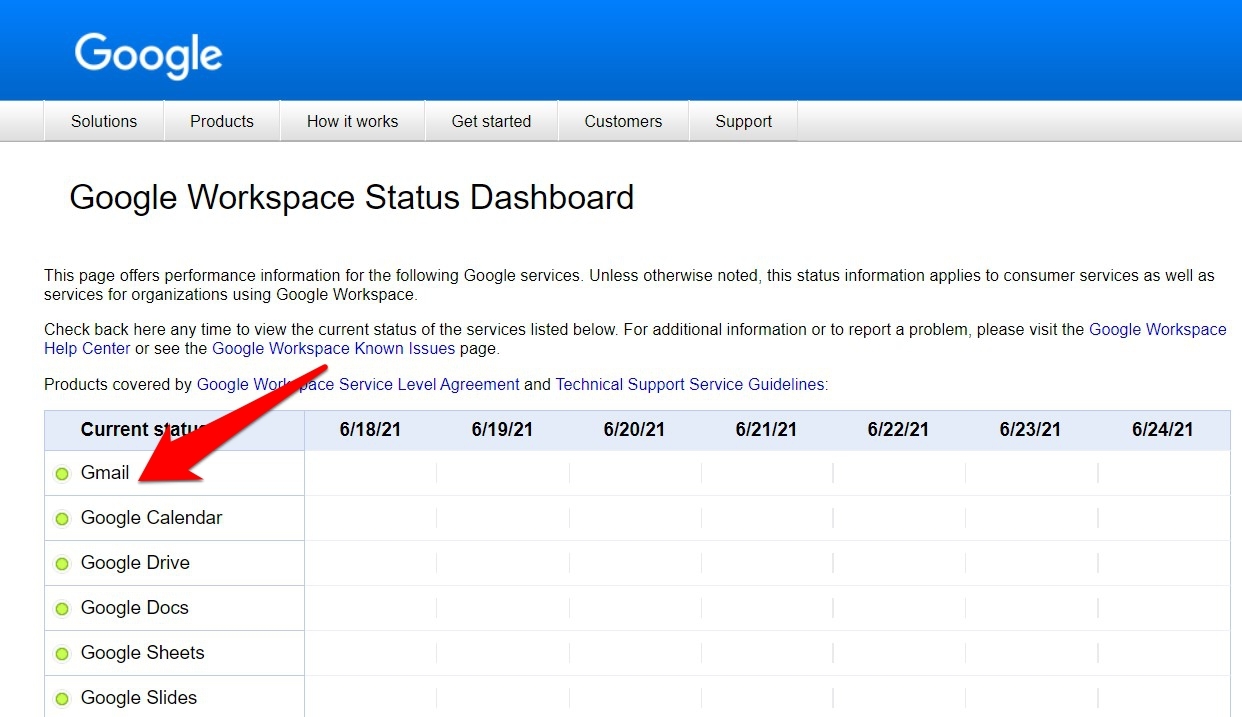
Si muestra una luz verde, entonces todo está bien de su parte. Sin embargo, en el caso de luces naranjas o rojas, hay un problema con el servidor. Así que lo único que puedes hacer es esperar hasta que Google lo rectifique y esto, a su vez, te ayudará a solucionar la aplicación de Gmail que no funciona en dispositivos Android.
2. Verifica la conectividad de red
No es un secreto que Gmail requiere una conexión a Internet activa para llevar a cabo sus funcionalidades. Así que verifica que tengas una conexión a Internet fuerte.
También puedes considerar cambiar a los datos de tu operador o compartir datos a través de Hotspot. Prueba estas soluciones y verifica si pueden solucionar la aplicación de Gmail que no funciona en dispositivos Android.
3. Reinicia y vuelve a habilitar la aplicación de Gmail
Si alguno de los procesos en segundo plano de Gmail no está funcionando como se esperaba, entonces podría afectar directamente las funcionalidades en primer plano de la aplicación. Por lo tanto, forzar la detención de la aplicación y luego reiniciarla es uno de los enfoques más sencillos.
En la misma línea, deberías considerar deshabilitar y luego volver a habilitar Gmail. Esto creará una nueva instancia para la aplicación y comenzará desde cero. Todo esto se ha explicado en los pasos a continuación, sigue adelante:
- Dirígete a la página de Configuración en tu dispositivo.
- Luego ve a Aplicaciones y notificaciones > Información de la aplicación.
- Desplázate hasta la aplicación de Gmail y toca en Deshabilitar.
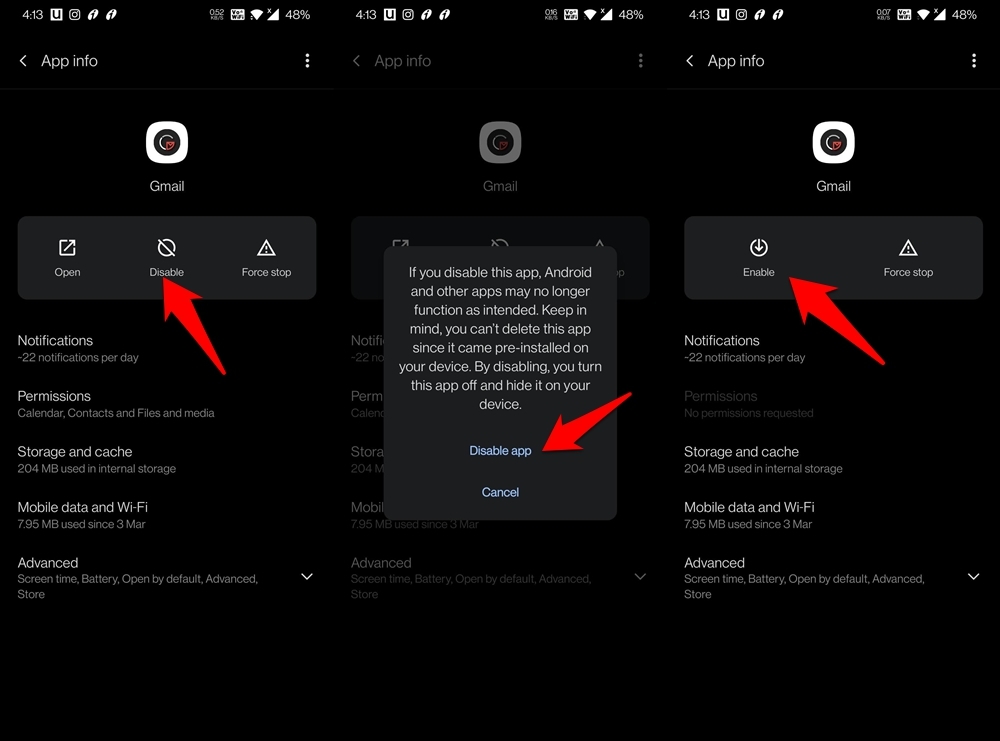
- Luego toca en Deshabilitar aplicación en el cuadro de diálogo de confirmación que aparece.
- Espera unos segundos y luego toca en Habilitar.
- Después de eso, presiona Forzar detención > Aceptar.
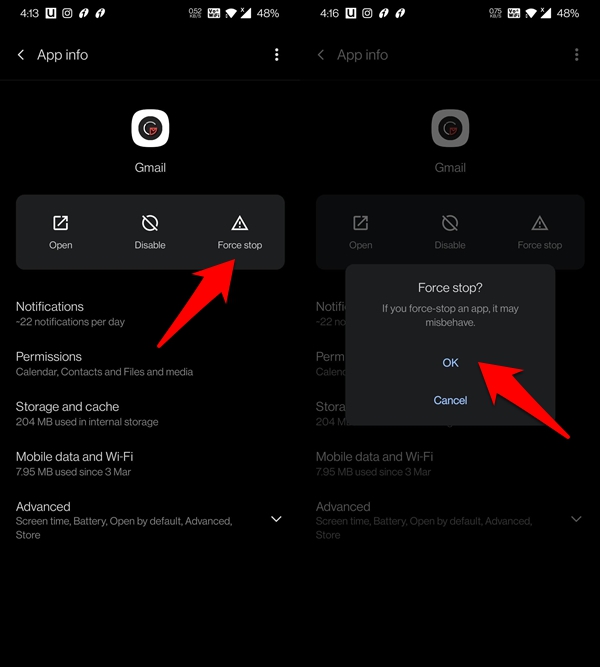
- Nuevamente, espera unos segundos y deja que la aplicación inicie sus procesos en segundo plano.
- Finalmente, vuelve a abrir la aplicación y verifica si pudo solucionar la aplicación de Gmail que no funciona en dispositivos Android.
4. Realiza una sincronización manual
Si la aplicación está funcionando bien, pero hay un problema con la sincronización de correos electrónicos, entonces deberías considerar realizar una sincronización manual.
- Para eso, dirígete a la página de Configuración > Cuentas en tu dispositivo.
- Luego selecciona tu cuenta de Google que está vinculada con Gmail.
- Dentro de eso, toca en Sincronización de cuentas y desactiva el interruptor junto a Gmail.
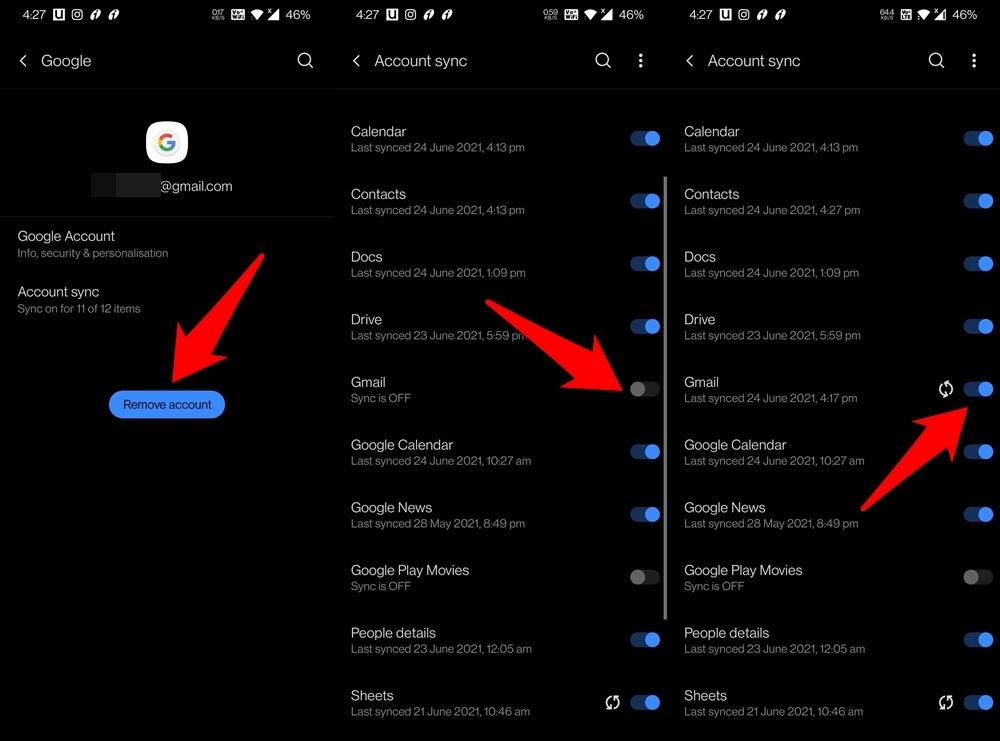
- Espera un minuto o dos y luego vuelve a habilitar el interruptor.
- La sincronización comenzará nuevamente y a partir de ahora, recibirás tus correos electrónicos sin ningún retraso.
5. Desactiva las optimizaciones de batería
Continuando con nuestra última solución, los problemas de sincronización también pueden ocurrir si tienes alguna optimización de batería en su lugar. Con el fin de preservar la energía de la batería, esta función desactivará la mayoría de las actividades en segundo plano, y deshabilitar la función de sincronización es una de sus principales prioridades.
Para solucionarlo, tienes dos opciones: realizar una sincronización manual cada vez o desactivar la función de ahorro de batería para la aplicación de Gmail. Dado que ya hemos discutido el primer método, centrémonos en el segundo:
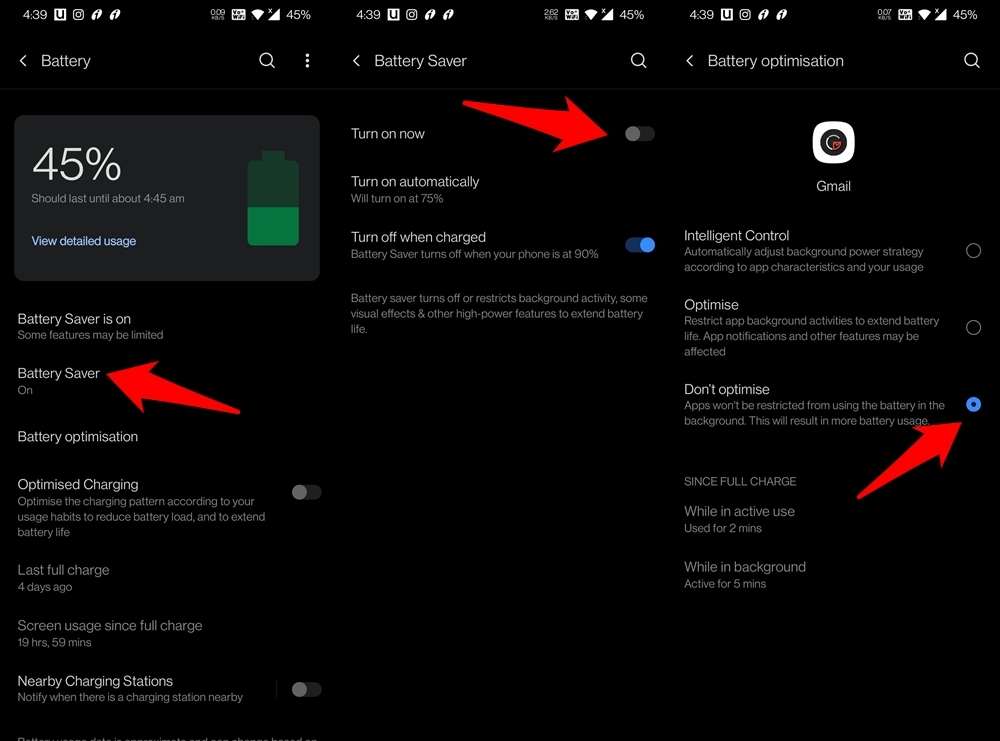
- Ve al menú de Configuración > Batería en tu dispositivo.
- Luego ve a la opción de Ahorro de batería y desactívala.
- Después de eso, dirígete a la sección de optimización de batería.
- Desplázate hasta la aplicación de Gmail y selecciona No optimizar.
Ahora intenta acceder a tus correos electrónicos y verifica si pudiste solucionar la aplicación de Gmail que no funciona en dispositivos Android. Ten en cuenta que, aunque la optimización de batería es una función por aplicación, el ahorro de batería abarca todo el dispositivo. Así que cualquier cambio realizado en este último se reflejará en todo el dispositivo.
6. Elimina los datos de la aplicación de Gmail
Mientras que todos tus correos electrónicos y sus datos asociados se almacenan en la nube, la aplicación de Gmail aún tendrá sus datos asociados almacenados en tu dispositivo. Y si se corrompen, entonces hay toda la posibilidad de que la aplicación no pueda funcionar como se espera. Por lo tanto, deberías considerar eliminar los datos de la aplicación de Gmail y luego permitir que se repoblen desde cero.
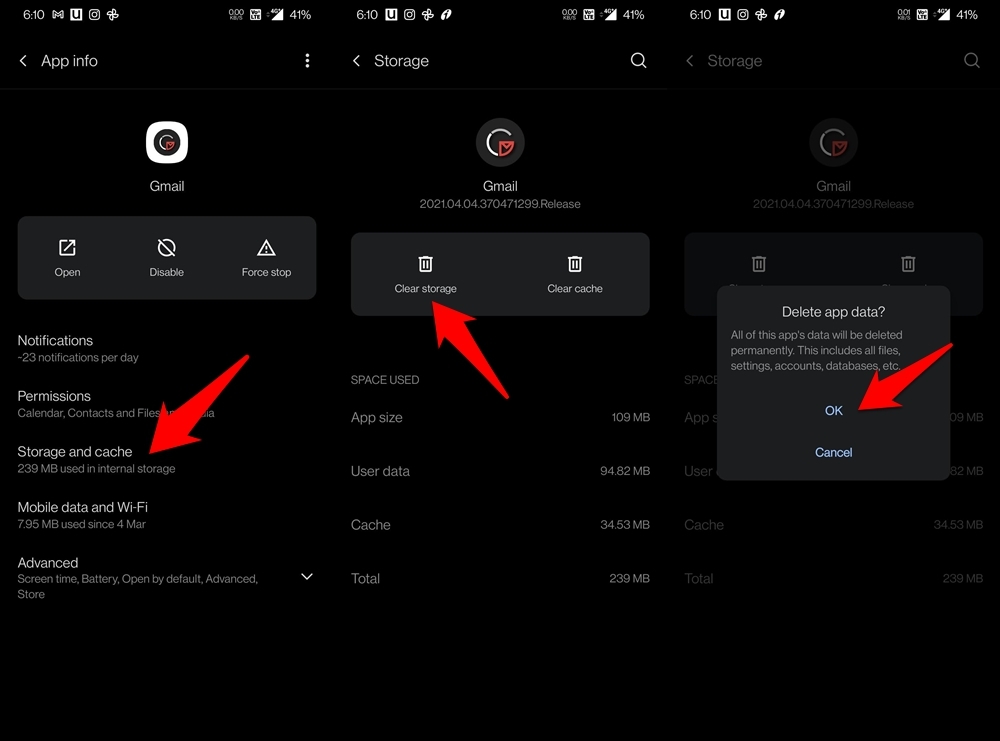
- Así que dirígete a Configuración, seguido de Aplicaciones y notificaciones.
- Dentro de eso, ve a Información de la aplicación y selecciona Gmail.
- Ve a su sección de Almacenamiento y caché, toca en Borrar almacenamiento > Aceptar.
- Una vez que se hayan eliminado los datos, inicia la aplicación e inicia sesión con tu cuenta de Google.
- Verifica si pudo solucionar la aplicación de Gmail que no funciona en dispositivos Android.
7. Elimina y vuelve a agregar la cuenta
Muchos usuarios pudieron solucionar los problemas con la aplicación de Gmail después de eliminar la cuenta de Google correspondiente de su dispositivo y luego volver a agregarla. Esto resultará en una nueva sincronización de todas las aplicaciones, servicios y marcos de Google y podría rectificar el problema subyacente de Gmail también.
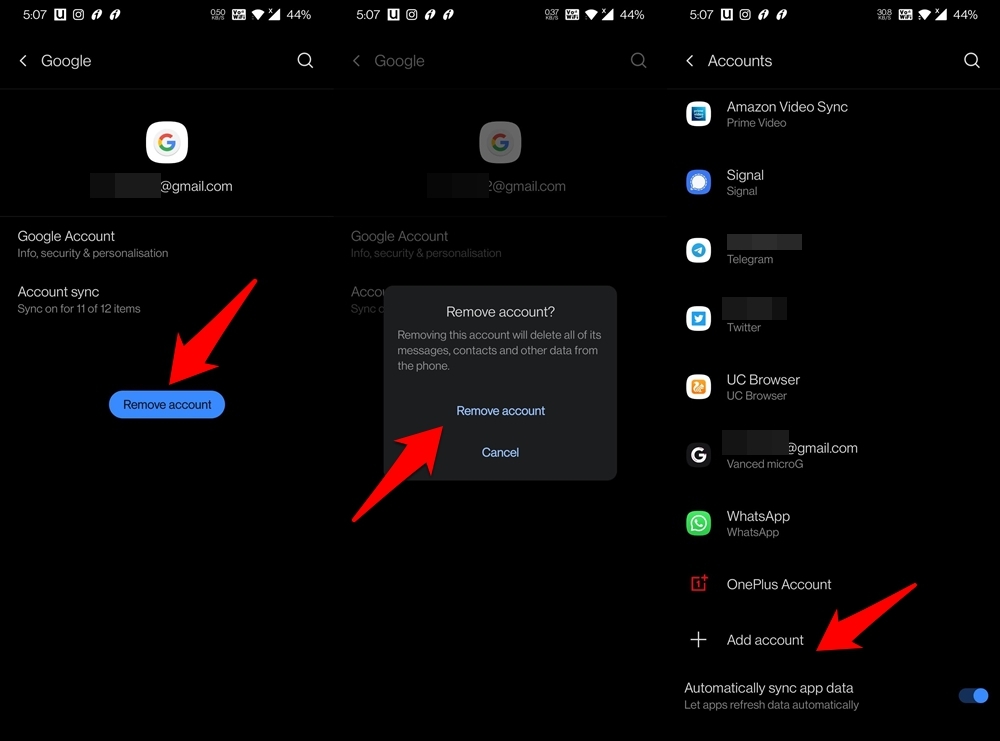
- Así que navega a la página de Configuración > Cuentas en tu dispositivo.
- Selecciona tu cuenta de Google que está asociada con Gmail.
- Luego toca en el botón de Eliminar cuenta.
- Nuevamente toca en Eliminar cuenta en la ventana de confirmación.
- Una vez que eso esté hecho, regresa a la página de Cuentas y desplázate hacia abajo.
- Toca en la opción Agregar cuenta y sigue las instrucciones en pantalla para volver a agregar tu cuenta de Google.
Después de que la cuenta haya sido agregada, dale unos minutos para que la sincronización se complete. Luego inicia la aplicación de Gmail y el problema debería haberse rectificado.
8. Verifica la fecha y la hora
Otra configuración importante que necesitas verificar y ajustar correctamente es la fecha y la hora de tu sistema. La mejor manera de hacerlo aquí es seleccionar la opción de fecha y hora automática. Aquí te mostramos cómo hacerlo.
- Abre Configuración.
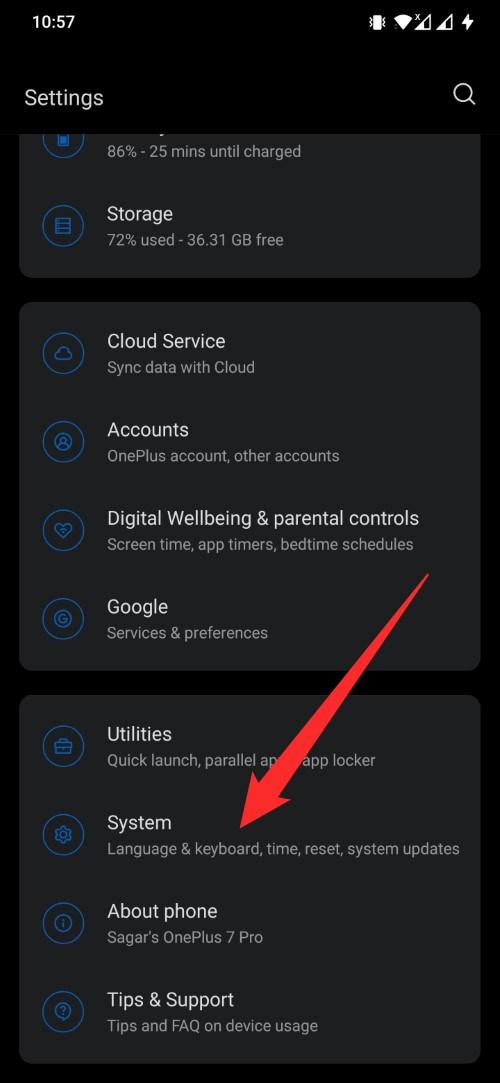
- Desplázate hacia abajo y selecciona Sistema.
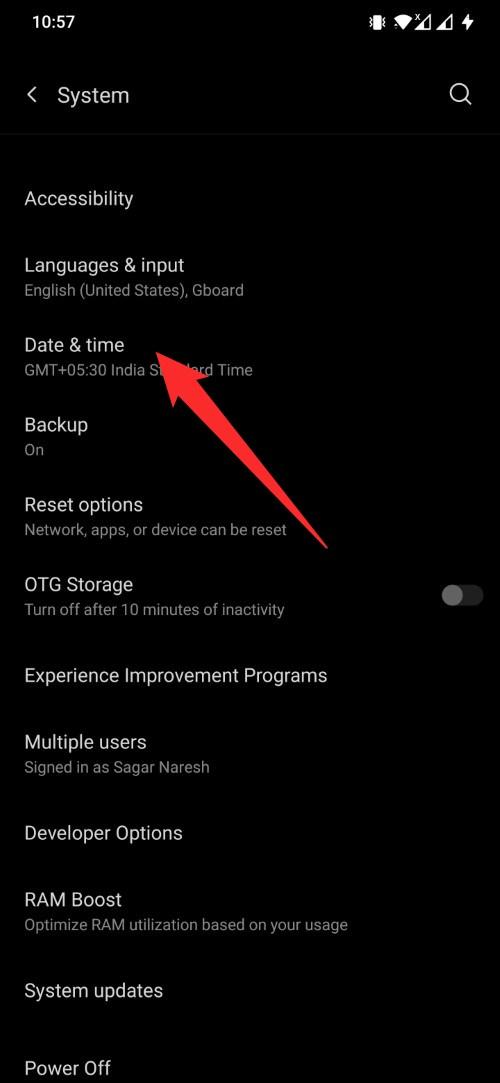
- Toca en Fecha y hora.
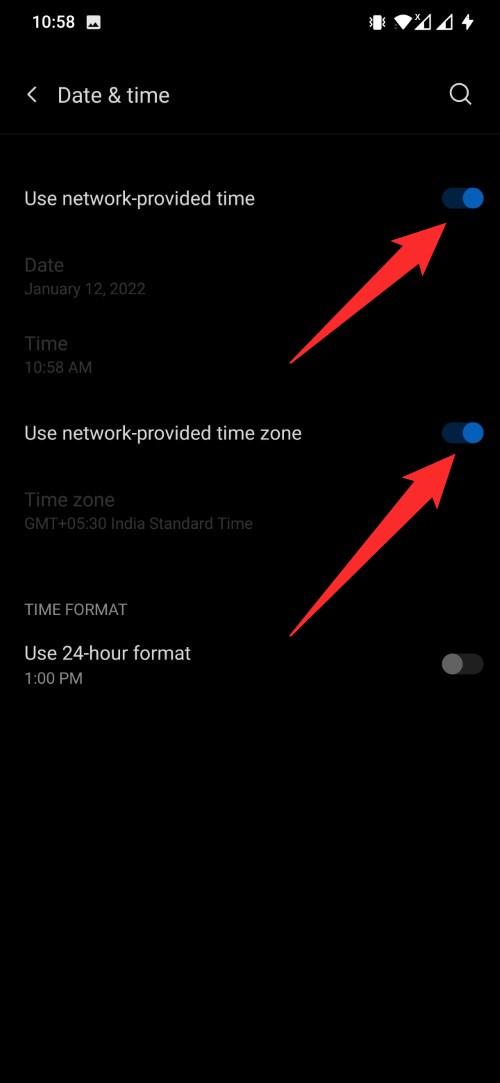
- Selecciona las opciones de Usar hora proporcionada por la red y Usar la zona horaria proporcionada por la red.
- ¡Eso es todo!
Conclusión
Así que con esto, concluimos la guía sobre cómo podrías solucionar la aplicación de Gmail que no funciona en dispositivos Android. Hemos compartido siete soluciones diferentes para ello. Háznos saber en la sección de comentarios cuál funcionó para ti.
Si tienes alguna opinión sobre ¡La aplicación de Gmail no funciona en Android: las mejores formas de solucionarlo!, no dudes en dejarla en el cuadro de comentarios a continuación. Además, suscríbete a nuestro canal de YouTube de DigitBin para tutoriales en video. ¡Saludos!
Recibe nuevas publicaciones en tu bandeja de entrada.
No spam. Cancela la suscripción en cualquier momento.