Gmail iPhone · 6 min read · Jan 14, 2026
Gmail No Funciona en iPhone: Cómo Arreglarlo
¿Gmail se está volviendo inresponsive en tu iPhone? ¿O de alguna manera no puedes acceder a tu Gmail en el iPhone? No te preocupes, porque te traigo algunos consejos de solución de problemas fáciles que puedes seguir y hacer que Gmail funcione una vez más en tu dispositivo.
A veces podría ser un pequeño error en la aplicación de Gmail. De lo contrario, es posible que estés ejecutando una versión anterior de Gmail para iOS, que puede requerir una actualización. No actualizar generalmente resulta en incompatibilidad y otros problemas técnicos.
Puede suceder que Google haya detectado intentos de inicio de sesión sospechosos en tu cuenta. Entonces bloqueará más intentos de inicio de sesión hasta que verifique la autenticidad de la persona que intenta acceder. Incluso cuando comiences a usar Gmail desde un nuevo dispositivo, Google puede considerarlo como un acceso no autorizado y limitar la accesibilidad.
Ahora, intentemos algunos trucos para arreglar Gmail si no está funcionando en tu iPhone.
1. Actualiza la Aplicación de Gmail para iPhone
Siempre asegúrate de mantener tu aplicación de Gmail actualizada con la última versión para evitar errores o fallos. Ve a la App Store y actualiza la aplicación.
- Abre la App Store.
- Toca la foto de perfil del ID de Apple conectado.
- Ahora, verifica si la aplicación de Gmail está esperando una actualización.
- Si la aplicación está listada para una actualización, toca el botón Actualizar.
- Si era un error, entonces después de actualizar a la última versión de Gmail, todos los problemas deberían resolverse.
2. Reinicia el iPhone
Para algunos usuarios, reiniciar el iPhone hizo el truco, y luego pudieron iniciar sesión fácilmente en sus respectivas cuentas de Gmail. A menudo, errores menores, como mencioné anteriormente, pueden generar problemas de inicio de sesión o hacer que la aplicación de Gmail no responda. Si no hay otro problema, entonces un simple reinicio del iPhone solucionaría la aplicación de Gmail.
- Mantén presionado el botón lateral del iPhone.
- En la pantalla que aparece, toca y desliza sobre la opción Deslizar para apagar.
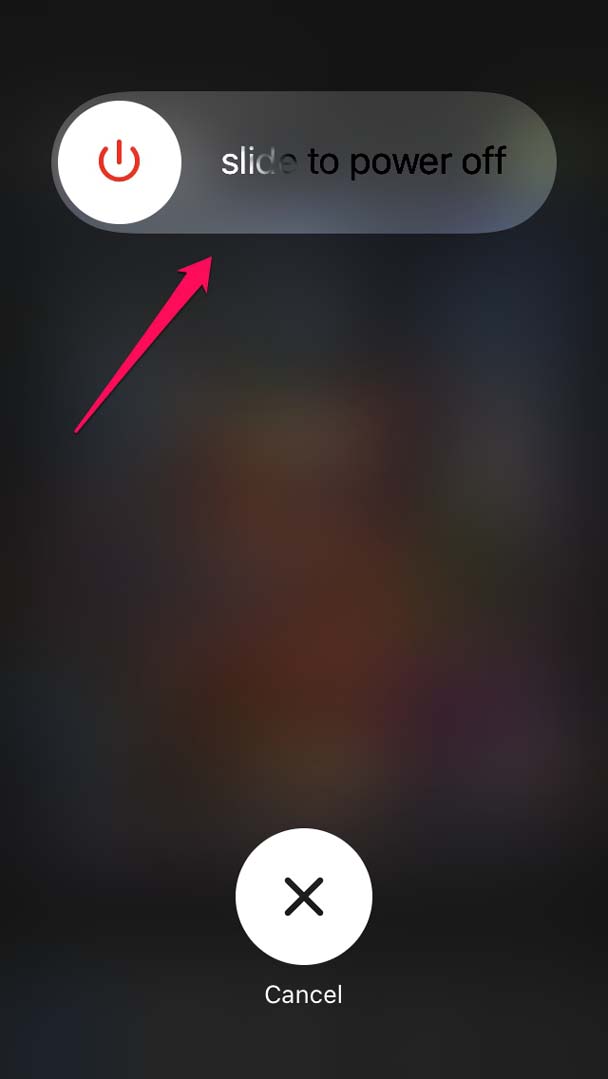
- Luego espera unos segundos y presiona el botón lateral para encender el iPhone.
Ahora, accede a Gmail y verifica si puedes usar la cuenta de correo electrónico sin ningún problema.
3. Verifica si IMAP está Habilitado para tu Cuenta de Gmail
IMAP significa Protocolo de Acceso a Mensajes de Internet. Es un servicio que permite recuperar y proporcionar correo electrónico al usuario. Debe estar habilitado en la aplicación de Gmail para el dispositivo en el que estás utilizando Gmail actualmente. De lo contrario, no podrás usar Gmail.
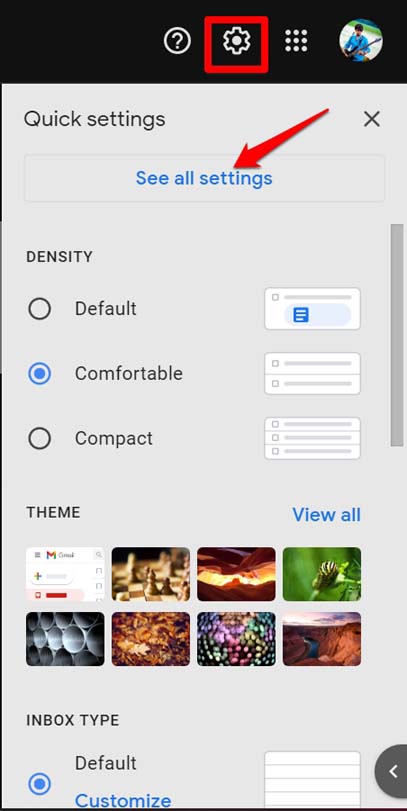
- Inicia sesión en tu cuenta de Gmail usando tu PC [ a través del navegador web ]
- Haz clic en el icono de engranaje.
- Ahora, haz clic en Seleccionar todas las configuraciones.
- A continuación, haz clic en la pestaña Reenvío y POP/IMAP.
- Luego asegúrate de que el botón de opción Habilitar IMAP esté seleccionado.
- Luego, para confirmar, haz clic en Guardar cambios.
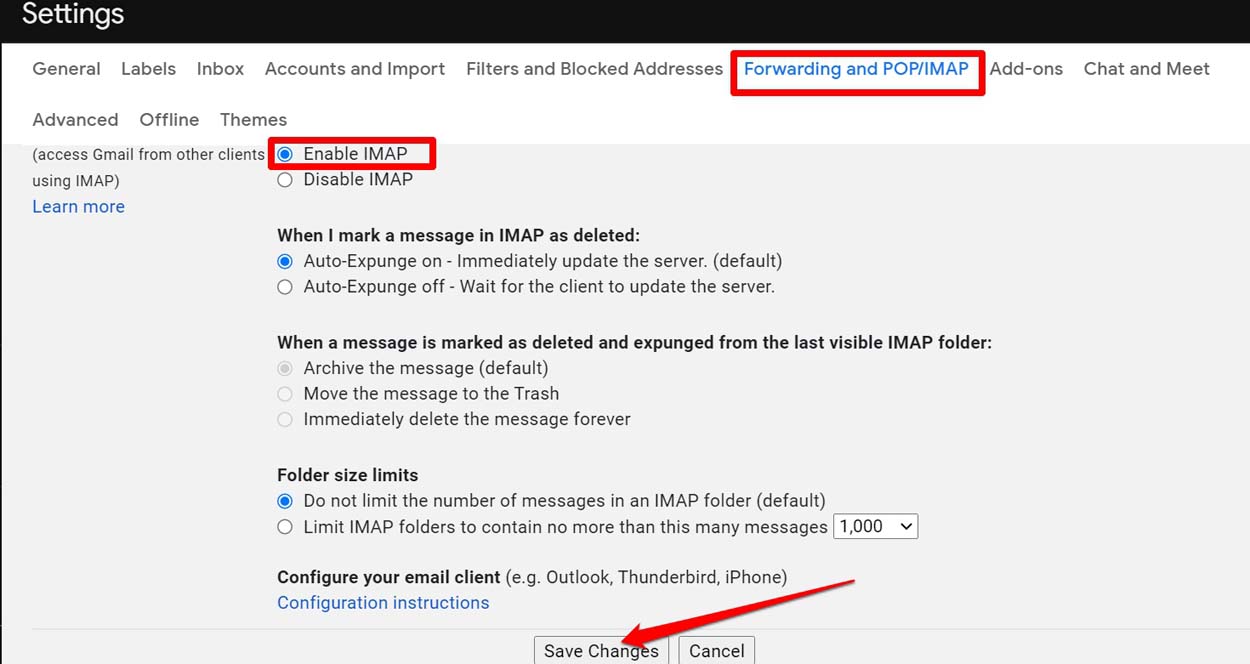
Ahora, Gmail debería funcionar en tu iPhone. No solo en iPhone, en cualquier dispositivo que tengas problemas para acceder a Gmail, verifica que IMAP esté habilitado.
4. Autentícate Usando Captcha
Para autenticarte como el propietario genuino de la cuenta de Gmail, puedes realizar un desafío de captcha. Una vez que completes el desafío de captcha, podrás recuperar el acceso a la cuenta.
- Ve a Google Captcha siguiendo el enlace.
- Haz clic en Continuar para confirmar el restablecimiento de Captcha.
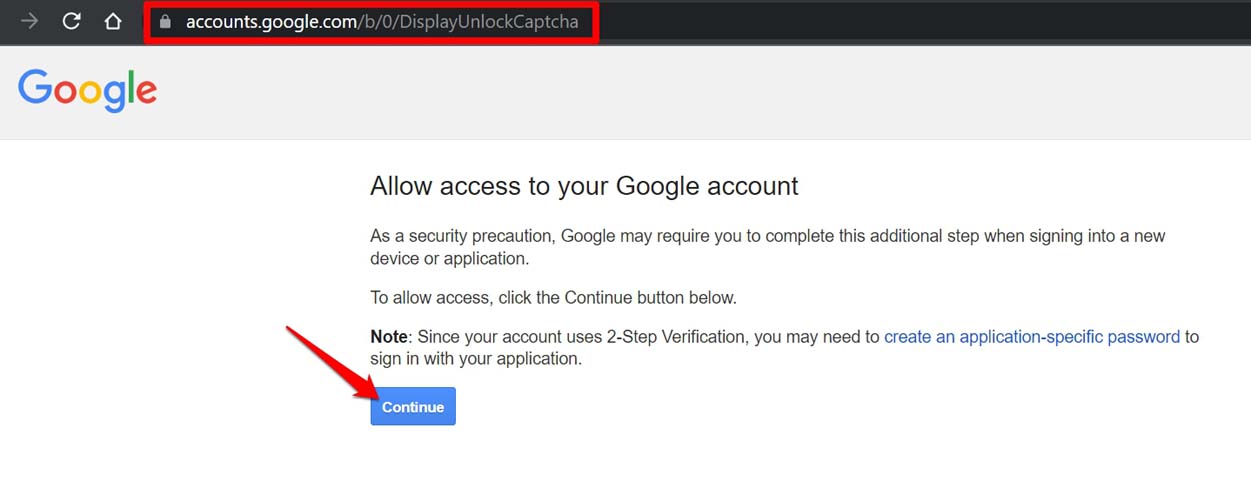
- Una vez que veas el mensaje “ Acceso a la cuenta habilitado, ” se te pedirá que inicies sesión en tu cuenta.
- Deberías poder iniciar sesión sin ningún problema.
5. Elimina la Cuenta de Gmail de la Aplicación de Mail de iOS
Para solucionar cualquier problema con el servidor de correo electrónico, puedes intentar eliminar la cuenta de Gmail conectada de la aplicación de Mail de iOS. Luego agrega nuevamente la misma ID de correo electrónico. Aquí están los pasos para hacerlo.
- Abre la aplicación Configuración en el iPhone.
- Luego toca en Mail.
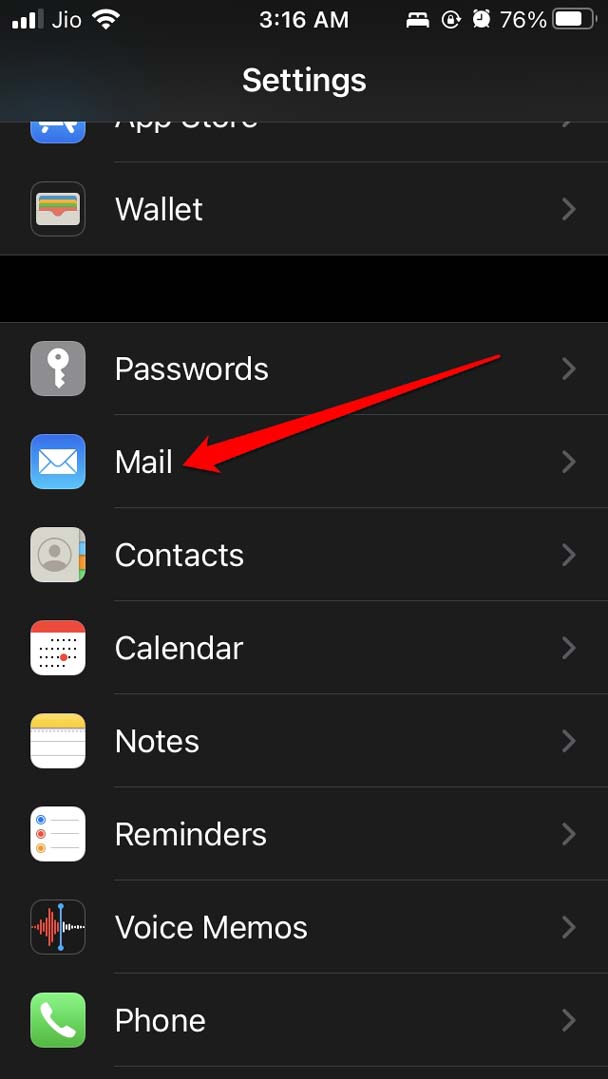
- Debajo de eso, toca en Cuentas para ver las cuentas conectadas como iCloud y Gmail.
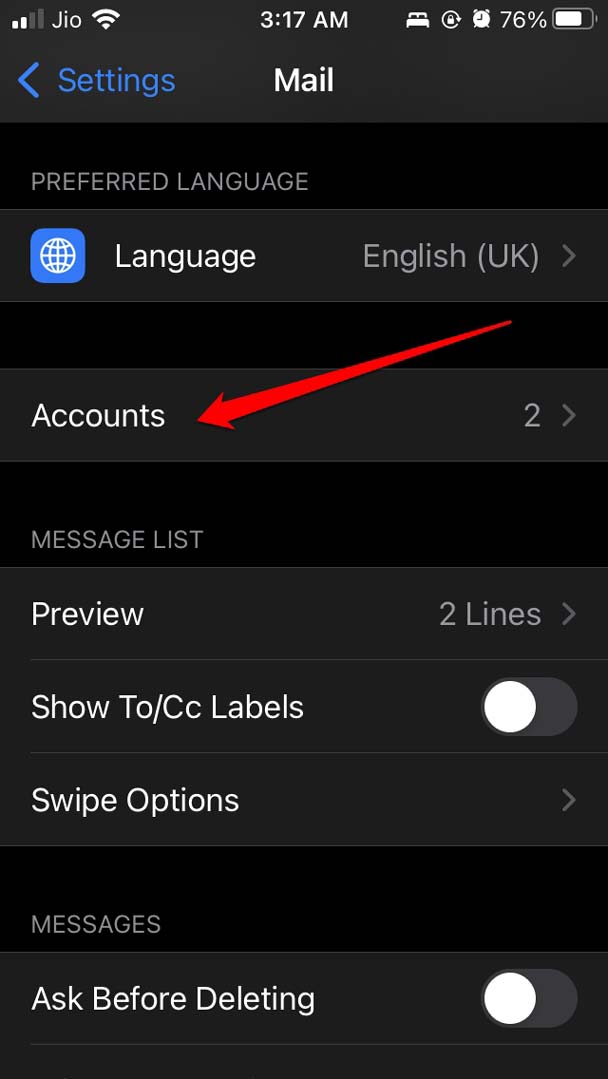
- Toca en Gmail.
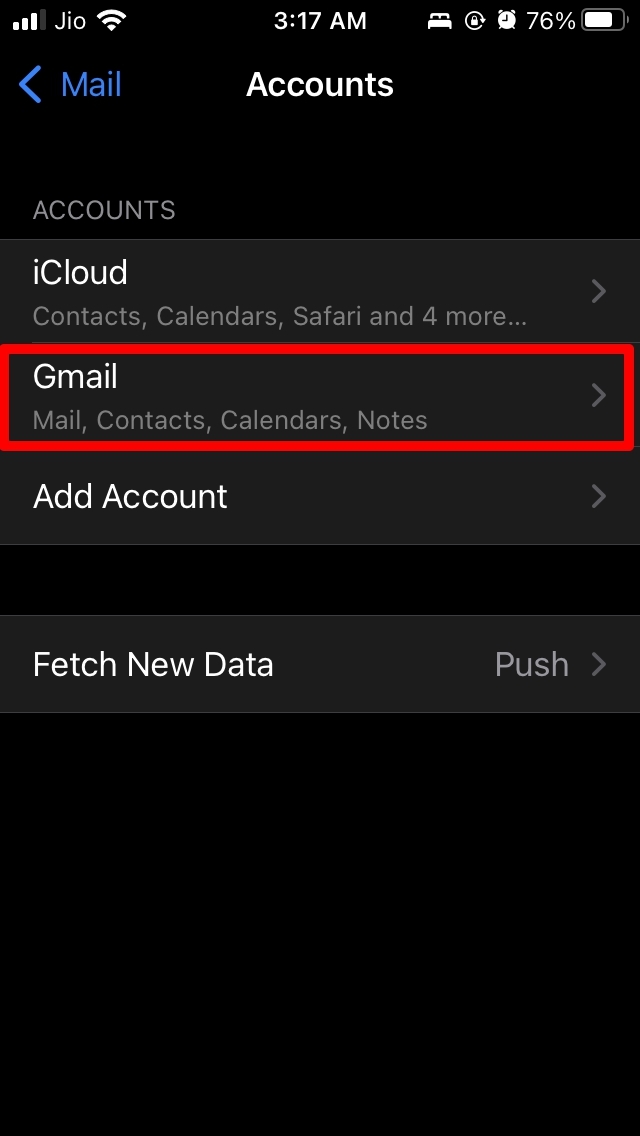
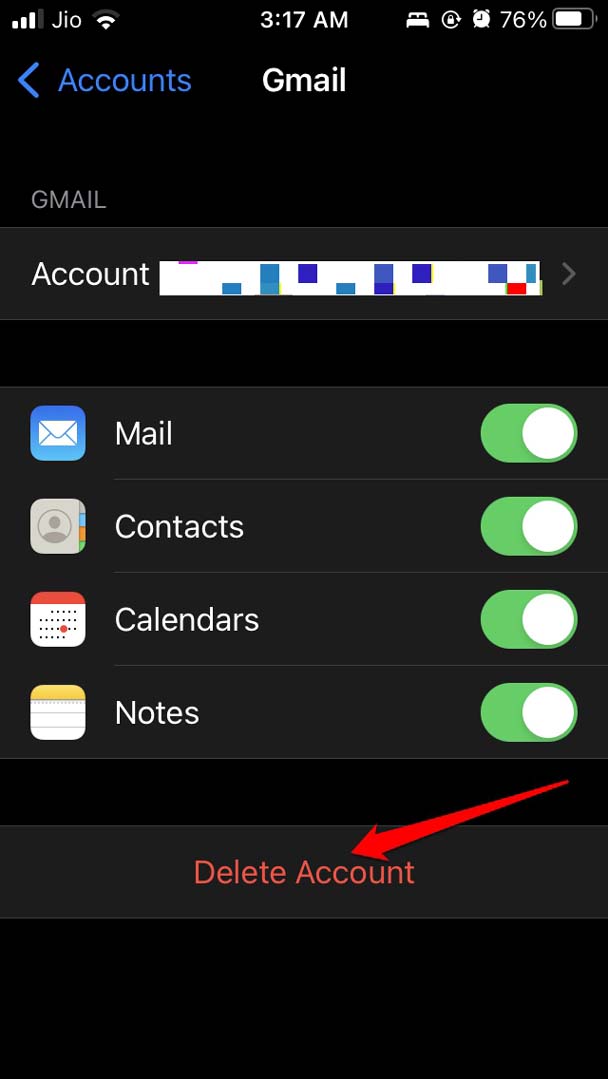
- Debajo de la ID de Gmail correspondiente, habrá una opción Eliminar cuenta. Toca en ella.
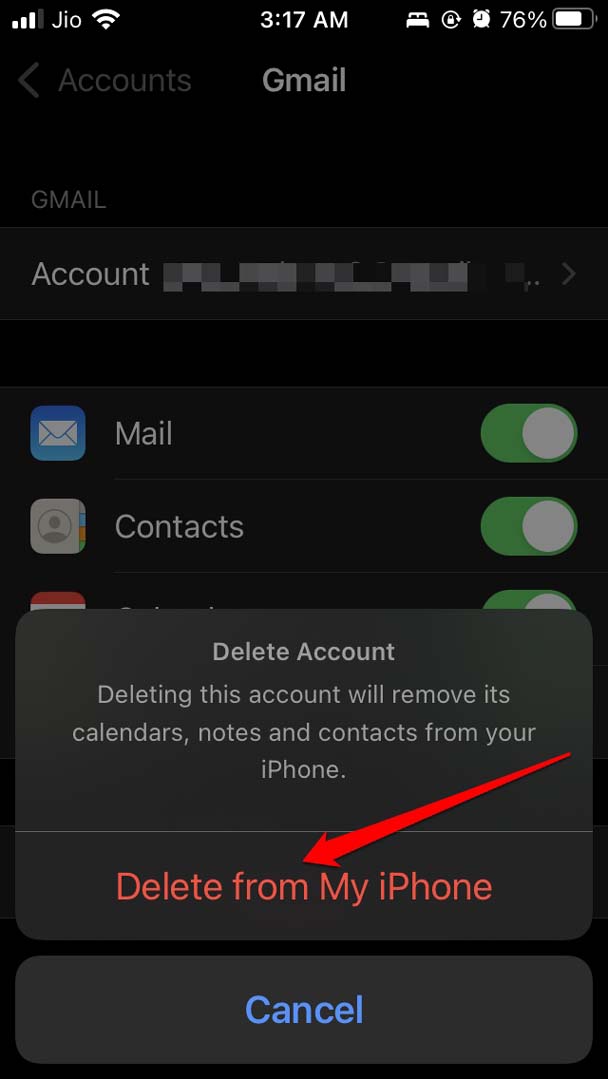
- Luego confirma la acción tocando en Eliminar de mi iPhone.
- Después de eso, agrega nuevamente la misma ID de Gmail a la aplicación de Mail.
- Intenta iniciar sesión en tu cuenta de Gmail, y ahora debería funcionar.
6. Revisa la Actividad en Gmail
Supongamos que Gmail no te está enviando una alerta de correo electrónico a tu bandeja de entrada, y sospechas que está ocurriendo alguna actividad nefasta en tu cuenta de correo electrónico, como cierre de sesión/inicio de sesión automático, eliminación de correos electrónicos o envío de correo no deseado. En ese caso, puedes verificar manualmente la actividad del dispositivo.
- Inicia sesión en tu cuenta de Gmail a través del navegador de tu PC.
- Ahora, ve a la seguridad de la cuenta de Gmail.
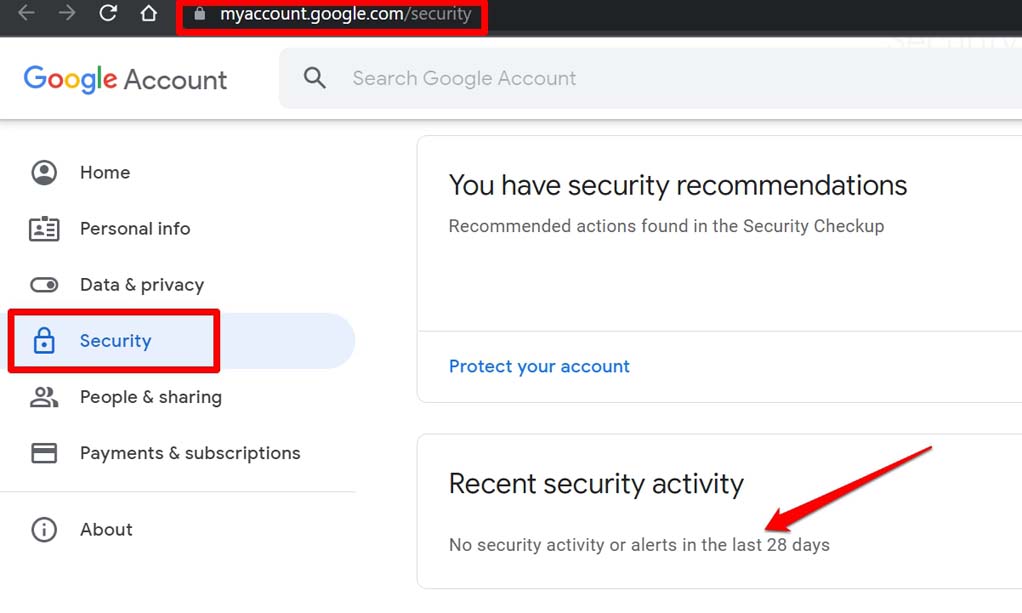
- Toca en la pestaña Seguridad.
- Verifica la sección Actividad de seguridad reciente. Si no se informa nada, entonces estás bien para iniciar sesión y no hay problema con tu Gmail.
- Si ves algunas actividades, entonces debajo de eso, verás una opción Revisar actividad de seguridad. Haz clic en ella.
Verifica si todas esas actividades son tuyas o si son sospechosas y realizadas por otra persona. Si es un caso de inicio de sesión sospechoso, entonces realiza cambios en la configuración de tu cuenta de correo electrónico, como cambiar la contraseña o realizar verificaciones.
7. Verifica la Bandeja de Entrada para Alertas de Correo Electrónico
Cuando Google detecta que alguien está haciéndose pasar por ti intentando acceder a la cuenta de Gmail pero no tiene éxito, entonces Gmail te envía un correo electrónico. Necesitas verificar y afirmar que la persona no es otra que tú accediendo a Gmail en este correo electrónico. Esto suele suceder cuando estás utilizando la ID de correo desde un nuevo dispositivo o una ubicación diferente.
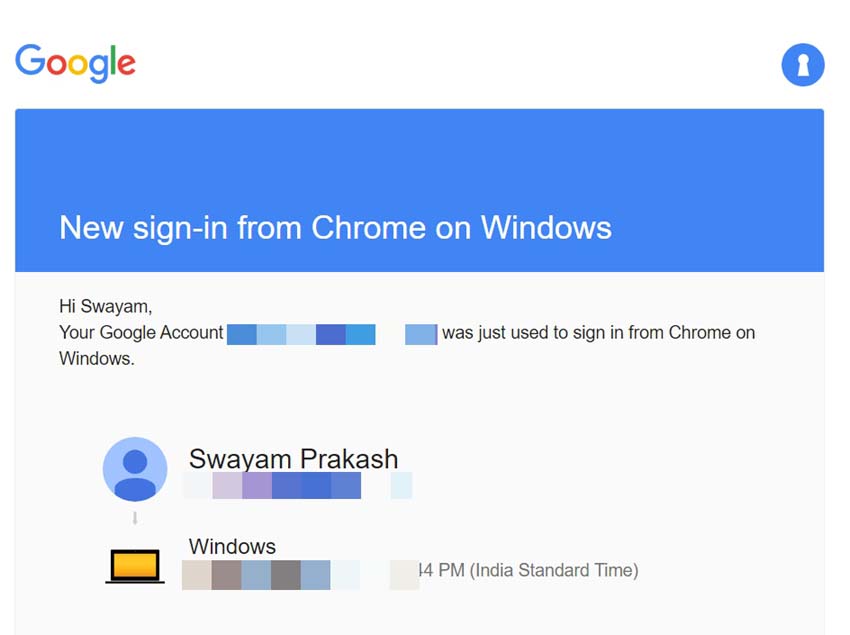
De lo contrario, podría ser un hacker o criminal cibernético intentando obtener acceso no autorizado a tu cuenta de Gmail. Si eres tú, entonces no hay necesidad de responder o reaccionar a esos correos electrónicos de Google.
Sin embargo, si confirmas que no eras tú intentando acceder a tu Gmail, responde al correo electrónico y sigue las instrucciones de Google para cambiar la contraseña de tu cuenta de correo electrónico o realizar otras revisiones de seguridad.
Así que, estas son algunas formas en las que puedes solucionar el problema de Gmail que no funciona en tu iPhone. Pruébalas.
Si tienes alguna opinión sobre Gmail No Funciona en iPhone: Cómo Arreglarlo, no dudes en dejarla en el cuadro de comentarios a continuación. Además, suscríbete a nuestro canal de YouTube de DigitBin para tutoriales en video. ¡Saludos!
Recibe nuevas publicaciones en tu bandeja de entrada.
No spam. Cancela la suscripción en cualquier momento.