Gmail guía · 21 min read · Nov 01, 2025
#GmailPro: ¡Una guía paso a paso para convertirte en un superusuario de Gmail!
Gmail o Google Mail es uno de los mejores servicios de correo electrónico que están disponibles de forma gratuita. He estado usando el correo de Google durante los últimos 10 años y nunca me he decepcionado. También he utilizado Yahoo y Microsoft Hotmail, pero el correo de Google sigue siendo mi comunicación principal por correo electrónico. También utilizo G Suite para el trabajo en DigitBin, que es una réplica exacta con algo de espacio de almacenamiento adicional y sin anuncios molestos. También puedes obtener G Suite a un precio con descuento para tus necesidades comerciales. Con una sola cuenta de Google, puedes disfrutar de todas las ventajas que Google ofrece de forma gratuita. Incluye un buzón, 15 GB de almacenamiento en Drive gratuito, acceso a YouTube, una cuenta de Blogger, sincronización del navegador Chrome, Play Store de Android y mucho más.
En este artículo, podrás aprender cómo usar el correo de Google como un usuario profesional. Tiene una guía de usuario básica así como avanzada, así que asegúrate de leer y ver los videos cuidadosamente para aprender Gmail.
Comencemos registrando una cuenta de Google de forma gratuita —
Crea una cuenta de Google de forma gratuita
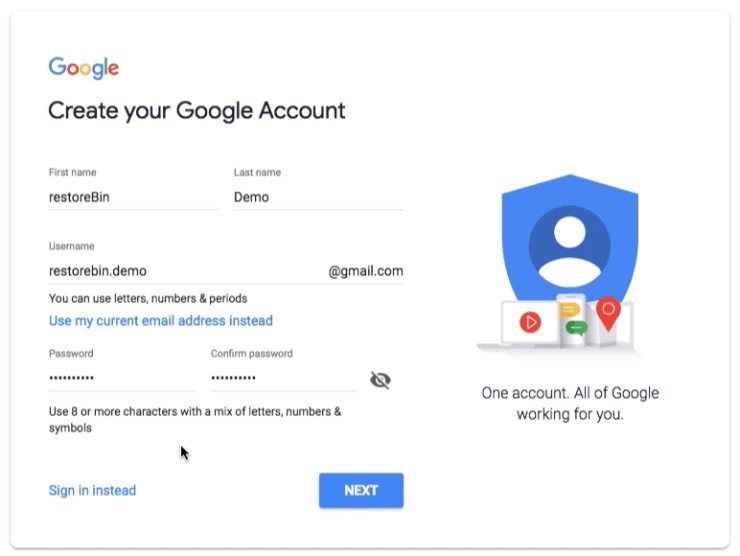
Crear una cuenta de Google y una dirección de Gmail es muy simple y gratuito. Todo lo que necesitas es registrarte como usuario. Sigue estos pasos para registrarte en una cuenta de Google o Gmail de forma gratuita:
- Ve a www.google.com
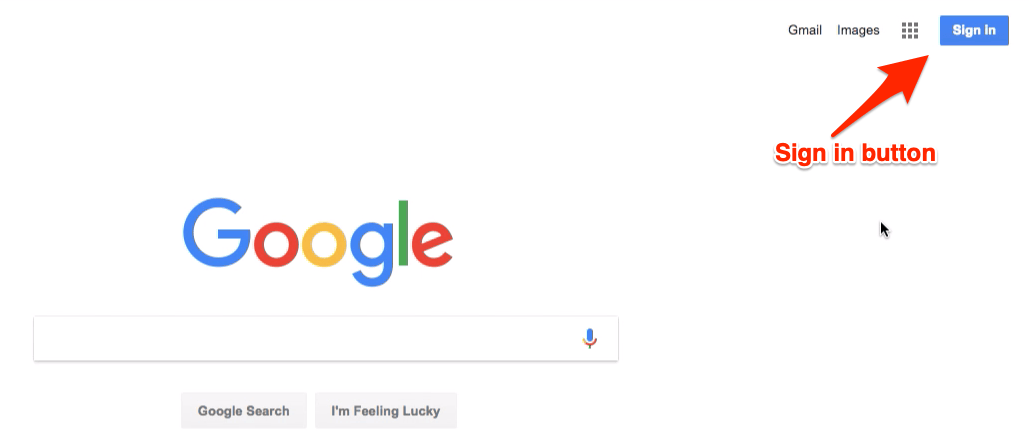
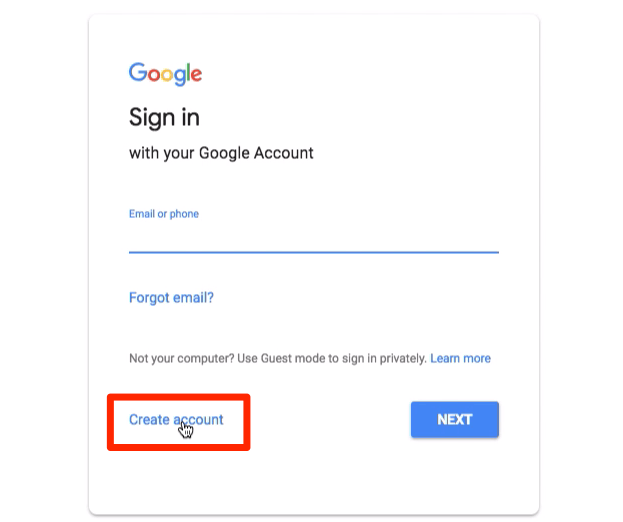
- Haz clic en el botón [Iniciar sesión] en la esquina superior derecha, y luego haz clic en el enlace Crear cuenta
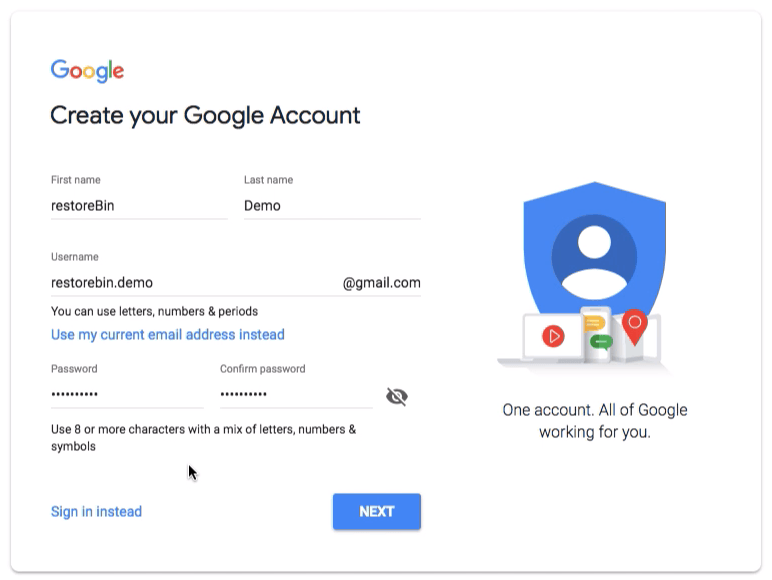
- Completa el formulario de registro con detalles precisos
- Debes ingresar un nombre de usuario y una contraseña únicos (este nombre de usuario también es tu dirección de correo electrónico de Gmail)
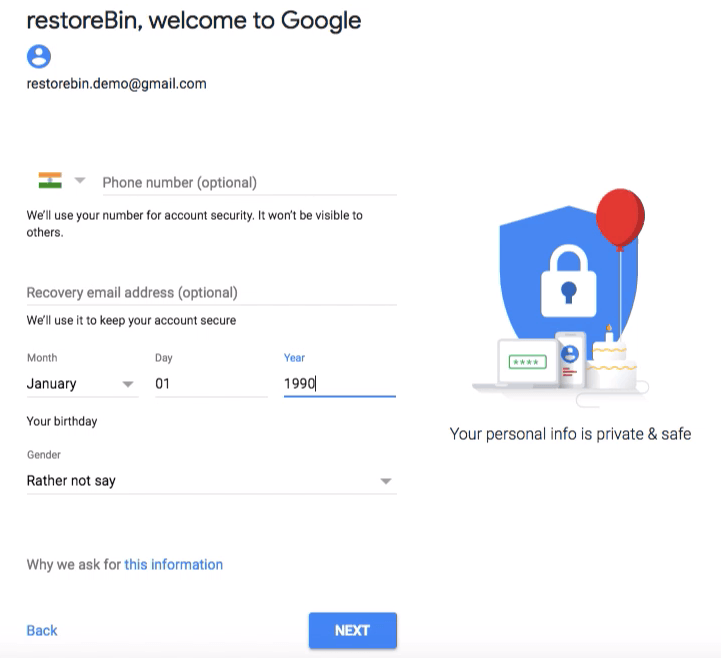
- En la siguiente página, ingresa el número de teléfono y la dirección de correo electrónico de recuperación (esto es bastante útil en caso de que olvides tus credenciales de inicio de sesión. La opción de recuperación ayudará a recuperar tu cuenta de Google)
- Completa otros detalles como la fecha de nacimiento y el género, etc.
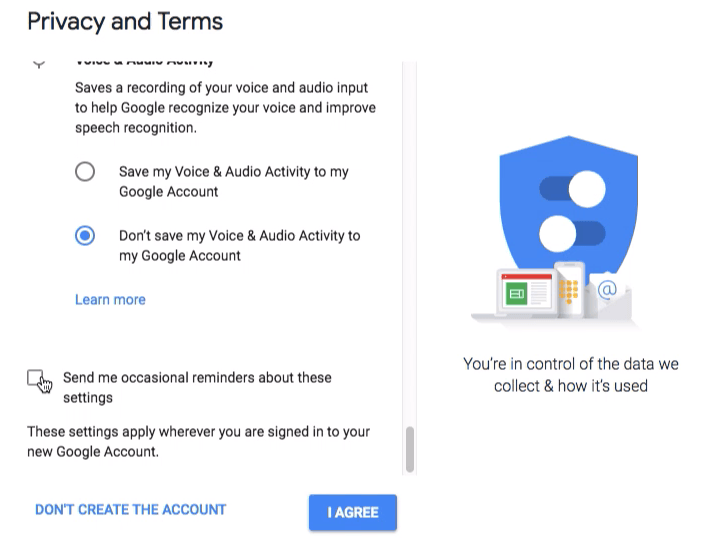
- Personaliza y acepta la privacidad y los términos para el registro gratuito de la cuenta de Google
- Haz clic en el botón [Acepto] para registrar una cuenta de Google
Ahora has creado e iniciado sesión en una cuenta de Google asociada con una dirección de Gmail.
Crea una cuenta de Google o Gmail y accede rápidamente a la configuración
Primer inicio de sesión en Gmail, configuración y cierre de sesión completo
Ahora que hemos creado una cuenta de Gmail o Google, iniciemos sesión en nuestra cuenta. Iniciaremos sesión en el buzón de Gmail, navegaremos por lo básico y luego aprenderemos cómo cerrar sesión en Gmail. Cuando cerramos sesión en la cuenta, nuestro correo electrónico o dirección de Gmail todavía se almacena, por lo que también necesitamos eliminar la cuenta.
Sigue los pasos simples para iniciar sesión y cerrar sesión completamente y eliminar los rastros de la cuenta de Gmail en cualquier navegador:
Ve a www.google.com
Haz clic en el botón [Iniciar sesión] en la esquina superior derecha para navegar a la página de inicio de sesión
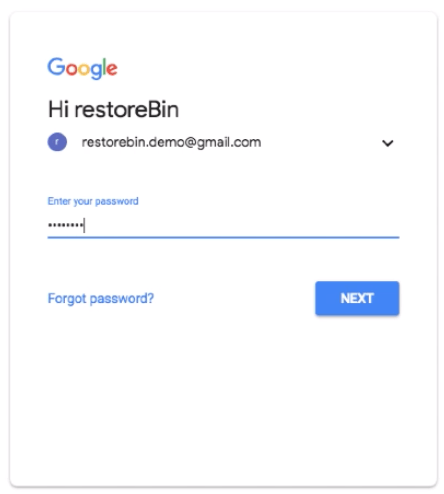
Ingresa el Nombre de usuario (es decir, dirección de Gmail) y la Contraseña correspondiente y haz clic en el botón [Siguiente]
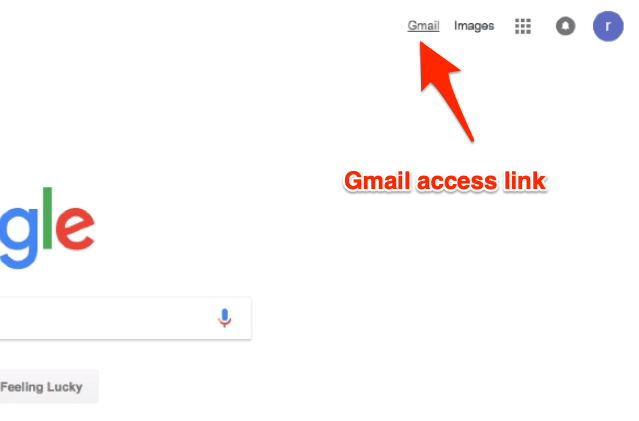
Una vez que hayas iniciado sesión en la cuenta de Google, haz clic en el enlace Gmail visible en la parte superior derecha de la página de inicio de Google O también puedes visitar la dirección www.gmail.com
Serás dirigido automáticamente al buzón de Gmail
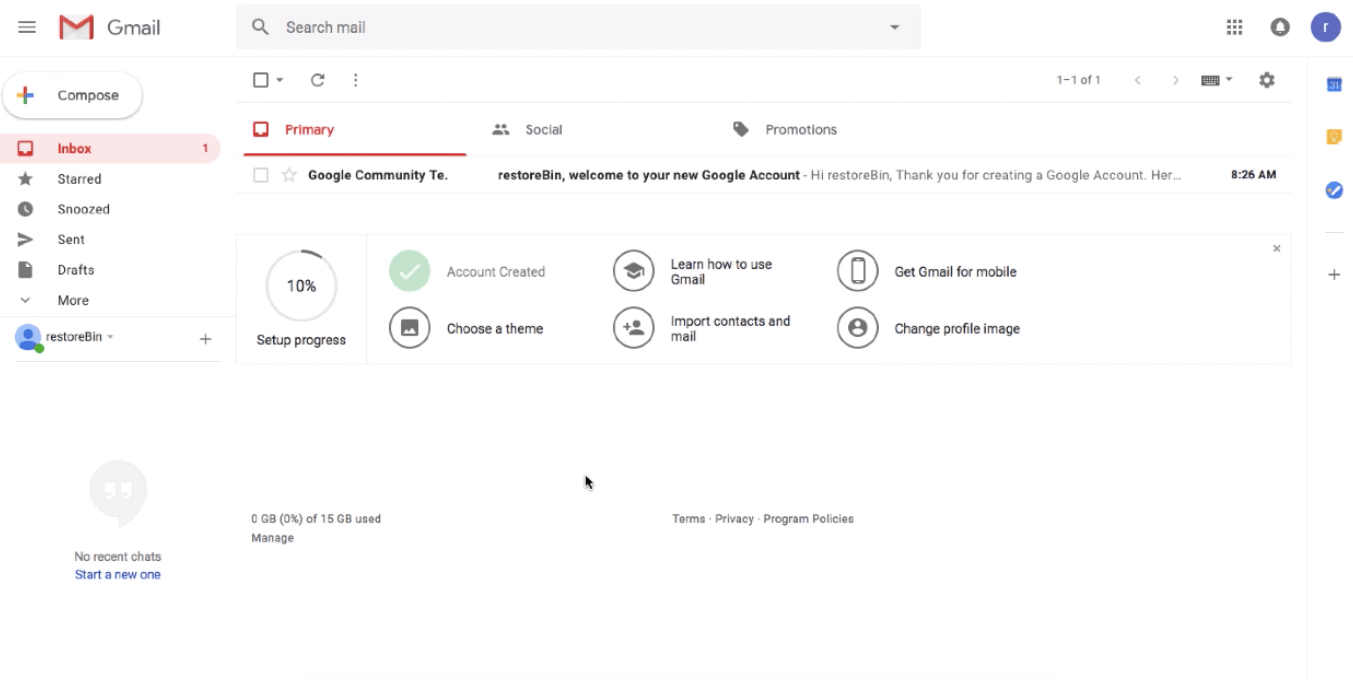
Omite la introducción y familiarízate con la interfaz de usuario de Gmail
Para cerrar sesión, haz clic en la foto de perfil en la esquina superior derecha y selecciona el botón de comando [Cerrar sesión]
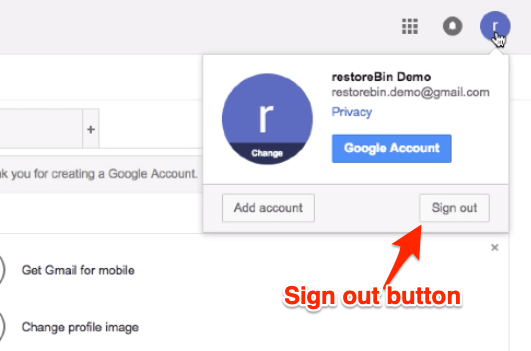
Serás cerrado automáticamente de la cuenta de Google y Gmail
En la página de inicio de sesión, selecciona tu cuenta de Google y haz clic en el comando Eliminar una cuenta y confirma tus cambios en la ventana de diálogo
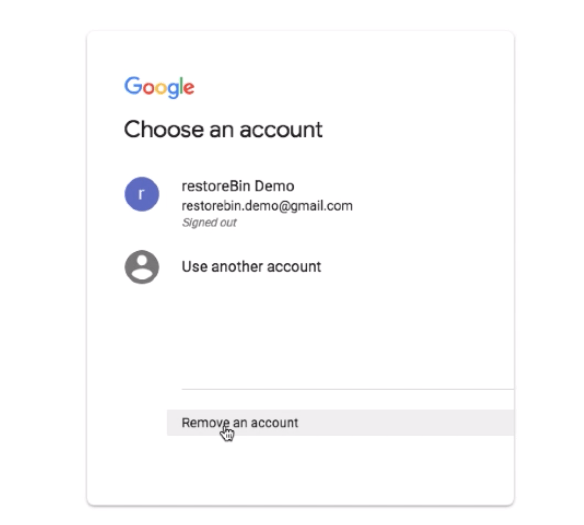
De esta manera, puedes iniciar sesión, navegar y eliminar completamente los detalles de la cuenta de Google o Gmail en cualquier navegador web.
Iniciar sesión en el buzón de Gmail por primera vez con configuración básica
Configuración del tema de Gmail y fotos de fondo
Puedes personalizar la apariencia de Gmail así como cambiar la foto de fondo de la versión más clara. La nueva interfaz de Gmail se basa en el diseño material y ahora se ha implementado en casi todos los programas de Google, incluidas las aplicaciones de Android. En Gmail, puedes modificar el tema así como personalizar el fondo desde la opción de temas disponible bajo el ícono de engranaje. Sigue estos pasos simples para cambiar el tema de Gmail así como la foto de fondo:
- Inicia sesión en la cuenta de Gmail
- Haz clic en el ícono de engranaje para abrir las opciones de Gmail
- Selecciona los Temas de la lista
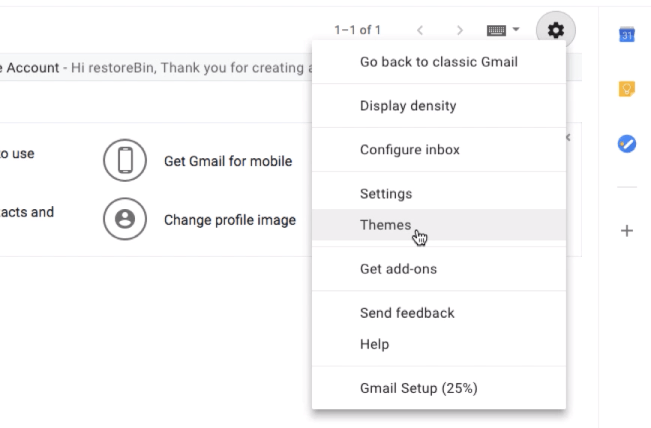
- Esto abrirá la ventana para Elegir tu tema
- Puedes seleccionar cualquier tema disponible y hacer clic en el botón [Guardar] para aplicarlo en el diseño de Gmail
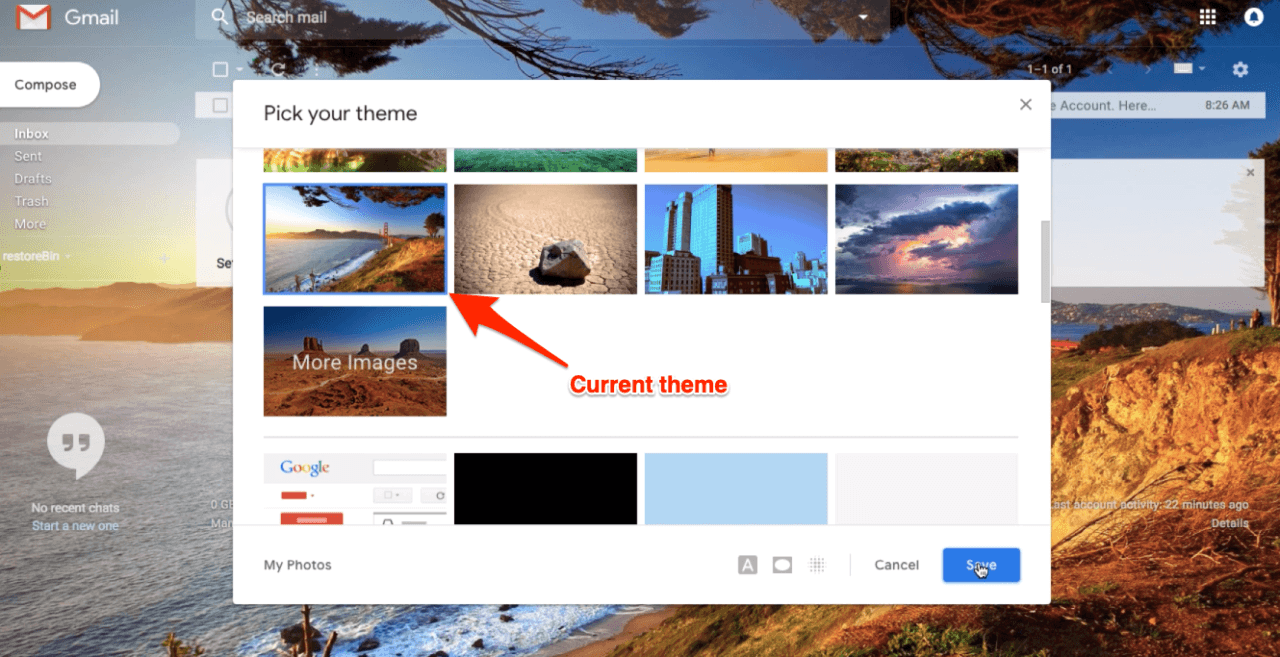
- Alternativamente, también puedes hacer clic en el botón [Mis fotos] para seleccionar las fotos de tu propia biblioteca de Google Photos
- Haz clic en [Seleccionar] y luego en el botón [Guardar] para aplicar tu propia foto personal como imagen de fondo
Eso es todo. Podrás ver el Gmail personalizado después de iniciar sesión.
*Alerta: la opción para volver a la versión clásica ya no está disponible en Gmail.*
Cambiar el tema de Gmail, la foto de fondo y aplicar el color del tema oscuro
Marcar como leído en la bandeja de entrada de Gmail y categorías
Si tienes demasiados correos electrónicos no leídos en tu Gmail bajo diferentes categorías como Principal, Social, Promociones, Actualizaciones y Foro. En realidad, puedes seleccionar todos a la vez y marcar el correo electrónico bajo la categoría o carpeta como leído. No necesitas abrir cada correo individualmente para considerarlo como leído.
Sigue estos pasos simples para marcar como leído en Gmail:
- Inicia sesión en Gmail usando la cuenta de Google
- Navega a la categoría o carpeta que necesitas marcar como leída
- Habilita la casilla de verificación contra la carpeta para seleccionar todos los correos electrónicos bajo la categoría
- Haz clic en 3 puntos verticales para más opciones
- Selecciona el comando Marcar como leído de la lista de opciones
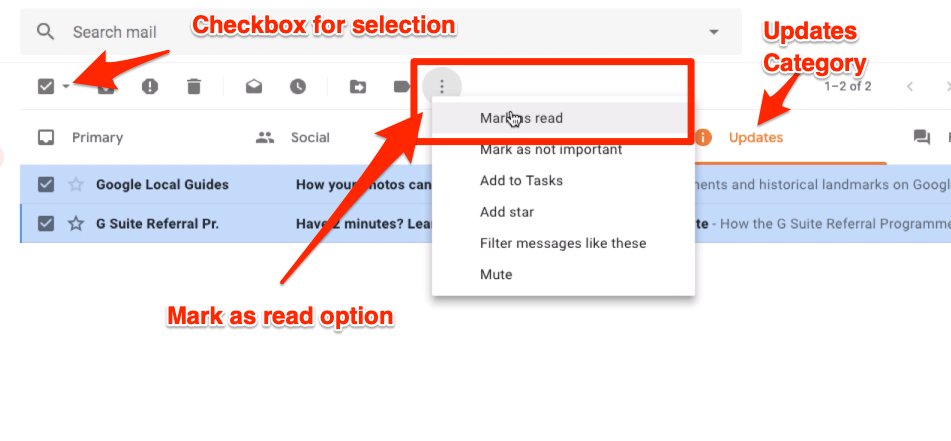
- ¡Eso es todo!
Todos los correos electrónicos en una categoría particular en Gmail serán marcados como leídos.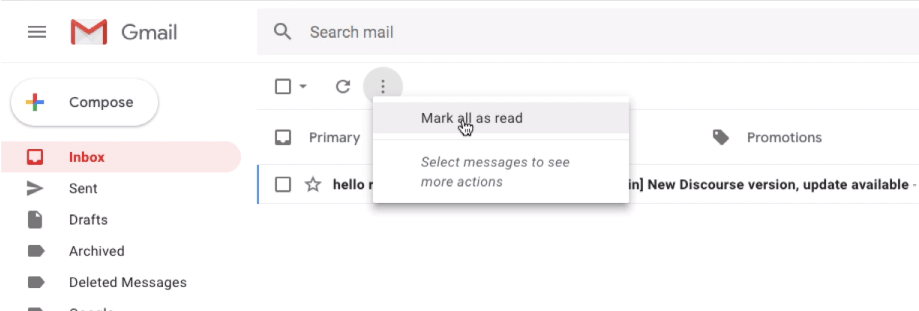
Incluso puedes marcar todos los correos electrónicos como leídos sin seleccionar ningún correo en particular, sin embargo, haciendo clic en el comando “Marcar todo como leído”.
Marcar como leído en la bandeja de entrada de Gmail y sección de categoría a la vez
Configurar una firma de Gmail para correos electrónicos
La comunicación por correo electrónico siempre debe tener una firma personal. Esta firma implica que estás comunicando de manera educada y formal. Esto también ayuda a entender quién es el remitente si la cadena de correo es demasiado larga con múltiples personas involucradas. Ya sea que estés usando el correo de Google para comunicación personal o uses G Suite en tu trabajo, deberías considerar tener una firma que se agregue automáticamente en tu correo electrónico saliente. Ya sea un nuevo correo o una respuesta.
Sigue estos pasos simples para configurar una firma de Gmail para tus correos electrónicos:
- Inicia sesión en Gmail
- Navega a Configuración desde el ícono de engranaje
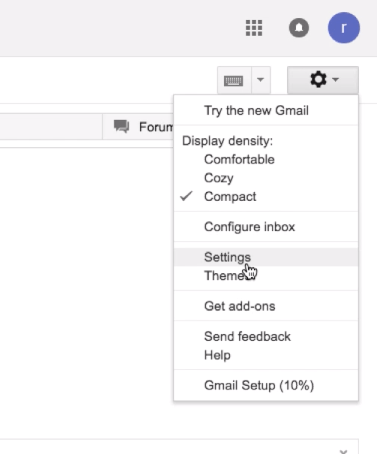
- En Configuración > pestaña General, desplázate hacia abajo hasta la sección de Firma
- Cambia el botón de opción de Sin firma a área de texto de firma
- Completa el área de texto con tu Firma
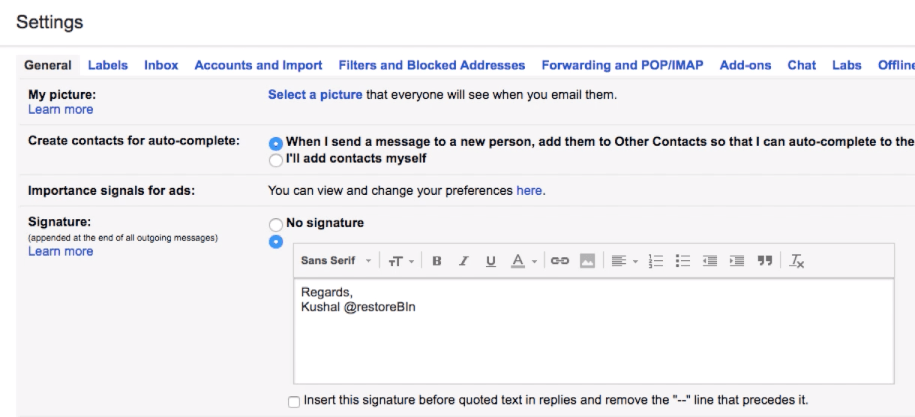
- Haz clic en el botón de comando [Guardar cambios]
- ¡Eso es todo!
Haz clic en el botón [REDACTAR] para verificar si la firma aparece en el correo. También puedes comprobar haciendo clic en la opción de Responder o Reenviar a cualquier correo electrónico existente.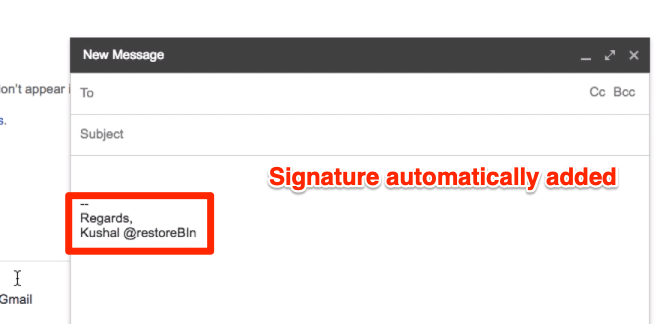
A continuación, se muestra mi firma personal que puedes modificar y usar como tu firma de Gmail:
¡Gracias!
Saludos,
Kushal Azza
E: em*****@*il.com | M: 098-765-4321
Incluso puedes personalizarla para hacerla un poco más profesional agregando un cargo, sitio web y teléfono de oficina si está disponible.
¡Gracias!
Saludos,
Kushal Azza
Fundador de restoreBin | https://restorebin.com
E: em*******@*il.com | M: 098-765-4321
Incluso puedes agregar la firma HTML y subir los logotipos o firmas personales.
Configuración de firma de correos electrónicos de Gmail para fines personales y comerciales
Recordar o deshacer rápidamente un correo electrónico enviado
A veces nos damos cuenta del error en nuestro correo electrónico después de hacer clic en el botón de enviar. Por lo tanto, el comando Deshacer es un salvador para recordar el correo electrónico enviado de vuelta a nuestro buzón. Esto no es típicamente recuperar el correo de la bandeja de entrada del receptor, sino mantener el correo en nuestra bandeja de salida durante un período de espera preestablecido y luego enviarlo.
Estos son los pasos para configurar Deshacer o Recordar en Gmail:
- Inicia sesión en el buzón de Gmail
- Navega a Configuración bajo el ícono de engranaje
- Desplázate a la sección Deshacer envío bajo la configuración de la pestaña General
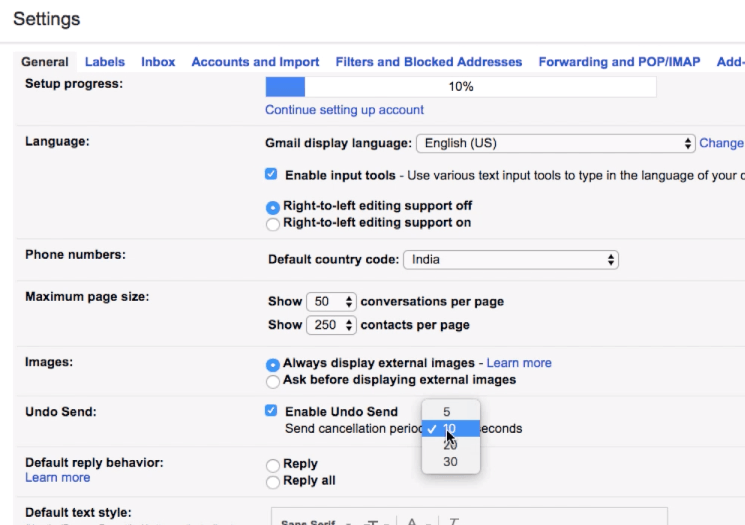
- Selecciona la casilla de verificación y establece el período de cancelación de envío a lo que desees – Yo lo he configurado a 30 segundos
- Desplázate hacia abajo y haz clic en el botón de comando [Guardar cambios]
Ahora probemos el comando Deshacer en Gmail.
Navega a Redactar y escribe un nuevo correo electrónico de prueba
Haz clic en el botón [Enviar], el correo electrónico será enviado y podrás ver el estado ‘ Tu mensaje ha sido enviado ‘ junto con dos opciones — Ver mensaje y Deshacer
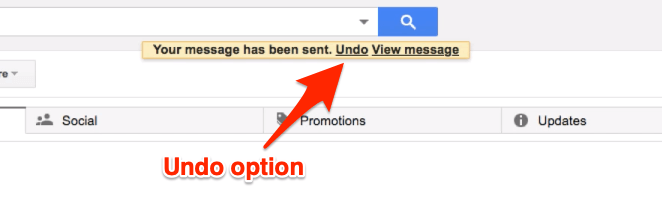
Haz clic en el comando Deshacer para revertir el correo electrónico de vuelta a redactar con el estado ‘ El envío ha sido deshecho ‘
Si no tomas ninguna acción de Deshacer o Recordar, el correo electrónico será enviado automáticamente después del período de cancelación establecido (30 segundos)
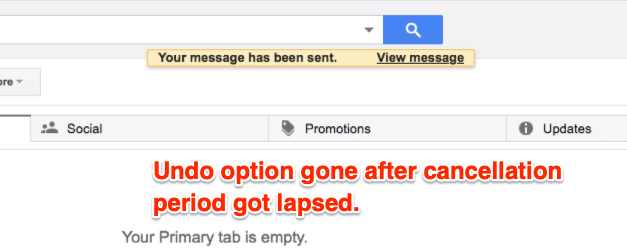
Después del período de cancelación, no podrás recordar el correo electrónico de ninguna manera y la opción Deshacer también desaparecerá del estado
Sugiero mantener el período de cancelación de envío a 30 segundos para que tengas suficiente tiempo para leer nuevamente el correo enviado y revertir si es necesario.
Recordar o deshacer rápidamente un correo electrónico enviado desde Gmail
Crear filtros de Gmail y mover a etiquetas
Para organizar los correos electrónicos entrantes de Gmail, la etiqueta es una función realmente útil. Puedes crear un filtro contra esa etiqueta para que la próxima vez que cualquier correo coincida con ese filtro, se etiquete automáticamente bajo esa etiqueta.
Sigue estos pasos para crear una etiqueta en Gmail:
- Inicia sesión en la cuenta de Gmail
- Desplázate en la sección de barra lateral con pestañas hasta el final y haz clic en el comando + Crear nueva etiqueta
- Aparecerá una ventana emergente, completa el Nombre de la etiqueta
- Si deseas tener la jerarquía anidada, habilita la casilla de verificación Anidar etiqueta bajo y selecciona la etiqueta principal de la lista
- Haz clic en el botón [Crear] para crear una nueva etiqueta
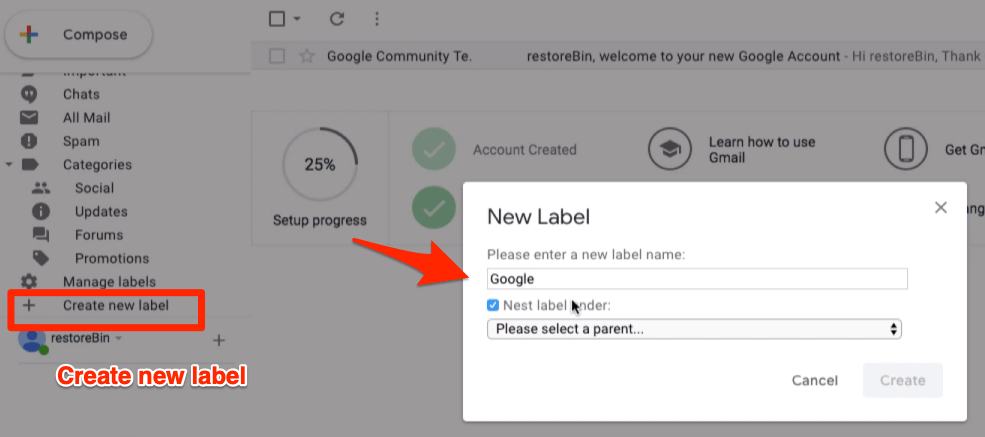
Ahora que hemos creado la etiqueta, procedamos a crear la condición del filtro para mover los correos electrónicos entrantes.
Supongamos que quiero marcar todos los correos electrónicos que vienen de @google.com en la etiqueta google que hemos creado. Sigue los pasos a continuación:
- Abre un correo electrónico que deseas agregar bajo la etiqueta que has creado
- Haz clic en 3 puntos verticales para ver más opciones y selecciona Filtrar mensajes como estos de la lista
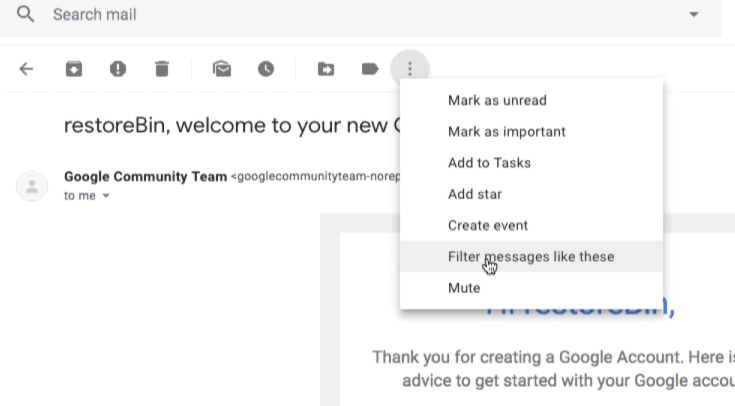
- Ajusta la condición del filtro de manera que solo muestre el resultado deseado. En mi caso, agregaré una condición para coincidir con from:@google.com
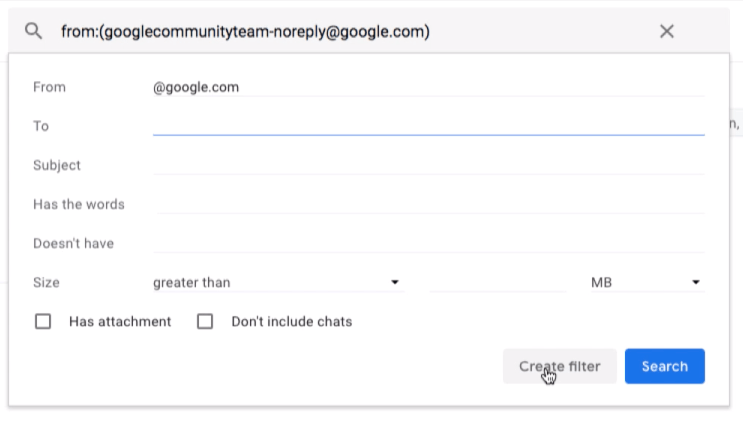
- Haz clic en el botón de comando [Crear filtro]
- A continuación, selecciona la acción que deseas que Gmail tome una vez que se cumpla la condición del filtro. En mi caso, aplicaré la etiqueta “google” al correo electrónico coincidente
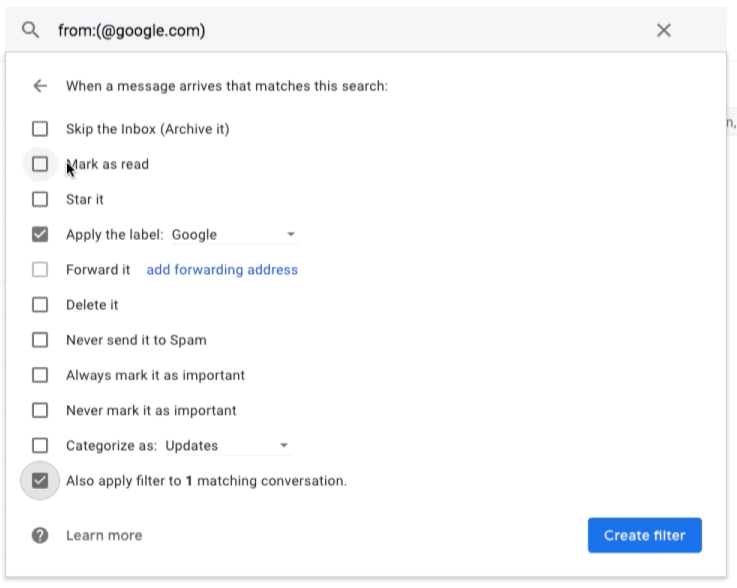
- También, habilita la casilla de verificación si deseas aplicar el filtro a correos electrónicos existentes
- Finalmente, haz clic en el botón [Crear filtro] para guardar los cambios
Eso es todo. Ahora todos los correos electrónicos entrantes que coincidan con la condición del filtro serán marcados automáticamente con la etiqueta. De manera similar, también puedes aplicar diferentes condiciones de filtro y acciones.
Puedes eliminar fácilmente cualquier filtro desde Configuración de Gmail > Filtros y direcciones bloqueadas.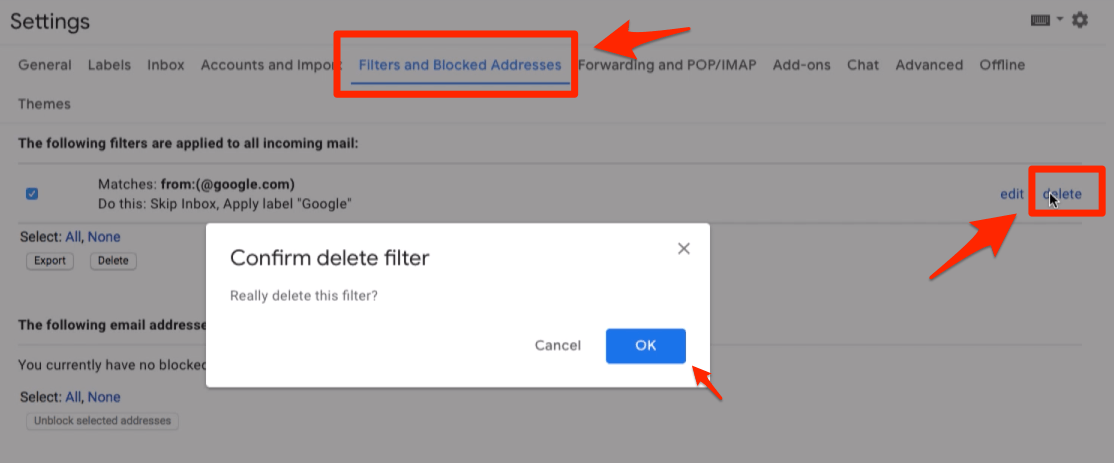
Puedes crear filtros ilimitados y personalizar el flujo de correos electrónicos según tus necesidades.
Crear filtros de Gmail para mover correos electrónicos entre carpetas, etiquetas y categorías
Ocultar o mostrar categorías y etiquetas de la barra lateral
Puedes ocultar y mostrar fácilmente las pestañas de categoría en tu bandeja de entrada de Google Mail utilizando la opción Configurar bandeja de entrada. Sigue los pasos a continuación:
- Inicia sesión en la bandeja de entrada de Gmail
- Haz clic en el ícono de engranaje y selecciona la opción Configurar bandeja de entrada
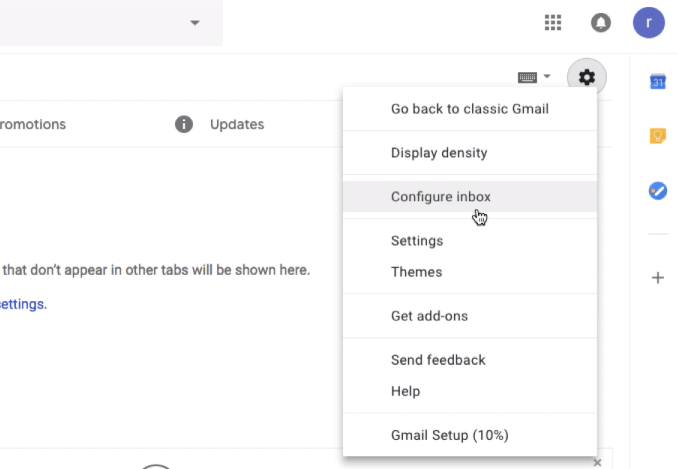
- Esto abrirá la ventana Seleccionar pestañas para habilitar
- Selecciona o deselecciona la casilla de verificación contra cada categoría que deseas ocultar o mostrar
- También puedes habilitar la opción para mostrar los correos electrónicos destacados en la categoría Principal
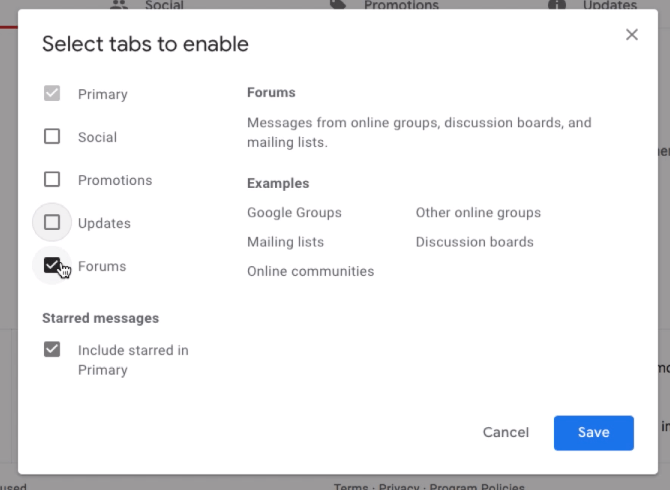
- Haz clic en el botón [Guardar] para hacer que los cambios sean efectivos
Según tu selección, la bandeja de entrada de Gmail cambiará. He deseleccionado todas las categorías, por lo que todas las pestañas ahora están ocultas y cada correo electrónico entrante se agregará a la bandeja de entrada principal.
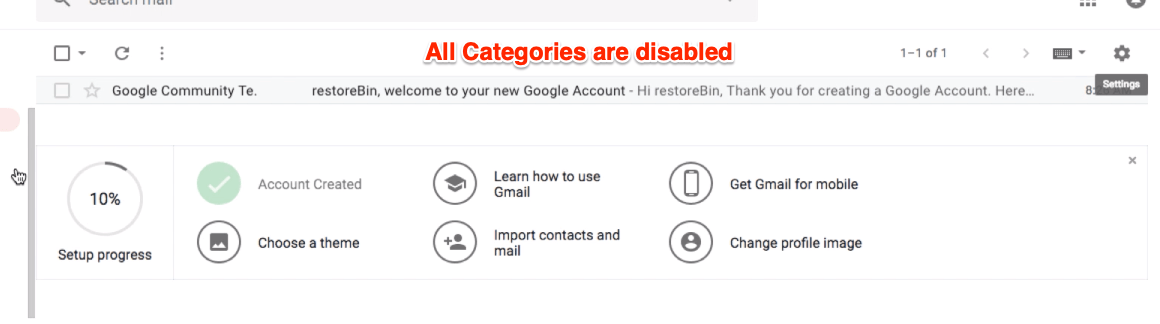
Ten en cuenta que la casilla de verificación Principal siempre está habilitada y no puedes desactivarla en la opción Configurar bandeja de entrada.
A continuación, podemos ocultar las etiquetas y otras categorías con pestañas de la bandeja de entrada para que la barra lateral se vea más ordenada. Sigue los pasos:
- Inicia sesión en Gmail y navega a la página de Configuración desde el ícono de engranaje
- Cambia a la segunda pestaña — Etiquetas
- En esta página de configuración de etiquetas, puedes mostrar u ocultar las etiquetas que se están mostrando en la lista
- Según tus necesidades, haz clic en el comando mostrar u ocultar contra cada entrada
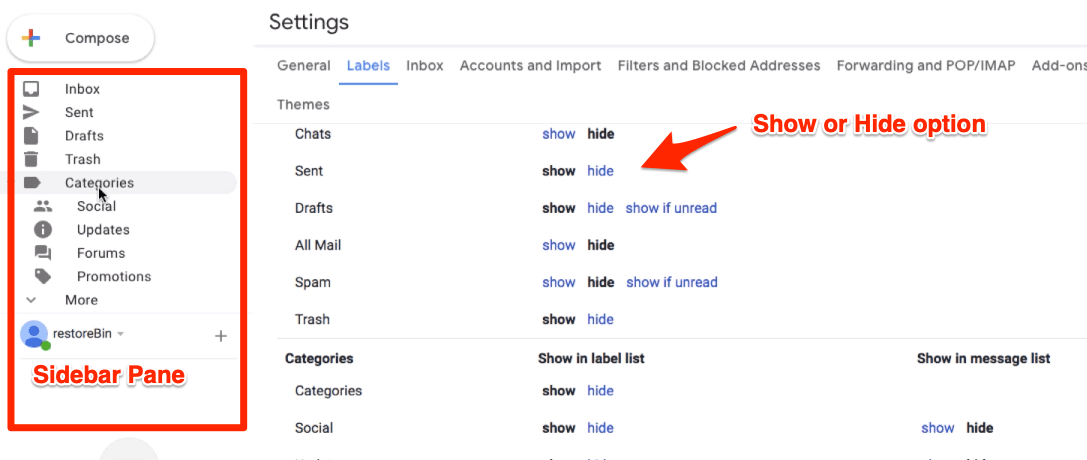
- Las etiquetas y categorías se ocultarán o mostrarán en tiempo real al realizar la acción
Todas las categorías y etiquetas que aparecen en el panel lateral se ocultarán según tu selección. Mientras que todas las etiquetas y categorías se ocultan automáticamente, pero puedes verlas haciendo clic en el comando Más en el panel lateral.
Mostrar y ocultar pestañas de categorías de Gmail y etiqueta de barra lateral en la interfaz de usuario de Gmail
Mover el chat de Hangouts en Gmail
Cuando inicias sesión en Gmail, puedes notar que el chat de Hangouts está ubicado en la barra lateral. Sin embargo, la mayoría de las personas (incluyéndome) no se sienten cómodas. Por lo tanto, podemos mover el chat de Hangouts de la barra lateral al lado izquierdo como una barra emergente.
Sigue estos pasos simples para mover el chat de Hangouts en Gmail:
- Inicia sesión en Gmail y navega a la página de Configuración desde el ícono de engranaje
- Cambia a la pestaña Avanzado bajo configuraciones
- Desplázate a la sección — Chat del lado derecho y selecciona el botón de opción habilitar
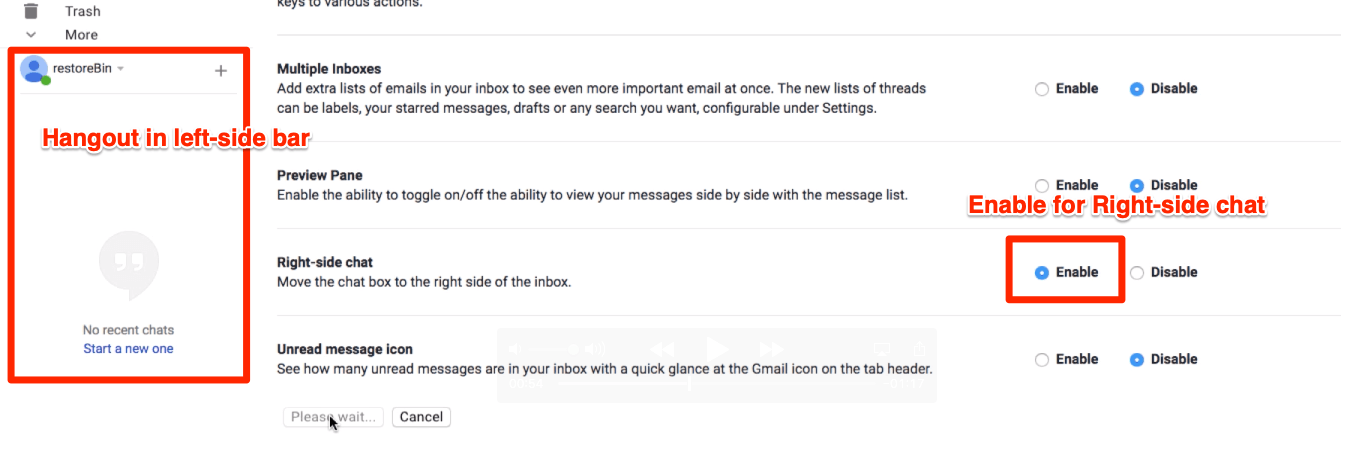
- Haz clic en el botón [Guardar cambios]
Ahora, navega de vuelta a la bandeja de entrada de Gmail y observa que el chat de Hangouts aparece en el lado derecho.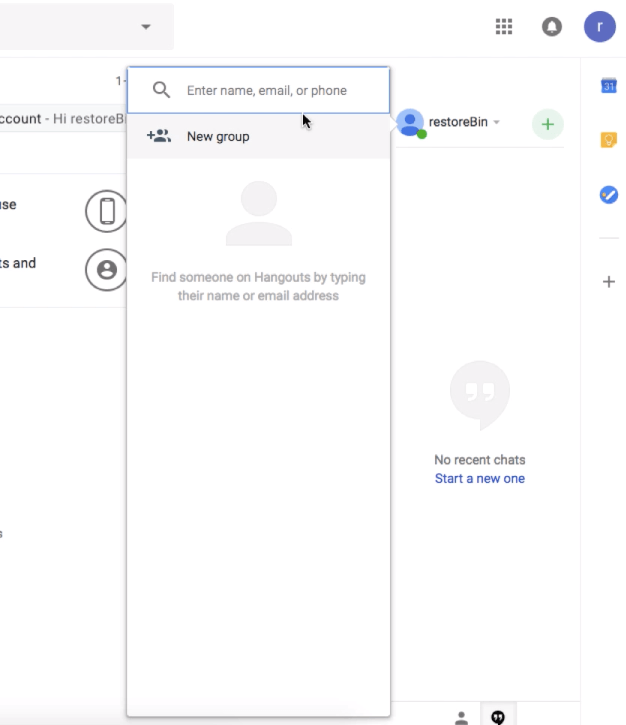
Puedes volver a la vista original del lado izquierdo seleccionando la opción Deshabilitar en la sección de chat del lado derecho bajo la pestaña de configuración Avanzado.
Mover la ubicación del chat de Hangouts de la barra lateral izquierda al lado derecho
Habilitar notificaciones de escritorio para correos electrónicos entrantes
La notificación de escritorio es realmente útil cuando no quieres perderte ningún correo electrónico. Cada vez que recibes un correo electrónico, el navegador enviará automáticamente una notificación emergente a tu escritorio. Puedes hacer clic en la notificación para abrir y leer el correo electrónico de inmediato.
Antes de comenzar, debemos asegurarnos de que las notificaciones estén permitidas para Gmail. Si las notificaciones están deshabilitadas en el navegador, entonces no se te permitirá habilitar las alertas.
Sigue estos pasos simples para habilitar la notificación de escritorio en Gmail:
- Inicia sesión en la cuenta de Gmail
- Haz clic en el candado de seguridad en el navegador
- Habilita la notificación del navegador cambiándola a Preguntar (predeterminado), esto pedirá recargar la página web
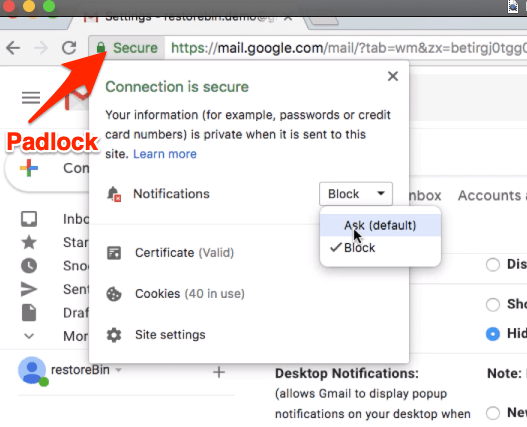
- Ahora navega a la configuración General desde Configuración bajo el ícono de engranaje en Gmail
- Desplázate a la sección — Notificaciones de escritorio
- Haz clic en el enlace Haz clic aquí para habilitar las notificaciones de escritorio para Gmail y permite las ventanas emergentes de notificación
- A continuación, selecciona el botón de opción para Notificaciones de nuevos correos activadas O Notificaciones de correos importantes activadas
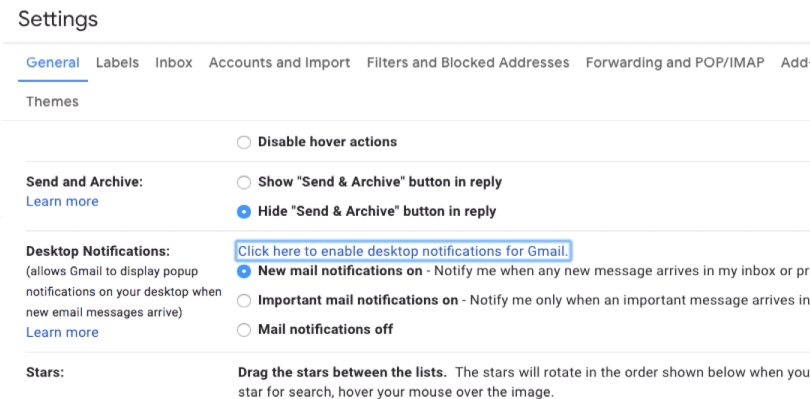
- Después de la selección, haz clic en el botón [Guardar cambios]
Solo en caso de que olvides habilitar la notificación del navegador, recibirás una alerta diciendo – La notificación ha sido deshabilitada en este navegador. En tales casos, deberías seguir los pasos 1 a 3.
Configurar notificación de escritorio para nuevos correos en la bandeja de entrada de Gmail
Configurar respuesta automática y respuesta OOO
Si tu comunicación principal es a través de correo electrónico, entonces es bastante importante configurar el respondedor de vacaciones o respuesta fuera de la oficina cuando no estás en el trabajo. Este respondedor de vacaciones ayudará al remitente a entender que no tienes acceso a la bandeja de entrada.
Sigue los pasos simples para habilitar el respondedor de vacaciones en Gmail:
- Inicia sesión en la cuenta de Gmail
- Navega a Configuración desde el ícono de engranaje
- Desplázate hacia abajo hasta la sección Respondedor de vacaciones bajo la configuración general
- Cambia el botón de opción a Respondedor de vacaciones activado y selecciona el día cuando habilitar el respondedor
- También puedes personalizar la línea de asunto e ingresar el mensaje de vacaciones
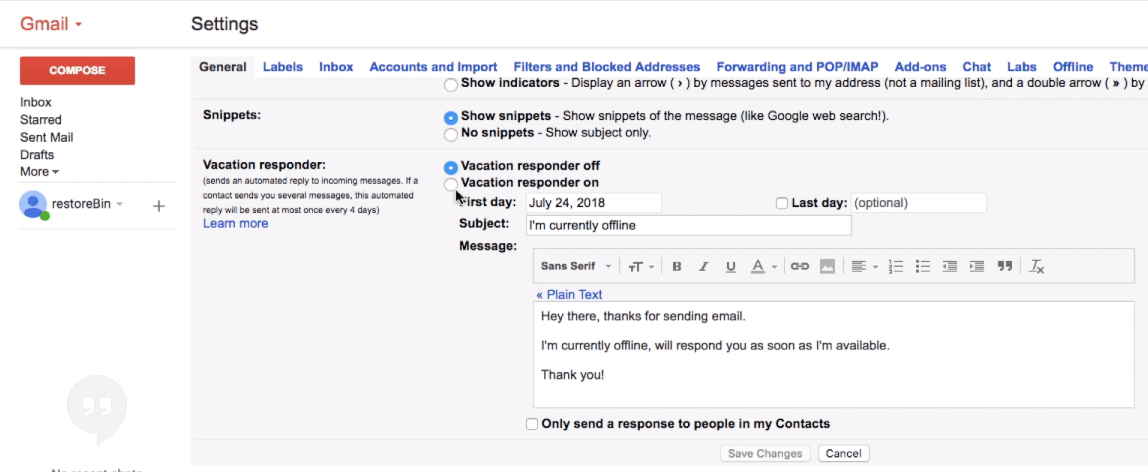
- Una vez que hayas configurado el respondedor, simplemente haz clic en el botón [Guardar cambios] para habilitar el respondedor automático
También puedes habilitar la opción de enviar el respondedor fuera de la oficina solo a tus contactos. Si también ingresas el último día, el respondedor automático dejará de enviar la respuesta después de la fecha de finalización.
El mensaje de vacaciones te permite agregar el texto en formato HTML. Aquí hay un ejemplo de respondedor de vacaciones para tu referencia.
Hola remitente,
Gracias por tu correo electrónico. Estoy fuera de la oficina la próxima semana hasta el 31 de diciembre sin acceso a la bandeja de entrada y al trabajo. Por favor, espera un retraso en mi respuesta.
Si hay algo urgente, por favor contacta a co*********@***le.com O envíame un mensaje de texto al 9876543210.
¡Gracias!
Tu Nombre
Siéntete libre de personalizar el respondedor de vacaciones según tus necesidades y agregar cualquier detalle importante y contactos alternativos.
Configurar el respondedor automático de Gmail para vacaciones y estado fuera de la oficina
Habilitar la bandeja de entrada de Gmail para acceso sin conexión
La función de Gmail sin conexión es muy útil si eres un viajero frecuente y también para aquellos que tienen problemas de red.
Supongamos que estás en el vuelo y deseas referirte a un correo electrónico que se envió ayer. Gmail sin conexión almacenará este correo electrónico en la caché del navegador y en el almacenamiento local permitiéndote acceder incluso cuando no estás conectado a una red.
Sigue estos pasos para habilitar el acceso sin conexión a Gmail:
- Inicia sesión en la cuenta de Gmail
- Navega a Configuración > pestaña Sin conexión
- Selecciona la casilla de verificación para Habilitar correo sin conexión
- Selecciona la configuración de sincronización y la opción de descarga de adjuntos
- Haz clic en el botón de comando [Guardar cambios]
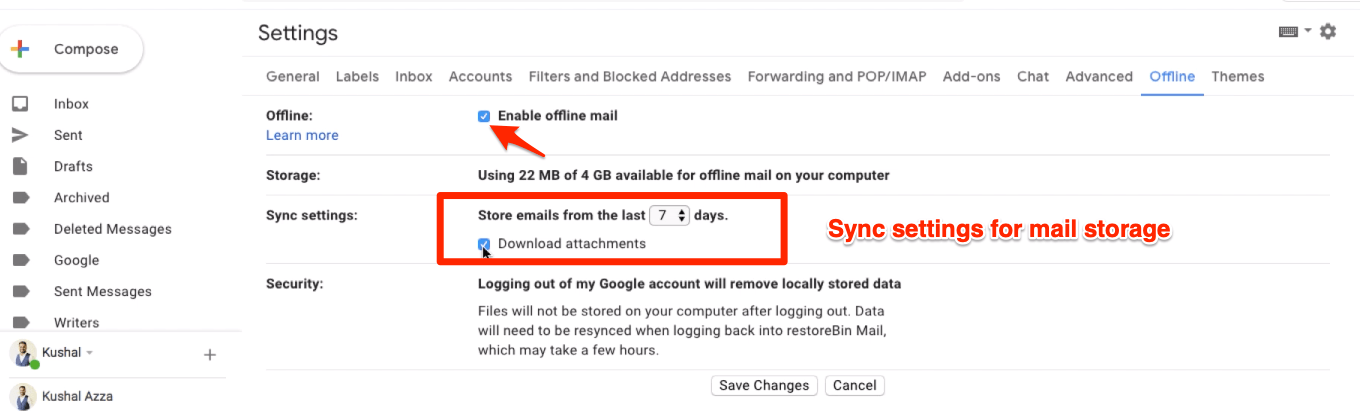
- ¡Eso es todo! Estás listo para el acceso sin conexión
Gmail comenzará a descargar automáticamente los correos electrónicos y los adjuntos en segundo plano según tus configuraciones. Esto puede tardar un tiempo según tu almacenamiento y velocidad de red. Una vez que tu respaldo sin conexión esté completo, simplemente desconecta tu sistema de la red e intenta acceder a los correos electrónicos y adjuntos. Creo que podrás acceder sin problemas.
Configurar y habilitar el acceso sin conexión a Gmail sin conexión a Internet
Ten en cuenta que cerrar sesión en la cuenta de Google o Gmail eliminará los datos almacenados localmente.
Configuraciones avanzadas de la cuenta de Google
Estas son algunas de las configuraciones avanzadas de la cuenta de Google que podrían ser útiles para aprender y usar para seguridad, respaldo y mejorar la productividad.
- Respaldo de datos de Google y eliminar cuenta permanentemente ayuda a descargar toda la información de la cuenta junto con los datos personales y también aprender cómo eliminar la cuenta de Google para siempre
- Cambiar la contraseña de la cuenta de Google o Gmail para gestionar fácilmente la contraseña y la seguridad de la cuenta para recuperar el acceso si olvidaste la contraseña
- Habilitar la verificación en 2 pasos en Google para asegurar la cuenta de Google con una capa adicional de código de seguridad de inicio de sesión, aviso de Google o incluso aplicación de autenticador
- Iniciar sesión en múltiples cuentas de Google en Chrome ayuda a acceder y gestionar múltiples cuentas de Google en el navegador Chrome de forma independiente entre sí
- Habilitar Google Assistant en G Suite Admin para invocar el asistente OK Google en tu dispositivo inteligente que tiene inicio de sesión en la cuenta de G Suite. Por defecto, el Asistente de Google está deshabilitado a nivel de administrador, aprende aquí cómo habilitarlo
Conclusión:
Espero que encuentres útil esta guía. Por favor, házmelo saber qué más estás buscando para que pueda hacer las adiciones que hagan este tutorial aún más útil para los usuarios generales. Personalmente agregaré más guías y tutoriales en video a este tutorial integral. También actualizaré los artículos cuando sea necesario, así que guarda esta página para futuras referencias.
Alternativamente, incluso Microsoft ofrece un servicio de correo electrónico gratuito junto con características adicionales al igual que Gmail. Se llama buzón de Hotmail o Outlook Mail.
Si tienes algún comentario sobre #GmailPro: ¡Una guía paso a paso para convertirte en un superusuario de Gmail!, no dudes en dejarlo en el cuadro de comentarios a continuación. También, por favor suscríbete a nuestro canal de YouTube de DigitBin para tutoriales en video. ¡Salud!
Recibe nuevas publicaciones en tu bandeja de entrada.
No spam. Cancela la suscripción en cualquier momento.