Notificaciones · 4 min read · Oct 16, 2025
¿Las notificaciones de Google Calendar no se muestran en Android? ¿Cómo solucionarlo?
¿Las notificaciones de Google Calendar no funcionan en el dispositivo Android que usas? Para solucionar ese problema, he mencionado algunos consejos de solución de problemas fáciles en esta guía que te ayudarán. Google Calendar es una gran aplicación para mantenerse informado sobre los próximos eventos en tu vida. Recibirás recordatorios anticipados para los eventos para que no los pierdas.
Si las notificaciones de la aplicación y del sistema se han desactivado en Google Calendar, seguramente te perderás tu evento. ¿Google Calendar no está sincronizado con tu cuenta de Gmail? entonces no verás ningún recordatorio en la aplicación. Además, tener desactivados los datos en segundo plano para Google Calendar no actualizará los eventos que se creen. Esto lleva a que te pierdas las notificaciones de eventos.
Solucionar las notificaciones de Google Calendar que no funcionan en Android
Ahora, déjame presentarte los consejos de solución de problemas que necesitas seguir.
1. Habilitar las notificaciones del sistema desde la configuración de la aplicación Google Calendar
Para asegurarte de que nunca te pierdas ninguna notificación de Google Calendar, necesitas habilitar las notificaciones desde la configuración de la aplicación del sistema de Android.
- Mantén presionado el ícono de la aplicación de Google Calendar.
- Selecciona la opción Información de la aplicación del menú de acceso directo.
- Toca en Notificaciones.
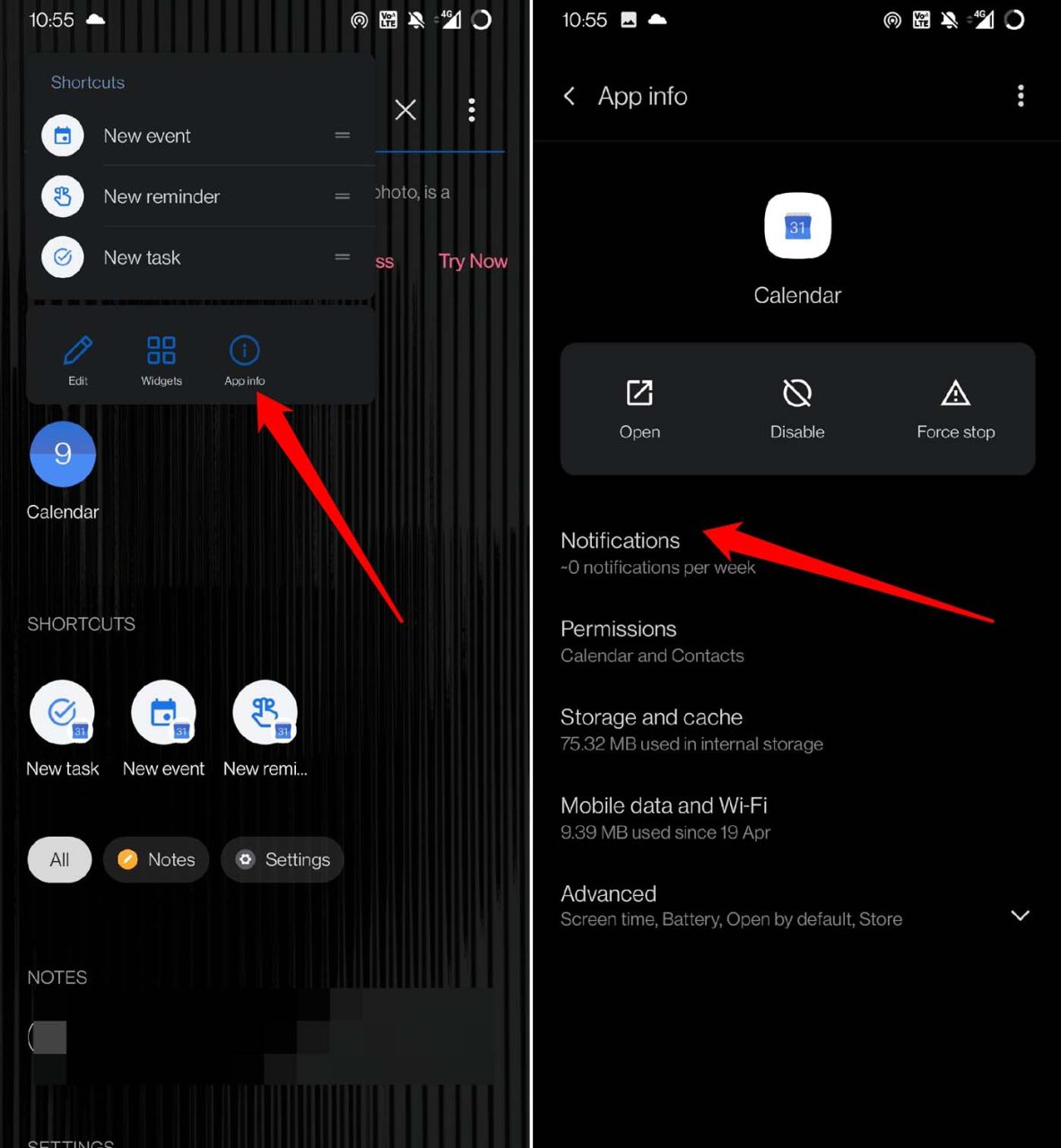
- Luego habilita las notificaciones tocando el interruptor al lado.
2. Siempre usa la hora automática en tu dispositivo Android
Habilita la hora automática en tu dispositivo Android. Si se ha configurado una hora incorrecta, entonces desorganizará los eventos y los recordatorios correspondientes. No recibirás ninguna notificación para tus próximos eventos.
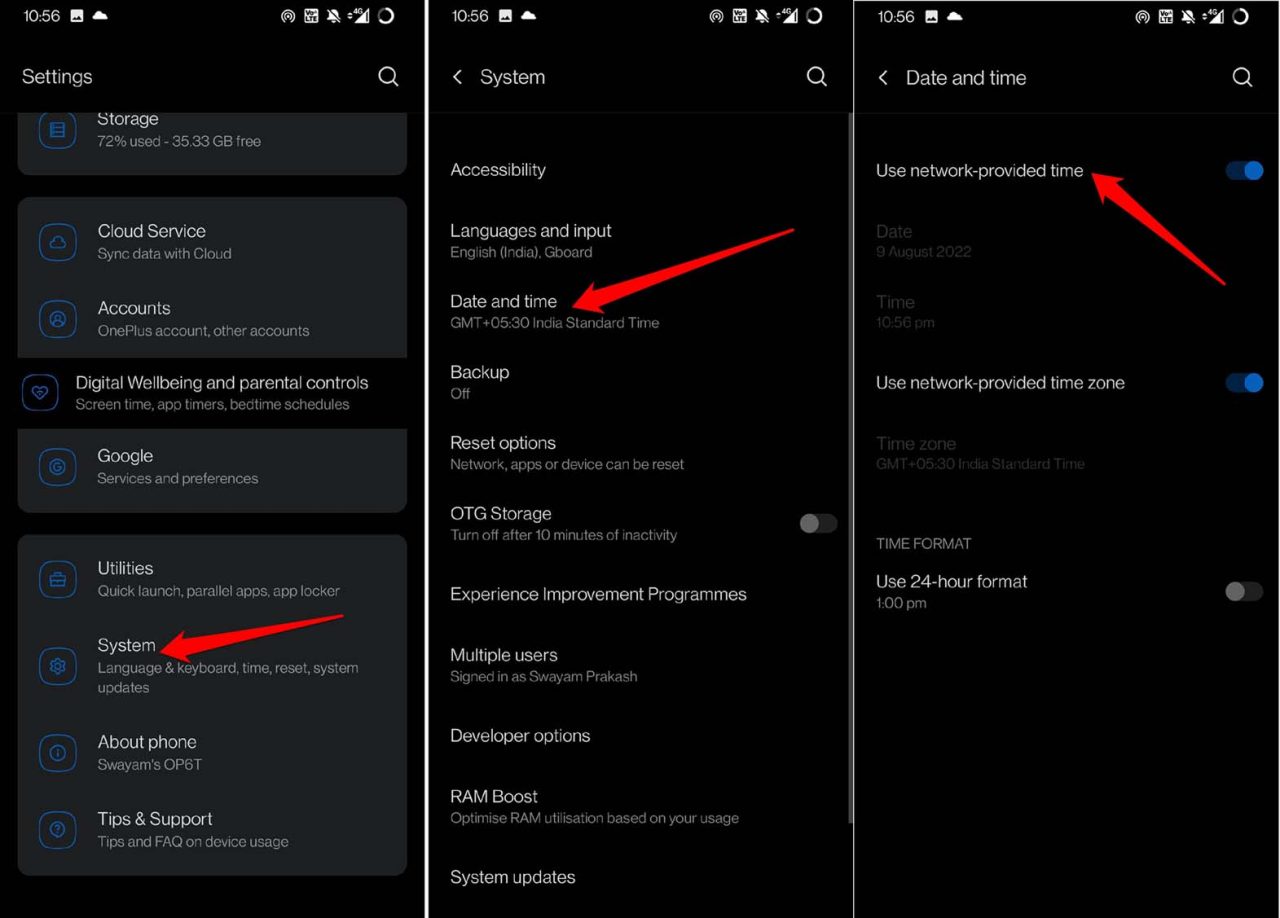
- Abre la aplicación Configuración.
- Navega a Sistema y toca en él.
- Luego ve a Fecha y hora. Toca en ello.
- Habilita la función Usar Hora proporcionada por la red.
3. Habilitar el uso de datos en segundo plano en tu teléfono
Para una sincronización eficiente de datos, necesitas habilitar los datos en segundo plano para la aplicación Google Calendar.
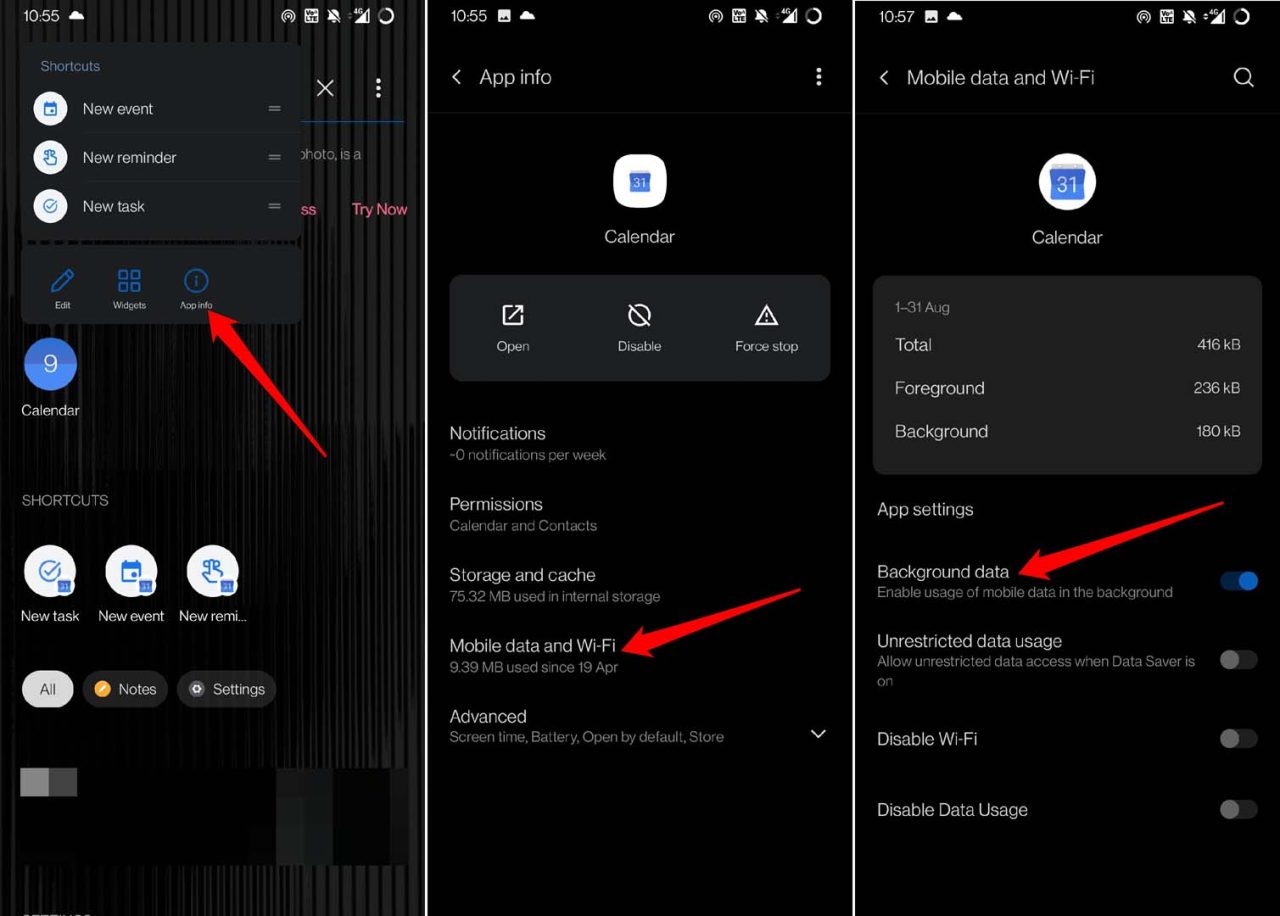
- Mantén presionado el ícono de la aplicación Google Calendar.
- Luego toca en Información de la aplicación.
- Bajo eso, toca en Datos móviles y WiFi.
- Navega a Datos en segundo plano y toca el interruptor cerca de él para habilitar el proceso.
4. Activar la notificación en la aplicación para Google Calendar
Aquí están los pasos para habilitar las notificaciones en la aplicación para Google Calendar.
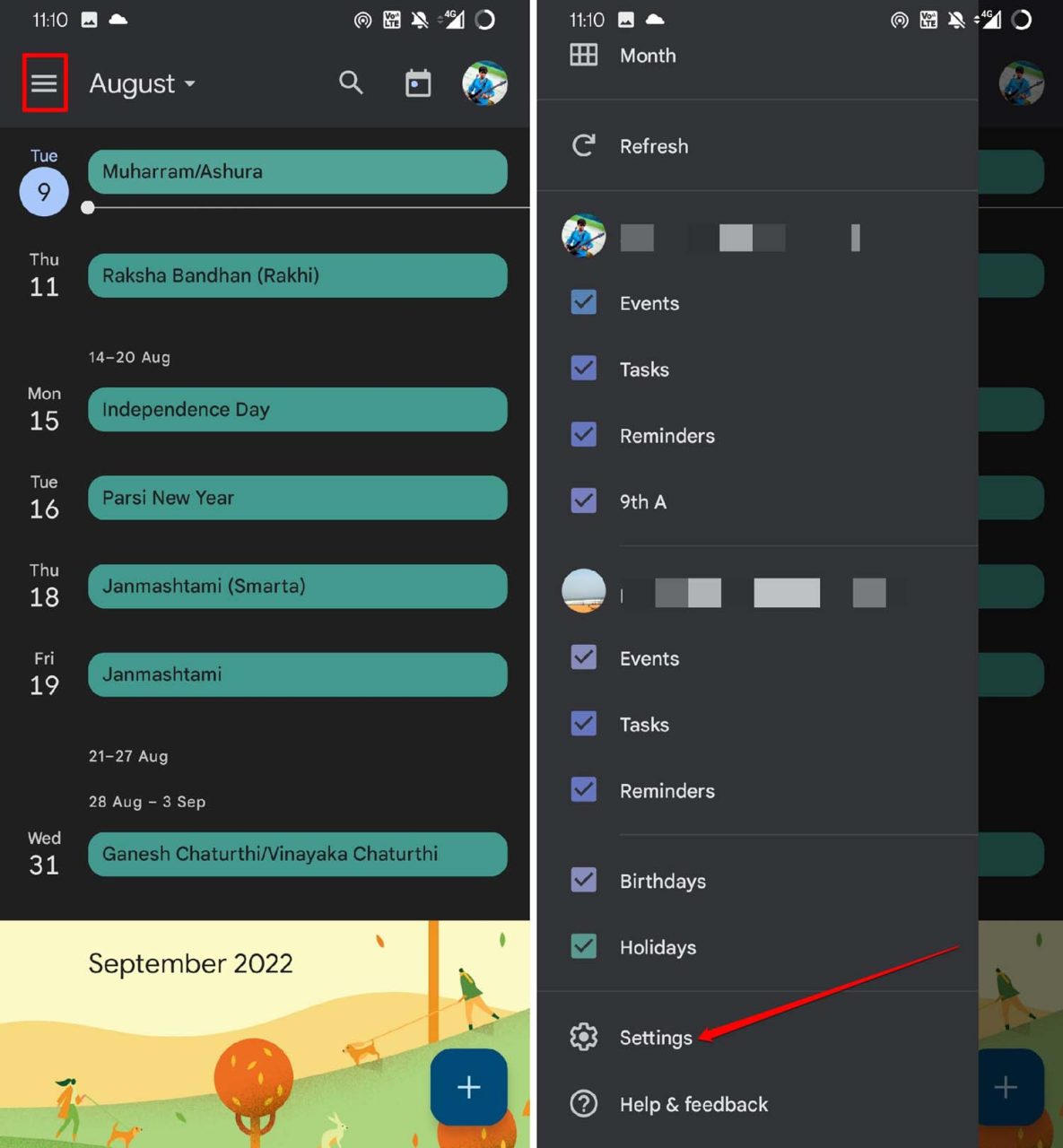
- Abre Google Calendar.
- Toca en el botón de menú en la esquina superior izquierda.
- Selecciona Configuración del menú.
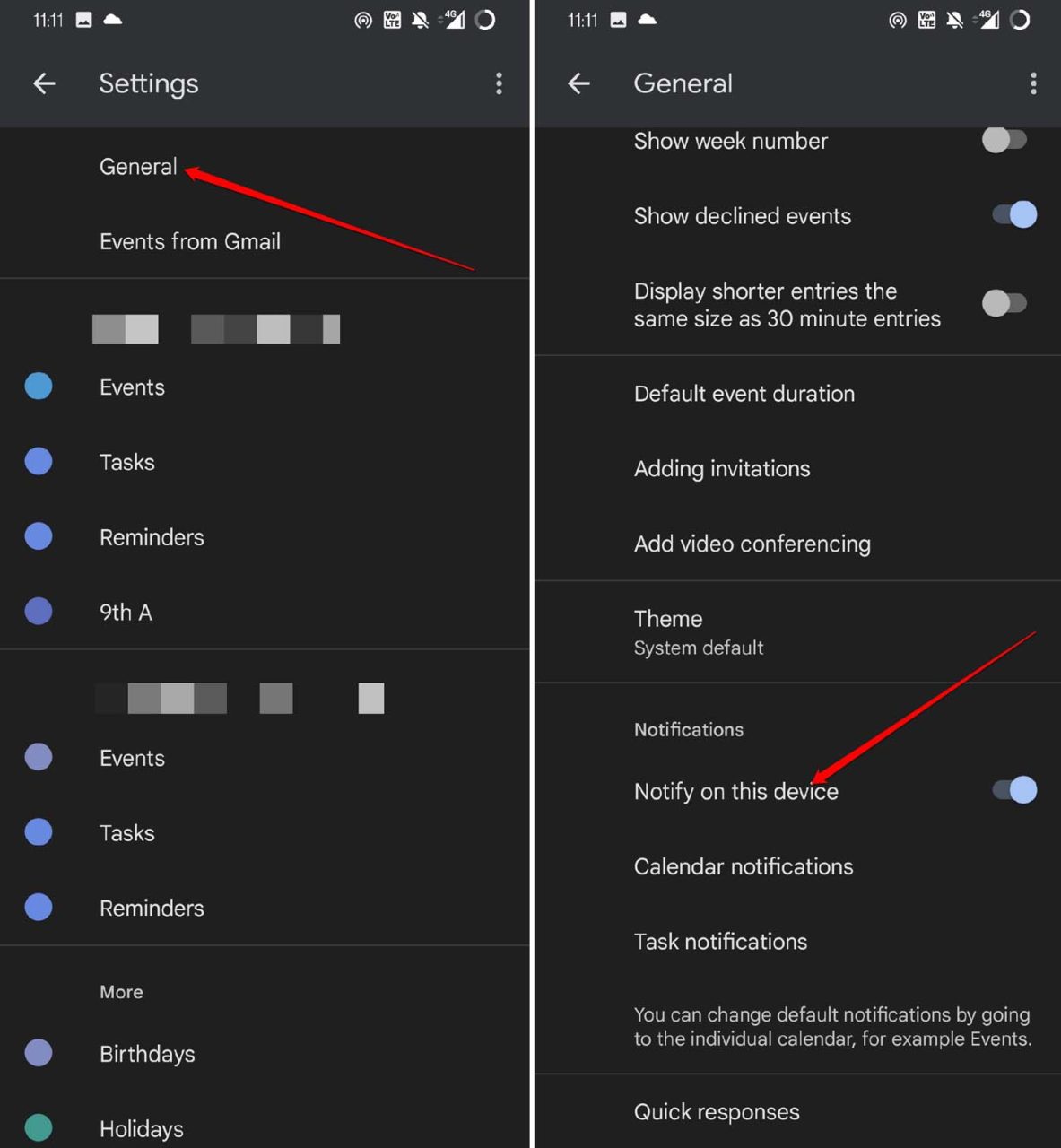
- Toca en General.
- Bajo eso, navega a la pestaña Notificaciones y habilita la opción Notificar en este dispositivo.
5. Actualiza Google Calendar a su versión más reciente
Google a menudo actualiza la aplicación de calendario para corregir errores y hacerla más compatible con el sistema operativo Android. Necesitas asegurarte de que estás utilizando la versión más reciente de Google Calendar. De lo contrario, puedes visitar la Play Store e instalar la actualización de la aplicación.
- Abre la Play Store.
- Toca en el avatar de la cuenta de Gmail.
- Luego toca en la opción Administrar aplicaciones y dispositivo del menú que aparece.
- Toca en Actualizaciones disponibles.
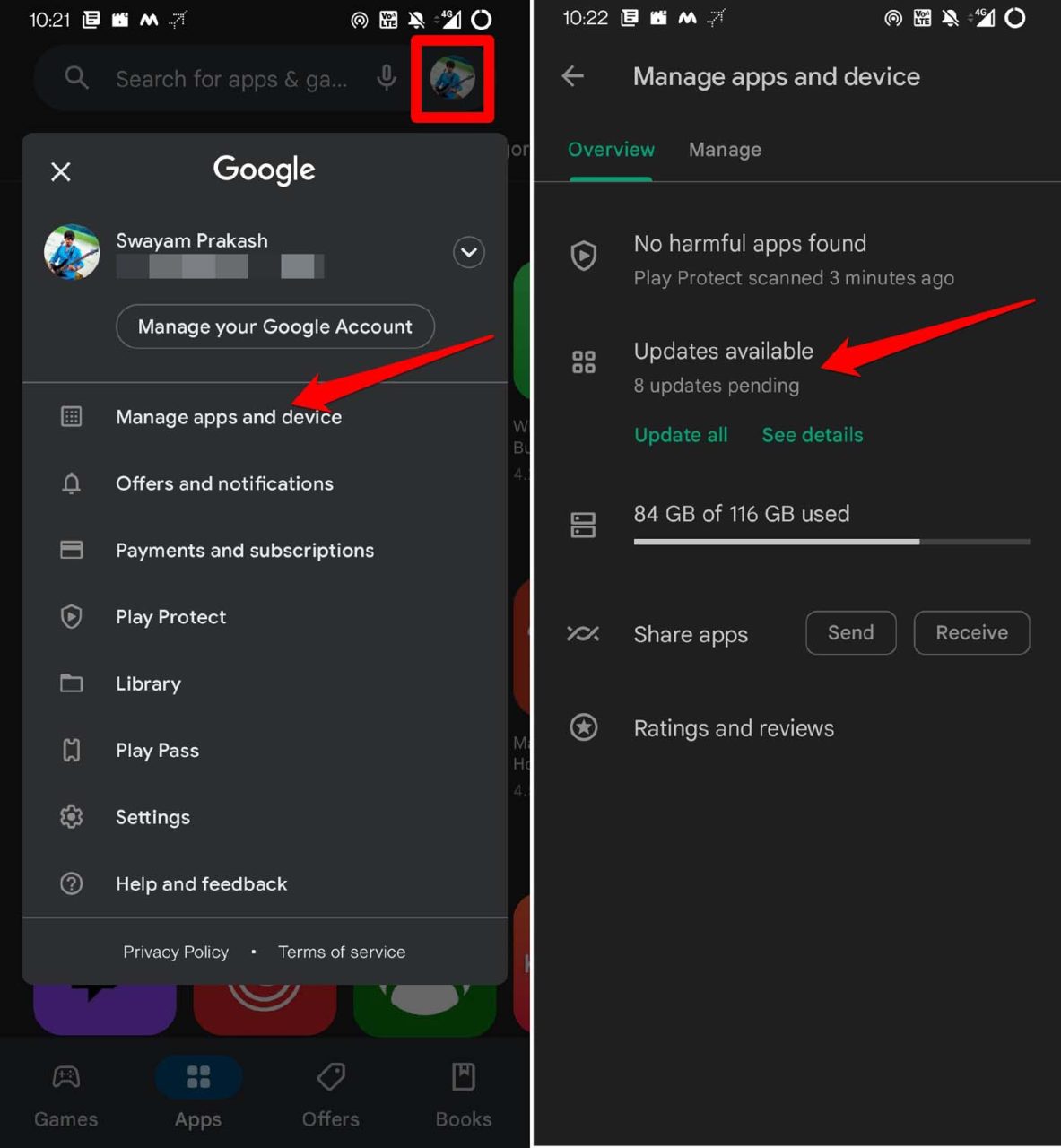
- Verifica si Google Calendar está esperando una actualización. Toca el botón Actualizar para comenzar.
6. Borra la caché de la aplicación Google Calendar
Refresca la caché de la aplicación para eliminar los datos basura en ella. Aquí está cómo deberías hacerlo.
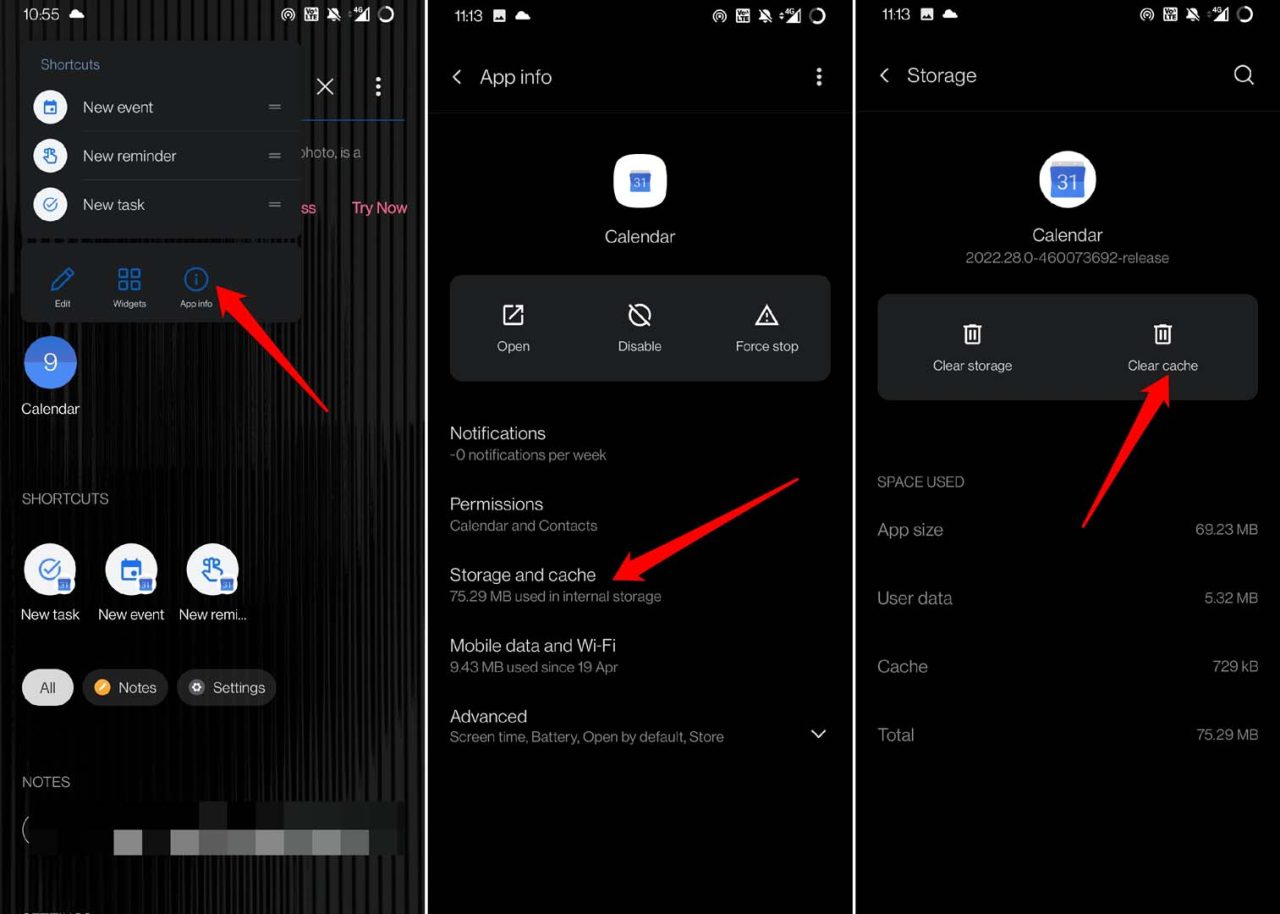
- Mantén presionado el ícono de la aplicación de Google Calendar.
- Selecciona Información de la aplicación del menú de acceso directo.
- Luego toca en Almacenamiento y caché.
- A continuación, toca en Borrar caché para refrescar la caché.
7. Eliminar restricciones sobre el uso de batería para Google Calendar
Aquí están los pasos para desactivar todas las restricciones para el uso de batería destinadas a la aplicación Google Calendar.
- Ve a Información de la aplicación en Google Calendar.
- Toca en Avanzado.
- Luego, bajo Configuraciones avanzadas, toca en Batería.
- De las diversas configuraciones de optimización que verás en la siguiente página, toca en No optimizar.
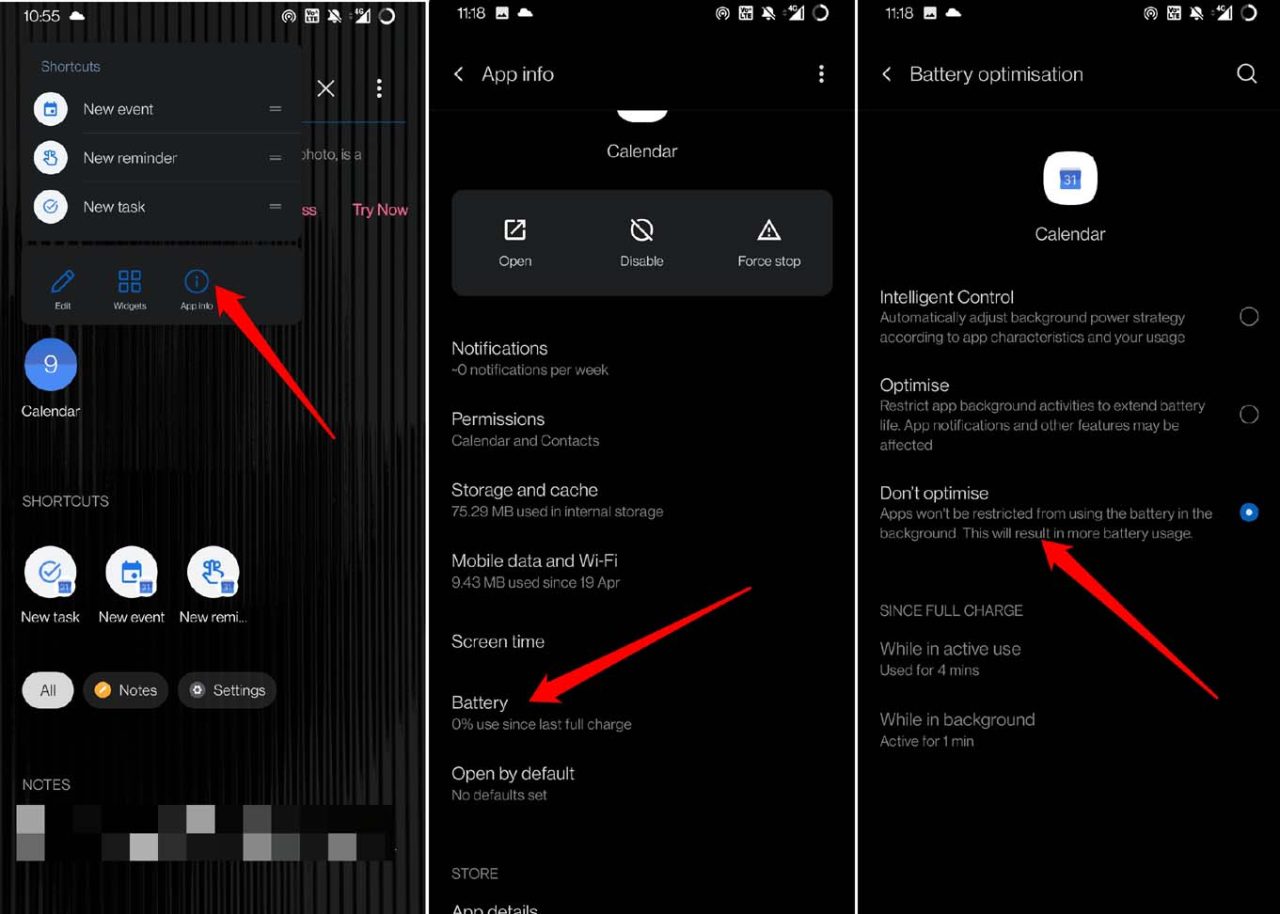
Ahora, Google Calendar no estará restringido en el uso de la batería del dispositivo para funcionar en segundo plano continuamente.
8. Habilitar la sincronización de Google Calendar con la cuenta de Gmail
Cuando inicias sesión en cualquier sitio web usando tu cuenta de Gmail y usas el sitio para crear cualquier evento, entonces a menos que tu ID de correo electrónico esté sincronizado con Google Calendar, esos eventos no aparecerán en la aplicación. Ni siquiera recibirás recordatorios. Para sincronizar Google Calendar,
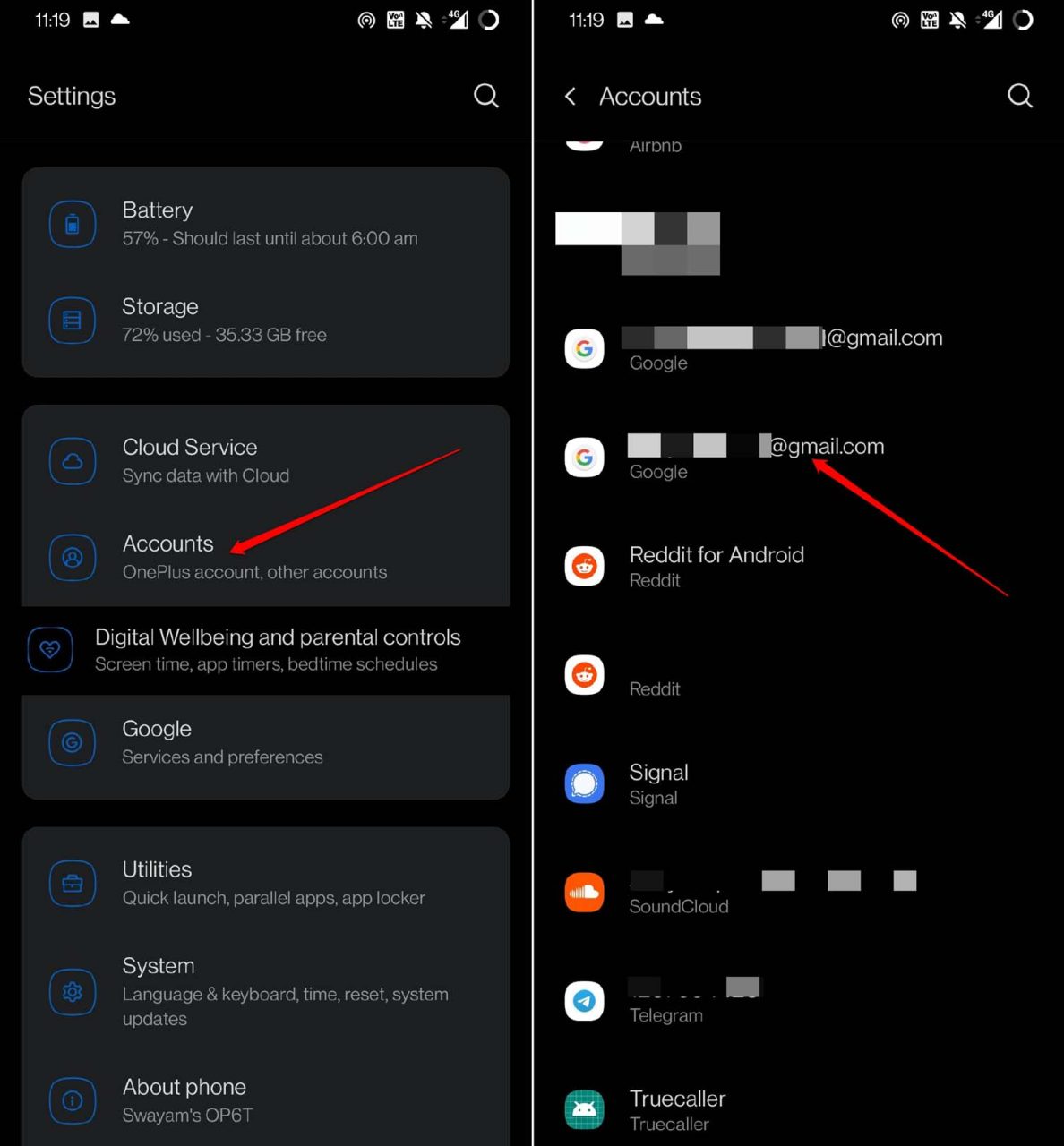
- Abre la aplicación Configuración.
- Luego toca en Cuentas.
- Toca en la cuenta de Gmail que usas para iniciar sesión en Google Calendar.
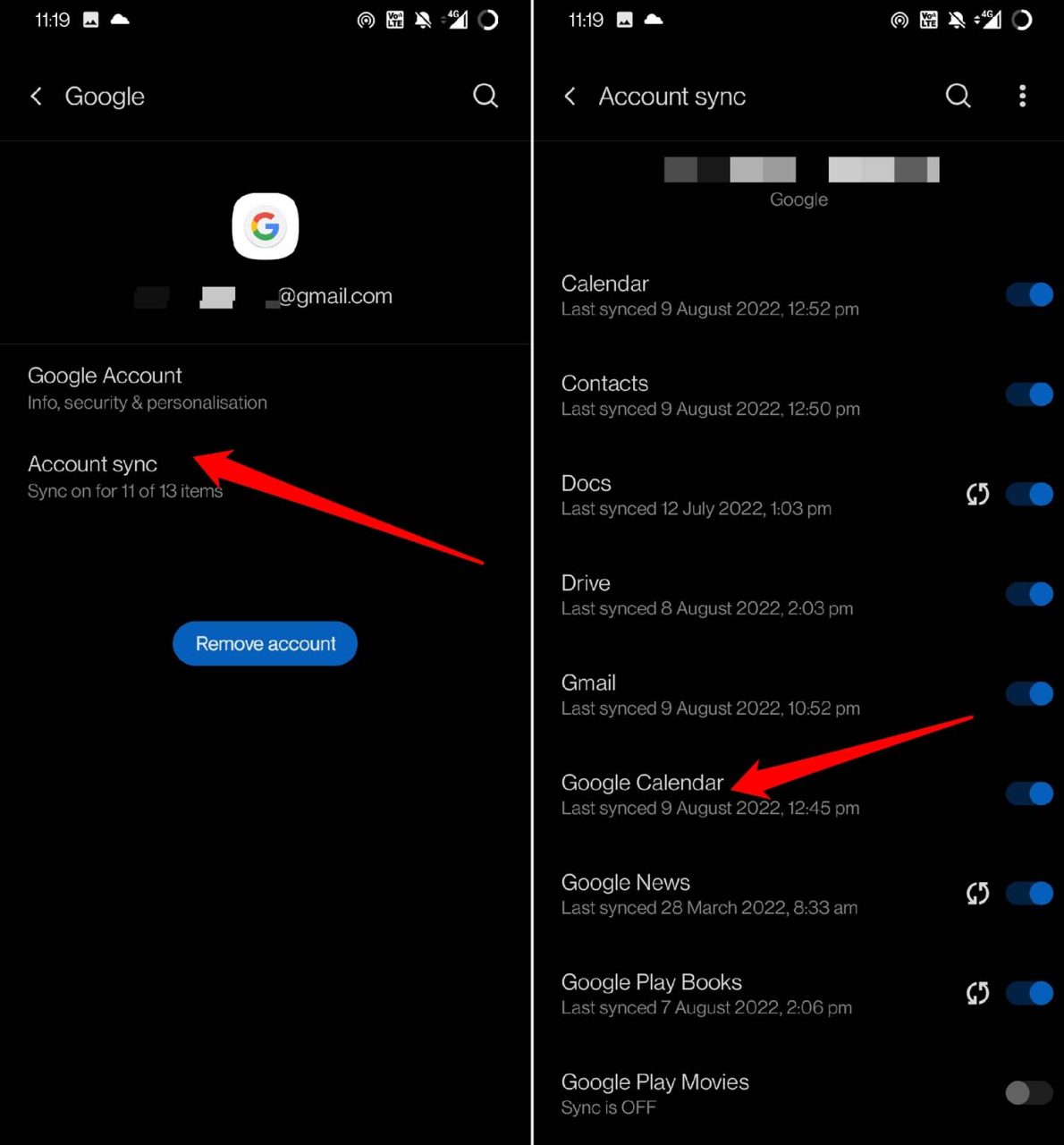
- A continuación, toca en Sincronización de cuentas.
- Desplázate hasta Google Calendar y toca el interruptor al lado para comenzar la sincronización.
Conclusión
Si las notificaciones de Google Calendar no están funcionando en tu dispositivo Android, entonces estos consejos seguramente resolverán el problema. Ahora, no te perderás tus eventos importantes y siempre recibirás recordatorios oportunos a través de la aplicación Google Calendar.
Si tienes alguna opinión sobre ¿Las notificaciones de Google Calendar no se muestran en Android? ¿Cómo solucionarlo?, no dudes en dejarla en el cuadro de comentarios a continuación. Además, suscríbete a nuestro canal de YouTube de DigitBin para tutoriales en video. ¡Saludos!
Recibe nuevas publicaciones en tu bandeja de entrada.
No spam. Cancela la suscripción en cualquier momento.