Navegación web · 4 min read · Nov 25, 2025
Google Chrome No Funciona o Carga Páginas en Android: Cómo arreglarlo
¿No es molesto cuando intentas acceder a internet usando tu navegador web favorito, Google Chrome, en tu smartphone Android, solo para descubrir que no está funcionando en tu dispositivo? “Googlealo” es la respuesta más común que uno puede dar para verificar cualquier información, y nuestros smartphones son la pieza de tecnología más accesible que poseemos.
Tener problemas para acceder a internet, especialmente usando Google Chrome, puede ser un poco frustrante, pero ese es el caso que varias personas han experimentado en el pasado y siguen experimentando incluso hoy, después de tantas actualizaciones y correcciones de errores. Para ser honesto, eso es parte del juego de cualquier aplicación, pero eso tampoco cambia el hecho de que no puedes solucionarlo.
Esta guía te mostrará múltiples métodos que puedes seguir y probablemente arreglar el problema de Google Chrome que no funciona en Android. Dicho esto, vamos a ello.
1. Limpiar Aplicaciones Recientes y Reiniciar Chrome
Una de las primeras cosas que puedes hacer es reiniciar Google Chrome en tu dispositivo Android. Para hacerlo, primero necesitas limpiar la sección de aplicaciones recientes. Cierra todas las aplicaciones que se están ejecutando en segundo plano desde las aplicaciones recientes y luego abre Google Chrome nuevamente. Limpiar las aplicaciones recientes te ayudará a liberar RAM en tu dispositivo; esa podría ser la razón por la que Google Chrome no estaba funcionando en primer lugar.
2. Verifica si Tienes una Conexión a Internet Activa
Otra cosa simple que puedes verificar es si estás conectado a internet o no. Más importante aún, verifica si tienes un saldo de datos móviles disponible para tu proveedor de red móvil o no, si no estás usando una conexión Wi-Fi. A menudo, olvidamos conectar nuestros smartphones a internet y pensamos que es un problema con la aplicación que no carga.
3. Limpiar la Caché de la Aplicación de Google Chrome
Limpiar los archivos de caché le da un nuevo comienzo a una aplicación para cargar todos los sistemas necesarios y también solucionar los varios problemas que podrías estar experimentando con la aplicación. Los archivos de caché son archivos temporales que se almacenan en la memoria de tu teléfono para cargar la aplicación más rápidamente. Sin embargo, si algunos de los archivos de caché se corrompen, pueden resultar en problemas como que la aplicación no funcione.
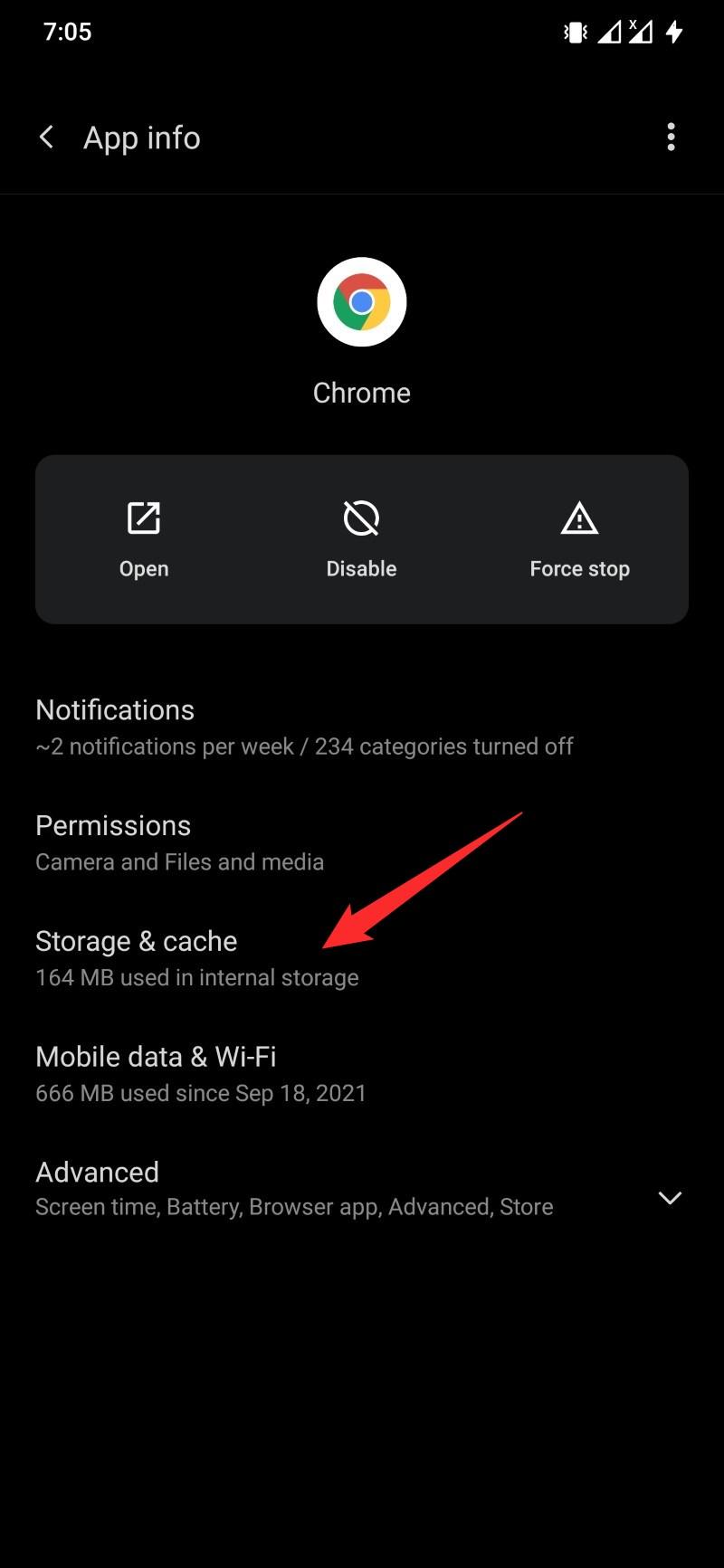
- Mantén presionado el ícono de la aplicación de Google Chrome y selecciona Información de la aplicación.
- Toca en Almacenamiento y caché.
- Ahora, selecciona el botón Limpiar caché.
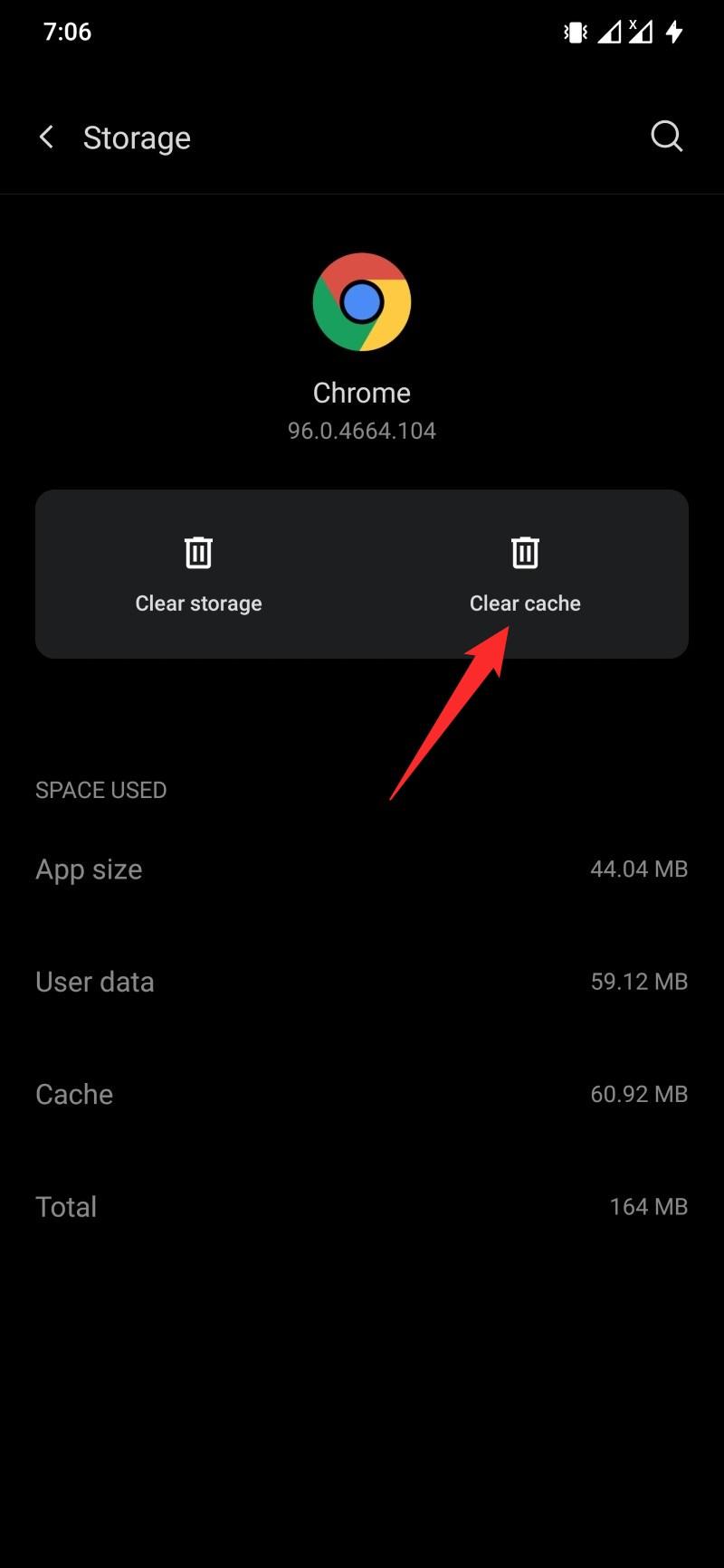
- Después de hacerlo, limpia la sección de aplicaciones recientes y vuelve a abrir la aplicación para ver si esto soluciona el problema o no.
4. Actualizar la Aplicación de Chrome
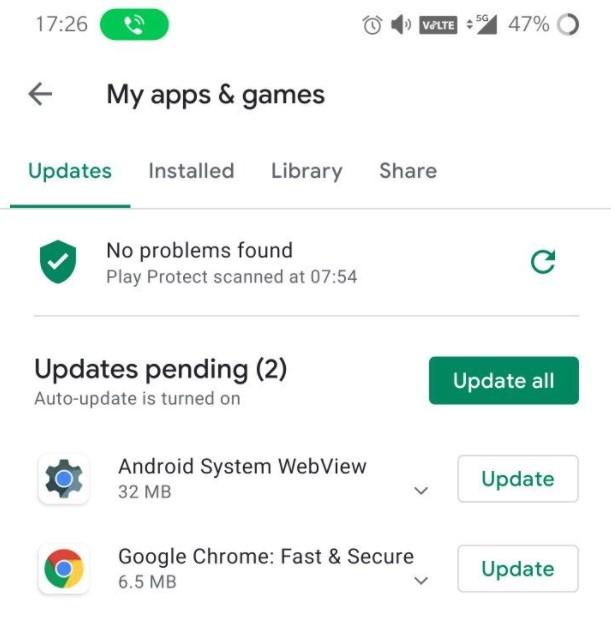
Debes verificar regularmente si todas las aplicaciones instaladas en tu smartphone están actualizadas o no. Las actualizaciones, además de traer nuevas características, también corrigen varios errores que podrían estar molestando a los usuarios. Puedes ir a la Play Store y ver si hay una nueva actualización disponible para Chrome o no. Si es así, instala la última actualización y verifica si esto soluciona el problema o no.
5. Desactivar Restricción de Datos
Si has limitado el uso de internet de tu dispositivo o has puesto alguna restricción, considera desactivarla, al menos mientras compartes tus datos. Aquí te explicamos cómo:
- Ve a Configuración seguido de Wi-Fi y Red.
- Luego dirígete a la configuración de SIM y Red.
- Selecciona Ahorro de Datos en la sección de Datos Móviles.
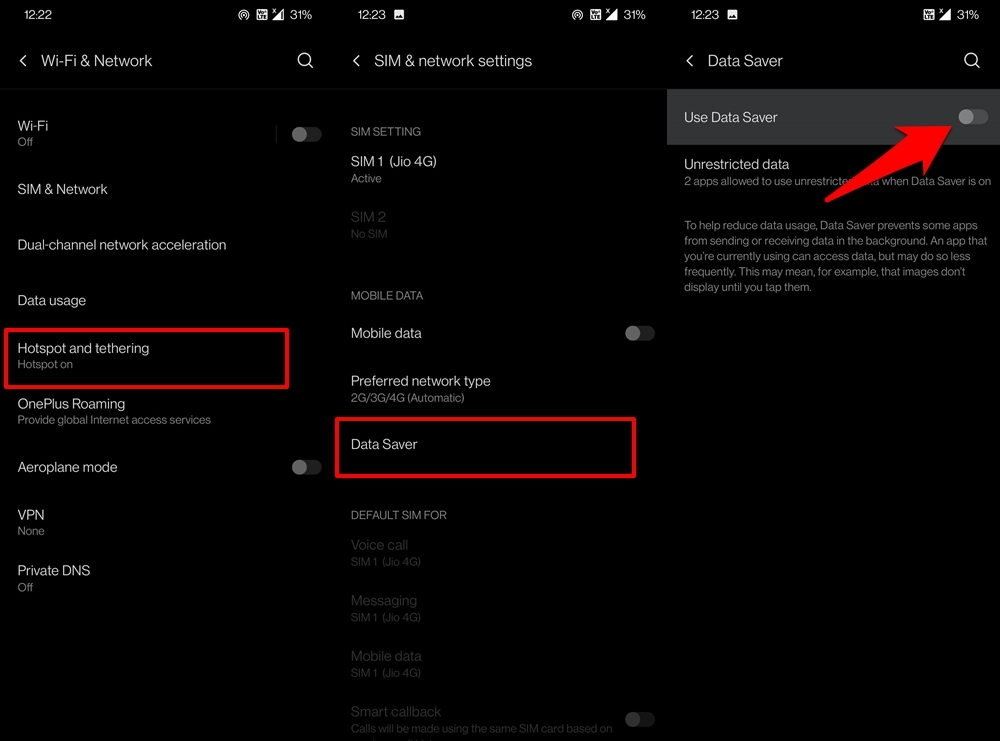
- Finalmente, desactiva el interruptor Usar Ahorro de Datos.
6. Desactivar VPN o Cambiar DNS
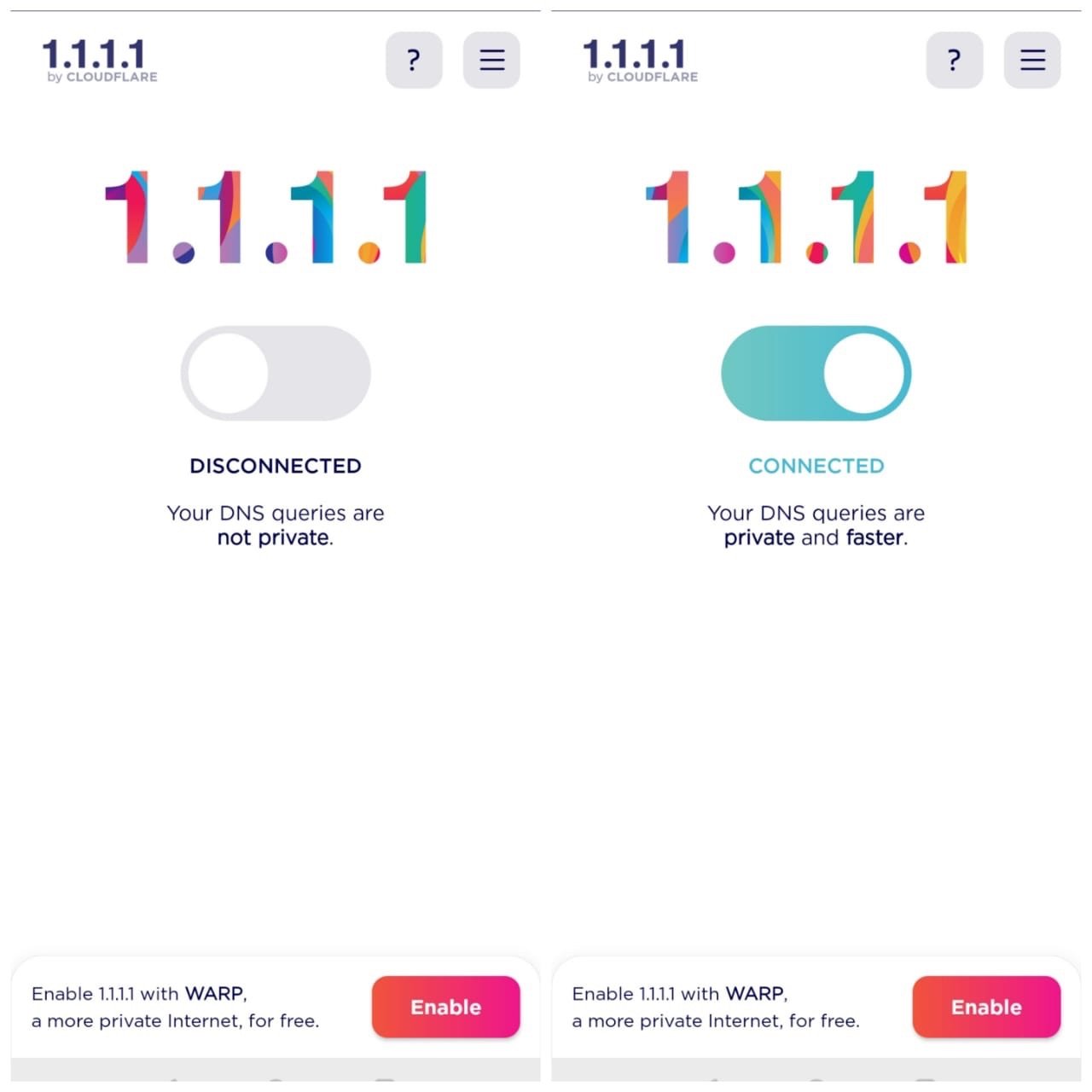
La aplicación de proxy VPN en tu Android crea un túnel que impide que algunas aplicaciones funcionen como deberían. Estos servidores proxy pueden a veces obstaculizar la carga de la red del sitio, por lo que es bueno desactivar la VPN y verificar si el navegador Chrome puede cargar las páginas.
Si sientes que el problema es específico del navegador Chrome, lo mejor que puedes hacer es cambiar el DNS. Hay varias aplicaciones cambiadoras de DNS para Android; puedes probar una y cambiar el DNS a Google DNS o OpenDNS. Esto no causará problemas de seguridad en tu web, pero recogerá las direcciones IP de tu DNS registrado.
7. Intenta abrir la página en otro navegador
Para descartar el hecho de que no es un problema del propio sitio web, te aconsejamos que verifiques si la página web se abre en otro navegador o no. Si el sitio web se abre perfectamente en otro navegador, entonces se confirma que el problema está en Google Chrome. Sin embargo, si no se abre, entonces puedes deducir que el sitio web en sí está teniendo problemas. Tenemos una guía dedicada sobre los Mejores Navegadores Web para Móviles Android. Puedes revisarla y seleccionar el navegador según tu preferencia.
8. Reiniciar el dispositivo Android
Esto es probablemente lo primero que harías si te encuentras con algún problema relacionado con cualquier cosa en tu smartphone. Reiniciar le dará a tu teléfono una pizarra limpia para trabajar, y cargará todos los archivos del sistema y esenciales desde cero. Así que, si aún enfrentas problemas, incluso después de aplicar las soluciones anteriores, reinicia tu teléfono Android y luego abre Google Chrome para ver si esto soluciona el problema o no.
Si tienes algún comentario sobre Google Chrome No Funciona o Carga Páginas en Android: Cómo arreglarlo, no dudes en dejarlo en el cuadro de comentarios a continuación. Además, suscríbete a nuestro canal de YouTube de DigitBin para tutoriales en video. ¡Saludos!
Recibe nuevas publicaciones en tu bandeja de entrada.
No spam. Cancela la suscripción en cualquier momento.