Google Docs · 6 min read · Dec 08, 2025
Google Docs Modo Oscuro: Guía Completa (Todas las Plataformas)
¿Te encanta usar el modo oscuro en las aplicaciones de Google Docs, Sheets o Slides? Personalmente, sí. No solo es estéticamente agradable, sino que también es muy útil para reducir la fatiga visual.
En esta publicación, te mostraré cómo habilitar el modo oscuro en Google Docs en tu computadora y teléfono. ¡Sigue leyendo!
Si usas Google Docs, Google Sheets y Google Slides y te gustan los temas oscuros, entonces tienes suerte.
Google acaba de lanzar una función que trae temas oscuros a sus aplicaciones Docs, Sheets y Slides.
Si no estás familiarizado con lo que es, básicamente es un tema para tu editor de documentos que hace que el fondo sea negro y el texto blanco.
Esto es genial para trabajar en entornos con poca luz o simplemente para hacer que tus documentos se vean más elegantes y profesionales.
Cuando usas un tema oscuro, no solo ahorras batería, sino que tampoco sientes incomodidad en los ojos cada vez que miras la pantalla. Esto se debe a que la oscuridad es más suave para los ojos.
Con esta guía, aprenderás cómo habilitar el Modo Oscuro de Google Docs en Android, iOS y la web. Aunque el modo oscuro no está disponible en un navegador, las extensiones de navegador de Chrome de terceros pueden agregarlo.
¡Ahora empecemos!
¿Qué es el Modo Oscuro de Google Docs?
El Modo Oscuro de Google Docs es una nueva función en la aplicación Google Docs que te permite ver tus documentos en un tema oscuro.
Cuando trabajas largas horas en un documento en Google Docs, esto es útil para reducir la fatiga visual. Puedes usar esto si estás trabajando en condiciones de poca luz o si prefieres un esquema de color más oscuro.
Cuando habilitas el Modo Oscuro, tu documento aparecerá con un fondo oscuro y texto blanco. También puedes elegir tener los menús y la barra de herramientas en Modo Oscuro.
Google Docs Modo Oscuro: Cómo habilitar el Modo Oscuro en Google Docs
En la mayoría de los casos, Google Docs predetermina un tema claro, pero puedes habilitar el modo oscuro para Android, iPhone, iPad e incluso en Google Chrome mientras escribes. Este tutorial te mostrará cómo.
Habilitar Modo Oscuro en Google Docs en una Computadora/PC
En Google Docs en escritorio (Windows, Mac y Linux), no hay una forma incorporada de habilitar el modo oscuro o tema nocturno.
En el navegador Chrome, la función de modo oscuro está oculta detrás de una bandera de Chrome, lo que te permite personalizar el navegador y probar las próximas funciones de Chrome. Pero no olvides que este método fuerza el modo oscuro en todos los sitios web.
Aquí te explico cómo habilitar el modo oscuro en Google Docs en un escritorio:
- Inicia Chrome en tu PC, pega el código a continuación en la barra de búsqueda y luego presiona Enter.
chrome://flags/#enable-force-dark- Ahora, haz clic en el menú desplegable junto a Forzar Modo Oscuro para Contenidos Web para abrir el menú y seleccionar Habilitado.
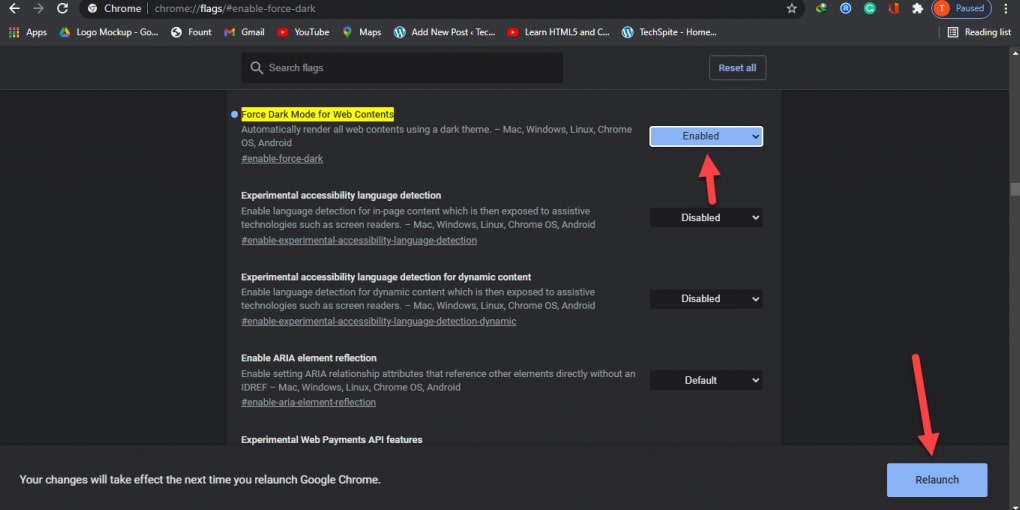
- Después de eso, verás un aviso pidiéndote que reinicies el navegador para aplicar los cambios. Guarda cualquier trabajo en tu navegador, luego haz clic en Reiniciar.
Alternativamente, puedes instalar una extensión de navegador de terceros si deseas obtener el modo oscuro en Google Docs. Tanto Dark Mode como Google Docs Dark Mode son excelentes extensiones de Chrome para habilitar el modo oscuro en escritorios, ya que son simples y rápidas de usar.
- Primero, abre el navegador Chrome y ve a la página de la extensión de Modo Oscuro de Chrome.
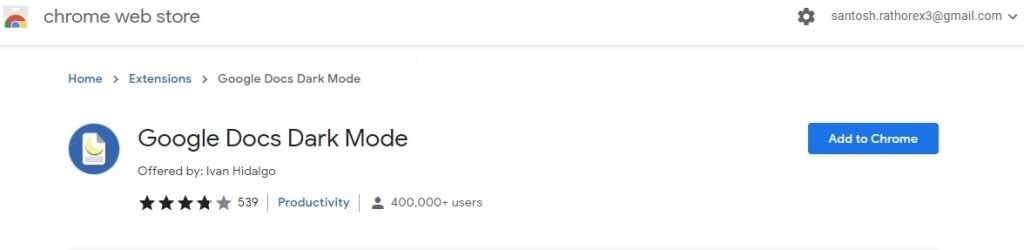
- Luego selecciona Agregar a Chrome.
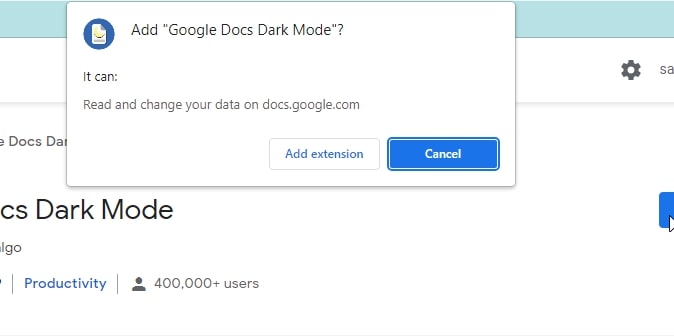
- Haz clic en Agregar extensión.
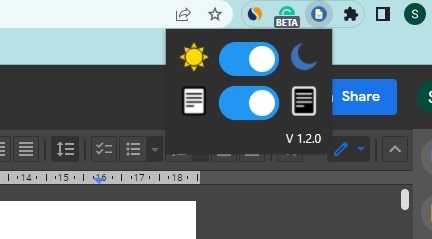
- Al hacer clic en el botón de alternancia blanco en la parte superior derecha de la pantalla, puedes habilitar o deshabilitar el modo oscuro de Google Docs.
Habilitar Modo Oscuro en Google Docs en Dispositivos Android
La aplicación Google Docs en tu teléfono te permite cambiar entre modos claro y oscuro. Puedes habilitar el modo oscuro en todas las aplicaciones de tu dispositivo Android, pero también puedes habilitarlo solo para Google Docs.
Para habilitar el modo oscuro solo en Google Docs, sigue los pasos a continuación:
- Primero, abre Google Docs en tu dispositivo Android.
- Después de eso, haz clic en el icono del menú de tres líneas en la esquina superior izquierda.
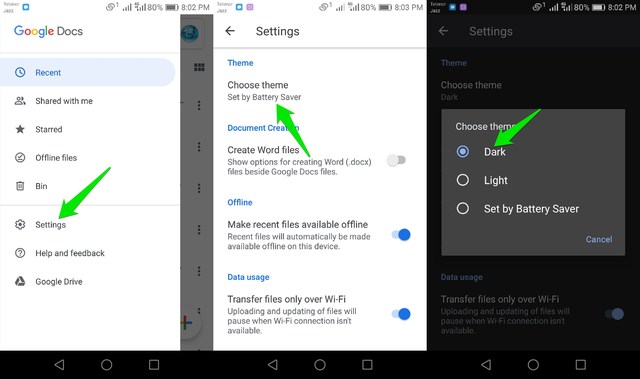
- Toca Configuración.
- Ahora, haz clic en la opción Elegir Tema, que te permitirá seleccionar el modo oscuro.
- Para usar Google Docs en modo oscuro, selecciona oscuro.
Habilitar Modo Oscuro en Google Docs en Dispositivos iPhone o iPad
En tu iPhone o iPad, también puedes usar Google Docs en modo oscuro. El modo oscuro ahora está disponible para G Suite en iOS, que incluye Google Sheets y Google Slides.
Ahora, todos los usuarios de G Suite (tanto profesionales como personales) pueden usar el modo oscuro en sus iPhones y iPads con las últimas versiones de Docs, Sheets y Slides.
Para habilitar el modo oscuro en Google Docs en tu iPhone o iPad, sigue estos pasos:
- En tu iPhone, abre Google Docs.
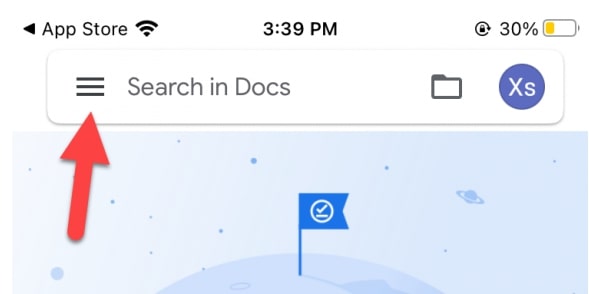
- Haz clic en las tres líneas en la esquina superior izquierda de la pantalla.
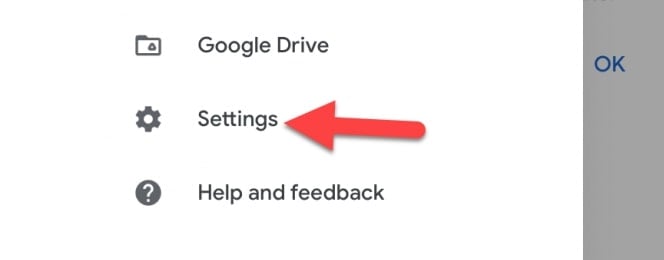
- Luego, toca Configuración.
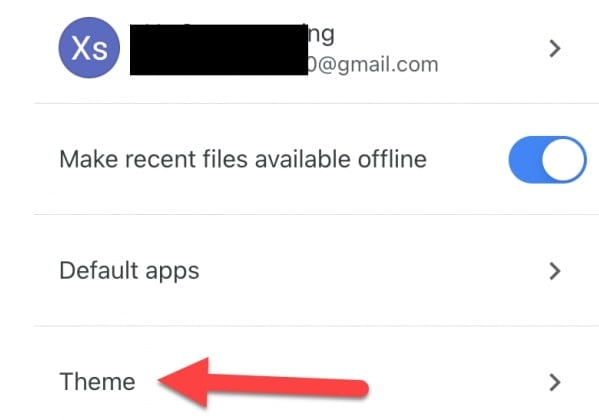
- Después de eso, haz clic en Tema.
- Selecciona Oscuro.
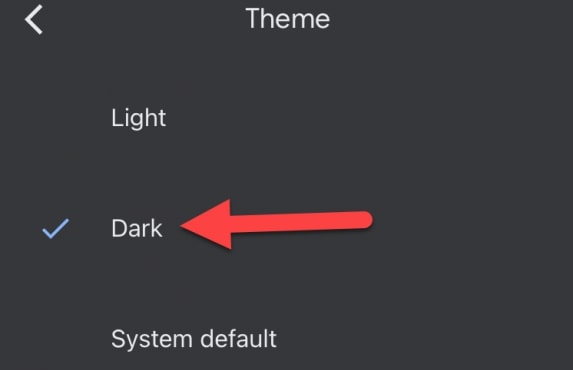
El tema oscuro ajusta automáticamente tus documentos para que se adapten al tema, facilitando tu trabajo.
Preguntas Frecuentes
¿Cuáles son las Ventajas y Desventajas de Usar el Modo Oscuro de Google Docs?
Hay algunas ventajas de usar Google Docs en modos oscuros, tales como:
- Es más suave para los ojos, especialmente en condiciones de poca luz.
- Puede ayudarte a concentrarte en tu trabajo y minimizar distracciones.
- Puede ahorrar energía de la batería ya que el modo oscuro requiere menos energía para mostrarse.
Sin embargo, también hay algunas desventajas de usar Google Docs en Modo Oscuro, tales como:
- Algunas personas pueden encontrar el texto difícil de leer ya que el contraste no es tan alto.
- Además, el modo oscuro puede no estar disponible en todos los dispositivos y navegadores.
¿Cómo Desactivo el Modo Oscuro en Google Docs?
Para desactivar el modo oscuro en Google Docs, sigue estos pasos:
- Abre Google Docs en tu dispositivo.
- Haz clic en el icono del menú de tres líneas en la esquina superior izquierda.
- Toca Configuración.
- Haz clic en la opción Tema o Elegir Tema.
- Selecciona Claro para desactivar el modo oscuro.
Conclusión | Google Docs Modo Oscuro
Así que, he explicado todo sobre cómo usar Google Docs en Modo Oscuro en Android, iPhone y PC. Espero que encuentres este artículo muy útil para usar Google Docs en cualquier modo.
Con el modo oscuro de Google Docs, la herramienta de escritura se ve más atractiva y es más cómoda de usar en una habitación oscura. Puedes usarla para reducir la fatiga visual y mejorar tu concentración mientras trabajas.
El modo oscuro está disponible en Google Docs para iPhone, iPad y Android. No es una función incorporada de un navegador, pero una extensión de Chrome puede habilitarlo.
¡Ahora me gustaría saber de ti!
¿Te encanta usar Google Docs en Modo Oscuro? Háznoslo saber en la sección de comentarios a continuación.
¡Gracias por leer!
Recibe nuevas publicaciones en tu bandeja de entrada.
No spam. Cancela la suscripción en cualquier momento.