Videollamadas · 8 min read · Dec 29, 2025
Google Duo Web | Iniciar sesión en la web desde el navegador de escritorio
Google Duo es el producto de videollamadas de Google. El dúo está ganando mucha popularidad gracias a su facilidad de uso, calidad muy estable incluso en conexiones deficientes y una interfaz de usuario bastante simple. Con Google Duo, hacer videollamadas se ha vuelto tan simple y asequible, ya que solo requiere una conexión a internet estable y nada más. Puedes conectarte con tu familia y seres queridos de forma gratuita, sin importar dónde estés, cuán lejos estés de ellos, solo unos pocos clics y estás con ellos, teniendo una conversación cara a cara. Debido a esta pandemia de coronavirus, todos estamos separados unos de otros, la mayoría de las personas están fuera de su ciudad, ya sea porque son guerreros contra el coronavirus o porque se fueron a otra ciudad antes del confinamiento por trabajo y ahora están atrapados allí, no pueden regresar a casa hasta que termine el confinamiento.
En tal situación, la videollamada es la única opción para mantenerse conectado y seguro. Google Duo es una forma segura y protegida de mantenerse conectado y disfrutar del momento juntos. Google Duo está en alta demanda y ganando una inmensa popularidad en todo el mundo. Como es el propio producto de videollamadas de Google, cuenta con numerosas características y funciones y es muy bien reputado también debido a la marca Google. Sin embargo, es ligeramente diferente de Google Hangout.
Visita Duo.Google.Com/Web
Características de Google Duo Web
Google Duo Web tiene numerosas características fascinantes y útiles, algunas de ellas son
Videollamadas
Google Duo admite videollamadas de alta calidad, puedes disfrutar de una conversación cara a cara sin complicaciones. La videollamada siempre es preferida entre todos los demás métodos de llamada y contacto porque es fácil entender los sentimientos y emociones de cualquier persona al mirar su expresión facial en comparación con escuchar su voz, para eso Google Duo proporciona videollamadas de alta calidad.
Llamadas de voz
Google Duo web también admite llamadas de voz, si no tienes recarga en tu teléfono y te conectas a Internet a través de Wi-Fi, Google Duo te ayuda a hacer llamadas de voz. Ofrece una calidad extrema de llamadas de voz claras.
Hacer llamadas uno a uno
Encuentra quién está disponible para recibir una llamada o invita a tus amigos a unirse a la llamada en Google Duo web.
Notas de voz
Usando Google Duo puedes dejar un mensaje o nota de voz a tu amigo, informándole que lo extrañas. Supongamos que alguien te ha llamado en Duo y en ese momento no estabas disponible para responder, así que puedes dejar un mensaje de voz para informarle que ahora estás disponible para unirte a la llamada.
Mensajes de video
Puedes enviar mensajes de video para alegrar el día de alguien. Graba un mensaje de video usando Google Duo, además, puedes usar algunas animaciones y efectos para hacer que tu mensaje de video sea más atractivo y cariñoso.
Knock-Knock
Knock-Knock es una de las características más útiles y mejores de Google Duo Web, al habilitar Knock-Knock puedes ver la vista previa en vivo de la persona que te está llamando. Esta es una característica muy útil cuando recibes videollamadas desconocidas a través de Google Duo. Y es la mejor manera de saber quién te está llamando del otro lado. Además, si haces una llamada y Knock-Knock está habilitado, tus destinatarios también sabrán quién los está llamando.
Videollamadas grupales
Usando Google Duo Web puedes crear un grupo de un máximo de 12 personas y disfrutar de videollamadas con hasta 12 personas al mismo tiempo, es una característica muy útil para alguien con un gran grupo de amigos y también para personas con muchos miembros de la familia que están a millas de distancia unos de otros. Beneficios de las videollamadas grupales
- Puedes celebrar cumpleaños, aniversarios, cualquier otro evento juntos.
- Siendo parte de la hora de dormir, puedes compartir historias y momentos emocionantes juntos.
- Puedes mantener a cada uno motivado y en forma.
- Puedes disfrutar de una discusión familiar.
- Puedes aprender cosas juntos, y mucho más.
Calidad de llamada
Google Duo admite videollamadas de muy alta calidad, con una conexión a internet estable disfrutarás de videollamadas en 720p-HD.
Balanceo de red
Google Duo utiliza una técnica de balanceo de red de calidad decente, si tu amigo o destinatario está en un área de baja red, aún así Google Duo balancea la red, puedes observar un poco de buffering o retraso en el video, pero el audio será claro y nítido. Así que ningún mensaje se perderá si estás usando Google Duo web para videollamadas. Utiliza WebRTC y QUIC sobre UDP para bajo ancho de banda. Además, Google Duo utiliza WaveNetEQ para la ocultación de paquetes de datos perdidos. Además, cambia automáticamente entre redes Wi-Fi y celulares.
Modo de imagen en imagen
Mientras usas Google Duo en la web, puedes cambiar a otras aplicaciones de Google, o puedes usarlas simultáneamente, como abrir un calendario, ver notas, acceder a todos los demás productos de Google. Solo necesitas tocar el cuadrado de nueve puntos en la esquina superior derecha, puedes acceder a todos los demás servicios.
Seguridad
La seguridad es otro punto importante de Google Duo, puedes compartir tus momentos preciosos juntos sin preocuparte por la seguridad de tus datos. Google Duo utiliza el método de seguridad de cifrado de extremo a extremo, lo que significa que nadie (excepto el llamante y los destinatarios) puede escuchar o ver los datos, ni siquiera Google. Tu privacidad es muy importante y Google entiende esto, así que con el método de cifrado de extremo a extremo, tus llamadas son seguras.
¿Cómo configurar Google Duo Web?
Google Duo Web tiene un proceso de configuración muy fácil, siguiendo algunos pasos simples puedes usarlo fácilmente en tu escritorio. Para configurar Google Duo web en tu computadora, sigue los pasos dados
- Abre el navegador web en tu escritorio.
- Abre la versión web de la aplicación Google Duo.
- Al abrir la versión web, se abrirá una ventana de bienvenida con dos opciones, ‘Soy nuevo en Duo’ y ‘Ya uso Duo’.
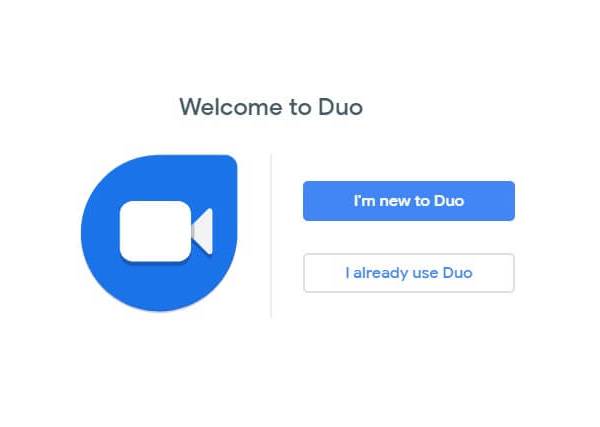
Si eres nuevo en Google Duo
Paso 1. Si eres nuevo en Duo. Haz clic en “Soy nuevo en Duo”.
Paso 2. Crea una nueva cuenta de Google o usa una existente, ya que eres nuevo en Duo.
Paso 3. Ahora, al pasar a la siguiente pantalla, debes ingresar tu número de teléfono que ha sido vinculado con la aplicación Google Duo en el móvil.
Paso 4. Toca en Siguiente para verificar tu número de móvil.
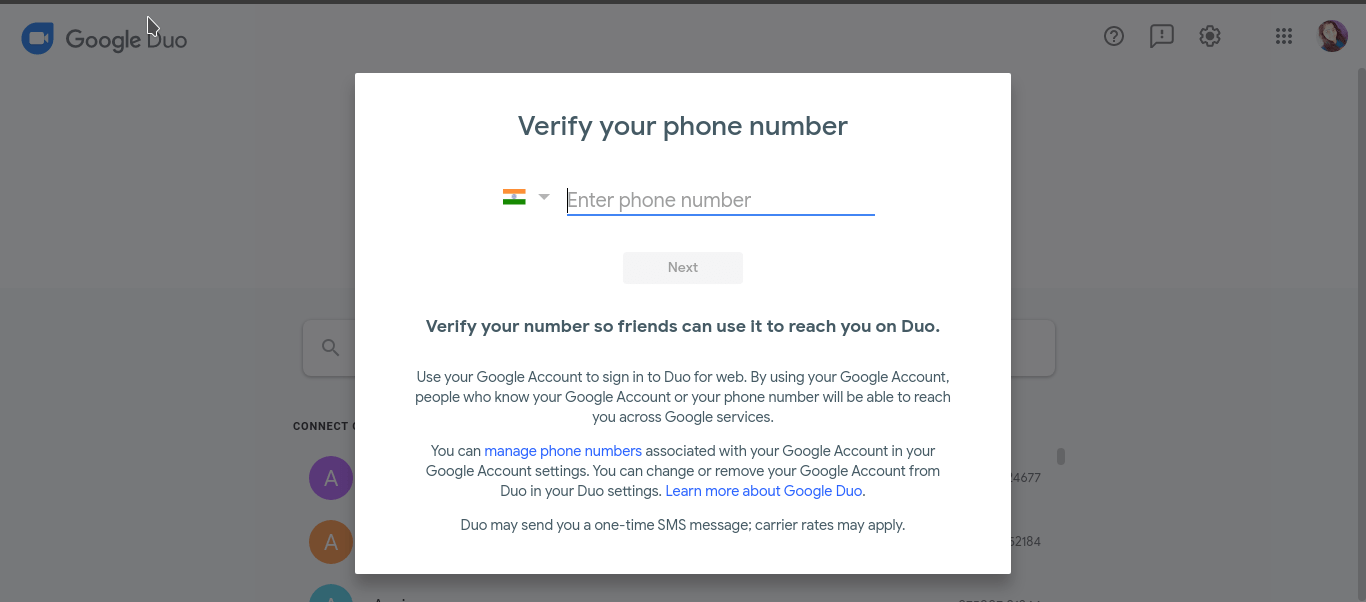
Paso 5. Se enviará un código de verificación a tu número de móvil (que ingresaste en el paso 6).
Paso 6. Escribe el código de verificación en la pantalla, recibido en tu móvil.
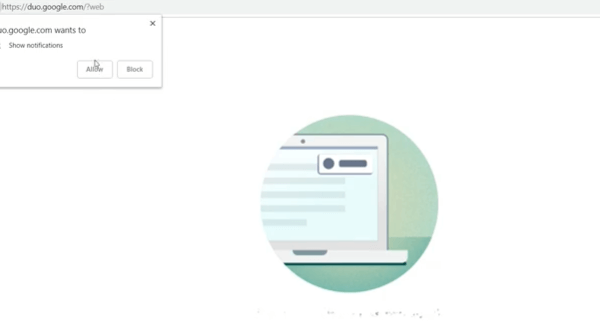
Paso 7. Aparecerá un pop-up en la pantalla, necesitas hacer clic en “Permitir” para recibir todas las notificaciones en la web.
Paso 9. Ahora, con esto, has llegado a la pantalla de inicio de Google Duo web y puedes comenzar a hacer llamadas.
En la pantalla de inicio, podrás encontrar todos tus contactos sincronizados con tu cuenta de Google y también puedes contactar a personas usando el ID de Google, también puedes buscar en la barra de búsqueda contactos disponibles.
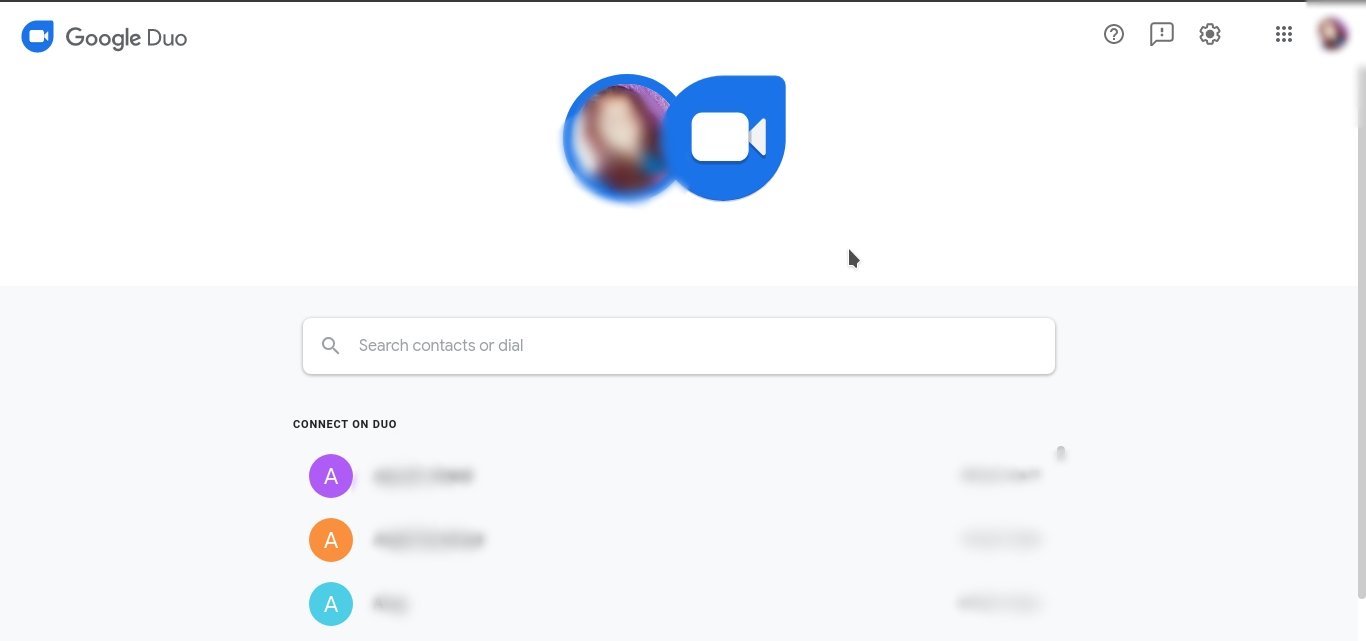
Paso 10. Elige cualquier contacto con el que quieras tener una llamada.
Paso 11. Ahora, te pedirá que otorgues permiso para usar el micrófono y la cámara. Haz clic en el botón “Permitir”.
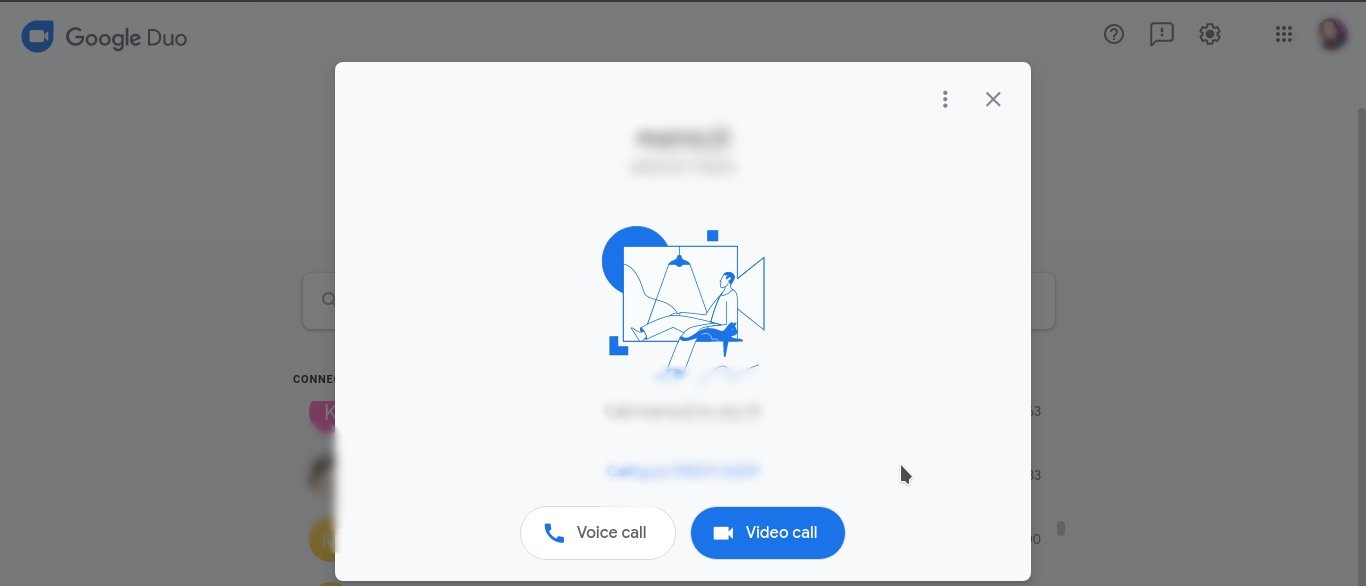
Paso 12. Elige entre llamada de voz o videollamada para contactar a tu persona favorita usando Google Duo web y disfruta.
Si ya eres usuario de Google Duo
Paso 1. Haz clic en “Ya uso Duo”, si tu cuenta de Google ya está asociada con Google Duo.
Paso 2. Haz clic en Configurar como nuevo usuario para usar Google Duo con una cuenta diferente o elige He agregado mi cuenta para continuar con la cuenta de Google que ya está sincronizada en tu dispositivo.
Paso 3. Crea una nueva cuenta de Google o usa una existente, ya que eres nuevo en Google Duo.
Eso es todo, has configurado con éxito Google Duo Web, ahora disfruta de las videollamadas con tu familia, amigos, colegas (quien sea con quien quieras conectarte).
¿Cómo desactivar Knock-Knock?
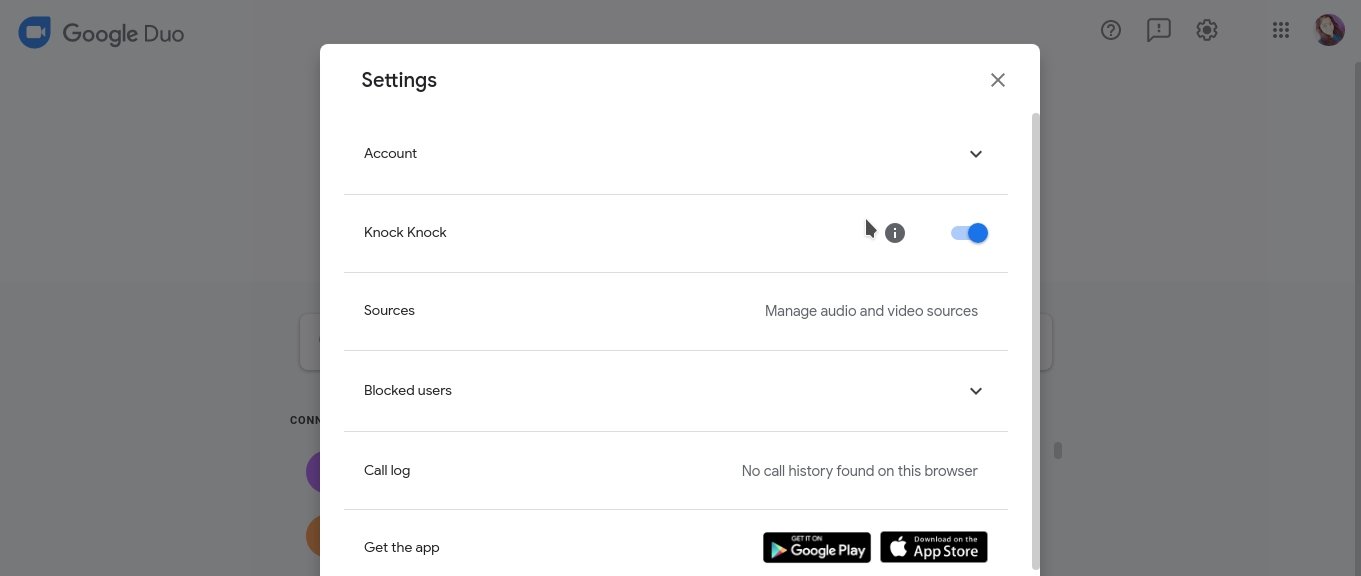
Si deseas desactivar knock-knock desde tu escritorio, puedes hacerlo en simples pasos:
- Ve a la pantalla de inicio de Google Duo Web.
- Ve a Configuración, haciendo clic en el ícono de configuración en la esquina superior derecha.
- Desactiva el botón de alternancia frente a Knock-Knock.
Eso es todo.
¿Cómo eliminar una cuenta de Google Duo?
Si deseas eliminar o borrar tu cuenta de Google Duo, completa el proceso en unos pocos pasos:
- Abre Google Duo Web en tu navegador web,
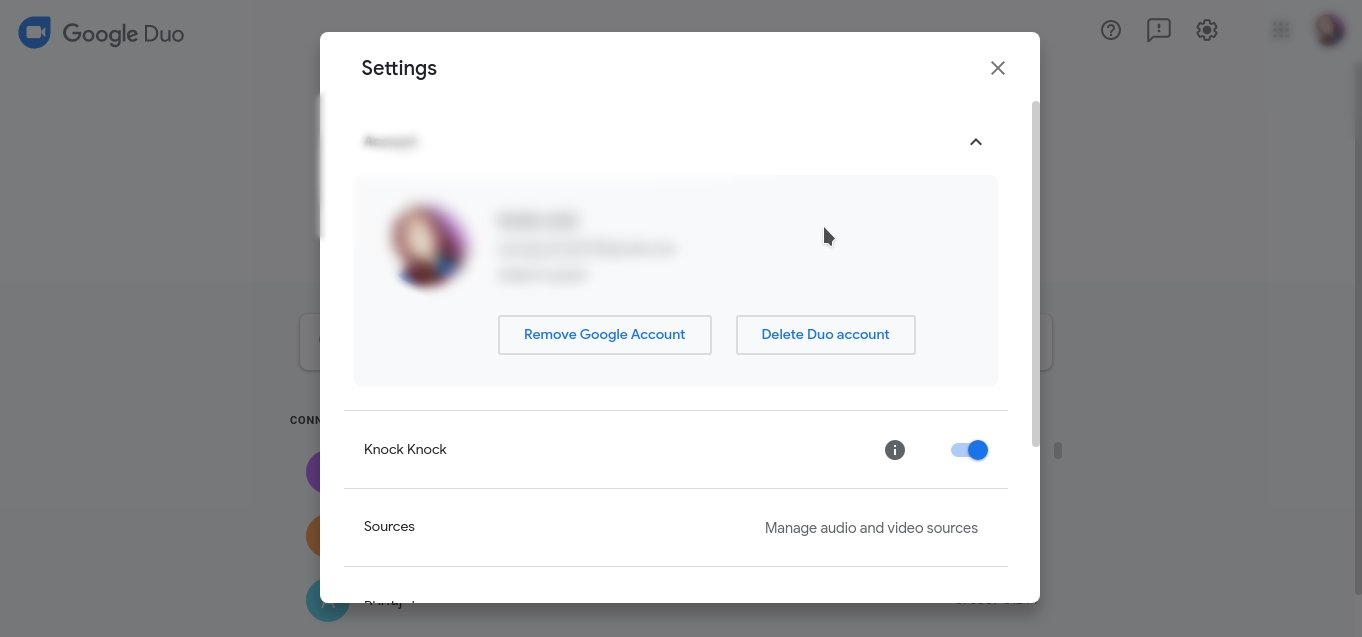
- Ve a configuración haciendo clic en el ícono de configuración en la esquina superior derecha.
- Haz clic en Cuenta.
- Elige la opción Eliminar cuenta de Duo o Eliminar cuenta de Google
Dispositivos compatibles con Google Duo Web
Google Duo se puede usar en varios dispositivos, aquí estamos proporcionando una lista de dispositivos compatibles con Google Duo Web, así que puedes verificar si Google Duo web es compatible con tu dispositivo o no.
- Google Duo para Mac
- Google Duo para Linux
- Google Duo para Ubuntu
- Google Duo para Windows.
- Google Duo para Chromebook.
Conclusión: En este artículo, hemos discutido casi todas las características y funcionalidades de Google Duo web. Espero que encuentres esta información útil y que pruebes Google Duo Web una vez para experimentar videollamadas en tu escritorio sin ninguna molestia de conectividad de red porque Google Duo utiliza una técnica de balanceo de red muy decente.
Si tienes algún comentario sobre Google Duo Web | Iniciar sesión en la web desde el navegador de escritorio, no dudes en dejarlo en el cuadro de comentarios a continuación. Además, suscríbete a nuestro canal de YouTube DigitBin para tutoriales en video. ¡Salud!
Recibe nuevas publicaciones en tu bandeja de entrada.
No spam. Cancela la suscripción en cualquier momento.