Seguridad en línea · 8 min read · Dec 21, 2025
Google Passkeys – ¿Qué es? ¿Cómo funciona? ¿Más seguro que 2FA? ¿Cómo configurarlo?
¿Te resulta difícil recordar múltiples contraseñas para tus cuentas en línea? ¿Te preocupa que usar la autenticación de dos factores (2FA) comprometa la seguridad de tu información personal? Si es así, Google Passkeys podría ser la respuesta.
En este artículo, examinaremos Google Passkeys, cómo funcionan y si son más seguros que 2FA. También se proporcionará un tutorial paso a paso sobre cómo configurar Google Passkeys para tus cuentas en línea.
Prepárate para deshacerte del dolor de cabeza de recordar contraseñas y aumentar tu seguridad en línea con Google Passkeys. Pero empecemos con los fundamentos primero.
¿Qué son Google Passkeys?
En 2022, Google lanzó Google Passkeys, un servicio que permite a los usuarios acceder a sus cuentas de Google sin tener que ingresar su inicio de sesión o contraseña.
Los usuarios pueden iniciar sesión utilizando una passkey, un código único generado a través del servicio Google Passkeys. El dispositivo del usuario almacena esta passkey, que puede usarse para acceder a los servicios de Google desde cualquier dispositivo.
No solo Google, sino también Microsoft y Apple declararon que comenzarían a trabajar en la adición de passkeys a sus respectivas plataformas en 2022.
Las passkeys, también conocidas como autenticación FIDO, eliminan la necesidad de ingresar o recordar contraseñas al sustituirlas por una clave digital especial vinculada a tu cuenta.
Los usuarios deben tener una cuenta de Google y estar conectados a Chrome en su dispositivo para utilizar Google Passkeys.
Pueden almacenar sus contraseñas e información de inicio de sesión para sitios web y aplicaciones de uso frecuente una vez que hayan creado una cuenta de Passkeys.
Los usuarios no tienen que pensar en contraseñas complejas por su cuenta porque las Passkeys pueden generar contraseñas seguras para ellos.
Para brindar a los usuarios una capa adicional de protección, Google Passkeys también se integra con otras herramientas de seguridad de la empresa, como la autenticación de dos factores.
Los usuarios también pueden acceder a su cuenta de Passkeys desde cualquier dispositivo habilitado para Chrome, lo que facilita la gestión de contraseñas para múltiples dispositivos.
Es una opción práctica y segura para los usuarios que desean gestionar sus contraseñas de manera más efectiva debido a su interacción con otras características de seguridad y el uso de autenticación biométrica.
¿Cómo funciona Google Passkeys?
Para autenticar a los usuarios y garantizar la seguridad de sus cuentas, esta solución de autenticación combina la autenticación del dispositivo con la verificación biométrica. Los usuarios deben registrar primero sus dispositivos con Google para utilizar Google Passkeys.
Una vez que un dispositivo está registrado, un usuario puede acceder a su cuenta tocando un botón en su dispositivo, que utilizará la verificación biométrica, como la huella digital o el reconocimiento facial, para confirmar la identidad del usuario.
Después de eso, el dispositivo se comunicará con los servidores de Google para confirmar que el usuario tiene permiso para acceder a la cuenta.
Google Passkeys es un sistema de autenticación seguro y conveniente que elimina la necesidad de que los usuarios recuerden contraseñas complejas.
Al utilizar la verificación biométrica y la autenticación del dispositivo, Google Passkeys asegura que solo los usuarios autorizados puedan acceder a una cuenta mientras hace que el proceso de inicio de sesión sea rápido y fácil.
Como resultado, es una excelente opción para los usuarios que desean mejorar la seguridad de sus cuentas mientras disfrutan de una experiencia de inicio de sesión sin problemas.
¿Son Google Passkeys más seguros que 2FA?
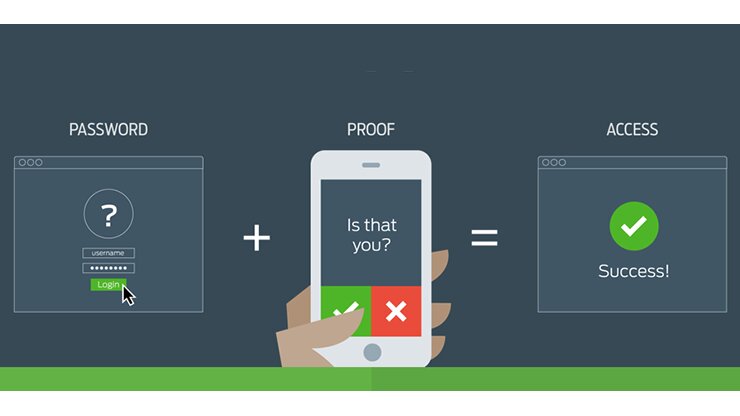
Google Passkeys y 2FA (Autenticación de Dos Factores) son dos medidas de seguridad utilizadas para proteger cuentas en línea. Si bien ambos métodos proporcionan una capa adicional de seguridad, hay un debate sobre cuál es más seguro.
Google Passkeys es un método de autenticación relativamente nuevo que utiliza una clave física que se inserta en un puerto USB para verificar la identidad del usuario.
Este método es más seguro que las contraseñas tradicionales porque es mucho más difícil de hackear. De hecho, Google ha afirmado que no ha habido casos reportados de cuentas de Passkey siendo hackeadas.
Por otro lado, 2FA exige que el usuario ingrese un código que ha sido enviado a su correo electrónico o dispositivo móvil.
Aunque se ha señalado que este método es susceptible a ataques de phishing, sigue siendo efectivo para prevenir intentos de hackeo de cuentas.
¿Cuál enfoque es, por lo tanto, más seguro? La respuesta es que ambos enfoques son seguros, aunque cada uno tiene ventajas y desventajas propias.
Aunque Google Passkeys requieren que el usuario posea la clave físicamente, son más seguras contra intentos de hackeo.
En contraste, 2FA es más práctica porque se puede completar desde cualquier ubicación, pero es susceptible a ataques de phishing.
¿Cómo configurar Google Passkeys?
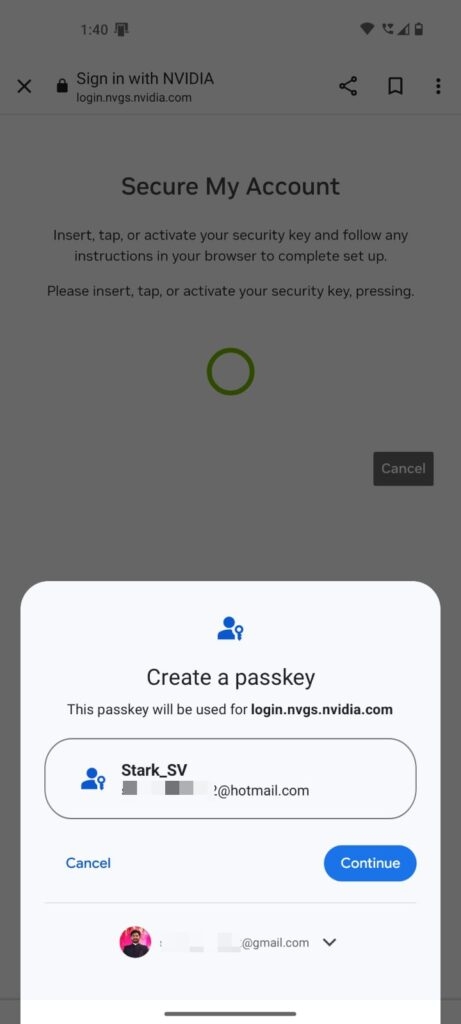
Espero que hasta ahora hayas obtenido una visión general de Google Passkeys, sus características, cómo funciona y una rápida comparación con 2FA; ahora vamos a ponernos un poco técnicos y ver cómo puedes configurar Google Passkeys con unos pocos pasos simples.
Paso 1: Determina si Google Passkeys son compatibles con tu dispositivo.
Solo los dispositivos Android que ejecutan Android 7.0 o posterior y utilizan los servicios de Google Play con la versión 21.03.13 o posterior pueden utilizar actualmente Google Passkeys. Además, tu dispositivo debe tener instalada la actualización más reciente de la aplicación de Google.
Paso 2: Abre la aplicación de Google e inicia sesión con tu cuenta.
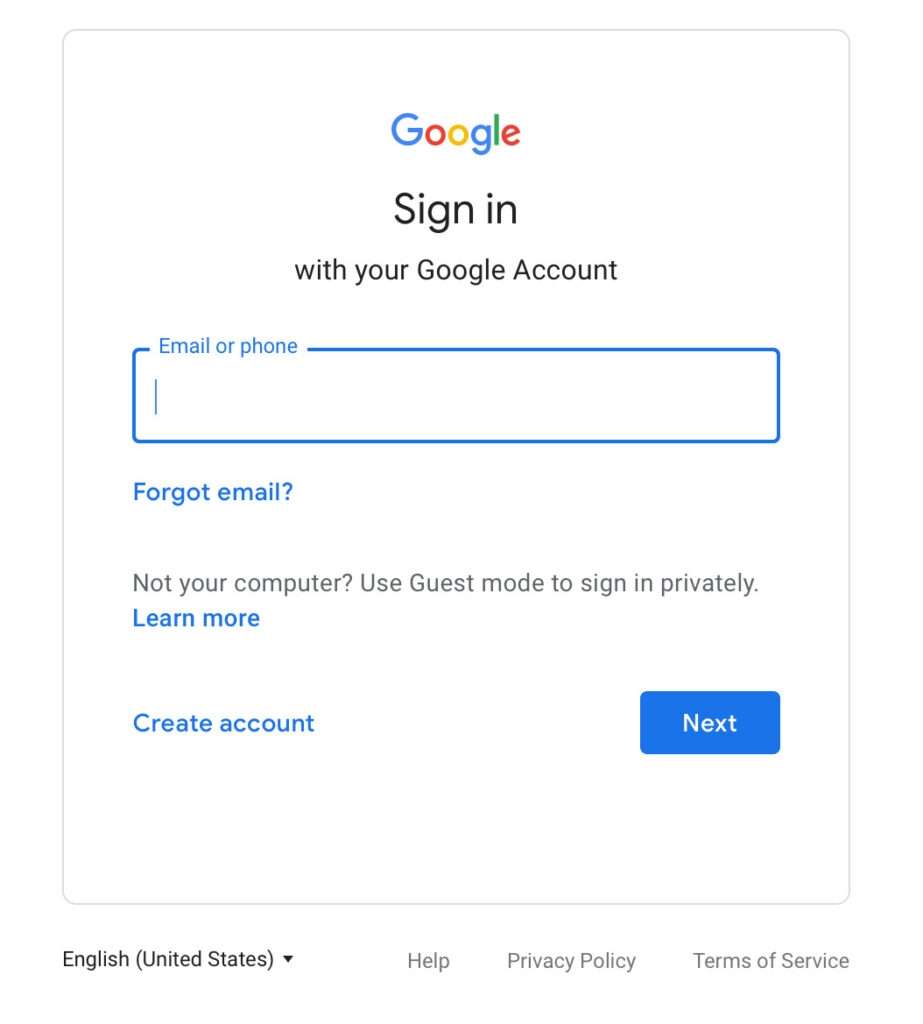
Puedes descargar la aplicación de Google desde la Google Play Store si aún no está en tu dispositivo. Abre la aplicación después de la instalación y luego inicia sesión con tu cuenta de Google.
Paso 3: Ve a la configuración de tu cuenta
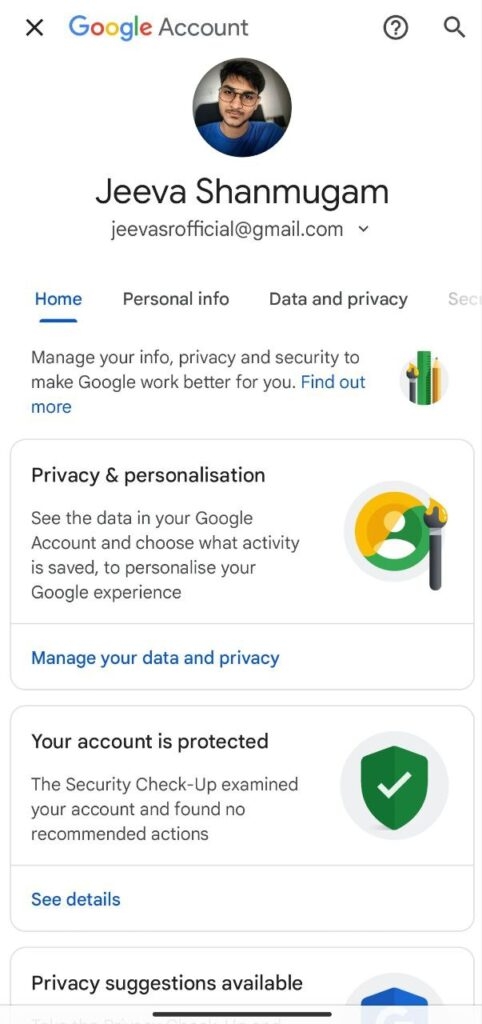
En la esquina superior derecha de la pantalla, toca tu nombre o primer nombre, luego toca “ Gestionar tu cuenta de Google.” Serás dirigido a la configuración de tu cuenta.
Paso 4: Selecciona “Seguridad”
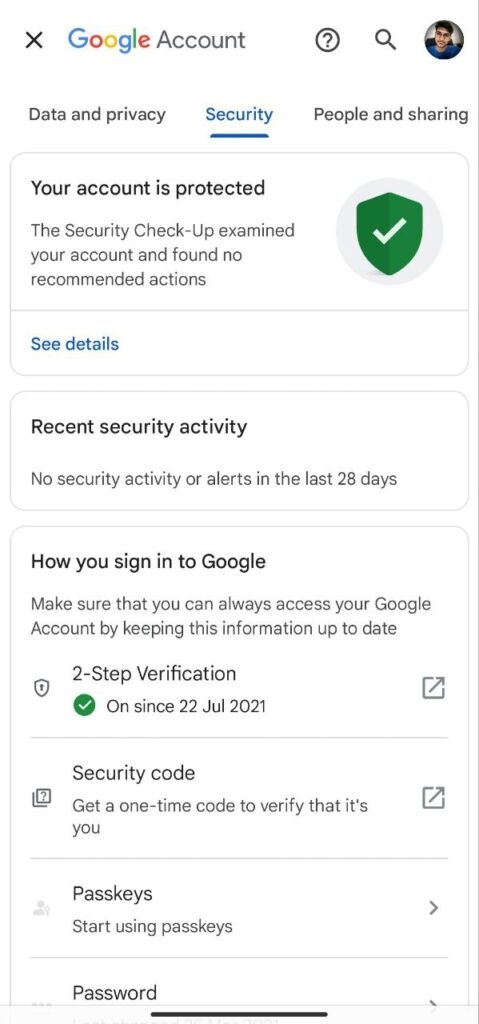
Desplázate hacia abajo hasta la sección “ Seguridad ” de la configuración de tu cuenta. Toca en ella para acceder a la configuración de seguridad.
Paso 5: Activa Google Passkeys
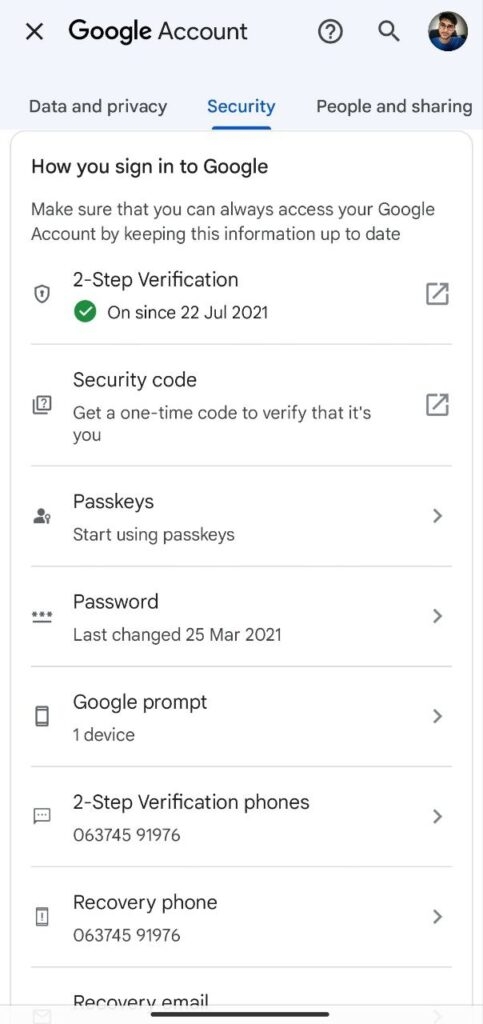
Debería haber una opción para “ Google Passkeys ” en la configuración de seguridad. Toca en ella para activarla.
Paso 6: Selecciona el tipo de passkey
Tienes dos opciones de Passkey disponibles: un PIN o una Passkey de bloqueo de pantalla. La opción más segura es la Passkey de bloqueo de pantalla; sin embargo, usarla requiere un patrón de bloqueo de pantalla o una contraseña. Debes generar un PIN de cuatro dígitos si decides usar uno. Selecciona el tipo de passkey que mejor se adapte a tus necesidades.
Paso 7: Configura tu Passkey
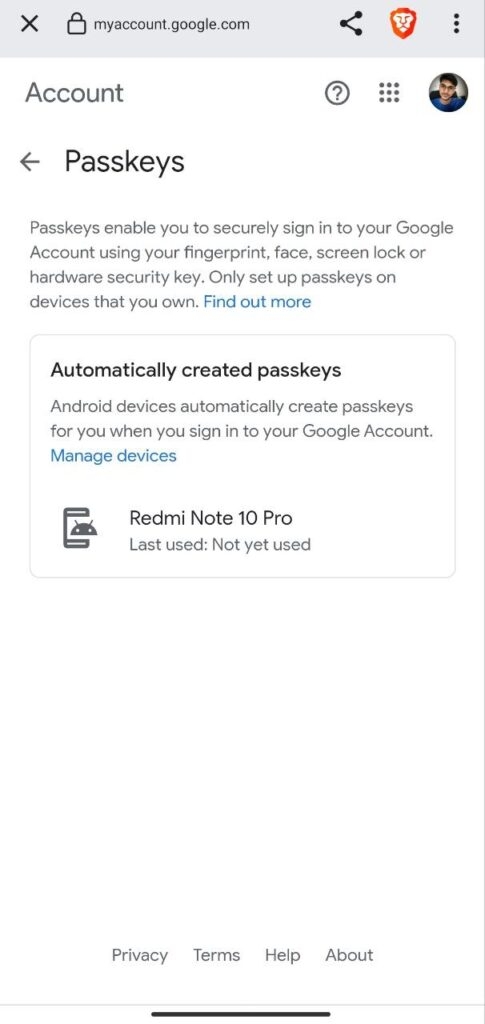
Para configurar tu Passkey, sigue las instrucciones. Debes configurar un patrón de bloqueo de pantalla o una contraseña si estás utilizando una Passkey de bloqueo de pantalla. Debes generar un PIN con un número de cuatro dígitos si deseas usar uno.
Paso 8: Verifica la Passkey
Se te pedirá que verifiques tu Passkey después de haberla configurado. Esto es para asegurarte de que, incluso si olvidas tu Passkey, aún puedas iniciar sesión en tu cuenta. Verifica tu Passkey siguiendo las instrucciones.
¡He terminado ahora! Google Passkeys se ha configurado correctamente. Se te pedirá tu Passkey cada vez que accedas a tu cuenta de Google en adelante. Tu cuenta puede estar protegida contra phishing y otras formas de ataque con la ayuda de esta capa adicional de protección.
¿Cómo usar Passkeys en varios sitios web?
Hasta ahora, hay un puñado de sitios web que admiten el método de inicio de sesión sin contraseña. Es muy fácil configurarlo y usarlo a diario. Algunos sitios web que admiten Passkeys son WordPress, Safari, PayPal, Nvidia.com, Kayak, Google, GoDaddy, eBay, Dashlane, Carnival, Cardpointers, Best Buy, etc.
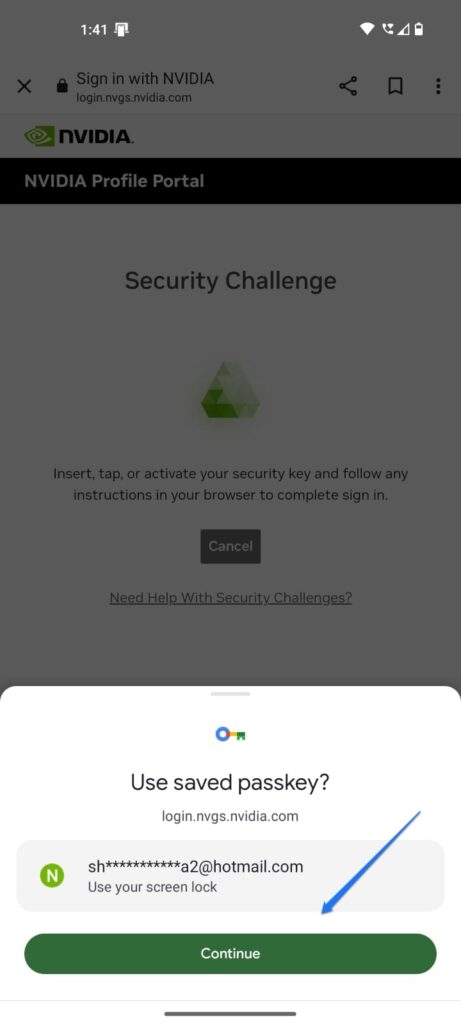
Tomaremos el ejemplo de Nvidia.com para configurar la passkey y usarla para iniciar sesión en la cuenta de Nvidia. Sigue los pasos a continuación para hacerlo,
Primero, inicia sesión en tu cuenta de Nvidia usando tu ID y contraseña.
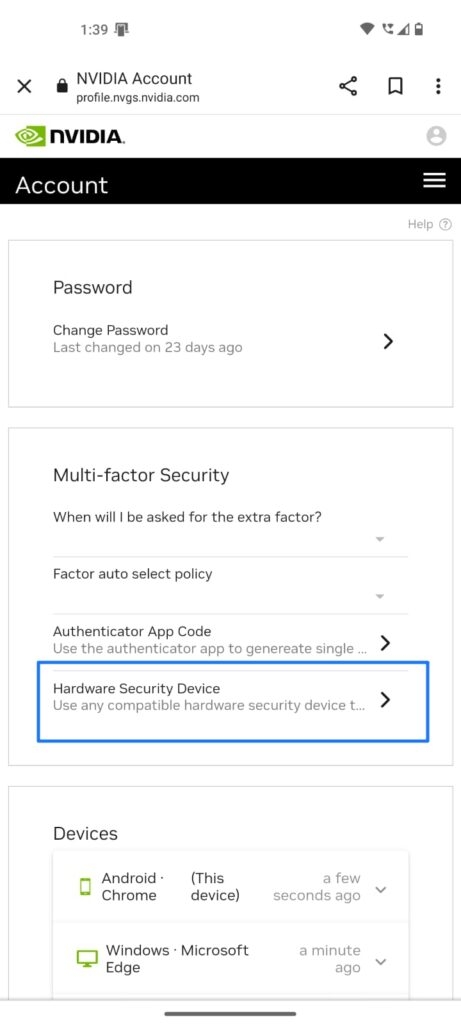
Ahora, navega a Dispositivo de Seguridad de Hardware y haz clic en + Agregar Nuevo Dispositivo de Seguridad.
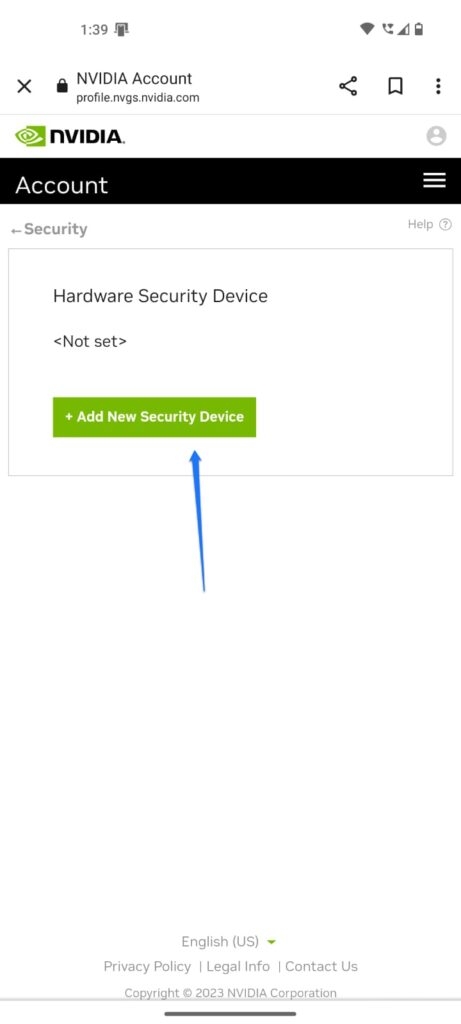
Luego, haz clic en Continuar cuando aparezca la ventana emergente de Google Passkeys.
Ahora mostrará los detalles de tu cuenta de Nvidia; simplemente verifícalo y haz clic en el botón Continuar.
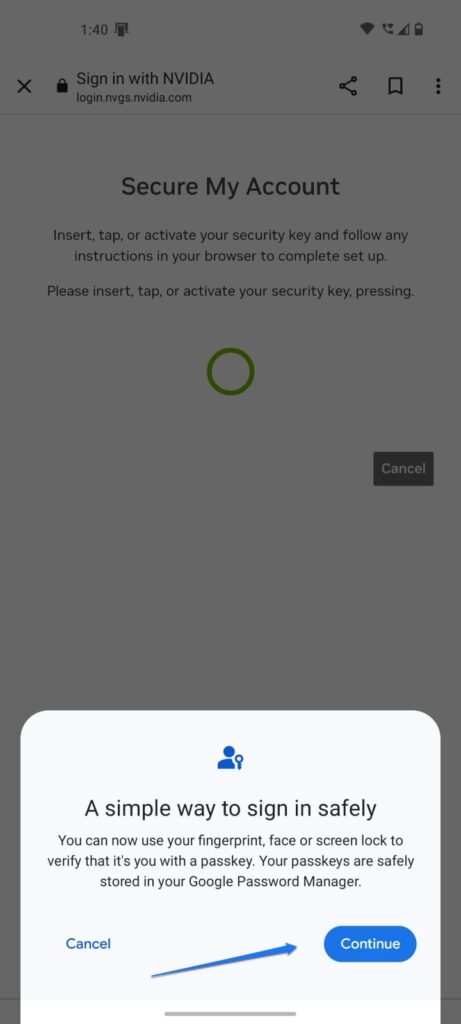
Finalmente, haz clic en la opción Usar bloqueo de pantalla cuando se te pregunte.
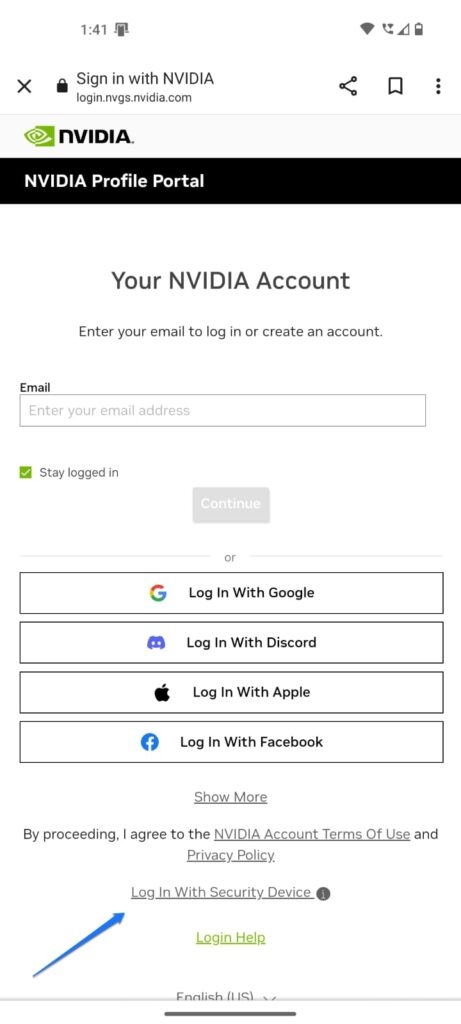
Ahora, cuando inicies sesión en tu cuenta de Nvidia, haz clic en la opción Iniciar sesión con Dispositivo de Seguridad.
Y luego haz clic en el botón Continuar cuando aparezca la ventana emergente de Usar passkey guardada.
Resumiendo
Una función innovadora que mejora la seguridad de tus cuentas en línea es Google Passkeys. Al utilizar una técnica novedosa, hace que sea mucho más difícil para los hackers acceder a tus cuentas al sustituir las claves criptográficas por contraseñas.
Google Passkeys ofrece una alternativa más segura a las técnicas convencionales de 2FA y es simple y rápida de configurar.
Puedes tener una mayor seguridad y tranquilidad sabiendo que tus cuentas en línea están seguras al utilizar Google Passkeys.
No lo pospongas más; activa Google Passkeys ahora mismo para comenzar a construir una identidad en línea más segura.
Lectura adicional:
3+ Aplicaciones de 2FA para Asegurar tus Cuentas en Línea
Reseña de Dashlane: ¿Es el Mejor Gestor de Contraseñas?
Reseña de Bitwarden 2023: Código Abierto y Gratis, pero ¿Es Suficiente?
Recibe nuevas publicaciones en tu bandeja de entrada.
No spam. Cancela la suscripción en cualquier momento.