Guía técnica · 5 min read · Jan 19, 2026
Guía para Desbloquear el Bootloader del Google Pixel: Tutorial Paso a Paso
Puedes hacer lo que quieras con tu Google Pixel una vez que desbloquees el bootloader. Ya seas un desarrollador, un usuario interesado en ROMs, o incluso un usuario normal, esto es lo que puedes usar para rootear tu dispositivo, instalar una ROM personalizada, o simplemente cambiar la configuración de tu sistema.
En esta guía, te mostraremos cómo desbloquear el bootloader de tu Google Pixel utilizando pasos fáciles de seguir.
También discutiremos los beneficios, riesgos, requisitos y el procedimiento posterior al desbloqueo para que puedas completarlo de manera segura.
¿Qué es el Desbloqueo del Bootloader?
El bootloader es un pequeño fragmento de código que carga el sistema operativo en tu Pixel.
Está bloqueado por Google por defecto para asegurar que ningún software no autorizado haya sido manipulado o reemplazado. Desbloquearlo te permite:
- Flashear ROMs personalizadas como LineageOS o Pixel Experience
- Instalar recuperaciones personalizadas como TWRP
- Obtener acceso root usando Magisk
- Modificar particiones del sistema
Riesgos de Desbloquear el Bootloader
Aunque te brinda flexibilidad, desbloquear el bootloader tiene algunas desventajas:
- Tus datos serán borrados completamente (restablecimiento de fábrica)
- La seguridad se reduce, haciendo que tu dispositivo sea más vulnerable
- Las actualizaciones OTA pueden dejar de funcionar
- La garantía podría anularse en algunas regiones (verifica con Google o tu operador)
Lo que Necesitas Antes de Desbloquear
1. Google Pixel completamente cargado: Asegúrate de que tu batería esté al menos al 50%.
2. Cable USB: Para mejor compatibilidad, te sugerimos usar el cable USB-C original.
3. PC con acceso a Internet: Esta guía funciona en Windows, macOS y Linux.
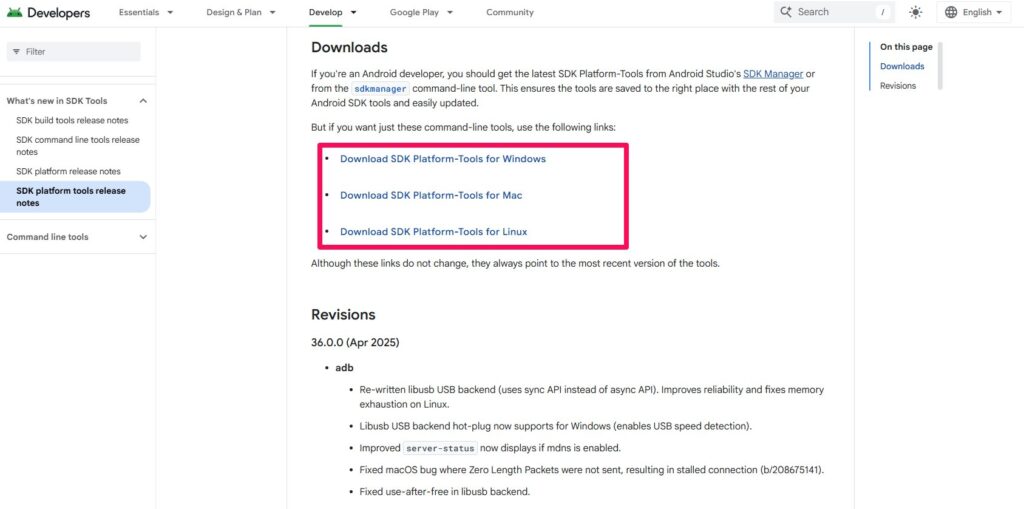
4. Herramientas de Plataforma (ADB y Fastboot): Descarga las herramientas oficiales de la plataforma Android SDK de Google: Android SDK Platform-Tools
5. Haz una copia de seguridad de tus datos
Desbloquear borra todo tu dispositivo:
- Haz una copia de seguridad de fotos a través de Google Photos o Google Drive
- Guarda SMS, registros de llamadas, datos de aplicaciones y chats de WhatsApp
- Copia archivos personales a tu PC o a la nube
Habilitar Opciones de Desarrollador en Pixel
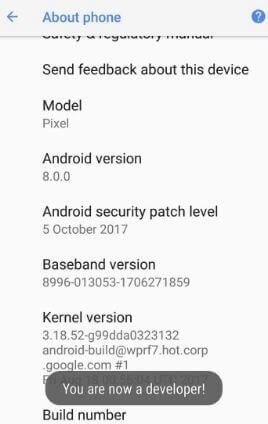
Abre la aplicación Configuración del Pixel.
Desplázate hacia abajo y selecciona Acerca del teléfono.
Encuentra Número de compilación, y luego haz clic en él siete veces.
Si se te solicita, escribe la contraseña o PIN de tu dispositivo.
Recibirás un mensaje: “ ¡Ahora eres un desarrollador! “
Habilitar Desbloqueo OEM y Depuración USB
- Regresa a Configuración > Sistema > Opciones de desarrollador.
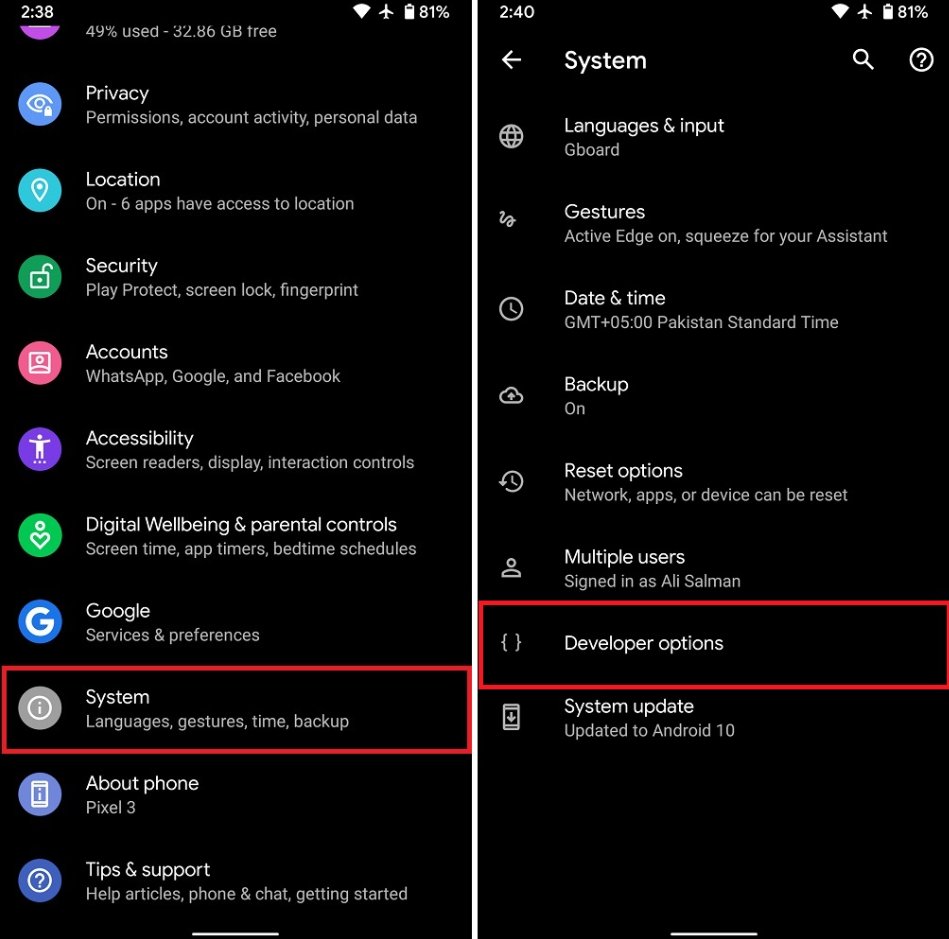
- Habilita desbloqueo OEM.
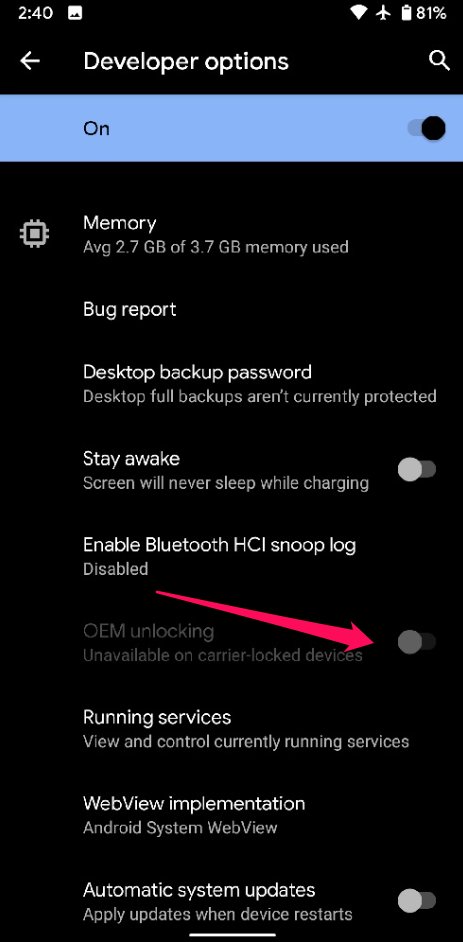
- Activa la depuración USB (esto es útil para comandos de terminal y otras tareas).
Paso a Paso: Desbloqueando el Bootloader en Pixel
Paso 1: Apagar tu Pixel
Apaga completamente tu dispositivo.
Paso 2: Iniciar en Modo Fastboot
Mantén presionados los botones Power + Volumen Abajo simultáneamente hasta que veas la pantalla del Modo Fastboot.
Paso 3: Conectar a tu PC
Conecta tu Pixel a tu PC con el cable USB-C.
Paso 4: Configurar las Herramientas de Plataforma
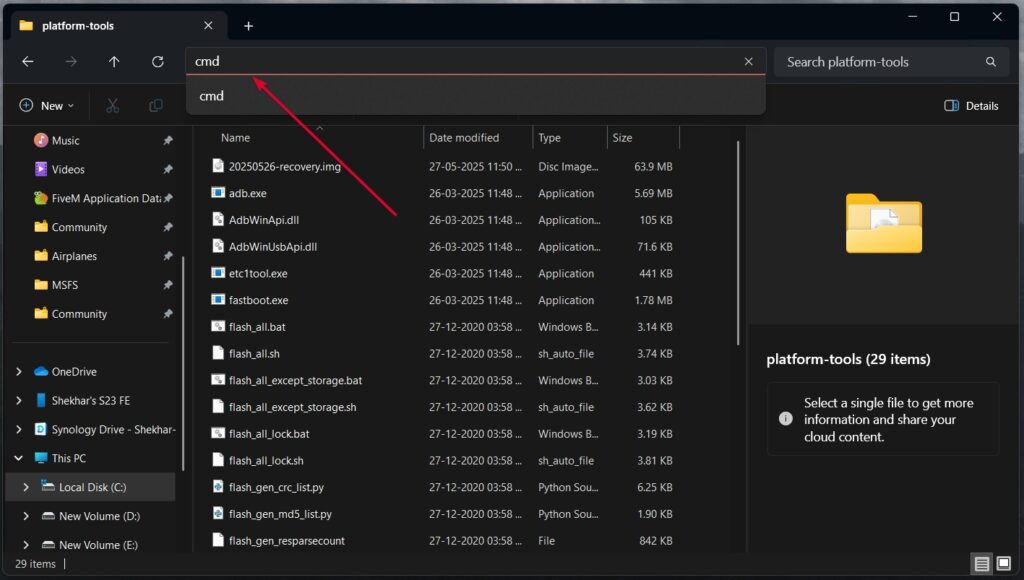
Descomprime el archivo ZIP de las herramientas de plataforma descargadas.
Para Windows, escribe cmd en la barra de direcciones y presiona Enter.
En Mac/Linux, haz clic derecho en la carpeta y selecciona “ Nuevo Terminal en Carpeta ” o abre Terminal y cd.
Paso 5: Verificar la Conexión del Dispositivo
Para comprobar si tu dispositivo es reconocido:
- Windows: fastboot devices
- Mac/Linux: ./fastboot devices
Si ves tu ID de dispositivo, estás listo para continuar. Si no:
- Reinstala los controladores USB (Windows)
- Usa un puerto/cable diferente
- Reinicia la PC y el teléfono
Paso 6: Desbloquear el Bootloader
Ahora ingresa este comando:
- Windows: fastboot flashing unlock
- Mac/Linux: ./fastboot flashing unlock
Se mostrará una pantalla de confirmación en la pantalla de tu Pixel.
Desplázate hacia “ Desbloquear el bootloader ” usando las teclas de volumen, y presiona Power para seleccionar.
- Esto borrará todo y desbloqueará permanentemente el bootloader (se mantendrá desbloqueado hasta que se bloquee manualmente).
Paso 7: Reiniciar el Sistema
Una vez que el bootloader esté desbloqueado, puedes reiniciar tu teléfono con el siguiente comando:
- Windows: fastboot reboot
- Mac/Linux: ./fastboot reboot
Tu Pixel se reiniciará, y puede tardar más de lo habitual en reiniciar.
¡Bootloader Desbloqueado con Éxito! ¿Qué Sigue?
Una vez que la configuración esté completa, tu Pixel ahora tendrá un bootloader desbloqueado. Aquí tienes lo que puedes hacer ahora:
Instalar Recuperación Personalizada (TWRP)
Flashea TWRP para obtener acceso a copias de seguridad completas del dispositivo, flasheo de ROM, etc.
fastboot flash recovery twrp.img
Lee: 5 Mejores Recuperaciones Personalizadas para Teléfonos Android
Rootear tu Dispositivo con Magisk
- Parchea la imagen de arranque en la aplicación Magisk.
- Flashea a través de fastboot.
fastboot flash boot magisk_patched.img
Lee: ¿Qué es Magisk | Rootear Dispositivo Android usando Magisk
Instalar ROMs Personalizadas
Flashea ROMs personalizadas que pueden ayudar a mejorar la velocidad, privacidad o agregar características.
Lee: Cómo Flashear ROM Personalizada en Dispositivo Android
Cómo Re-bloquear el Bootloader
Para volver a la configuración de fábrica (para reventa o garantía):
Flashea una imagen de fábrica completa (de stock).
Inicia en modo fastboot.
Ejecuta el comando: fastboot flashing lock
Confirma en la pantalla de tu teléfono. Esto borrará tus datos nuevamente y volverá a bloquear el bootloader.
Preguntas Frecuentes
¿Desbloquear el bootloader anula la garantía?
En la mayoría de los casos, sí. Google aún podría cubrir la garantía por problemas de hardware, pero no apuestes por ello. Asegúrate de verificar tus leyes locales o el contrato de tu operador para confirmación.
¿Seguiré recibiendo actualizaciones OTA?
Sí, las particiones del sistema podrían ser editadas, pero las actualizaciones OTA no serían posibles. En este caso, utiliza el sideloading manual.
¿Puedo hacer una copia de seguridad de mis datos antes de desbloquear?
Sí, pero si modificas las particiones del sistema, hay una posibilidad de que las OTA den error. Aquí es donde entra en juego una herramienta como el sideloading manual.
Conclusión
Desbloquear el bootloader de tu Google Pixel es el paso más esencial que necesitas tomar para obtener el control total de tu dispositivo.
Si deseas tener un teléfono rooteado o instalar ROMs personalizadas, entonces necesitas desbloquear el bootloader de tu dispositivo.
Pero, ten cuidado: Desbloquear borrará todos tus datos, puede anular tu garantía, y si se realiza incorrectamente, podría dejar tu dispositivo inoperable o hacerlo vulnerable a amenazas de seguridad.
Con eso, siguiendo de cerca los pasos en este tutorial, así como tomando las precauciones y riesgos necesarios en cuenta, puedes desbloquear el bootloader de tu Pixel con un plan para darle a tu dispositivo un poco más de personalización.
Recibe nuevas publicaciones en tu bandeja de entrada.
No spam. Cancela la suscripción en cualquier momento.