Guía de VEO 3 · 9 min read · Oct 26, 2025
¡Google VEO 3 GRATIS por 90 Días! Guía Paso a Paso
Resumen
Puedes usar el generador de videos AI VEO 3 de Google gratis con $300 en créditos de Google Cloud. Solo regístrate, habilita la API de Vertex AI y configura una cuenta de facturación (sin cargos a menos que actualices). Luego, genera videos AI realistas con audio a partir de indicaciones de texto. La prueba dura 90 días, y puedes gestionar o desactivar la facturación en cualquier momento para evitar cargos.
Estaba buscando una manera de obtener acceso gratuito a VEO 3 y luego descubrí Vertex AI de Google Cloud, que ofrece generación de Texto a Video gratis por 90 días; y finalmente, obtuve el generador de videos AI de Google – VEO 3, que es una de las herramientas de AI más avanzadas. Pude crear videos HD realistas para un texto dado, junto con salida de audio – ¡Una locura!
En esta guía, he explicado cómo usar los $300 en créditos gratuitos de Google Cloud para crear videos AI. También he descrito los pasos para habilitar la API de Vertex para usar VEO 3, configurar cuentas de facturación, verificar los créditos gastados en la creación de videos y gestionar la suscripción a Google Cloud.
He realizado el proceso de manera práctica y explicaré en detalle cómo puedes obtener acceso gratuito a VEO 3 de Google.
He enlazado un video explicativo del canal de YouTube de DigitBin que demuestra los pasos para usar VEO 3 y generar videos AI. Échale un vistazo y SUSCRÍBETE al canal.
VEO 3 GRATIS 🚀: Video AI – Tutorial Paso a Paso | 100% FUNCIONA
¿Cómo configuré una cuenta en Google Cloud para usar VEO 3?
Antes de pasar a los pasos, aquí hay una tabla de comparación simple entre Gemini Pro y Google Cloud para usar VEO 3.
| Método | Plataforma | Acceso | Pros | Contras |
|---|
| Aplicación Gemini | Aplicación Gemini o web de gemini | Pago (prueba gratuita de 30 días) | - Fácil de usar
- Soporte de audio
- Sin configuración | - Marca de agua
- 3 videos/día
- Pago después de la prueba | | Vertex AI | Google Cloud (Web) | Gratis ($300 en créditos) | - Sin marca de agua
- Audio + texto
- Acceso a API | - Configuración técnica
- Facturación requerida
- Límite de 8s
- Sin límite diario |
He mencionado los pasos para comenzar con Google Cloud y configurar una cuenta para usar los créditos gratuitos de $300 para generar videos AI.
- En el navegador de la PC, visita el sitio web oficial de Google Cloud.
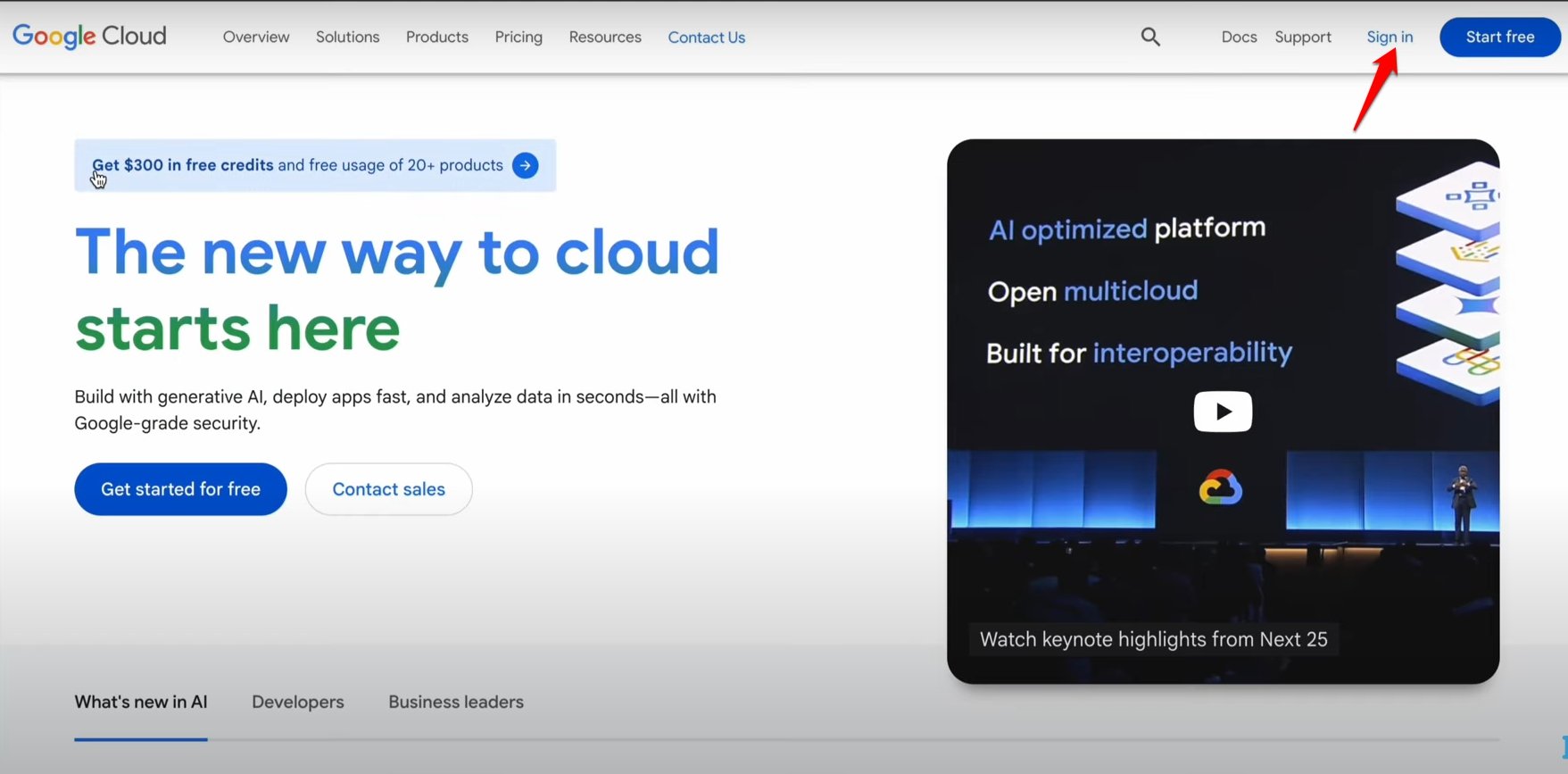
- Haz clic en Iniciar sesión en la esquina superior derecha de la página de inicio de Google Cloud.
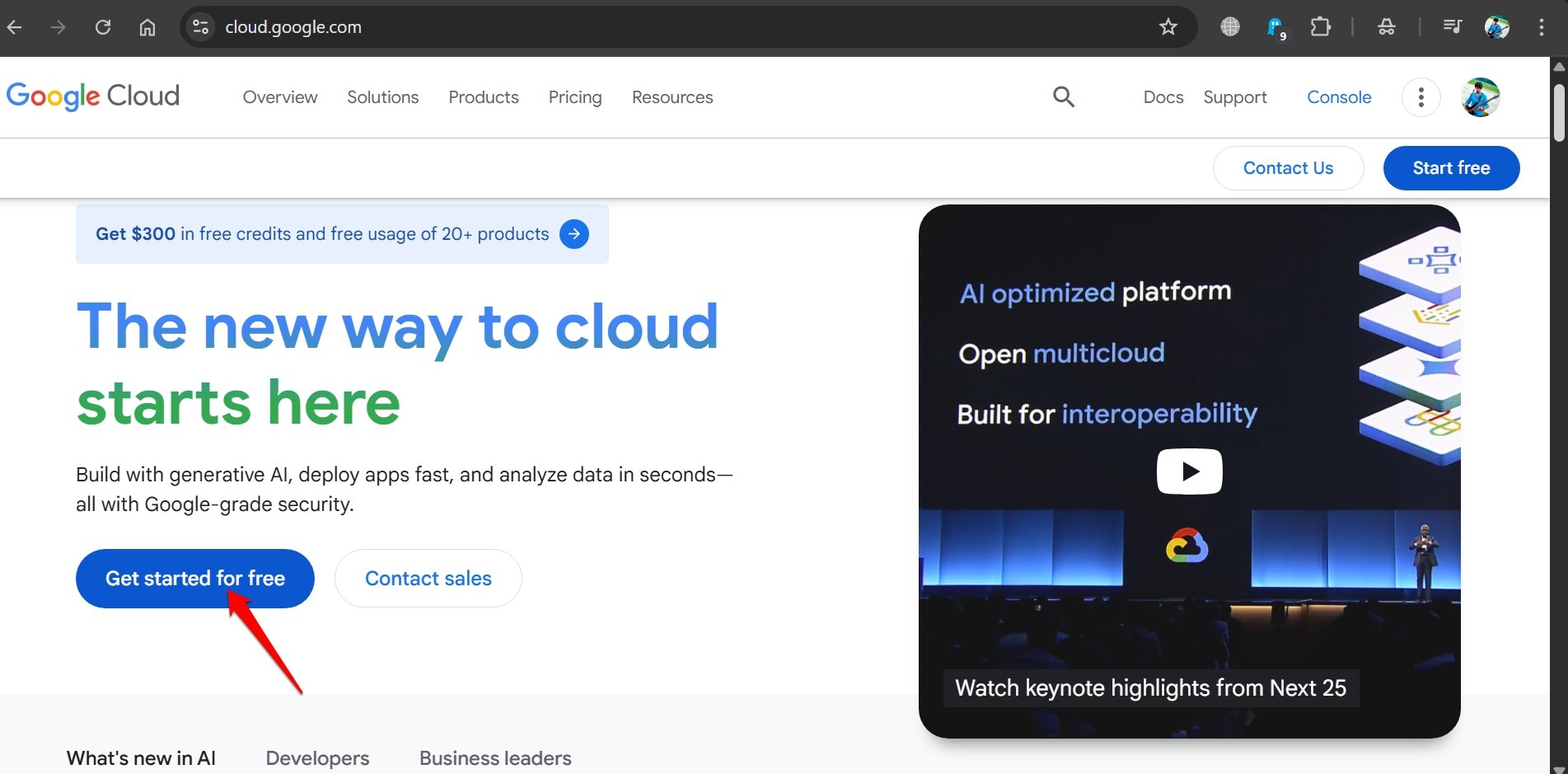
- Presiona “ Comenzar gratis ” después de iniciar sesión en Google Cloud con una cuenta de Gmail.
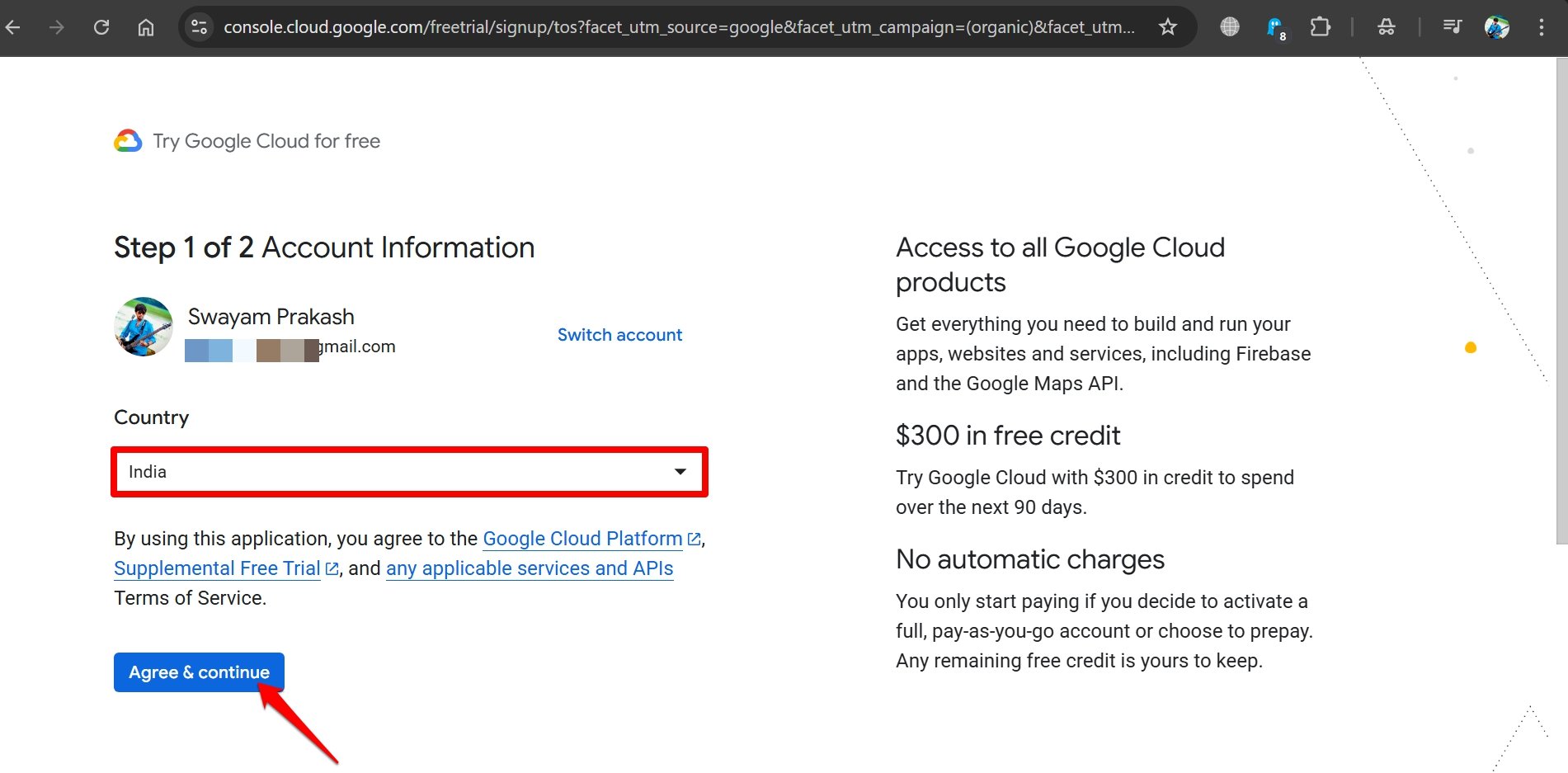
- En la siguiente página, selecciona el nombre del país de la lista desplegable y haz clic en Aceptar y continuar.
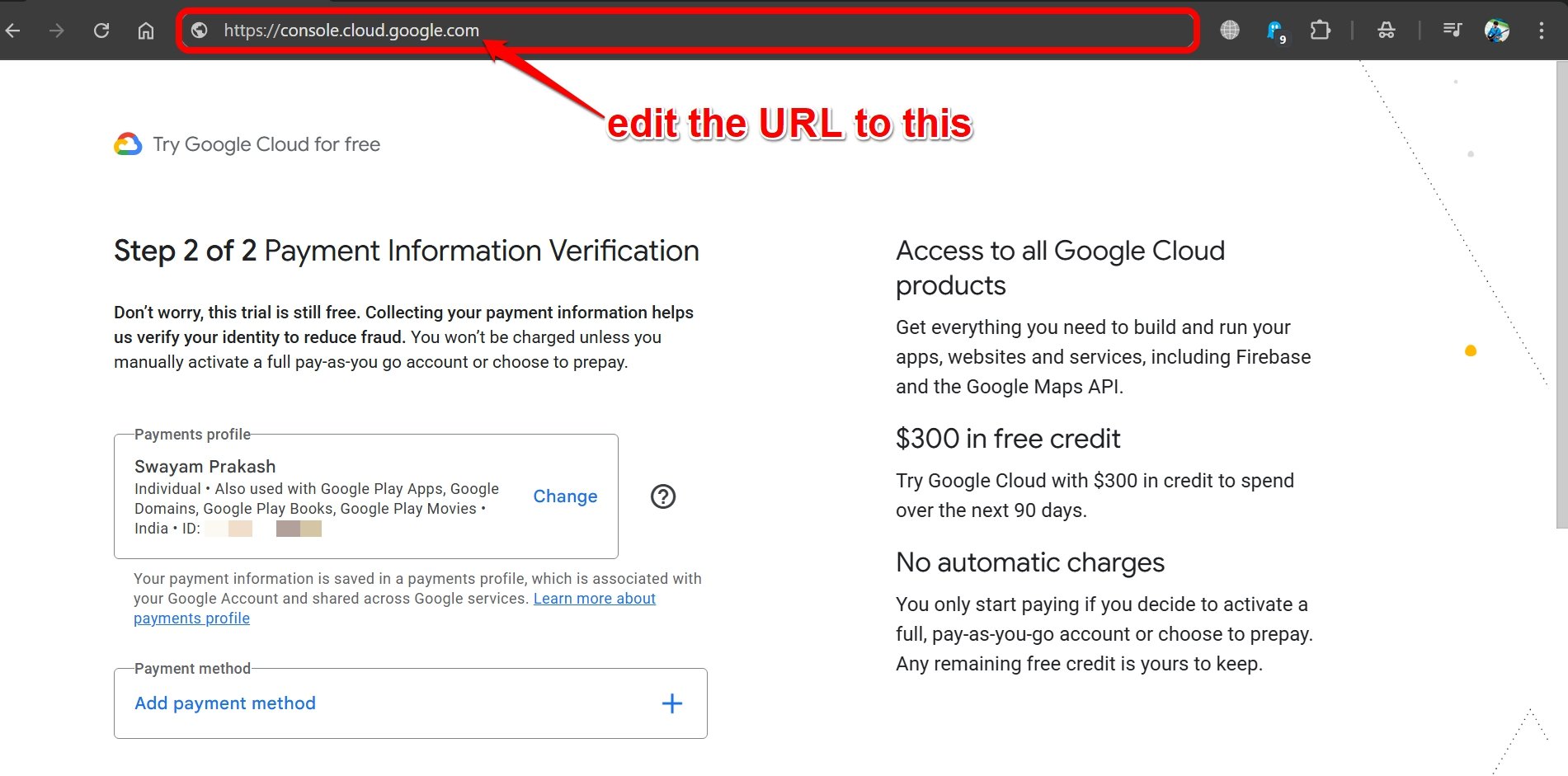
- Sigue la redirección a la página de verificación de información de pago. Eso se puede gestionar más tarde. Así que, edita la URL eliminando todos los demás parámetros excepto conolse.cloud.google.com y recarga la página.
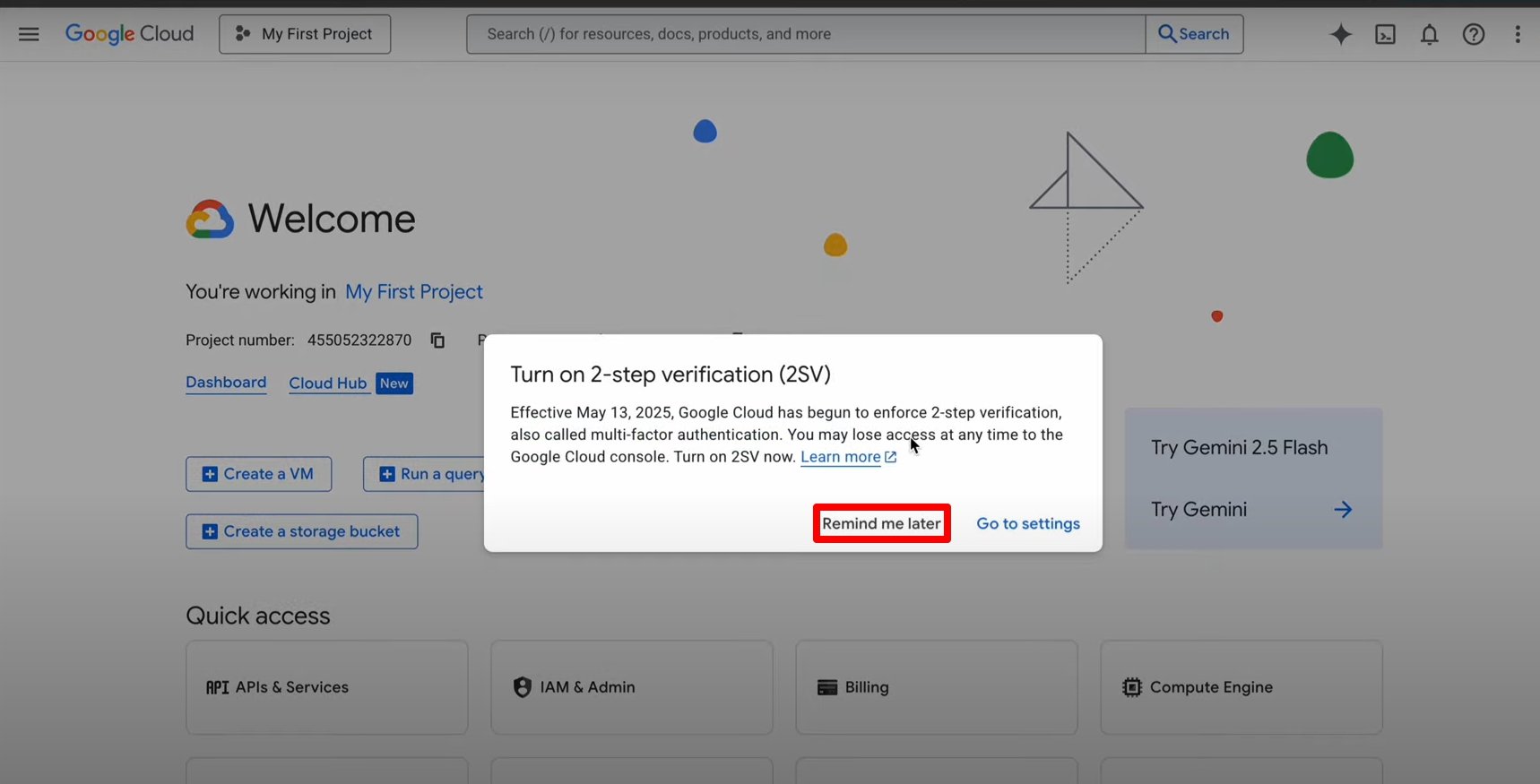
- Una vez en la consola de Google Cloud, aparecerá un aviso pidiendo la verificación en 2 pasos. Se puede configurar más tarde. Así que, haz clic en Recordarme más tarde.
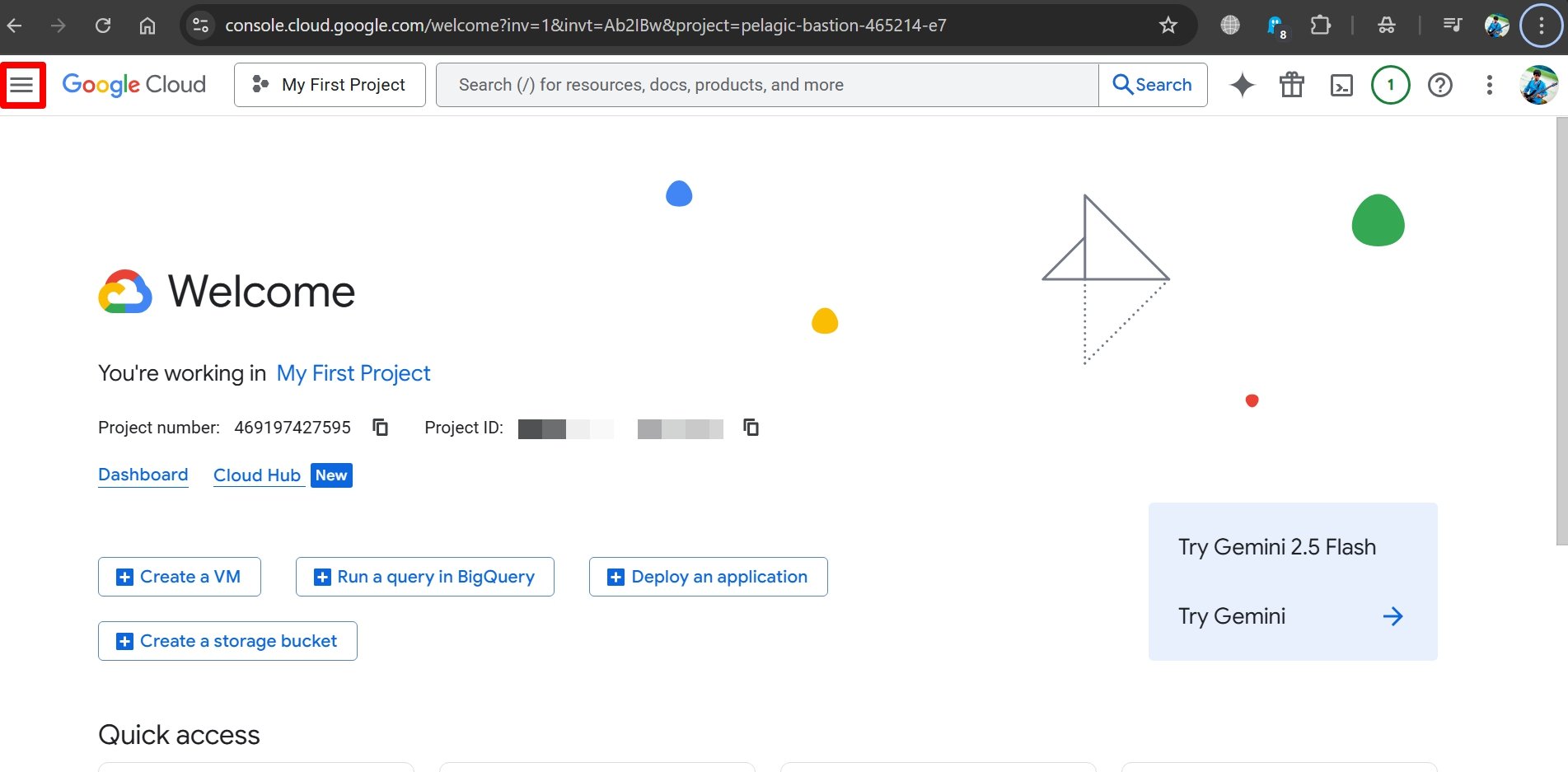
- Ahora, haz clic en el botón de menú hamburguesa en la esquina superior izquierda.
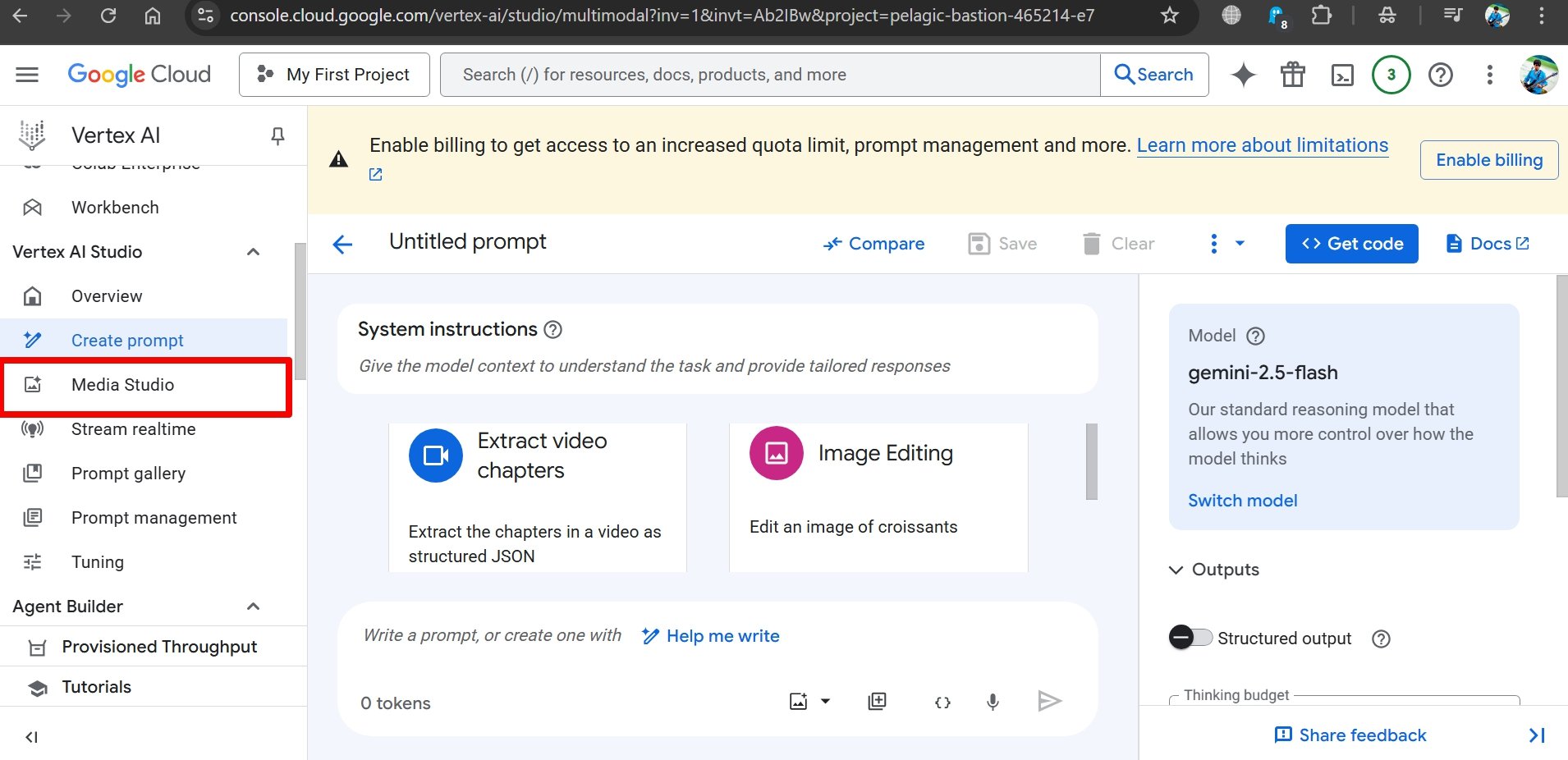
- Elige Vertex AI del menú y haz clic en él.
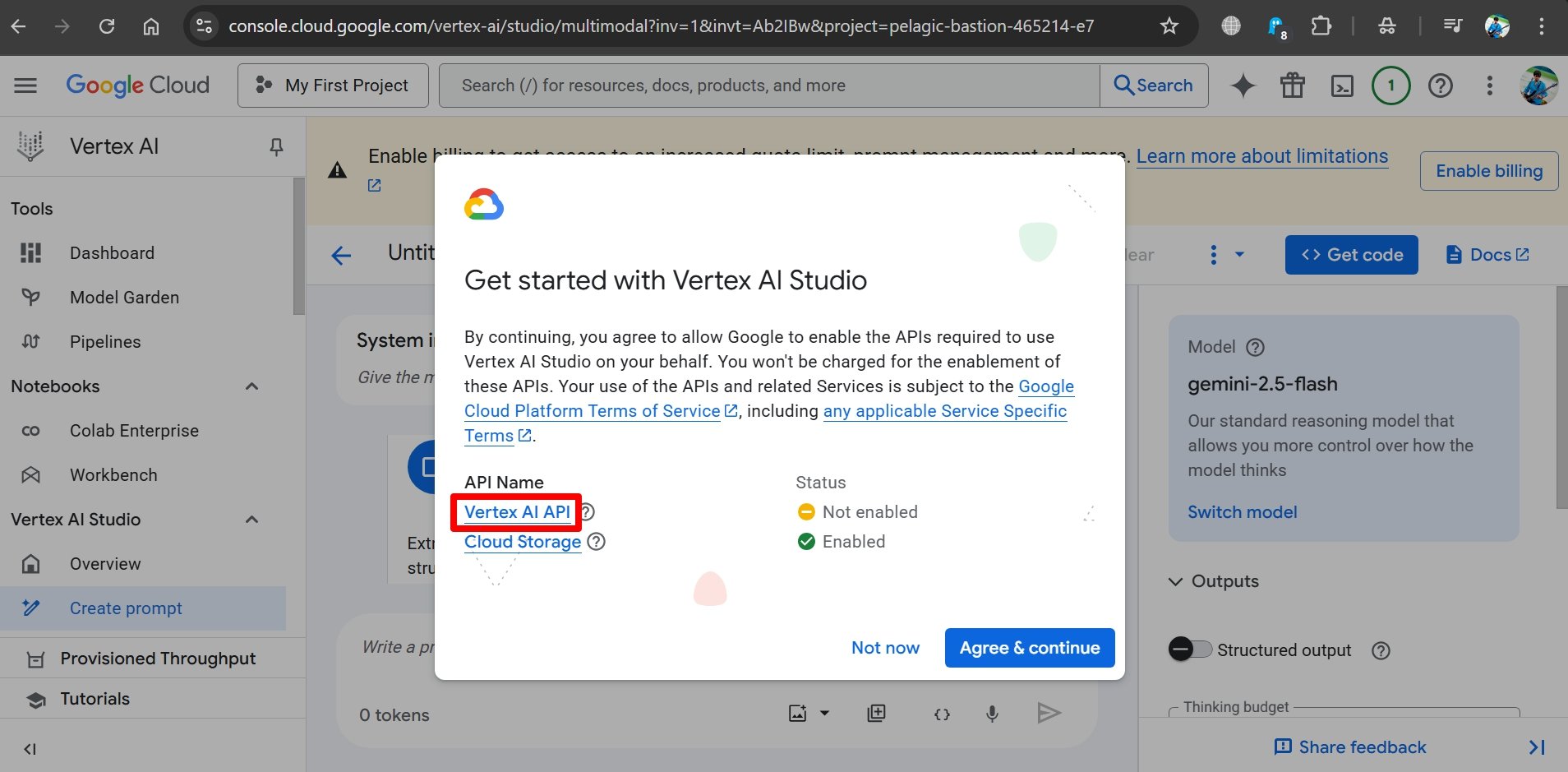
- Ahora, aparecerá un pop-up pidiendo comenzar con Vertex AI Studio. Para usarlo, se debe habilitar la API correspondiente. Haz clic en API de Vertex AI.
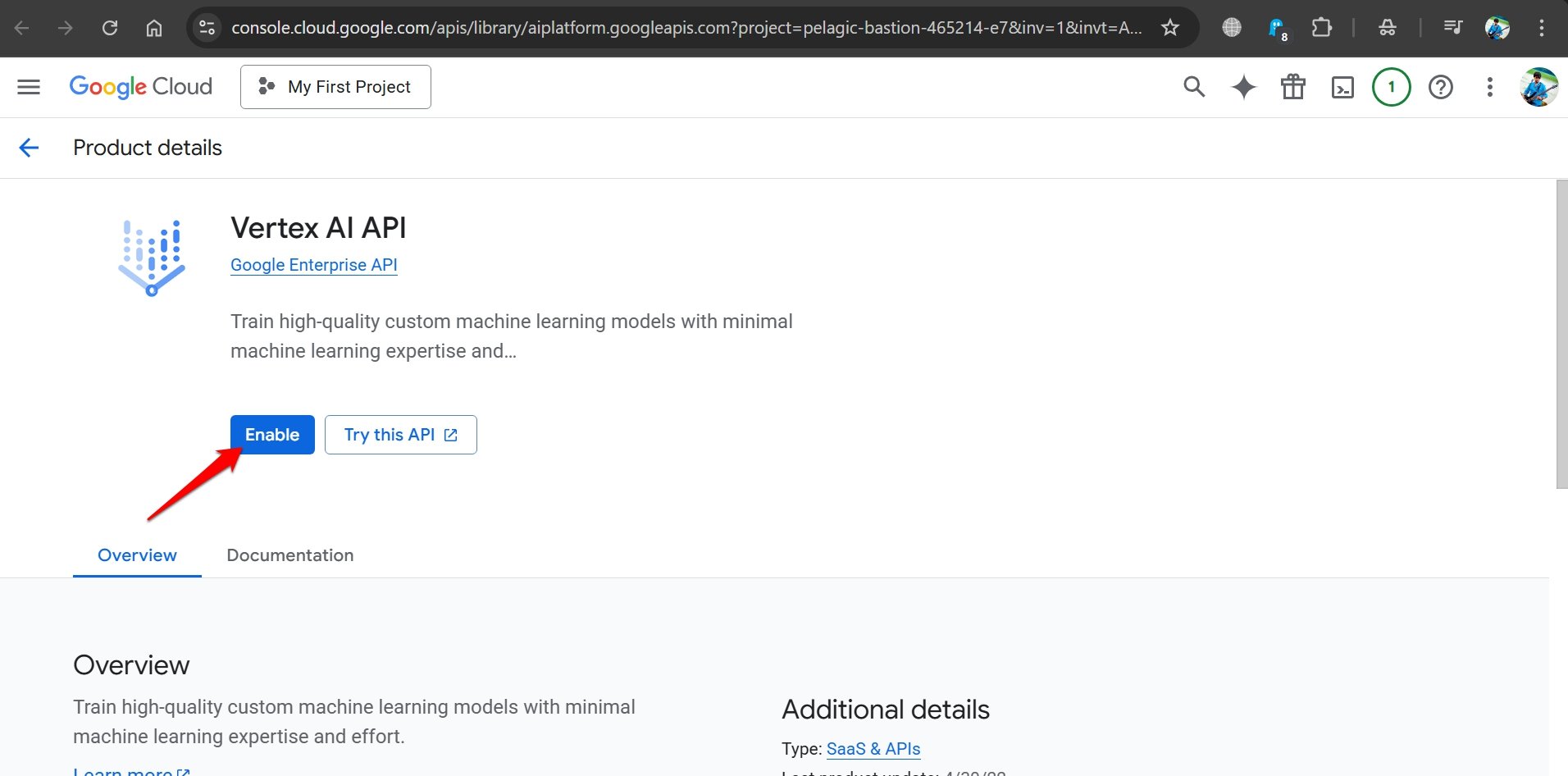
- Cuando seas redirigido a una nueva página, haz clic en Habilitar para activar la API de Vertex AI.
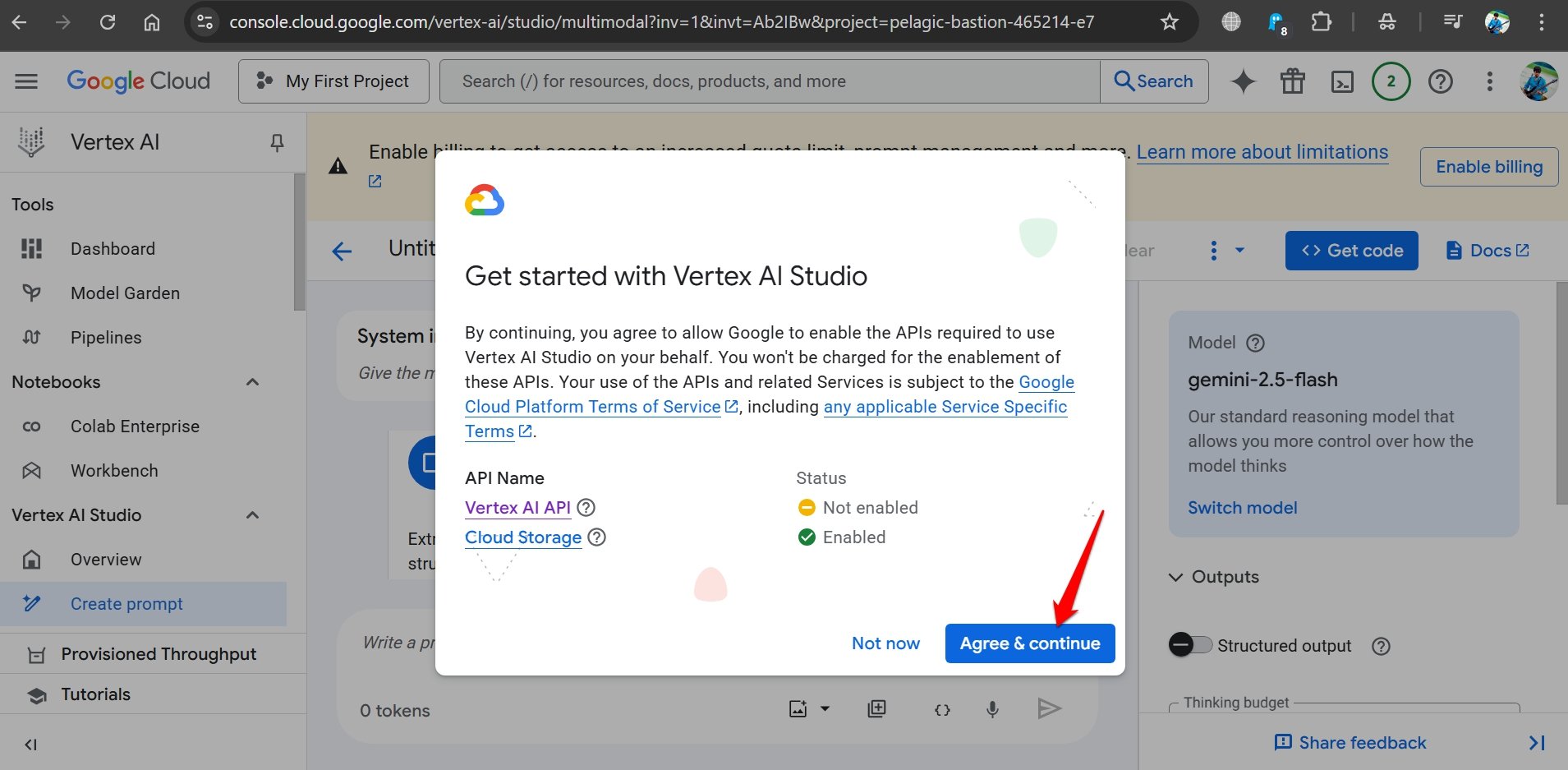
- Ahora, cambia a la pestaña/página del navegador en la que estaba presente el aviso para habilitar la API de Vertex AI. Haz clic en Aceptar y continuar.
Configuración de una cuenta de facturación para Google Cloud
Para usar VEO 3 en Google Cloud, debes configurar una cuenta de facturación – no se te cobrará dinero del método de pago por parte de Google.
Nota: Incluso después de que se agoten los créditos gratuitos, no se te cobrará ninguna cantidad a menos que elijas manualmente cambiar a una cuenta de pago. Solo los servicios de Google Cloud se volverán inaccesibles. Google no deducirá dinero automáticamente de tu método de pago en ningún momento.
Es solo un proceso para que el usuario configure una cuenta de facturación para usar los productos disponibles bajo Google Cloud.
En caso de que prefieras cambiar a una cuenta de pago para continuar con más proyectos usando VEO 3 u otras herramientas proporcionadas por Google Cloud, tener un método de pago/cuenta de facturación facilitará la gestión de los pagos de suscripción.
Aquí, he explicado los pasos para configurar una cuenta de facturación para Google Cloud. Continuando desde la sección anterior, después de hacer clic en Herramientas de Medios > VEO en la Consola de Google Cloud, se me pedirá crear una cuenta de facturación.
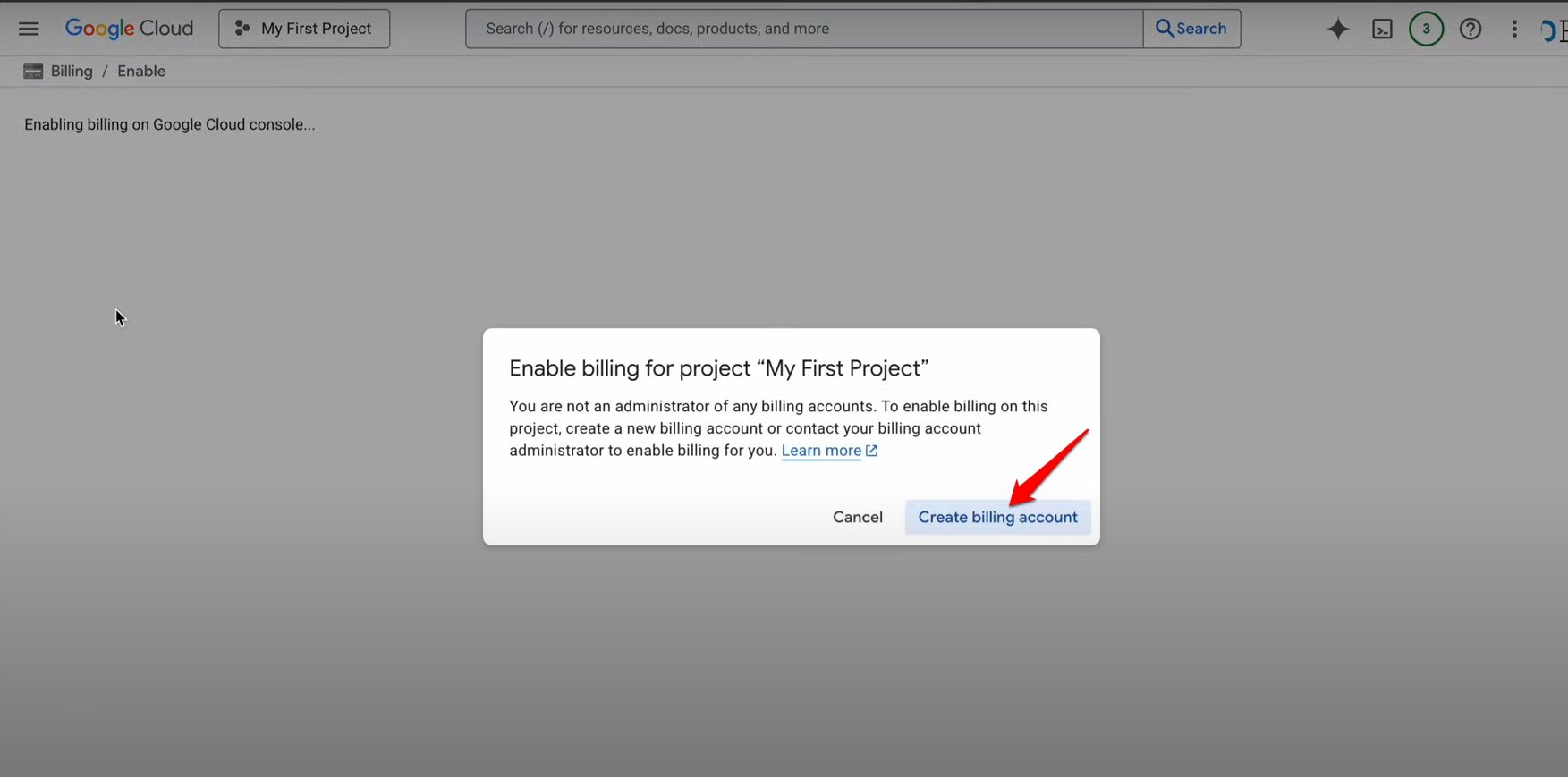
- Haz clic en Crear Nuevo Perfil de Pagos.
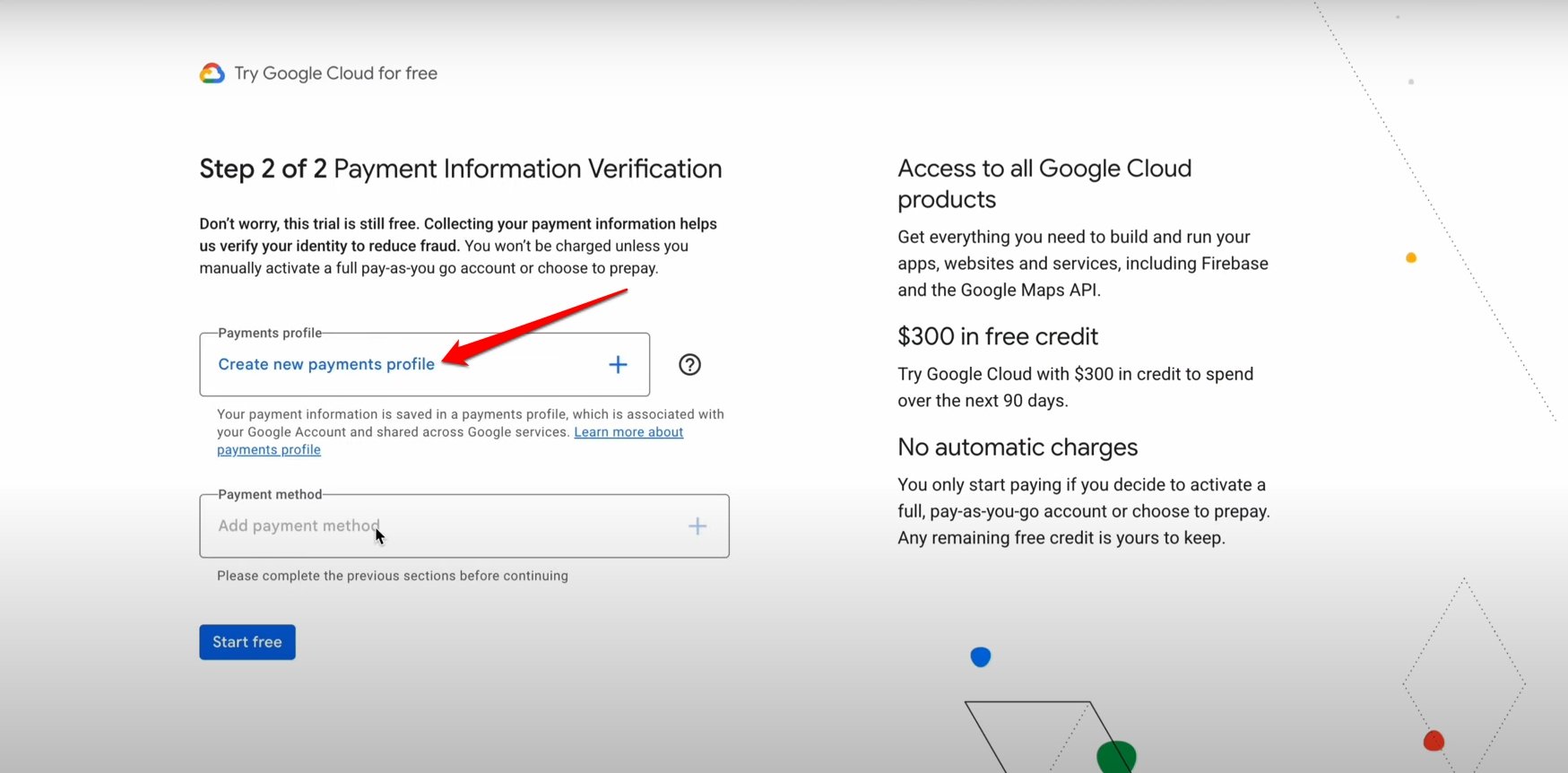
- Después de ingresar los detalles necesarios como nombre y dirección, haz clic en Crear.
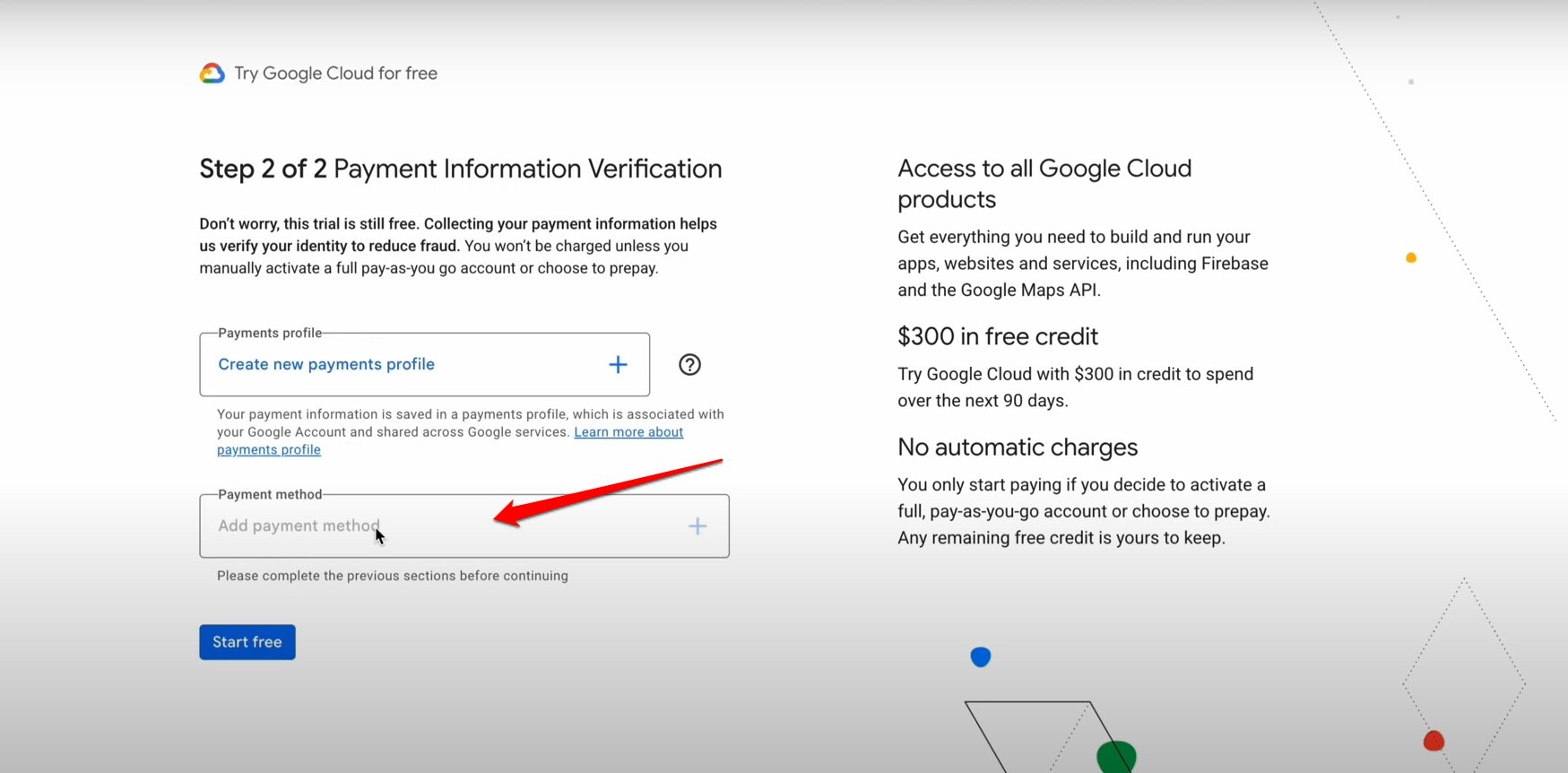
- Haz clic en Agregar Método de Pago.
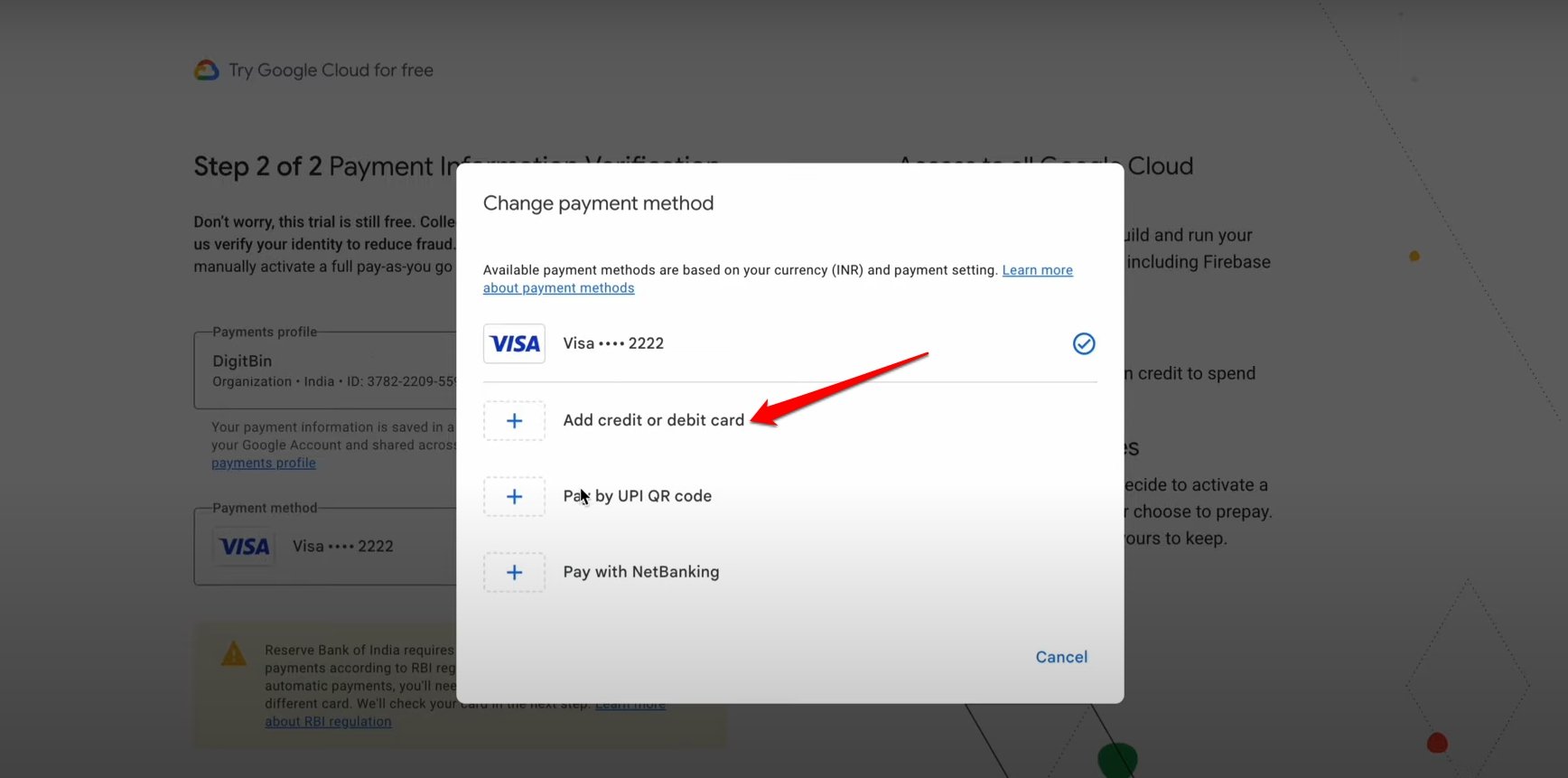
- Selecciona Agregar Tarjeta de Crédito o Débito. [ Los usuarios de India pueden seleccionar Pagar con código QR UPI ]
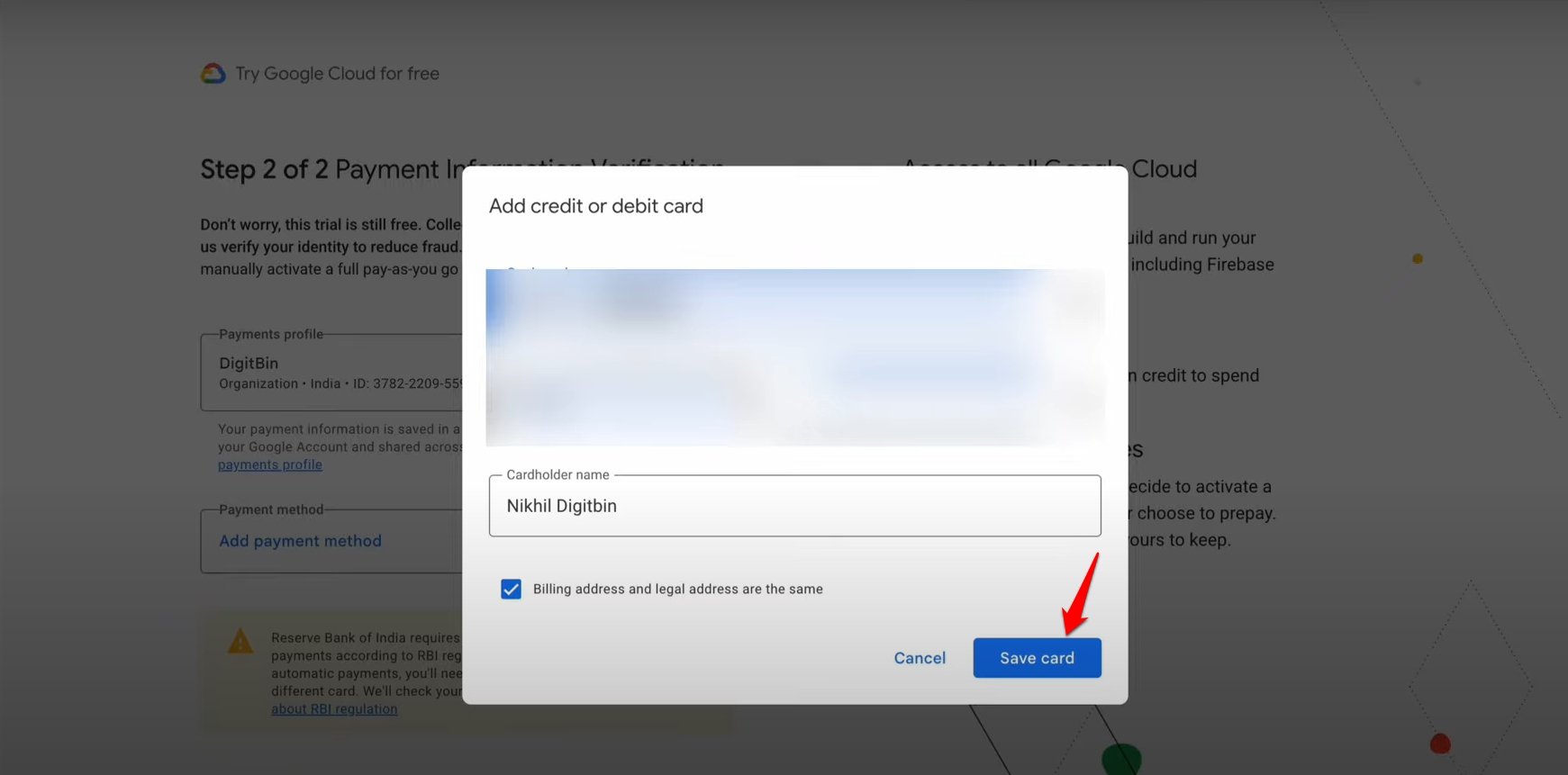
- Completa la información de la tarjeta y presiona Guardar Tarjeta.
- Haz clic en Verificar cuando se te pida autenticar la información de tu tarjeta.
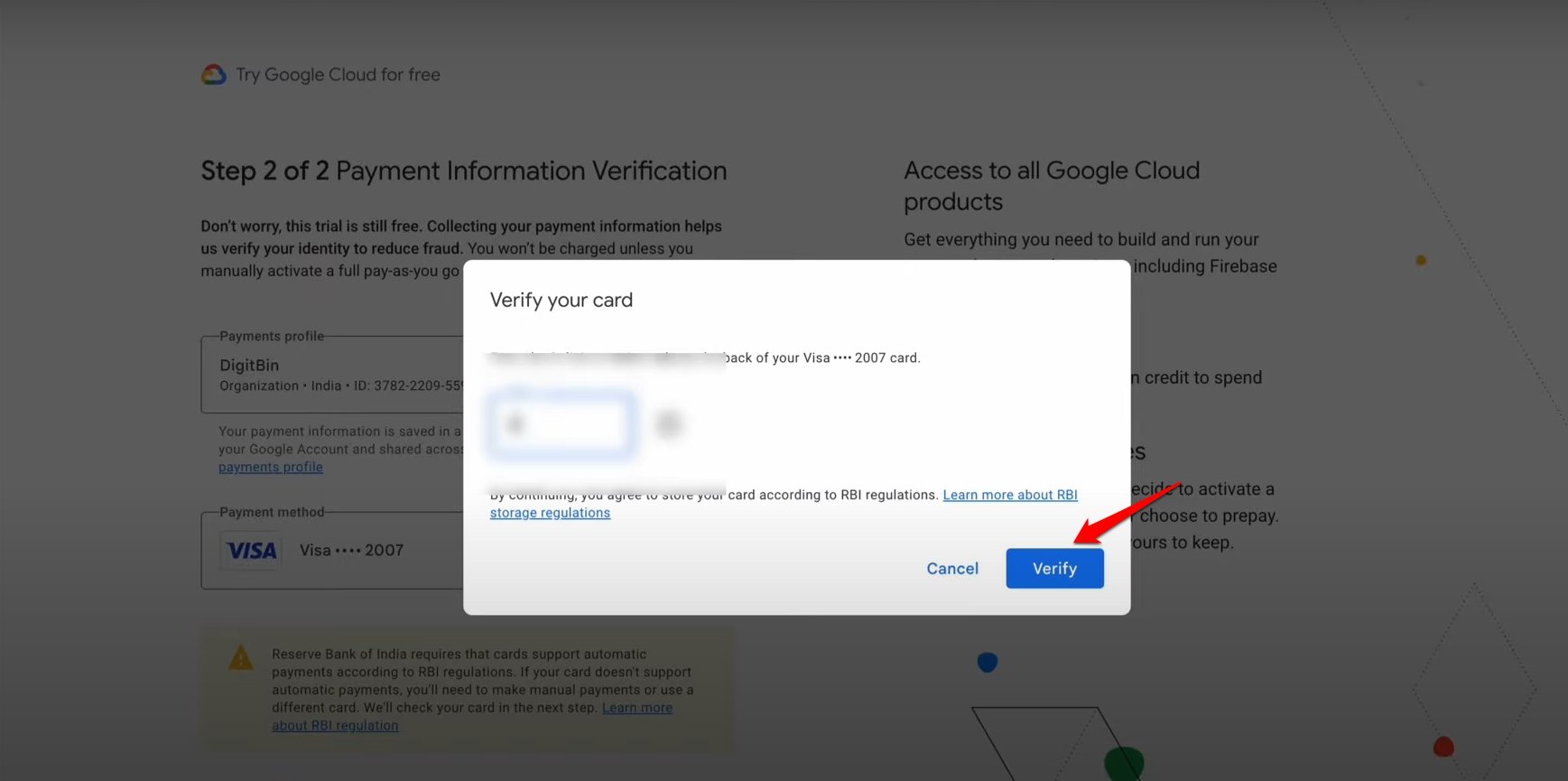
Luego seré redirigido al comerciante de mi banco para iniciar un pago de prueba de tan solo $1 (reembolsable). Esto se hace para confirmar el método de pago.
¿Cómo generar un video AI con VEO 3?
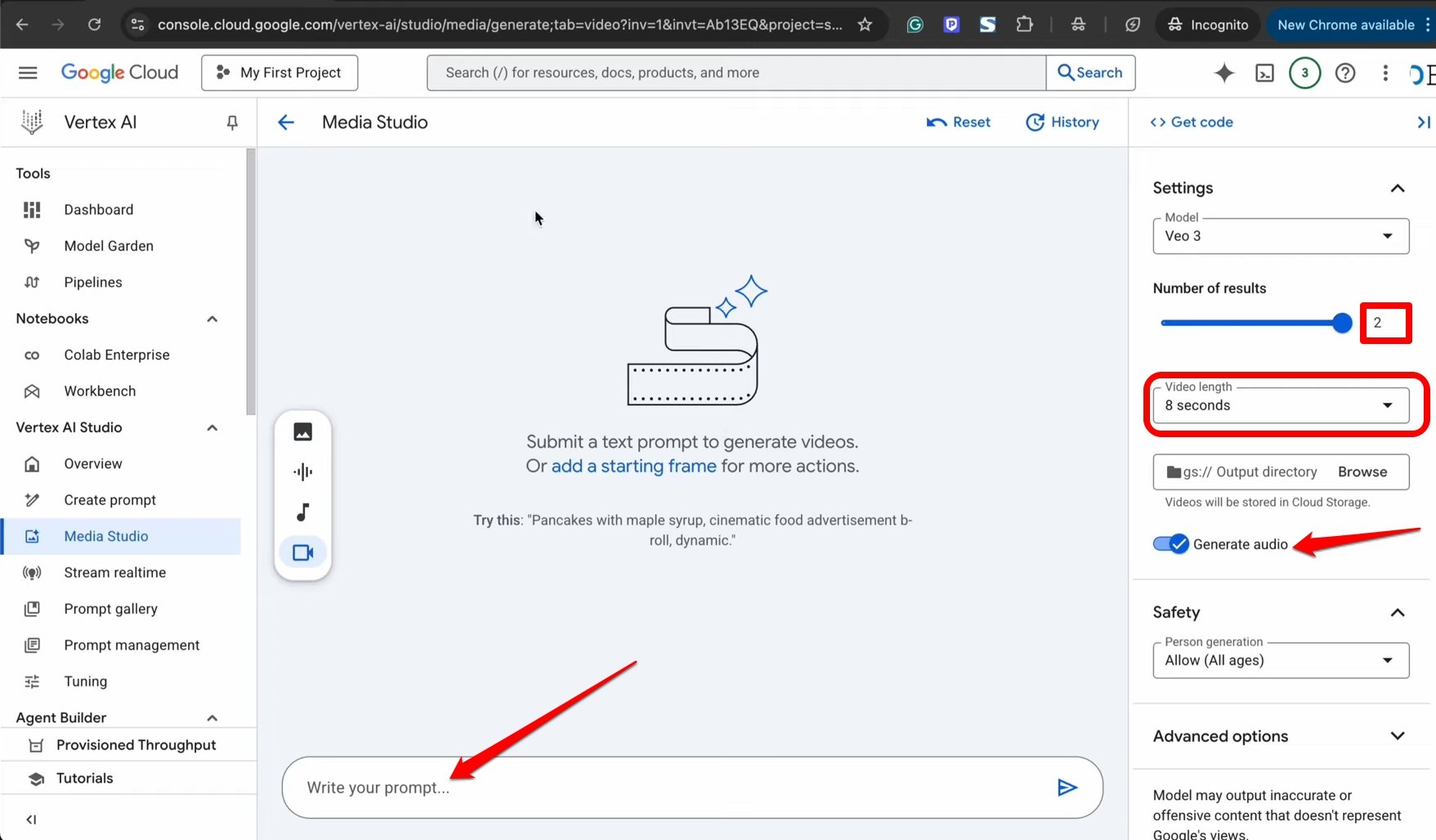
Ahora, con el método de pago configurado, te mostraré cómo ingresar un aviso y ajustar algunas configuraciones para generar un video AI en VEO 3.
- En el cuadro Escribe tu aviso, escribe la descripción de texto para el video AI.
- Además, habilita el audio para el video AI presionando el interruptor Generar Audio.
- Establece la duración del video y el número de salidas de video.
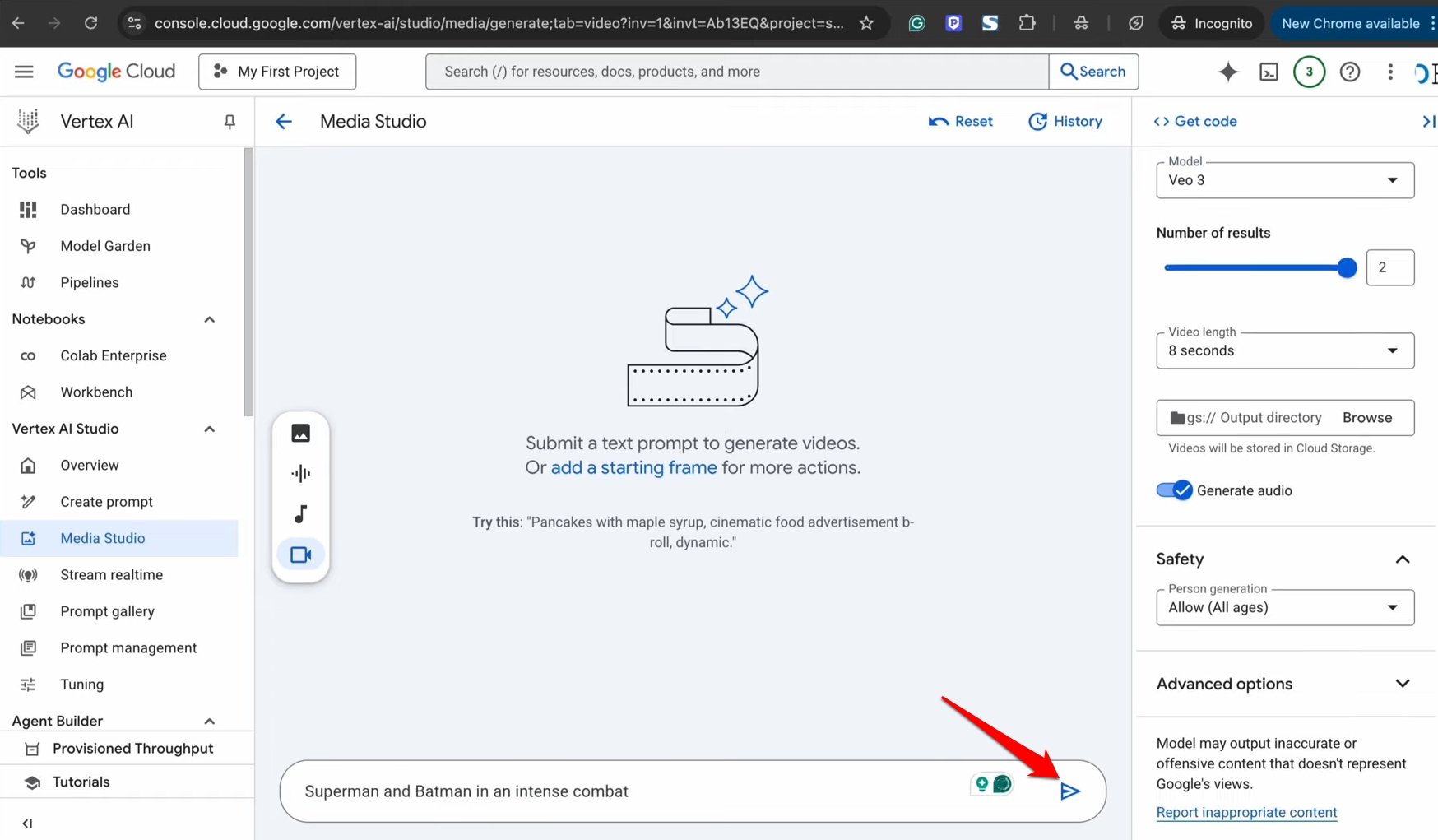
- Presiona el botón Generar en el cuadro de entrada de texto para crear el video AI.
¿Cómo activé la prueba gratuita de VEO 3?
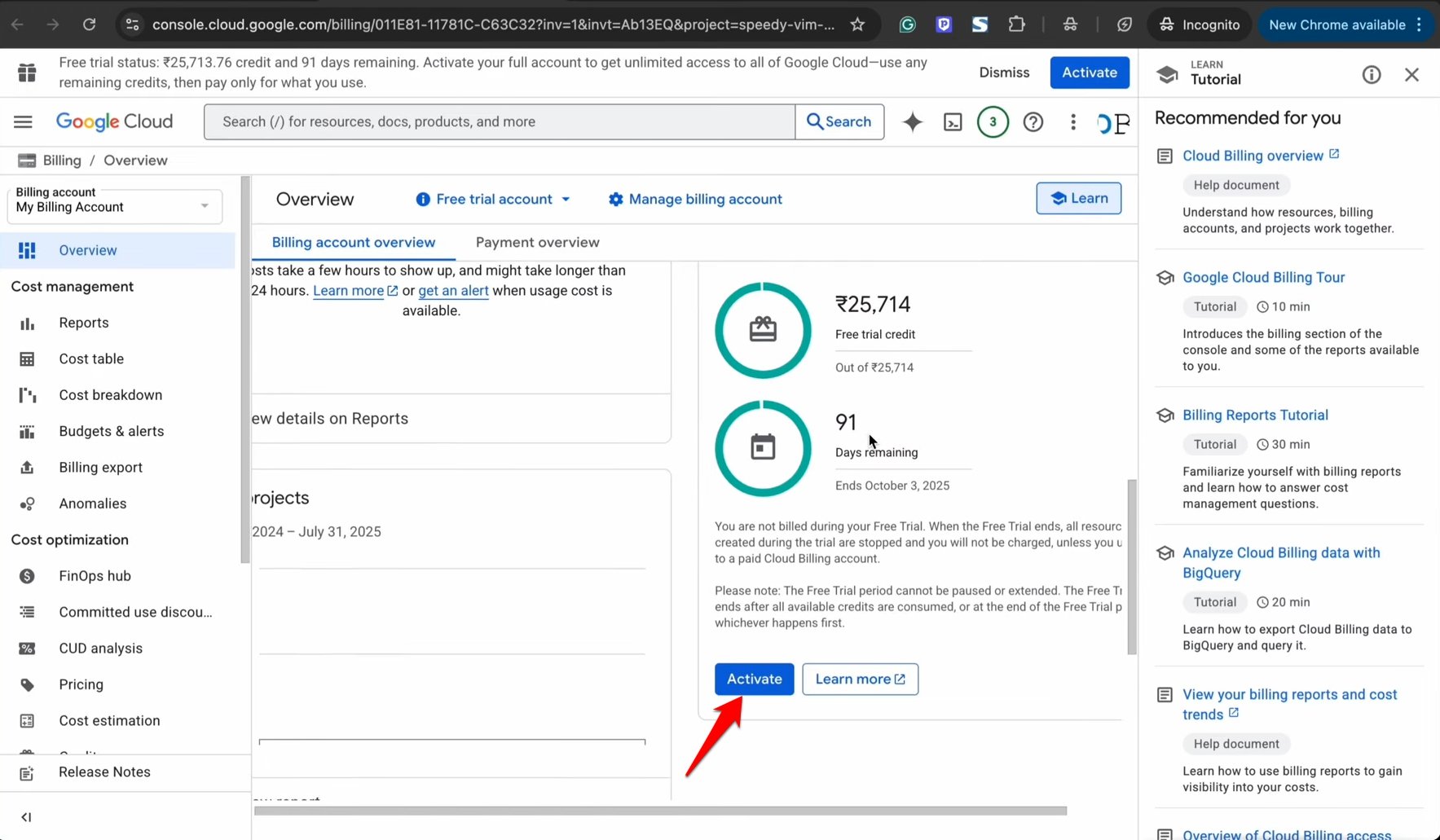
Para usar los créditos gratuitos disponibles en VEO 3, debo activar la cuenta de prueba gratuita.
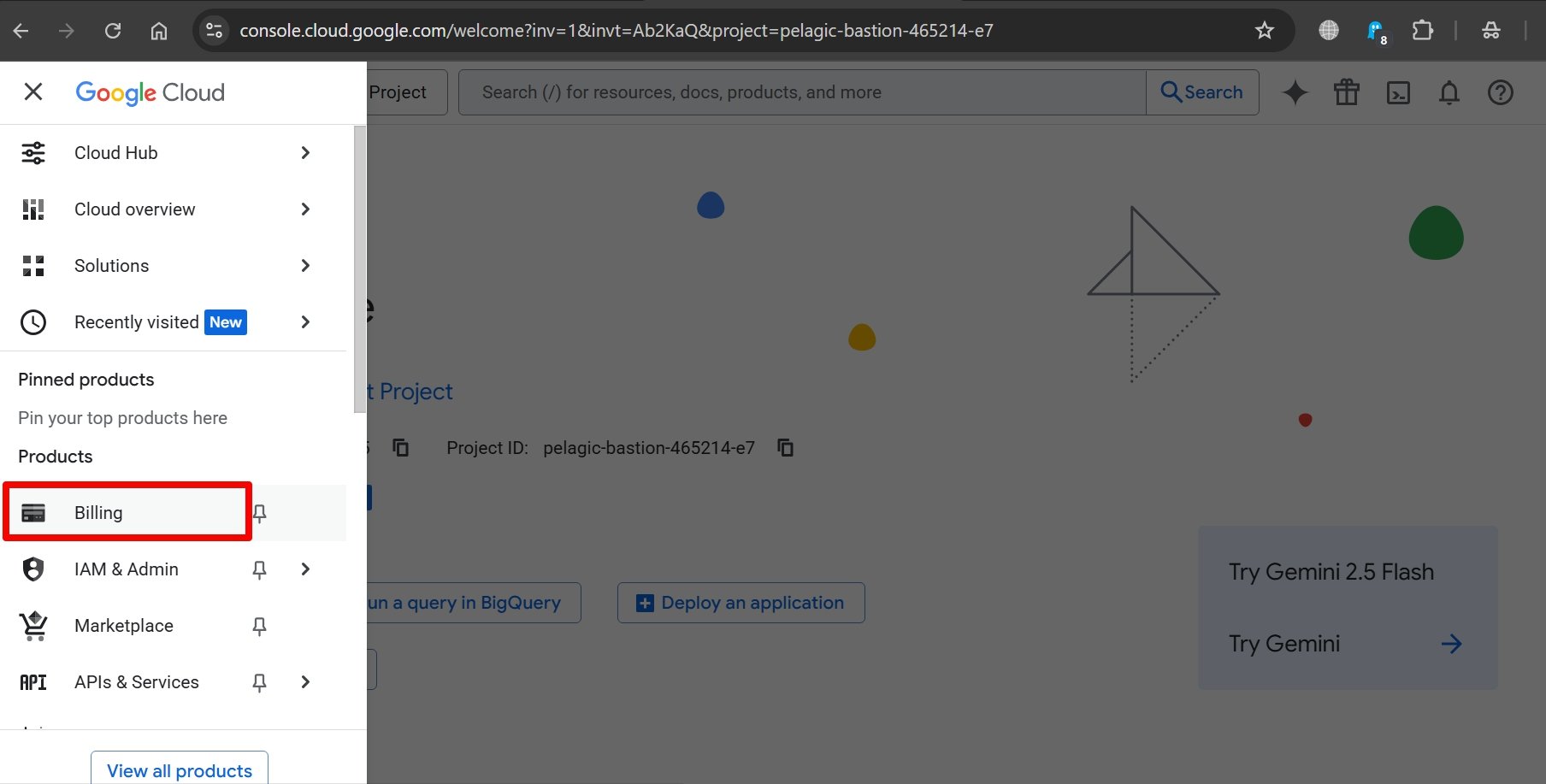
Haz clic en el menú hamburguesa en la consola de Google Cloud.
Selecciona Facturación bajo la pestaña Productos.
Bajo la pestaña Cuenta de Prueba Gratuita, se mencionarán los créditos disponibles y los días restantes.
Presiona el botón Activar bajo el estado de crédito para activar la cuenta de prueba gratuita.
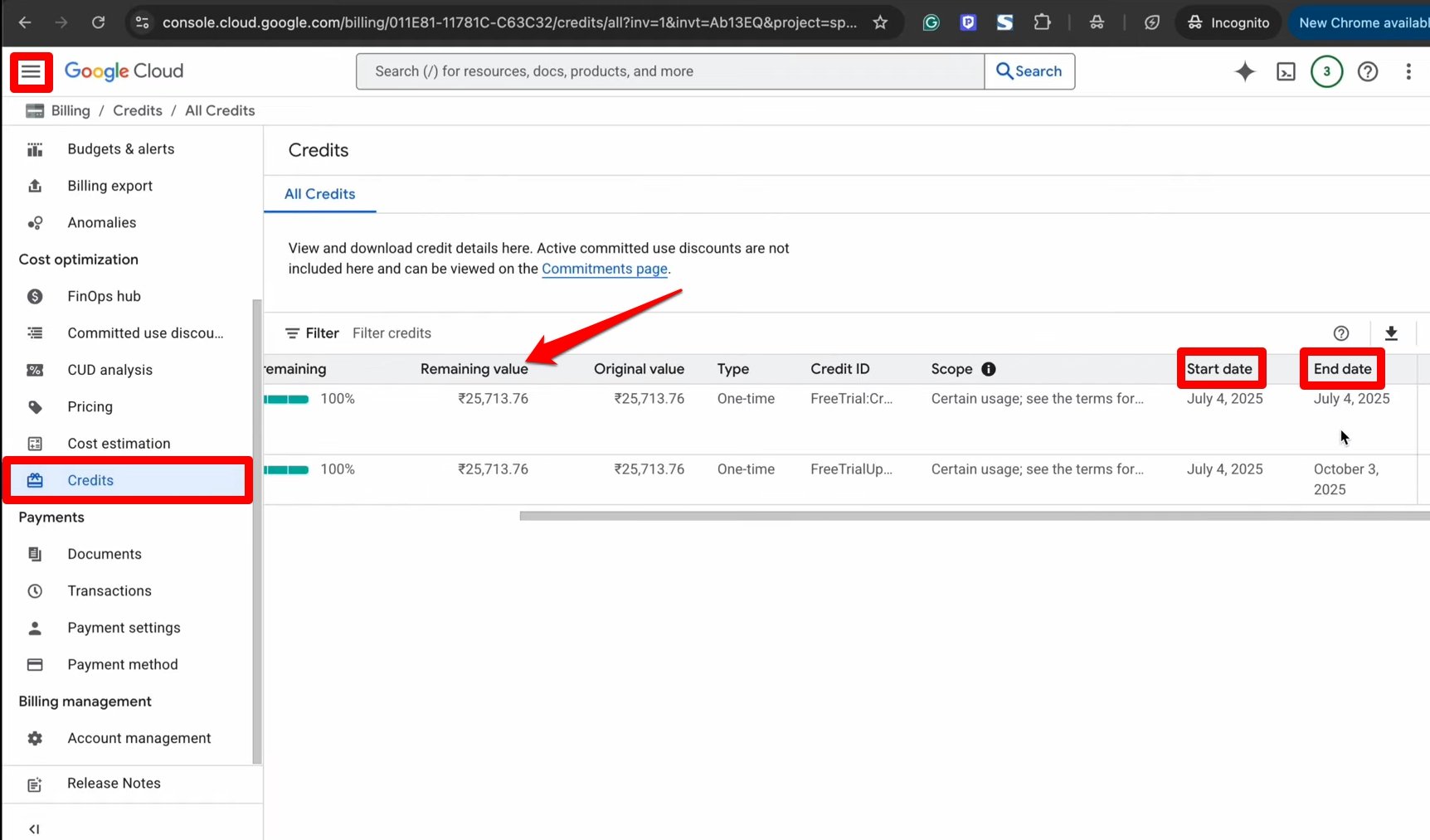
Para verificar los créditos gastados o conocer la fecha de inicio y finalización de los créditos gratuitos disponibles, vuelve a la página de la consola de Google Cloud, haz clic en el botón de menú hamburguesa y selecciona Créditos.
¿Cómo gestionar los pagos y suscripciones de Google Cloud?
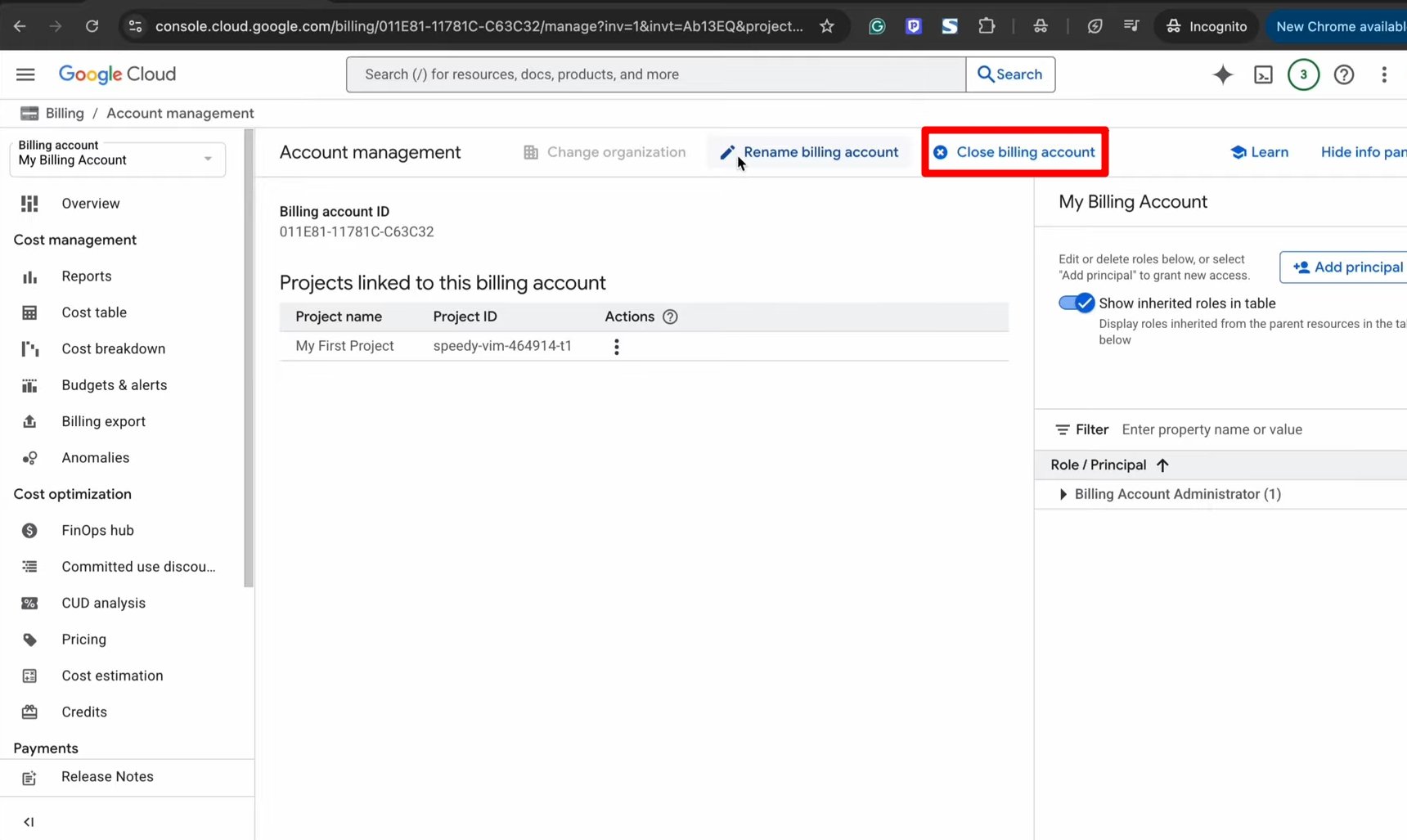
Puedes gestionar los pagos y suscripciones de la consola de Google Cloud accediendo a la cuenta de facturación. Puedes cerrar la cuenta o detener la facturación en cualquier momento.
NOTA: ⚠️ Cerrar la cuenta de facturación también cancelará los créditos gratuitos restantes disponibles para que uses VEO 3.
Haz clic en el menú hamburguesa en la consola de Google Cloud.
Selecciona Facturación del menú.
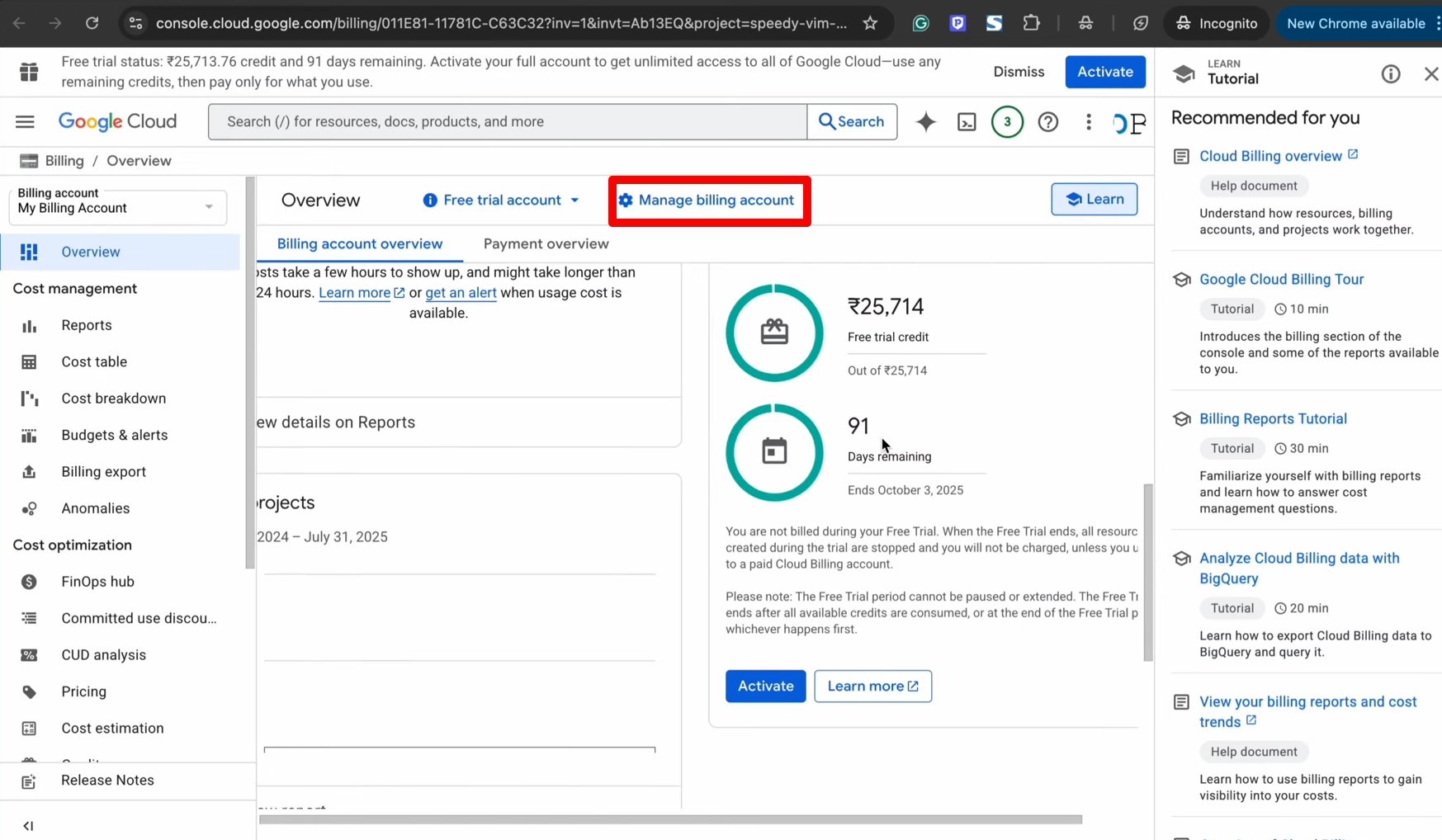
Ahora, haz clic en “Gestionar Cuenta de Facturación.”
Presiona Cerrar Cuenta de Facturación para cancelar tu cuenta.
¿Cómo desactivé la cuenta de facturación sin perder acceso a los créditos?
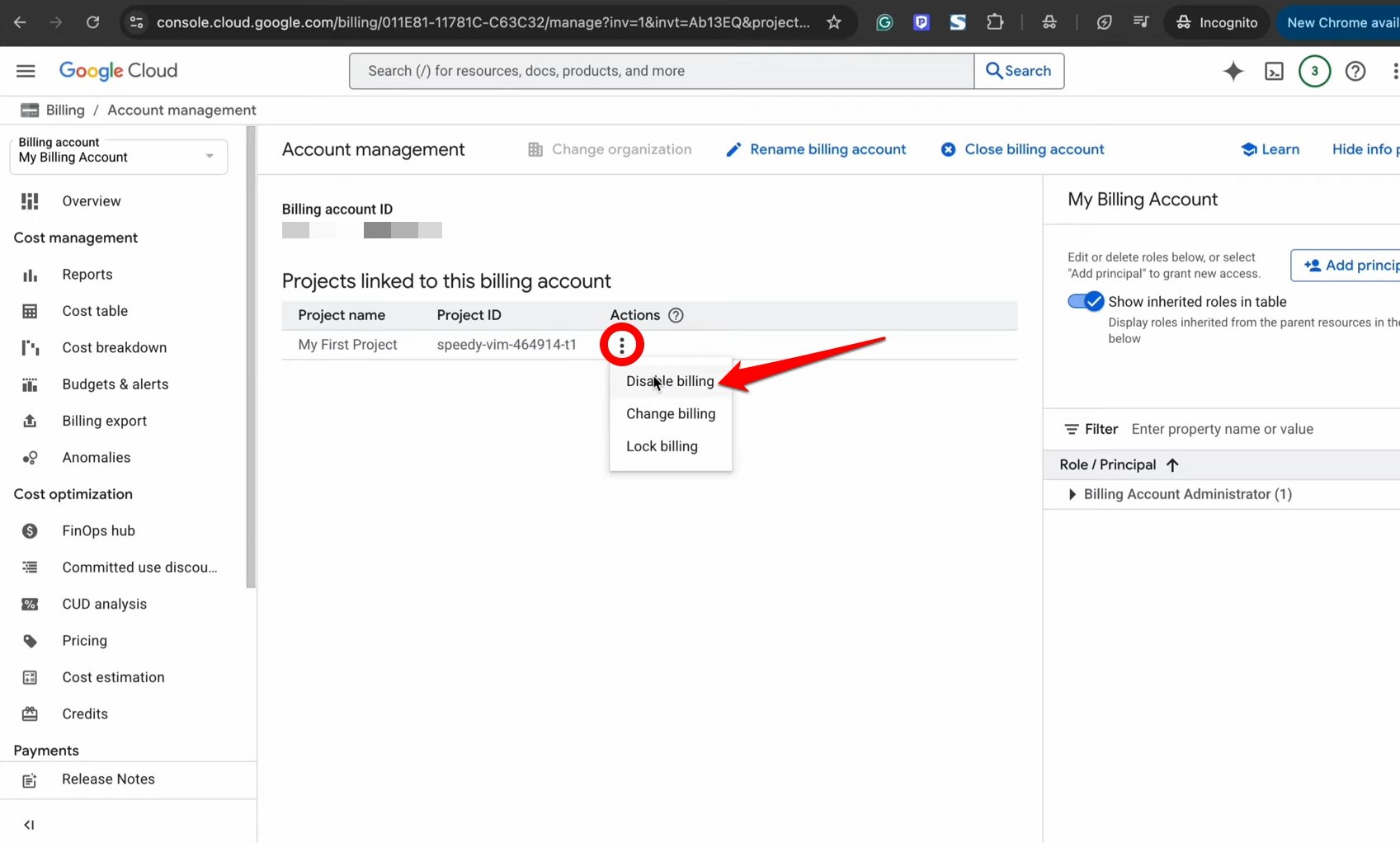
No quería que me facturaran, pero quería hacer pleno uso de los créditos gratuitos disponibles. Por lo tanto, desactivé la facturación en lugar de cerrar la cuenta de facturación. Aquí te muestro cómo puedes hacer eso también.
Haz clic en el menú hamburguesa en la consola de Google Cloud.
Selecciona Facturación del menú.
Ahora, haz clic en Gestionar Cuenta de Facturación.
Haz clic en el botón de menú junto al nombre del proyecto bajo tu cuenta de facturación.
Elige Desactivar Facturación.
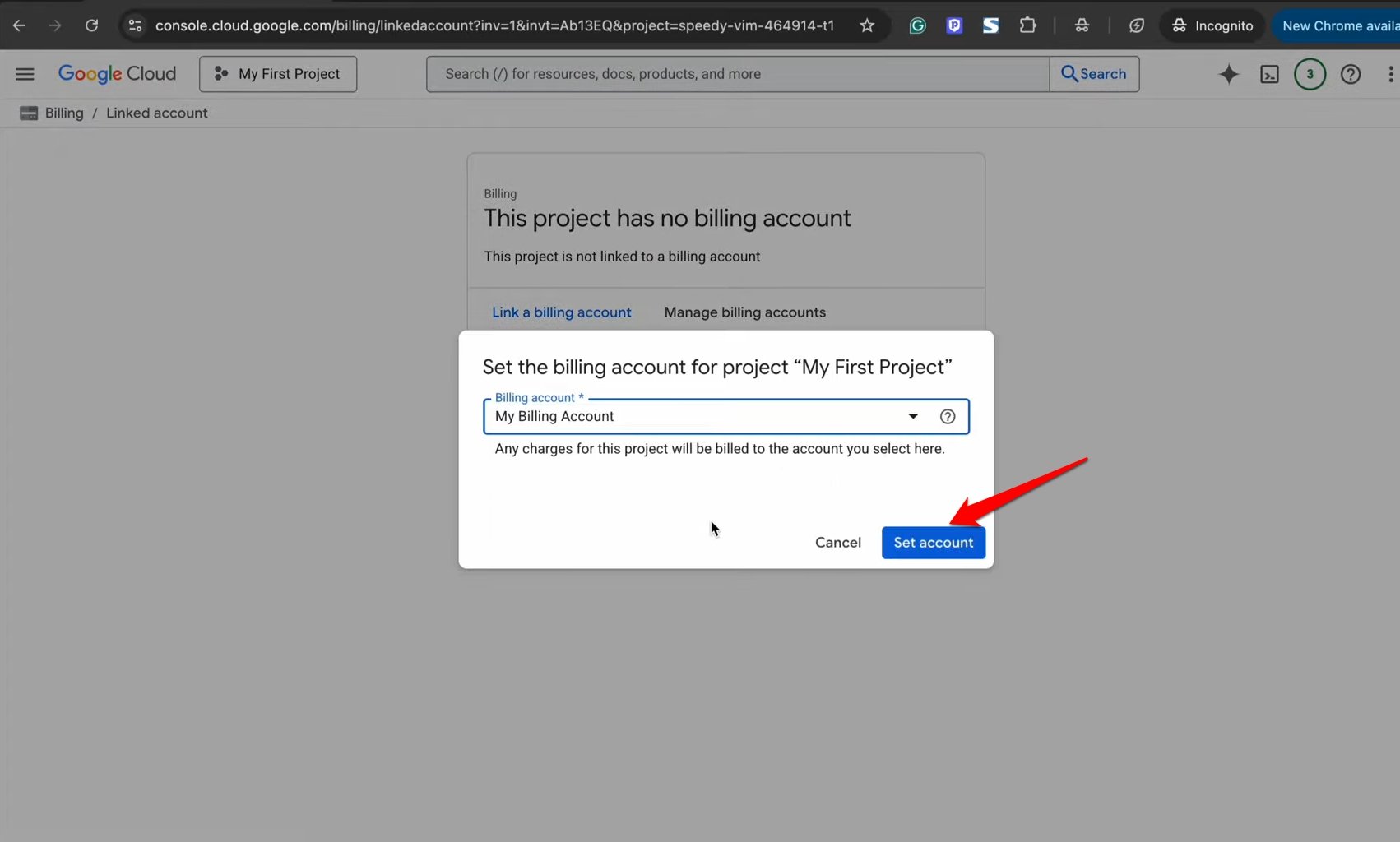
Puedes reactivar la facturación en cualquier momento haciendo clic en VEO en la consola de Google Cloud, seleccionando la Cuenta de Facturación y presionando el botón Establecer Cuenta.
Preguntas Frecuentes (FAQs)
¿Cuántos créditos se utilizan para generar un video usando VEO 3?
Google aún no ha introducido un modelo de precios para usar créditos en VEO 3. Se estima que se gasta entre $0.01 y $0.05 por segundo del video AI. Por ejemplo, un video de 8 segundos generado en VEO 3 puede costar entre $0.08 y $0.40.
¿Es necesario agregar una cuenta de facturación para usar Google Cloud?
SÍ. Para futuras compras o actualizaciones para usar cualquiera de las herramientas proporcionadas por Google Cloud, es necesario agregar un método de pago. No se deduce dinero durante la prueba gratuita.
¿Se deduce dinero del banco después de agregar un método de pago a Google Cloud?
Solo se deduce una cantidad de $1 o $2 para verificar que es el propietario real de la tarjeta configurando el método de pago. Esta cantidad se acredita de nuevo dentro de un mes.
¿Cuál es el período de validez de los créditos gratuitos para usar VEO?
Los $300 en créditos gratuitos son válidos por 3 meses/90 días desde el momento de la activación en Google Cloud.
¿Google cobrará dinero después de que expiren los créditos?
Google no cobra automáticamente dinero durante la prueba gratuita o después de que expiren los créditos hasta que optes manualmente por una suscripción de pago.
Deja que la creatividad brille con la herramienta de video AI VEO 3
En la era de la AI, lleva tu juego de creación de contenido a nuevas alturas con el generador de videos AI Google VEO 3. Aprovecha los créditos gratuitos para experimentar con la prueba gratuita de VEO 3. Si te gusta cómo funciona VEO, adelante con un plan de suscripción para comprar más créditos para usar VEO cuando Google introduzca formalmente un plan de precios para la generación de videos AI usando VEO.
Si tienes algún comentario sobre ¡Google VEO 3 GRATIS por 90 Días! Guía Paso a Paso, no dudes en dejarlo en el cuadro de comentarios a continuación. Además, suscríbete a nuestro canal de YouTube de DigitBin para tutoriales en video. ¡Salud!
Recibe nuevas publicaciones en tu bandeja de entrada.
No spam. Cancela la suscripción en cualquier momento.