Tecnología · 3 min read · Jan 08, 2026
[Guía] Desbloquear el Bootloader e Instalar TWRP en OnePlus Three
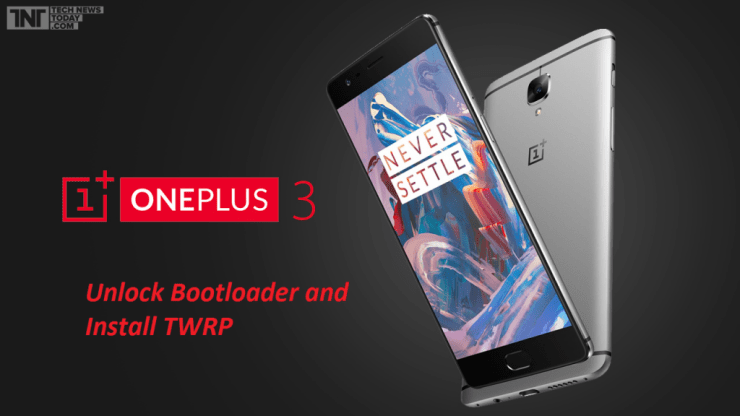
OnePlus es la compañía de smartphones más comentada debido a sus increíbles especificaciones a un precio medio. Nuevamente, la compañía de smartphones trajo su buque insignia de 2016, el OP3. OnePlus 3 está protegido por Corning Gorilla Glass 4 y soporta 2G, 3G y 4G. OnePlus Three (3) cuenta con Qualcomm MSM8996 Snapdragon 820 con Dual-core 2.15 GHz Kryo y dual-core 1.6 GHz Kryo. Funciona con Android OS 6.0 y está disponible en variantes de 16 GB, 2 GB de RAM o 32 GB, 3 GB de RAM o 64 GB, 6 GB de RAM.
Desbloquear el bootloader es el primer paso para flashear una recuperación personalizada e instalar ROM. El bootloader es un código que se ejecuta mientras el dispositivo se está iniciando. Alimenta el sistema operativo para la ejecución inicial. Veamos el proceso oficial para desbloquear el bootloader del OP3.
ROM: Instalar CyanogenMod 13 en OnePlus 3
Requisitos previos:
- Haz una copia de seguridad de tus datos. Desbloquear el bootloader borrará todos los datos de tu dispositivo.
- Mantén el porcentaje de batería por encima del 60%.
- Anularás la garantía de tu dispositivo.
- Usa un cable USB original.
¿Cómo desbloquear el bootloader en OnePlus 3?
Descargar e instalar ADB y Fastboot
Aquí está el proceso para la instalación del controlador ADB y Fastboot. Son importantes para desbloquear el bootloader del OP3.
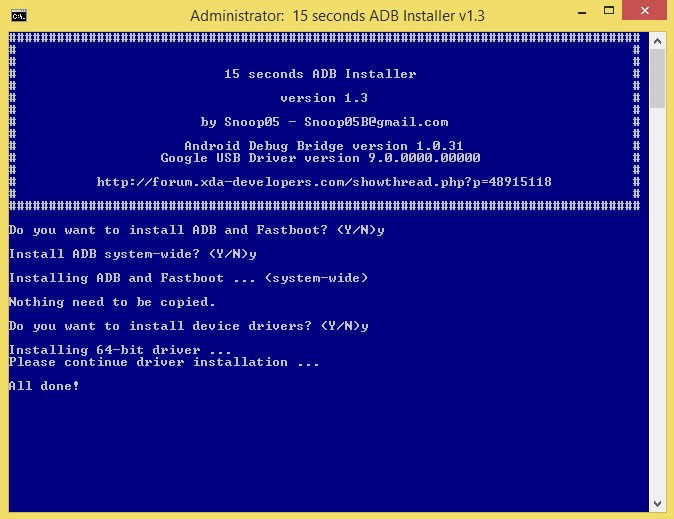
Instalación de ADB y Fastboot
- Descarga el instalador ADB de 15 segundos (∼9MB) en tu PC.
- Ejecuta el archivo adb-setup-1.3.exe.
- Verás un símbolo del sistema, di SÍ a todos los comandos escribiendo Y y presionando enter.
- Después de la instalación correcta de los controladores, ADB y fastboot, la ventana se cierra automáticamente. Confirmando el funcionamiento de ADB y fastboot.
Desbloquear el bootloader de tu OnePlus 3
- Habilita la depuración USB y el desbloqueo OEM en OP3.
- En OP3, ve a Configuración > Acerca del teléfono, y luego toca ‘ Número de compilación ’ 7 – 8 veces para que aparezcan las opciones de desarrollador. En la configuración, elige la opción de desarrollador y habilita la depuración USB y el desbloqueo OEM.
- Conecta tu OnePlus 3 a la PC usando un cable USB. Marca la casilla ‘Siempre permitir desde esta computadora’ y luego toca el botón OK si se solicita.
- Deja que se instalen los controladores del dispositivo en tu PC.
- Abre una ventana de comandos en tu PC; abre cualquier carpeta y haz clic izquierdo en un espacio vacío dentro de la carpeta. Mantén presionada la tecla shift, haz clic derecho en el espacio vacío para obtener un menú emergente, elige la opción ‘Abrir ventana de comandos aquí’.
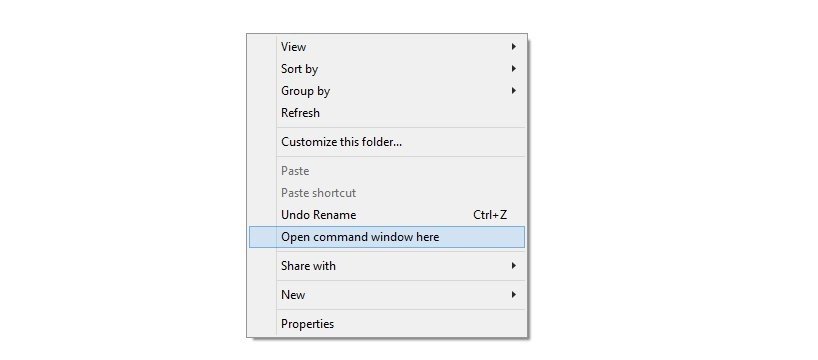 Abrir ventana de comandos
 - Inicia en modo fastboot apagando el dispositivo y encendiéndolo usando el botón Power + Volumen Arriba hasta que veas el texto o logo de fastboot en la pantalla. Ahora conecta el OP3 a la PC.
- Ejecuta el siguiente comando: fastboot devices y presiona ENTER
fastboot devices - Verás el número de serie de tu dispositivo. Si no aparece, instala los controladores correctamente.
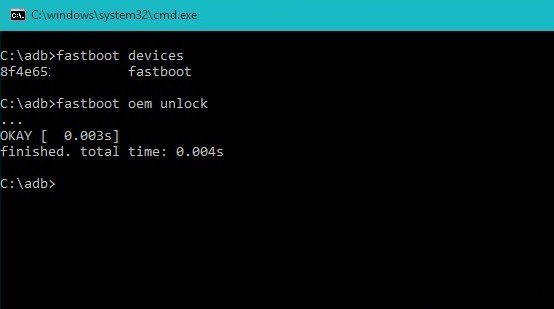 Desbloquear código OEM
 - Una vez que se confirme la conexión fastboot, usa el comando: fastboot oem unlock
fastboot oem unlock - Ahora en tu dispositivo OnePlus aparecerá un mensaje, confírmalo. escribiendo SÍ.
- El dispositivo se reiniciará automáticamente y el bootloader estará desbloqueado.
Puedes confirmar el estado de desbloqueo reiniciando en modo fastboot para ver el mensaje ‘ desbloqueado ahora ‘.
¿Cómo flashear TWRP Recovery en OnePlus 3?
- Descarga el archivo recovery.img en tu PC (renombra el archivo como twrp.img).
- Habilita la depuración USB en tu OP3.
- Vuelve a conectar el dispositivo a la PC usando un cable USB.
- Abre la ventana de comandos en la carpeta donde se almacena el archivo de recuperación.
- Asegúrate de que fastboot esté funcionando probando el comando fastboot devices como lo hiciste anteriormente.
- Flashea TWRP recovery en tu OnePlus Three ejecutando el siguiente comando fastboot flash recovery twrp.img
fastboot flash recovery recovery.img - Reinicia el dispositivo e ingresa en modo de recuperación.
Aprende: Rootear OnePlus 3
Nota y Conclusión: DigitBin no se hace responsable de ningún daño causado. Se aconseja discreción al lector. Comenta abajo para cualquier asistencia.
Si tienes alguna opinión sobre [Guía] Desbloquear el Bootloader e Instalar TWRP en OnePlus Three, no dudes en dejarla en el cuadro de comentarios a continuación. Además, suscríbete a nuestro canal de YouTube de DigitBin para tutoriales en video. ¡Salud!
Recibe nuevas publicaciones en tu bandeja de entrada.
No spam. Cancela la suscripción en cualquier momento.