Tecnología · 4 min read · Dec 17, 2025
Prueba de CarPlay en CES 2015
No es sorprendente que varias empresas en la sección automotriz estuvieran promocionando la nueva integración de Apple CarPlay como una característica próxima. Sin embargo, entre estas, solo Pioneer tenía un sistema funcional en su lugar, que se espera esté disponible como parte de sus sistemas de posventa en marzo. Tuvimos la oportunidad de sentarnos para una demostración y obtener algunas impresiones.
CarPlay requiere un iPhone 5 o posterior que ejecute al menos iOS 7.1, y funciona solo a través de una conexión directa Lightning a USB, como lo exige Apple. Al realizar la conexión inicial, aparece brevemente una pantalla de CarPlay, pero el iPhone volverá a la operación normal, permitiéndote usarlo sin tener que desconectarlo si necesitas hacer algo directamente en el iPhone. Sin embargo, para las funciones estándar del iPhone—llamadas, mensajes, navegación y reproducción de música y podcasts—una vez que has conectado tu iPhone, puedes efectivamente dejarlo a un lado y dejar que CarPlay se encargue de las cosas.
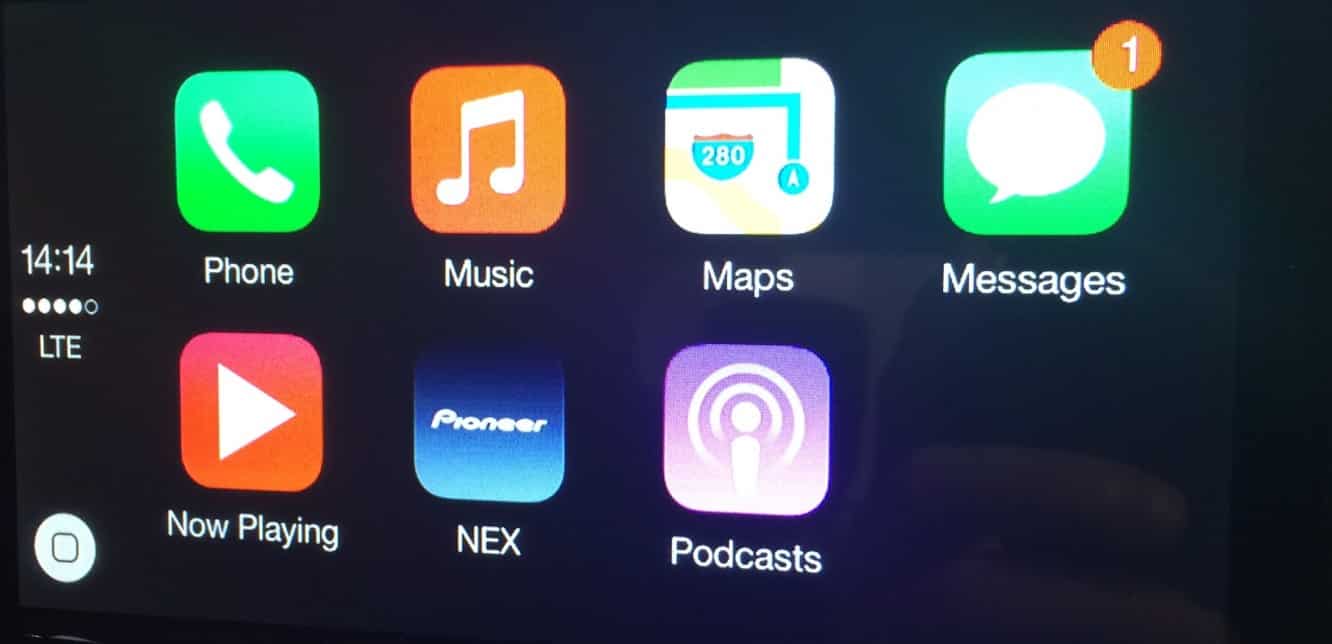
Pudimos conectar uno de nuestros propios iPhones al sistema de demostración para obtener la experiencia completa, trabajando así con nuestros propios datos como contactos, música y mensajes. La interfaz de usuario de CarPlay se mantiene relativamente simple; Apple solo proporciona seis botones para Teléfono, Música, Mapas, Mensajes, Ahora Reproduciendo y Podcasts. El sistema de Pioneer agrega un séptimo botón para cambiar del modo CarPlay al modo NEX de Pioneer, pero de lo contrario, esas son prácticamente las únicas funciones soportadas.
El lado izquierdo de la pantalla muestra la hora, la intensidad de la señal y el tipo de señal del iPhone conectado, y un botón de inicio aparece en la esquina inferior izquierda cuando no estás en la pantalla de inicio.
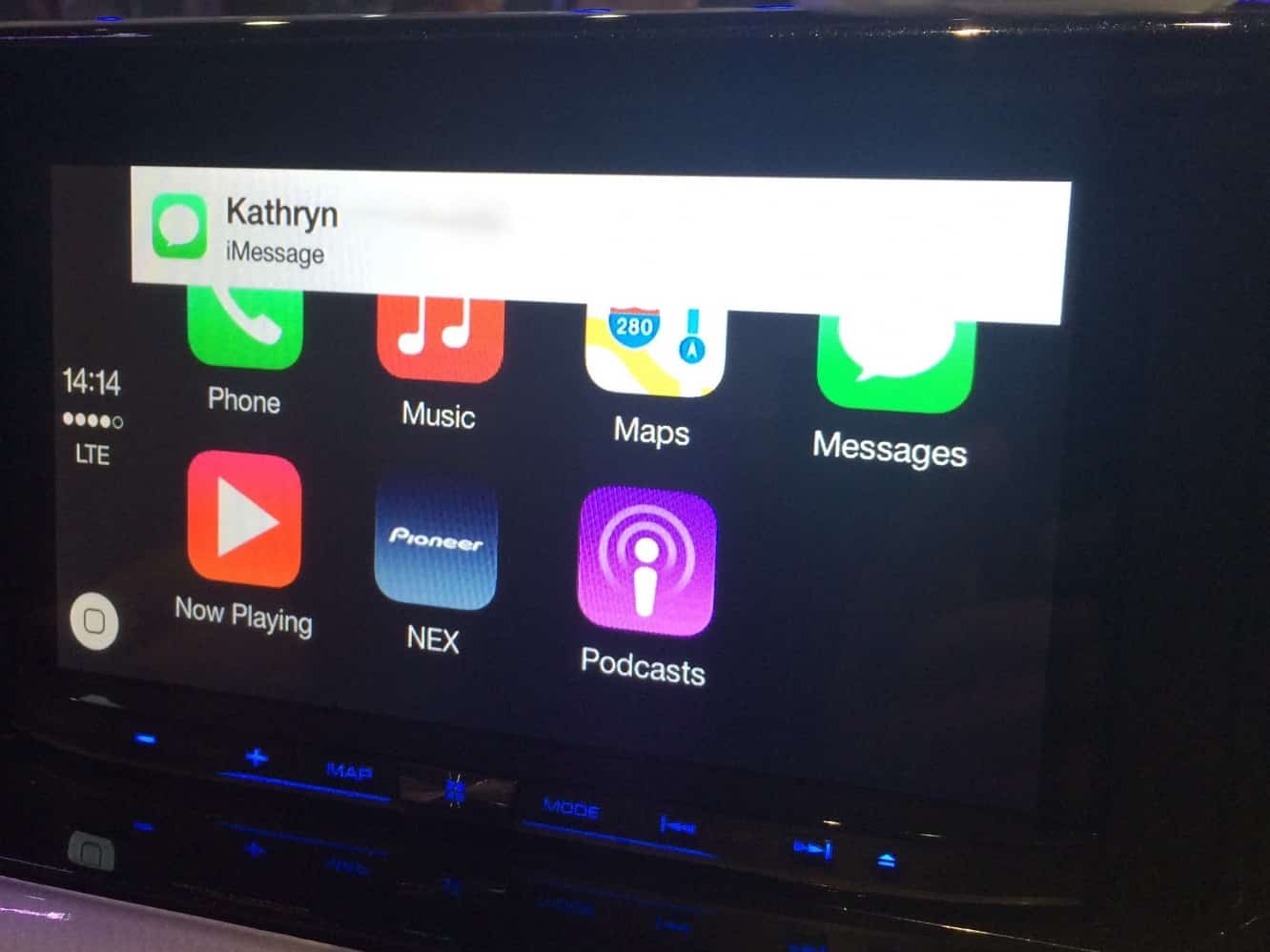
CarPlay también trae otros elementos de la interfaz de iOS, como las notificaciones en banner que aparecen cuando llegan mensajes de texto. Y, por supuesto, también hay integración con Siri, que está diseñada para ser fácilmente activada usando métodos como un control en el volante. Siri toma los comandos habituales para realizar llamadas telefónicas, revisar y enviar mensajes, reproducir música, búsqueda de ubicación y navegación.
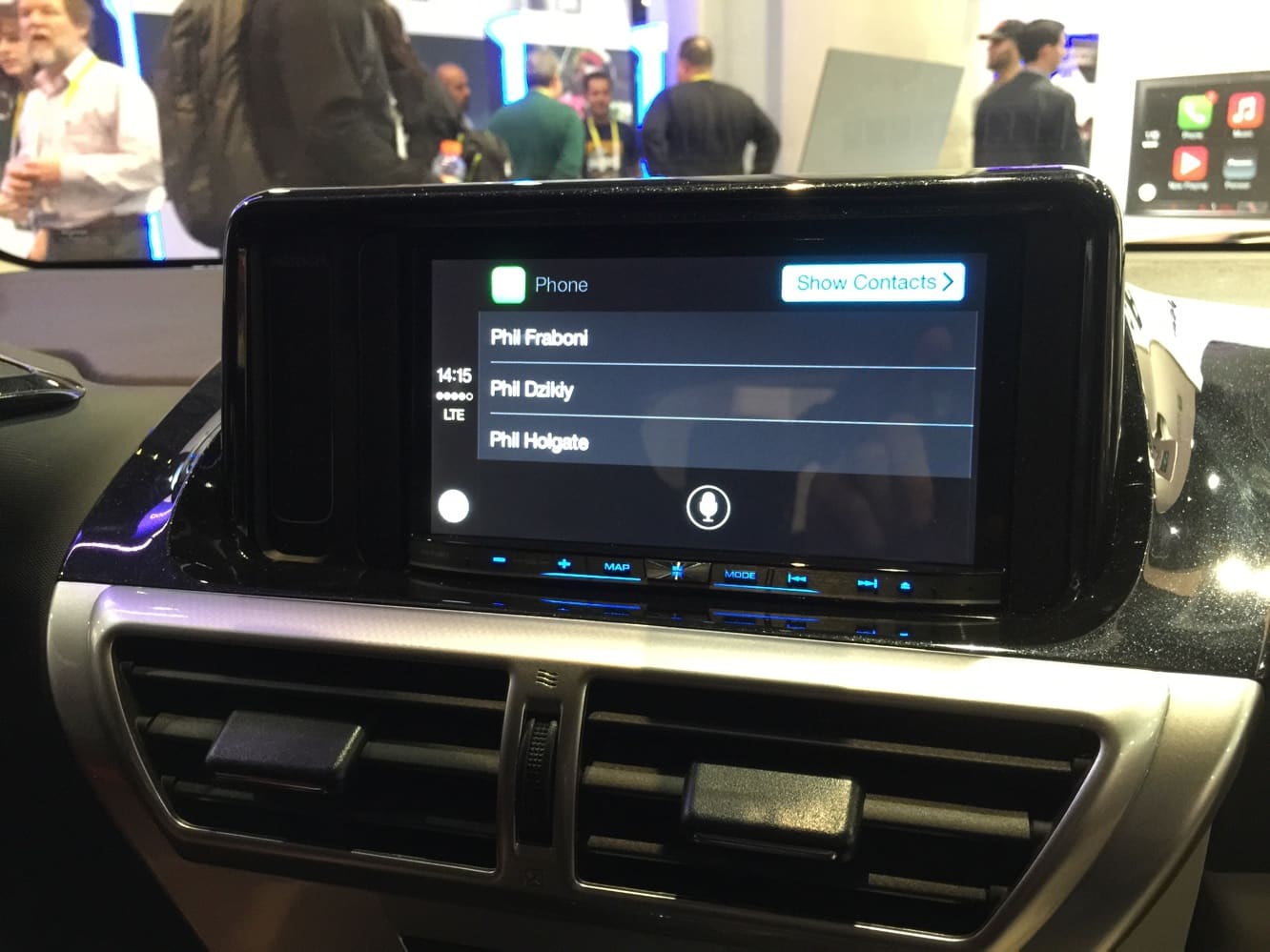
Por ejemplo, pedirle a Siri que “Llame a Phil” buscará en los contactos del iPhone y proporcionará una lista de “Phils” en la libreta de direcciones (suponiendo que haya más de uno), y el usuario puede seleccionar cuál llamar tocando. También se proporciona un botón de “Mostrar Contactos” si decides que prefieres navegar por toda tu lista de contactos, que por supuesto es totalmente accesible a través de CarPlay.
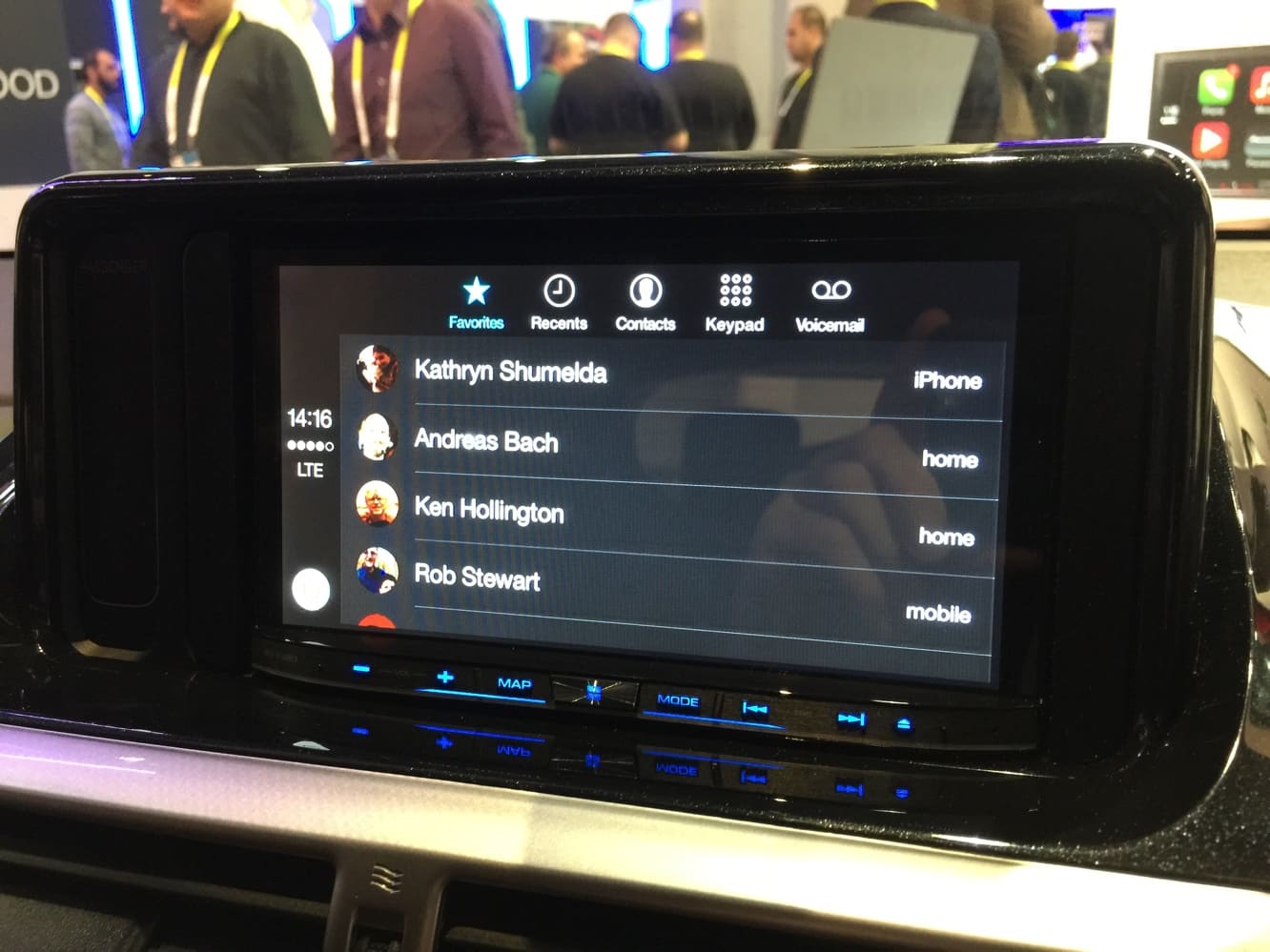
De hecho, la aplicación Teléfono en CarPlay es esencialmente solo la aplicación Teléfono estándar de iOS con un diseño diferente. Todas las secciones habituales están aquí: Favoritos, Recientes, Contactos, Teclado y Buzón de voz, y todas funcionan prácticamente como esperarías.
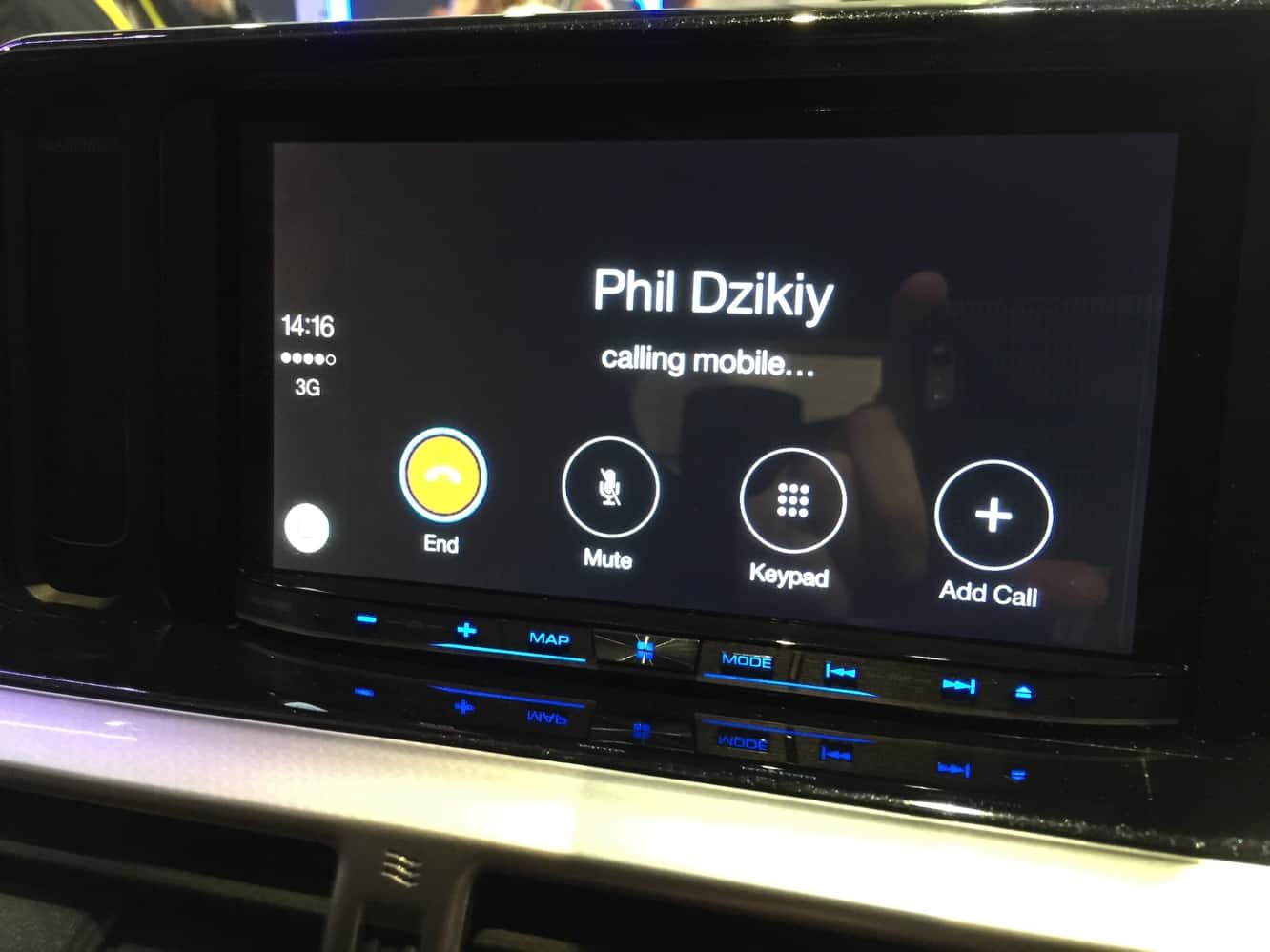
Realizar una llamada muestra una pantalla de estado de llamada de iOS familiar, con los botones familiares para terminar o silenciar la llamada actual, mostrar el teclado en pantalla o agregar una parte adicional a la llamada.
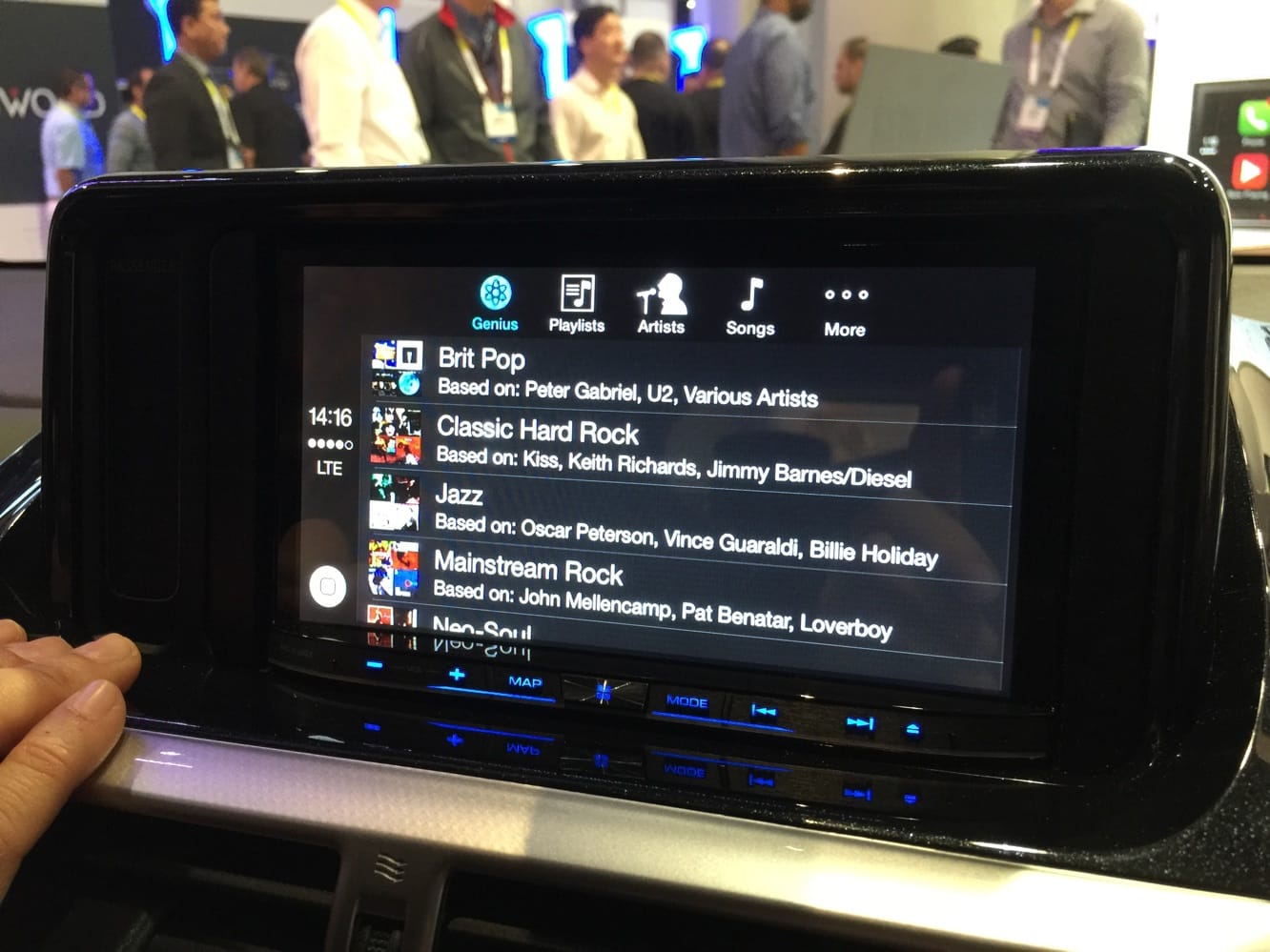
La aplicación Música de CarPlay tiene una apariencia similar a su contraparte de iOS, con botones para Mezclas Genius, Listas de reproducción, Artistas, Canciones y Más en la parte superior. Siri también puede ser utilizada para reproducir canciones, por supuesto, de la misma manera que se usaría directamente en un iPhone, y se muestra una pantalla de Ahora Reproduciendo una vez que comienza a sonar una canción. Esto también se puede acceder desde un botón en la esquina superior derecha cuando la aplicación Música está abierta, o desde el botón “Ahora Reproduciendo” en la pantalla de inicio de CarPlay.

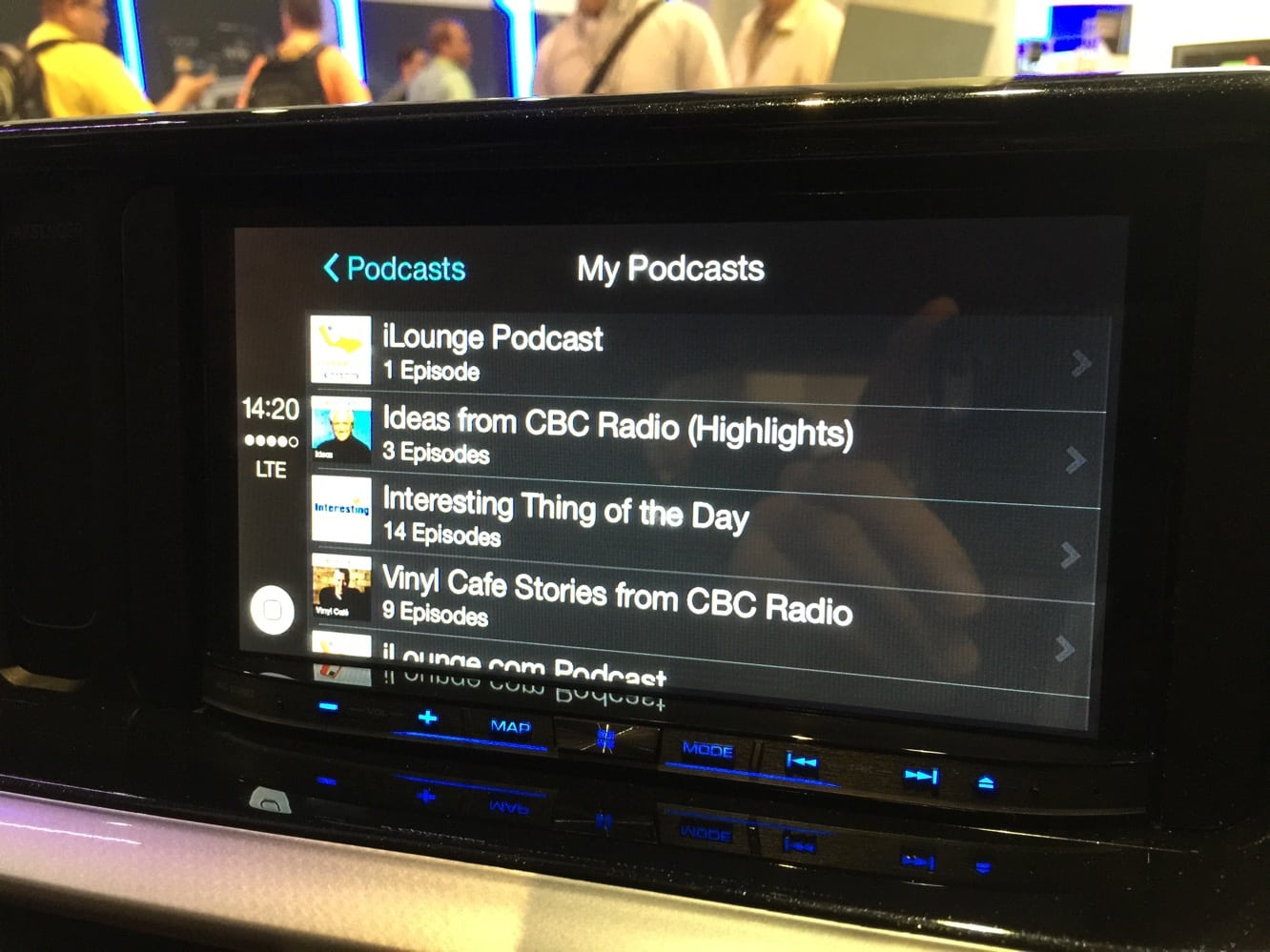
La aplicación Podcasts proporciona acceso a los Podcasts disponibles en el iPhone del usuario, y ofrece una experiencia de usuario similar a la sección de música, completa con la carátula del podcast.
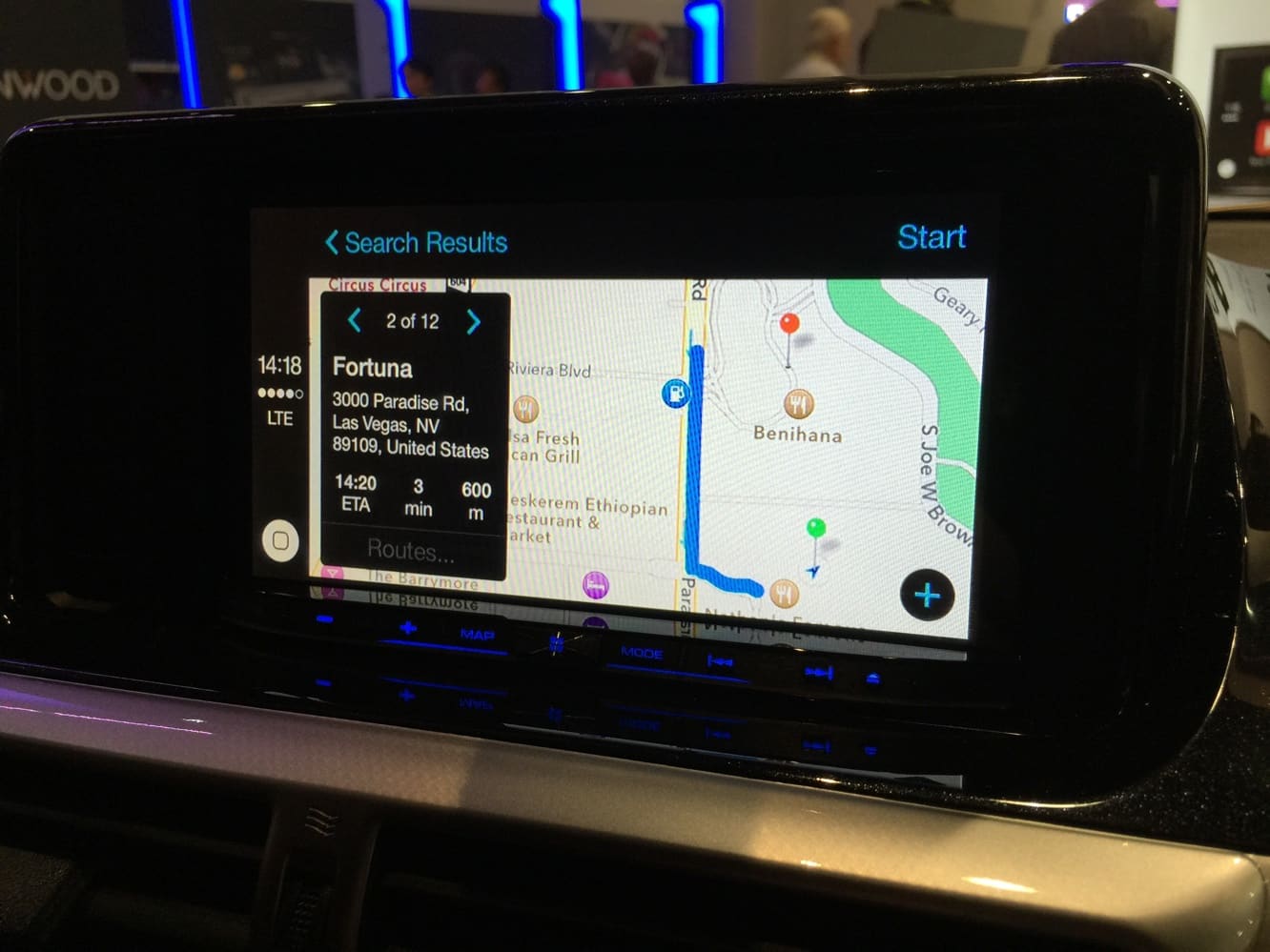
La aplicación Mapas también trae las características estándar de Mapas de iOS con una visualización de contactos recientes y relevantes, incluyendo aquellos encontrados en correos electrónicos almacenados en tu aplicación Mail de iOS.
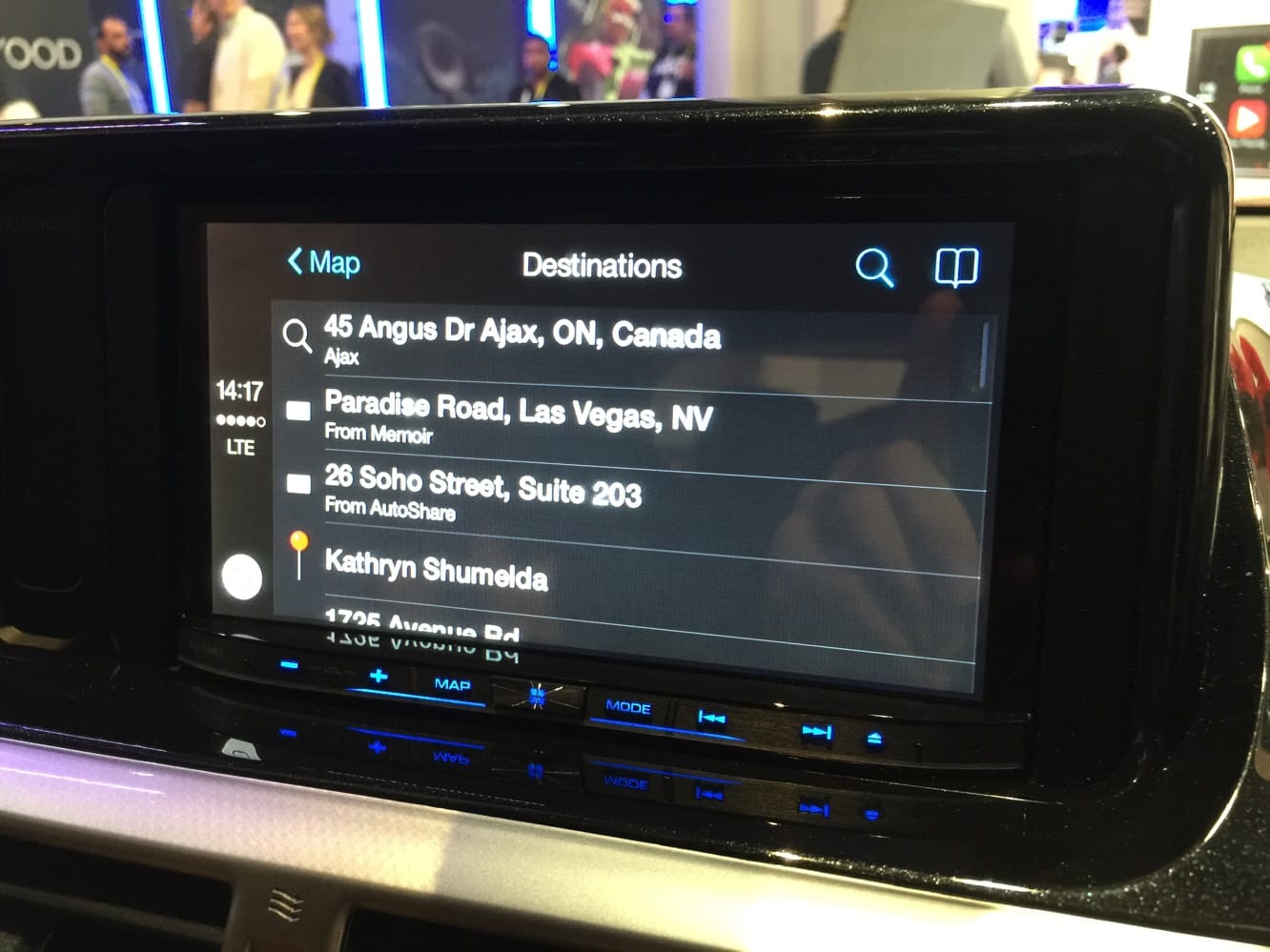
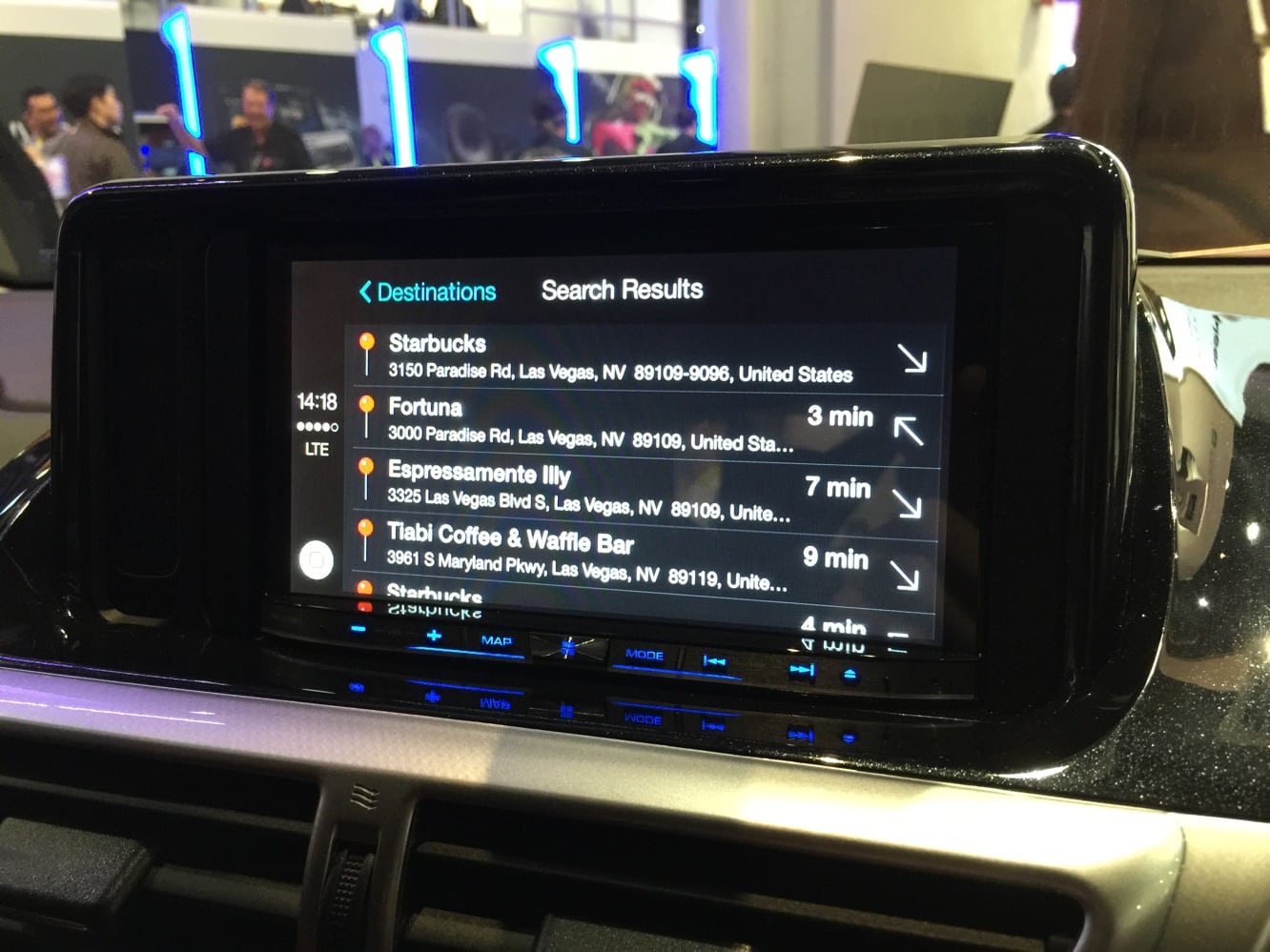
La búsqueda de puntos de interés basada en Siri también está disponible aquí, por lo que pedirle a Siri que “encuentre una cafetería cercana” devolverá una lista de resultados apropiados, a los que puedes navegar simplemente tocando tu selección preferida.
Los mensajes en CarPlay son un poco diferentes de las otras aplicaciones. Dado que leer mientras se conduce se considera generalmente una mala idea, la aplicación Mensajes depende casi por completo de Siri para manejar tu contenido de Mensajes. Tocar el botón de Mensajes introducirá botones para leer todos los mensajes no leídos o solo los nuevos mensajes, y Siri se encargará de todo desde allí, leyendo el contenido de tu mensaje en voz alta, con botones que aparecen a medida que se lee cada mensaje para omitir al siguiente mensaje o dictar una respuesta.
Recibe nuevas publicaciones en tu bandeja de entrada.
No spam. Cancela la suscripción en cualquier momento.