YouTube Revanced · 5 min read · Mar 04, 2026
Así es como me deshice de la molesta función de Doblaje Automático en YouTube [Revanced]
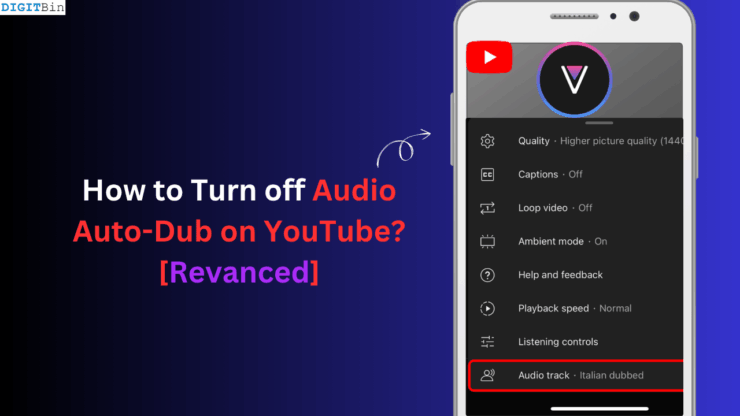
Resumen Rápido
- YouTube Revanced tiene una opción de “Forzar Idioma de Audio Original” para desactivar el doblaje por IA.
- Activarlo reproduce videos en su audio original en lugar de la versión doblada automáticamente.
- Encuéntralo en Revanced > Configuración > Video.
La función de doblaje automático de YouTube es la característica más irritante de la plataforma de intercambio de videos, que la mayoría de los usuarios no desea. Puedes entrar manualmente en la configuración de un video de YouTube (tienes que hacer esto para videos individuales) y cambiar a audio original, cada vez que el algoritmo de YouTube decide aleatoriamente reproducir un video con una pista doblada por IA en otro idioma que suena imperdonablemente robótico.
Si bien puedes cambiar a la pista de audio original en YouTube (de Google), la versión Revanced de YouTube no tiene opción para cambiar a la banda sonora original del video. Eso hace que sea insoportable ver un video con el audio doblado por IA en un idioma que no prefieres escuchar mientras miras un video en particular.
El Problema con la Función de Doblaje Automático de YouTube
Déjame explicar el problema con el doblaje automático de IA de YouTube para arrojar algo de luz sobre el problema real. Por ejemplo, puedo entender inglés y hindi. Naturalmente, los videos que vería en YouTube serían en inglés o hindi.
El problema es que, si estoy viendo un video creado en hindi, el doblaje automático de YouTube lo cambiaría a inglés. De manera similar, el doblaje automático cambia el idioma a hindi si el idioma original en el video es inglés.
Básicamente, el algoritmo impulsado por IA asume que podría preferir ver un video en el idioma que dobló. Afortunadamente, en el YouTube original, puedes cambiar las pistas al audio original; sin embargo, YouTube Revanced no tiene esta función en la configuración del reproductor de video.
Pregunté en foros de internet y subreddits. Descubrí algunas soluciones temporales para reproducir videos de YouTube en su pista de audio original en lugar de cambiar automáticamente el audio según la percepción del algoritmo de IA/YouTube.
¿Cómo Cambiar la Pista de Audio en YouTube Revanced?
Debería comenzar esta sección afirmando el hecho de que no encontrarás una opción para desactivar la función de doblaje automático en YouTube o YT Revanced.
Dado que estamos abordando el problema para Revanced, hacer algunos cambios en la configuración de YouTube Revanced puede ayudar a transmitir videos de YouTube con su audio original.
Habilitar la Pestaña de Cambio de Pista de Audio en el Menú del Reproductor de Video de YT Revanced
Si no ves la pestaña de cambio de pista de audio en el reproductor de video de YouTube Revanced, desactiva la opción de suplantación de transmisión de video. Después de hacer esto, la mayoría de los usuarios pudieron ver la opción de selección de pista de audio en el menú de configuración del reproductor de video, lo que les permitió cambiar manualmente la pista de audio.
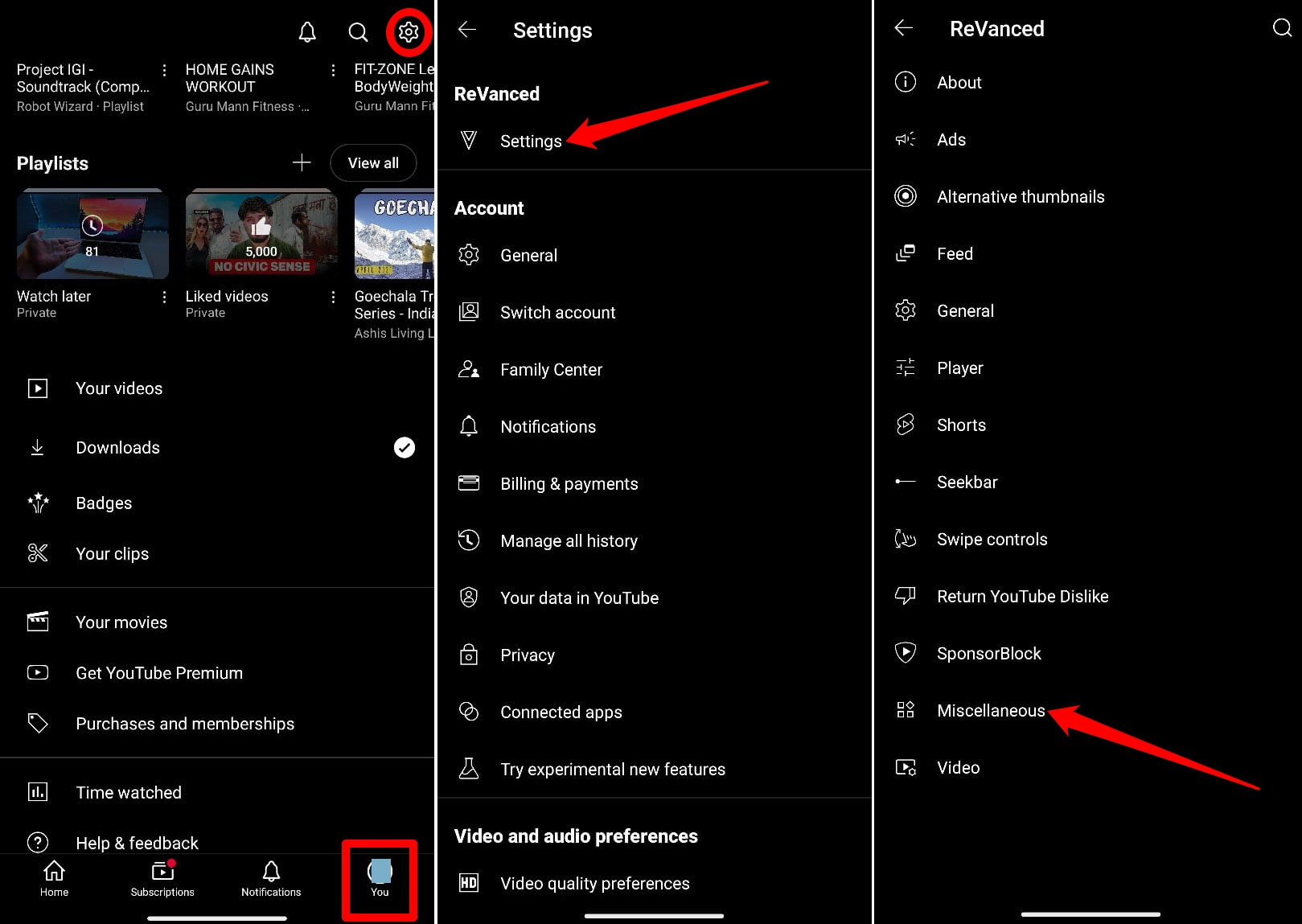
- Abre YouTube Revanced.
- Toca en tu pestaña de cuenta en la esquina inferior derecha.
- Presiona el icono de engranaje en la parte superior para acceder a la configuración de YouTube.
- Ve a Revanced > Configuración > Varios.
- Toca Suplantar Transmisiones de Video > Presiona el interruptor junto a Suplantar Transmisiones de Video para desactivarlo.
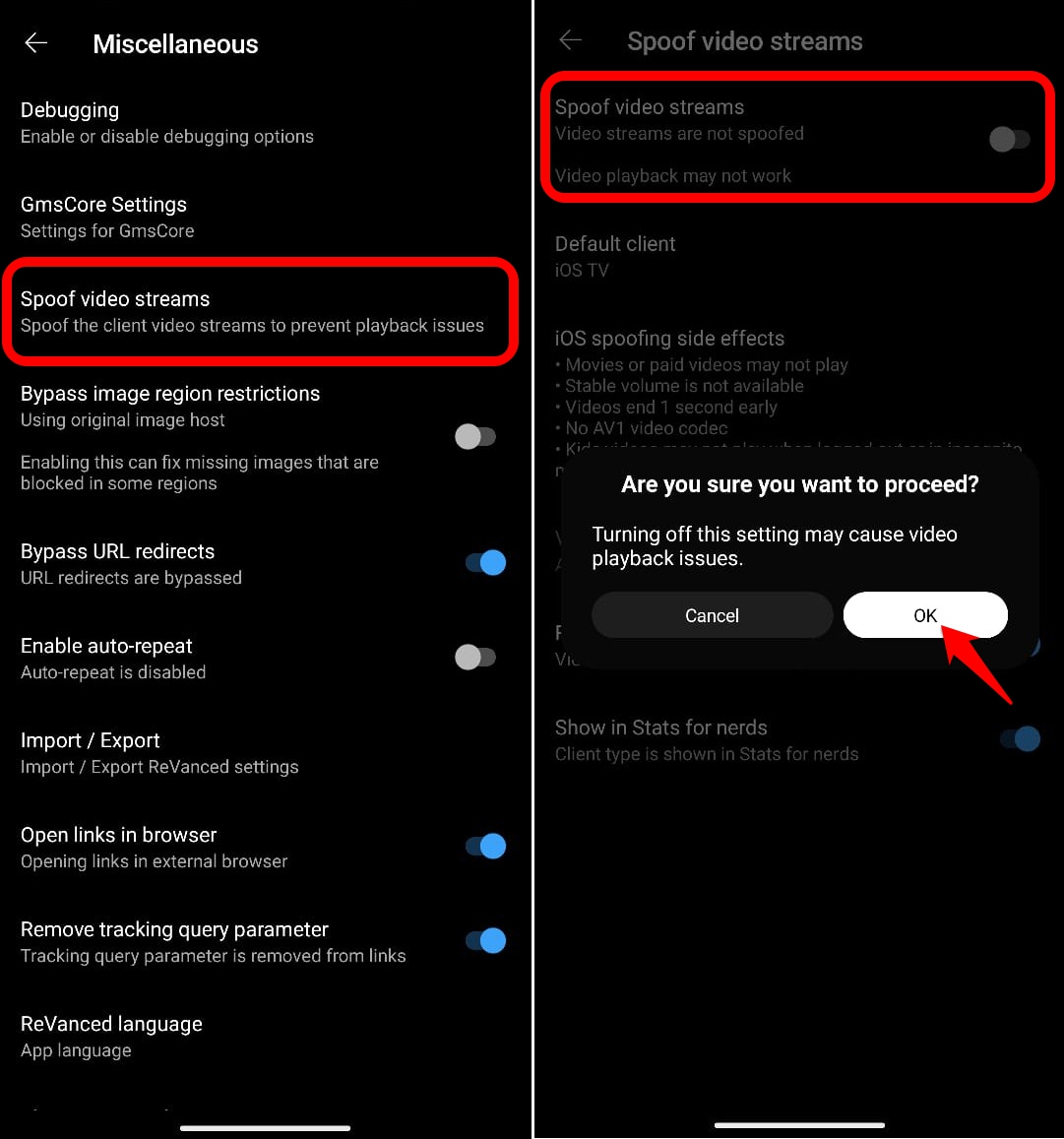
NOTA: Para varios usuarios, este truco mostró la opción de Pista de Audio en el menú del reproductor de video, pero llevó a que la reproducción del video se detuviera a mitad de camino. Yo mismo he experimentado este problema.
Si este truco no funciona para ti debido a que Revanced se bloquea, un error de reproducción de video, o cualquier otro problema, procede al siguiente truco.
Cambiar el Tipo de Cliente de Transmisión de Video en Revanced
Este es otro consejo muy sugerido para permitir que Revanced reproduzca videos de YouTube en su pista de audio original en lugar de cambiar automáticamente a otro idioma.
Para cambiar el cliente de transmisión de video,
- Abre YouTube Revanced y toca en tu avatar de perfil.
- Presiona el icono de engranaje en la parte superior.
- Ve a Revanced > Configuración > Varios.
- Toca en Suplantar Transmisiones de Video > Cliente Predeterminado
- Selecciona iOS TV como el cliente predeterminado.
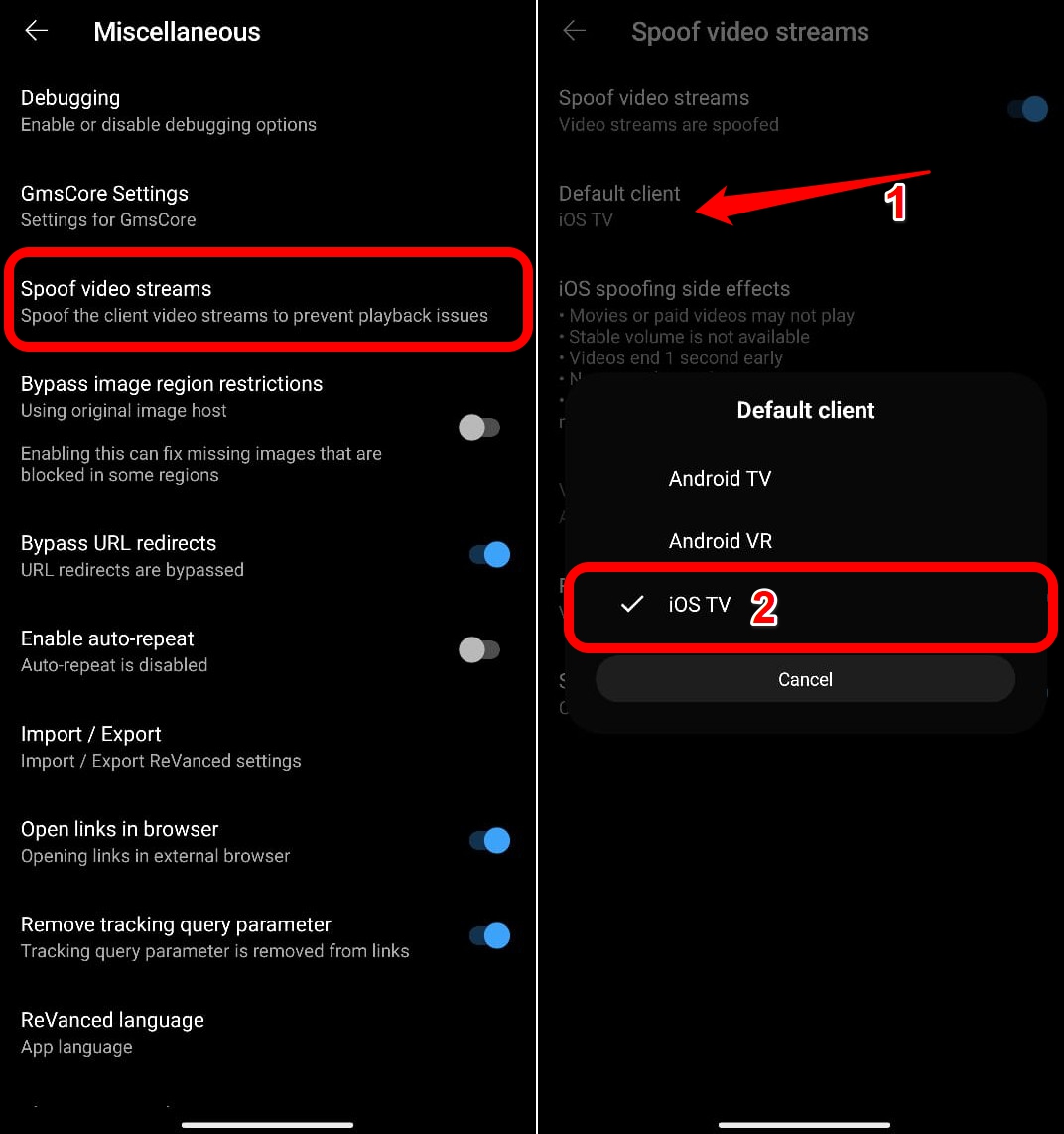
- Reinicia Revanced para YouTube.
Algunos usuarios han sugerido que establecer el cliente predeterminado en Android VR también funciona para reproducir un video con su pista de audio original.
Forzar el Audio Original para un Video
Activa la función para obtener la pista de audio original del video al usar YouTube Revanced. En lugar de doblar el audio real a otros idiomas, YT Revanced lo reproducirá tal como está.
- Inicia YouTube Revanced y toca en tu pestaña de cuenta en la esquina inferior derecha.
- Presiona el icono de engranaje en la parte superior.
- Ve a Revanced > Configuración.
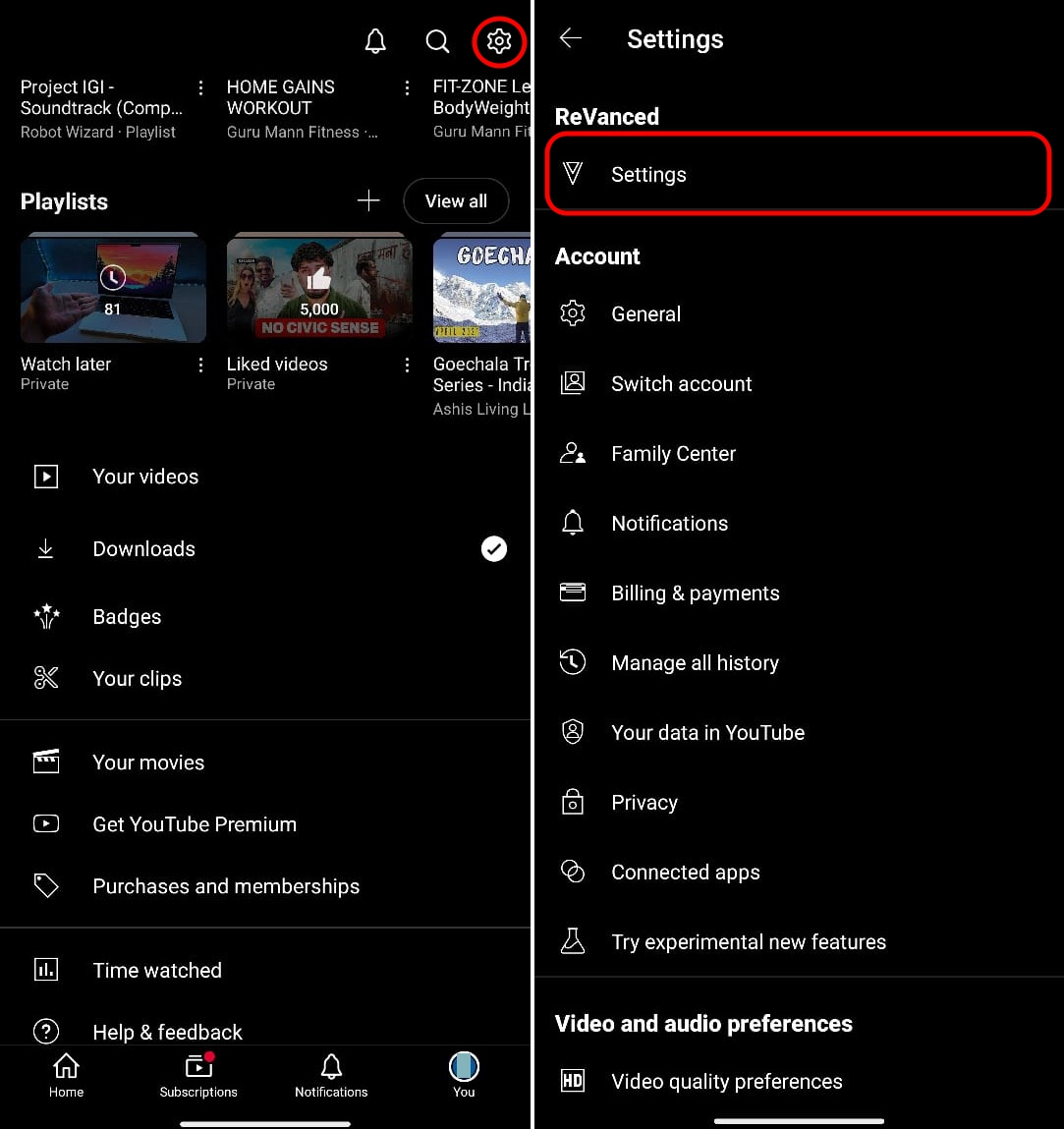
- Accede a la configuración de Video.
- Presiona el interruptor junto a Forzar Idioma de Audio Original.
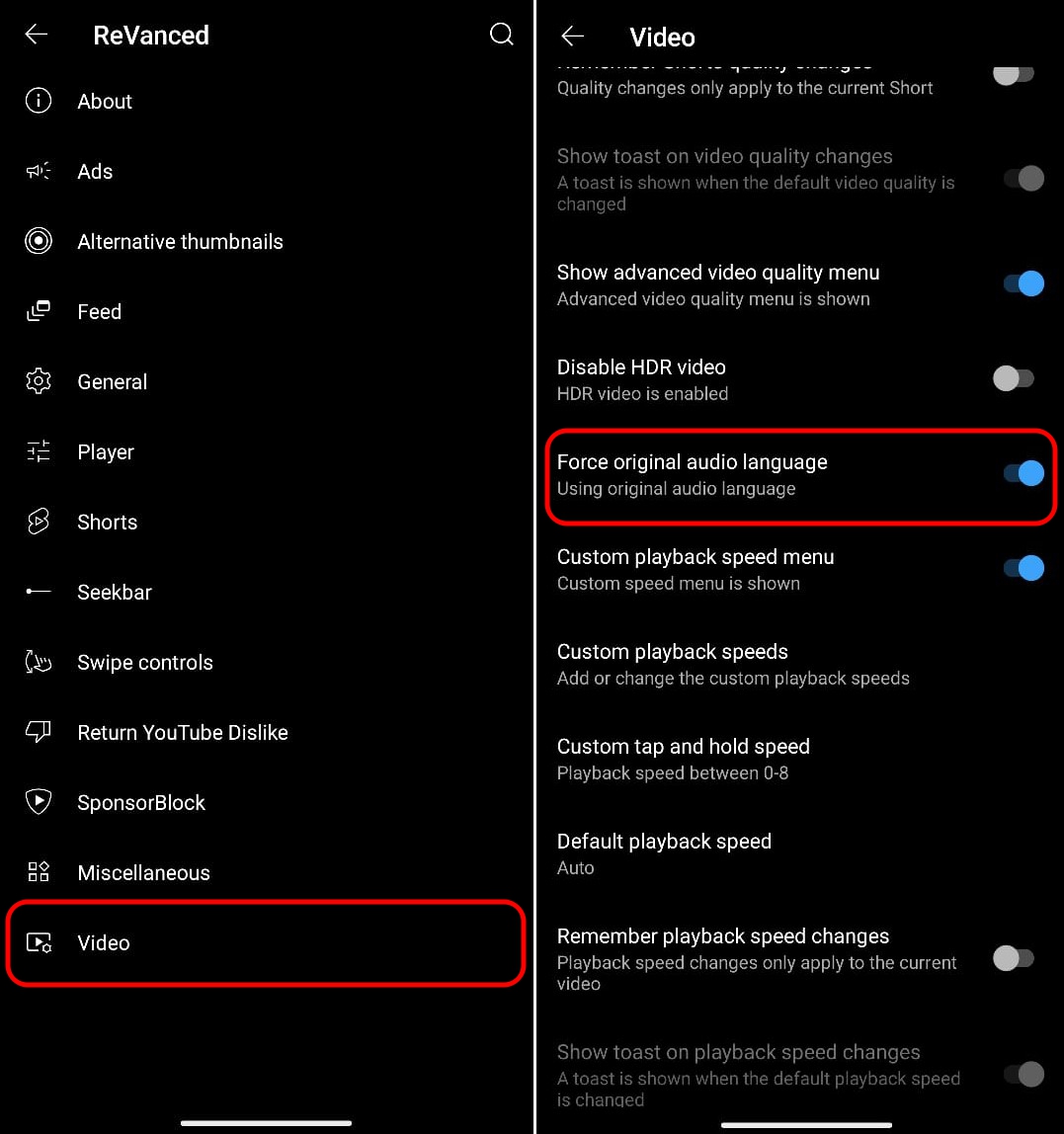
Cierra YT Revanced y reinicia para que el cambio surta efecto.
Disfruta de YouTube Revanced sin Doblaje Automático
El doblaje automático de videos afecta gravemente la experiencia de visualización en YouTube Revanced. Los consejos compartidos en esta guía deberían ayudar a anular el doblaje automático en YouTube. La mayoría de estas soluciones pueden ser temporales, pero funcionaron para varios usuarios de Revanced YT. Además, habilita el auto-parcheo en Revanced. Siempre que los desarrolladores lancen un parche para desactivar/gestionar la función de doblaje automático, se implementa fácilmente.
Si tienes alguna opinión sobre Así es como me deshice de la molesta función de Doblaje Automático en YouTube [Revanced], no dudes en dejarla en el cuadro de comentarios a continuación. Además, suscríbete a nuestro canal de YouTube DigitBin para tutoriales en video. ¡Salud!
Recibe nuevas publicaciones en tu bandeja de entrada.
No spam. Cancela la suscripción en cualquier momento.