Correo electrónico · 6 min read · Jan 14, 2026
¿Cómo puedes crear una cuenta de correo electrónico de Hotmail?
Esta guía explica los pasos necesarios para crear una cuenta de Hotmail en una PC y en un teléfono. Hotmail fue uno de los primeros servicios de correo web, lanzado en 1996 por Sabeer Bhatia y Jack Smith.
Fue un gran avance tecnológico en una época en que los servicios de correo electrónico basados en ISP eran la norma. En lugar de pagar un extra a tu ISP para usar servicios de correo electrónico, cambiar a un servicio de correo como Hotmail para crear una cuenta gratuita tenía más sentido.
Un año después de su lanzamiento comercial, Microsoft adquirió Hotmail por un valor estimado de 400 millones de dólares. Durante su existencia, Hotmail pasó por múltiples cambios de marca.
Después de la adquisición de Microsoft, el servicio de correo se llamó MSN Hotmail. Una década después, fue renombrado como Windows Live Hotmail, como parte de Windows Live Suite.
En 2011, fue brevemente renombrado simplemente como Hotmail. Nuevamente en 2013, Microsoft cambió completamente la marca Hotmail a Outlook.
Aunque el servicio de correo web de Hotmail ha sido descontinuado, aún puedes crear una cuenta gratuita en Outlook con el nombre de dominio @hotmail.
Crear una nueva cuenta de Hotmail en una PC
Si usas principalmente una PC, utiliza los pasos explicados en esta sección para generar tu cuenta gratuita de Hotmail.
- Abre el navegador en tu computadora y ve a la página oficial de Microsoft Outlook.
- Haz clic en el botón Crear cuenta gratuita. Serás redirigido a otra página.
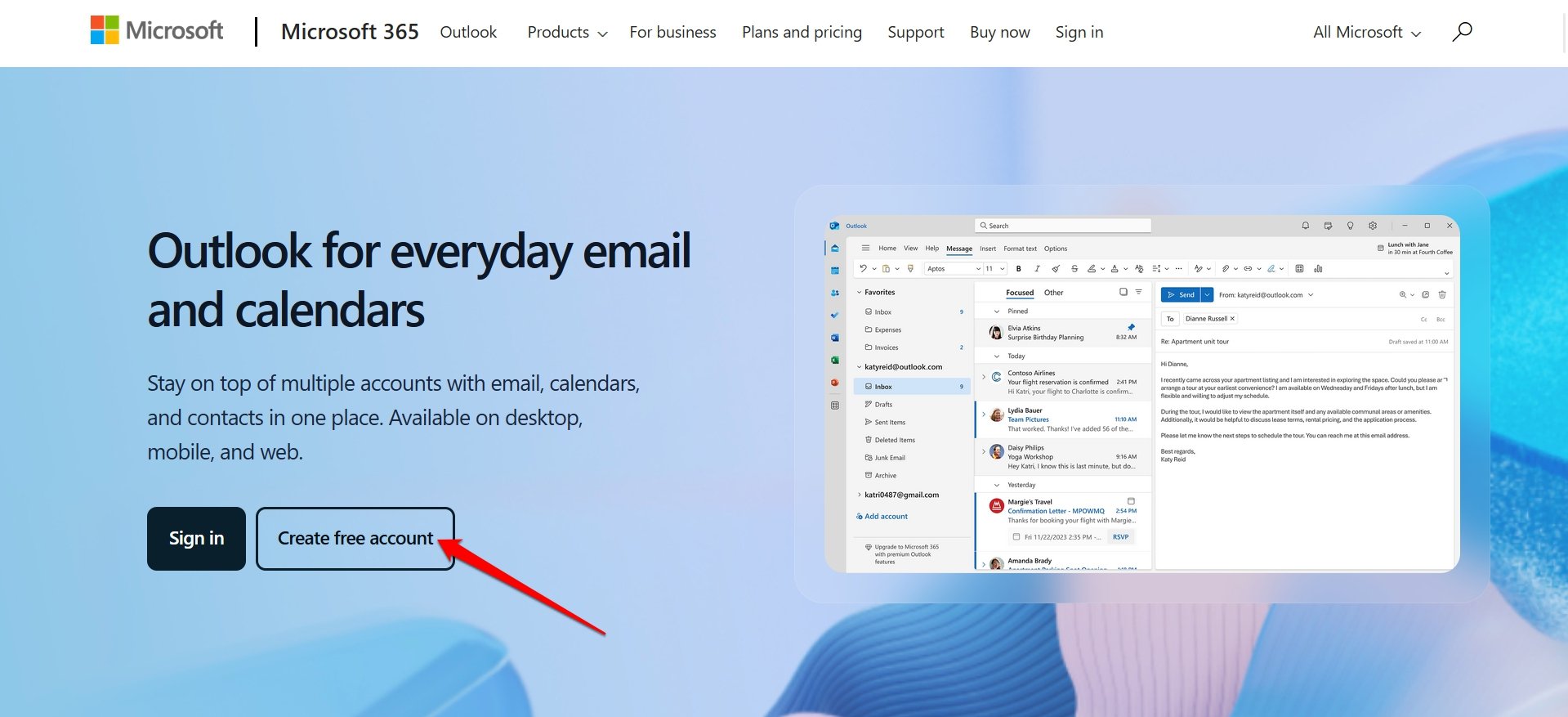
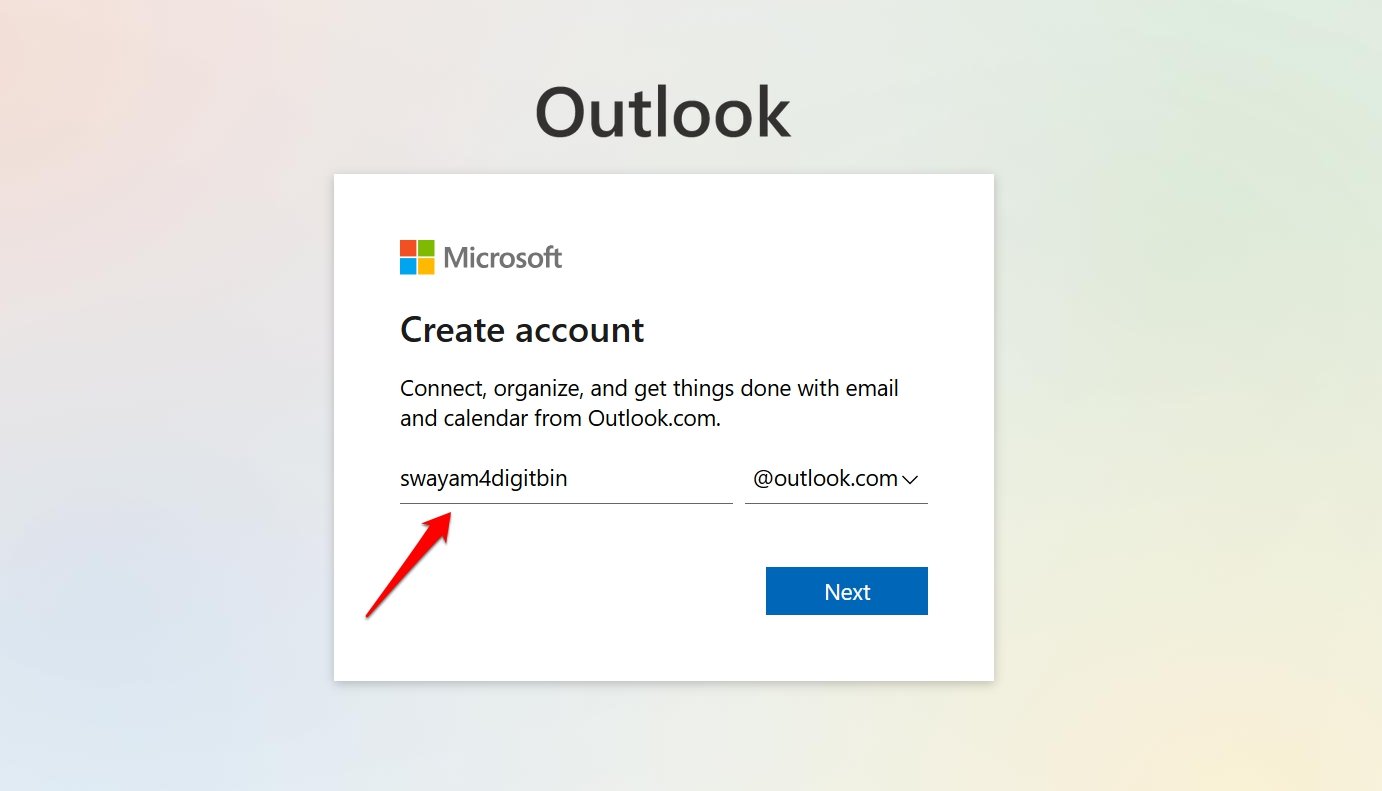
- Escribe tu nuevo ID de correo electrónico en el campo “Nuevo correo”.
- Selecciona el dominio @hotmail de la lista desplegable.
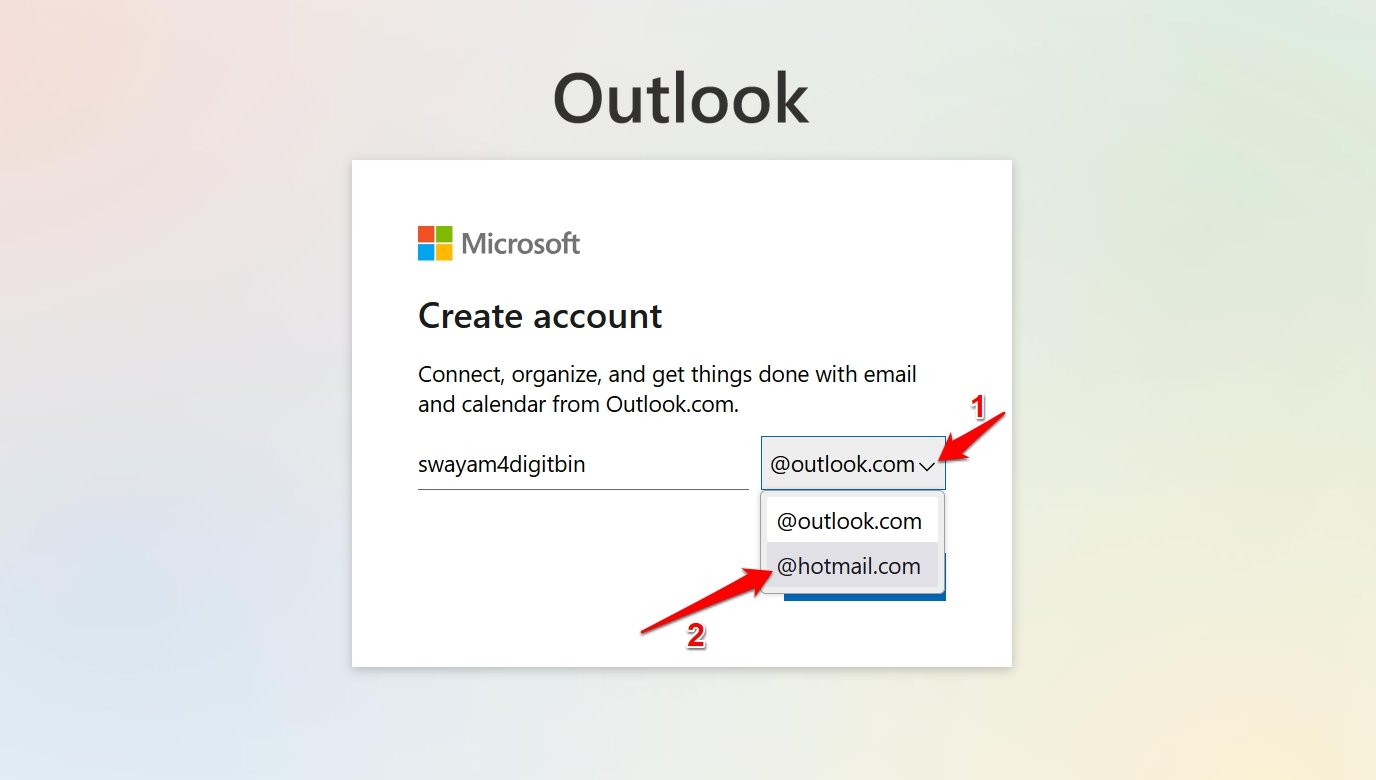
- Presiona Siguiente después de finalizar el ID de correo electrónico de Hotmail y el dominio.
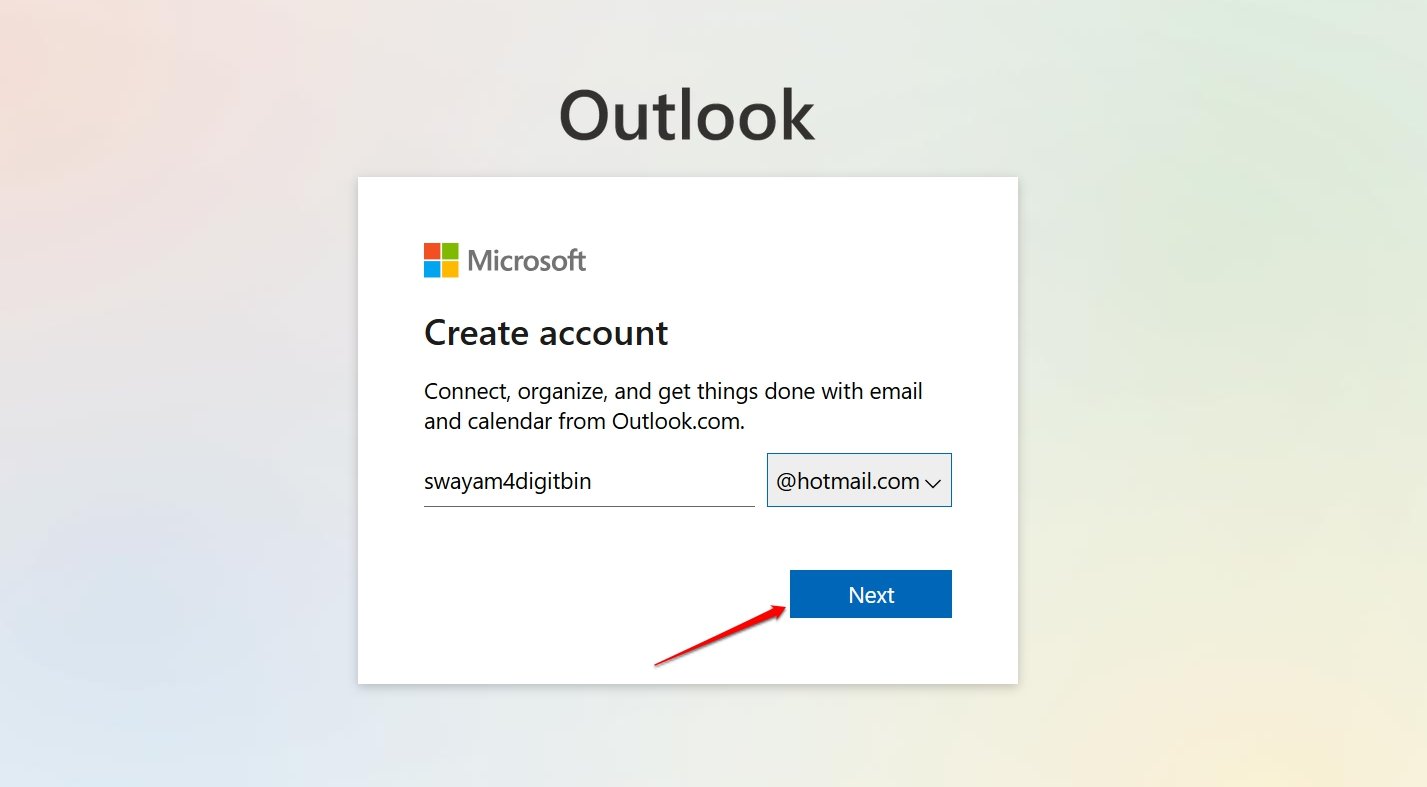
- Permite que tu navegador cree una contraseña segura para tu cuenta de Hotmail.
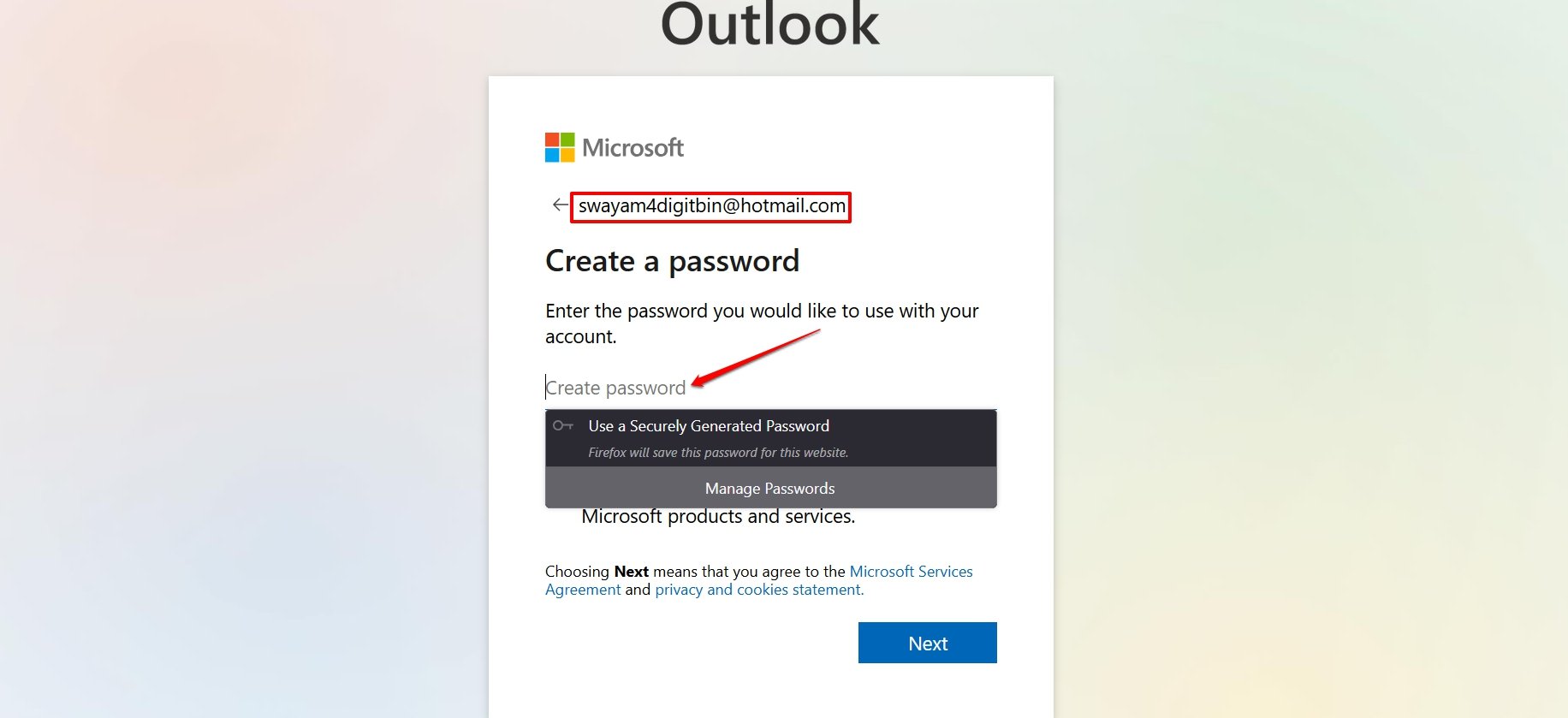
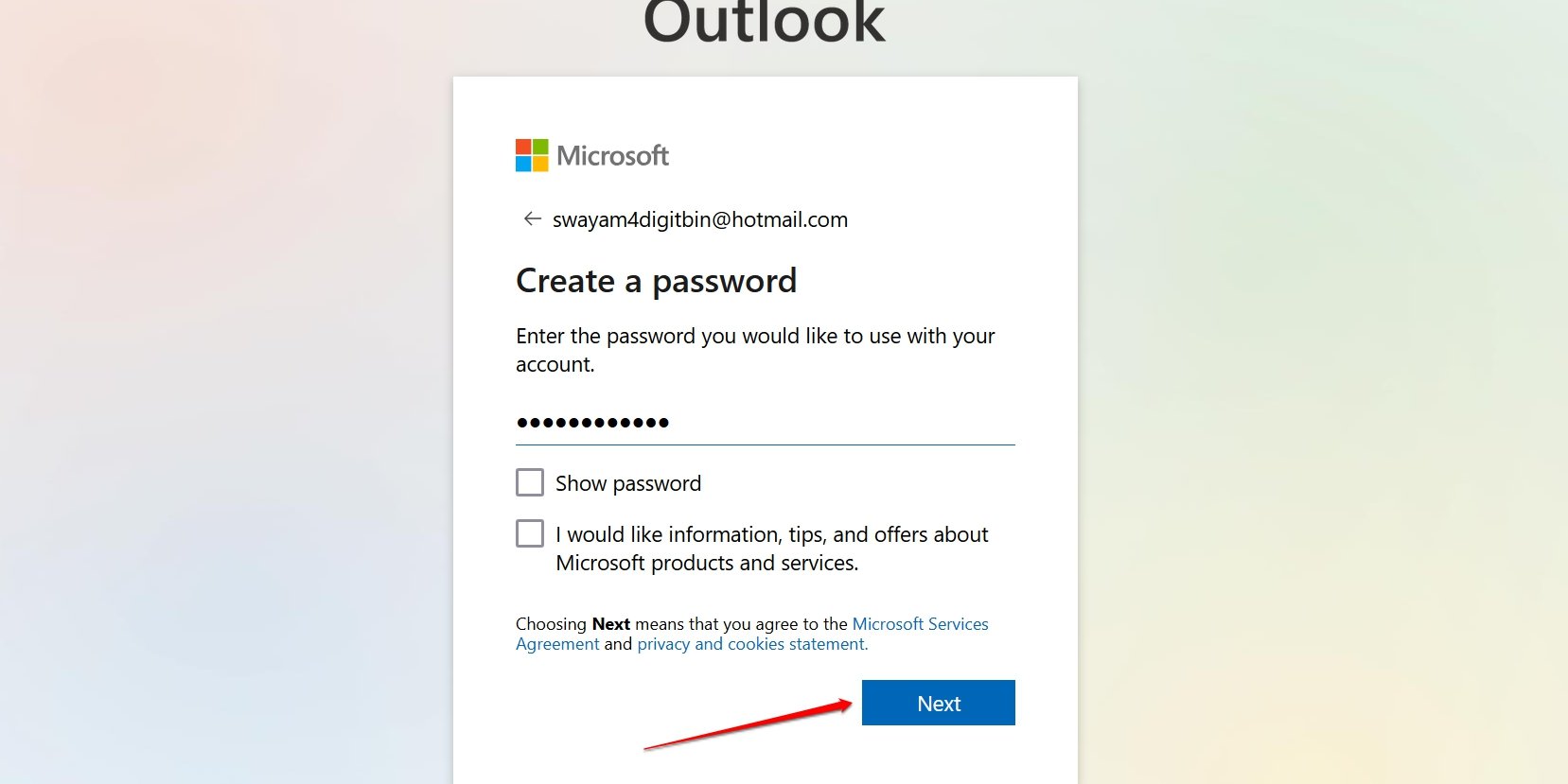
- Alternativamente, puedes escribir una contraseña de tu elección. Presiona Siguiente para continuar.
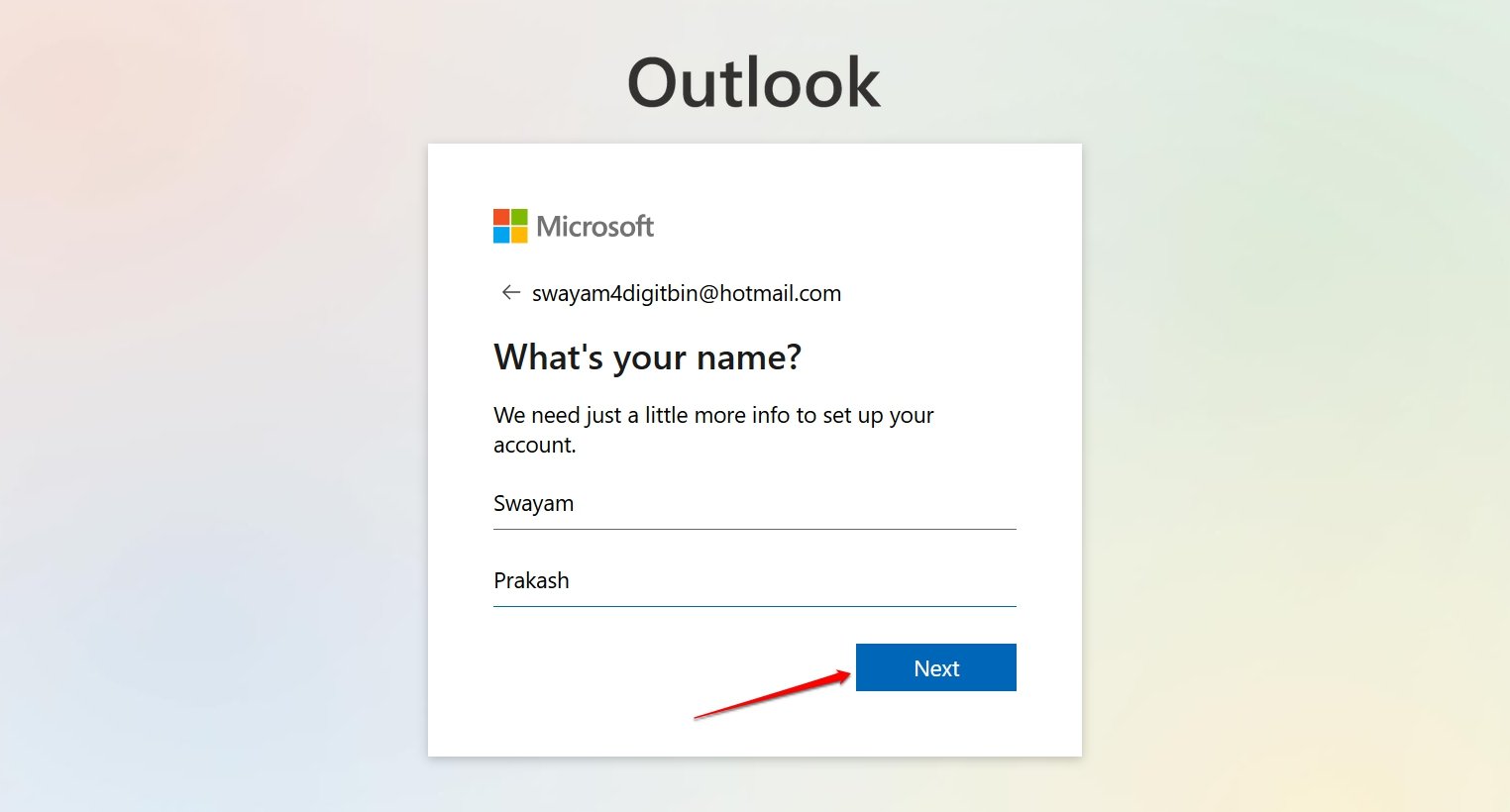
- Establece tu nombre para la cuenta y haz clic en Siguiente.
- Ingresa el país/región y la fecha de nacimiento.
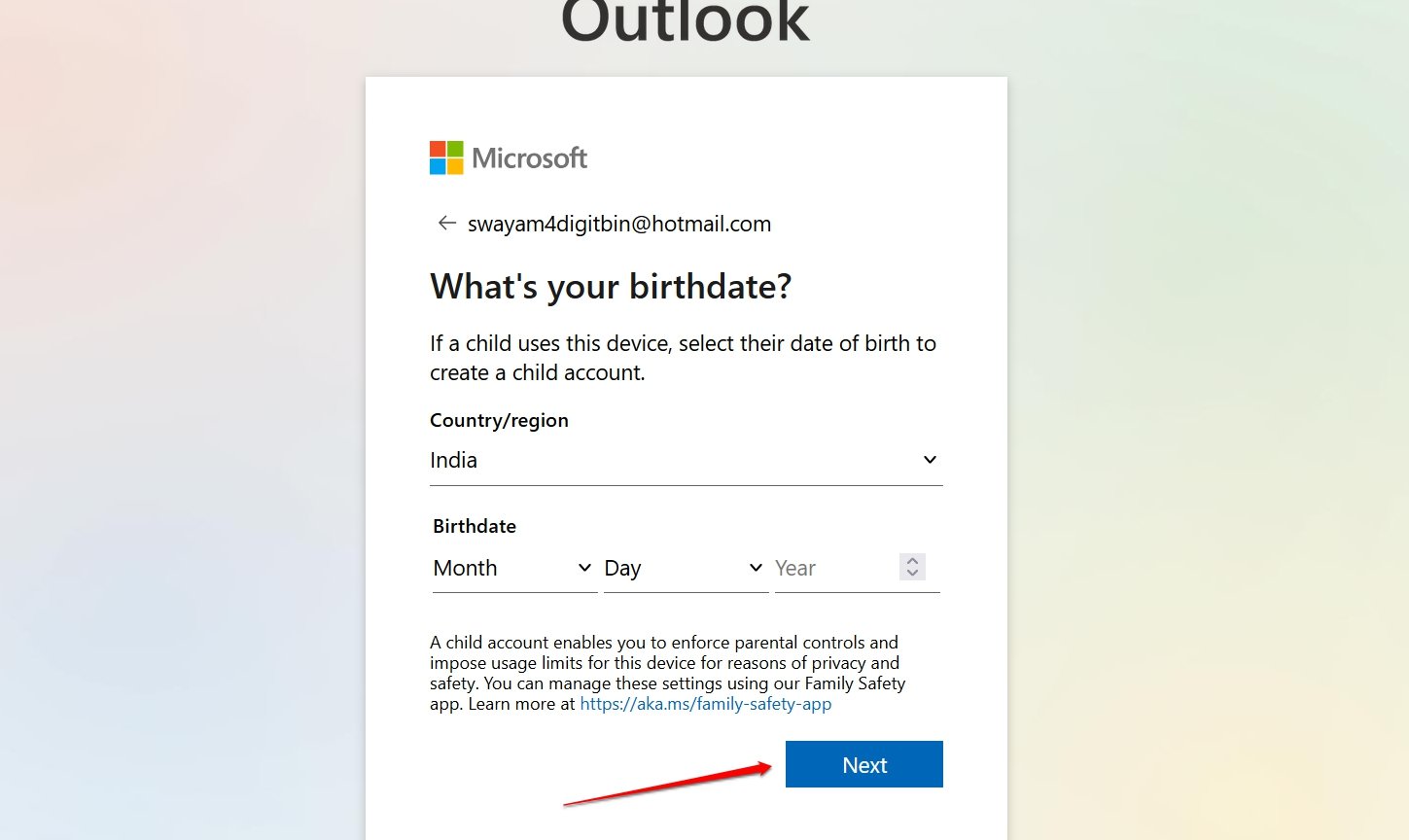
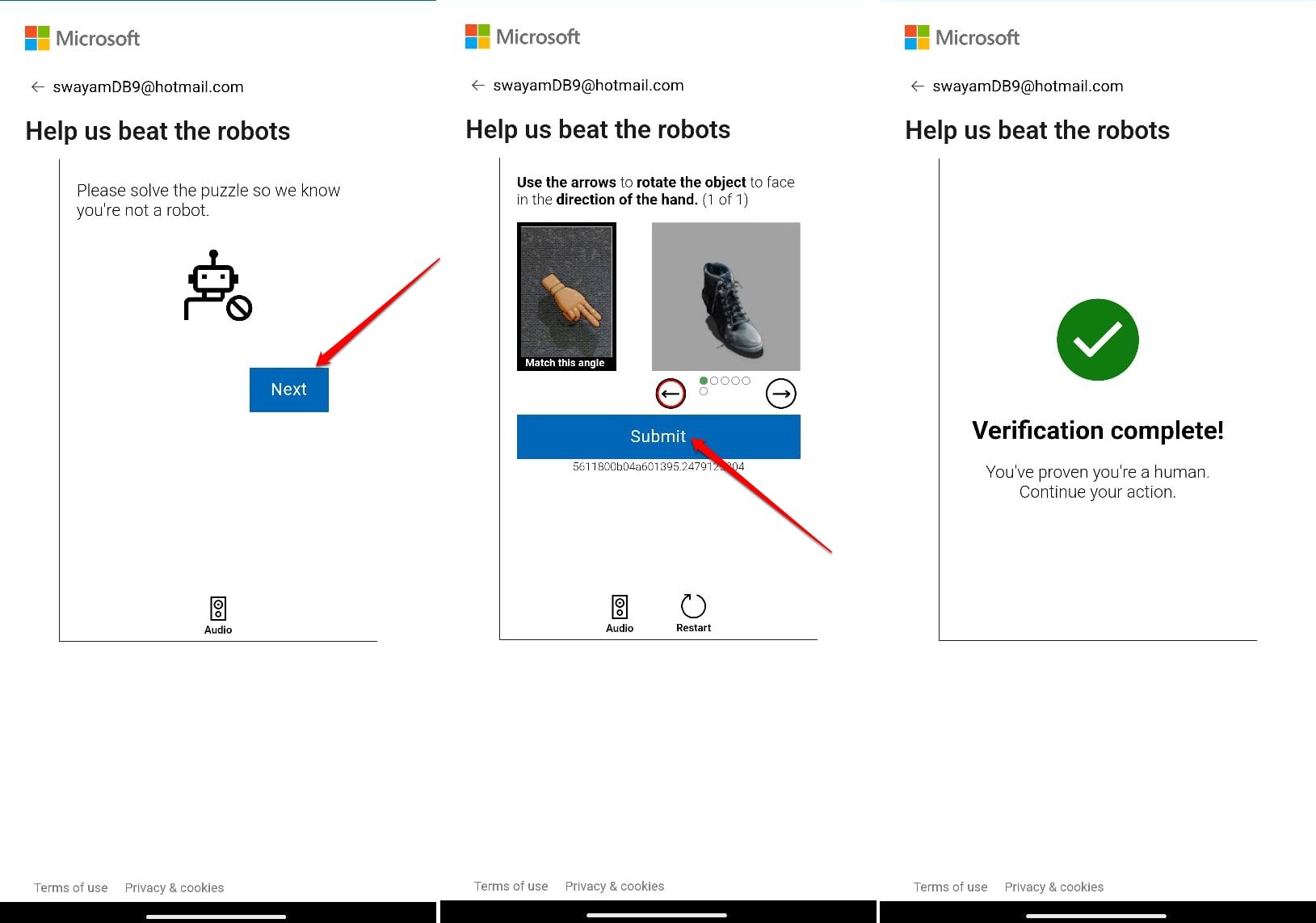
- Se te pedirá que autentiques que no eres un robot. Haz clic en Siguiente para proceder a ver el rompecabezas.
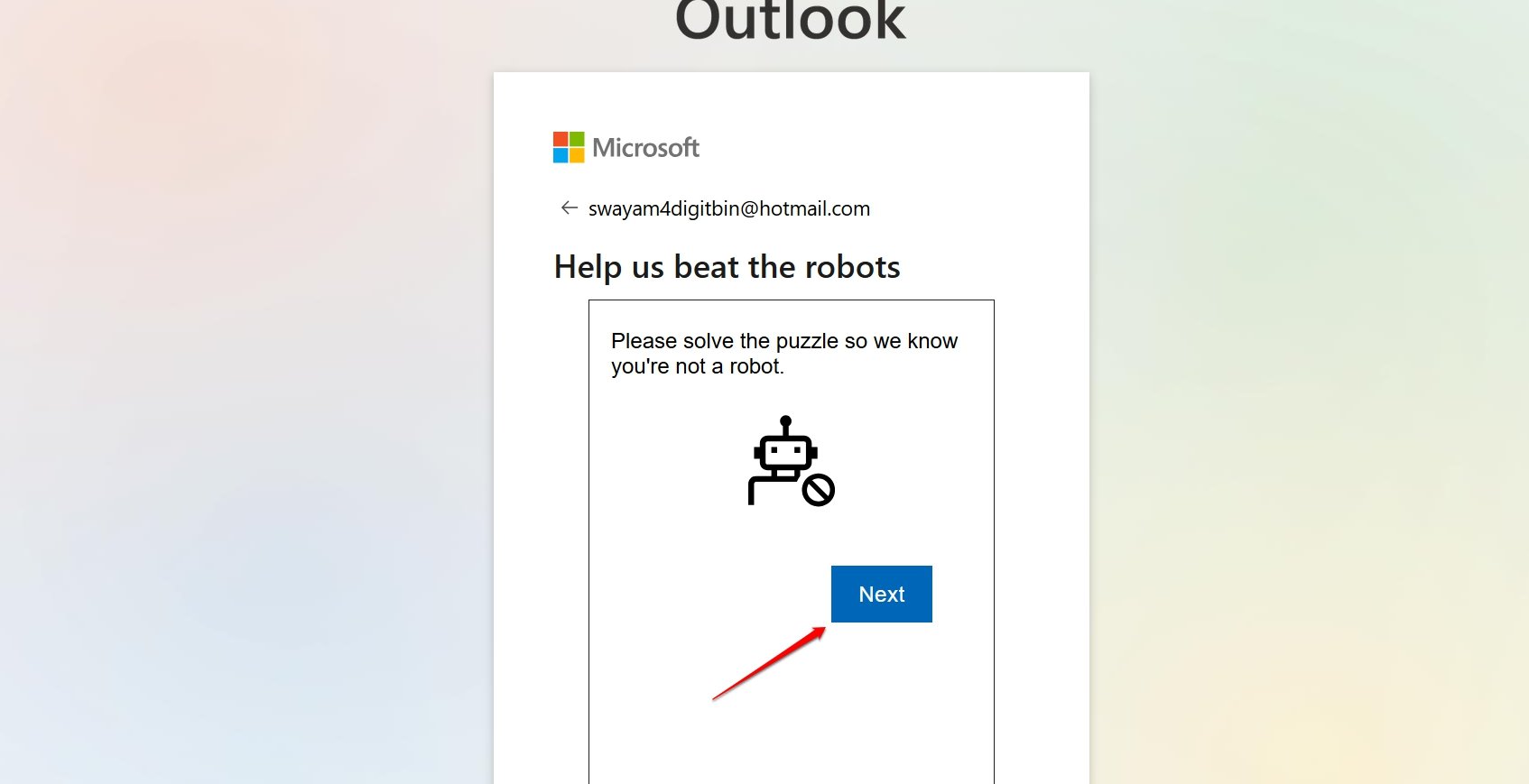
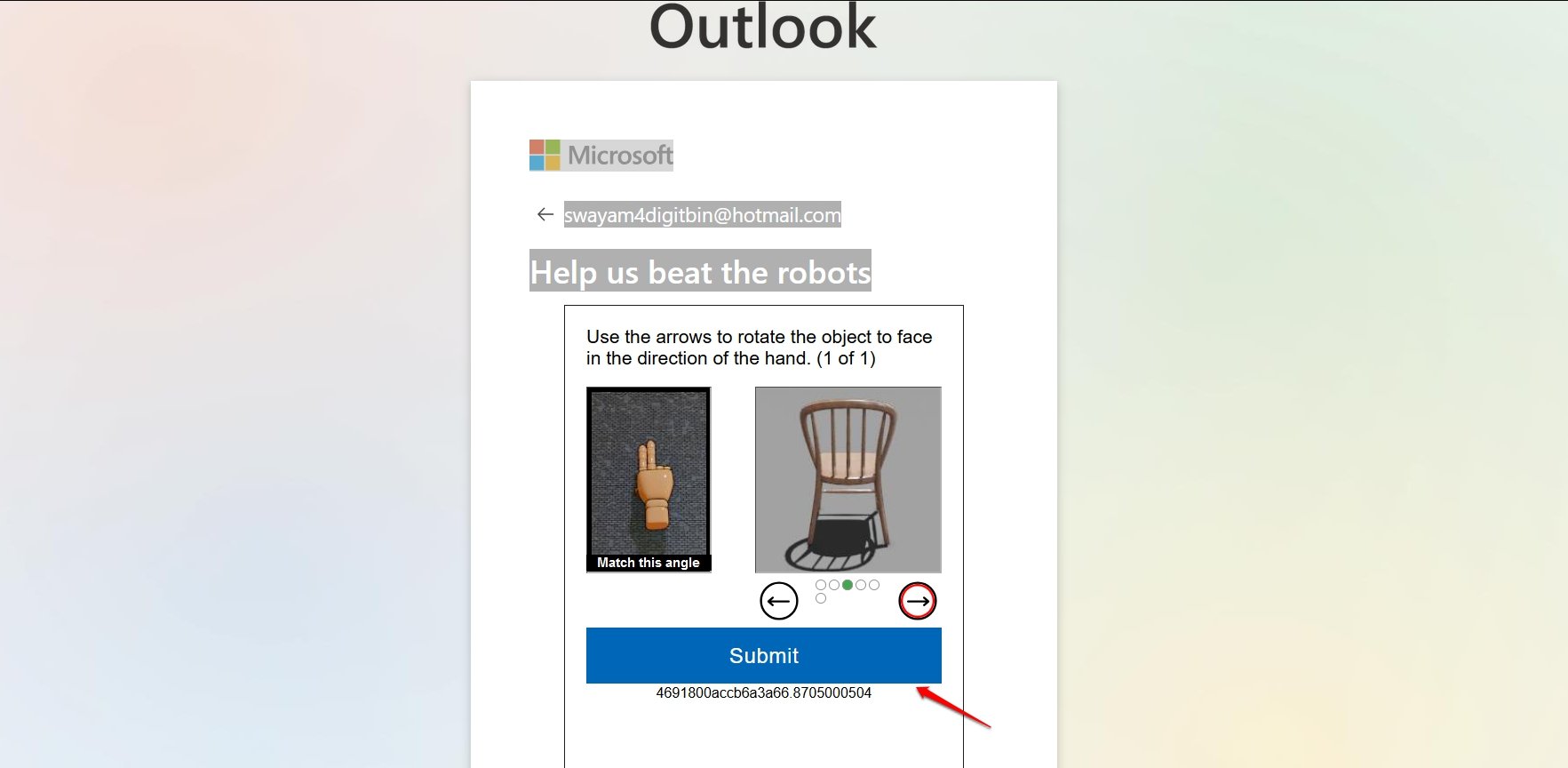
- Resuelve el rompecabezas en la pantalla según las instrucciones y presiona Enviar.
- Espera hasta que veas la notificación de verificación completa.
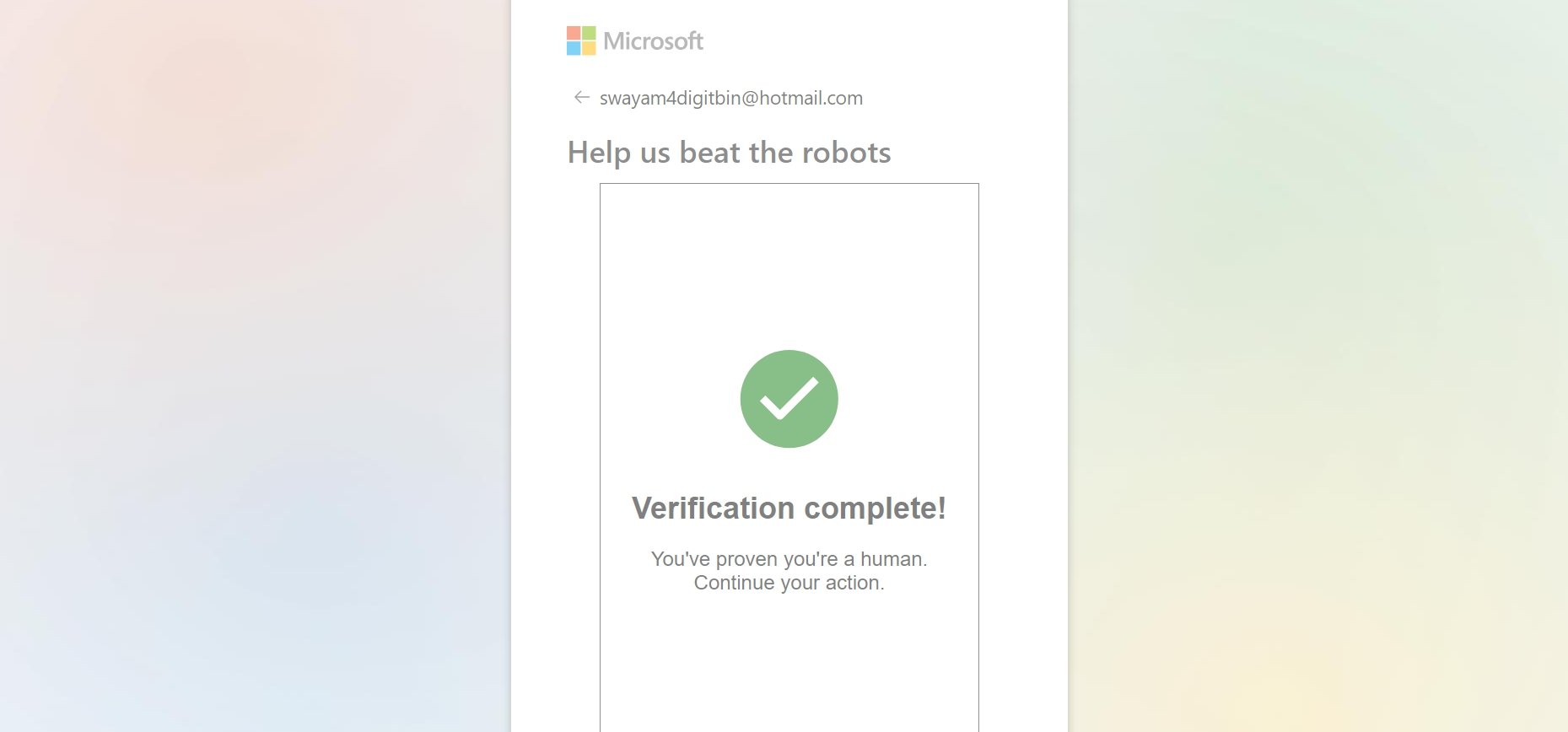
Esto indica que tu cuenta de Hotmail se ha generado con éxito.
Puedes optar por permanecer conectado si estás usando una computadora personal. De lo contrario, en una computadora pública, evita permanecer conectado para evitar que otros que usen la máquina accedan a tus cuentas de correo electrónico.
¿Cómo crear una cuenta de Hotmail desde un teléfono?
En la actual era de los teléfonos inteligentes, la gente prefiere usar sus teléfonos para intercambiar correos electrónicos. Si usas un dispositivo Android o iOS, los pasos descritos en esta sección te ayudarán a configurar una nueva cuenta de Hotmail en tu teléfono.
Para demostrar los pasos, he utilizado la aplicación Outlook para Android. No habrá ninguna diferencia al crear una nueva cuenta de Hotmail si usas un iPhone/iPad.
- Inicia la aplicación Play Store en tu dispositivo Android/App Store en tu iPhone/iPad.
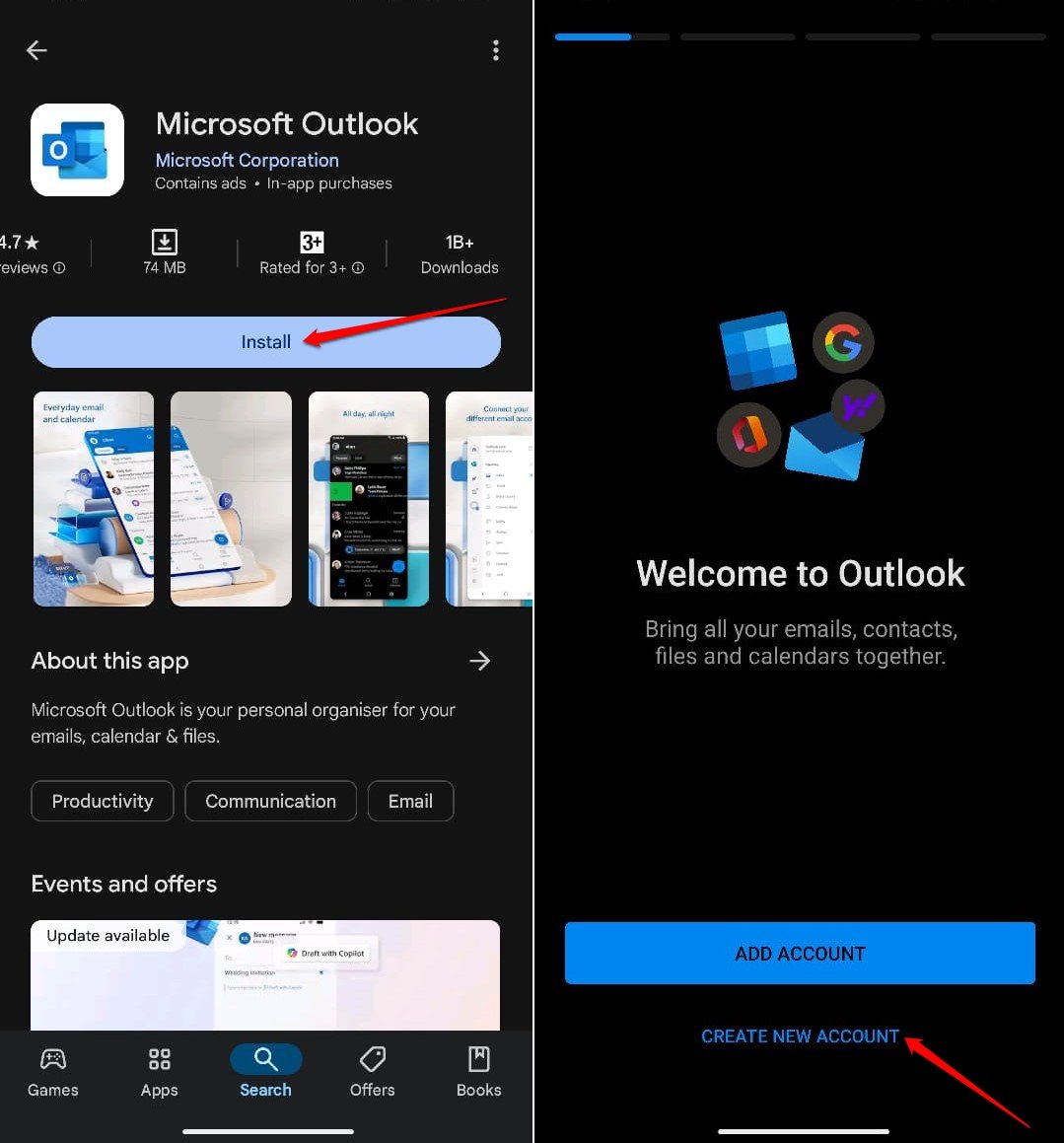
- Instala la aplicación Microsoft Outlook en tu teléfono y lanza la aplicación.
- Toca en Crear nueva cuenta.
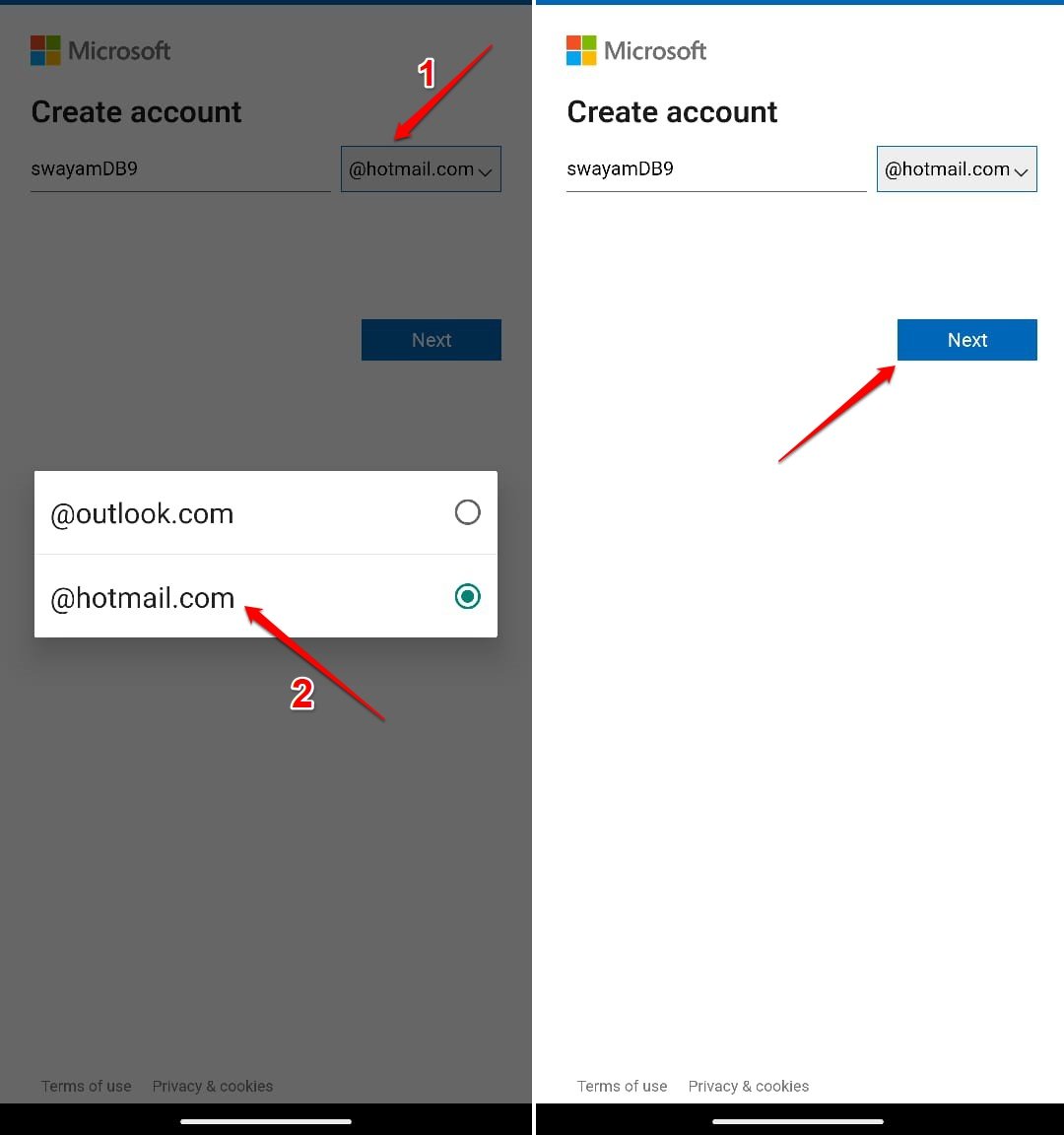
- Escribe el nombre de usuario de tu elección y selecciona el dominio @hotmail.com.
- Presiona Siguiente.
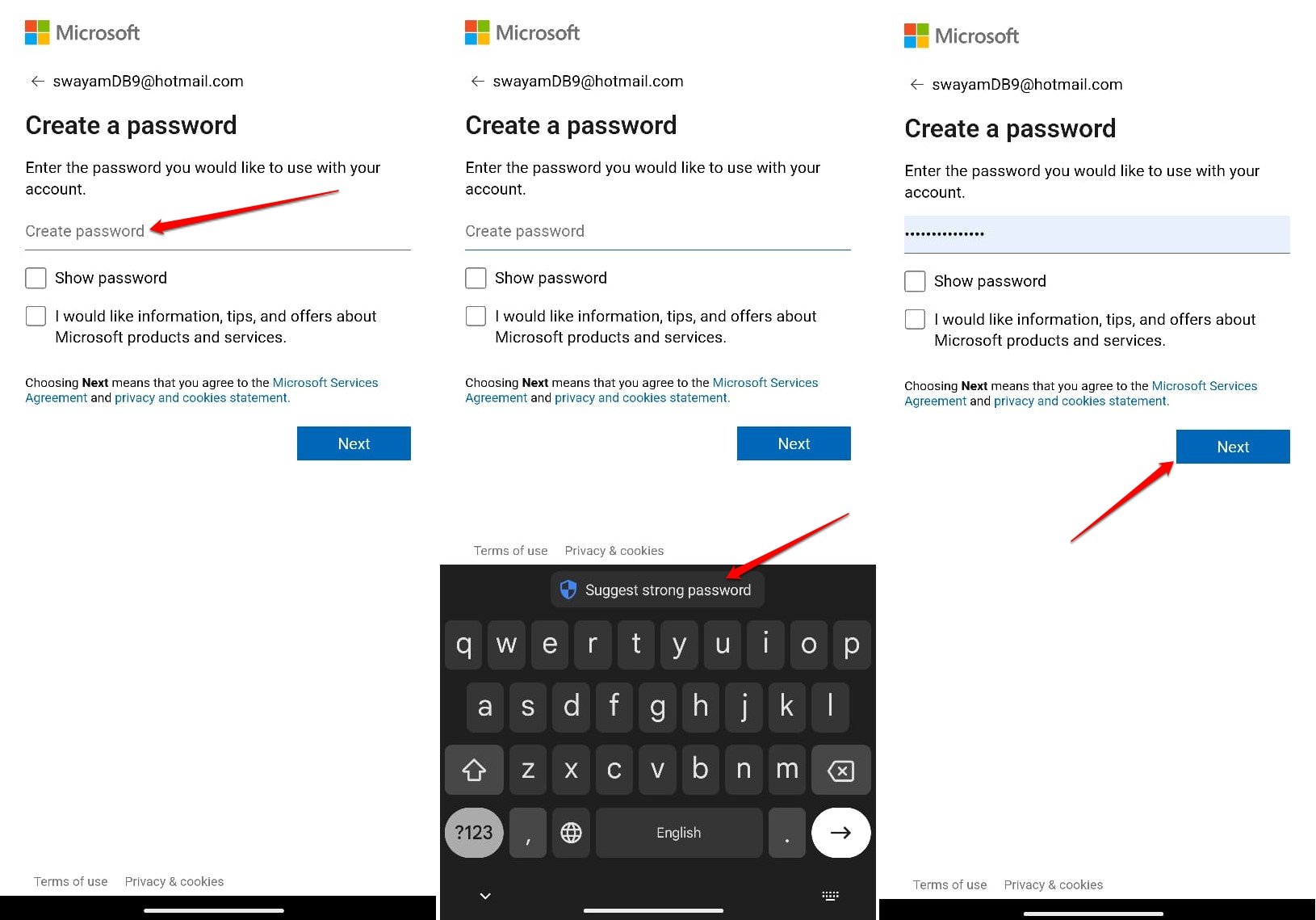
- En la siguiente página, crea una contraseña segura manualmente o utiliza la función de Sugerencia de Contraseña Segura de Google Password Manager para generar una contraseña para tu cuenta de Hotmail.
- Después de finalizar y guardar tu contraseña de Hotmail, toca Siguiente para continuar.
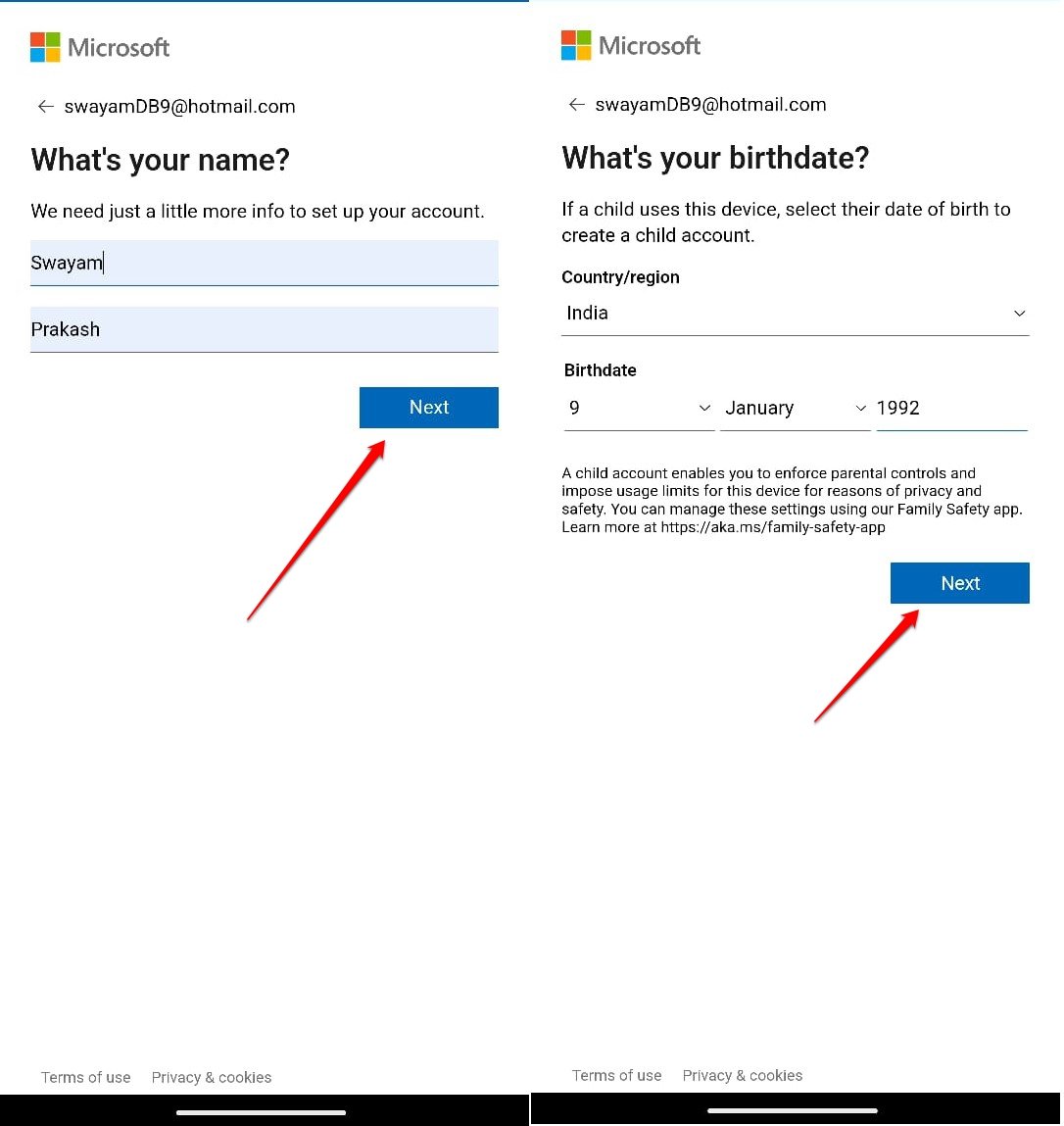
- Proporciona tu nombre y apellido para agregar información a tu ID de Hotmail. Presiona Siguiente para confirmar.
- Selecciona tu país/región y especifica tu fecha de nacimiento. Toca Siguiente para continuar.
- En la página “Ayúdanos a vencer a los robots”, toca Siguiente para comenzar la autenticación resolviendo rompecabezas.
- Lee las instrucciones en la pantalla del teléfono, resuelve el rompecabezas y presiona Enviar.
- Espera el mensaje de verificación completa en la pantalla y serás redirigido a la bandeja de entrada de tu nueva cuenta de hotmail.
¿Cómo iniciar sesión en una cuenta de Hotmail?
Esta sección está dirigida a usuarios principiantes o personas mayores que pueden no ser muy hábiles con la tecnología para saber cómo iniciar sesión en sus cuentas de Hotmail.
Ya sea que uses una PC o un teléfono inteligente, sigue los pasos correspondientes para acceder a tu bandeja de entrada de Hotmail.
En una PC,
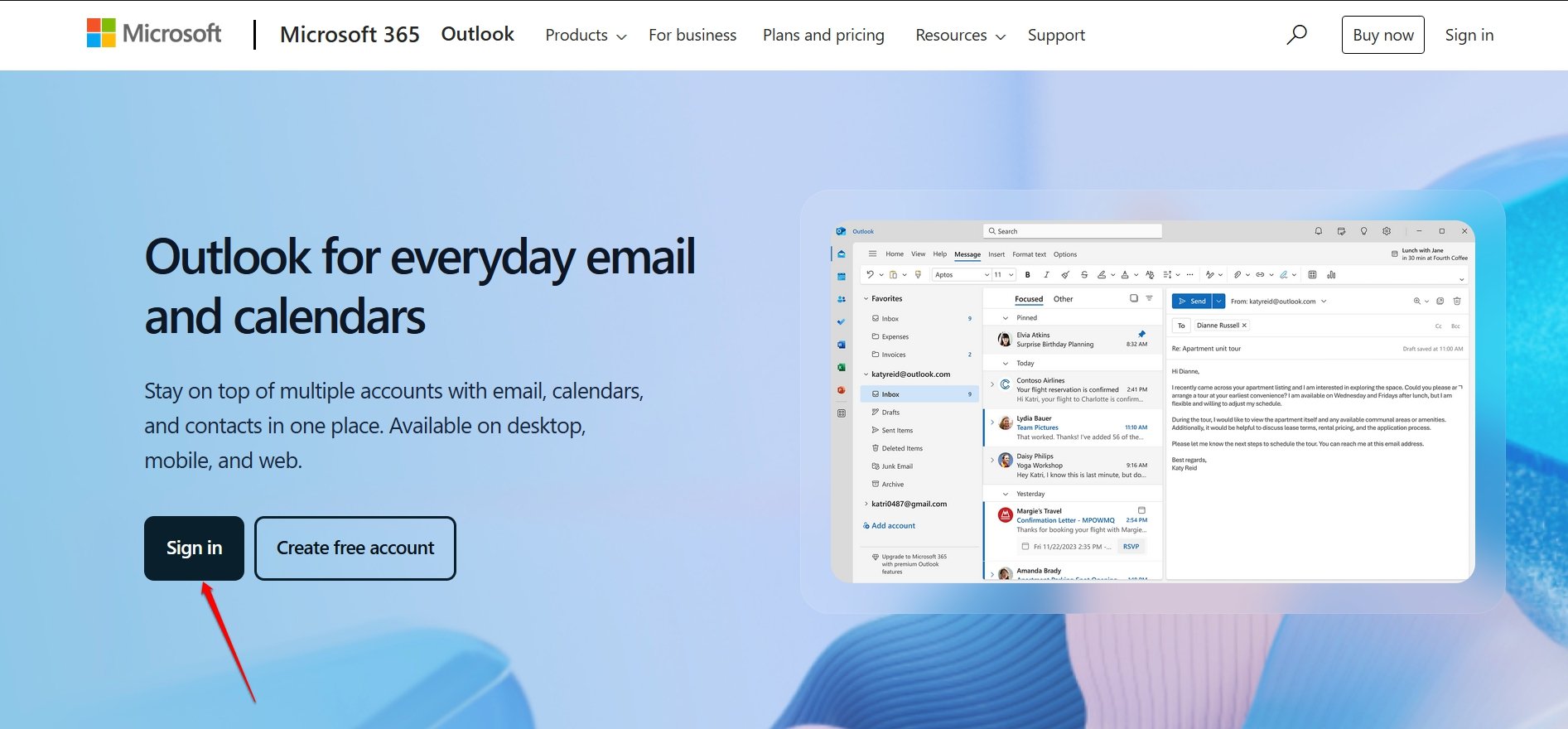
- Abre el navegador de la PC y accede a la página de inicio de sesión de Hotmail en Outlook.
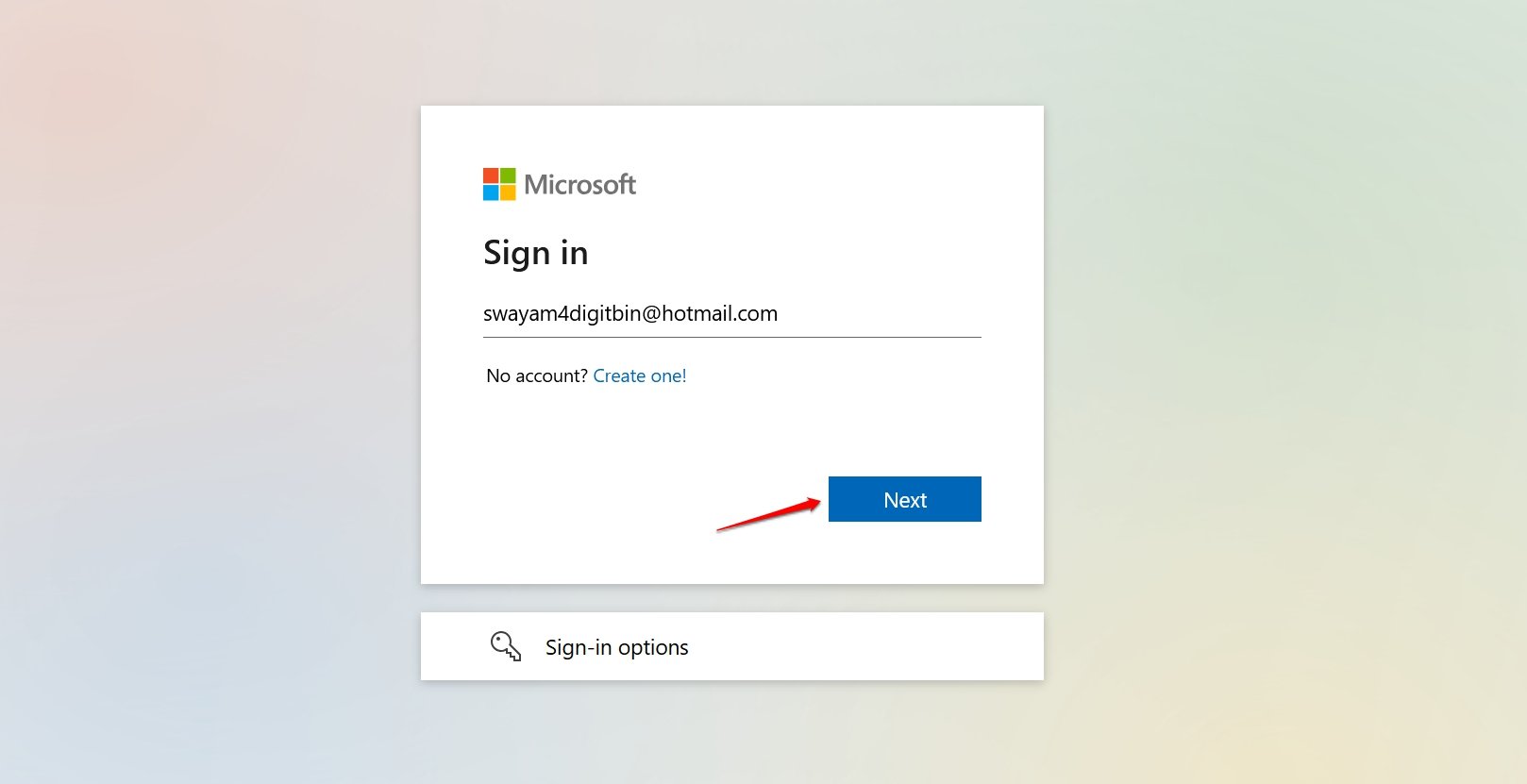
- Ingresa el ID de correo y haz clic en Siguiente.
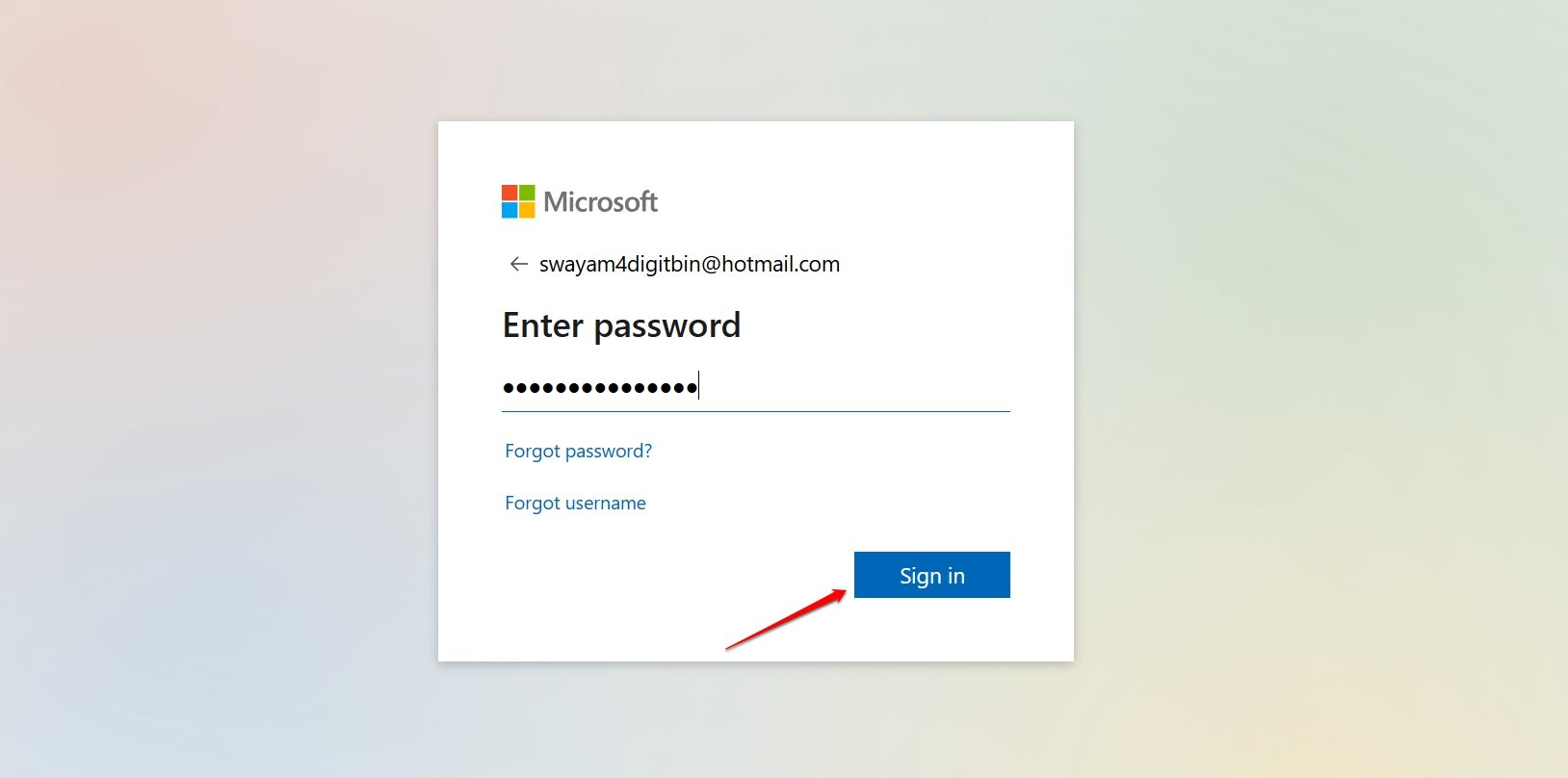
- Proporciona la contraseña y presiona Iniciar sesión para continuar.
- Presiona el icono de mosaico en la parte superior y haz clic en Outlook para ser redirigido a tu bandeja de entrada de Hotmail.
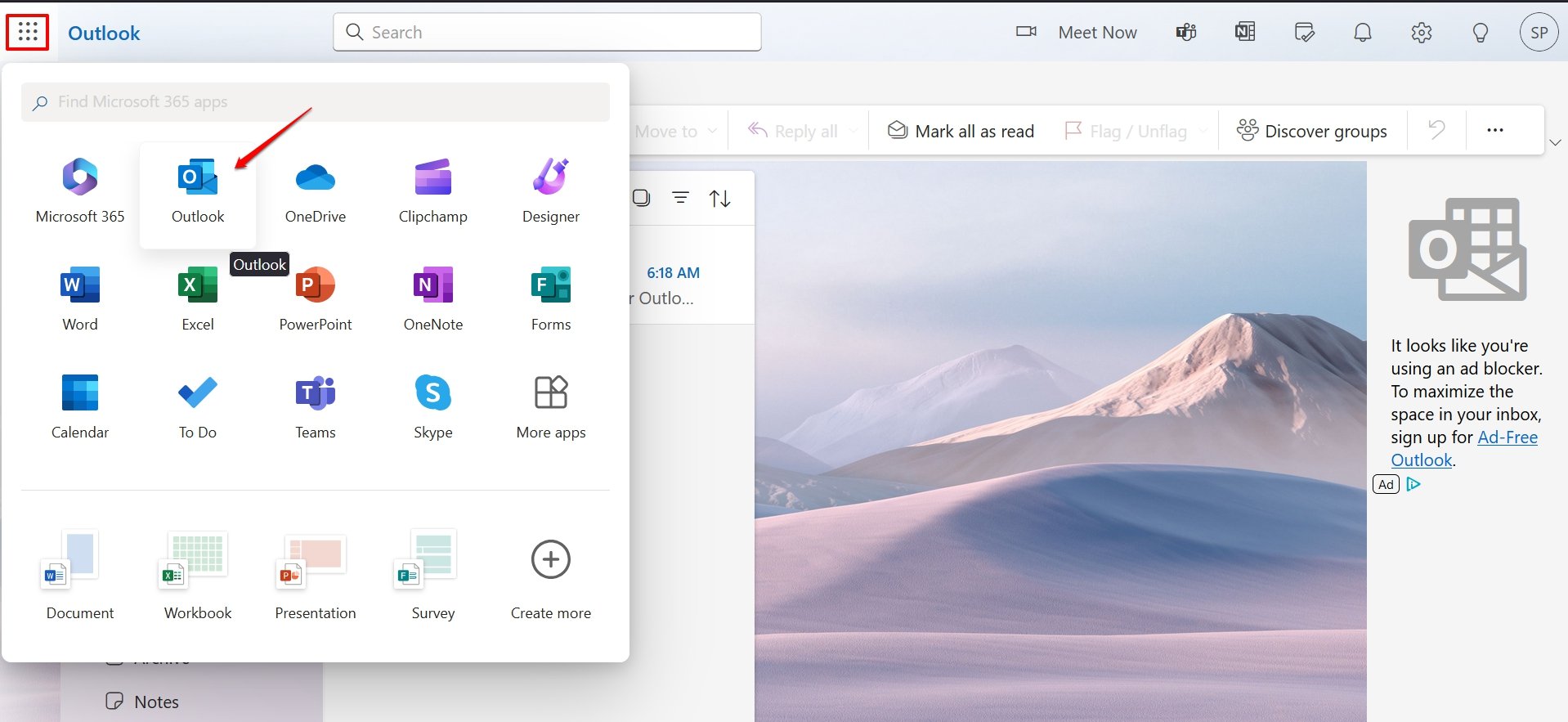
Si has creado una cuenta de Hotmail desde tu teléfono inteligente, no es necesario iniciar sesión por separado. Justo después de que se crea la cuenta, serás redirigido a la bandeja de entrada de Hotmail.
En caso de que hayas cerrado sesión en tu cuenta de Hotmail en tu teléfono, sigue estos pasos para iniciar sesión nuevamente.
- Abre la aplicación Outlook y toca en Agregar cuenta.
- En la página de Cuentas Encontradas, toca la casilla junto a tu cuenta de Hotmail y toca en Continuar.
- Elige Quizás más tarde si Outlook te pide que agregues otra cuenta.
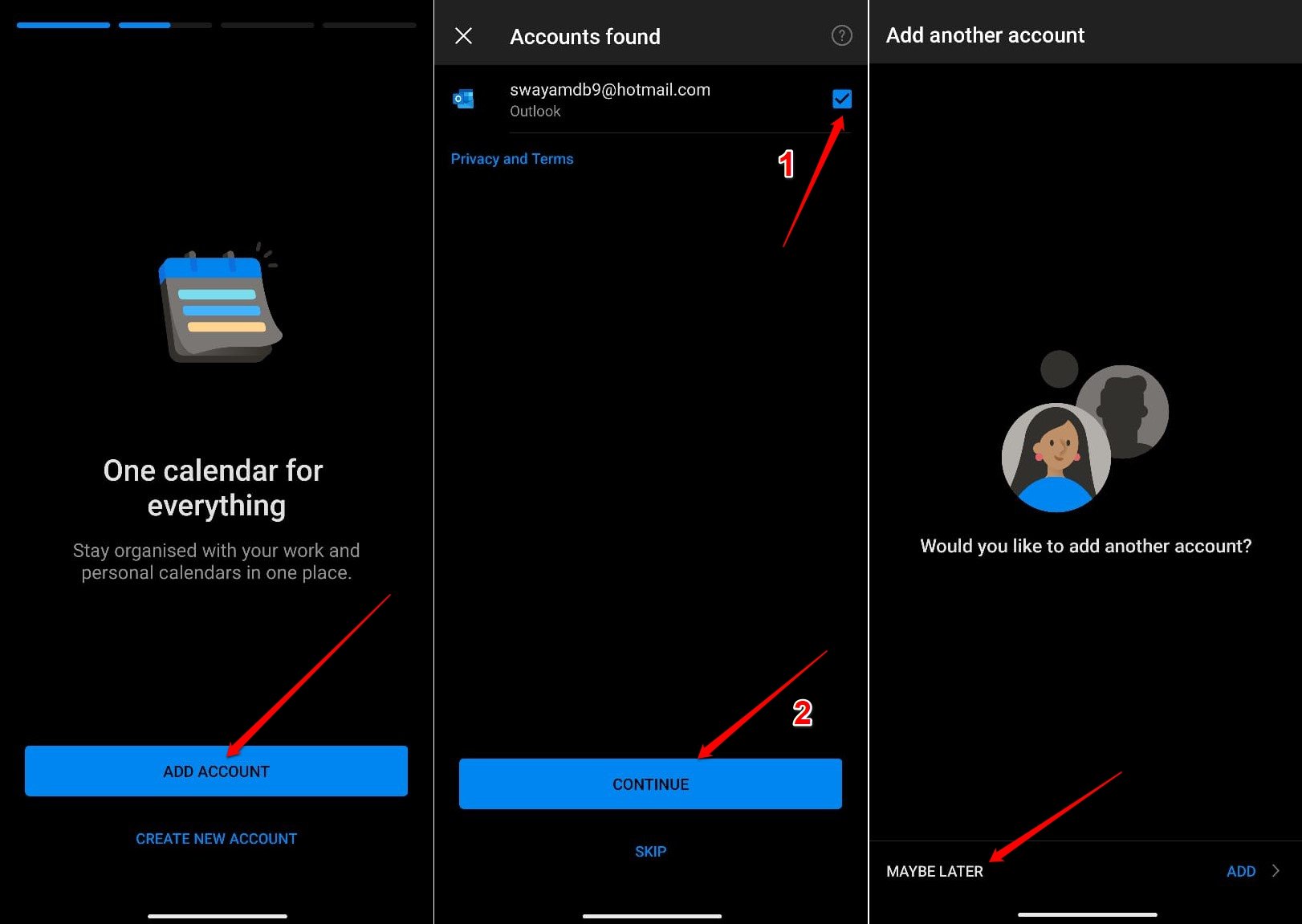
Serás redirigido automáticamente a la bandeja de entrada de tu cuenta de Hotmail. Ahora puedes enviar correos electrónicos o revisar cualquier correo que hayas recibido en tu bandeja de entrada.
Preguntas Frecuentes (FAQs)
¿Hotmail sigue activo?
Hotmail como marca ha sido descontinuado y cambiado a Microsoft Outlook. Aún puedes crear una cuenta de correo electrónico con el dominio @hotmail en Outlook. Si tienes un ID de correo más antiguo con el dominio @hotmail, eso permanece sin cambios. Puedes acceder a tu cuenta de Hotmail a través de Microsoft Outlook.
¿Hotmail y Outlook son lo mismo?
SÍ. Hotmail ha sido renombrado como Outlook en 2013. Es propiedad de Microsoft.
¿Puedo crear una cuenta de Hotmail gratis?
SÍ. No hay cargos por crear una cuenta de Hotmail en una PC o teléfono inteligente.
¿Puedo crear múltiples cuentas de Hotmail?
SÍ. Puedes crear múltiples cuentas de Hotmail sin ningún cargo adicional o condiciones.
Conclusión
Hotmail es el OG de los servicios de correo web que ha estado en funcionamiento durante casi tres décadas. Mientras que la mayoría de la gente usa Gmail, puedes tomar un camino diferente y crear una cuenta en Hotmail (ahora Outlook). Con Microsoft como su marca matriz, Hotmail es un servicio de correo gratuito, seguro y fácil de usar.
Si tienes alguna opinión sobre ¿Cómo puedes crear una cuenta de correo electrónico de Hotmail?, no dudes en dejarla en el cuadro de comentarios a continuación. Además, suscríbete a nuestro canal de YouTube de DigitBin para tutoriales en video. ¡Saludos!
Recibe nuevas publicaciones en tu bandeja de entrada.
No spam. Cancela la suscripción en cualquier momento.