Controladores · 4 min read · Nov 29, 2025
El controlador de pantalla táctil compatible con HID falta y ya no está disponible en el Administrador de dispositivos
Las pantallas táctiles se han vuelto populares en estos días. El controlador de pantalla táctil compatible con HID gestiona la interacción entre las pantallas táctiles y el sistema. Sin embargo, si los controladores faltan en el Administrador de dispositivos, no podrá gestionarlos. Si se encuentra con el problema de que falta el controlador de pantalla táctil compatible y ya no está disponible en el Administrador de dispositivos, lea este artículo para conocer las soluciones.
Principales formas de solucionar la falta del controlador de pantalla táctil compatible con HID
Intente las siguientes soluciones para resolver el problema de la falta del controlador de pantalla táctil compatible con HID en Windows 11
1. Mostrar dispositivos ocultos en el Administrador de dispositivos
El primer enfoque debe ser habilitar la opción de Mostrar dispositivos ocultos en el Administrador de dispositivos.
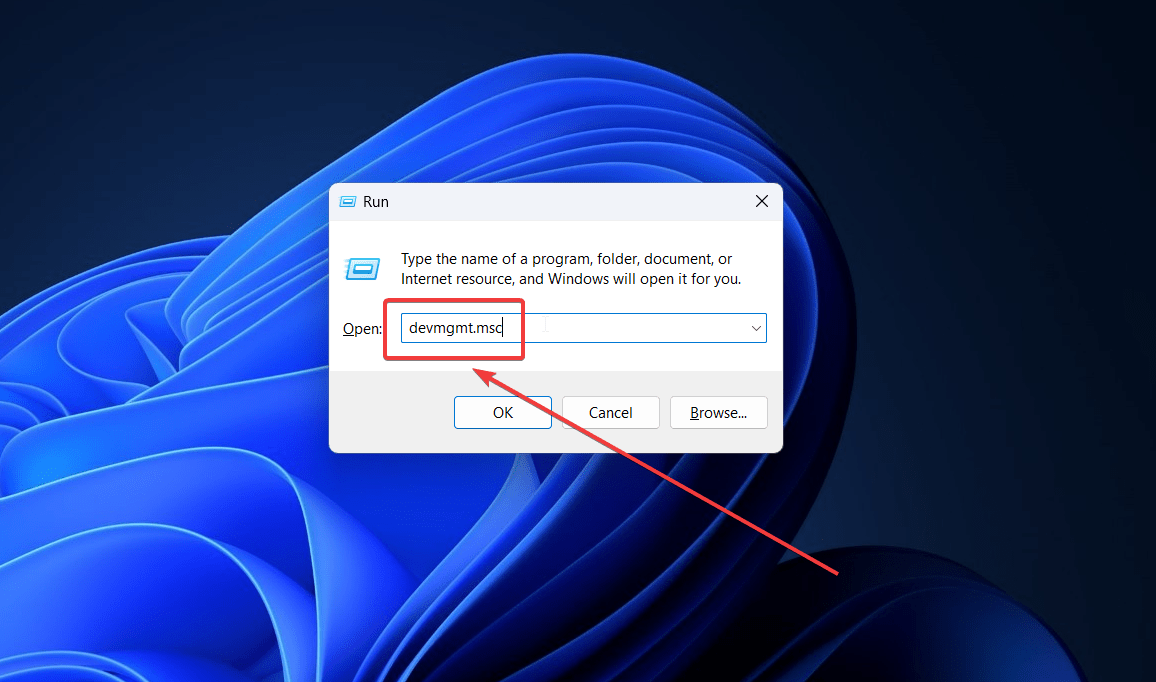
- Presione Windows + R para abrir la ventana de Ejecutar.
- Escriba el comando DEVMGMT.MSC y presione Enter para abrir la ventana del Administrador de dispositivos.
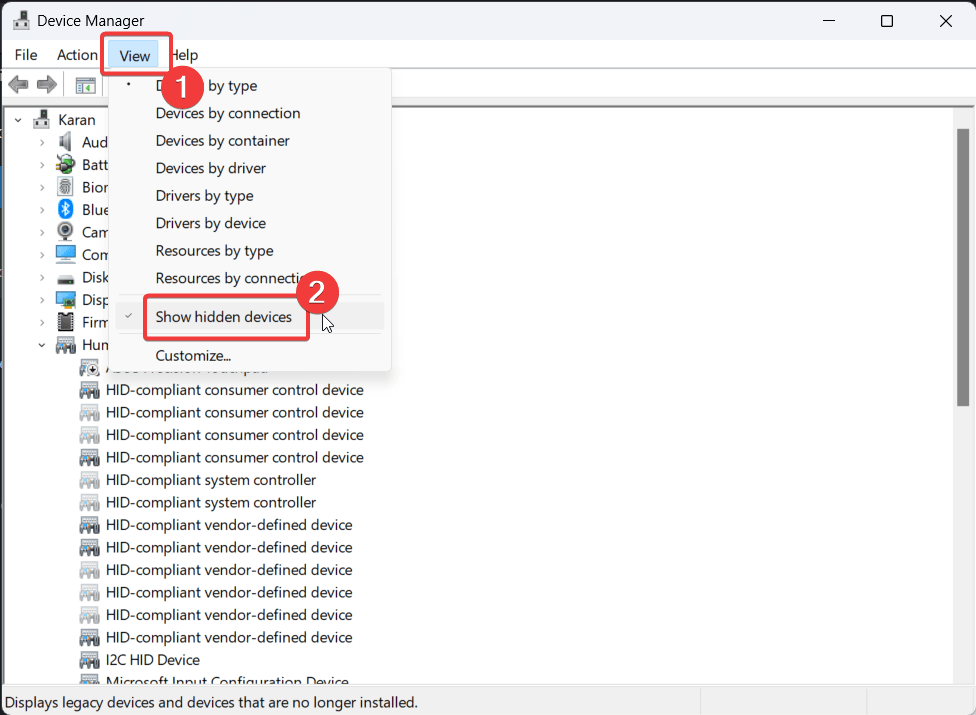
- Haga clic en Ver.
- Seleccione Mostrar dispositivos ocultos.
2. Escaneo SFC y escaneo DISM
Si los controladores no aparecen en la sección de Dispositivos ocultos, entonces los archivos del sistema asociados pueden estar faltando. En este caso, puede realizar escaneos SFC y DISM para solucionar el problema.
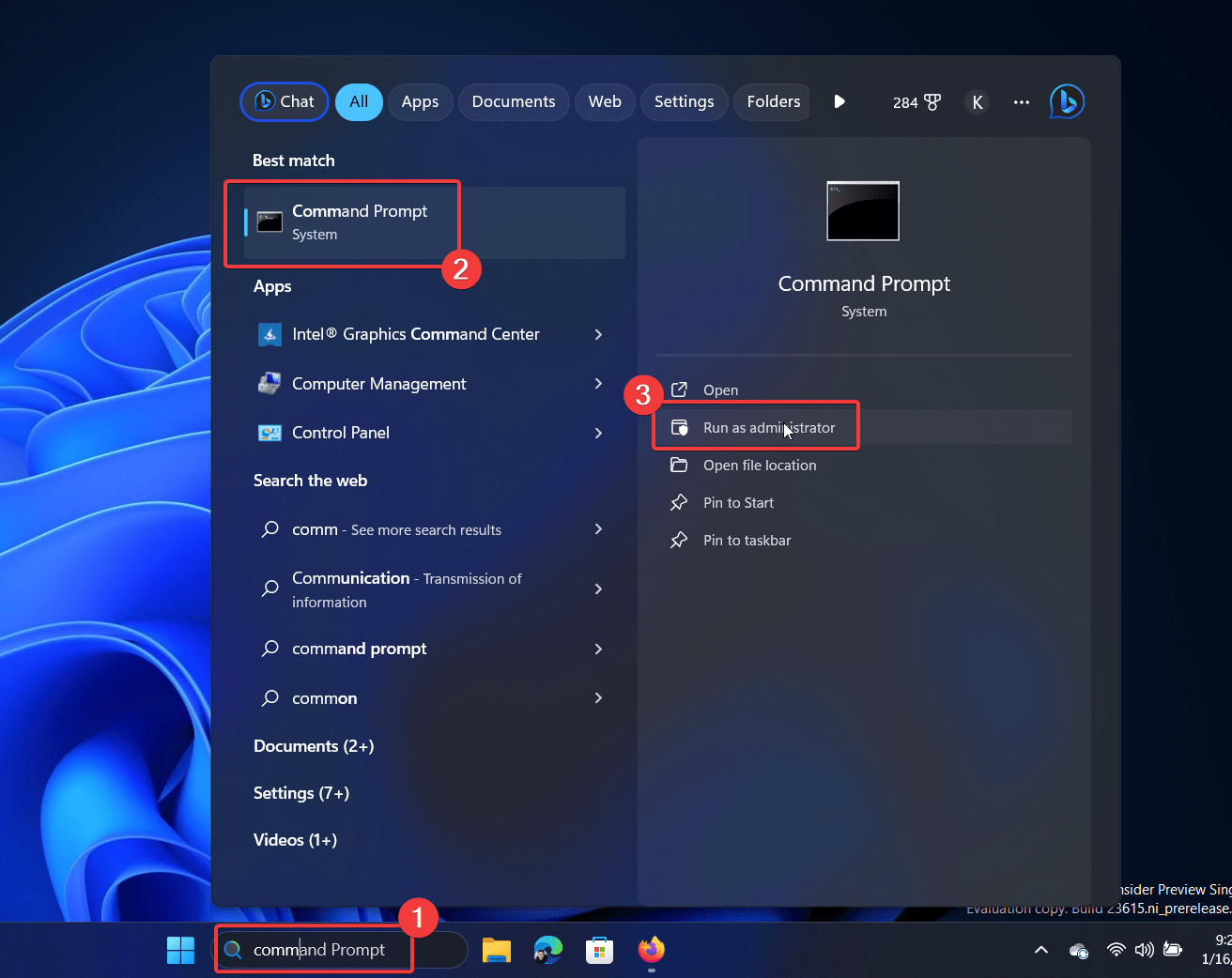
- Busque Símbolo del sistema en la barra de búsqueda de Windows.
- Haga clic en Ejecutar como administrador en el panel derecho para abrir la ventana del Símbolo del sistema elevado.
- Copie y pegue los siguientes comandos secuencialmente y presione Enter después de cada comando:
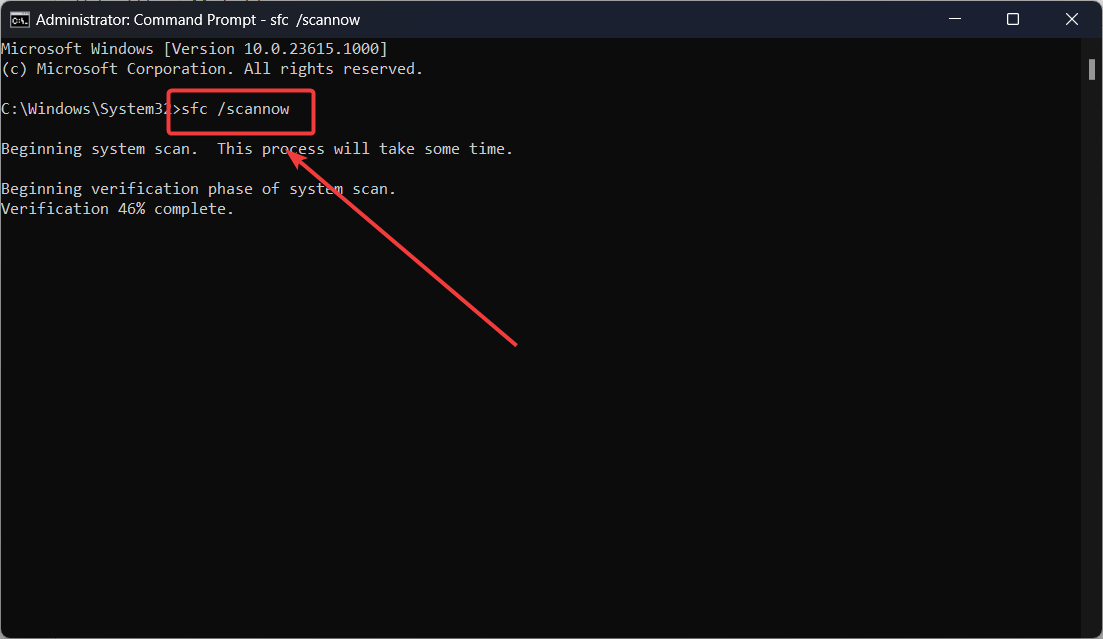
SFC /SCANNOW

DISM /Online /Cleanup-Image /CheckHealth

DISM /Online /Cleanup-Image /ScanHealth

DISM /Online /Cleanup-Image /RestoreHealth
3. Actualizar los controladores de pantalla táctil compatibles con HID junto con Windows
Actualizar los controladores de pantalla táctil compatibles con HID puede ser una solución útil, pero ¿cómo actualizará estos controladores cuando ni siquiera son visibles en el Administrador de dispositivos? Esto se puede hacer instalando actualizaciones opcionales en el sistema.
- Haga clic derecho en el botón Inicio y seleccione Configuración en el menú.
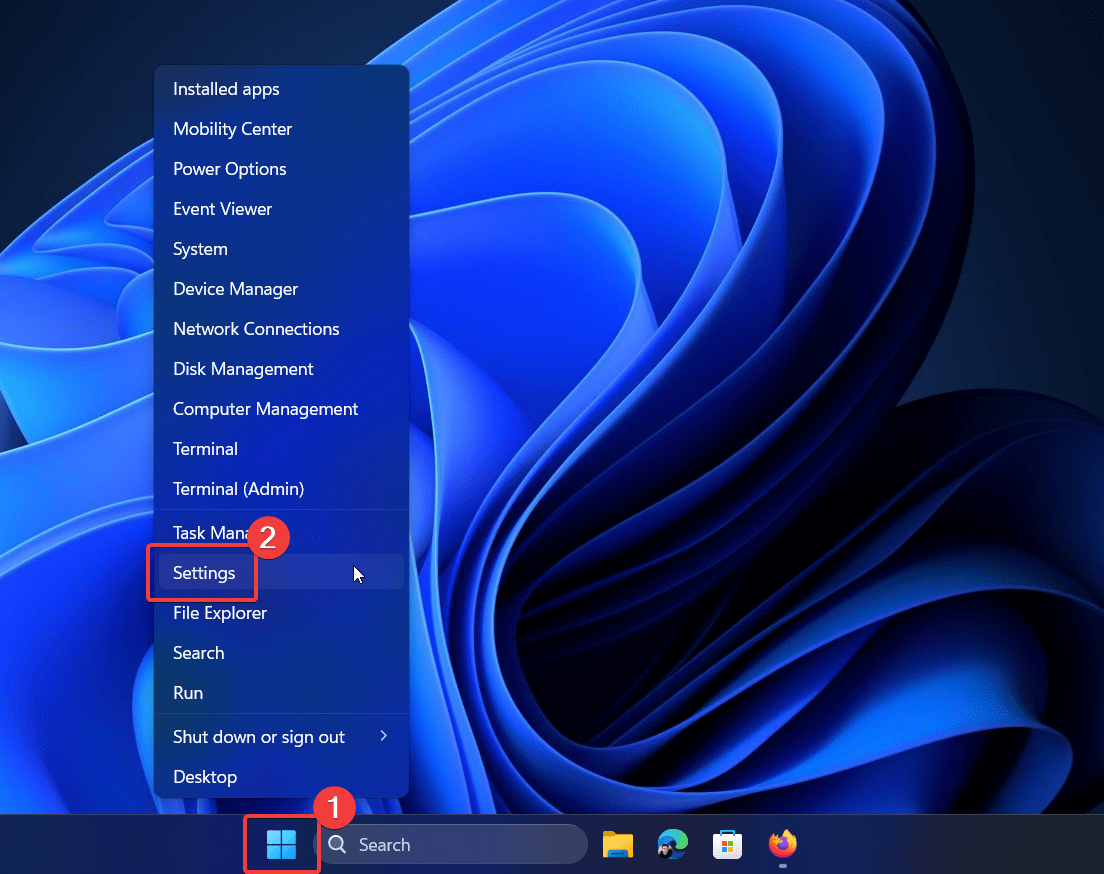
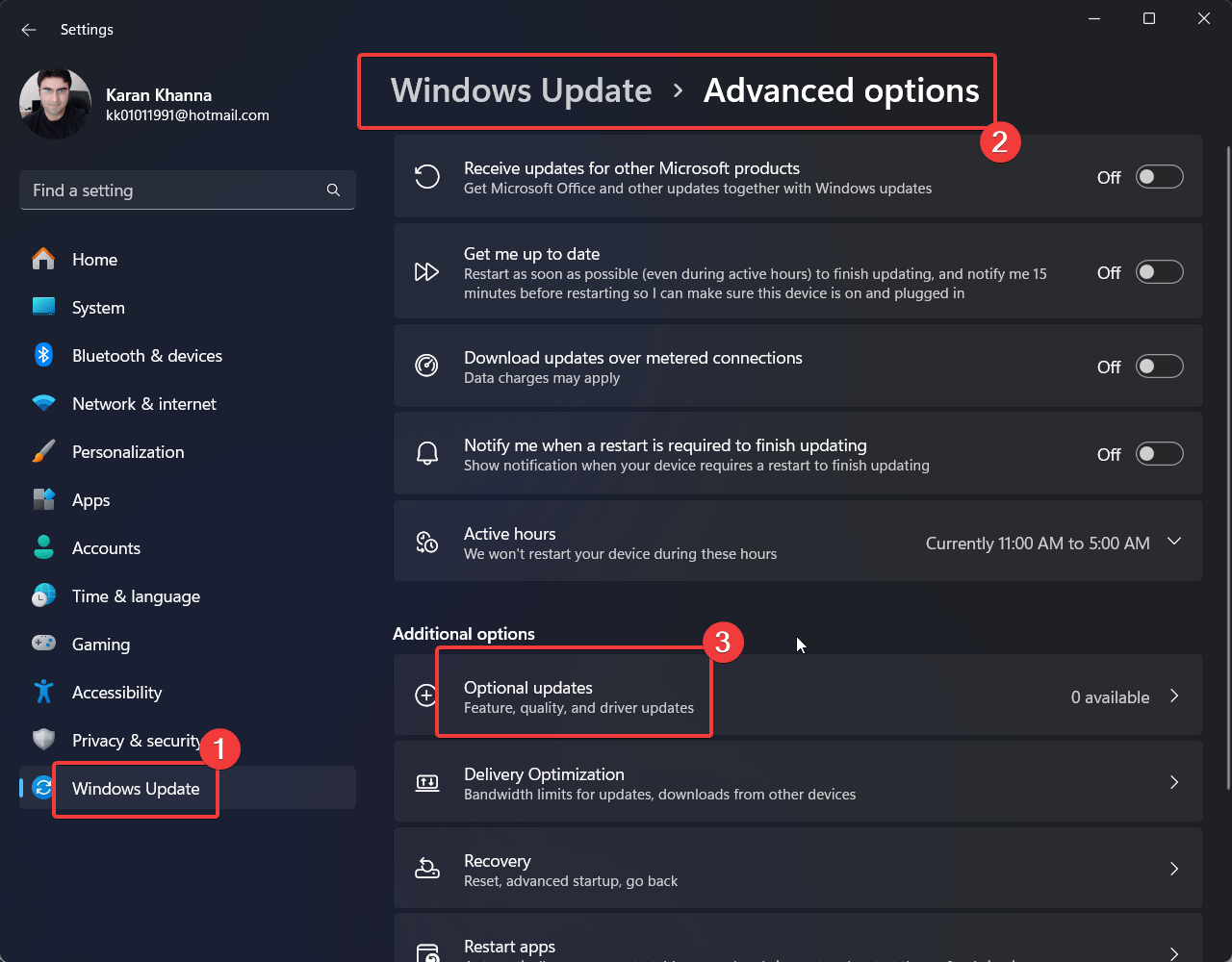
- Vaya a Actualización de Windows.
- En el panel derecho, seleccione Opciones avanzadas >> Actualizaciones opcionales.
- Instale todas las actualizaciones opcionales.
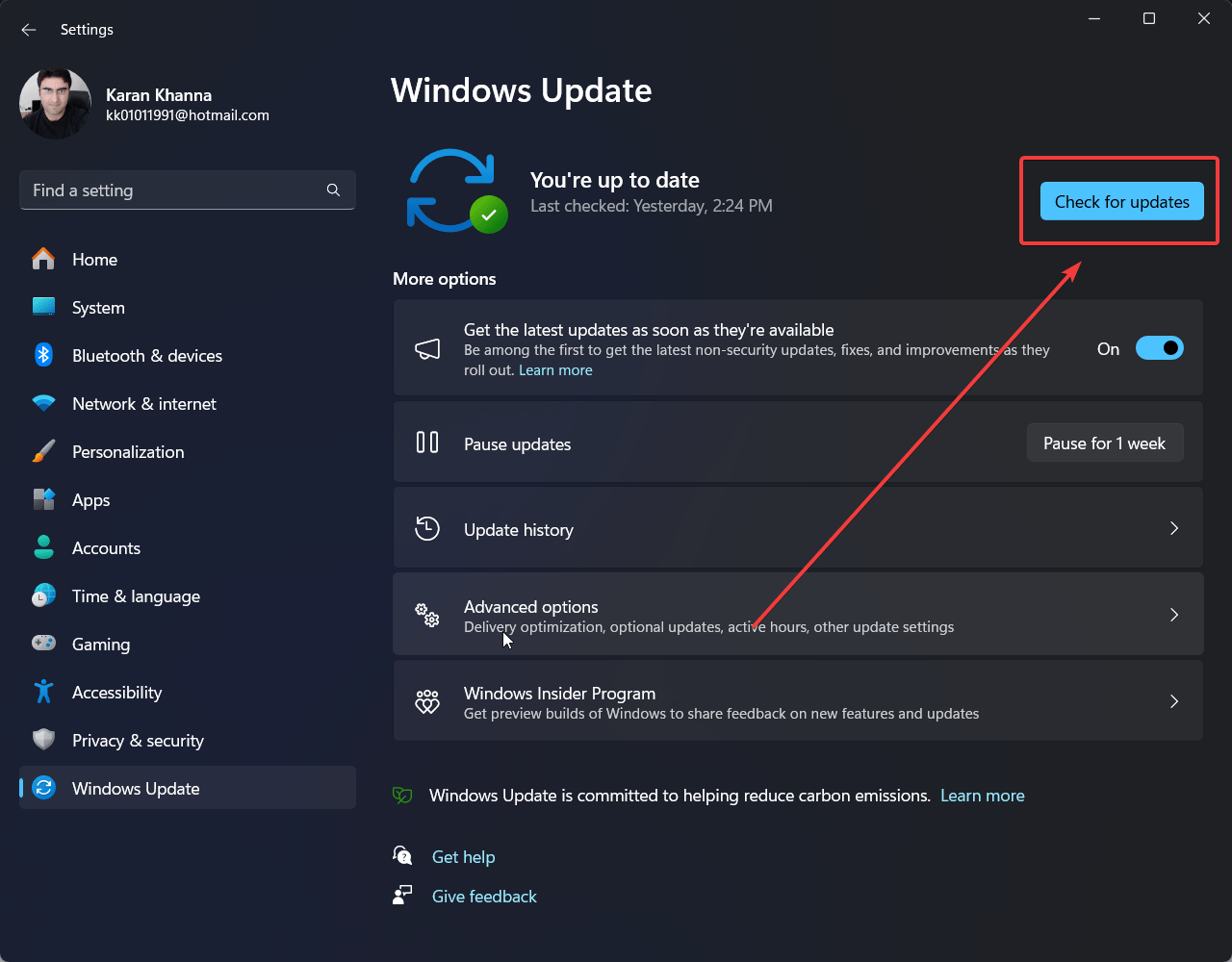
- En la página de Actualización de Windows, haga clic en Buscar actualizaciones.
4. Revertir actualizaciones problemáticas
Si el problema ocurrió después de una actualización reciente, entonces el problema podría ser causado por esa actualización. En este caso, puede revertir esa actualización para resolver el problema.
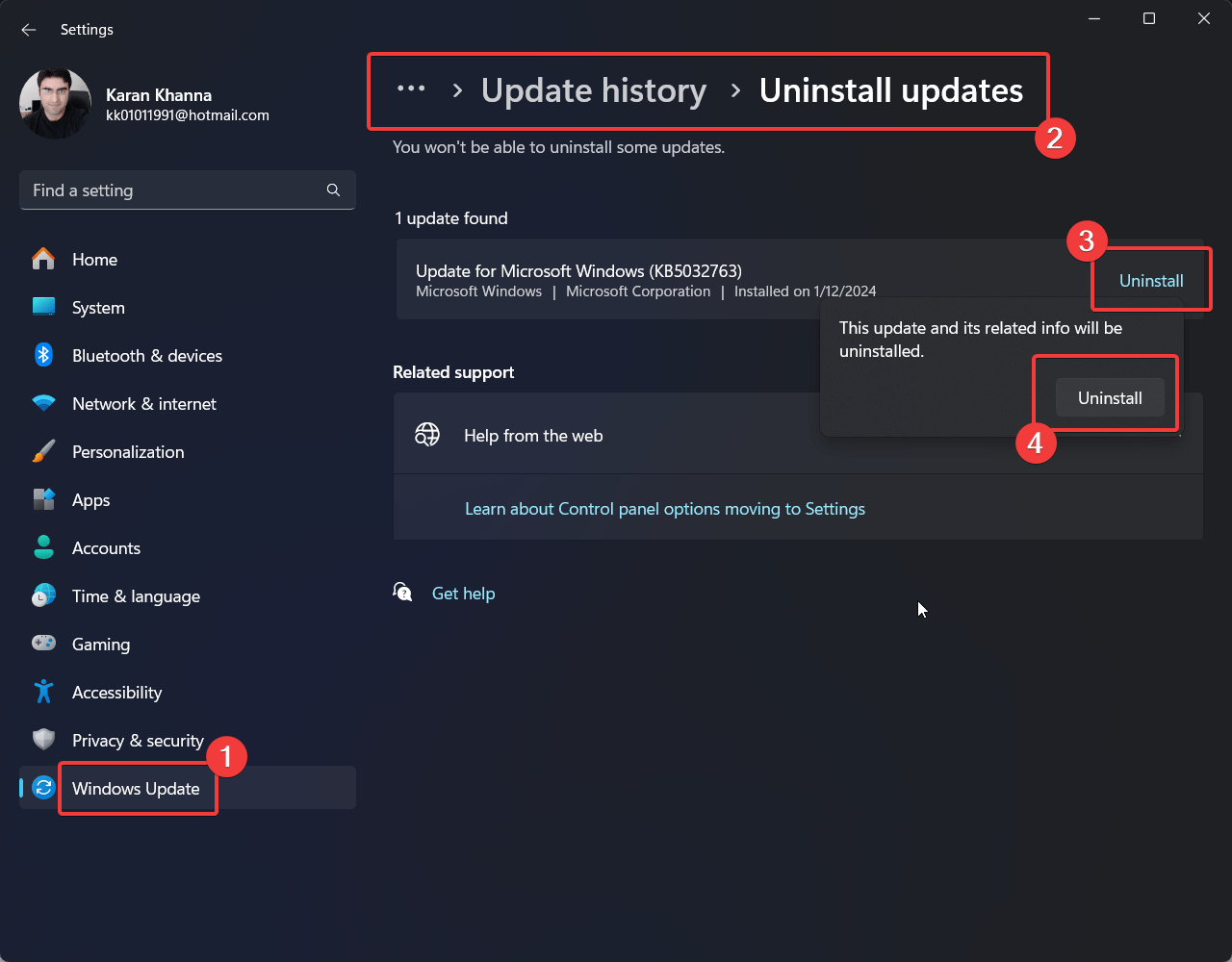
- Haga clic derecho en el botón Inicio y vaya a Configuración.
- Vaya a Actualización de Windows.
- En el panel derecho, seleccione Historial de actualizaciones.
- Desplácese hacia abajo y haga clic en Desinstalar actualizaciones.
- Correspondiente a la última actualización, haga clic en Desinstalar y luego en Desinstalar una vez más.
5. Solución del Editor del Registro
Si el controlador de pantalla táctil compatible con HID está deshabilitado desde el Editor del Registro, entonces puede solucionar el problema habilitando la entrada.
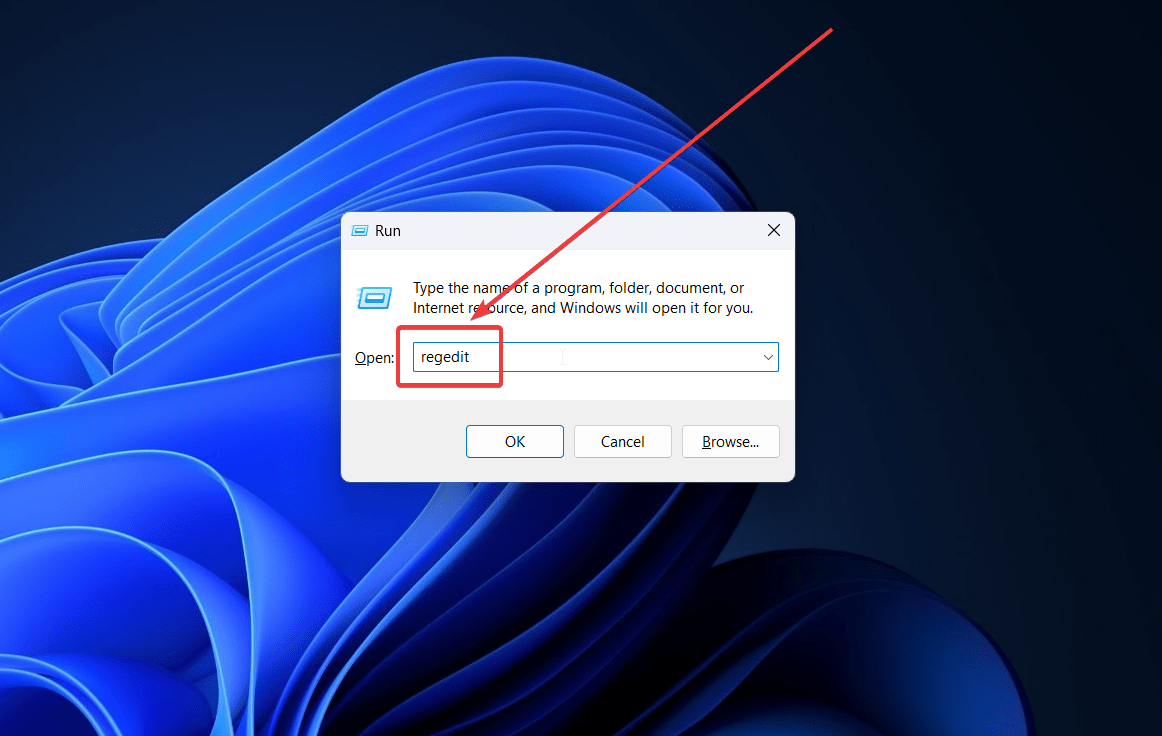
- Presione Windows + R para abrir la ventana de Ejecutar.
- Escriba el comando REGEDIT y presione Enter para abrir la ventana de Ejecutar.
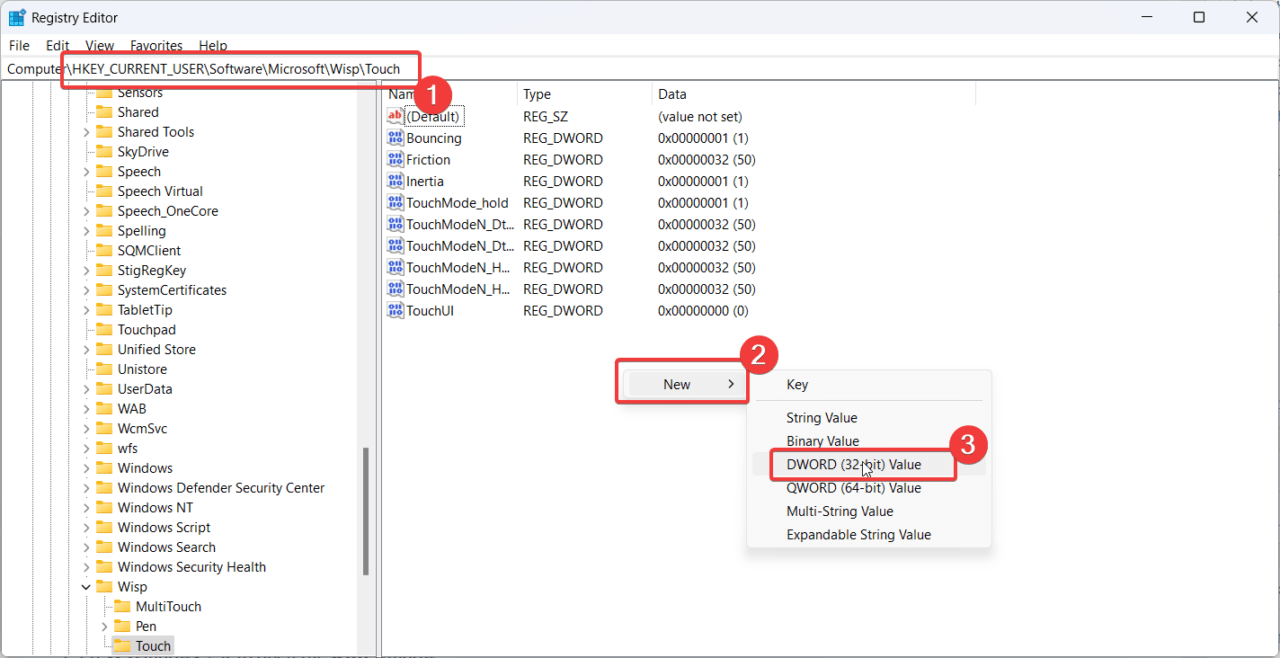
- Vaya a la ruta: HKEY_CURRENT_USER\Software\Microsoft\Wisp\Touch
- En el panel derecho, haga clic derecho en el espacio abierto y haga clic en Nuevo >> DWORD (32 bits).
- Nombre la entrada TouchGate.
- Haga doble clic en la entrada TouchGate para abrir sus propiedades.
- Cambie el Valor de datos a 1.
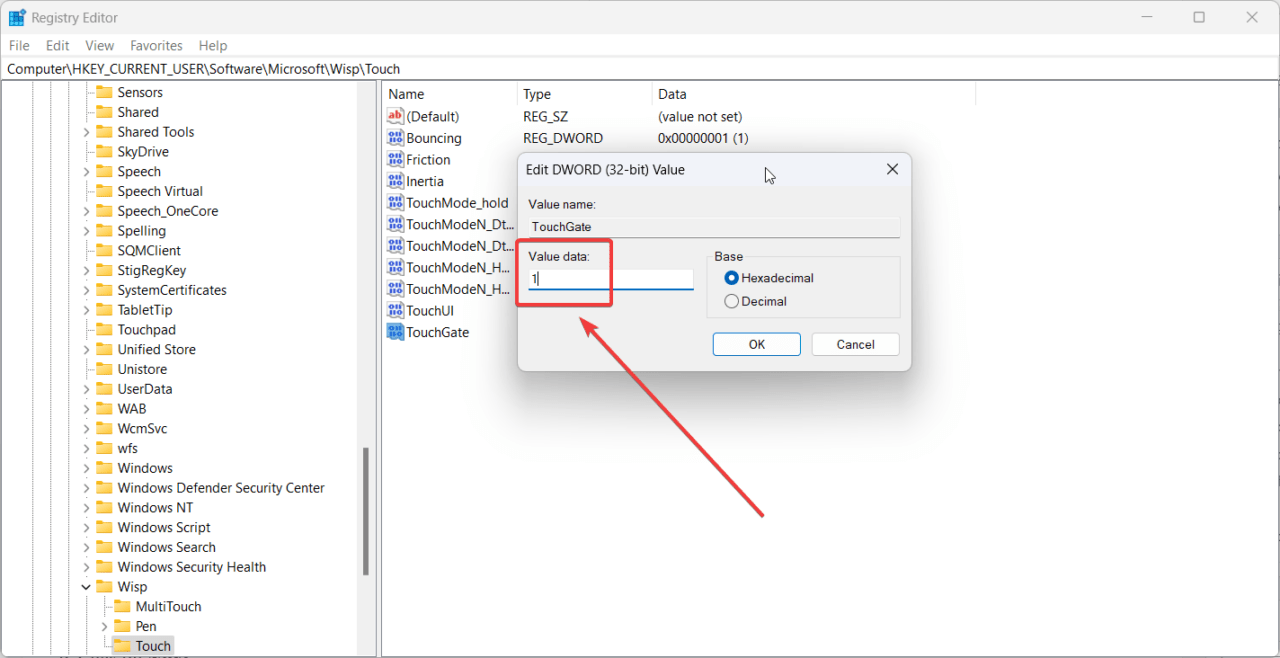
- Haga clic en Aceptar para guardar la configuración.
6. Restaurar su sistema a un punto de restauración anterior
Si el controlador de pantalla táctil compatible con HID era visible anteriormente y lo perdió recientemente, entonces una restauración del sistema puede ser útil.
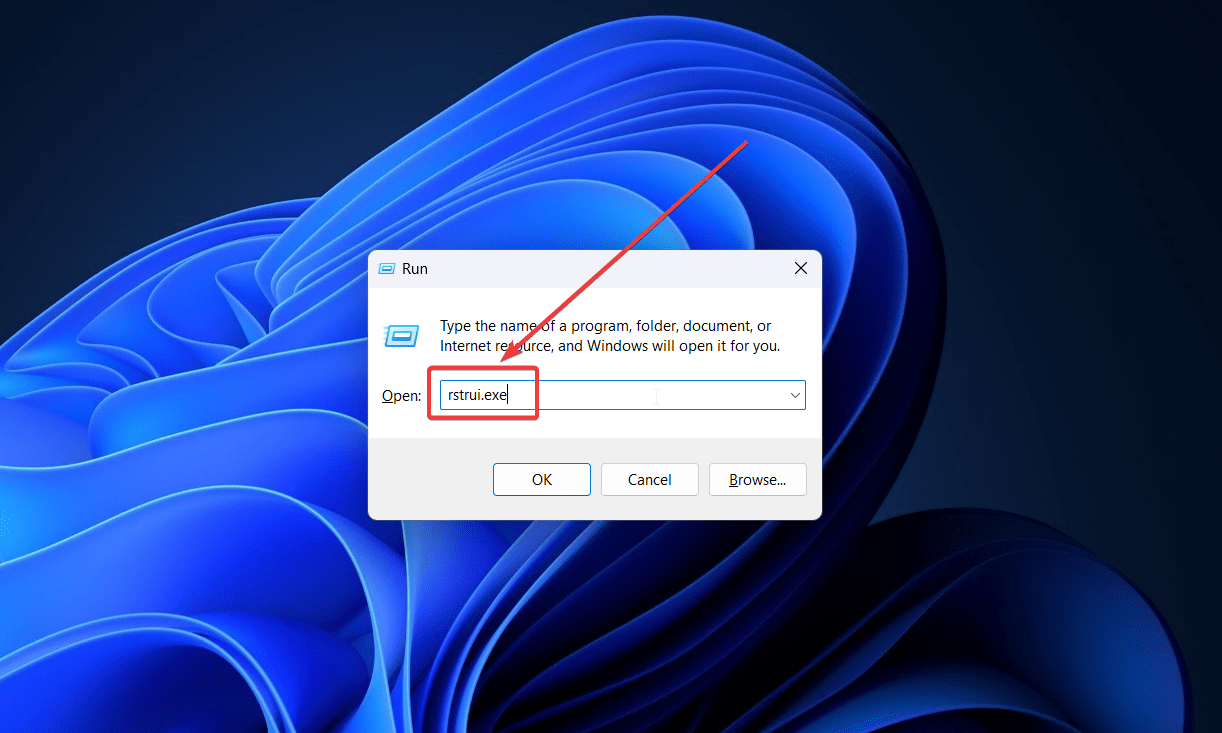
- Presione Windows + R para abrir la ventana de Ejecutar.
- Escriba el comando rstrui.exe en la ventana de Ejecutar y presione Enter para abrir la ventana de Restauración del sistema.
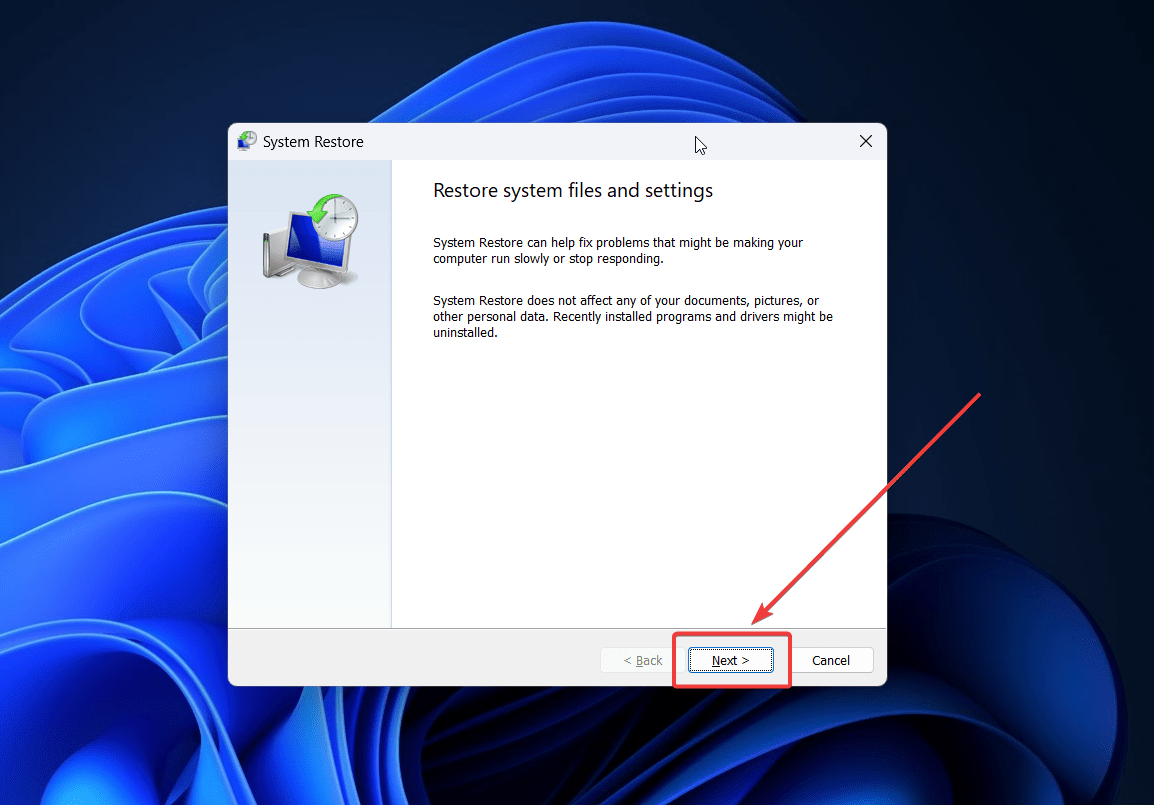
- Haga clic en Siguiente.
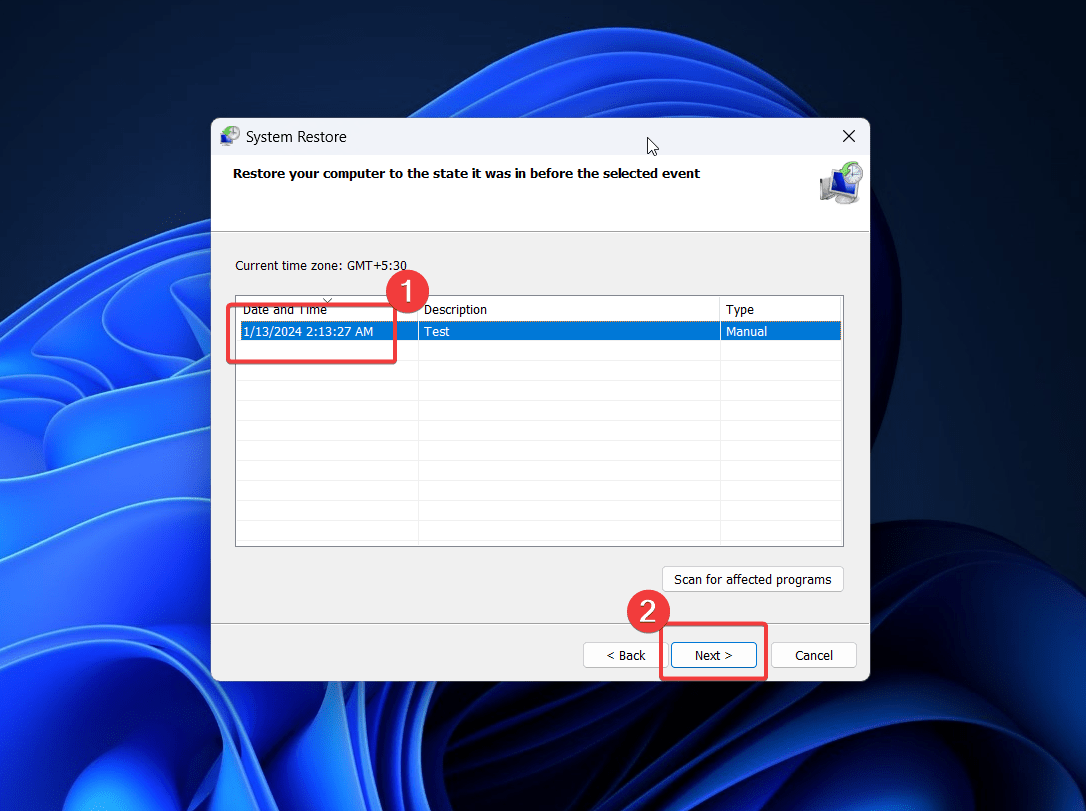
- Seleccione el Punto de restauración y haga clic en Siguiente.
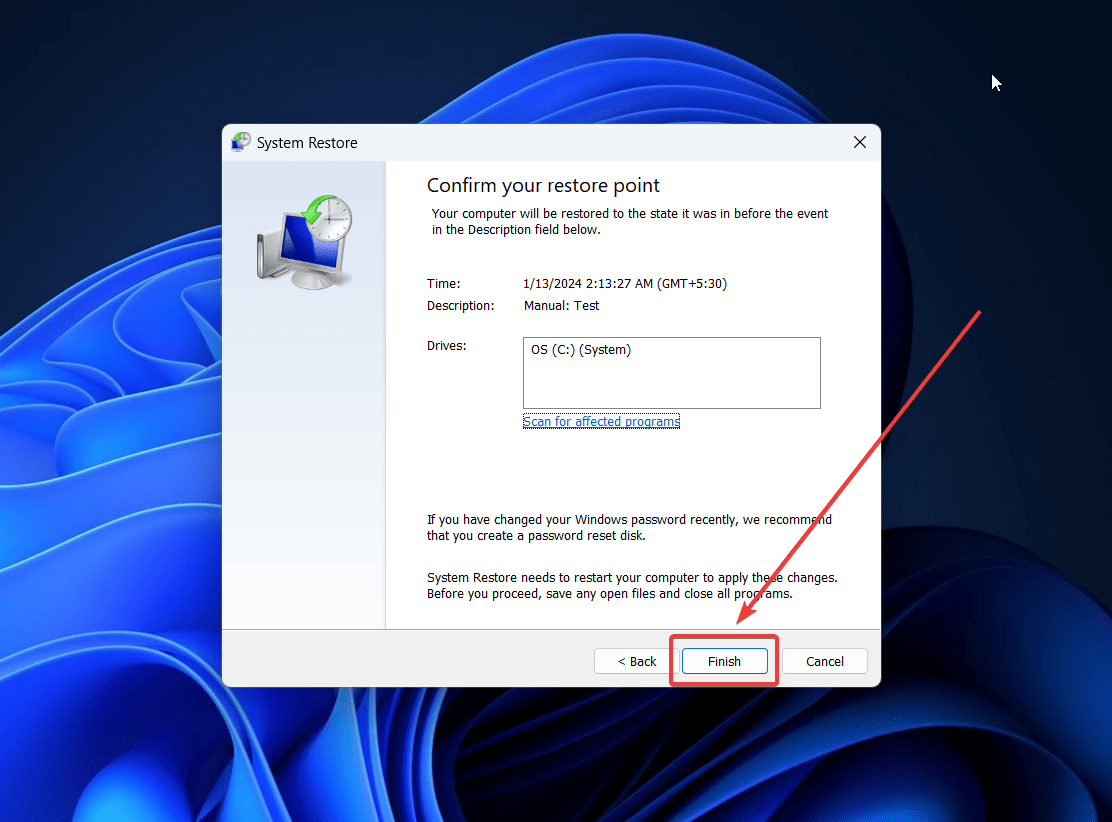
- Haga clic en Finalizar.
7. Restablecer Windows
Si todas las soluciones mencionadas anteriormente fallan, entonces la última opción sería restablecer Windows. Esto seguramente solucionará el problema.
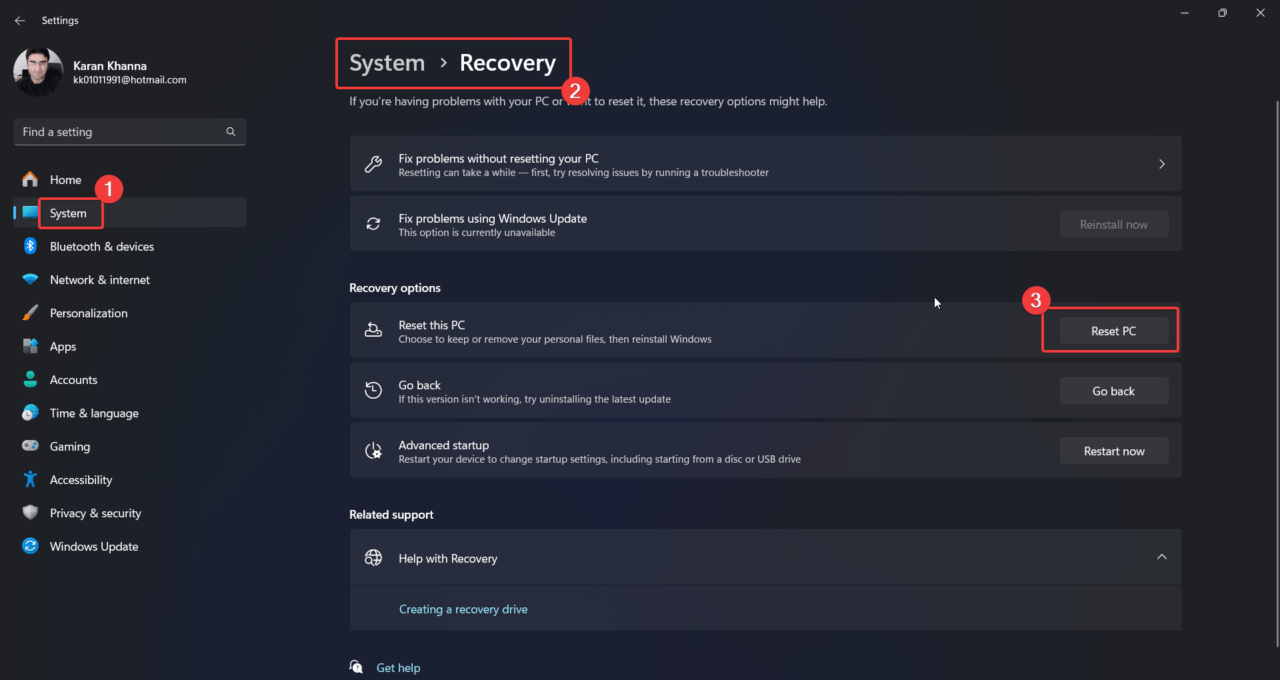
- Haga clic derecho en el botón Inicio y seleccione Configuración en el menú.
- Vaya a Sistema >> Recuperación.
- Haga clic en Restablecer PC.
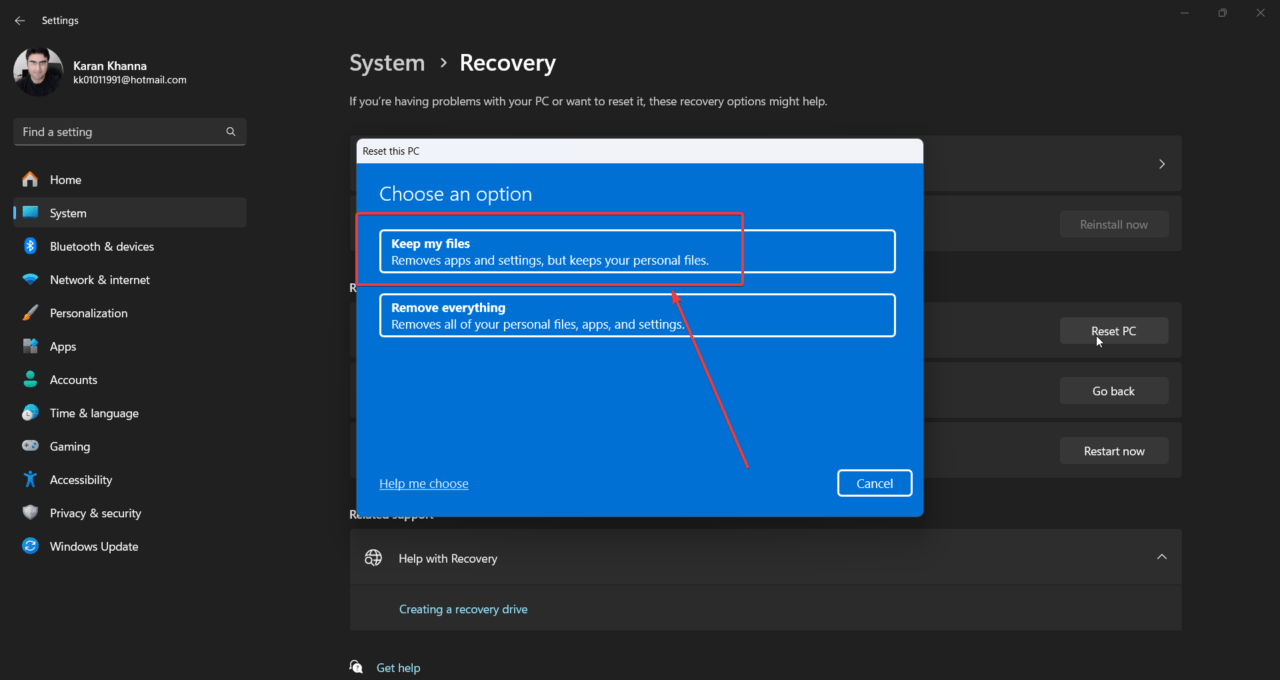
- Seleccione Mantener mis archivos.
- Seleccione Descarga en la nube.
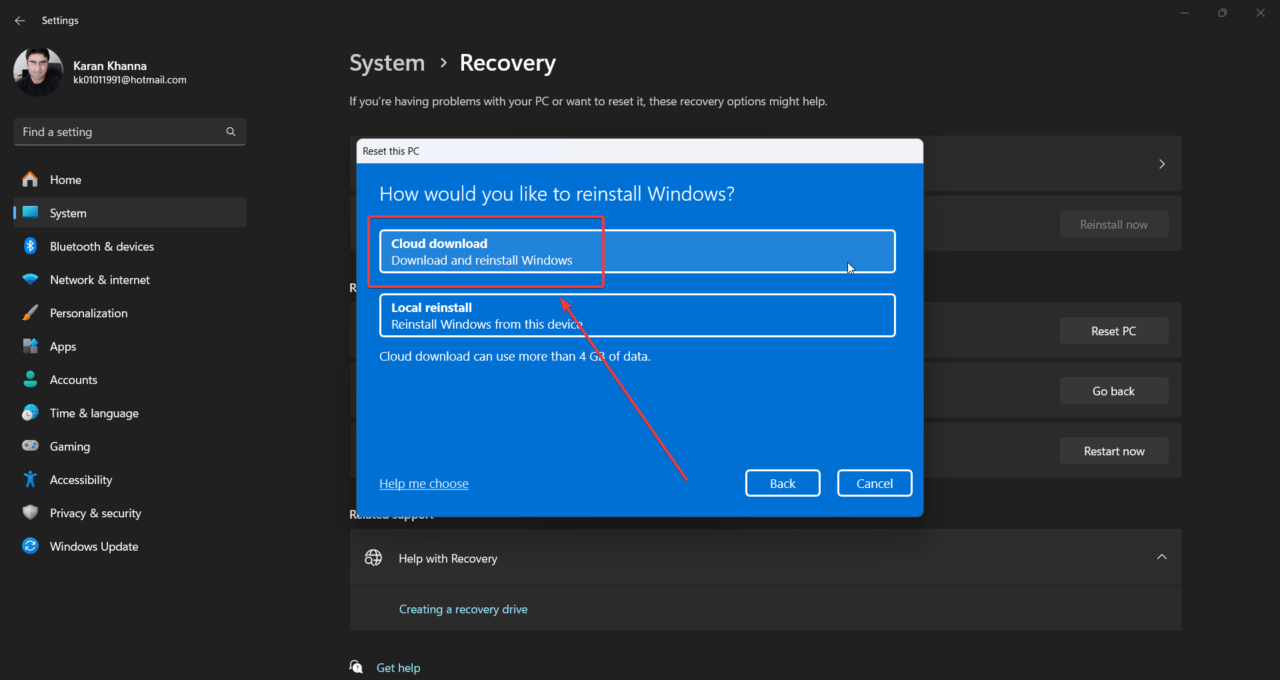
- Cuando restablezca su sistema, retendrá los archivos y carpetas, pero los programas serán desinstalados.
Si el controlador de pantalla táctil compatible con HID falta en su sistema, entonces las soluciones que mencioné resolverán el problema. Háganos saber si ayudó en la sección de comentarios a continuación.
Si tiene alguna opinión sobre El controlador de pantalla táctil compatible con HID falta y ya no está disponible en el Administrador de dispositivos, no dude en dejarla en el cuadro de comentarios a continuación. Además, suscríbase a nuestro canal de YouTube de DigitBin para tutoriales en video. ¡Saludos!
Recibe nuevas publicaciones en tu bandeja de entrada.
No spam. Cancela la suscripción en cualquier momento.