iPhone · 5 min read · Oct 21, 2025
¿Flecha Hueca en iPhone? Aquí te mostramos cómo deshacerte de ella

Ver múltiples íconos diferentes en la barra de estado de tu iPhone a menudo parece molesto. Uno de esos problemas es ver la flecha hueca en tu iPhone. Al intentar evaluar su causa o eliminarla, no puedes hacerlo.
Además, hay muchos íconos para diferentes notificaciones para que puedas recibir todas las esenciales. Cuando buscas cómo deshacerte de la flecha hueca en el iPhone, ¡te tenemos cubierto!
¿Qué significa la flecha hueca en el iPhone?

El ícono de la flecha hueca en la barra de estado de tu iPhone indica que una aplicación o servicio está utilizando la ubicación de tu dispositivo. Esto puede ser por numerosas razones, o una aplicación puede estar geocercando. Las soluciones variarán en consecuencia porque el problema está relacionado con los servicios de ubicación.
Puedes desactivar la flecha para que no aparezca en la barra de estado o, si la seguridad es tu preocupación, desactivar la ubicación ayudaría. También hay flechas de colores para los servicios de ubicación. Una indicación detallada de cada color se enumerará en los servicios de ubicación de tu iPhone. ¡Aprendamos cómo puedes hacerlo!
¿Cómo deshacerse de la flecha hueca en el iPhone?
Una flecha hueca constante en la barra de notificaciones de tu iPhone puede ser a veces molesta. Podrías pensar en eliminar la causa raíz. De lo contrario, pensarías en evitar la aparición de la flecha sin evaluar la causa raíz.
Método 1: Desactivar los servicios de ubicación
Cuando quieras saber la causa raíz de la flecha, es porque una aplicación o aplicación está utilizando tu ubicación. Para deshacerte de ella, puedes desactivar los servicios de ubicación para cada aplicación, ahorrando así la batería de tu iPhone al mismo tiempo.
Sigue los pasos que se indican a continuación para desactivar los servicios de ubicación en el iPhone:
Abre Configuración del iPhone y ve a Privacidad.
Navega a Servicios de Ubicación.
Desactiva los Servicios de Ubicación.
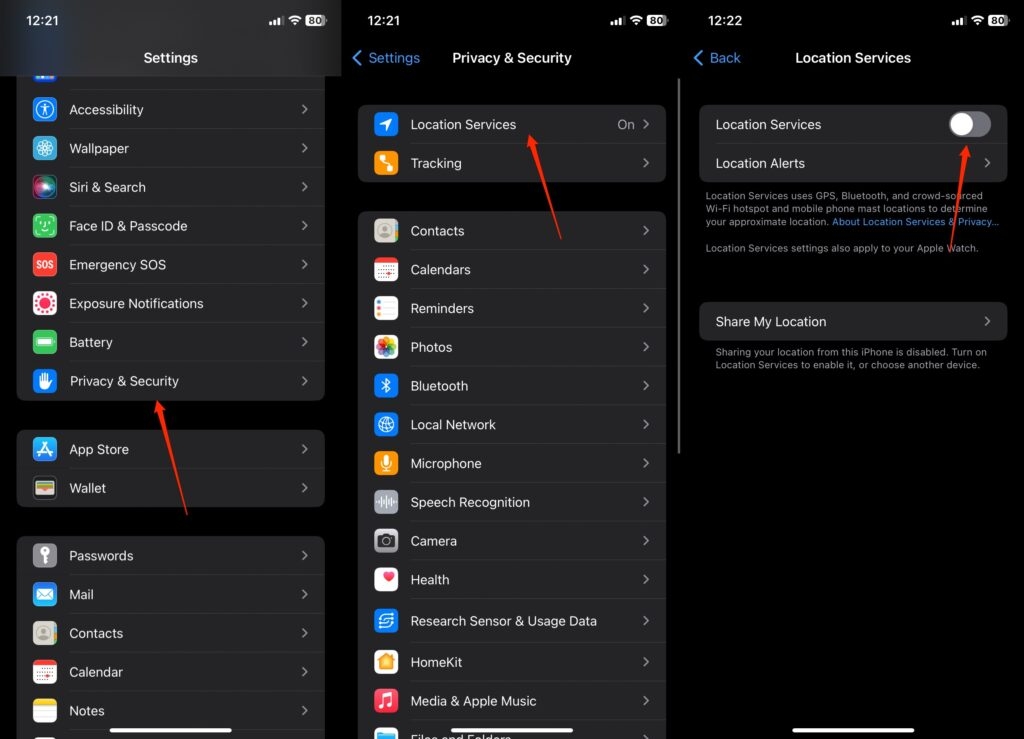
Esto podría interferir con el rendimiento de ciertas aplicaciones. Por lo tanto, tendrás que reconfigurar la configuración de ubicación para las aplicaciones que deseas acceder.
En tal escenario, puedes evitar desactivar los servicios de ubicación y cambiar su ícono de la barra de estado. Además, si ya has desactivado los servicios de ubicación y luego aparece, también puedes evitarlo.
¿Por qué no se va la flecha hueca del iPhone?
Desactivas los servicios de ubicación en tu iPhone y también te encontrarías con la flecha hueca. Esto sucede porque tu iPhone no ha reflejado los cambios.
Por lo tanto, puedes reiniciar tu dispositivo para que registre los cambios. Si eso no ayuda o no deseas desactivar los servicios de ubicación, entonces la solución a continuación ayudará.
Método 2: Desactivar el ícono de la barra de estado para los servicios de ubicación
Cuando no deseas desactivar los servicios de ubicación, puedes desactivar su indicación desde el Estado en tu iPhone.
Sigue los pasos que se indican a continuación para desactivar el ícono de la barra de estado para los servicios de ubicación:
Ve a Configuración del iPhone y selecciona Privacidad.
Selecciona Servicios del Sistema y desplázate hacia abajo.
Desactiva el botón para Ícono de la Barra de Estado.
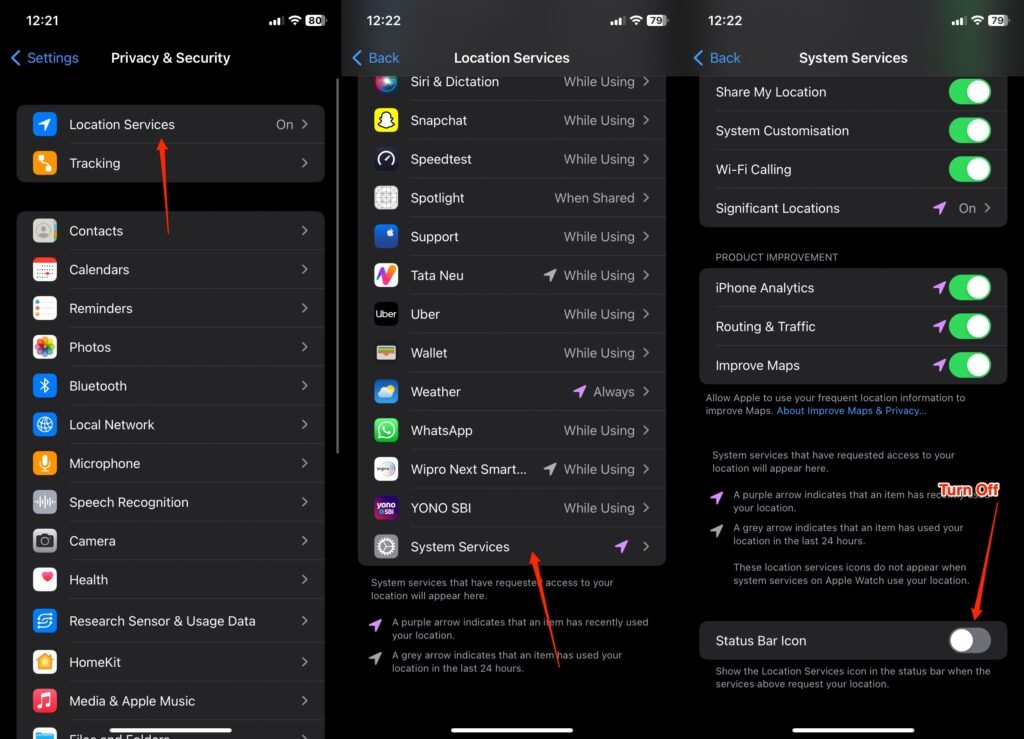
Así, te desharás con éxito de la flecha hueca en tu iPhone. Además, es importante que no permitas que todas las aplicaciones utilicen tu ubicación, específicamente aquellas que no la requieren. Desplázate para saber más.
¿Por qué deberías restringir los servicios de ubicación para aplicaciones específicas en el iPhone?
Habrías instalado múltiples aplicaciones en tu iPhone. Algunas de ellas acceden a la ubicación de tu dispositivo para propósitos adecuados o conveniencia.
Por otro lado, aplicaciones de terceros como reproductores de medios, plataformas de maratones de series, u otras no lo necesitan. Sin embargo, si rastrean tu ubicación, pueden causar brechas de seguridad o problemas graves. Entonces, puedes restringir ciertas aplicaciones para que no lo hagan.
¿Cómo restringir los servicios de ubicación para aplicaciones específicas en el iPhone?
Para restringir los servicios de ubicación para aplicaciones específicas en el iPhone, debes asegurarte de que los Servicios de Ubicación estén activados para todas las aplicaciones.
Además, aquí te mostramos cómo puedes restringir los Servicios de Ubicación para aplicaciones específicas en el iPhone:
Abre Configuración de tu iPhone y ve a Privacidad.
Toca en Servicios de Ubicación.
En él, se abre una lista de aplicaciones; selecciona cualquier aplicación cuyos servicios de ubicación desees restringir.
Elige tu configuración de restricción de ubicación preferida de Nunca, Preguntar la Próxima Vez o Cuando Comparta, Permitir Una Vez, Permitir mientras uso la aplicación, o Siempre.
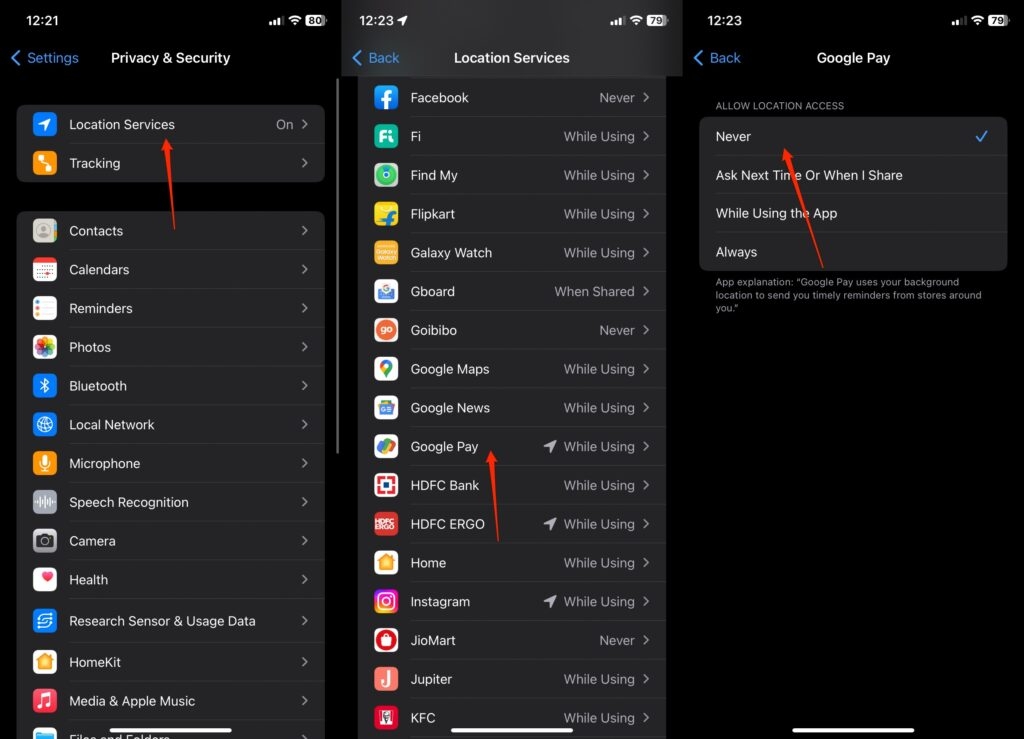
Cuando eliges Nunca, esa aplicación particular no accederá a la aplicación a menos que cambies manualmente la configuración. Preguntar la Próxima Vez permite que la aplicación solicite permiso antes de acceder a tu ubicación. Además, cuando eliges Permitir Una Vez, la aplicación accede a tu ubicación en línea para esa única instancia.
Además, permitir mientras usas la aplicación es la opción más preferida, que no causa muchos problemas. Si no, entonces deberías optar por Preguntar Cada Vez. Siempre podría ser vulnerable para elegir.
Preguntas Frecuentes
¿Cómo me deshago de las flechas en mi iPhone?
Cuando ves flechas en la barra de estado de tu iPhone, estos son diferentes indicadores para los servicios de ubicación. Por lo tanto, desactivarlos para que aparezcan en la barra de estado resolvería el problema. Dirígete a Configuración del iPhone, abre el menú de Privacidad, ve a Servicios de Ubicación, luego a Servicios del Sistema, y desactiva el ícono de la barra de estado.
¿Qué es el círculo de flecha en mi teléfono?
Un círculo de flecha en tu teléfono indica que la orientación de tu teléfono está bloqueada. Por lo tanto, ya sea en modo retrato o paisaje, no podrás cambiarlo hasta que desactives el bloqueo de orientación.
Desde el Escritorio del Autor
Estarías buscando cómo deshacerte de las flechas huecas en tu iPhone y habrías encontrado tu respuesta. Esto implica que cualquiera de las aplicaciones de tu teléfono está utilizando tu ubicación.
Este rastreo puede o no ser para geocercado. Así que puedes desactivar los servicios de ubicación o desactivar el ícono de la barra de estado para abordar el problema.
Además, te recomendamos que restrinjas la ubicación para aplicaciones específicas. Si eso parece un inconveniente, puedes desactivar los servicios de ubicación y activar la ubicación siempre que sea necesario.
Recibe nuevas publicaciones en tu bandeja de entrada.
No spam. Cancela la suscripción en cualquier momento.