Hotmail · 12 min read · Dec 28, 2025
Uso de la Cuenta de Hotmail y Consejos para Usuarios Avanzados (Guía Extensiva 2019)
Hola, bienvenido a la guía de uso y gestión de cuentas de correo de MSN Hotmail. He creado esta publicación de blog para proporcionar información extensa sobre Hotmail y sus servicios junto con algunos consejos importantes. Muchas personas afirman que Hotmail está muerto y ya no está disponible, pero yo no estoy de acuerdo con esto. Hotmail no está muerto, sino que ha renacido como Microsoft Outlook. Todos los usuarios y funciones existentes se han trasladado a un nuevo hogar y los usuarios pueden continuar su servicio desde allí utilizando la misma ID de inicio de sesión de Hotmail.
Hoy voy a compartir toda la información sobre cómo registrarse, iniciar sesión y usar la ID de correo electrónico de Hotmail en el nuevo hogar de Outlook sin ningún problema. Microsoft también ha agregado muchas más funciones adicionales que faltaban en el antiguo hogar. Sin más demora, vamos a saltar directamente a esta guía completa.
Crear una cuenta de Hotmail o registrarse gratis
Aprende más sobre cómo crear una cuenta de Hotmail y registrarte gratis.
Puedes registrarte para una cuenta de Hotmail para uso personal sin costo alguno. Todo lo que necesitas es inscribirte para la creación de la cuenta y en unos minutos, tu cuenta estará completamente configurada.
Pasos para crear y registrar una nueva cuenta de Hotmail:
- Visita la página de inicio de www.hotmail.com
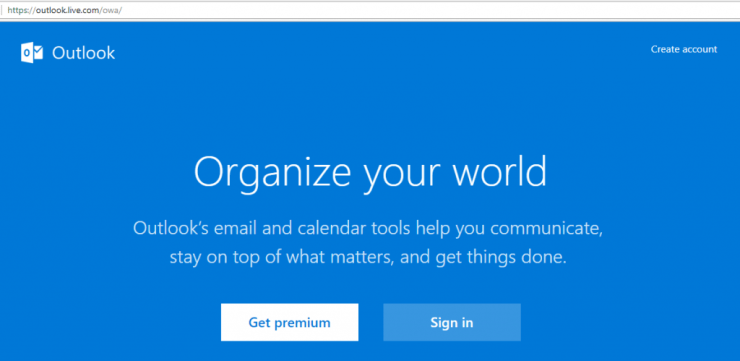
- Haz clic en el enlace Crear cuenta (captura de pantalla arriba)
- Elige la dirección de correo electrónico deseada con la extensión @hotmail.com
- Elige una contraseña fuerte
- Regístrate con todos los detalles solicitados en la página de registro
- Necesitarás ingresar tu número de móvil activo y una dirección de correo electrónico alternativa para la verificación
- Completa la verificación y habrás terminado con el registro de una nueva cuenta de Hotmail
Iniciar sesión en MSN Hotmail o cuenta de MSN
Aprende cómo iniciar sesión en la cuenta de correo Hotmail para acceder a tus correos electrónicos.
Iniciar sesión en la cuenta de Hotmail en 2019 es bastante simple y directo. Una vez que completes la verificación de tus detalles, puedes usar la misma ID de correo electrónico y contraseña que utilizaste al registrar la cuenta.
Puedes iniciar sesión fácilmente en la ID de correo electrónico de Hotmail utilizando los pasos mencionados a continuación:
- Visita la página de inicio de www.hotmail.com
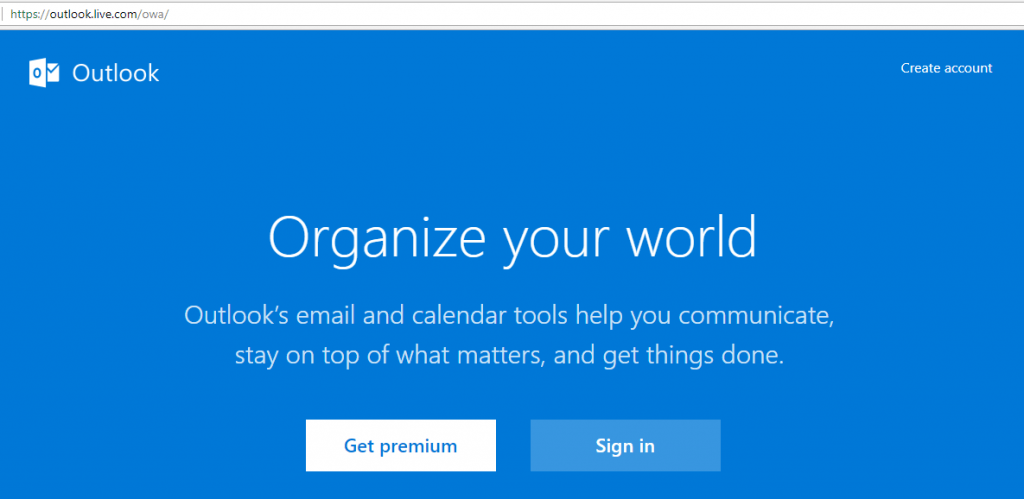
- Haz clic en el botón Iniciar sesión (captura de pantalla arriba)
- Ingresa tu ID de correo electrónico de MSN
- Ingresa tu contraseña para la misma ID de Hotmail
- Presiona el botón Enter en el teclado y ¡eso es todo!
Serás redirigido automáticamente a la bandeja de entrada de Hotmail después de la autenticación exitosa de las credenciales. En caso de que olvides tu contraseña, usar la dirección de correo electrónico alternativa y el número de teléfono que completaste en el formulario de registro te ayudará a recuperar el acceso.
Nota: Es bueno memorizar la ID de inicio de sesión y la contraseña en lugar de escribirlas en un papel o guardarlas en línea, mantente seguro.
Diferencia entre Hotmail y Outlook
Entiende la diferencia entre Hotmail y el correo de Outlook.
Microsoft adquirió Hotmail en 1997 y lo nombró Windows Live Hotmail, que luego fue renombrado a Outlook.com en 2011, que es lo que vemos hoy. No hay mucha diferencia en términos de apariencia y sensación, sin embargo, ha habido muchas actualizaciones desde su lanzamiento.
Microsoft Outlook no es más que el mismo Hotmail con características mejoradas y un nuevo nombre. Incluso si buscas hotmail.com en el navegador, te redirigirá a la página de inicio de sesión de outlook.live.com.
En resumen: no hay diferencia, pero ambas plataformas son las mismas e integradas entre sí. Cualquier usuario con ex*@*il.com puede iniciar sesión en la página de inicio de sesión de Outlook con las credenciales existentes.
Revisar el buzón de MSN Hotmail
Aprende cómo revisar tus correos electrónicos de Hotmail recibidos en tu bandeja de entrada.
Puedes revisar tu buzón de Hotmail utilizando la versión de escritorio de Microsoft Outlook o incluso utilizando aplicaciones móviles.
Ambas versiones de Hotmail te permitirán acceder:
Bandeja de entrada de Hotmail
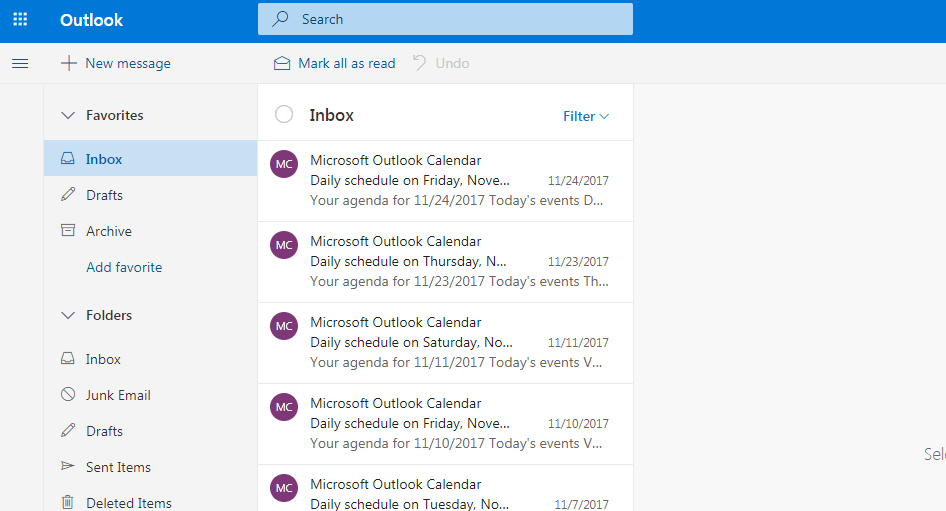
Todos los correos electrónicos entrantes a tu ID de Hotmail se almacenarán en esta carpeta de Bandeja de entrada. También puedes crear reglas de bandeja de entrada de Hotmail para mover estos correos electrónicos a diferentes carpetas o categorías predefinidas.
Borradores de Hotmail
Los correos electrónicos que estás redactando o guardando temporalmente antes de enviarlos estarán disponibles aquí. En caso de que cierres accidentalmente el navegador del sitio web de Hotmail o presiones el botón de retroceso, el correo electrónico escrito estará disponible en la sección de borradores.
Archivo de Hotmail
Los correos electrónicos de Hotmail que has archivado en el pasado se enumerarán en esta sección. Esos correos electrónicos no se eliminarán, sino que permanecerán aquí de forma permanente.
La búsqueda de cualquier Hotmail también devolverá resultados de la caja de Archivo, convirtiéndola en una opción secundaria amigable y sin desorden a la bandeja de entrada.
Elementos enviados de Hotmail
Todos los correos electrónicos que se enviaron utilizando este buzón de Hotmail estarán disponibles aquí. Si no puedes encontrar ningún correo electrónico enviado recientemente en esta carpeta, probablemente todavía esté en cola en la carpeta de Buzón de salida.
Correo no deseado de Hotmail
Todos los correos electrónicos de spam o no deseados que son reconocidos por la IA de Microsoft se almacenarán en la sección de correo no deseado. Puedes visitar los correos no deseados y mover cualquier correo importante a la Bandeja de entrada o a cualquier otra carpeta que desees.
Si algún correo electrónico que no es spam pero que aún se mueve automáticamente a esta carpeta puede ser detenido creando una regla o agregando la ID de correo electrónico del remitente a tu lista de contactos de Hotmail.
Elementos eliminados
Todos los correos electrónicos que has eliminado de la Bandeja de entrada, Archivo, Borrador o cualquier otra carpeta aparecerán en la sección de Elementos eliminados. Los correos electrónicos eliminados se mantendrán temporalmente en espera durante 30 días, después de los cuales Hotmail los eliminará automáticamente el día 31.
También puedes restaurar los correos electrónicos eliminados dentro del período de gracia de 30 días.
Enviar correos electrónicos desde Hotmail
Aprende cómo enviar correos electrónicos utilizando una cuenta de Hotmail gratuita.
Puedes enviar Hotmails a cualquier ID de correo electrónico sin ninguna restricción, siempre que no estés enviando spam al receptor o enviando archivos demasiado pesados de una sola vez.
Microsoft permite enviar correos electrónicos en texto plano así como en formato HTML. Puedes enviar archivos adjuntos de hasta 25 MB de tamaño o subir archivos pesados a OneDrive y enviar el enlace directo.
Después de iniciar sesión en la cuenta de Hotmail en un navegador de escritorio, verás todas las pestañas en el panel izquierdo. En la parte superior del panel, busca y haz clic en “+ Nuevo Mensaje”.
Esto abrirá una nueva ventana en línea con el panel de redacción/escritura de correo como se muestra a continuación.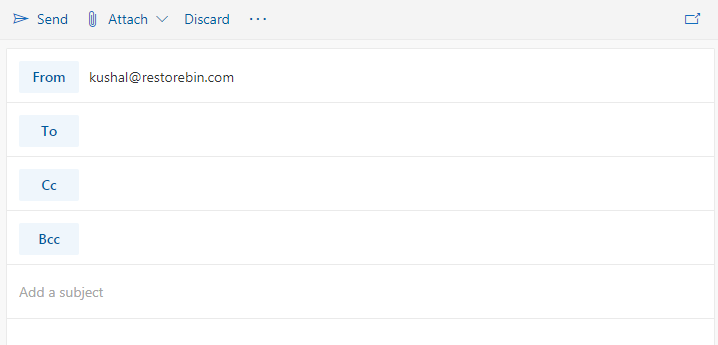
- De: La ID de correo electrónico desde la cual se envía el Hotmail
- Para: La lista de ID de correo electrónico a quienes se envía el correo (receptor)
- Cc: una copia de tu correo se enviará a la ID de correo electrónico mencionada aquí
- Bcc: La copia oculta de tu correo se enviará a la ID de correo electrónico mencionada, sin embargo, el receptor no podrá ver que esta ID de correo electrónico ha sido copiada
- Adjuntar: Este comando invoca la opción de agregar archivos adjuntos en Hotmail desde la computadora o tu nube, es decir, OneDrive
- Descartar: Esta opción eliminará el correo electrónico redactado en esta ventana
- Enviar: Este comando finalmente enviará el Hotmail a las personas que marcaste en las opciones anteriores
También puedes agregar la firma preconfigurada, establecer la importancia, cambiar entre HTML y texto plano, o incluso guardar el Hotmail como Borrador bajo las opciones de tres puntos [ … ] disponibles junto al comando de descartar.
Configuración de la cuenta de MSN Hotmail
Entiende las diferentes configuraciones y opciones disponibles en la página de configuración de Hotmail.
Hotmail u Outlook ha agregado muchas más opciones de las que recuerdo de la última visita a la página de configuración. Han agregado un montón de integraciones y también diferentes opciones para personalizar la apariencia de la interfaz de usuario de Hotmail.
Puedes visitar rápidamente la página de configuración de correo de Hotmail desde el ícono de engranaje disponible cerca de tu foto de perfil en la esquina superior derecha. Hacer clic en el ícono de engranaje abrirá una ventana emergente en la misma página con opciones de Configuración.
Básicamente, hay tres opciones de configuración diferentes disponibles en Hotmail:
- Configuración General
- Correo
- Calendario
Configuración General de Hotmail
La configuración general tiene configuraciones básicas de toda la plataforma. Como Idioma y Hora, Apariencia, Notificaciones, Categorías, Configuración (atajos de teclado), notificaciones de Skype, acceso a la aplicación móvil y almacenamiento.
También hay una opción para Exportar todos tus correos electrónicos, lo que tomaría alrededor de 48 horas para completar el procesamiento.
Incluso puedes exportar o eliminar el Historial de Búsqueda de la base de datos de Outlook, lo cual creo que es una característica bastante genial.
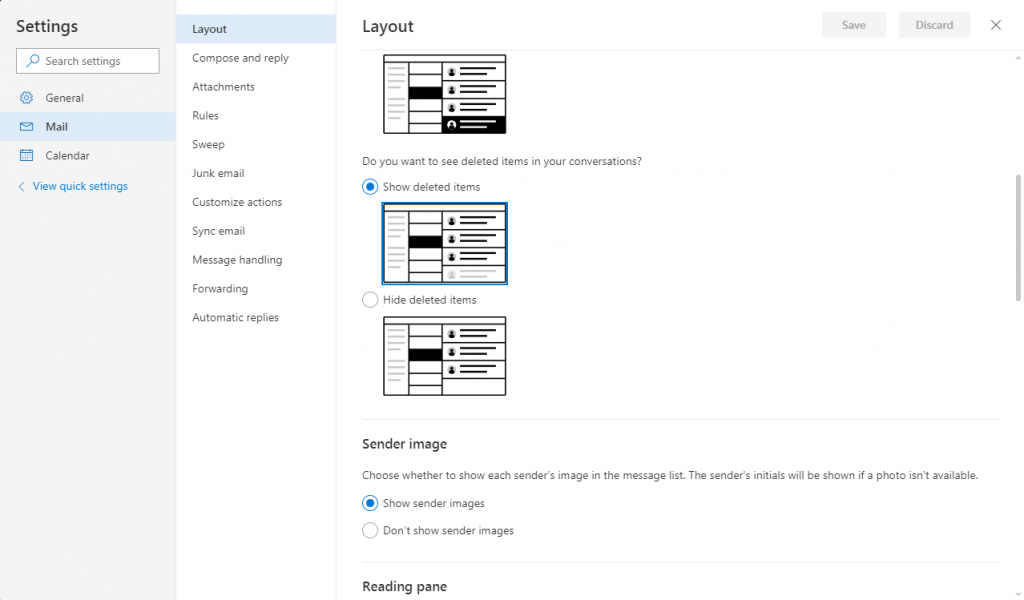
Configuración de Correo
Las configuraciones de correo te permiten personalizar el diseño de toda la bandeja de entrada, junto con opciones de correos electrónicos como la firma, formatos, archivos adjuntos, reglas de categorización de correos electrónicos.
Las configuraciones de correo también proporcionan la capacidad de sincronizar cualquier otro buzón como Gmail, Yahoo, etc. para integrarse y recibir correos electrónicos directamente en la bandeja de entrada de Hotmail.
También puedes configurar un reenvío de correo electrónico desde tu buzón de Hotmail a cualquier otra ID de correo electrónico, manteniendo una copia del correo electrónico original.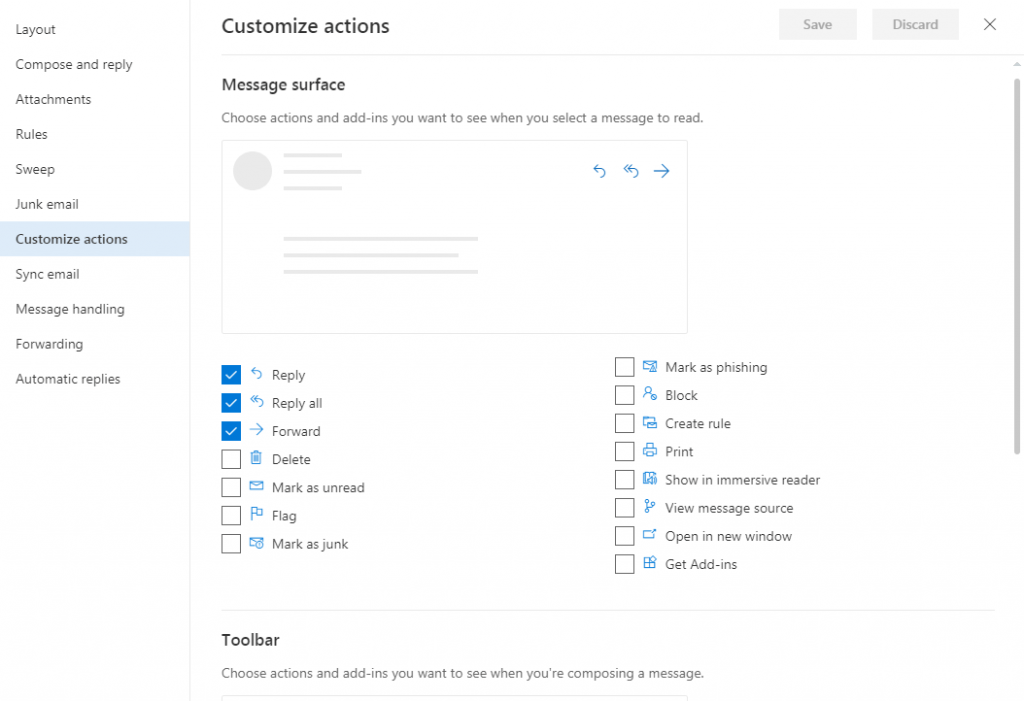
Las configuraciones de correo también dan la opción de marcar o desmarcar un remitente de correo electrónico en la caja de correo no deseado, lo que ayudará aún más a combatir el spam con facilidad.
Configuración del Calendario de Hotmail
Esta página de configuración del calendario es bastante simple y proporciona opciones para ver el calendario de Hotmail y los eventos dentro de tus correos electrónicos en un solo lugar.
El calendario de Hotmail automáticamente obtiene todos los eventos como Vuelos, reservas de hotel, alquiler de coches, reservas de restaurantes y los marca en tu calendario.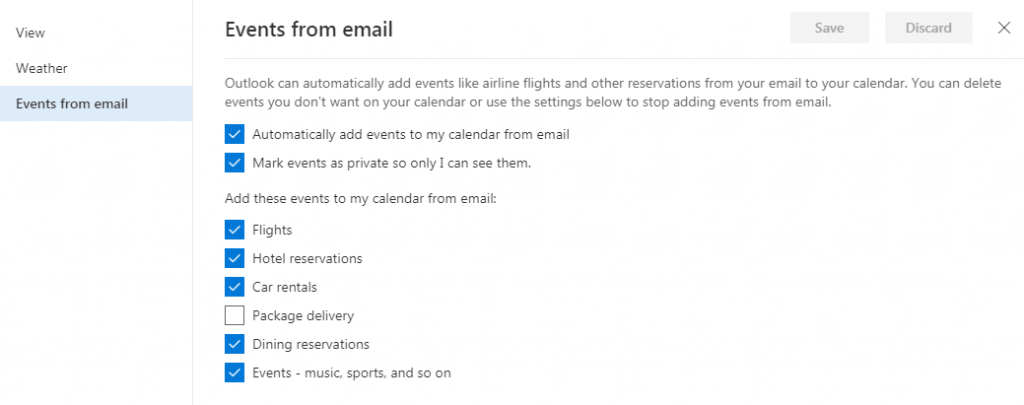
También hay algunas opciones para configurar el informe del clima en la interfaz del calendario.
Aplicación móvil de Hotmail y software de escritorio
Consulta las aplicaciones de escritorio y móviles de Hotmail para diferentes sistemas operativos de dispositivos.
La aplicación móvil de Hotmail u Outlook está disponible en todas las tiendas de aplicaciones de dispositivos móviles, así como en la tienda de escritorio. A continuación se presentan enlaces de descarga rápidos para lo mismo:
- Aplicación de Android
- Aplicación de iOS
- Aplicación de Windows
No creo que necesites una guía de instalación sobre esto. Es bastante simple como cualquier otra aplicación. Simplemente usa tus credenciales existentes de la cuenta de Hotmail para iniciar sesión en la cuenta y revisar tus correos electrónicos sobre la marcha.
Hay muchas aplicaciones de terceros disponibles en estas tiendas de descarga de aplicaciones en línea que utilizan servidores SMTP e IMAP para conectarse y obtener los correos electrónicos. Sin embargo, recomiendo seguir adelante con una aplicación de la empresa en lugar de por seguridad.
Por último, no te confundas entre Microsoft Outlook y Microsoft Outlook 365. Estas dos son variantes diferentes, Office 365 es la versión de pago de Outlook para usuarios de suscripción empresarial.
Si tu correo electrónico de trabajo utiliza Microsoft Outlook, entonces Office 365 te ayudará a conectarte con tus correos electrónicos corporativos.
Cerrar sesión en la cuenta de Hotmail
Aprende cómo cerrar sesión en la cuenta de Hotmail desde tu navegador web y aplicación completamente.
Veamos cómo funcionará el cierre de sesión en diferentes versiones de Hotmail; navegador de escritorio y aplicaciones móviles.
Cerrar sesión desde un navegador de escritorio
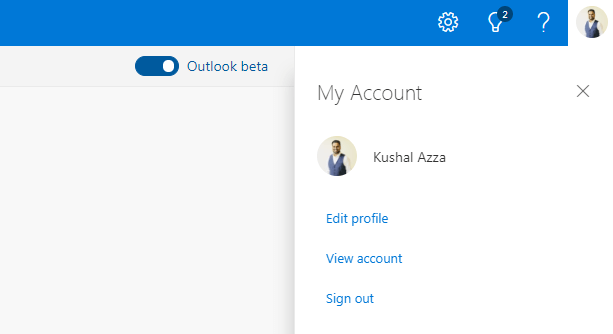
Si estás utilizando una laptop o escritorio compartido, te recomendaría encarecidamente cerrar sesión en tu cuenta antes de dejar la máquina. El enlace de cierre de sesión es fácilmente accesible en la versión web de Hotmail.
En la esquina superior derecha de la vista del navegador, encontrarás tu foto de perfil. Hacer clic en la foto invocará opciones con un enlace para Cerrar sesión de la cuenta. Hacer clic en este comando cerrará automáticamente la sesión de la cuenta de Hotmail en el navegador.
Cerrar sesión desde una aplicación móvil
No me considero una persona que inicia y cierra sesión con frecuencia. Sin embargo, cuando estás borrando completamente los datos de correo electrónico del teléfono, entonces cerrar sesión será útil antes de desinstalar la aplicación. También creo que las opciones de cierre de sesión serán las mismas independientemente del sistema operativo móvil.
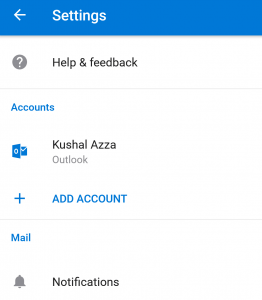
A continuación se presentan los pasos para cerrar sesión desde la Aplicación de Microsoft Outlook para Android:
- Abre la aplicación Microsoft Office Outlook
- Haz clic en las 3 barras horizontales para opciones
- En la parte inferior de la página de opciones, encontrarás un ícono de engranaje: haz clic en él
- Ahora podrás ver tu ID de Hotmail en la sección de Cuentas (captura de pantalla a continuación)
- Toca para abrir Opciones avanzadas
- Por último, en la parte inferior, verás el comando “ELIMINAR CUENTA”
- Haz clic en el comando y finalmente desinstala tu aplicación
Eliminar y cerrar la cuenta de Hotmail
También puedes cerrar tu cuenta de Hotmail y eliminarla permanentemente. Aprende más sobre cómo eliminar y cerrar la cuenta de Hotmail.
Nota: Hay muchas cosas que deben tenerse en cuenta antes de cerrar una cuenta, se recomienda leer el artículo completamente.
¿Qué tal tu experiencia?
He estado usando correos electrónicos de Hotmail para mi propósito personal y ha pasado mucho tiempo (quizás más de 8 años, no recuerdo exactamente). Realmente disfruto las recientes actualizaciones de la interfaz que hacen que la experiencia sea más fluida. También, la función de alias de cuenta de correo que no encuentro en otros proveedores de servicios de correo gratuitos.
Al igual que las cuentas de Google, Hotmail está integrado con el producto de Microsoft y su función de inicio de sesión único facilita el acceso a todas las herramientas de MS y productos de oficina.
No dudes en compartir tu experiencia, y también deja cualquier pregunta relacionada con la cuenta de Hotmail en los comentarios a continuación.
Si tienes alguna opinión sobre Uso de la Cuenta de Hotmail y Consejos para Usuarios Avanzados (Guía Extensiva 2019), no dudes en dejarla en el cuadro de comentarios a continuación. Además, suscríbete a nuestro canal de YouTube de DigitBin para tutoriales en video. ¡Salud!
Recibe nuevas publicaciones en tu bandeja de entrada.
No spam. Cancela la suscripción en cualquier momento.