iCloud Photos · 6 min read · Sep 18, 2025
¿Cómo comparto una biblioteca de fotos de iCloud dentro de una familia?
Q: Hola Jesse, encontré el artículo Compartir cuentas de iTunes y iCloud en una familia de 2012 y pensé que era lo mejor que he encontrado hasta ahora sobre cómo usar diferentes cuentas de iCloud para habilitar diferentes comportamientos en una familia con múltiples dispositivos iOS. ¡Se vuelve confuso rápidamente! Ahora que Apple ha lanzado Fotos, desearía que actualizaras/ampliaras ese artículo para cubrir iTunes Match y la nueva aplicación Fotos. Algunos escenarios de caso serían geniales. Tengo una familia de dos con un Mac mini, MacBook Pro, dos iPhones y un iPad. Sé que iTunes Match no es compatible con Compartir en familia, pero ambos queremos poder compartir la misma cuenta de iTunes Match, queremos que todas nuestras fotos vayan a una sola cuenta de Biblioteca de fotos de iCloud, queremos un calendario compartido y queremos configuraciones separadas de Mensajes y FaceTime.
A: Probablemente ya has adivinado que esta es una área en la que Compartir en familia de Apple te decepciona bastante. iTunes Match no es compatible con Compartir en familia, y en última instancia, tampoco lo es la nueva función de Biblioteca de fotos de iCloud. Si consideras las otras limitaciones de Compartir en familia, uno tiene que preguntarse si realmente vale la pena molestarse con ello, particularmente entre cónyuges.
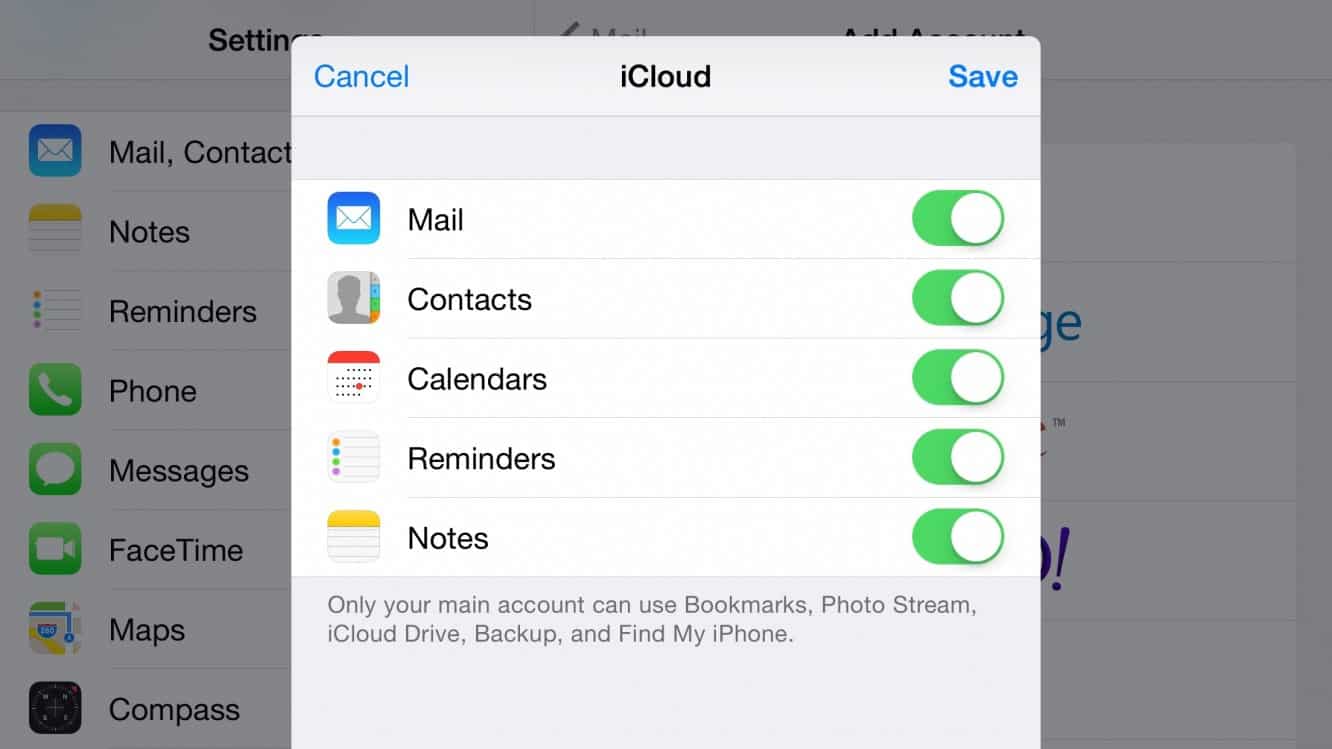
En última instancia, la respuesta a esto es prácticamente olvidar por completo Compartir en familia y esencialmente volver a compartir una sola cuenta de iTunes y iCloud — esencialmente el mismo proceso del artículo de compartir anterior que mencionaste. Muy poco ha cambiado en principio desde que se publicó por primera vez ese artículo — todavía puedes tener múltiples cuentas de iCloud, aunque a partir de iOS 7, Buscar mi iPhone y Marcadores de Safari ahora también están restringidos solo a la cuenta principal de iCloud, dejando las cuentas secundarias utilizables solo para Correo, Contactos, Calendarios, Recordatorios y Notas.
Una cosa más que permanece sin cambios es que las ID de Apple utilizadas para los diferentes servicios de iOS siguen siendo distintas, por lo que puedes usar una cuenta diferente para iCloud, iTunes, iMessage, FaceTime e incluso Game Center. Esto significa que puedes compartir una cuenta de iTunes, mientras sigues usando tus propias cuentas para iMessage y FaceTime.
Compartiendo la misma cuenta de iTunes Match
Esta es probablemente la más simple de todas, y ha permanecido sin cambios desde que iTunes Match e iCloud debutaron.
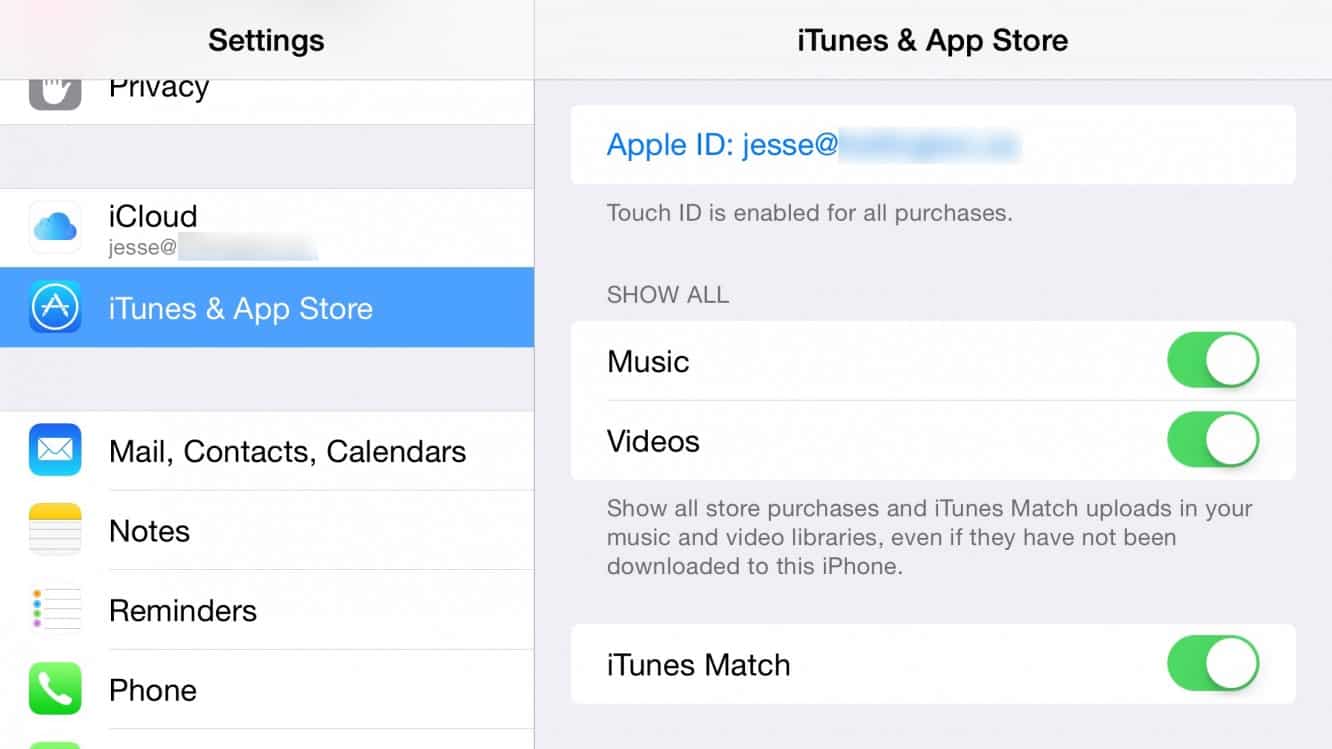
Simplemente elige la cuenta de iTunes Store que estás usando para iTunes Match y configúralo en Configuración, iTunes y App Store en tus dispositivos iOS, y en iTunes en tus Macs. Todas tus compras de iTunes Store y App Store se realizarán utilizando esta cuenta, pero eso no es realmente un problema siempre que ambos conozcan la contraseña, y de hecho es generalmente una ventaja en una situación típica de parejas, ya que tendrás el beneficio de compartir las compras dentro de la aplicación que realices, así como no tener restricciones sobre si las aplicaciones mismas pueden ser compartidas. Nuevamente, aquí básicamente estás pretendiendo que Compartir en familia no existe, y simplemente compartiendo una cuenta. Apple todavía permite que hasta diez dispositivos compartan una sola cuenta de iTunes Store, por lo que es poco probable que te encuentres con limitaciones al hacer esto en una situación típica de dos usuarios.
Ten en cuenta que no está claro cómo podría funcionar esto cuando salga el nuevo servicio de música en streaming de Apple, ya que los servicios de streaming suelen tener limitaciones de dispositivos más restrictivas, particularmente para la escucha simultánea. Sin embargo, para escuchar tu propia música en iTunes Match por ahora, estarás bien con múltiples dispositivos compartiendo la misma cuenta.
Compartiendo una Biblioteca de fotos de iCloud
Puedes manejar esto de prácticamente la misma manera que lo habrías hecho para iCloud Photo Stream en el artículo anterior. Básicamente, quieres que ambos dispositivos usen la misma cuenta de iCloud principal — cualquiera que tenga tu Biblioteca de fotos de iCloud configurada, y que probablemente ha pagado por el almacenamiento aumentado como parte del mismo proceso — recuerda que las actualizaciones de almacenamiento de iCloud tampoco se comparten a través de Compartir en familia.
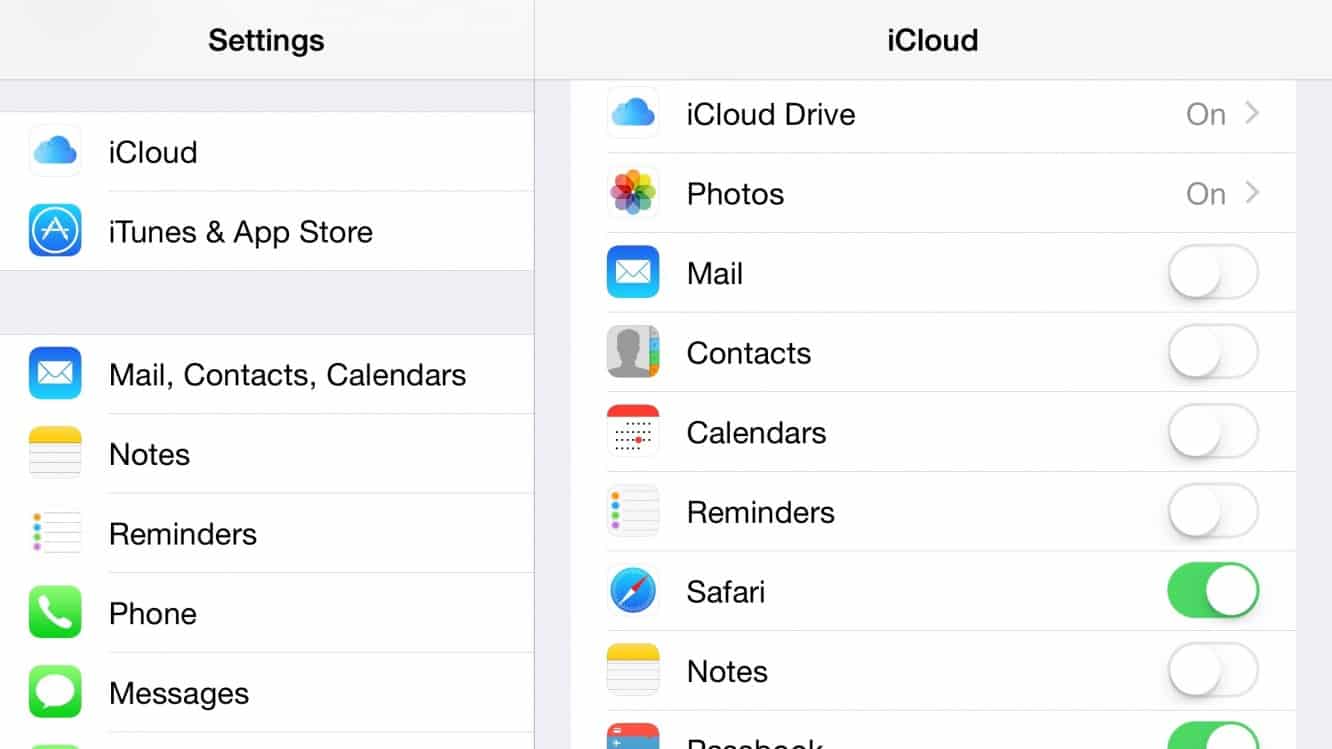
Para el usuario principal de esa cuenta, nada realmente cambia, ya que probablemente aún querrás usar todo de manera bastante similar. Para el otro usuario, sin embargo, lo que necesitarás hacer es desactivar el Correo, Contactos, Calendarios, Recordatorios y Notas en esa cuenta compartida (a menos que quieras compartir parte de esta información — esto puede ser una forma útil de compartir contactos, por ejemplo). Luego ve a Correo, Contactos, Calendarios en la aplicación Configuración en el dispositivo iOS de ese usuario, y Cuentas de Internet en Preferencias del Sistema en la Mac del usuario, y agrega su cuenta de iCloud como una cuenta secundaria. Esto le dará a ese usuario acceso a su propio Correo, Contactos, Calendarios, Recordatorios y Notas, mientras sigue compartiendo todo lo demás, incluida la Biblioteca de fotos de iCloud, con la cuenta principal.
El inconveniente aquí es que es posible que termines compartiendo también cosas adicionales que no deseas, por lo que tendrás que encontrar una manera de hacer que eso funcione, o desactivarlas por completo en uno o ambos dispositivos.
Las copias de seguridad estarán bien, ya que cada dispositivo almacena su copia de seguridad por separado, y de hecho te beneficiarás de cualquier espacio de almacenamiento adicional que hayas comprado en una sola cuenta, en lugar de tener que comprar un aumento de almacenamiento dos veces. De manera similar, Buscar mi iPhone/iPad/Mac probablemente debería dejarse activado para todos los dispositivos, lo que replicará lo que obtendrías si estuvieras usando Compartir en familia de todos modos.
Sin embargo, características como iCloud Drive, Safari, Passbook y Llavero pueden ser un poco más problemáticas, dependiendo de cuánto quieras compartir. Desafortunadamente, no hay forma de evitar esto: o compartes todo en esas categorías, o nada en absoluto. Por supuesto, aún puedes simplemente dejarlas desactivadas en el dispositivo de la otra persona para compartirlas entre tus propios dispositivos.
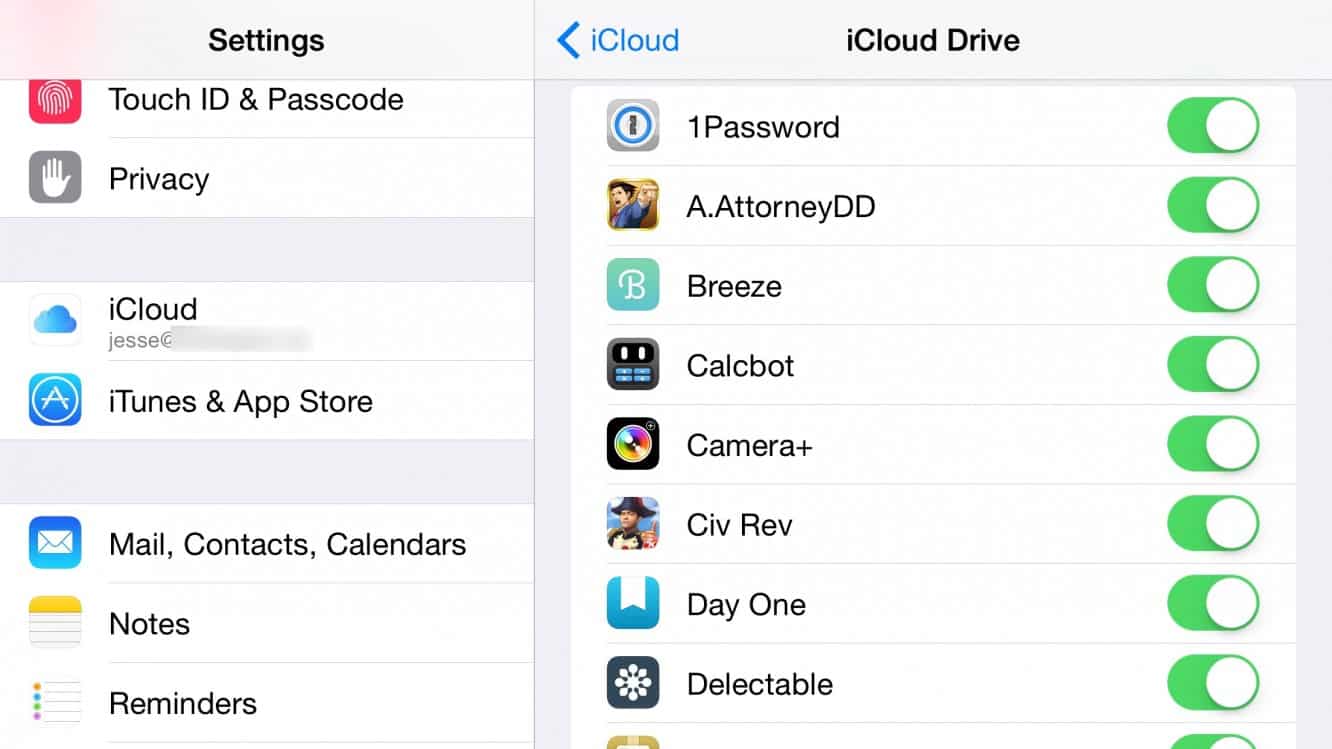
Dependiendo de las aplicaciones que estés usando, la que es potencialmente más problemática de todas estas es iCloud Drive, ya que muchas aplicaciones guardarán datos allí sin ninguna expectativa de que más de un usuario pueda estar usando la misma cuenta — los juegos son notorios por esto, por ejemplo, pero incluso otras aplicaciones pueden almacenar preferencias y otros datos. Tendrás que examinar las aplicaciones que cada uno de ustedes usa, para determinar si esto es probable que sea un problema o no. En algunos casos, incluso podría ser una ventaja, ya que compartir estos datos puede ser útil. Puedes ver una lista de qué aplicaciones están almacenando datos en iCloud Drive, e incluso desactivar algunas de ellas de forma individual, ingresando a la configuración de iCloud y seleccionando la opción de iCloud Drive. Esto debería al menos ayudarte a ver con qué estás lidiando, y si hay una situación en la que podrían ocurrir colisiones entre datos de diferentes usuarios, siempre puedes desactivar esa aplicación individual para uno o ambos, dependiendo de si realmente necesitas que esos datos se compartan entre tus propios dispositivos — la mayoría de las aplicaciones funcionarán bien sin soporte de iCloud Drive siempre que no te preocupe acceder a datos o configuraciones de ellas en más de un dispositivo.
Calendarios compartidos
Si sigues los pasos anteriores para configurar tus cuentas de iCloud, seguirás usando tus propias cuentas separadas para tus Calendarios, por lo que el uso compartido de calendarios no cambia realmente de ninguna manera significativa. Si ya has configurado Compartir en familia, ya tendrás un calendario de “Familia” configurado para ti, pero ten en cuenta que no hay nada particularmente especial en este calendario; realmente es solo un calendario compartido con la membresía predefinida por el grupo de compartir familiar. Así que si aún no has configurado Compartir en familia, no necesitas hacerlo solo para crear este calendario familiar — puedes compartir fácilmente cualquier calendario que desees simplemente ingresando a tu aplicación “Calendario”, mostrando la lista de Calendarios y tocando el pequeño botón “i” que aparece a la derecha del nombre del calendario.
Recibe nuevas publicaciones en tu bandeja de entrada.
No spam. Cancela la suscripción en cualquier momento.