Transferencia PDF · 3 min read · Oct 21, 2025
¿Cómo transfiero archivos PDF a mi iPad?
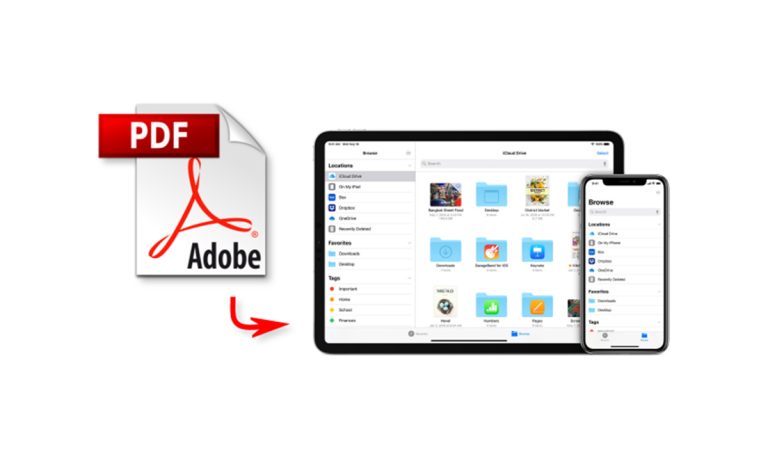
Los PDFs son una forma excelente y confiable de guardar y ver tus documentos. Es un formato confiable para compartir tus documentos con otros, ya que se ve más profesional, bien organizado y limpio.
Están organizados y no alteran el formato del contenido sin importar en qué dispositivo los veas.
El PDF se considera el formato oficial de intercambio de archivos, ya que incluso puedes firmarlos de manera formal. Además de ser utilizados para documentos, los PDFs también se han convertido en un formato estándar para eBooks.
Es la forma más eficiente de leer eBooks, ya que los PDFs no alteran su formato y te permiten leerlos fácilmente sin importar cuántas páginas haya.
¡No es necesario comprar libros de bolsillo voluminosos! Simplemente transfiere los eBooks en PDF a tu iPad y lee tus libros favoritos en una pantalla más grande.
Pero dado que no puedes descargar PDFs de Internet directamente a tu iPad, tu única opción es transferirlos usando tu PC. Puedes usar iTunes para sincronizar archivos PDF a tu iPad. Pero todos sabemos lo complicado y agotador que es eso.
¡No te preocupes! Porque hay una serie de aplicaciones de terceros que puedes usar para transferir archivos PDF de forma segura a tu iPad. Una de esas aplicaciones es WALTR 2. Usando WALTR 2, puedes enviar PDF a tu iPad sin iTunes. Sigue leyendo para descubrir qué es WALTR 2 y cómo funciona.
¿Cómo transferir archivos PDF a iPad usando WALTR 2?
Desarrollado por Softorino, WALTR 2 es una solución integral para convertir y enviar archivos a tus dispositivos iOS. Es una aplicación de escritorio para Windows y Mac que te permite enviar cualquier archivo a tus dispositivos iOS sin iTunes.
WALTR 2 es un convertidor de formato automático que transfiere todos los formatos a formatos compatibles con iOS durante las transferencias de archivos. Así que puedes enviar fotos, videos, música, tonos de llamada, ePubs, PDFs, documentos y más desde tu PC a tus dispositivos iOS sin tener que convertir sus formatos.
Además, WALTR 2 incluso clasificará todos los archivos transferidos en sus respectivas ubicaciones en tu dispositivo iOS. Por ejemplo, todos los videos y programas se enviarán a la aplicación Apple TV.
Todos los tonos de llamada se enviarán a Configuración > Sonidos y hápticos > Tonos de llamada. Todos los archivos PDF se enviarán a la aplicación Archivos en tus dispositivos iOS.
Así es como funciona:
Paso 1: Descarga e instala WALTR 2 en tu PC
Una vez que WALTR 2 haya sido instalado, lanza la aplicación en tu PC y conecta tu iPad a tu PC usando su cable.
La próxima vez que uses WALTR 2 para el mismo dispositivo, detectará automáticamente tu dispositivo y se conectará a él a través de Wi-Fi si tienes la conexión Wi-Fi habilitada desde las preferencias de WALTR 2. Luego podrás transferir archivos de forma inalámbrica.
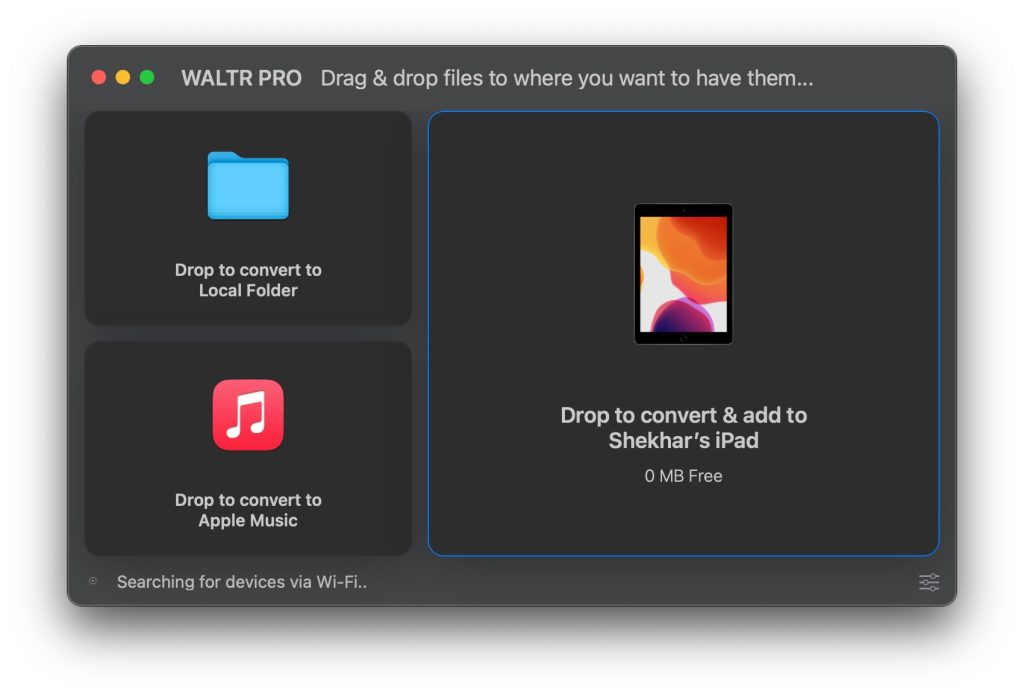
Paso 2: Arrastra y suelta los archivos PDF
Arrastra los archivos PDF desde tu computadora y suéltalos en la ventana de WALTR 2. También puedes enviar múltiples archivos PDF a la vez. Tus archivos se transferirán a la aplicación “Archivos” en tu iPad en cuestión de segundos.
Una vez que tus archivos hayan sido transferidos, recibirás una notificación que dice “Transferido con éxito”.
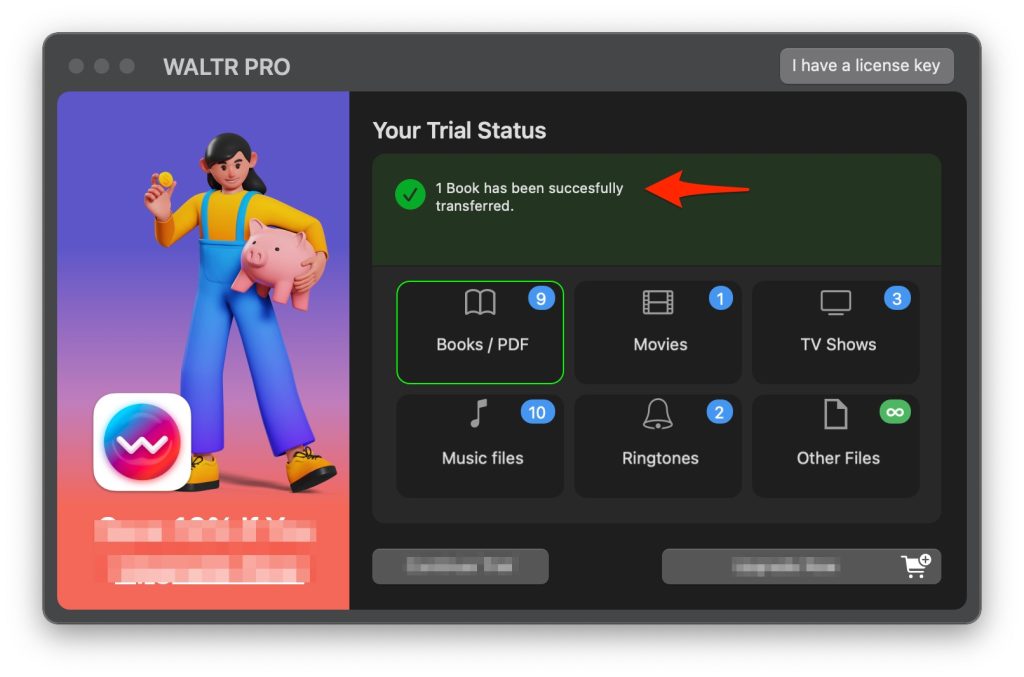
WALTR 2 – Características especiales
Aquí tienes lo que hace de WALTR 2 la mejor utilidad de transferencia para dispositivos iOS:
- Transferencias inalámbricas usando Wi-Fi.
- Conversiones de formato automáticas.
- Velocidad increíblemente rápida.
- Clasifica automáticamente los archivos en sus respectivas ubicaciones.
- Edita los metadatos y la carátula de los archivos antes de la transferencia.
- Transferencias en lote.
- Interfaz fácil de usar.
Conclusión
Así que así de fácil es transferir archivos PDF a tu iPad usando WALTR 2. Simplemente arrastra y suelta tus libros favoritos como PDFs en dos pasos y disfruta leyendo en tu iPad. Prácticamente puedes enviar cualquier archivo a tus dispositivos iOS de la misma manera.
Desde fotos y películas hasta tus programas de televisión y tonos de llamada personalizados, ¡transferir archivos a tus dispositivos iOS es increíblemente fácil!
Además, lee: ¿Cómo usar Control F en iPhone para buscar un documento?
Recibe nuevas publicaciones en tu bandeja de entrada.
No spam. Cancela la suscripción en cualquier momento.