Windows 11 · 6 min read · Feb 02, 2026
¿Cómo cambiar el tiempo de espera de la pantalla en Windows 11?
Potenciado con múltiples características útiles, Windows 11 te permite apagar la pantalla de tu computadora cuando hay un período prolongado de inactividad. Esta configuración es útil de varias maneras: ayuda a conservar la batería. Previene que usuarios no autorizados accedan a los datos de tu computadora.
Por defecto, la función de tiempo de espera de la pantalla está habilitada en tu PC con Windows 11. Sin embargo, tienes la libertad de ajustar la duración del tiempo de espera de la pantalla para satisfacer tus requisitos. Curiosamente, no hay una, sino muchas formas de cambiar la duración del tiempo de espera de la pantalla en tu Windows 11, que son adecuadas tanto para usuarios principiantes como experimentados.
Así que, sin perder tiempo, ¡vamos a profundizar en ellas una por una!
Principales formas de cambiar la duración del tiempo de espera de la pantalla en PC con Windows
Aquí hay diferentes métodos por los cuales puedes cambiar el tiempo de espera de la pantalla de bloqueo en tu PC con Windows 11:
1. Cambiar el tiempo de espera de la pantalla de bloqueo usando la configuración de Windows
Puedes usar la aplicación de configuración de Windows integrada para cambiar la configuración de tiempo de espera de tu PC con Windows 11. Veamos el proceso paso a paso para cambiar la configuración de tiempo de espera de bloqueo de pantalla en Windows 10:
- Lanza la aplicación de Configuración del sistema usando el atajo de Windows + I.
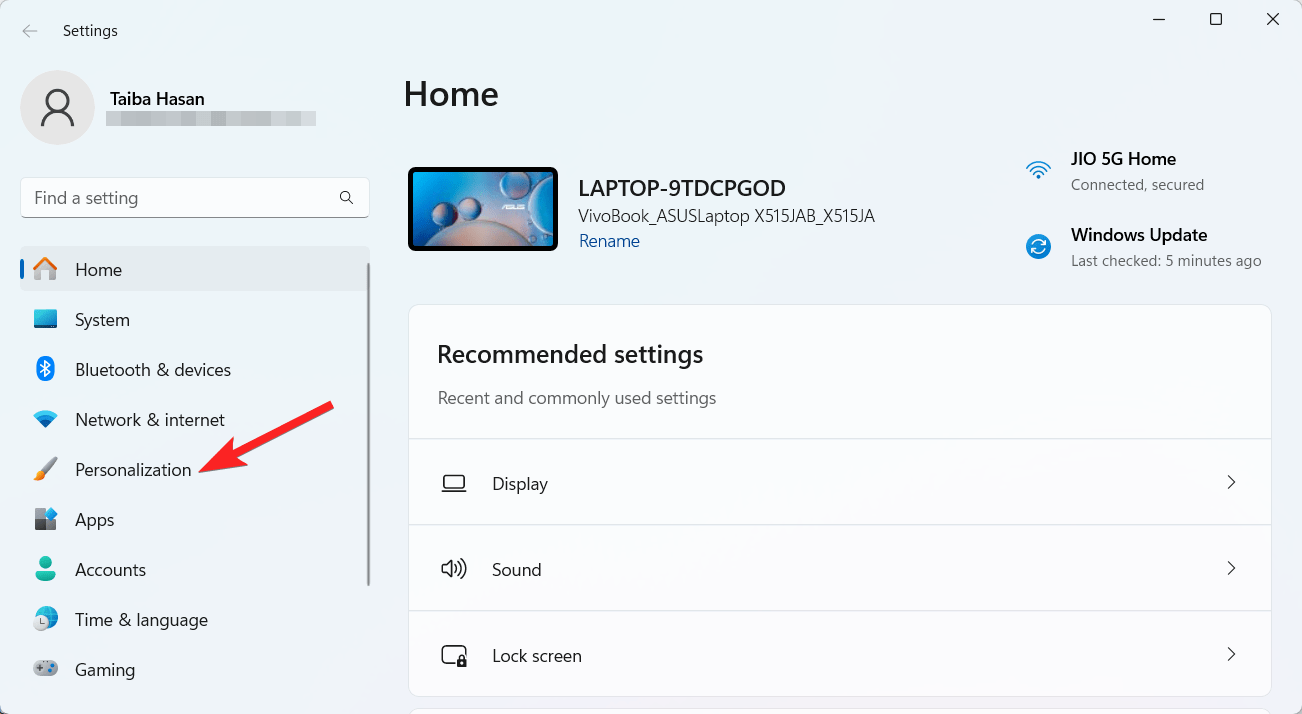
- Elige la opción de Personalización en la barra lateral izquierda de la ventana de Configuración.
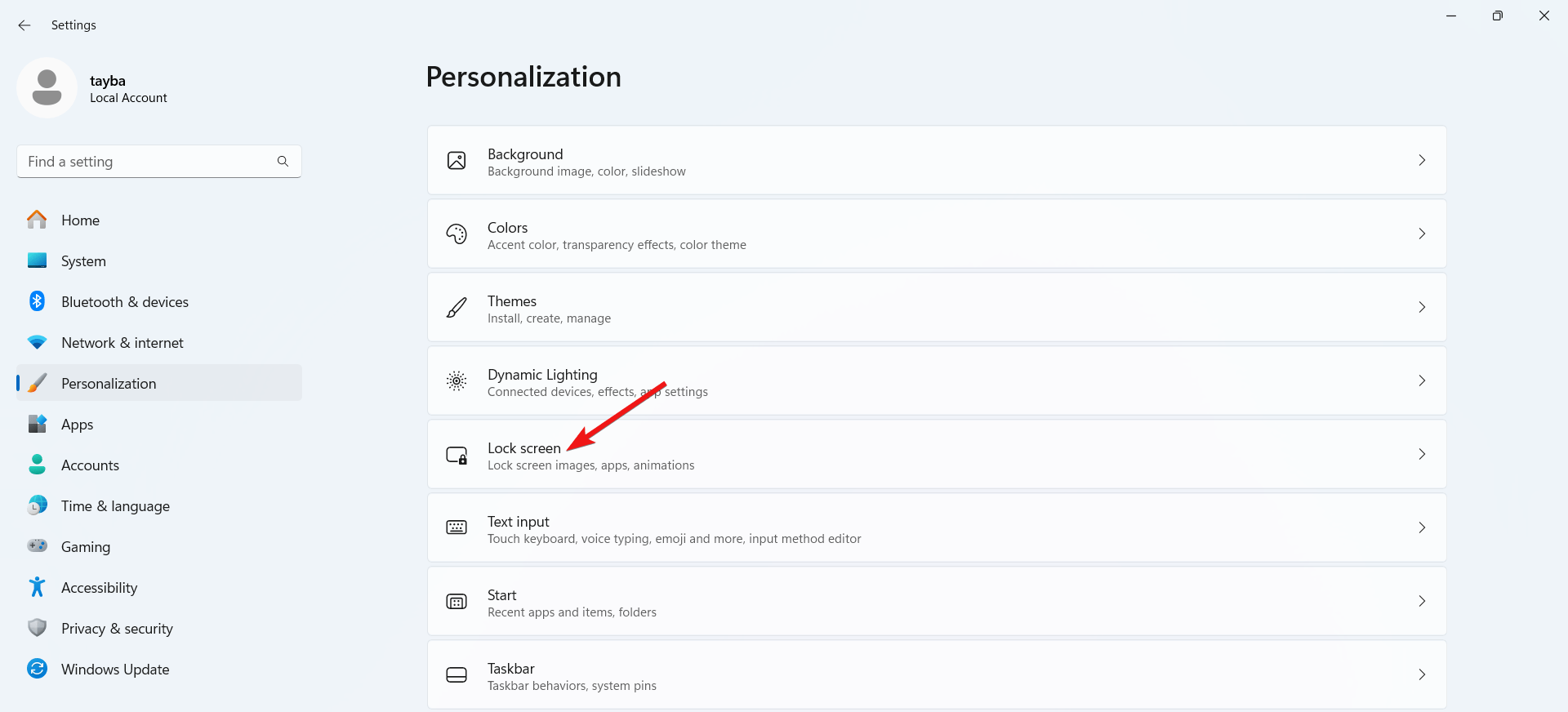
- Selecciona Pantalla de bloqueo en el lado derecho de la barra lateral derecha.
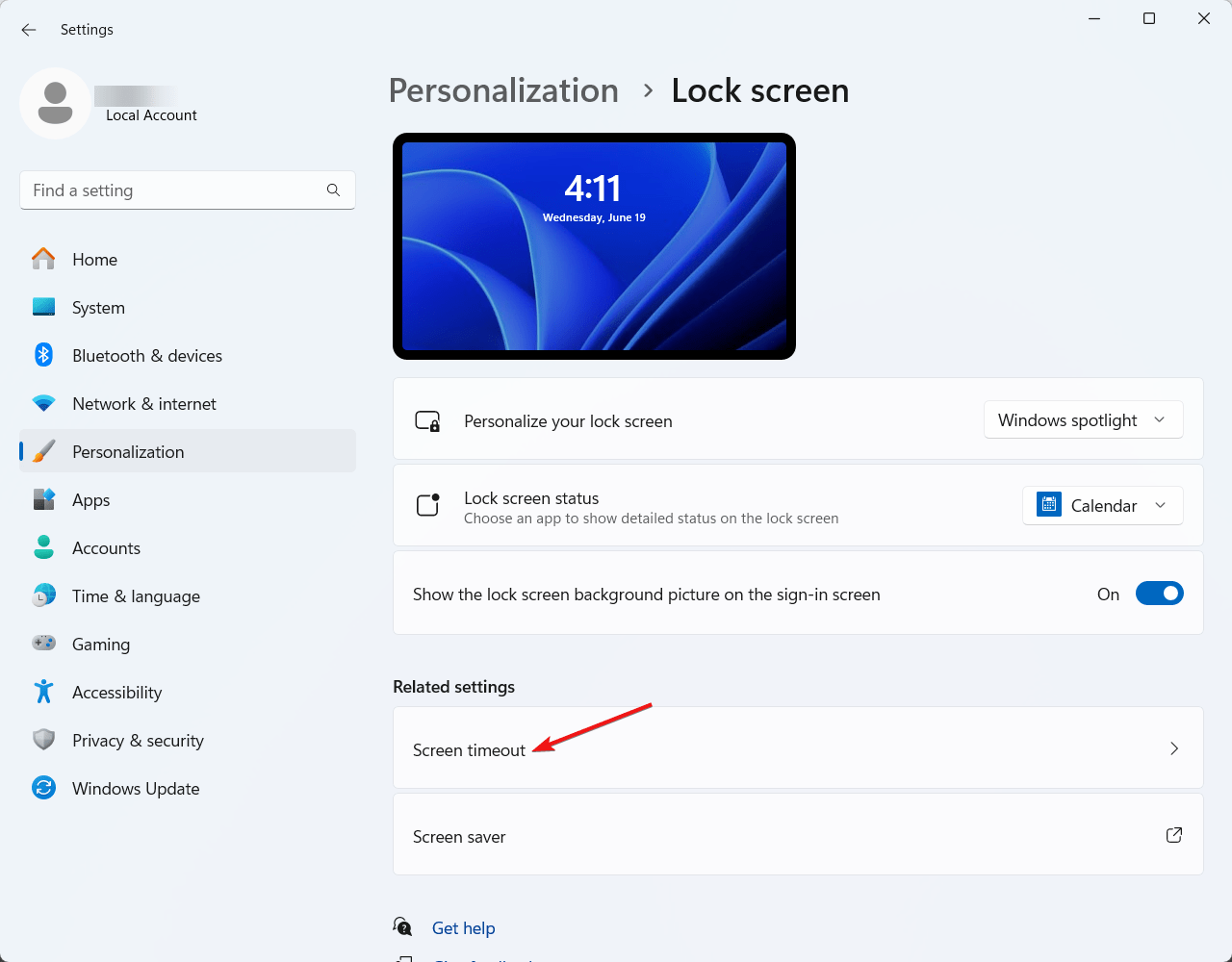
- A continuación, selecciona la opción de Tiempo de espera de la pantalla ubicada en la sección de configuraciones relacionadas.
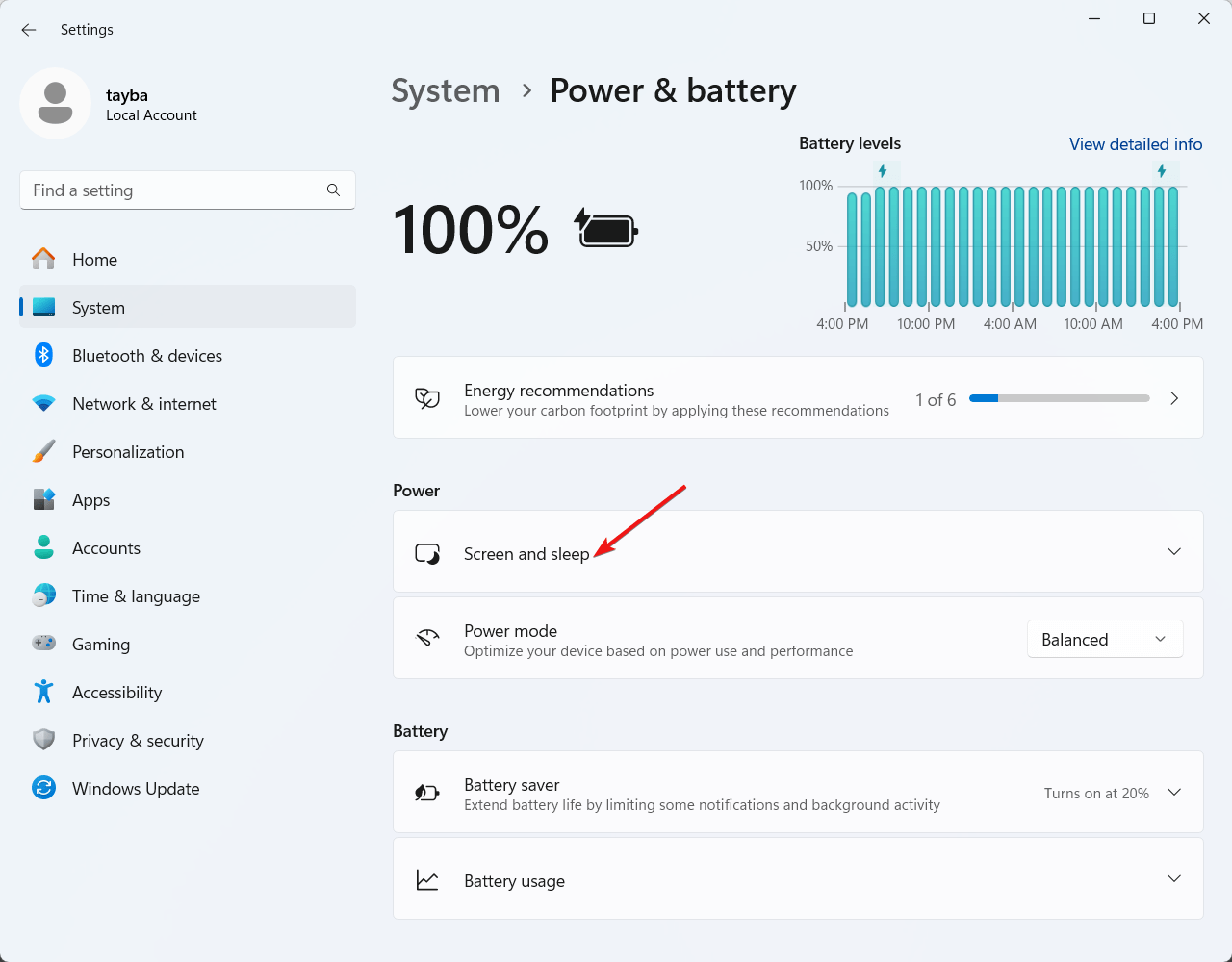
- Ahora haz clic en la opción de Pantalla y suspensión en el menú de energía para revelar las opciones ocultas.
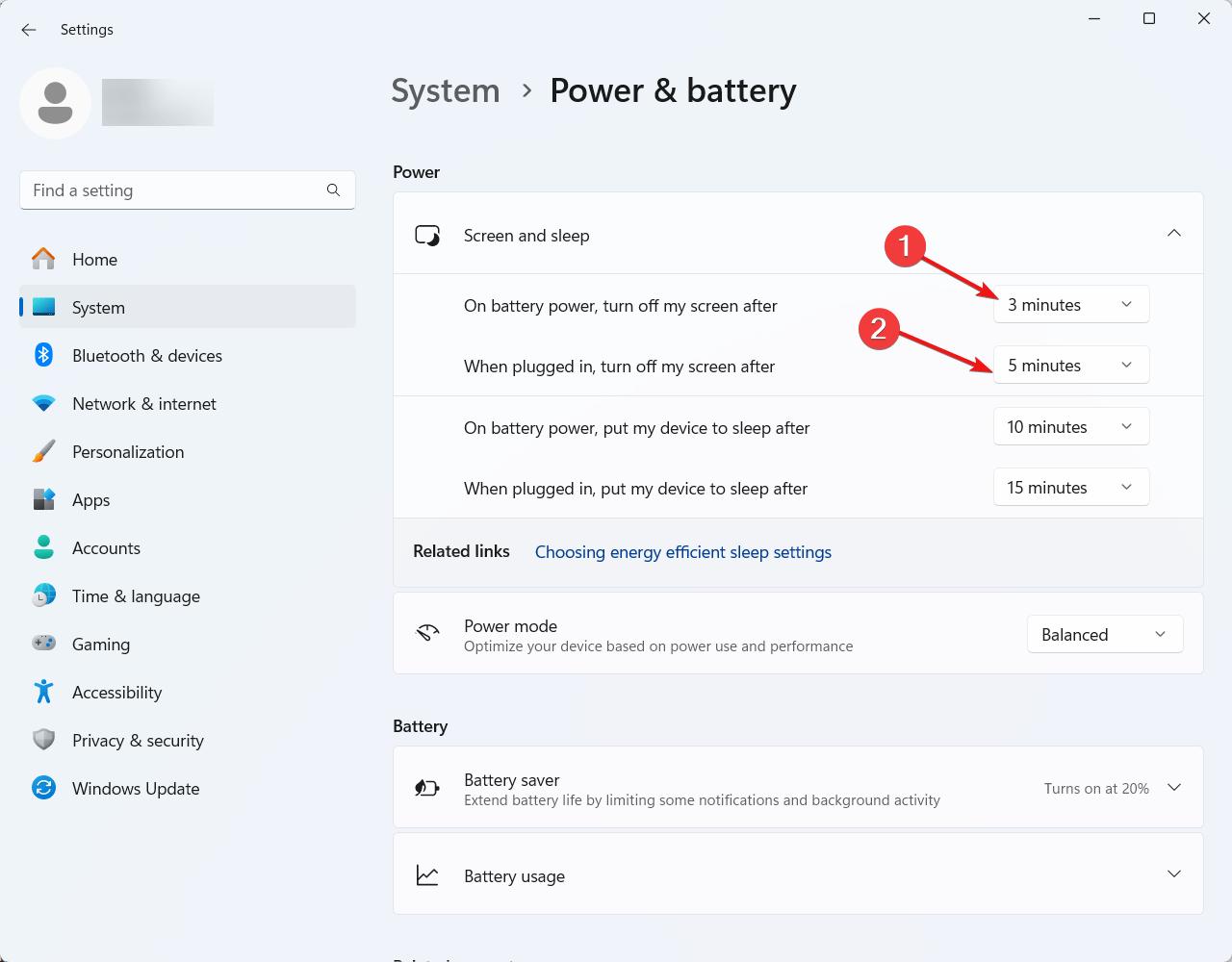
- Ahora haz clic en el menú desplegable junto a “Con batería, apaga mi pantalla después de” y selecciona el valor de tiempo de espera preferido.
- De manera similar, expande el menú desplegable junto a “Cuando está conectado, apaga mi pantalla después de” eligiendo la duración de tiempo de espera relevante en minutos.
Después de esto, cierra la ventana de Configuración del sistema y reinicia tu PC con Windows 11 para aplicar los cambios realizados.
2. Cambiar la configuración de tiempo de espera de la pantalla usando el símbolo del sistema
También puedes configurar la configuración de tiempo de espera de la pantalla usando la herramienta del símbolo del sistema de Windows. Aquí está el proceso paso a paso para hacerlo:
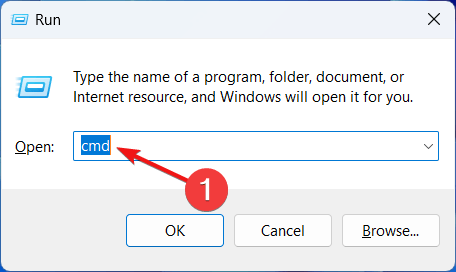
- Lanza el cuadro de diálogo Ejecutar usando la combinación de teclas de Windows + R.
- Escribe cmd en el cuadro de texto y usa la combinación de teclas Ctrl + Shift + Enter para lanzar el símbolo del sistema con permisos elevados.
- Ahora, uno por uno, escribe los siguientes comandos y presiona la tecla Enter después de cada uno para ejecutar el comando. Reemplaza “duración” con el límite de tiempo en segundos después del cual deseas que aparezca la pantalla de bloqueo.
powercfg.exe /setacvalueindex SCHEME_CURRENT SUB_VIDEO VIDEOCONLOCK duración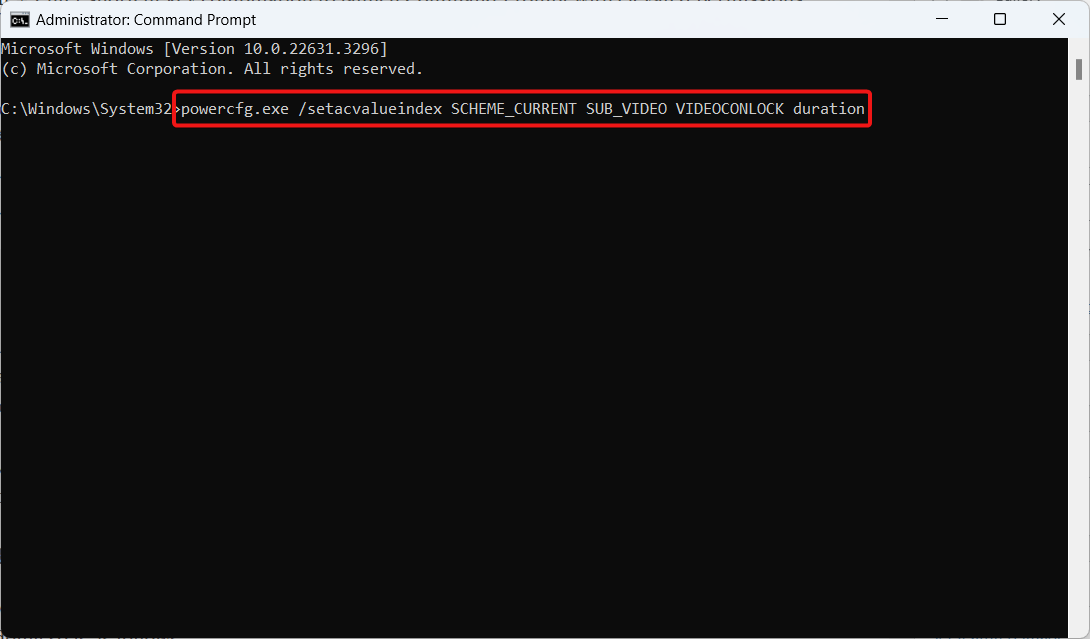
- Finalmente, ejecuta el siguiente comando para activar el esquema de tiempo de espera actual.
powercfg.exe /SETACTIVE SCHEME_CURRENT - Ahora cierra la ventana del símbolo del sistema y reinicia tu PC.
3. Cambiar la configuración de tiempo de espera de la pantalla usando el Panel de control
El Panel de control, un componente esencial de la PC con Windows 11, te permite ajustar la duración de tiempo después de la cual la pantalla se apaga automáticamente si el dispositivo permanece inactivo. El proceso paso a paso para hacerlo es el siguiente:
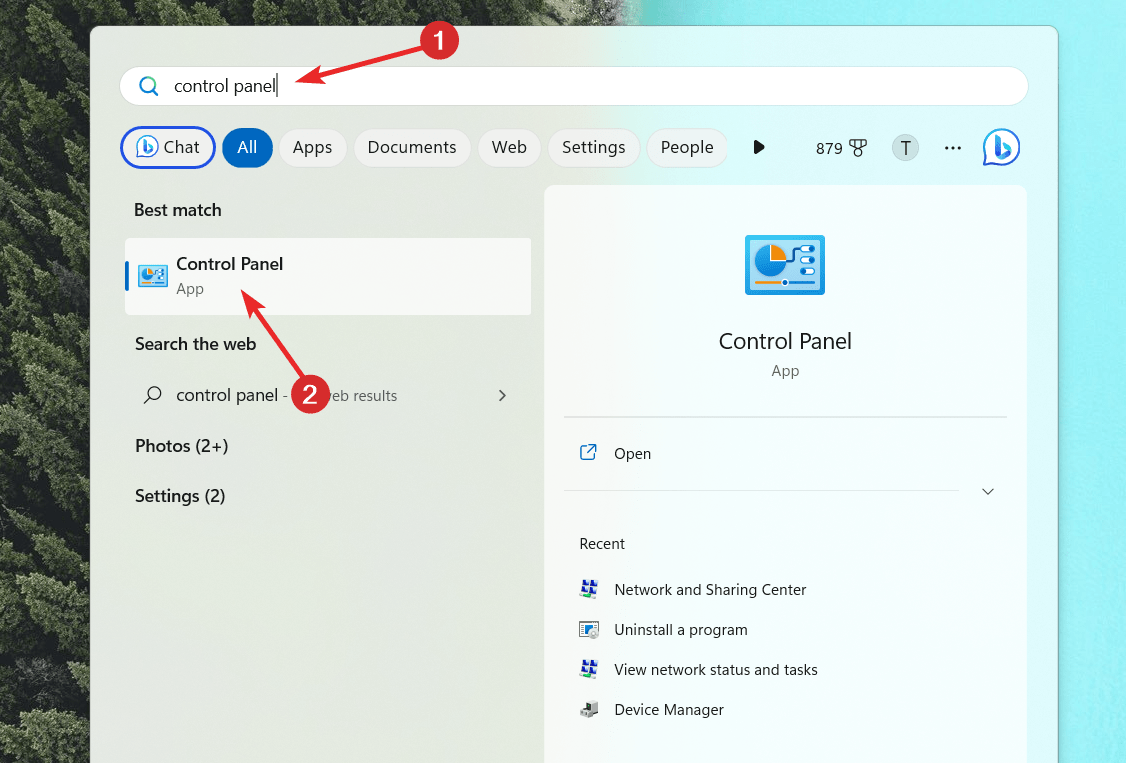
- Presiona el botón de Inicio y escribe Panel de control en el cuadro de búsqueda en la parte superior. Haz clic en el ícono del Panel de control ubicado en la sección de resultados de búsqueda.
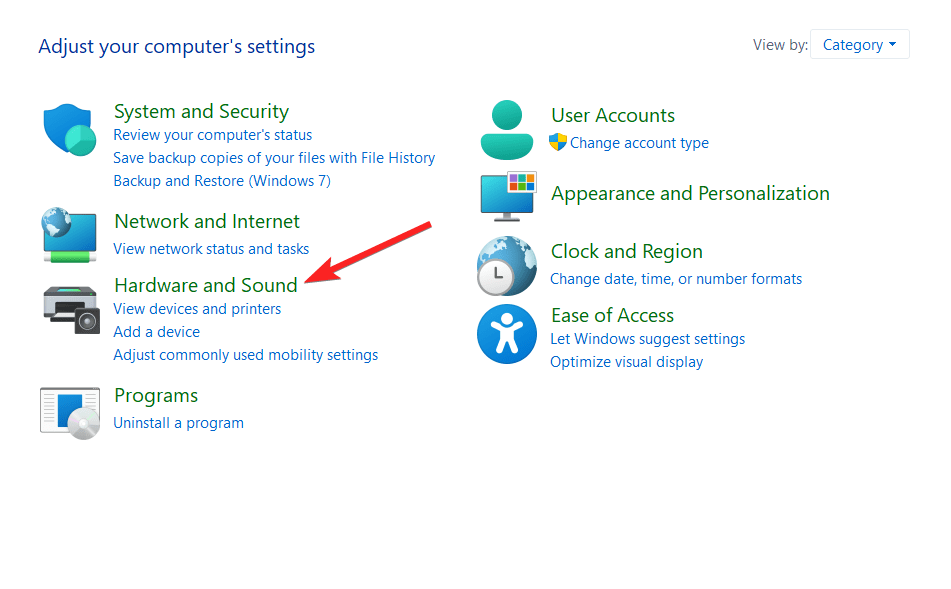
- En la ventana del Panel de control, elige Hardware y sonido para ver la configuración relacionada.
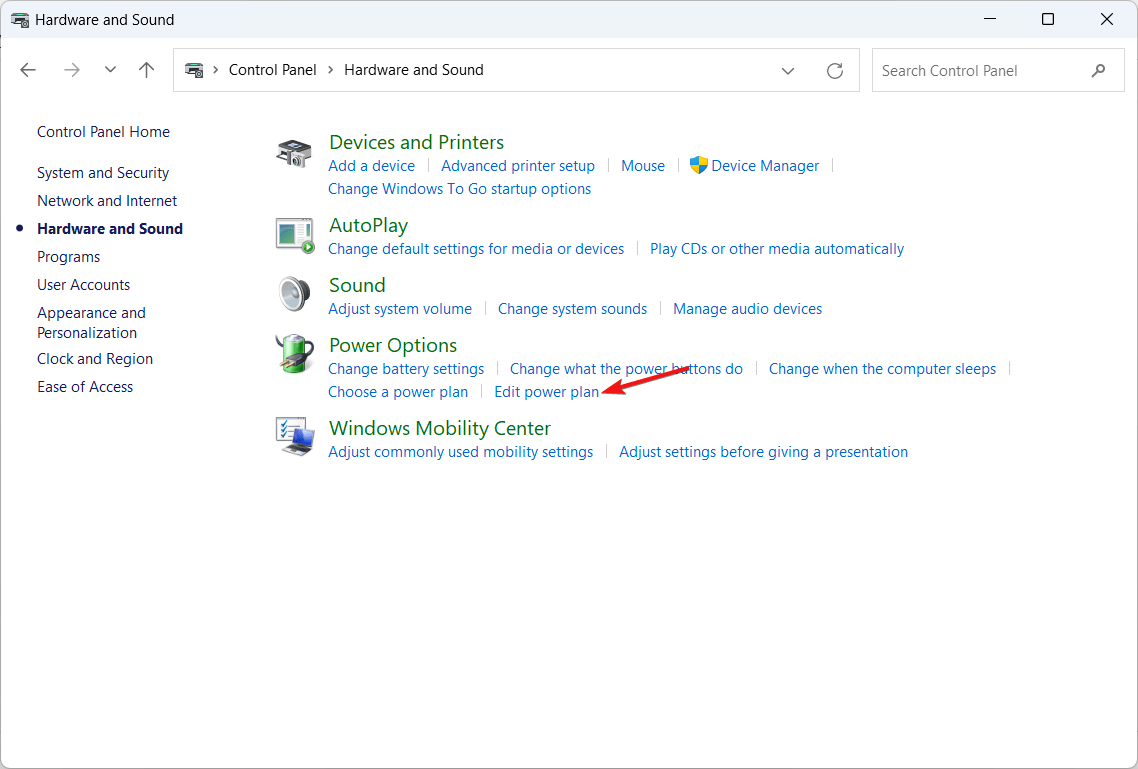
- A continuación, haz clic en Editar plan de energía ubicado en la sección de Opciones de energía.
- Ahora expande el menú desplegable de Apagar la pantalla en las secciones de Con batería y Conectado y elige tu duración de tiempo de espera preferida.
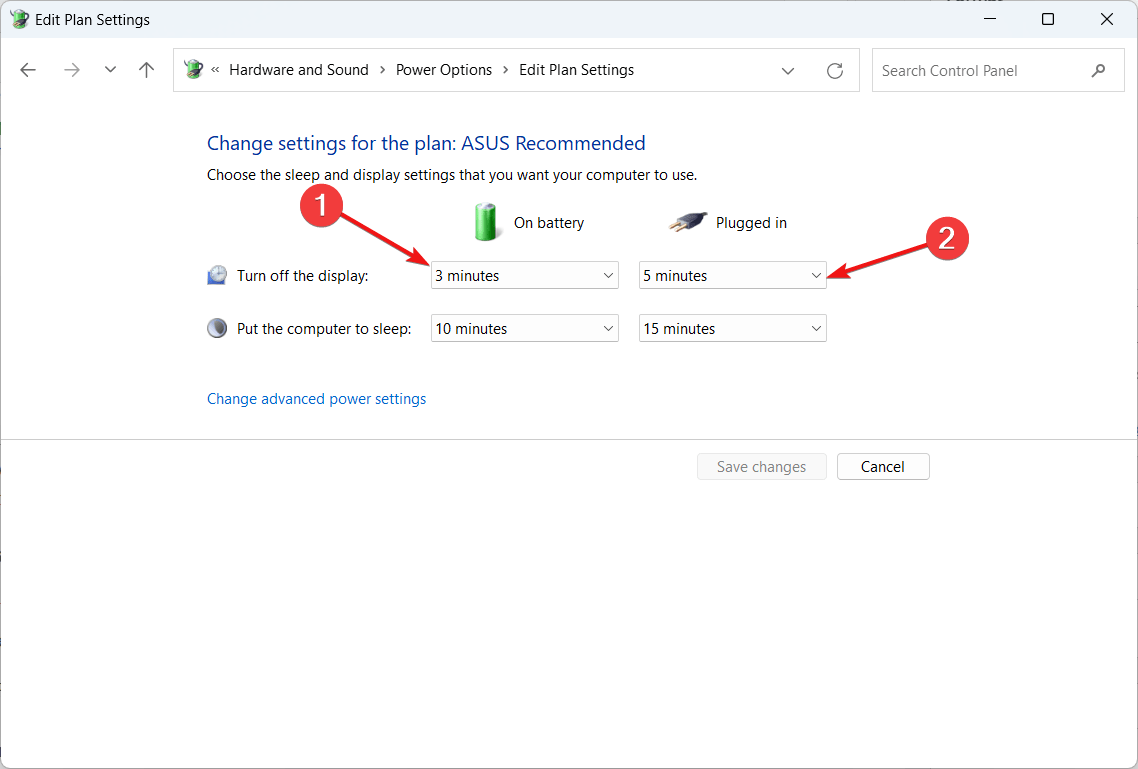
- Finalmente, presiona el botón Guardar cambios y cierra la ventana del panel de control.
4. Cambiar la duración del tiempo de espera de la pantalla usando Windows PowerShell
Similar al símbolo del sistema, puedes aprovechar la herramienta de Windows PowerShell para cambiar la duración del tiempo de espera de la pantalla en una PC con Windows 11. Curiosamente, a diferencia del símbolo del sistema, esto es posible ejecutando un solo comando en la ventana de PowerShell. Dicho esto, veamos cómo proceder.
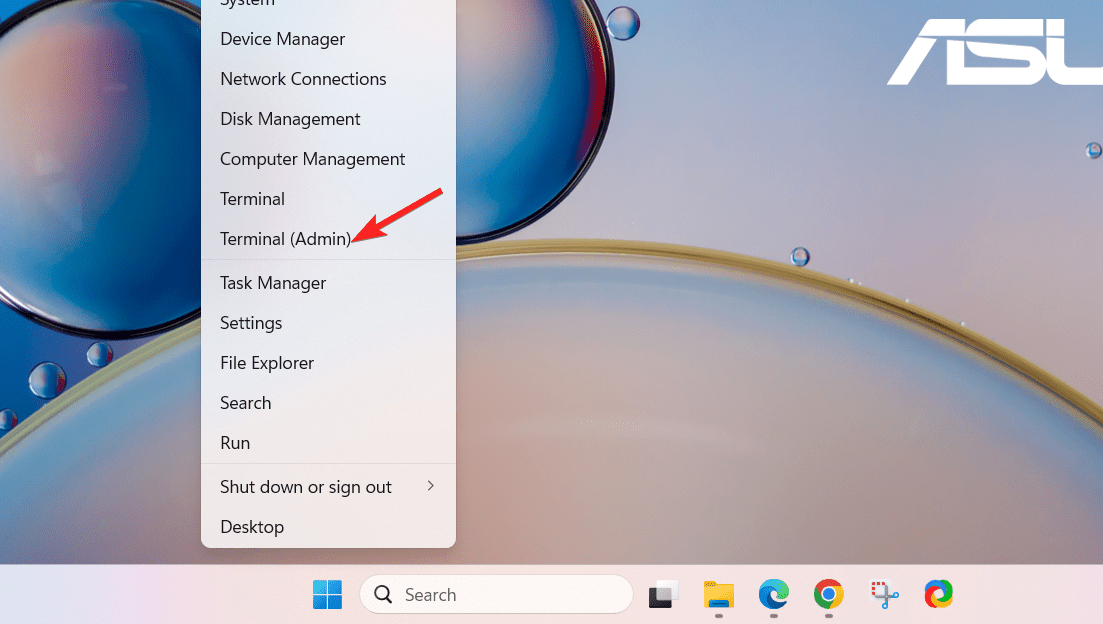
- Primero que nada, necesitas lanzar la terminal de PowerShell de Windows. Para esto, haz clic derecho en el ícono de Windows y elige la opción de Terminal (Admin) del menú de enlaces rápidos.
- Presiona el botón Sí en la ventana de Control de Acción de Usuario para lanzar Windows PowerShell en modo administrativo.
- Ahora escribe o pega el siguiente comando y presiona la tecla Enter para establecer la duración del tiempo de espera de la pantalla. Aquí, necesitas reemplazar D con la duración del tiempo de espera de la pantalla en segundos.
powercfg -change -monitor-timeout-ac D 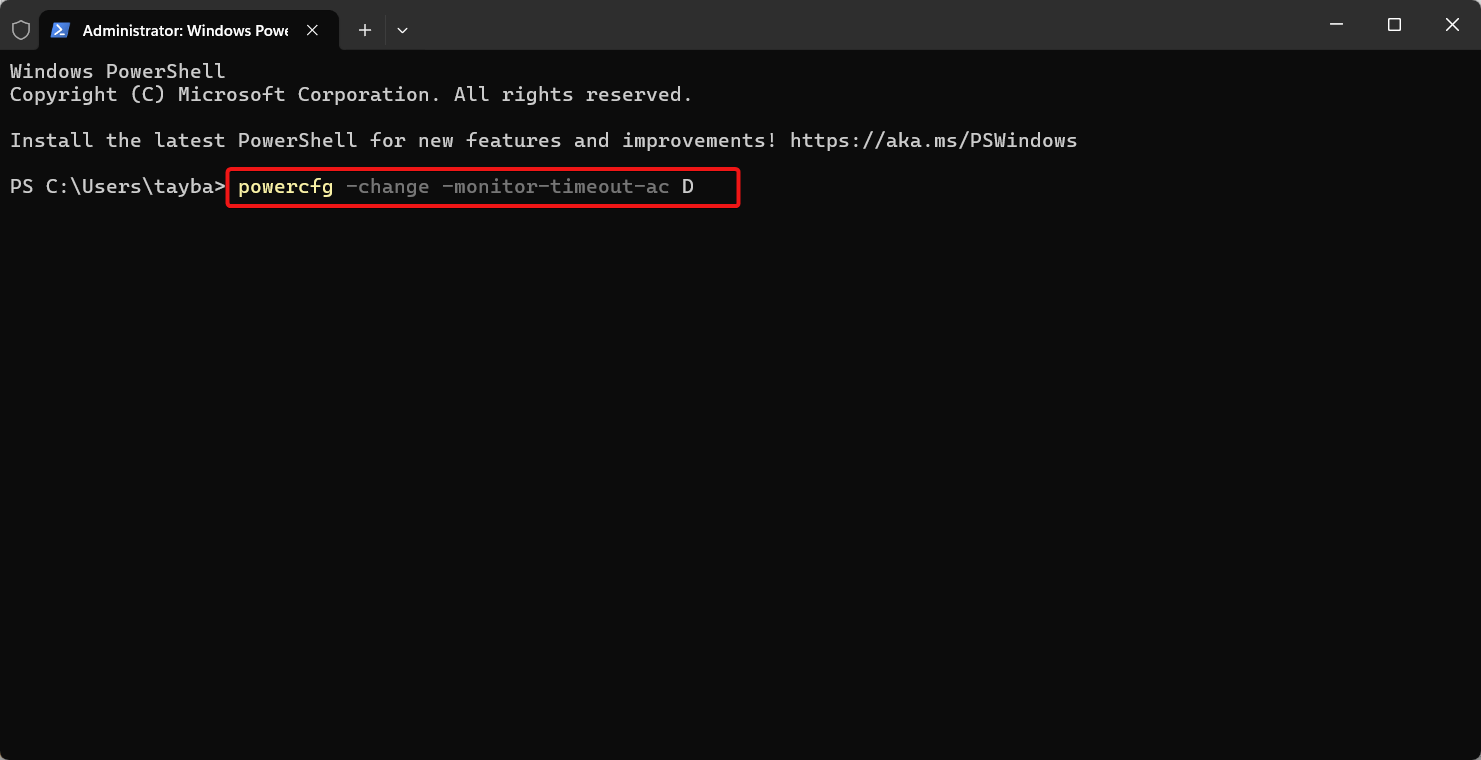
5. Cambiar la duración del tiempo de espera de la pantalla usando el Editor del Registro de Windows
Al igual que otras configuraciones, puedes establecer la configuración de tiempo de espera de la pantalla en Windows 11 usando el Editor del Registro de Windows. La ventaja de este método es que la configuración prevalece sobre las otras configuraciones de Windows. Sin embargo, debes tener mucho cuidado al editar el Registro de Windows para evitar que tu PC con Windows 11 funcione mal. Dicho esto, procedamos a cambiar el tiempo de espera de la pantalla usando el Editor del Registro en una PC con Windows 11.
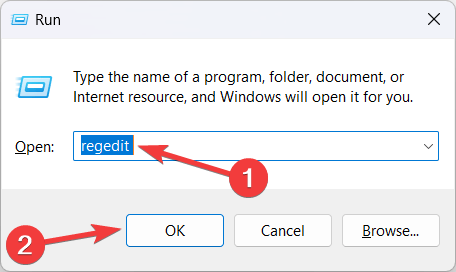
- Usa el atajo de Windows + R para lanzar el cuadro de diálogo Ejecutar. Escribe regedit en la barra de búsqueda y presiona la tecla Enter para ejecutar el comando.
- Ahora, usando la barra de direcciones en la parte superior, navega a la siguiente ubicación:
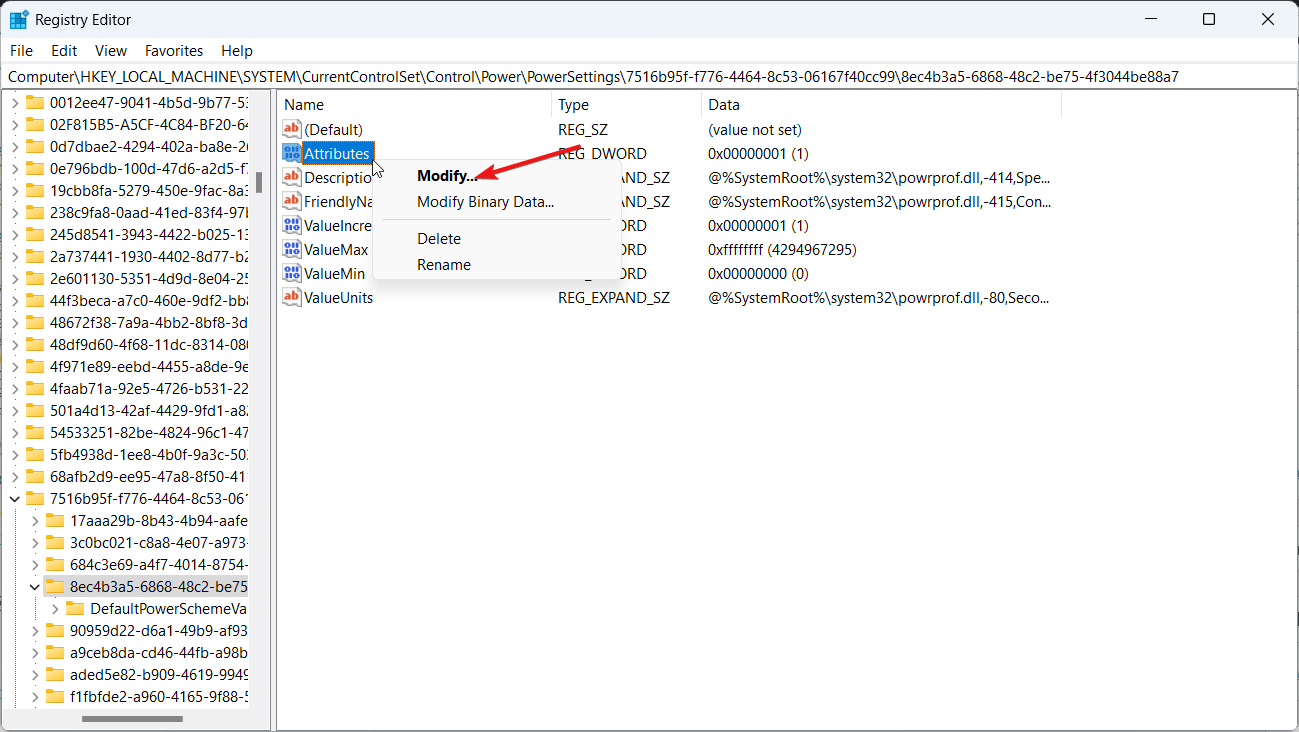
HKEY_LOCAL_MACHINE\SYSTEM\CurrentControlSet\Control\Power\PowerSettings\7516b95f-f776-4464-8c53-06167f40cc99\8EC4B3A5-6868-48c2-BE75-4F3044BE88A7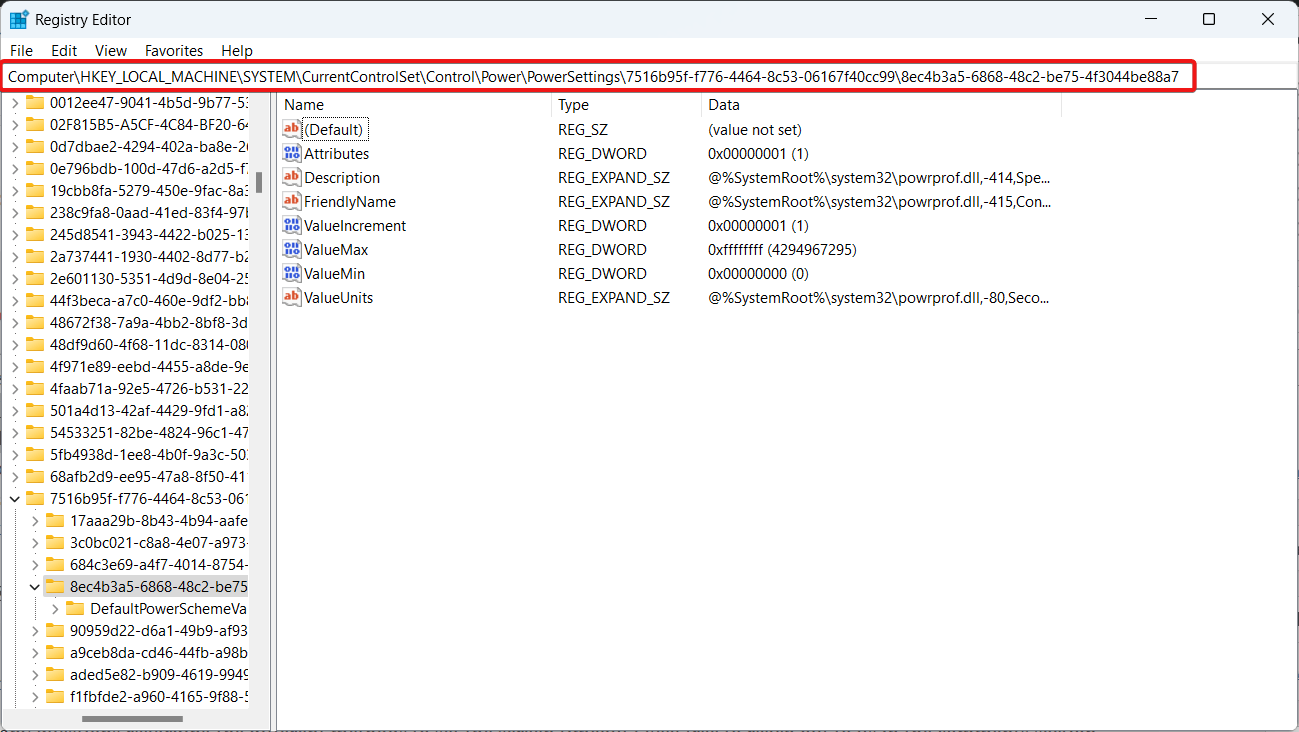
- Ahora busca Attributes en la sección derecha de la ventana del Editor del Registro. Haz clic derecho sobre él y elige Modificar en el menú contextual.
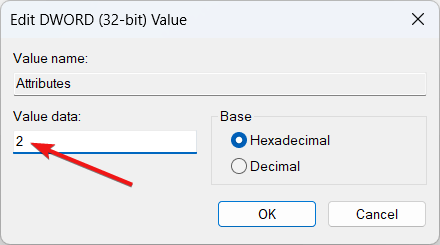
- Ahora asigna 2 en el campo de Datos de valor y haz clic en el botón Aceptar para guardar los cambios.
- Ahora cierra la ventana del editor del registro y reinicia tu PC con Windows.
Conclusión
¡Ahí lo tienes! Los métodos discutidos anteriormente te permiten cambiar fácilmente la configuración de tiempo de espera de la pantalla según tu preferencia. Una vez que establezcas una duración de tiempo particular para el tiempo de espera de la pantalla, el dispositivo se apagará automáticamente después de que tu PC con Windows 11 se quede inactiva sin ninguna actividad.
¿Tienes alguna pregunta sobre los diferentes métodos para establecer el tiempo de espera de la pantalla? No dudes en comunicarte con nosotros en la sección de comentarios.
Si tienes alguna opinión sobre ¿Cómo cambiar el tiempo de espera de la pantalla en Windows 11?, entonces no dudes en dejarla en el cuadro de comentarios a continuación. Además, suscríbete a nuestro canal de YouTube de DigitBin para tutoriales en video. ¡Saludos!
Recibe nuevas publicaciones en tu bandeja de entrada.
No spam. Cancela la suscripción en cualquier momento.