Instagram · 6 min read · Jan 04, 2026
¿Cómo solucioné que no se mostraran las vistas de las historias de Instagram?
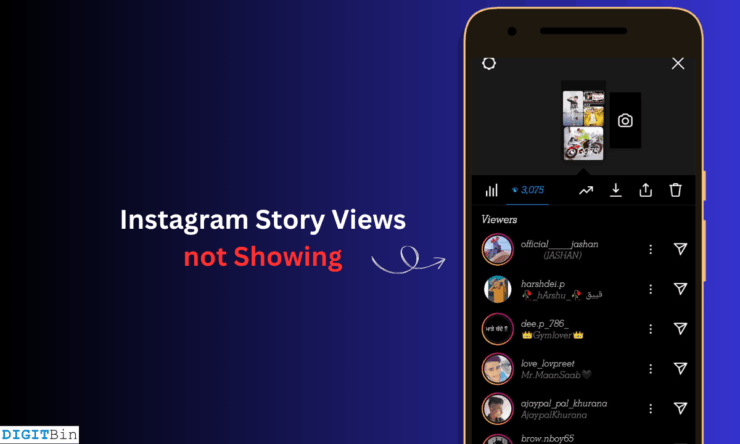
Recientemente, subí un par de historias de Instagram a mi cuenta. Unas horas después de publicar las historias, revisé curiosamente quién vio mis historias. Me sorprendió saber que Instagram no muestra las vistas en las historias.
Inmediatamente me puse en acción y busqué este problema y las posibles razones que me impidieron ver el número de vistas en mis historias de Instagram.
Probé algunos consejos de solución de problemas que funcionaron, y pude verificar las vistas en mis historias de Instagram que había publicado. Así que he compartido esas soluciones en esta guía para ayudar a otros usuarios de Instagram.
¿Por qué no se mostraban las vistas de las historias de Instagram?
Noté que no había actualizado Instagram en mi dispositivo Android. Usar una versión anterior de Instagram puede haber llevado a errores en la aplicación, causando que las vistas de las historias desaparecieran.
Tras una inspección más profunda, me di cuenta de que nunca había limpiado la caché de la aplicación. La caché de una aplicación recopila datos para cargar los elementos de la aplicación más rápido durante una sesión de usuario. Sin embargo, con el tiempo, la caché puede sobrecargarse con datos basura, causando que la aplicación falle.
Además, se me ocurrió que había cambiado la configuración de Instagram en mi cuenta para ocultar mis historias de un par de seguidores. Naturalmente, estos usuarios debieron haberse perdido la historia, considerando que otros seguidores han visto mi historia de Instagram, pero no la han revisado.
Si mi cuenta de Instagram fue bloqueada por algunos usuarios que estaban en mi lista de seguidores, no pueden ver ninguna historia o contenido que publique en mi perfil.
Formas de solucionar si no puedes ver quién vio tu historia de Instagram
Probé algunas soluciones que resolvieron el problema con Instagram, donde no podía ver las vistas en mi historia de Instagram.
1. Actualiza Instagram
Tuve que actualizar Instagram a su última versión en la aplicación Play Store.
- Inicia la aplicación Play Store.
- Toca el icono de avatar de la cuenta de Gmail conectada. Esto abre un menú.
- A continuación, toca en Gestionar aplicaciones y dispositivo > Actualizaciones disponibles.
- Desplazándote hacia abajo en la lista de actualizaciones de aplicaciones disponibles, presiona el botón Actualizar junto a Instagram.
2. Limpiar la caché de Instagram
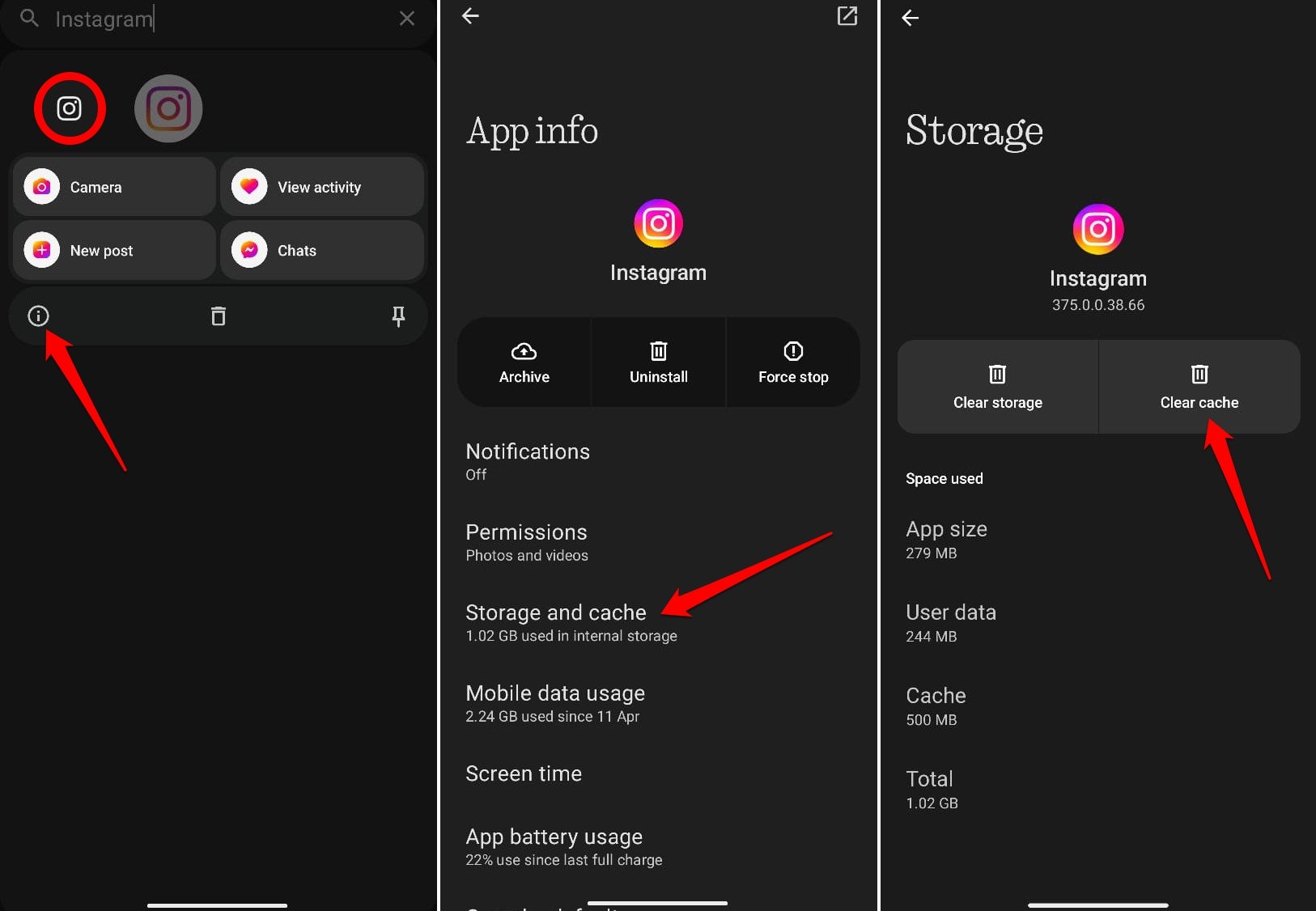
Limpiar la caché de la aplicación eliminará los datos basura de ella, permitiendo que la aplicación funcione sin problemas. Para limpiar la caché de la aplicación de Instagram.
- Mantén presionado el icono de la aplicación de Instagram para revelar un menú.
- Desde el menú, toca el botón ‘i’ para acceder a la Información de la aplicación.
- A continuación, ve a Almacenamiento y caché.
- Tocar el botón Limpiar caché lo actualizará.
3. Comprobar cuentas restringidas
Tuve que comprobar si había restringido las cuentas de uno o más seguidores en mi cuenta de Instagram. Los perfiles restringidos no pueden ver ninguna historia que publique. Para comprobar cuentas restringidas.
- Abre Instagram y ve a mi cuenta.
- En mi cuenta, toca el botón de menú.
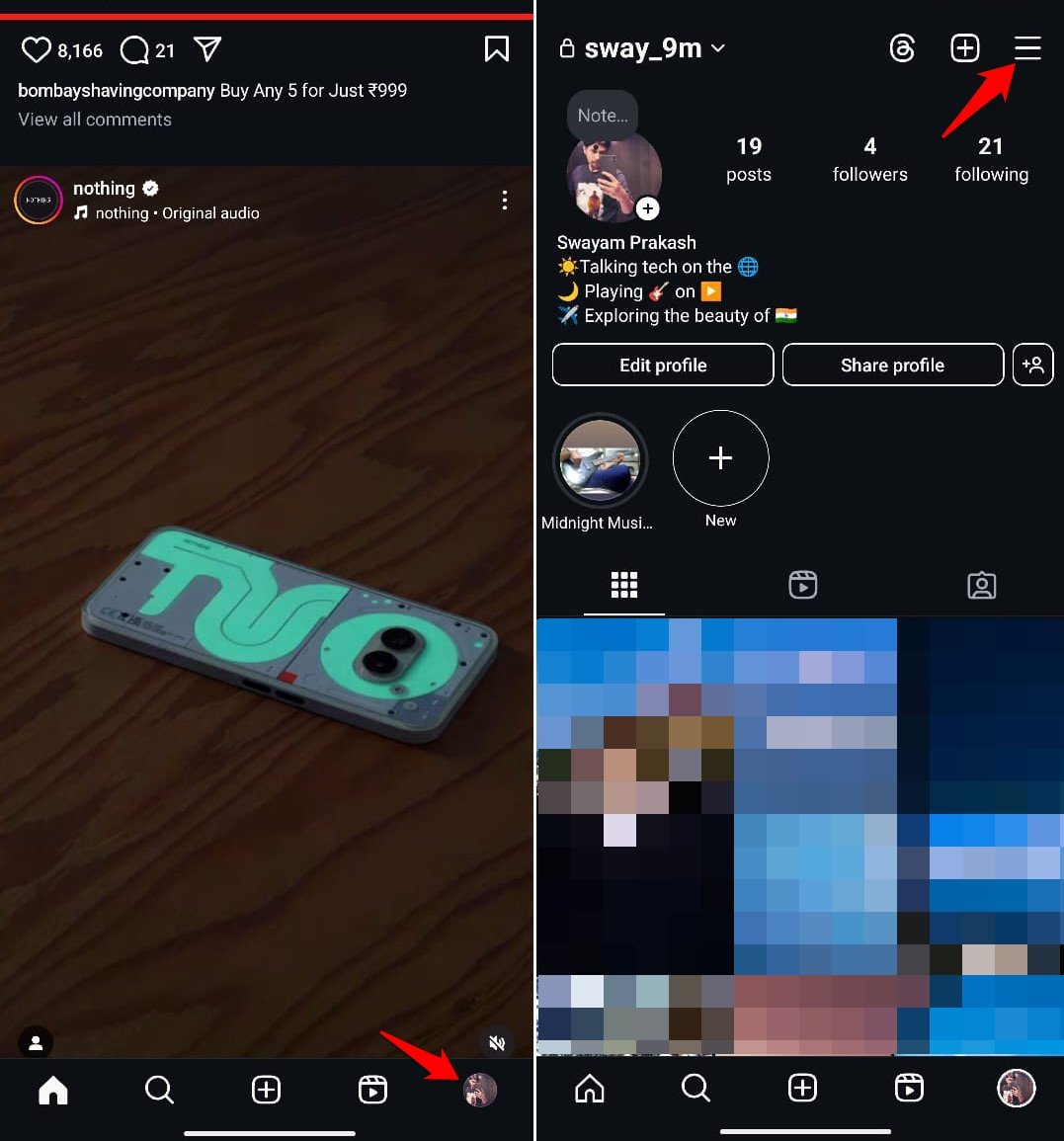
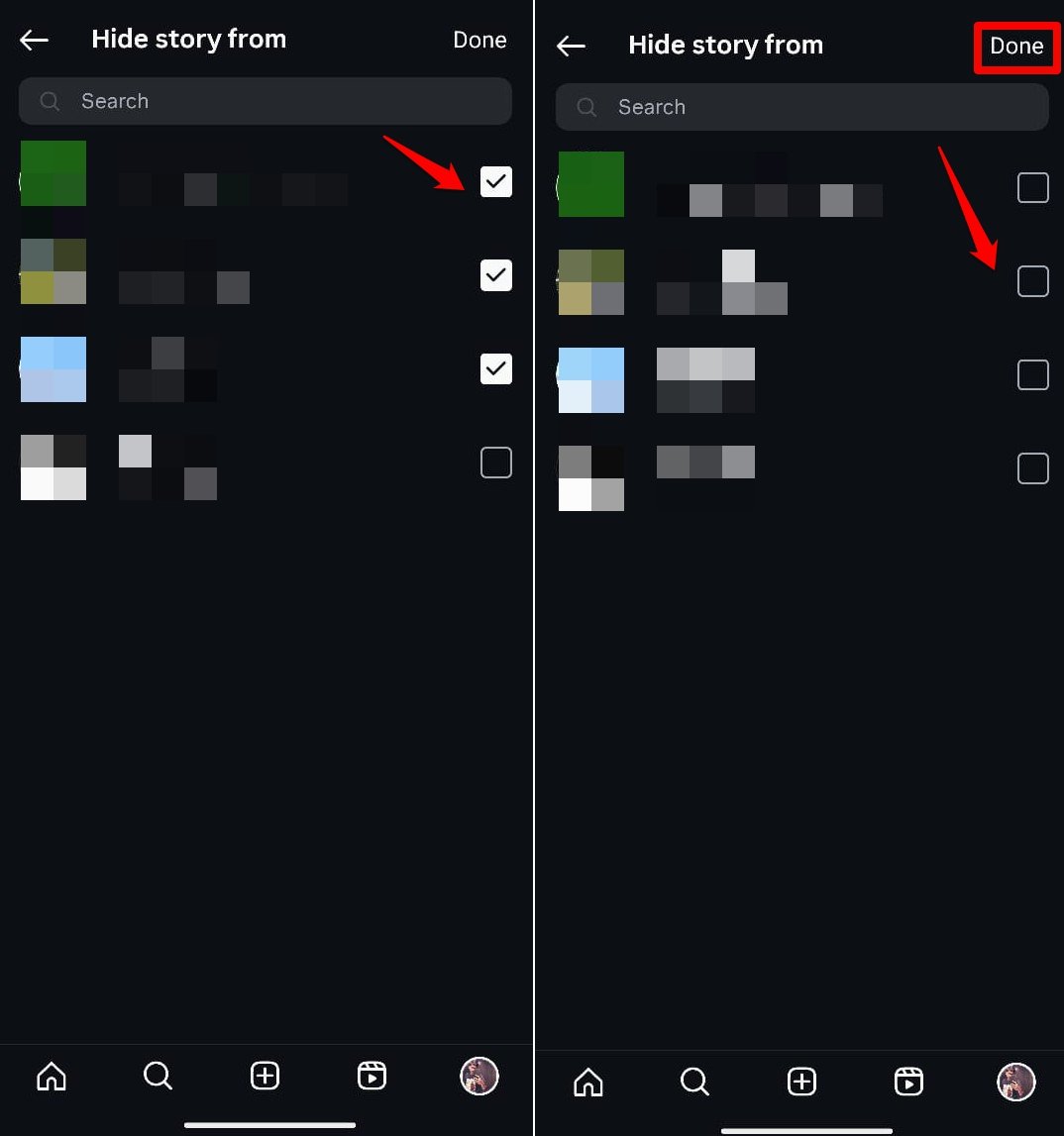
- En Configuración y actividad, toca en Ocultar historia y en vivo.
- A continuación, para comprobar cuentas restringidas, haz clic en Ocultar historia y en vivo de.
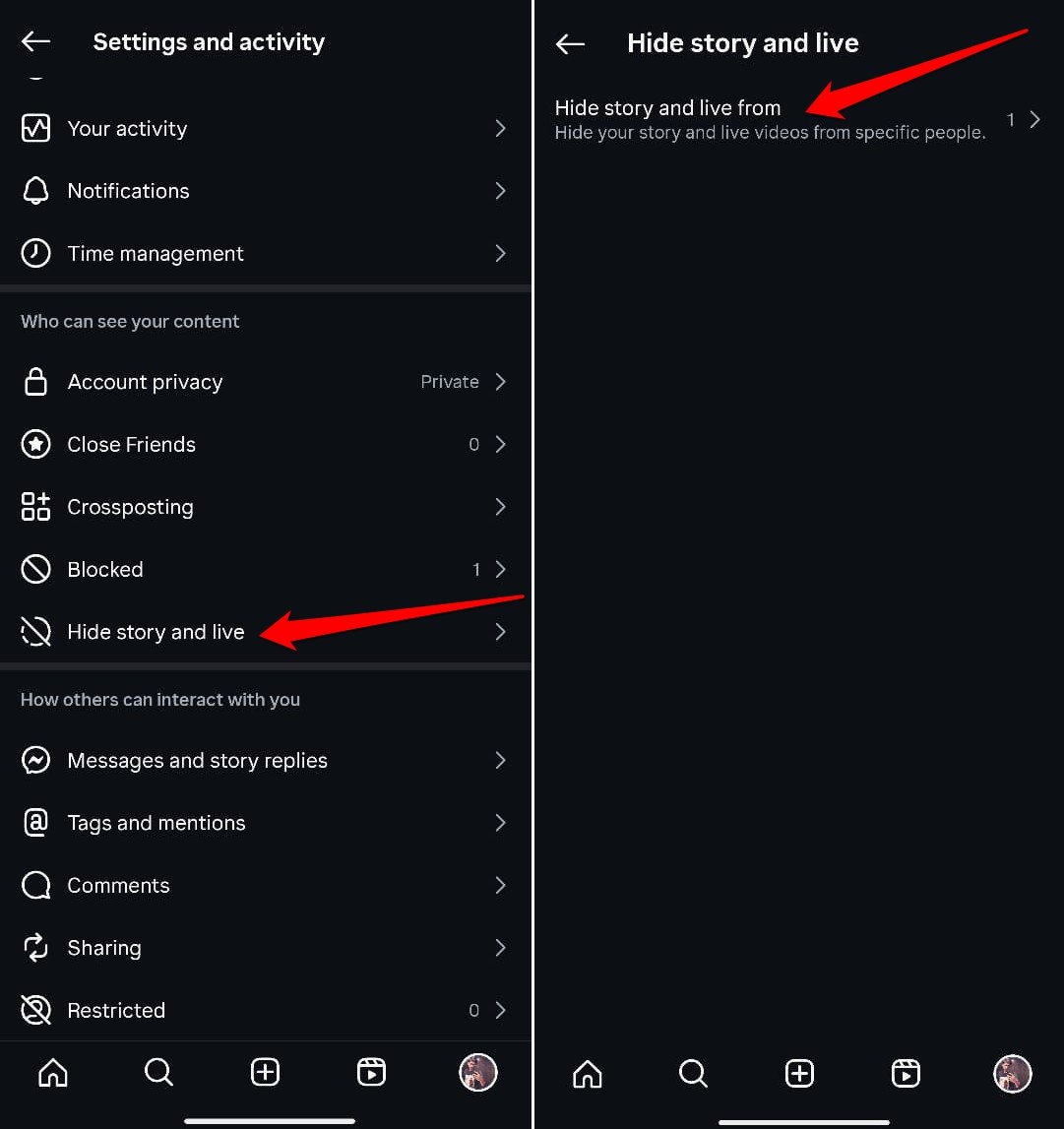
- Para deshacer la restricción en una cuenta, desmarca la casilla junto al nombre de usuario respectivo.
4. Desinstalar y reinstalar Instagram
Anteriormente, cuando enfrentaba el error de No se pudo cargar la actividad en Instagram, desinstalar y reinstalar la aplicación había ayudado a solucionar el problema.
Así que, esta vez también, desinstalé y reinstalé la aplicación de Instagram para asegurarme de que solucionara el problema con las vistas de las historias de Instagram que no se mostraban. Aquí están los pasos para desinstalar y reinstalar Instagram.
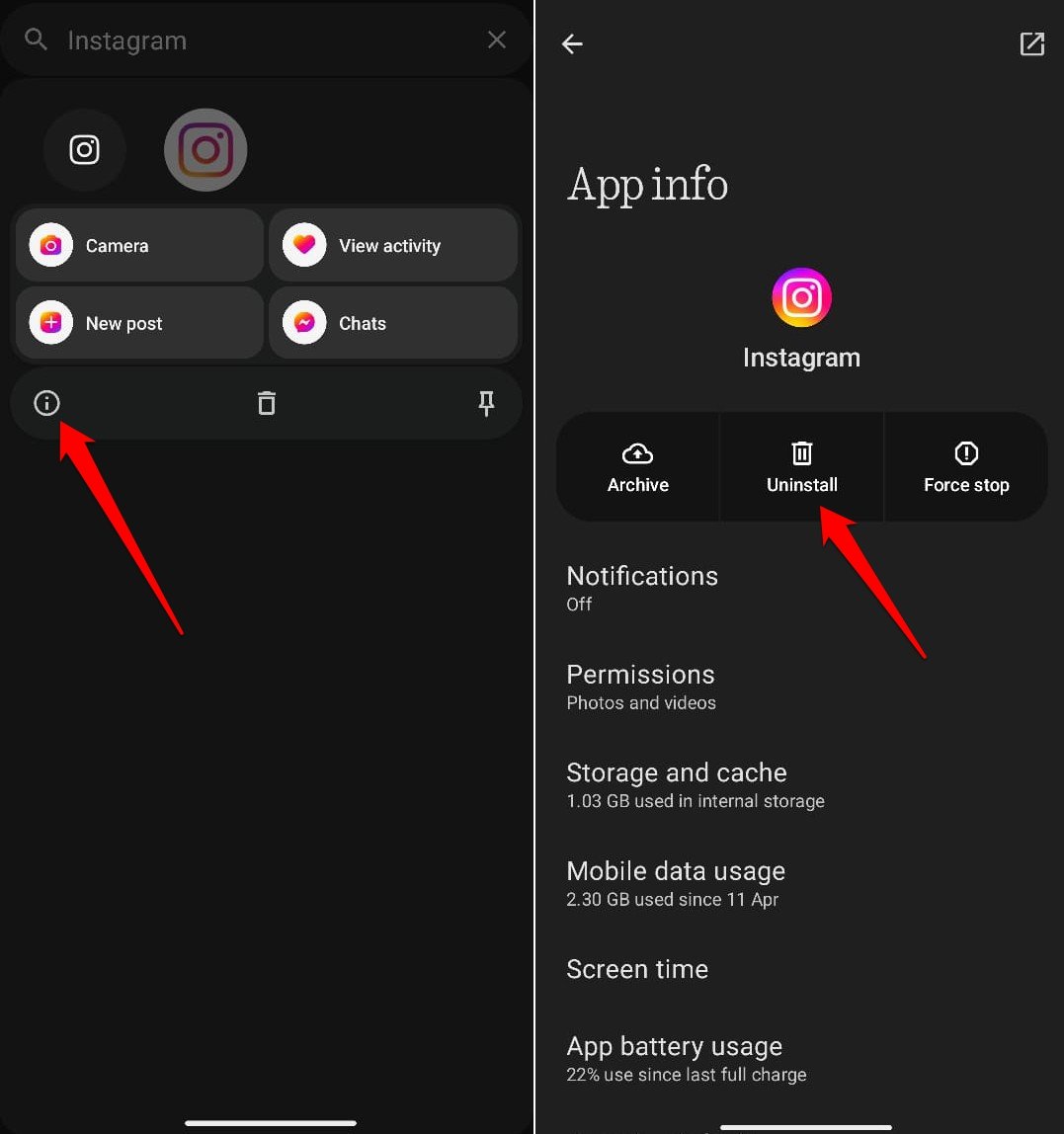
- Mantén presionado el icono de la aplicación de Instagram para revelar el menú de acceso directo.
- Desde el menú, elige el botón Información de la aplicación marcado como ‘i’.
- Dentro de la Información de la aplicación, presiona el botón Desinstalar.
- Ahora, inicia la aplicación Play Store y busca Instagram.
- Para reinstalar Instagram, toca en Instalar.
5. Reportar el problema a Instagram
Noté que después de actualizar la aplicación y limpiar la caché de Instagram, pude ver quién vio mi historia de Instagram. Además de probar otros consejos de solución de problemas, también informé el problema a Instagram.
A veces, los errores en Instagram pueden pasar desapercibidos hasta que alguien los informa activamente a los desarrolladores de la aplicación.
Aquí están los pasos fáciles sobre cómo informé el problema de que las vistas de las historias no se mostraban en Instagram.
Inicia Instagram y toca en mi icono de perfil en la esquina inferior derecha.
En el perfil de Instagram, toca el botón de menú en la esquina superior derecha.
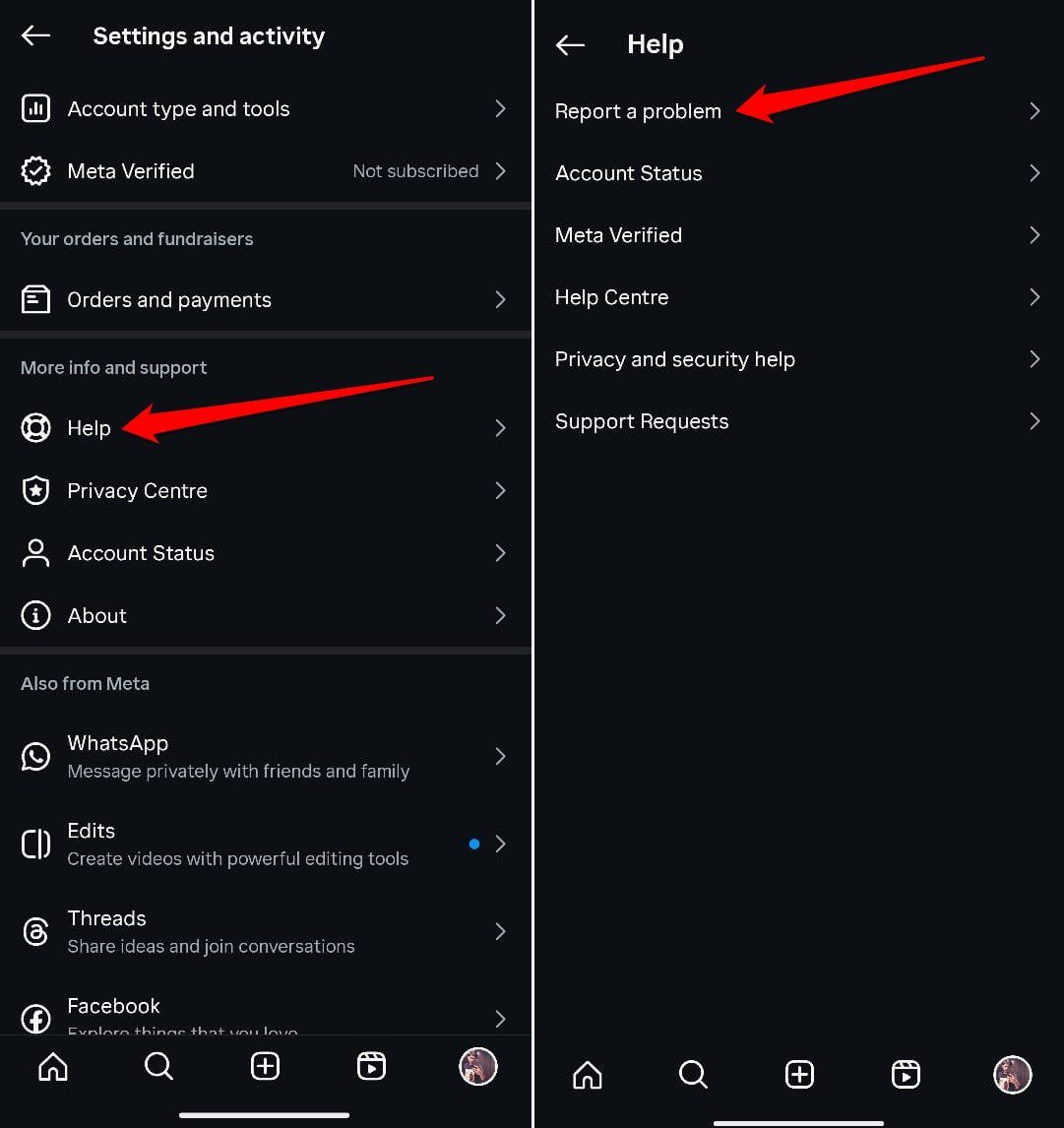
En la sección Más información y soporte, toca en Ayuda.
En la siguiente página, selecciona Informar un problema.
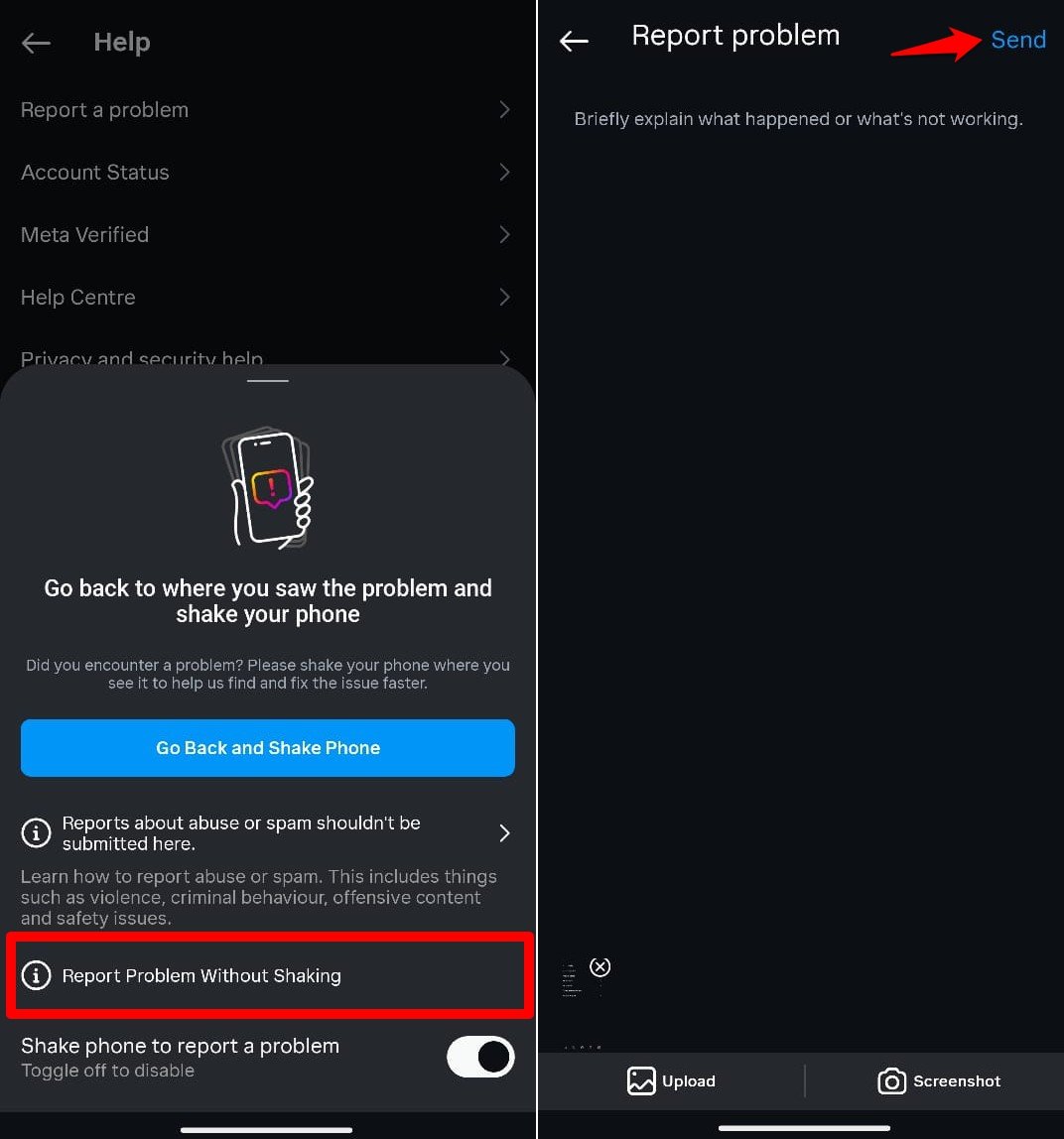
A continuación, toca en Reportar problema sin sacudir.
Explica el problema relacionado con la función que no funciona y presiona Enviar para enviar el informe.
Alternativamente, también puedo informar un problema técnico en Instagram simplemente sacudiendo mi teléfono.
Cambiar a cuenta pública [Consejo adicional]
Aquí hay un consejo extra que quiero compartir con nuestros lectores. He notado que cuando una cuenta de Instagram es privada, el alcance del contenido y la historia que publica estará limitado a los usuarios que siguen la cuenta. En caso de que tus seguidores se pierdan tu historia, las historias que has publicado pueden no registrar ninguna vista.
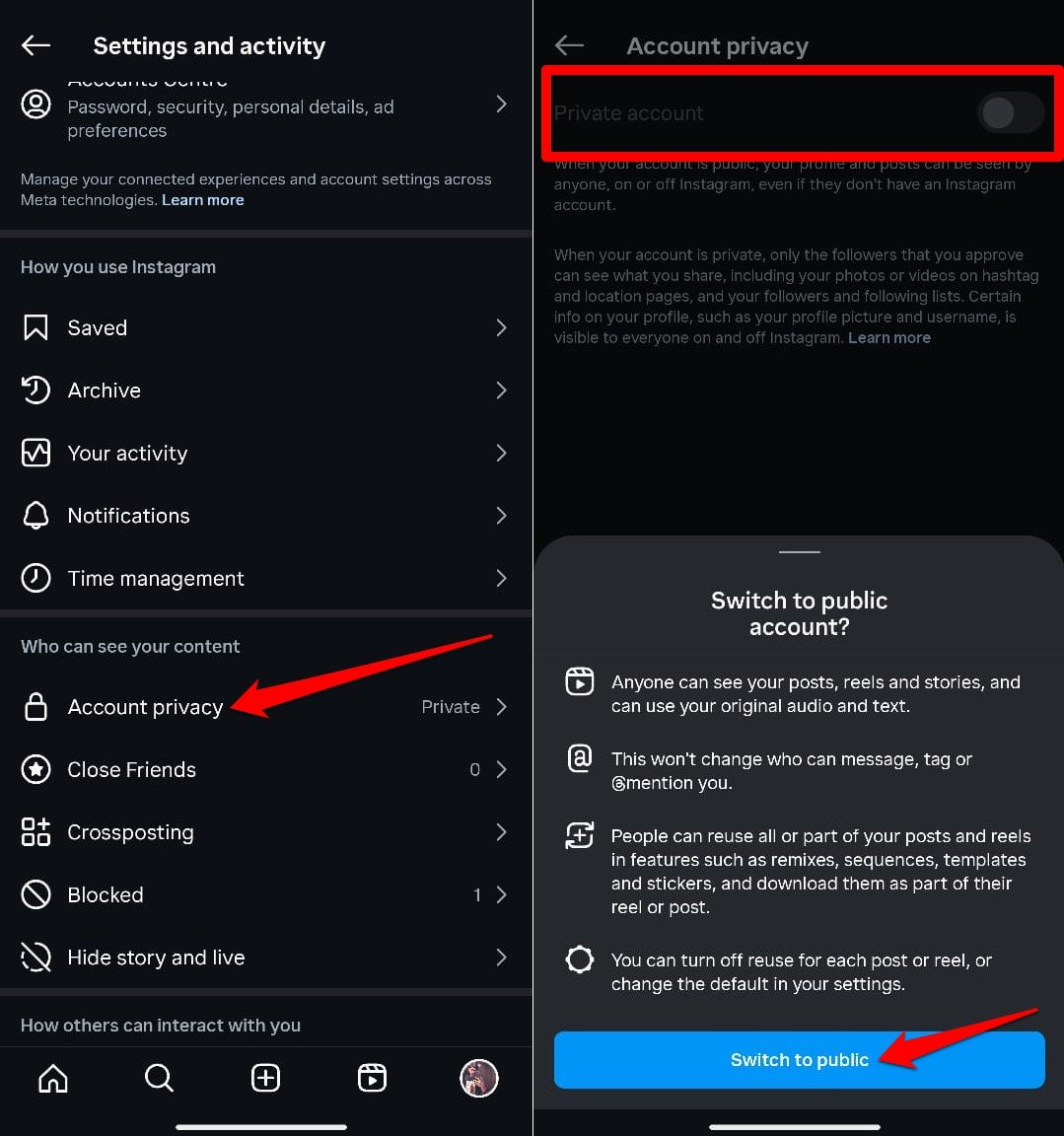
Para obtener más vistas en las historias de Instagram, cambiaría a una cuenta pública. Aquí está cómo puedo cambiar de una cuenta privada de Instagram a un perfil público.
Inicia Instagram y toca en el icono de perfil en la parte inferior.
En la página de la cuenta, toca el botón de menú para ver la sección de Configuración y actividad.
Ve a “Quién puede ver tu contenido” y toca en Privacidad de la cuenta.
Para cambiar a una cuenta pública, toca el interruptor junto a Cuenta privada para desactivarlo.
En el paso final, haz clic en Cambiar a público para confirmar el cambio de estado de la cuenta.
Recupera esas vistas de historias de Instagram una vez más
Saber quién vio tu historia de Instagram asegura que tus seguidores se mantengan actualizados con todo el contenido que publicas. Si tuviste el mismo problema que yo, donde no podías ver quién revisó tus historias de Instagram, los consejos de solución de problemas que he compartido seguramente ayudarán a solucionar el problema.
Si tienes algún comentario sobre ¿Cómo solucioné que no se mostraran las vistas de las historias de Instagram?, no dudes en dejarlo en el cuadro de comentarios a continuación. Además, suscríbete a nuestro canal de YouTube de DigitBin para tutoriales en video. ¡Salud!
Recibe nuevas publicaciones en tu bandeja de entrada.
No spam. Cancela la suscripción en cualquier momento.