Extensiones Chrome · 6 min read · Feb 03, 2026
¿Cómo hice que las extensiones de Chrome funcionaran en mi iPhone?
Resumen
- Descarga el navegador Orion desde la App Store (requiere iOS 15 o posterior)
- Ve a Menú → Configuración → Avanzado y habilita las extensiones de Chrome y Firefox
- Para instalar una extensión: Menú → Extensiones → + → Instalar extensión de Chrome
- Para habilitar una extensión: Menú → Extensiones → Activa la extensión
- No todas las extensiones funcionarán perfectamente en iOS; pruébalas individualmente
Amo mi iPhone, pero las restricciones que impone a veces dificultan las cosas. Por ejemplo, estaba buscando una extensión de AdBlock en particular que era exclusiva de Chrome; pensé que era imposible agregar una extensión de Chrome a un entorno iOS. Sin embargo, para mi sorpresa, descubrí un método para instalar extensiones de Chrome e incluso de Firefox en mi iPhone. Aunque Apple normalmente restringe las extensiones de terceros y las funciones de aplicaciones no nativas en iOS, este ingenioso truco funciona sin necesidad de jailbreak.
¿La solución? Navegador Orion: un navegador enfocado en la privacidad disponible directamente en la App Store.
Orion no solo admite extensiones de Chrome y Firefox, sino que también ofrece potentes características como bloqueo de anuncios integrado, omisión de anuncios y sincronización entre dispositivos. Ahora uso Orion como mi navegador predeterminado, una alternativa sólida a Safari; la interfaz y las funciones son muy similares a las del navegador nativo de iOS.
En esta guía, te guiaré sobre cómo comenzar con Orion en tu iPhone e instalar extensiones en solo unos pocos pasos. Antes de eso, hablemos sobre cómo Orion admite extensiones.
¿Cómo admite el navegador Orion extensiones?
Tenía curiosidad por saber cómo un navegador de iOS podía integrar extensiones; parecía imposible, tú también podrías estar pensando lo mismo, ¿verdad? Esto es lo que encontré: Orion admite extensiones de Chrome y Firefox utilizando un ingenioso truco.
Aunque todos los navegadores en iOS deben usar el motor WebKit de Apple para cargar páginas web, Orion también implementa las API de extensiones web de Chrome y Firefox sobre WebKit. Esto funciona ya que todos los navegadores modernos utilizan un estándar común conocido como la API de WebExtensions. Esto permite que Orion instale muchas extensiones de navegador populares, como uBlock Origin, Google PiP, AdBlocker y más, sin necesidad de hacer jailbreak o cargar aplicaciones de forma lateral, manteniéndose así en cumplimiento con la política de Apple.
Descargar el navegador Orion en iPhone
He creado un video que demuestra el uso de extensiones de Chrome en iOS a través del navegador Orion en nuestro canal de YouTube. Revisa a continuación.
Instalar extensión de Chrome en iOS (2025): Usar extensiones en iPhone
Comienza instalando el navegador Orion en iOS. Aquí, te mostraré cómo se puede instalar una extensión con una extensión de Google Picture-in-Picture como demostración de prueba; si tienes un iPad, estos pasos también funcionarán para iPadOS.
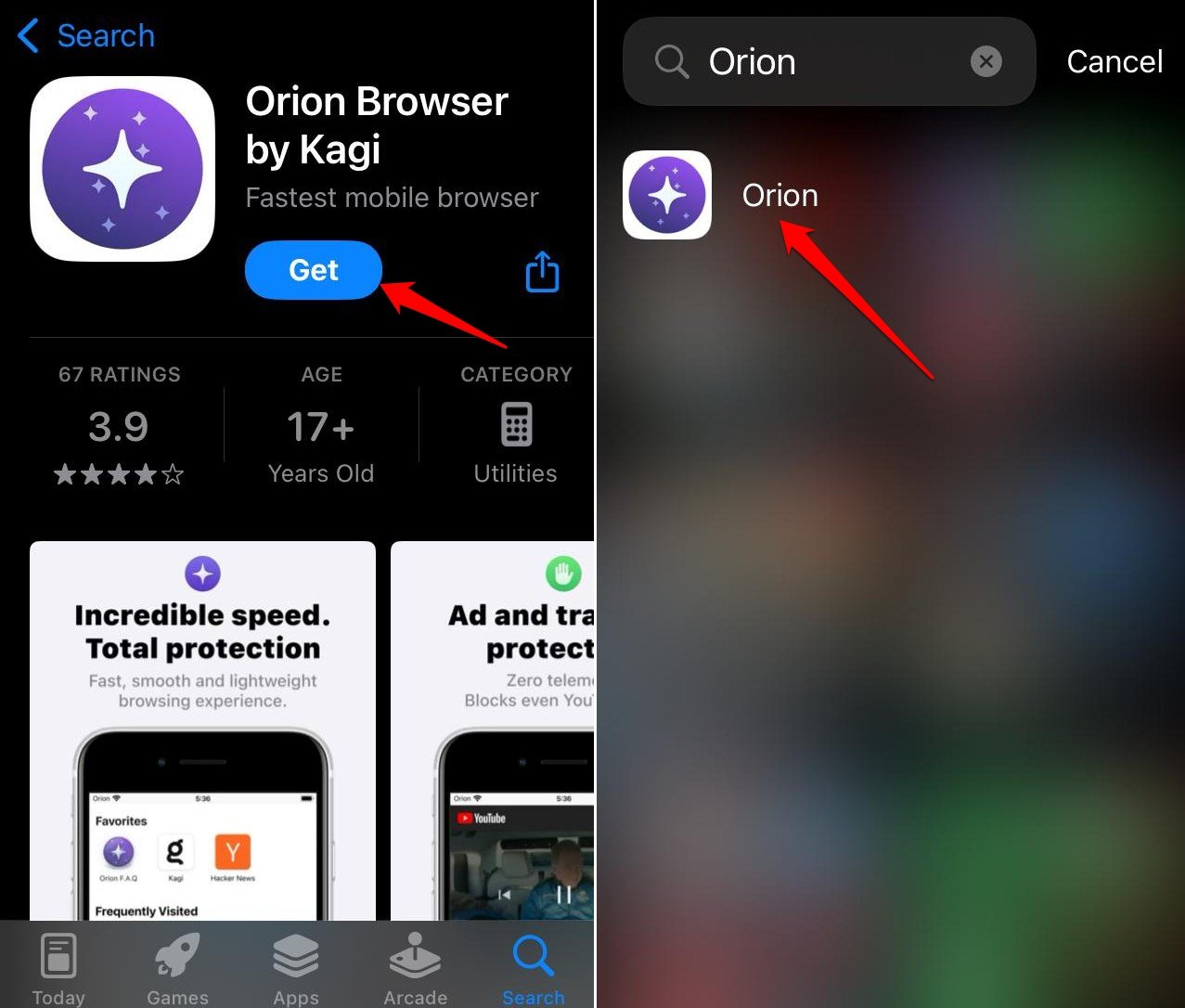
- Inicia la App Store de Apple y busca el navegador Orion.
- Toca Obtener para instalar la aplicación.
- Inicia el navegador Orion.
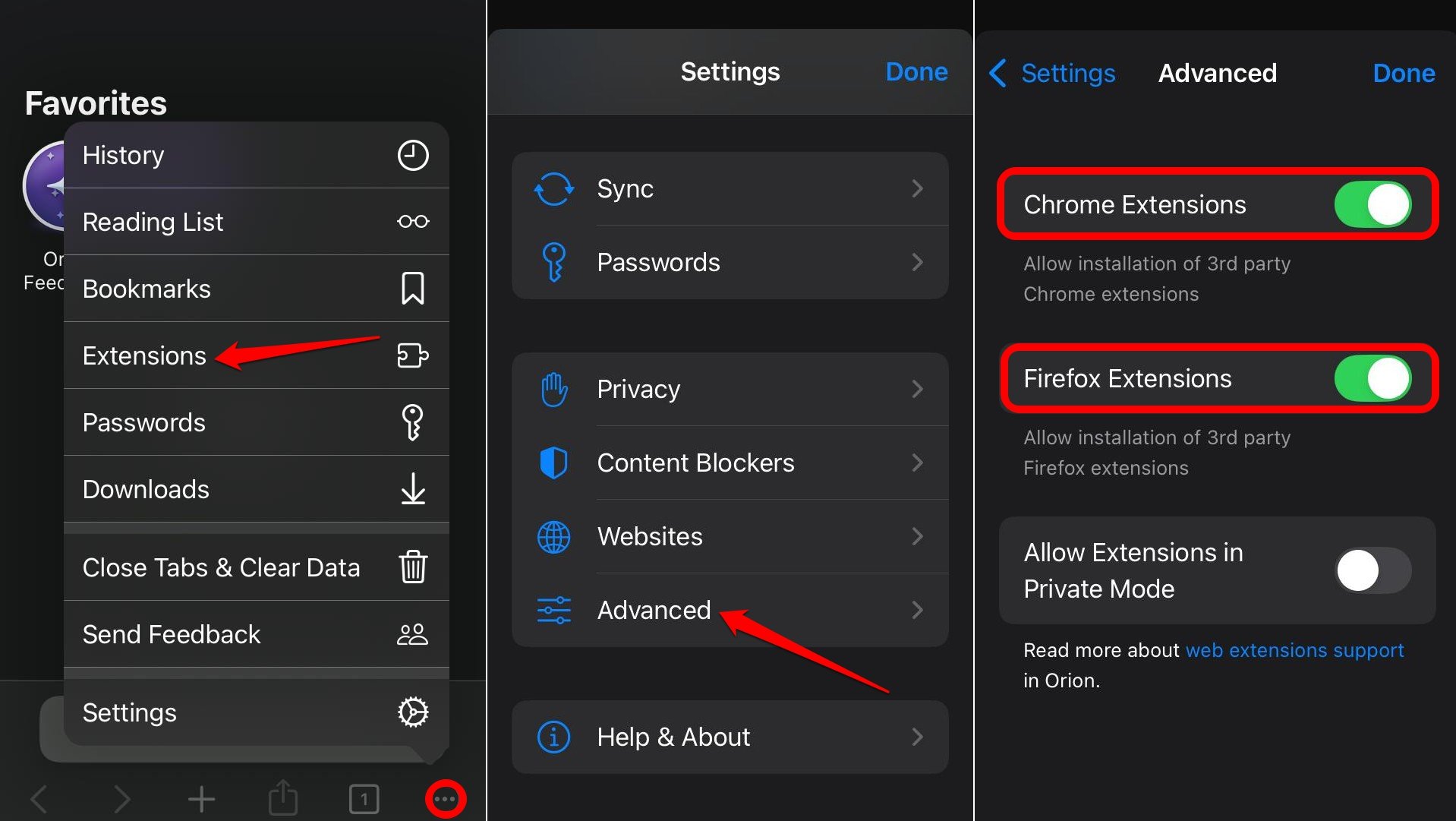
- Toca el botón de menú en la esquina inferior derecha.
- Ve a Configuración > Avanzado.
- En la configuración avanzada, habilita Extensiones de Chrome y Extensiones de Firefox.
Pasos para instalar extensiones de Chrome en iPhone
Una vez que completaste la configuración inicial, ahora te mostraré cómo instalar las extensiones. Sigue los pasos.
- Regresa a la página de inicio del navegador Orion.
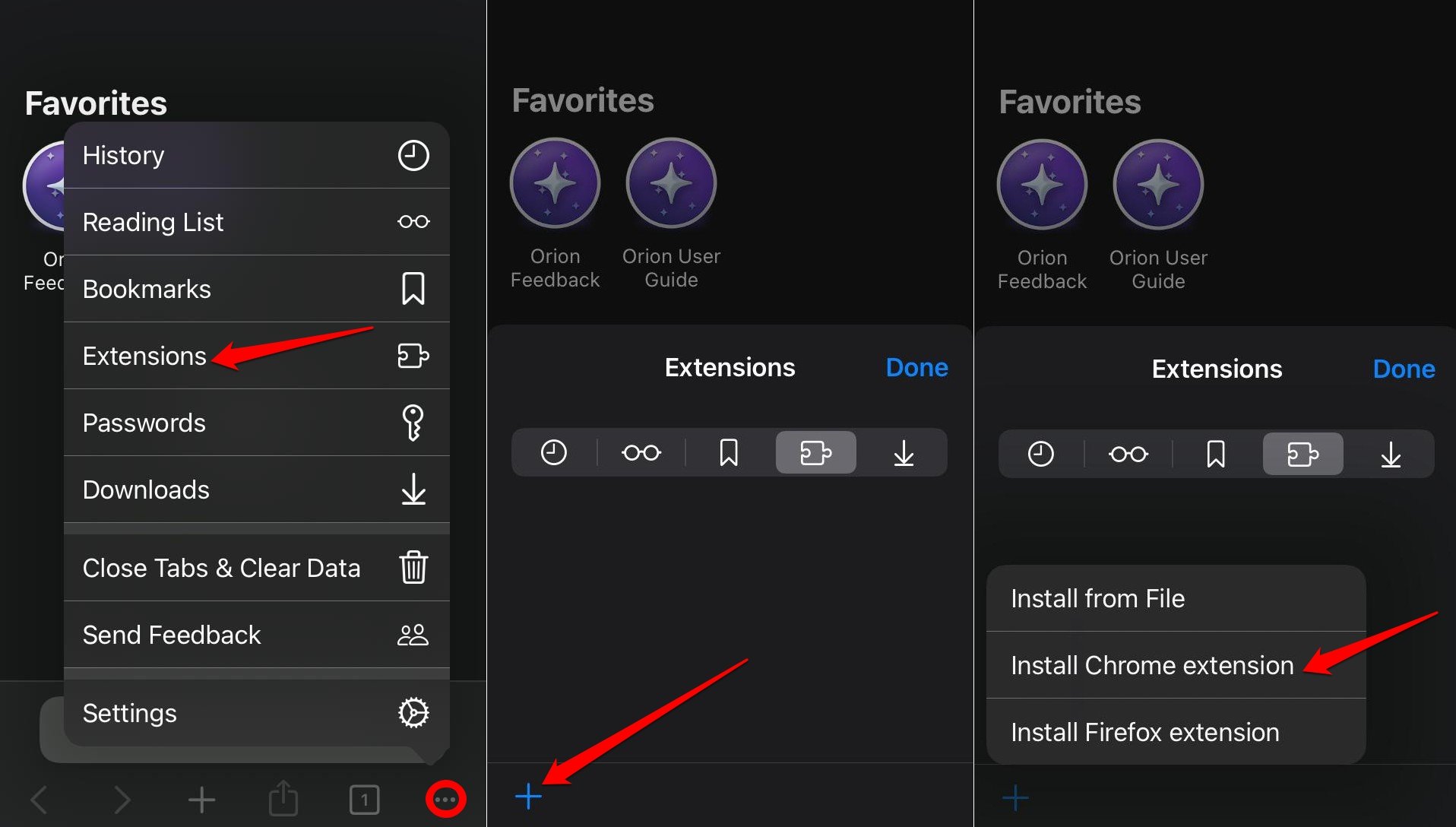
- Toca el botón de menú y selecciona Extensiones.
- Presiona el ícono + en la esquina inferior izquierda.
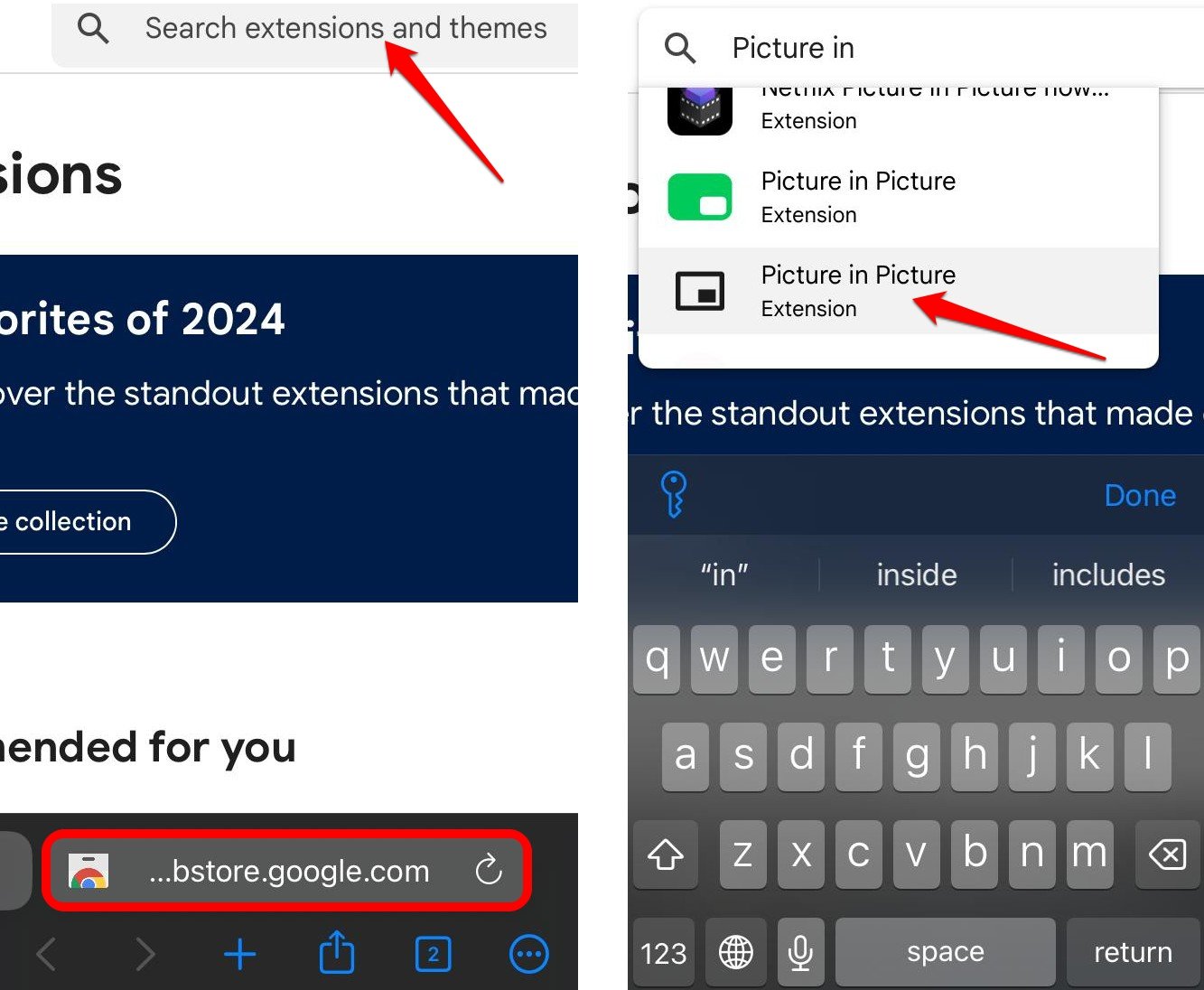
- Selecciona Instalar extensión de Chrome. Serás redirigido a la Chrome Web Store.
- En el sitio web de Chrome, utiliza la barra de búsqueda para buscar cualquier extensión de tu elección. Para esta guía, estoy buscando la extensión de modo Picture-in-Picture.
- Toca la extensión que deseas instalar.
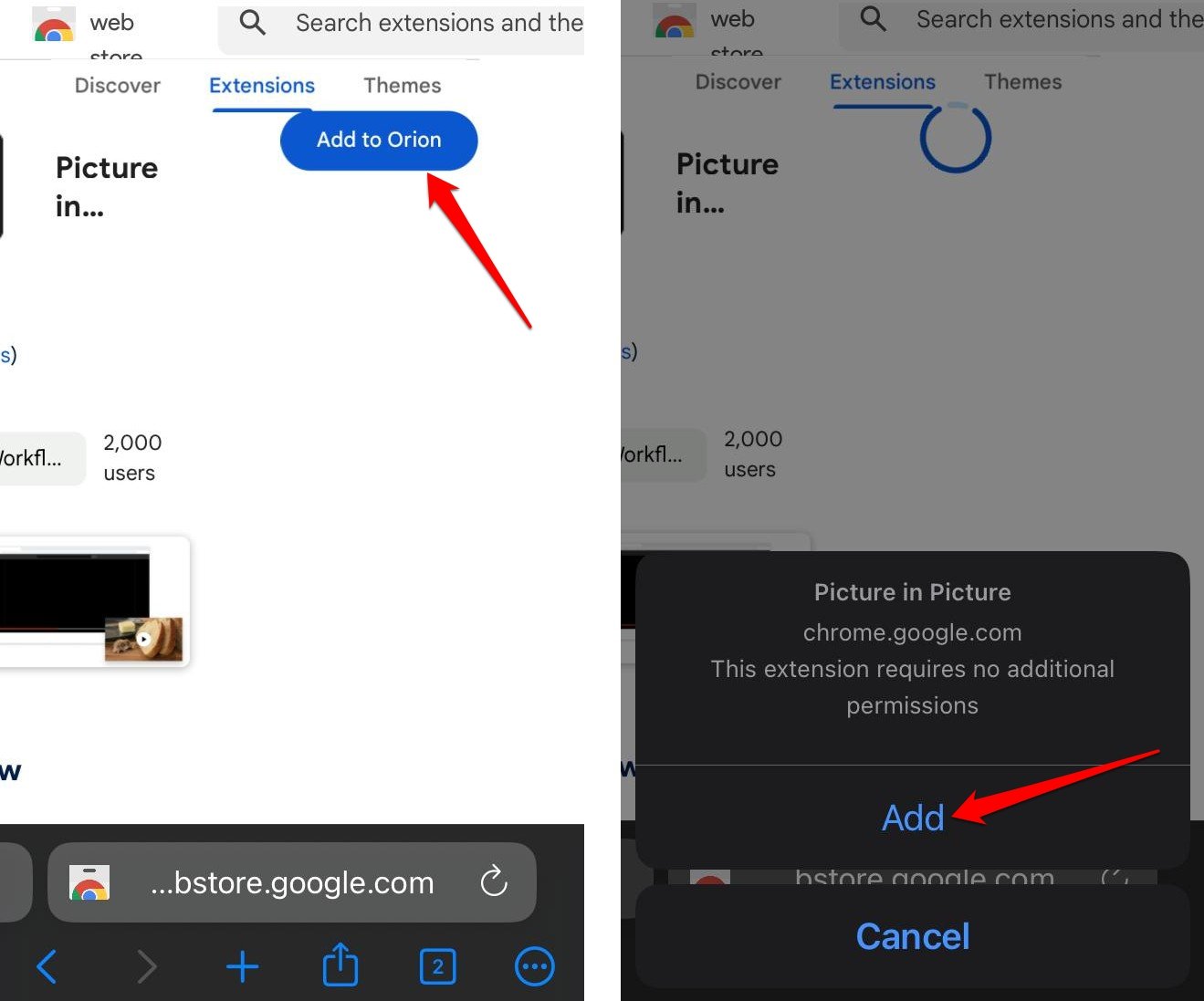
- En el perfil de la extensión, toca en Agregar a Orion.
- Después de que la extensión se descargue, presiona Agregar para integrarla al navegador.
¿Cómo habilitar extensiones de Chrome en iOS?
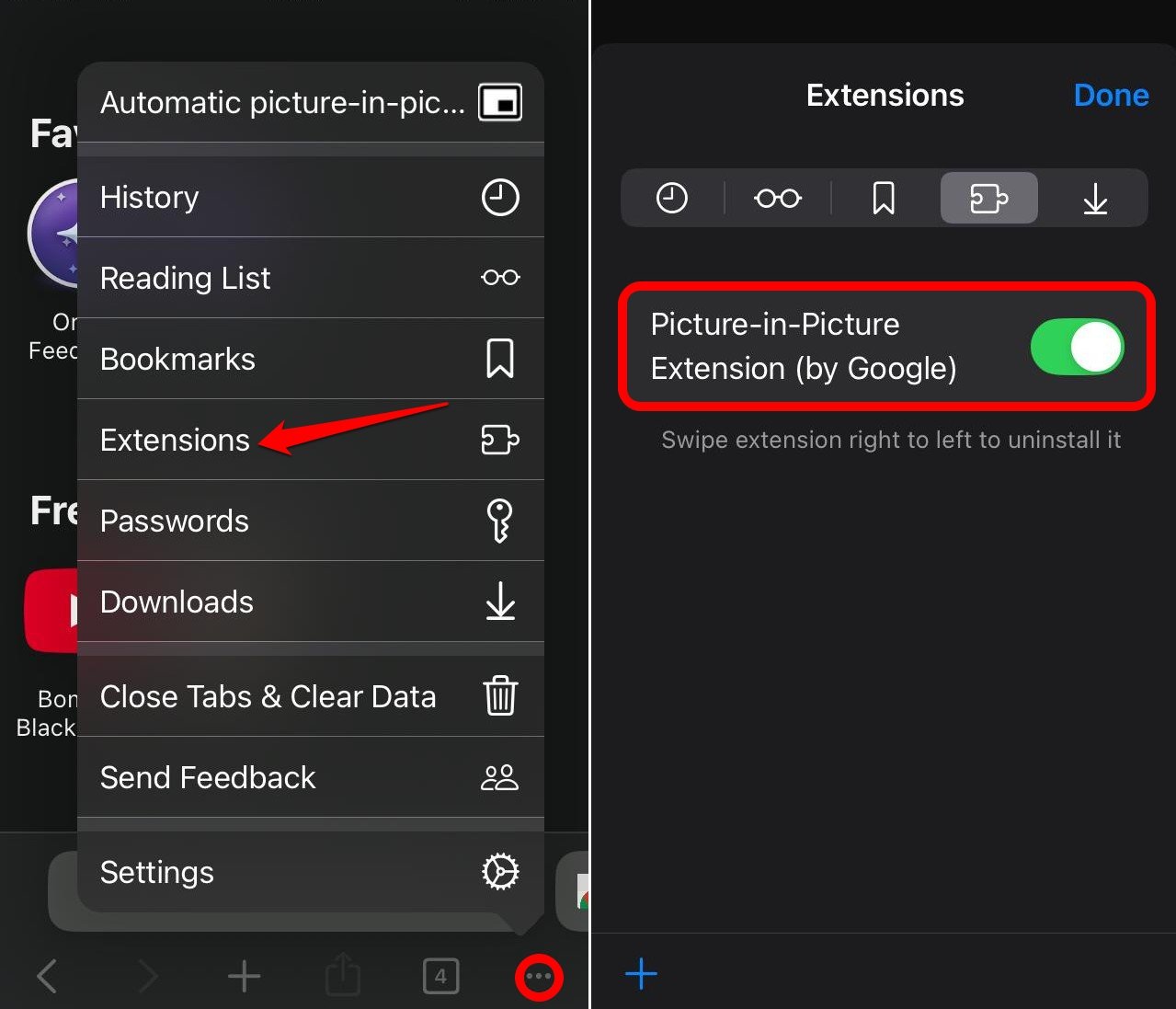
Después de integrar la extensión de Chrome desde la tienda web, necesitamos habilitarla antes de usarla. Podemos ver las extensiones instaladas en la pestaña de Extensiones.
- Visita la página de inicio del navegador Orion.
- Toca el botón de menú en la esquina inferior derecha y selecciona Extensiones.
- Presiona el interruptor junto a la extensión de picture-in-picture para habilitarla.
- Ahora, inicia YouTube en el navegador Orion.
- Reproduce un video de tu elección en YouTube.
- Una vez que el video comience a transmitirse, toca el botón de menú en la esquina inferior derecha.
- Desde el menú, toca la extensión de modo PiP visible en el menú.
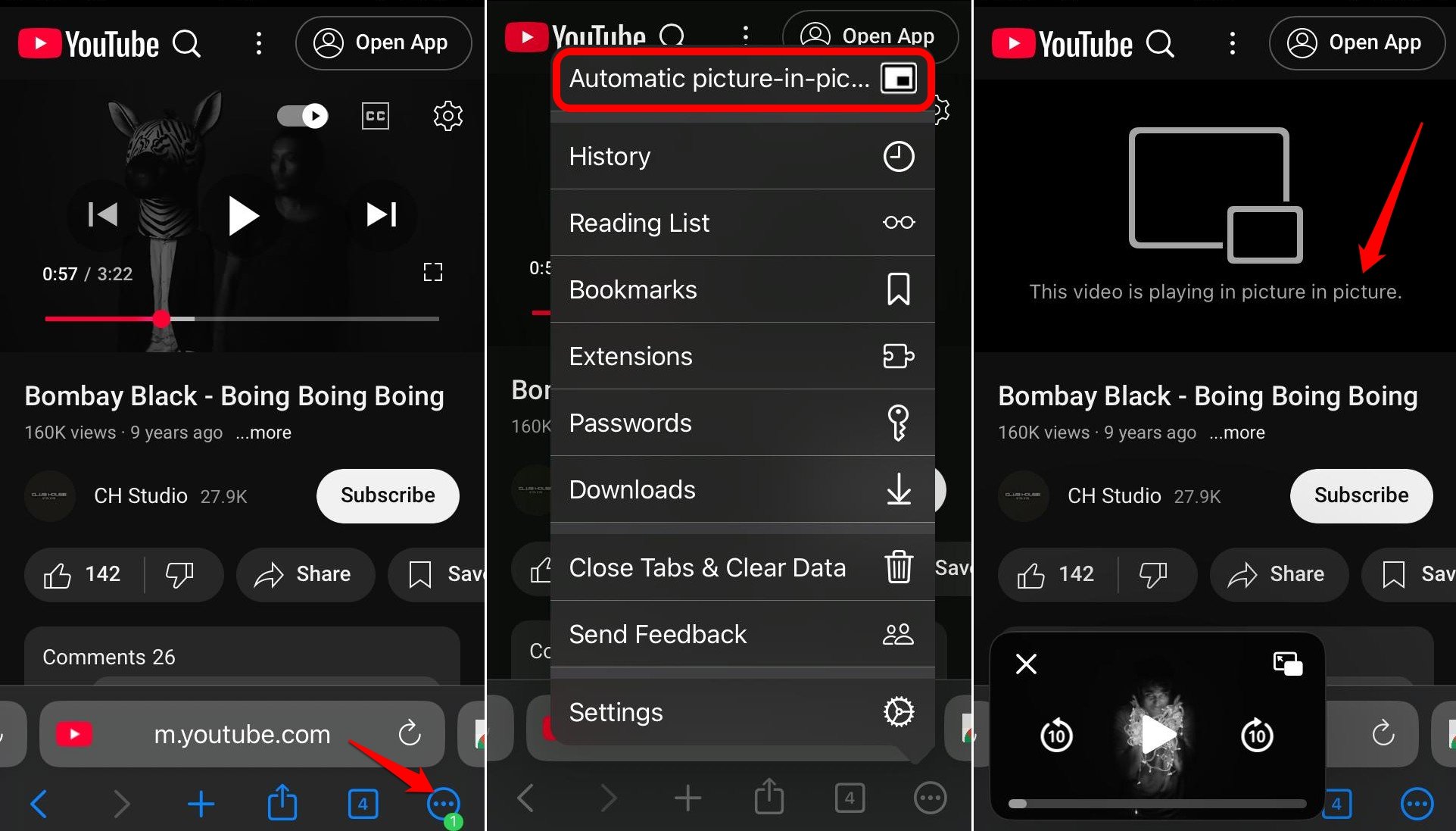
Ahora, el video se reproducirá en el mini reproductor. Incluso puedes mover el mini reproductor de video a cualquier parte de la pantalla.
¿Cómo desinstalar extensiones de Chrome en iPhone?
Si queremos eliminar una o más extensiones de Chrome instaladas en el navegador Orion para iOS, debes seguir estos pasos.
- Abre el navegador Orion.
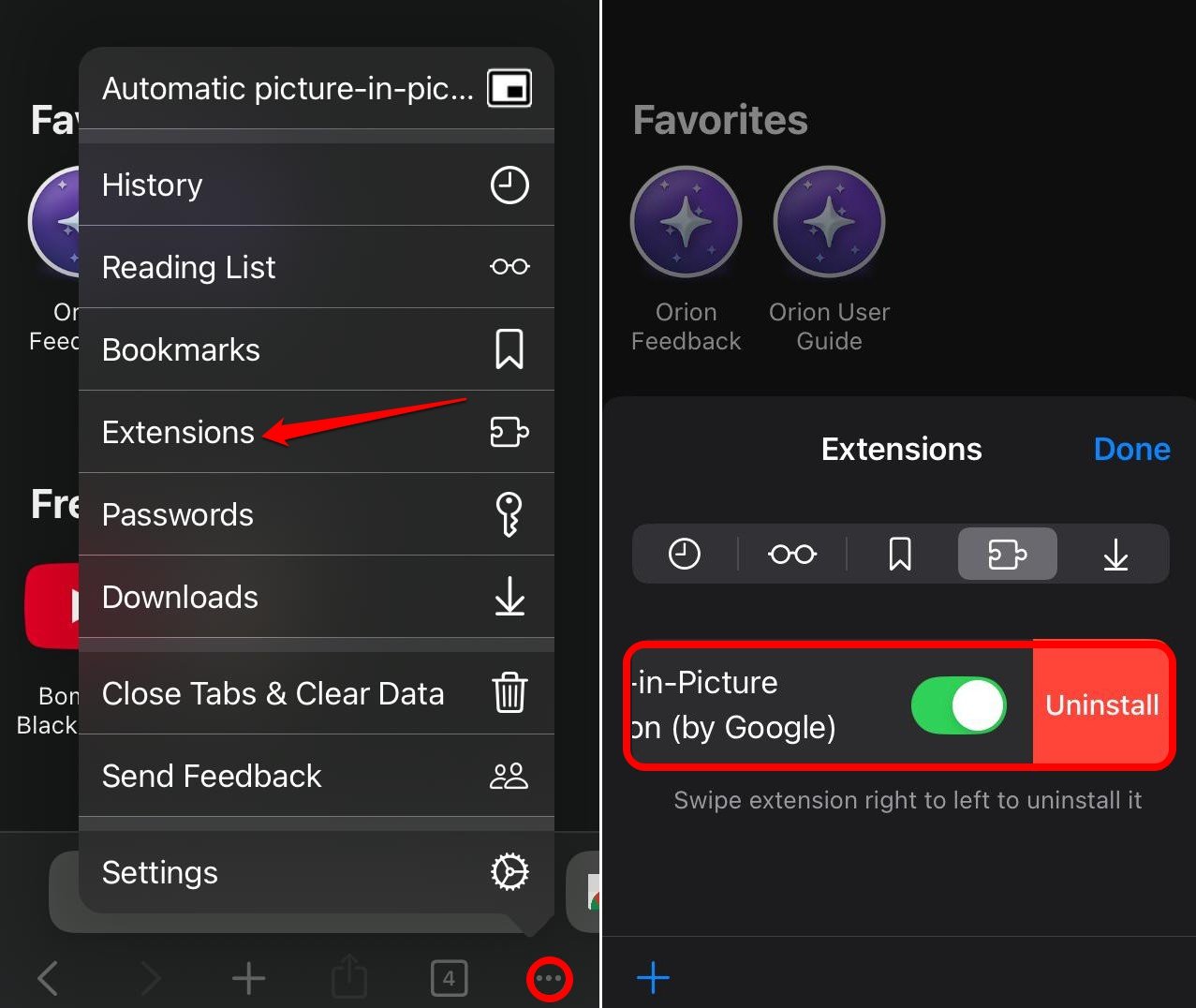
- Toca el botón de menú y ve a Extensiones para ver todas las extensiones instaladas.
- Desliza de derecha a izquierda parcialmente sobre cualquier extensión para revelar una opción de Desinstalar. Toca en ella, y la extensión será eliminada del navegador.
- Alternativamente, desliza completamente de derecha a izquierda para eliminar la extensión automáticamente.
Preguntas frecuentes (FAQs)
¿Qué versiones de iOS admiten la instalación de extensiones de Chrome?
La instalación de extensiones de Chrome a través del navegador web Orion es compatible con iOS 15.0 o posterior.
¿Puedo instalar extensiones de Chrome en un iPad?
Si el iPad está ejecutando iPadOS 15.0 o posterior, puedes descargar el navegador Orion e instalar extensiones de Chrome a través de él.
La extensión de Chrome no funciona en iPhone: ¿cómo solucionarlo?
Intenta recargar la página web si una extensión no funciona. También puedes intentar desinstalar y reinstalar la extensión de Chrome correspondiente en iOS.
¿Todas las extensiones de Chrome funcionarán en iOS?
No todas las extensiones pueden funcionar de manera nativa en iOS debido a la incompatibilidad de la web móvil. Necesitas instalar las extensiones individualmente para conocer la compatibilidad con el iPhone.
¿Puedo instalar complementos de Firefox en un iPhone?
¡Sí! El navegador Orion en iPhone también admite complementos de Firefox. Puedes habilitar el soporte de extensiones en la configuración avanzada del navegador Orion.
Conclusión
La Chrome Web Store ofrece algunas extensiones realmente útiles para hacer que tu navegación sea productiva. Sin embargo, no pudimos instalarlas en iOS a través del navegador Chrome para iOS. Usando el ligero navegador Orion para iOS, podemos instalar extensiones de Chrome así como extensiones de Firefox en tu iPhone.
Obtén el navegador Orion y prueba las diversas extensiones de Chrome en iOS. Comparte tu experiencia en los comentarios.
Si tienes alguna opinión sobre ¿Cómo hice que las extensiones de Chrome funcionaran en mi iPhone?, no dudes en dejarla en el cuadro de comentarios a continuación. Además, suscríbete a nuestro canal de YouTube de DigitBin para tutoriales en video. ¡Salud!
Recibe nuevas publicaciones en tu bandeja de entrada.
No spam. Cancela la suscripción en cualquier momento.