Steam ayuda · 4 min read · Mar 04, 2026
Cómo prevení que Steam WebHelper usara demasiada memoria
Resumen Rápido
- Desactivar Renderizado por GPU – Desactiva el renderizado acelerado por GPU en la configuración de Steam para reducir la carga de recursos.
- Usar Modo Offline – Limita la actividad de WebHelper, pero desactiva descargas, actualizaciones y algunos juegos solo en línea.
- Desactivar Características Adicionales – Desactiva avatares animados, Steam Overlay y otras características no esenciales.
- Ejecutar Steam Lite – Usa la Lista de Mini Juegos o crea un archivo por lotes para iniciar Steam en un modo básico sin WebHelper.
A menudo, mientras uso Steam, he notado que consume una gran cantidad de memoria. Después de investigar, me di cuenta de que es el cliente WebHelper de Steam el que requiere una cantidad suficiente de potencia de CPU para realizar varias tareas.
Puedes pensar en el WebHelper del Cliente de Steam como un navegador que está integrado dentro de Steam. Todas las funciones de Steam que requieren acceso web se cargan con el WebHelper. Hay múltiples clientes WebHelper que Steam implementa para gestionar diversas tareas.
Sabemos que las páginas web modernas son intensivas en recursos. El mismo problema ocurre con el WebHelper del cliente de Steam. En el proceso de gestionar varias características y funciones a través de páginas web, se utiliza una cantidad significativa de memoria en cada sesión.
Mientras uses Steam, los diferentes WebHelpers activos en segundo plano siguen consumiendo memoria. Hay diferentes soluciones para reducir la carga en la RAM y conservar memoria mientras usas Steam, que he esbozado en esta guía.
Diferentes Maneras de Prevenir que Steam Web Helper Use Demasiada Memoria
Si estás usando Steam y notas un alto uso de memoria, probablemente se deba al WebHelper del cliente de Steam. Sigue las soluciones explicadas aquí para utilizar comparativamente menos memoria mientras estás conectado a Steam.
1. Desactivar Renderizado por GPU
La función de renderizado acelerado por GPU en Steam permite la utilización de la unidad gráfica de la PC para suministrar recursos para cargar páginas web y componentes asociados. Es como la función de aceleración de hardware que se encuentra en los navegadores.
Desactiva esta función en Steam para reducir la carga en la GPU.
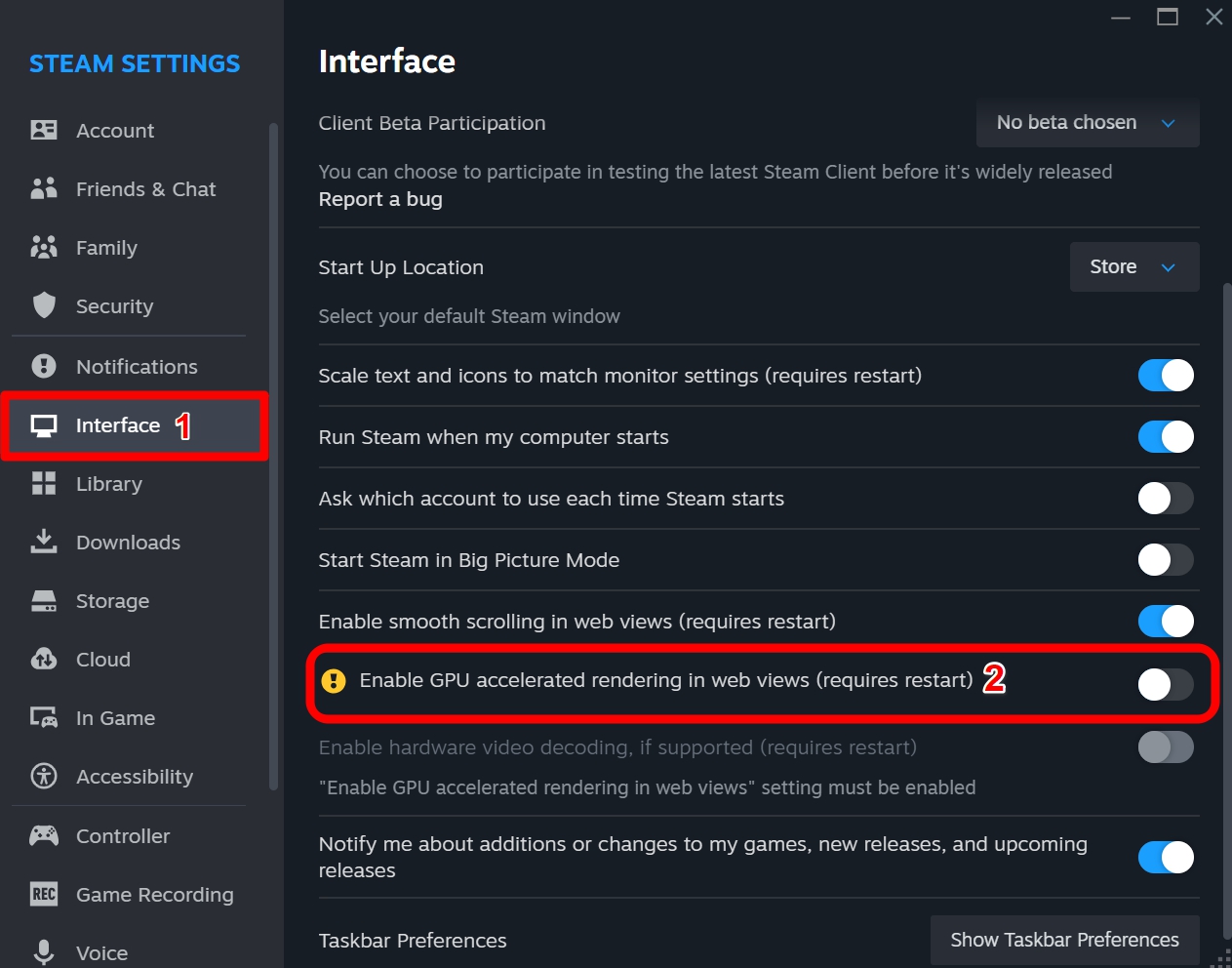
- Haz clic en el botón Steam y ve a Configuración.
- A continuación, ve a Interfaz.
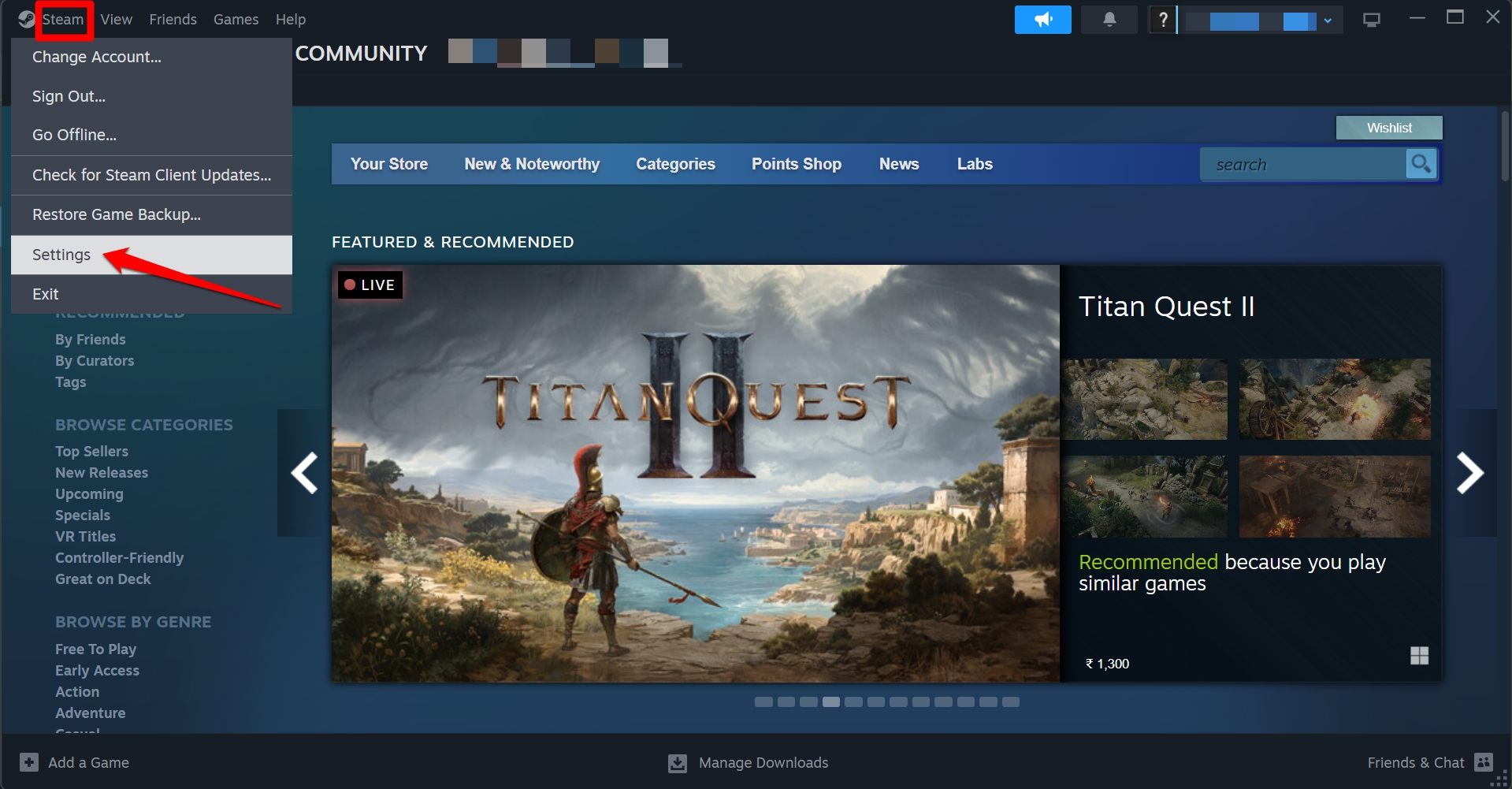
- Desplázate hasta Habilitar renderizado acelerado por GPU en vistas web.
- Activa el interruptor para la función anterior.
- Reinicia Steam.
2. Usar Steam en Modo Offline
Usar Steam en modo Offline evita que los diferentes WebHelper de Steam se ejecuten en segundo plano y consuman memoria.
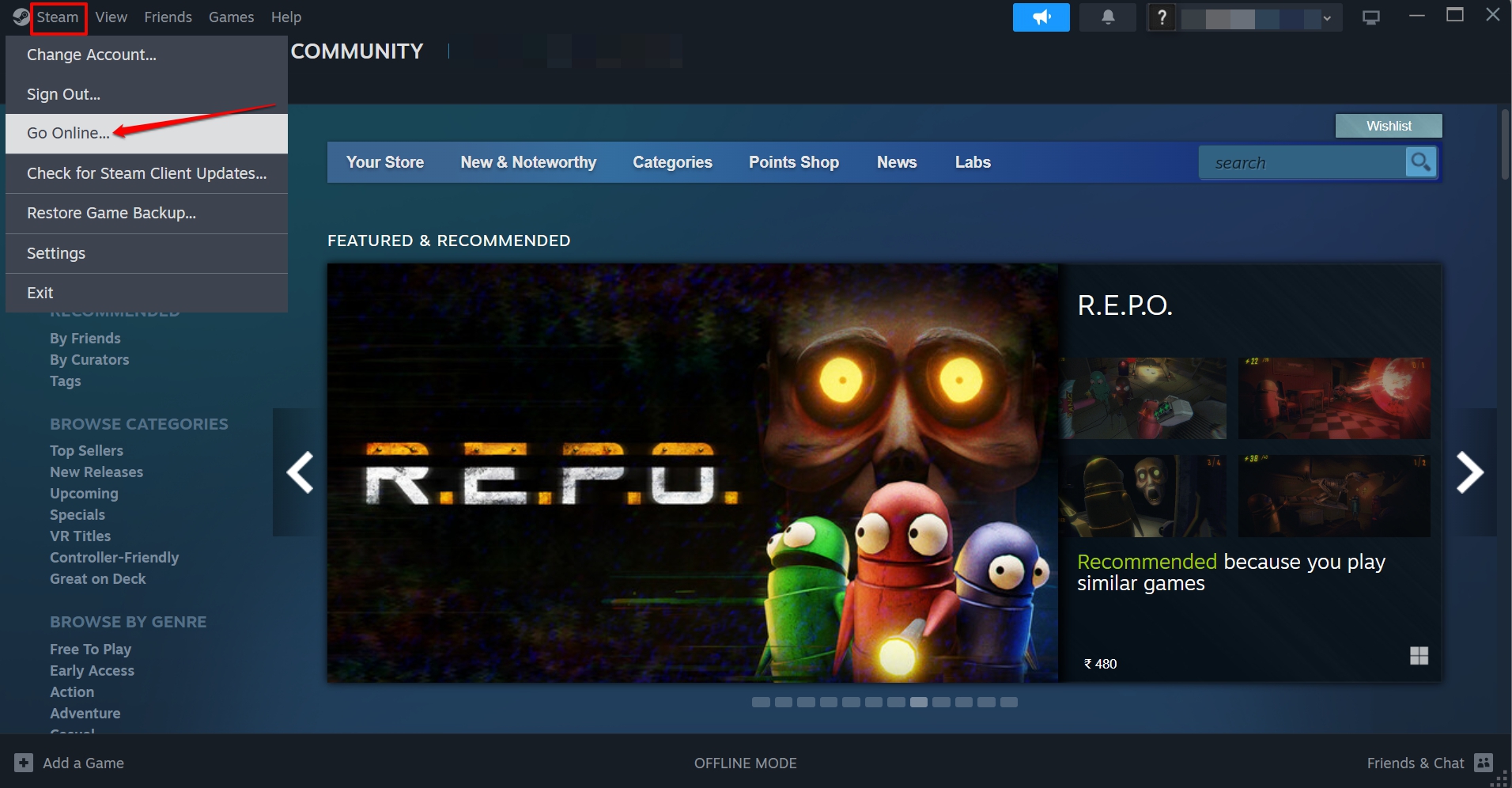
- Desde el menú, haz clic en Steam > Ir Offline.
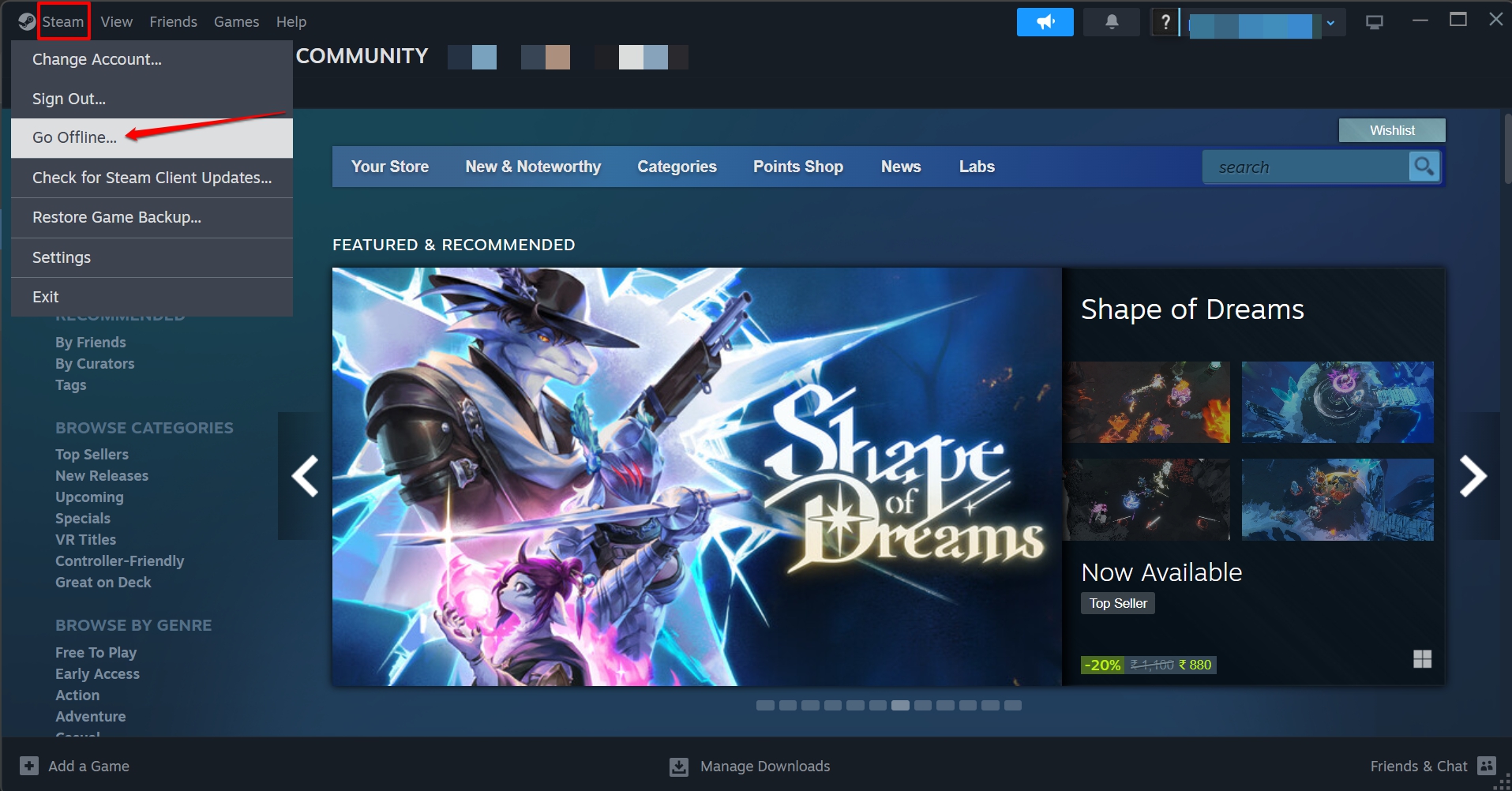
Cuando quieras cambiar a Modo Online,
- Haz clic en Steam > Ir Online.
- Presiona Ir Online para confirmar.
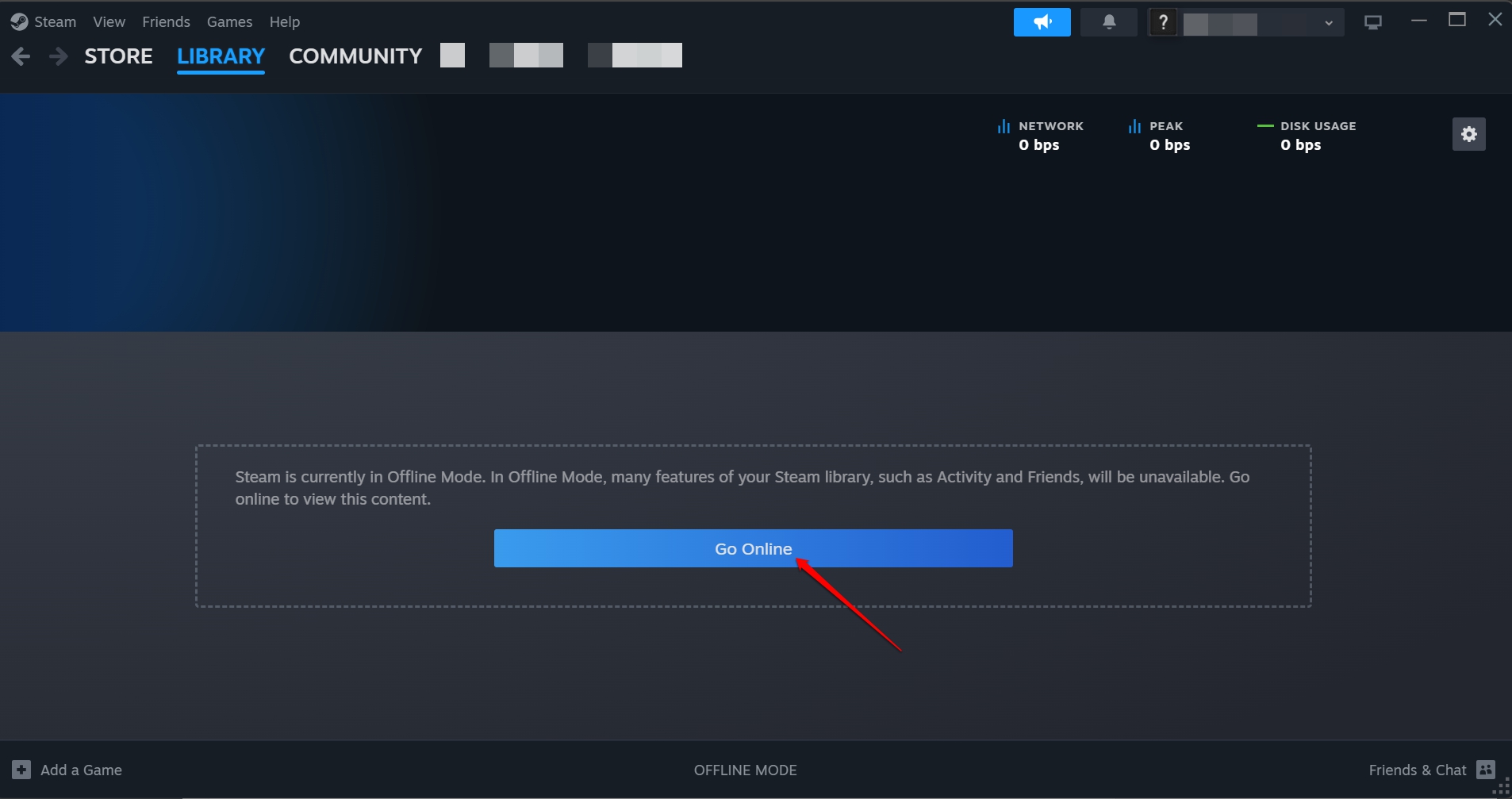
NOTA: El modo offline de Steam impide descargar actualizaciones, juegos y jugar juegos específicos que se supone deben jugarse mientras el usuario está conectado a la web.
3. Desactivar Características No Deseadas de Steam
Steam ofrece varias características que añaden a la estética de la plataforma, pero el proceso consume mucha memoria. Puedes desactivar las características no deseadas en Steam, sin las cuales puedes disfrutar de tu sesión de juego sin problemas.
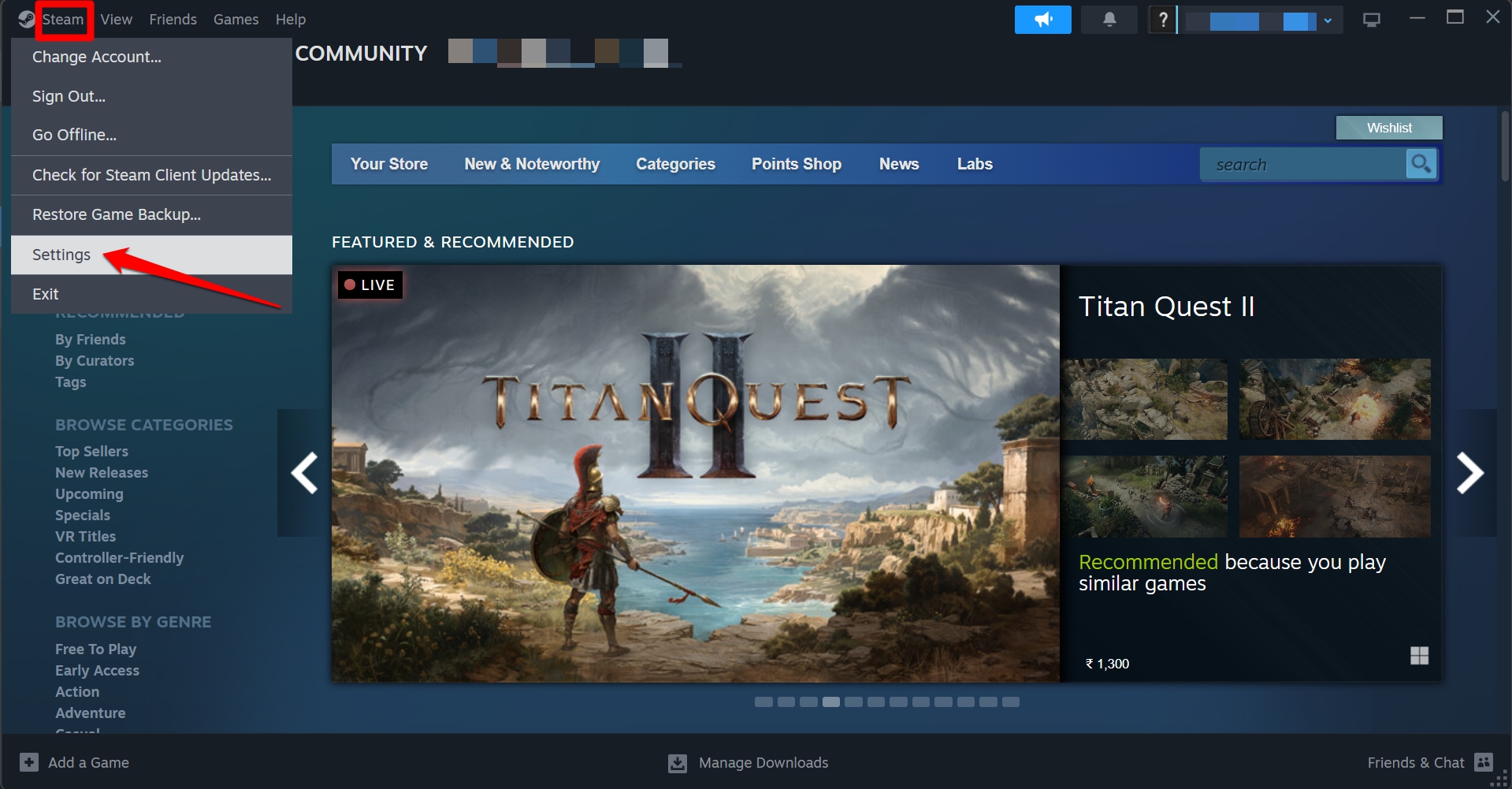
- Abre Steam.
- Ve a Configuración de Steam.
 **
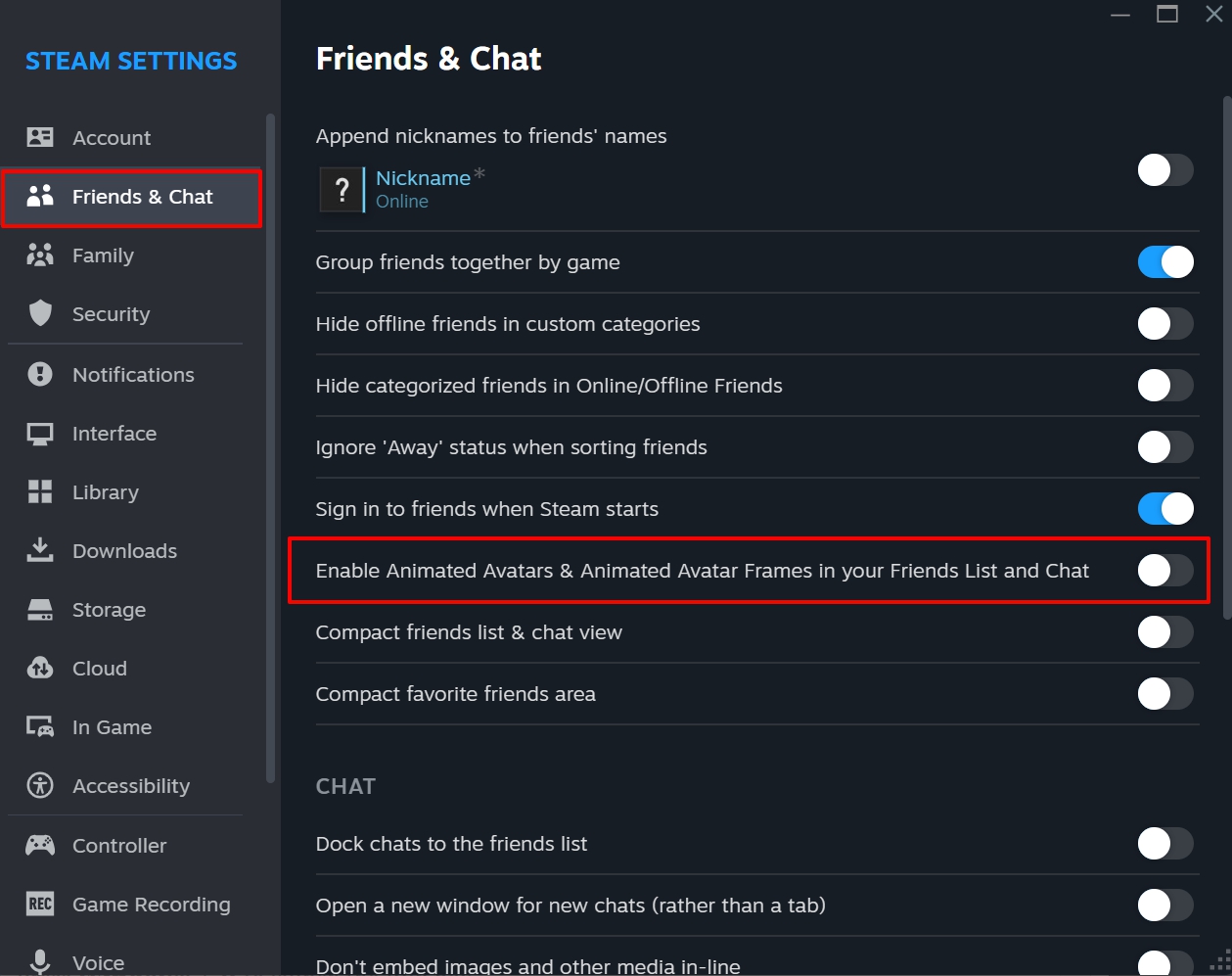
** - Haz clic en la pestaña Amigos y chat.
- Desactiva el interruptor junto a Habilitar avatares animados y marcos de avatares animados en tu lista de amigos y chat.
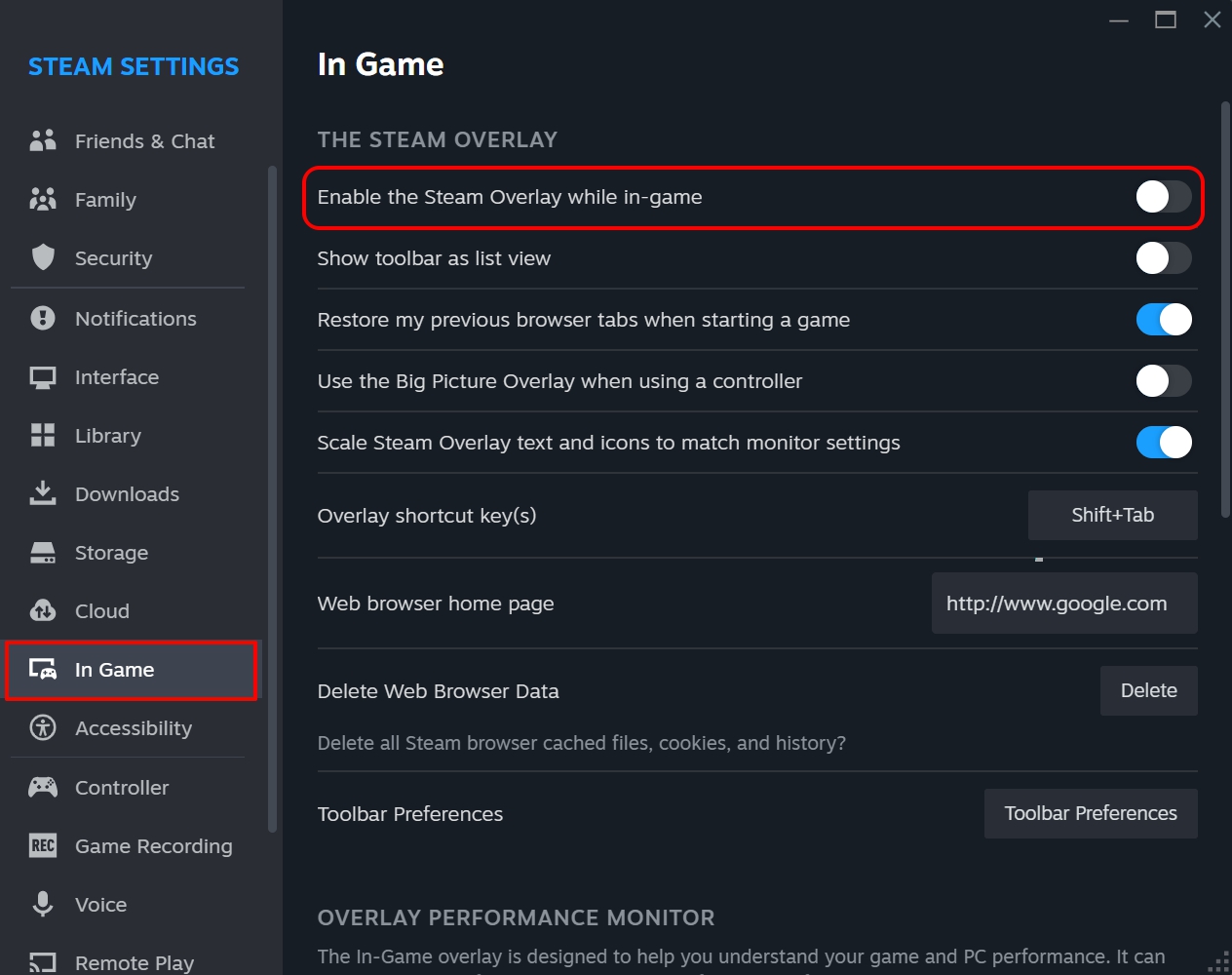
- A continuación, ve a la pestaña En juego.
- Desactiva el interruptor junto a Habilitar el Steam Overlay mientras estás en juego.
4. Lanzar Mini Juegos de Steam
Accede a la Lista de Mini Juegos de Steam si te estás enfocando en jugar los juegos en tu PC y no estás interesado en noticias, actualizaciones o blogs adicionales de Steam.
Para invocar la Lista de Mini Juegos de Steam,
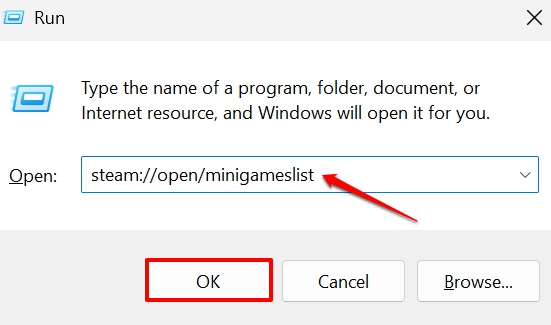
- Presiona Windows + R para abrir el cuadro de Ejecutar.
- Escribe steam://open/minigameslist y presiona la tecla Enter.
Ahora, Steam se lanzará en una pequeña ventana vertical en lugar de su forma de pantalla completa y mostrará los juegos que has descargado en él.
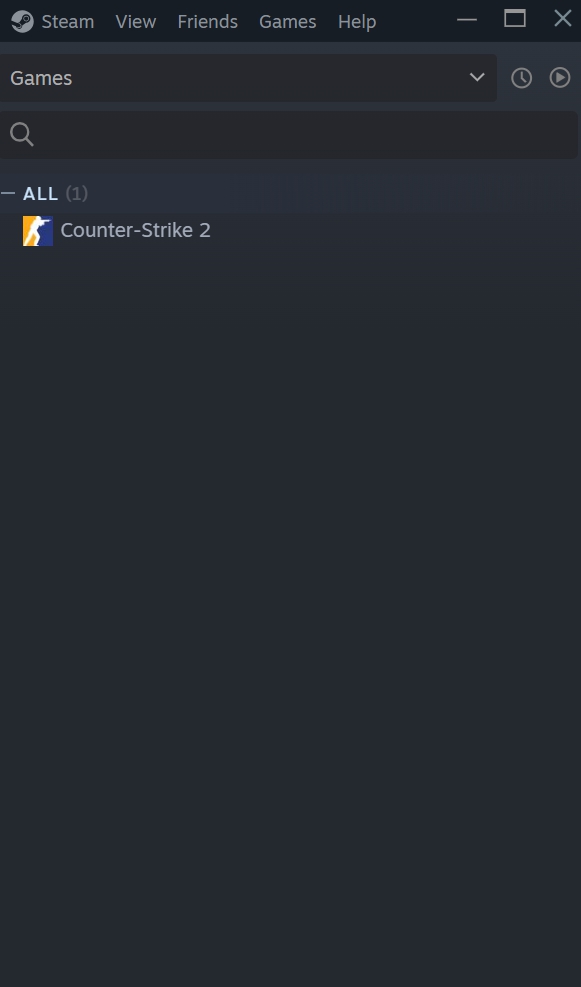
Para volver a la vista regular, haz clic en Ver en la barra de menú de Steam y elige la opción Modo Grande.
5. Ejecutar la Forma Básica de Steam
Me enteré de que es posible crear un archivo por lotes de comandos específicos que lanzarán Steam y permitirán usarlo sin ejecutar el WebHelper del cliente de Steam.
Tú también puedes hacerlo.
- Abre el Bloc de notas y crea un nuevo archivo.
- Copia y pega los siguientes comandos.
*start steam.exe -dev -console -nofriendsui -no-dwrite -nointro -nobigpicture -nofasthtml -nocrashmonitor -noshaders -no-shared-textures -disablehighdpi -cef-single-process -cef-in-process-gpu -single_core -cef-disable-d3d11 -cef-disable-sandbox -disable-winh264 -cef-force-32bit -no-cef-sandbox -vrdisable -cef-disable-breakpad* - Guarda el archivo como Steamy.bat en el mismo directorio donde está instalado Steam.
Ahora, lanza este archivo BAT y Steam se ejecutará eliminando varias características como la tienda, ver amigos, noticias, etc.
Preservar Memoria de PC mientras Juegas en Steam
Las sesiones de juego son un absoluto alivio de estrés; no hay duda de eso. De igual manera, eso no debería estresar la memoria de tu computadora. Siguiendo los consejos compartidos en este artículo, puedes prevenir que el WebHelper del cliente de Steam utilice demasiada memoria o ejecutar Steam en su forma mínima.
Si tienes algún comentario sobre Cómo prevení que Steam WebHelper usara demasiada memoria, no dudes en dejarlo en el cuadro de comentarios a continuación. Además, suscríbete a nuestro canal de YouTube de DigitBin para tutoriales en video. ¡Salud!
Recibe nuevas publicaciones en tu bandeja de entrada.
No spam. Cancela la suscripción en cualquier momento.