Instagram Stories · 6 min read · Jan 03, 2026
Cómo Subo Historias de Instagram de Alta Calidad desde Android e iPhone
Resumen
- Para subir historias de Instagram de alta calidad, ve a la configuración de la aplicación de Instagram y activa el interruptor ‘Subir en la mejor calidad’.
- Además, asegúrate de exportar videos en 1080 x 1920px a 30fps, ya que 4K a 60fps se comprime mucho.
- Convierte videos al formato H.264 para menos compresión, y siempre sube a través de Wi-Fi para mejor calidad. Estos pasos ayudarán a preservar la claridad de tu video.
Siempre me ha encantado compartir momentos en las historias de Instagram, como un clip de viaje, una canción que me gusta, o simplemente algo divertido de mi día. Pero una cosa que me molestaba era cómo la calidad caía drásticamente una vez que subía una historia. El video se veía perfecto en mi galería, pero una vez que se subía a Instagram, se volvía borroso o pixelado. Al principio, pensé que tal vez era solo un problema de red.
Pero luego noté que sucedía incluso cuando tenía Wi-Fi completo. Intenté reiniciar mi teléfono, limpiar la caché, etc., pero nada parecía ayudar. Incluso cambié de teléfono de Android a iPhone, con la esperanza de que solucionara el problema, pero no lo hizo. Incluso hablé con algunos amigos que son influencers en redes sociales, y ellos enfrentan el mismo problema.
Así que hice mi investigación revisando hilos de Reddit, tutoriales de YouTube, páginas de ayuda de Instagram y blogs de tecnología. Resulta que Instagram comprime videos automáticamente, y por eso pierden calidad. Pero afortunadamente, también descubrí algunos métodos que me ayudaron a reducir la pérdida de calidad, tanto en Android como en iPhone. Y estoy seguro de que estos métodos también te ayudarán si los sigues como se indica a continuación.
¿Por qué y cuánto reduce Instagram la calidad de video en las historias?
Revisé guías en línea y documentos de soporte de Instagram para averiguar por qué Instagram reduce la calidad de las historias y en qué márgenes. Esto es lo que encontré.
1. Compresión por Instagram
Instagram comprime todos los medios (fotos, videos, Historias, Reels) para ahorrar ancho de banda y asegurar una carga rápida para los medios en varios dispositivos con diferentes velocidades de internet. Esto incluye reducir: Resolución, Tasa de bits, y Tasa de cuadros.
2. Límites específicos de Historias
Instagram implementa más límites en las Historias en comparación con Reels o publicaciones de video regulares: La resolución máxima permitida es 1080 x 1920 px con una tasa de bits máxima: ~ 3,500–5,000 kbps y una duración máxima por Historia: 15 segundos.
Incluso si subes un video 4K a 60fps, se reduce a 1080p o menos, y la tasa de bits se reduce drásticamente.
3. Wi-Fi vs Datos Móviles
Al subir con datos móviles, Instagram aplica más compresión para ahorrar datos. En Wi-Fi, la compresión es más ligera.
4. Diferencias de Dispositivo y Cámara
Si tu cámara de video utiliza HDR, alta tasa de cuadros o relación de aspecto no estándar, Instagram puede tener dificultades para procesarlo correctamente, reduciendo aún más la calidad.
5. Errores en la aplicación o versiones desactualizadas
A veces, las historias borrosas se deben a fallos en la aplicación o al uso de versiones más antiguas de la aplicación de Instagram.
Subiendo Historias de Instagram HD de Alta Calidad en la Aplicación Móvil
Muchos usuarios enfrentan el mismo problema ya que sus videos HD se convierten en baja calidad al ser subidos como historias de Instagram. Como discutimos anteriormente, Instagram es más estricto cuando se trata de historias, ya que quiere que las historias estén dentro de ciertos parámetros para que se carguen más rápido en varios dispositivos y redes.
Ahora compartiré lo que he aprendido y cómo puedes subir historias de Instagram de alta calidad que se vean tan bien como lo hacen en la galería de tu teléfono sin perder calidad.
Habilitando Subidas de Alta Calidad (Pero tiene limitaciones)
Si sabes, Instagram reduce la calidad del video si la configuración para ahorrar ancho de banda de internet está habilitada por defecto. Si habilitamos la subida HD en la configuración, entonces Instagram intentará subir los medios de la mejor calidad como historias. Lo probé y aumentó la calidad de subida, pero aún así el medio no estaba perfecto. Aquí te muestro cómo habilitar las subidas HD, y también déjame decirte las limitaciones que encontré.
- Abre la aplicación de Instagram y navega a Configuración.
- Aquí, haz clic en Calidad de Medios y elige la opción “ Subir en la mejor calidad ”.
- Una vez hecho, reinicia la aplicación de Instagram y de ahora en adelante, todos tus videos o historias de fotos serán de la más alta resolución.
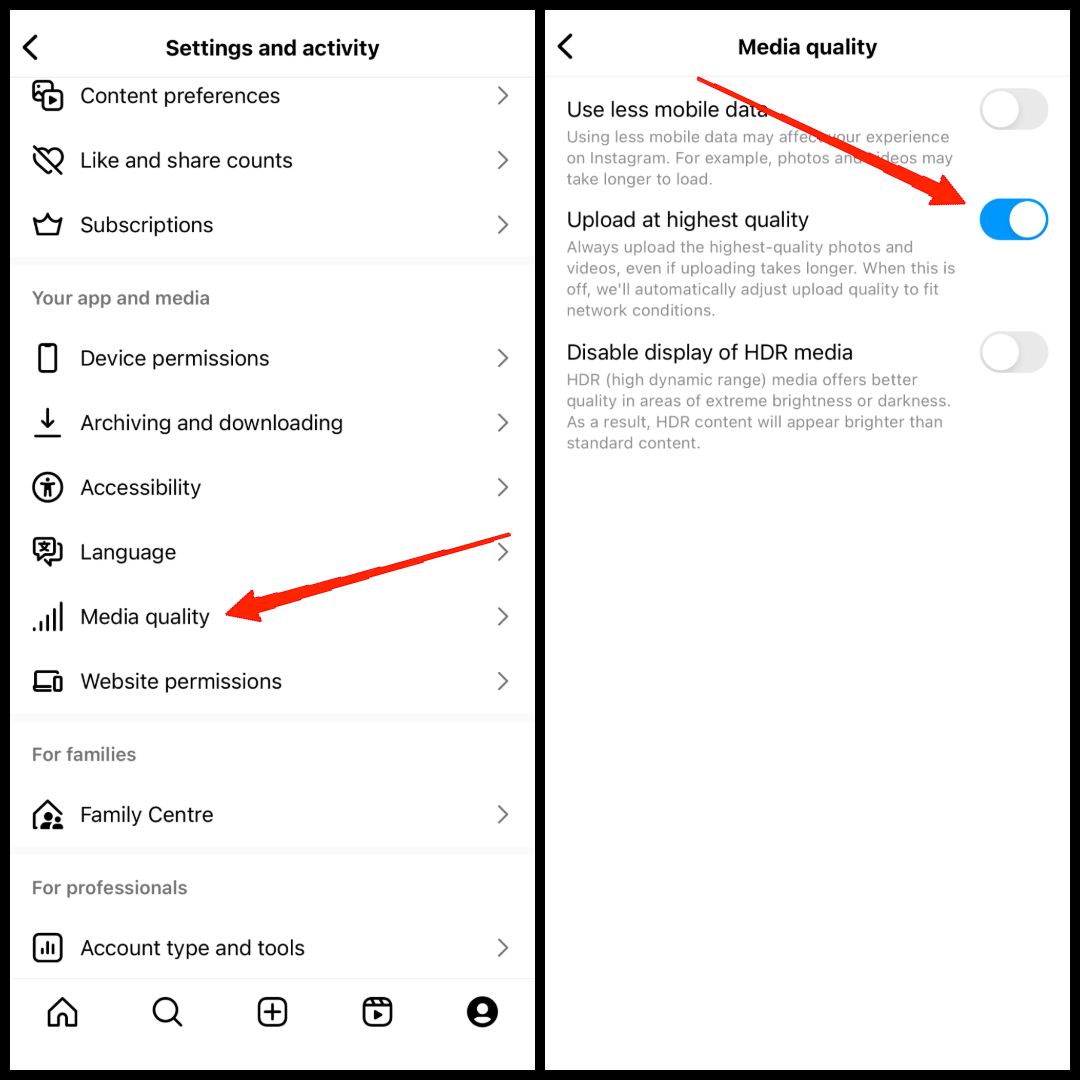
Esta configuración mejoró significativamente la calidad de subida, pero como discutimos, para las historias, Instagram tiene algunos parámetros, por lo que aún comprimirá videos a un máximo de 1080p y también verificará si estás usando datos móviles o Wi-Fi.
Limitar la Resolución de Video de Historias
Como mencionó el usuario de Reddit danosthedevil – Instagram no admite videos 4K/60fps — prefiere 1080p a 30fps. Así que, si subes un video 4K/60fps directamente, Instagram lo comprimirá drásticamente, haciéndolo ver borroso o oscuro.
Para evitar esto, primero exporta tu video en 4K/60fps usando cualquier aplicación de editor de video como CapCut. Luego, vuelve a importar ese archivo en el editor y expórtalo nuevamente en 1080p/30fps. Esta doble exportación ayuda a retener la mayor parte de la calidad 4K mientras se ajusta a los límites de tamaño de Instagram.
He probado y comprobado esto en múltiples dispositivos, y este método evita activamente que Instagram haga la compresión por sí mismo, manteniendo tu historia mucho más clara dentro de los límites.
Convertir MP4 a Formato HVEC
Descubrí que no importa qué preferencia cambie dentro de la aplicación de Instagram, aún aplicará algún tipo de algoritmo de compresión a esto—los videos MP4 son los más afectados. Descubrí que Instagram admite H.264 MP4. Así que convertí mi video MP4 a otro formato, formato H.264 AVC, y la compresión estuvo muy por debajo del límite.
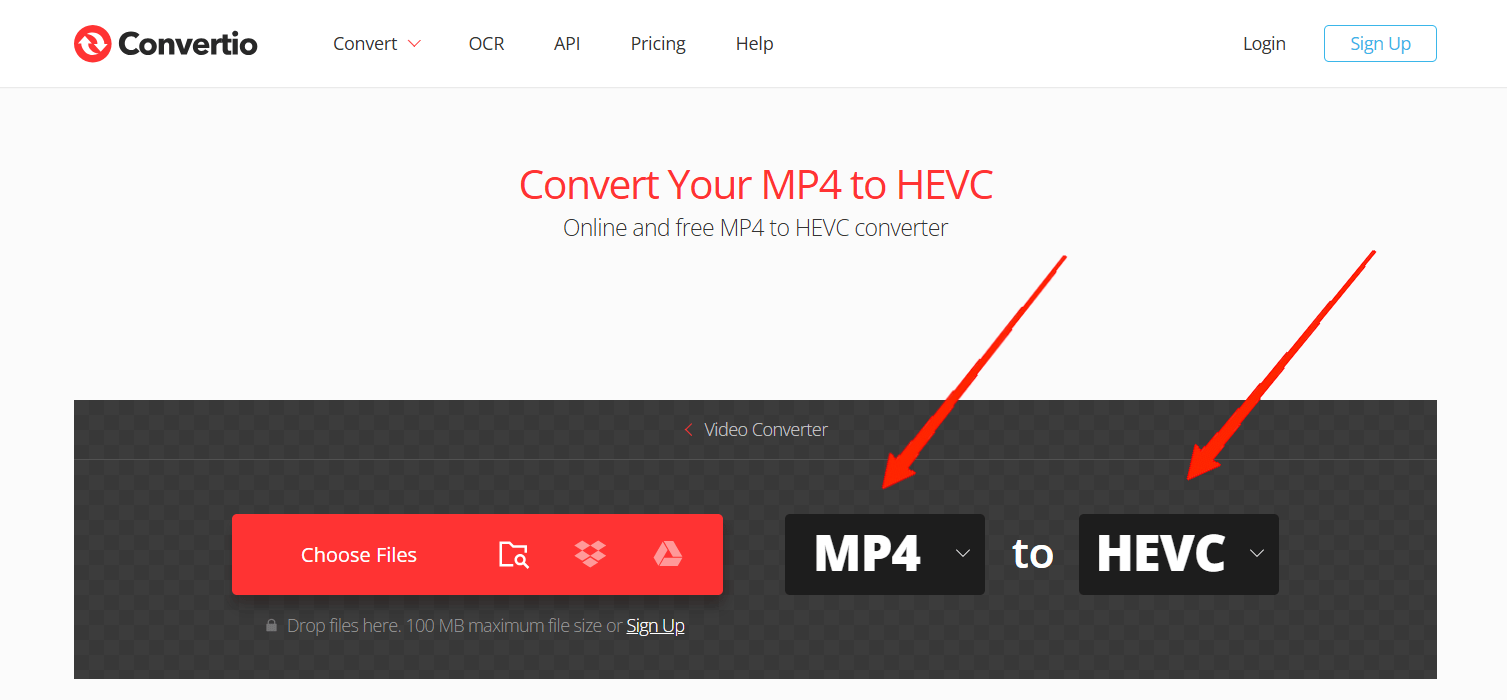
Puedes descargar una aplicación de conversor de medios desde la Play Store o App Store, dependiendo del sistema operativo de tu dispositivo. Si no deseas descargar ninguna aplicación, también puedes convertir archivos de video MP4 a formato H. 264 en línea en el sitio web de Convertio.
Conclusión
Después de pasar horas probando diferentes métodos y sumergiéndome en foros, finalmente descubrí qué es lo que realmente funciona cuando se trata de subir historias de Instagram de alta calidad tanto en Android como en iPhone. A veces, se trata simplemente de usar el formato, la resolución y la configuración de subida correctas para obtener la mejor calidad. Espero que los métodos anteriores te ayuden a hacer lo mismo. Los he probado en múltiples dispositivos, incluidos dispositivos Android e iOS.
Sí, Instagram comprime la calidad de video para las Historias, incluso si subes en 4K. Para minimizar el impacto:
- Exporta en 1080×1920 (vertical)
- Usa H.264 MP4
- Sube en Wi-Fi
Si tienes algún comentario sobre Cómo Subo Historias de Instagram de Alta Calidad desde Android e iPhone, no dudes en dejarlo en el cuadro de comentarios a continuación. Además, suscríbete a nuestro canal de YouTube DigitBin para tutoriales en video. ¡Saludos!
Recibe nuevas publicaciones en tu bandeja de entrada.
No spam. Cancela la suscripción en cualquier momento.