WhatsApp HD · 4 min read · Nov 25, 2025
Cómo subí estado de WhatsApp en HD desde iPhone sin perder calidad
Filmé un hermoso video en 4K en mi iPhone: vibrante, nítido, impecable. Pero cuando lo subí a WhatsApp Status, se veía como un desastre borroso. ¿Te suena familiar? Al principio, pensé que solo era mi internet fallando. Pero incluso después de probar en Wi-Fi y revisar de nuevo, la calidad seguía viéndose mal. El video se reproducía perfectamente en mi galería, pero una vez que lo publiqué en WhatsApp, perdió su nitidez y detalles.
Como la mayoría de las personas, no entendía por qué estaba sucediendo esto, así que comencé a buscar en línea en hilos de Reddit, foros de Apple y otros tutoriales; encontré a muchos otros que enfrentaron el mismo problema. Resulta que WhatsApp comprime videos al subirlos como estado, lo que lleva a esa frustrante pérdida de calidad.
Si eres como yo y te importa cómo se ven tus videos al compartirlos, probablemente te estés preguntando cómo subir videos de alta calidad en la historia de WhatsApp sin perder claridad. A través de muchos intentos y errores, he encontrado 3 formas diferentes en las que puedes agregar estado de video en HD en WhatsApp sin perder su calidad y nitidez.
¿Por qué se deprecia la calidad del video cuando subo un estado de WhatsApp?
Las historias de WhatsApp no admiten la carga de videos en calidad HD. WhatsApp comprime el video, adecuado para la visualización en móviles, utilizando su agresivo algoritmo de compresión para ajustar los videos dentro de una duración y tamaño de archivo establecidos.
Probé y descubrí que WhatsApp comprime un video 10 veces. Por ejemplo, probé subir un video HD de 20 segundos que pesaba 191 MB; después de que WhatsApp comprimió el tamaño, el mismo video de 20 segundos se redujo a ~2.5 MB. Sin duda, tal compresión severa degrada gravemente la calidad del video. Probé estos métodos para mantener mis historias de WhatsApp lo más cerca posible de la calidad original, y créeme, estas técnicas también funcionarán para ti.
Subiendo estado de videos HD de WhatsApp desde iPhone
Si también enfrentas un problema similar, entonces probablemente te estés preguntando cómo puedes subir videos de alta calidad en WhatsApp sin perder claridad. No te preocupes, he probado y comprobado estos métodos en los teléfonos de mis amigos y familiares, y funcionan de maravilla. Veamos los métodos que funcionaron para mí.
1. Habilitar captura de alta eficiencia
El iPhone toma buenas fotos y videos gracias a sus formatos de medios personalizados. Por defecto, el formato de medios está configurado para ser el más compatible, por lo que es más fácil enviarlos a través de otros dispositivos.
Sin embargo, aprendí que si se establece el formato de alta eficiencia, entonces el iPhone codificará los archivos de medios de tal manera que las aplicaciones de redes sociales como WhatsApp no puedan alterar la calidad al comprimir. Aquí te muestro cómo lo hice y funcionó para mí sin ningún esfuerzo adicional.
- Abre Configuración del iPhone y navega a la sección de Cámara.
- Ve a Formatos y elige la opción Alta eficiencia.
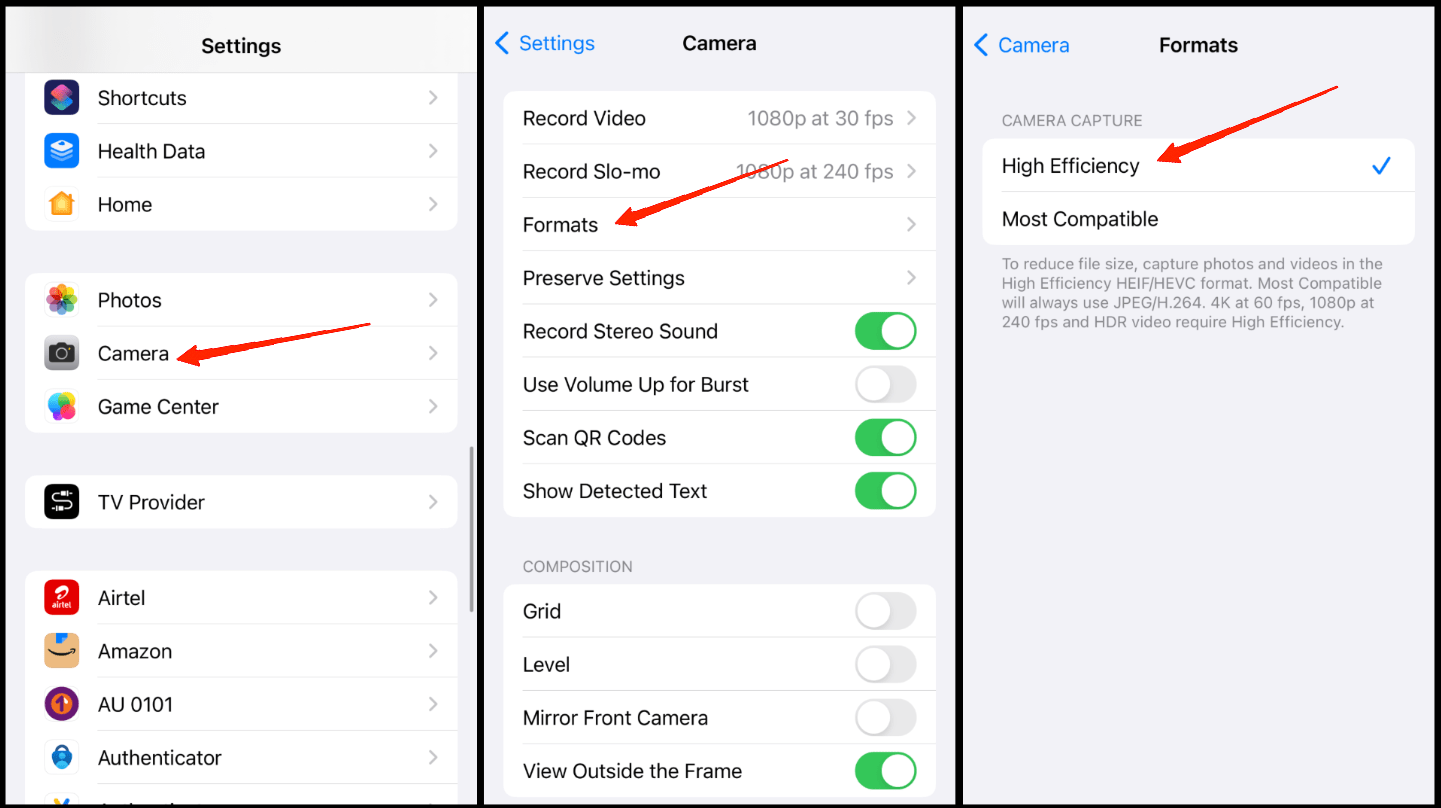
- Esto configurará tu cámara para grabar todas las fotos y videos en formatos HEIF/HEVC, que no pierden calidad ni nitidez al subir a WhatsApp.
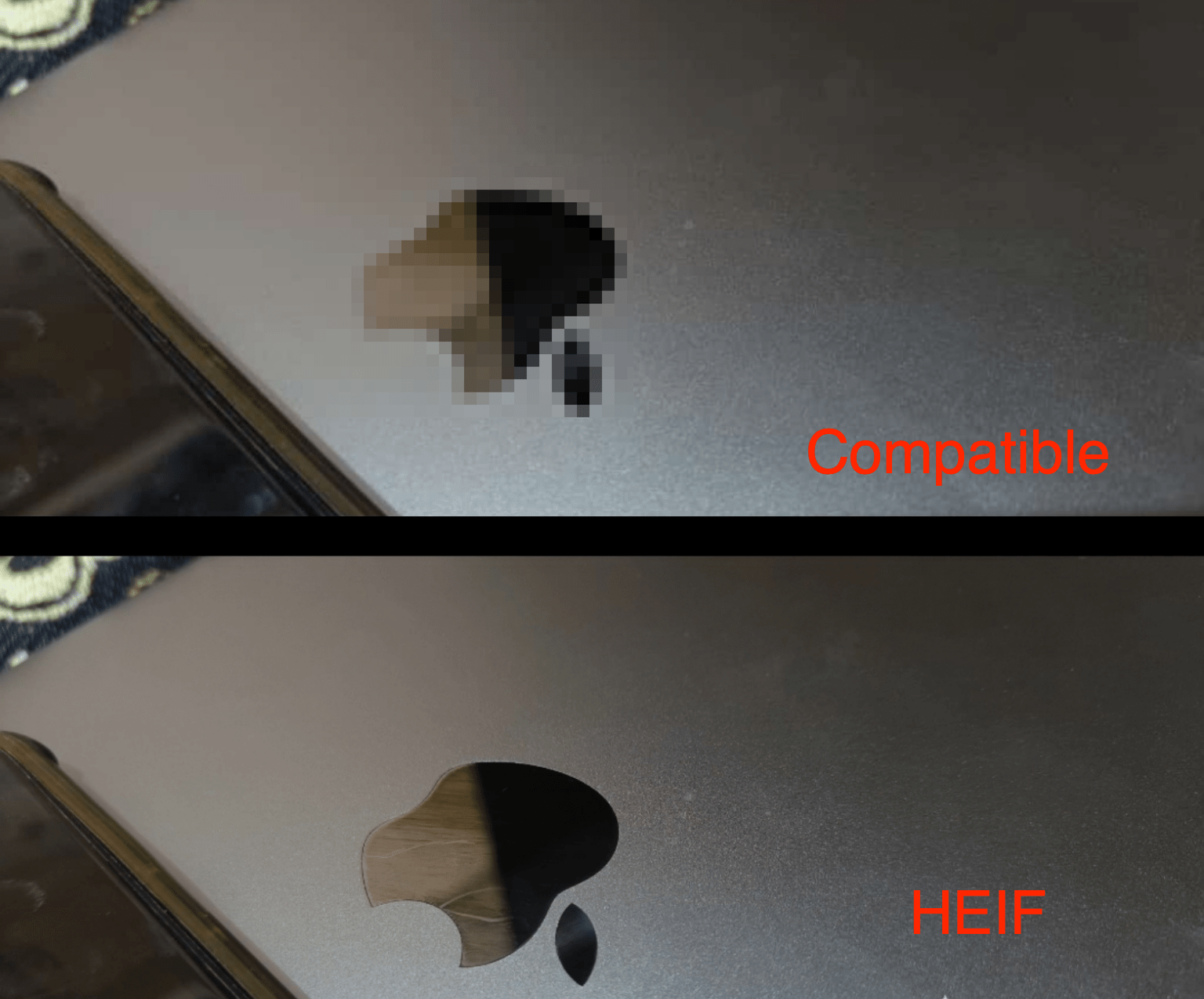
Aquí hay una rápida comparación de dos cargas: una usando HEIF y otra sin.
2. Habilitar opción de medios HD
WhatsApp ofrece una opción para mantener la versión de alta definición de los archivos de medios cuando se comparten. Si habilitas esto, todos los archivos de medios, incluidas fotos y videos, serán versiones HD incluso si los pones como tu estado de WhatsApp.
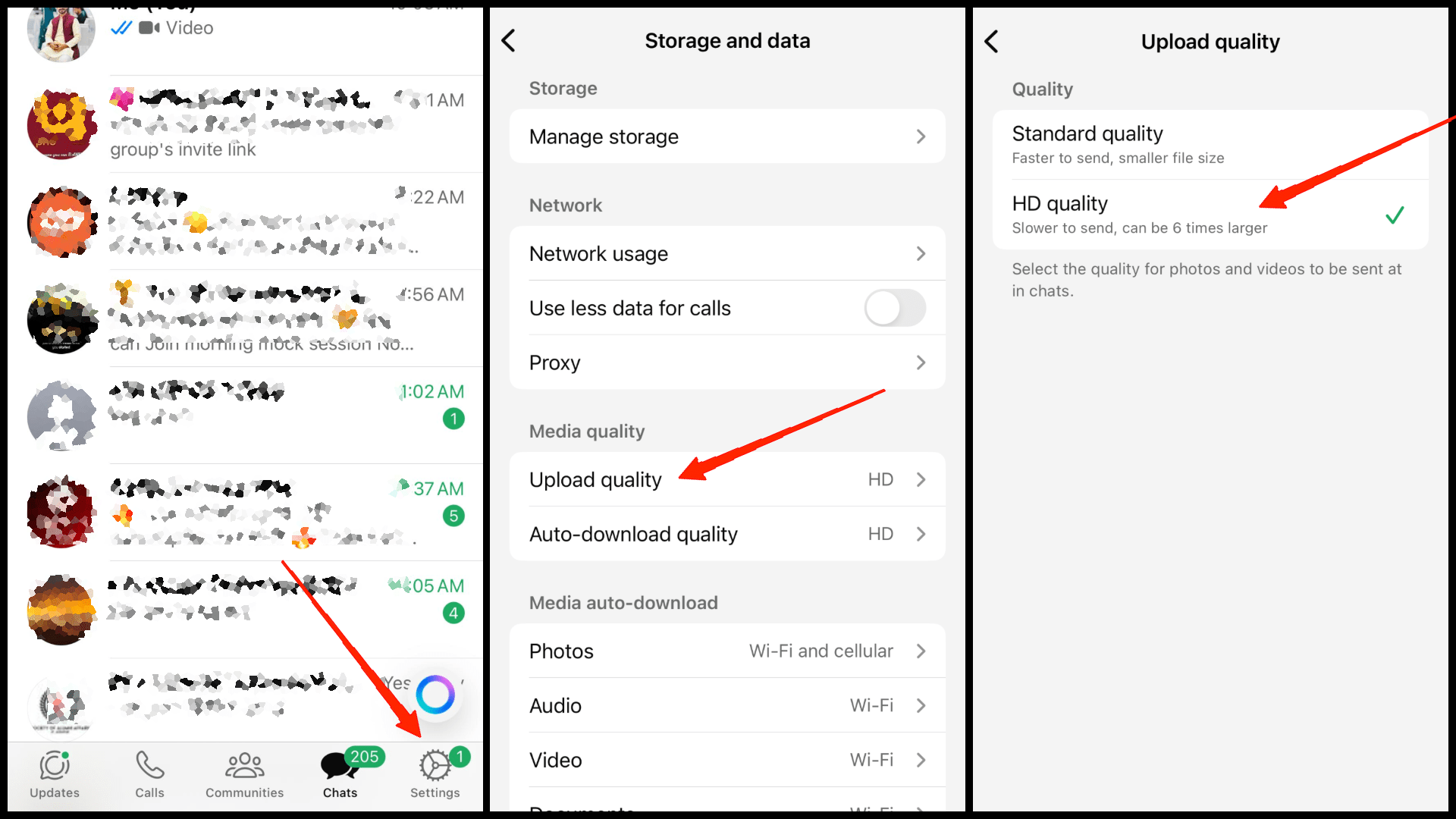
- Abre la configuración de WhatsApp y navega a almacenamiento y datos.
- Haz clic en calidad de carga y configúralo en HD.
- Esto consumirá más datos de red y puede tardar más en enviarse.
3. Método de enviarte a ti mismo
Este es otro método ingenioso donde me envié el video a mí mismo en modo HD, y luego reenvíe ese video para ponerlo como estado. Y esto funcionó para mí, ya que el video ya está comprimido hasta el punto que es aceptable por WhatsApp como historia.
- Abre WhatsApp y busca tu número de contacto.
- Se abrirá una ventana de chat contigo mismo, aquí envía el video que deseas poner como tu estado.
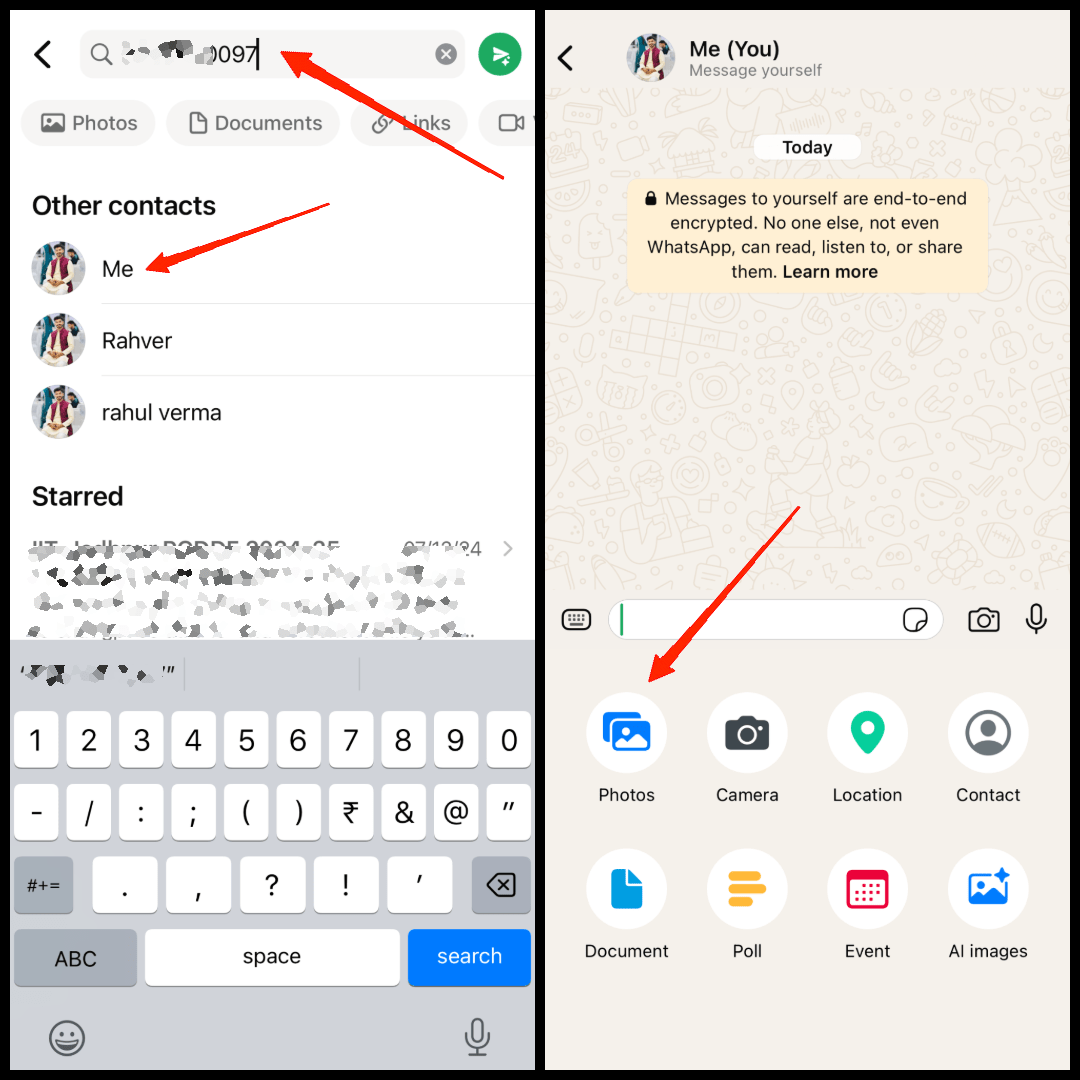
- Asegúrate de mantener el video en HD y envíalo.
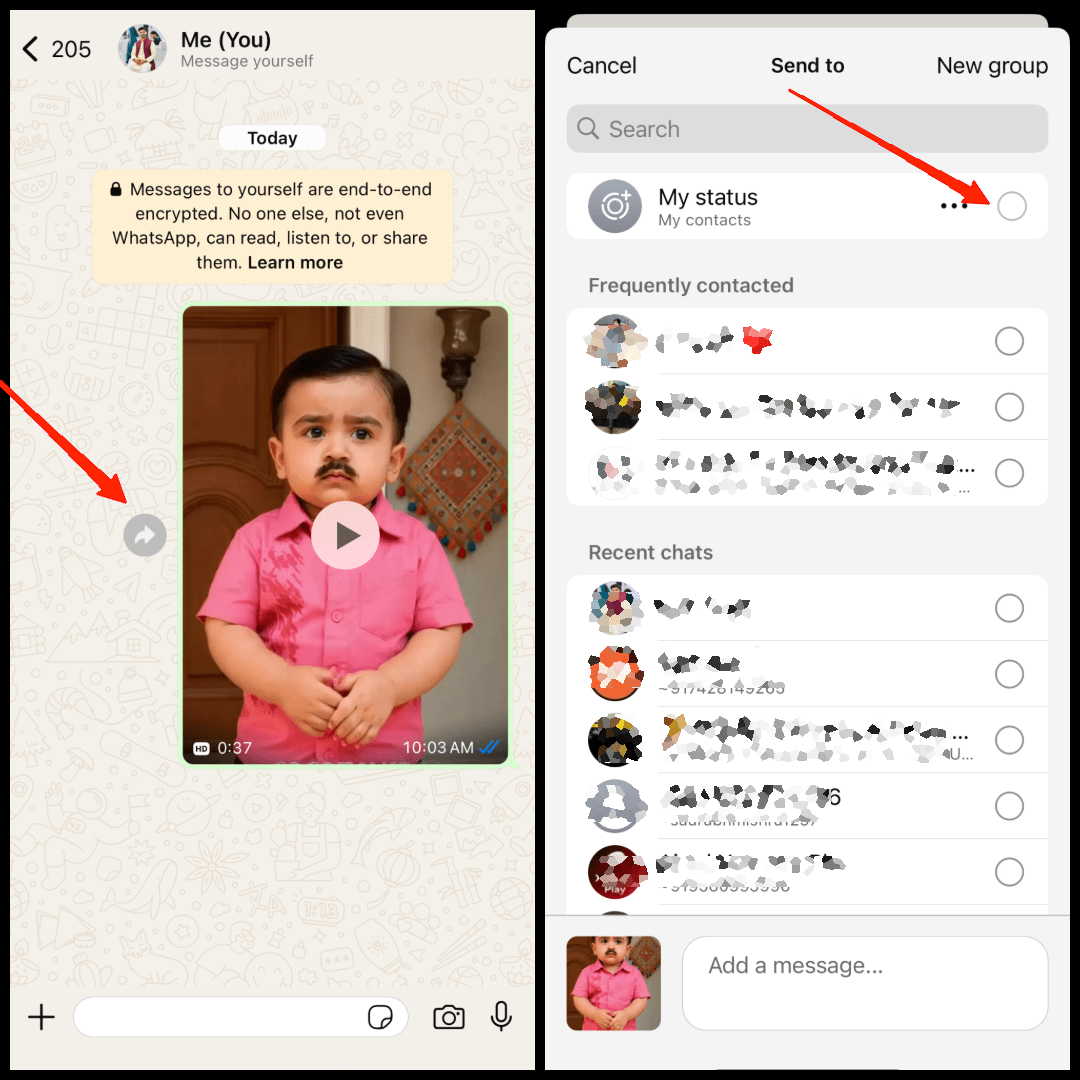
- Una vez hecho, reenvía ese video para que se establezca como estado de WhatsApp.
- De esta manera, mantienes la más alta calidad al enviar un video a tu estado de WhatsApp.
Conclusión
Como alguien que comparte muchos videos, momentos de viaje, actualizaciones rápidas o incluso reels que creo, era importante para mí encontrar una solución a esto. No quería que mis esfuerzos se desperdiciaran solo porque WhatsApp decidió reducir el archivo. WhatsApp siempre comprimirá un poco los videos, pero con los métodos que funcionan arriba, puedes minimizar la pérdida de calidad.
Si tienes algún comentario sobre Cómo subí estado de WhatsApp en HD desde iPhone sin perder calidad, no dudes en dejarlo en el cuadro de comentarios a continuación. Además, suscríbete a nuestro canal de YouTube de DigitBin para tutoriales en video. ¡Salud!
Recibe nuevas publicaciones en tu bandeja de entrada.
No spam. Cancela la suscripción en cualquier momento.