iTunes · 2 min read · Mar 14, 2026
Cómo iTunes organiza los videos musicales
Q: No entiendo la organización de mi iPod. Compré el modelo iPod classic de 160 GB porque tengo mucha música, videos musicales y películas. Cargué todo en iTunes 8 y toda mi música fue a la categoría principal de Música, y las Películas y Videos Musicales fueron a la categoría de Películas. Luego conecté mi iPod en modo manual y creé algunas listas de reproducción bajo las categorías principales en el iPod para separar mis películas, videos musicales y música. Usando arrastrar y soltar desde iTunes, luego cargué las películas en la sección de películas, los videos musicales en la lista de reproducción “Videos Musicales”, y la música en las diversas listas de reproducción que había configurado para diferentes categorías.
El problema que tengo es que cuando miro la pantalla de mi iPod, las cosas NO están donde las puse. Por ejemplo, todas las películas y videos musicales todavía están listados juntas bajo el encabezado principal “Películas”. La cuestión es que todo está en el iPod, solo que no en el lugar correcto, ¿qué me falta o qué estoy haciendo mal?
– Alan
A: Lo que hay que tener en cuenta es que iTunes y el iPod tienen tres categorías diferentes para contenido de video: Películas, Programas de TV y Videos Musicales. Cómo se categoriza una pista de video depende de una etiqueta “Media Kind” dentro del archivo en sí, y realmente no tiene ninguna conexión con dónde intentas poner el elemento específico, ya sea en iTunes o en tu iPod.
Mientras que esperarías que las cosas que agregas a una lista de reproducción específica deberían aparecer en esa lista de reproducción específica, esto no siempre es el caso para el contenido de video, ya que el iPod intenta filtrar el contenido que no es relevante para la categoría actual.
Por lo tanto, si tienes una “Película” en una lista de reproducción, esto no aparecerá al navegar por tu sección de “Música” en tu iPod, ya que iTunes y el iPod no esperan que quieras escuchar una película como parte de tu selección de música.
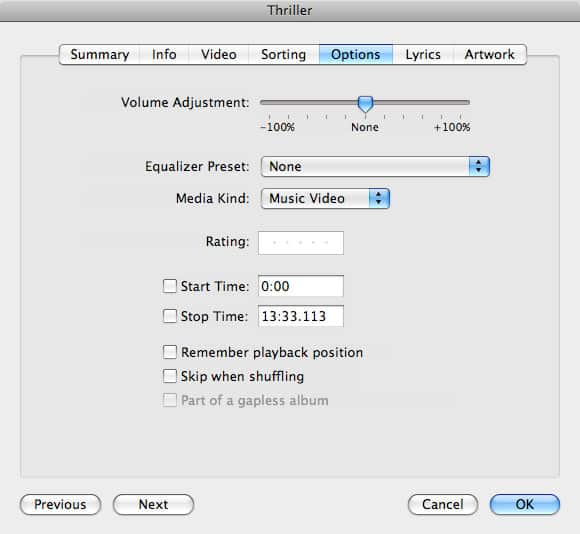
Cada archivo de video que importas a iTunes comienza como una “Película” por defecto, y por lo tanto será listado bajo la sección de “Películas” y tratado como una pista de película. Para cambiar esto, necesitas editar la información dentro de estas pistas y cambiar su “Media Kind” a algo más, como “Video Musical”. Esto se logra seleccionando la(s) pista(s) en cuestión, eligiendo Archivo, Obtener Información del menú de iTunes para abrir el cuadro de diálogo de información de la pista y luego eligiendo la pestaña “Opciones”.
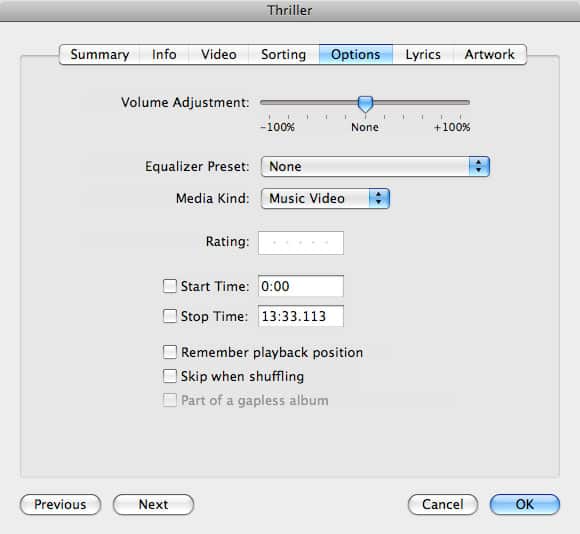
Desde aquí, puedes hacer clic en el menú desplegable junto a “Media Kind” para cambiar la(s) pista(s) de video seleccionadas de su configuración predeterminada de Película a Video Musical o Programa de TV.
Una vez que una pista se ha establecido como un Video Musical, básicamente será catalogada de la misma manera que cualquier otra pista de música; debería aparecer junto a tus pistas de audio normales al navegar por tu biblioteca de música en iTunes o en tu iPod, y aparecerá tanto en tus listas de reproducción bajo la sección de “Música” del iPod, como también estará listado bajo “Videos Musicales” en la sección de “Videos” del iPod.
Recibe nuevas publicaciones en tu bandeja de entrada.
No spam. Cancela la suscripción en cualquier momento.