Windows 11 · 5 min read · Dec 15, 2025
Cómo acceder y personalizar la carpeta de inicio en Windows 11
Al buscar mejorar el rendimiento de tu PC con Windows 11, la mayoría de los usuarios se concentran en deshacerse de aplicaciones innecesarias o desactivar funciones no utilizadas.
Pero hay otro excelente truco de potencia que a menudo se pasa por alto: personalizar tu carpeta de inicio.
Esto te permitirá elegir qué programas se inician automáticamente cada vez que arranques tu computadora. Ya sea que intentes acelerar el tiempo de arranque o abrir las aplicaciones que necesitas más rápido, la carpeta de inicio es un gran lugar para comenzar.
Te guiaremos a través de todo lo que necesitas saber, desde su ubicación hasta cómo aprovecharla, explorando todo lo que hay que saber sobre la carpeta de inicio de Windows 11.
¿Qué es la carpeta de inicio en Windows?
La carpeta de inicio es una ubicación especial en Windows que te permite colocar accesos directos a programas que deseas iniciar automáticamente cuando enciendes tu computadora.
Esencialmente, te proporciona más control sobre tu entorno de inicio. En versiones anteriores de Windows, como XP o Windows 7, era fácil encontrar la carpeta de programas usando el menú de inicio.
En Windows 11, la carpeta sigue presente, pero Microsoft la ha escondido un poco más en el sistema de archivos.
Cualquier cosa que pongas en la carpeta de inicio se iniciará automáticamente cuando tu sistema arranque, lo que significa que puedes usarla para gestionar herramientas o aplicaciones de productividad que usas con frecuencia.
Pero si instalas demasiadas aplicaciones en ella, puede ralentizar tu tiempo de inicio y ocupar recursos del sistema, así que úsala sabiamente.
Navegando a la carpeta de inicio en Windows 11
Windows 11 tiene dos carpetas de inicio:
- Una para el usuario actual.
- Una para todos los usuarios en el dispositivo.
1. Carpeta de inicio para el usuario actual
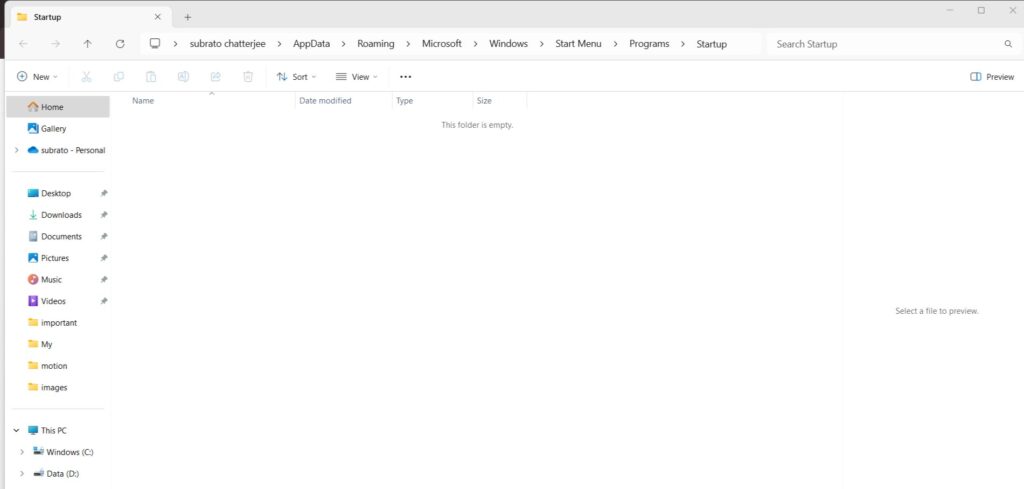
Puedes buscar esta carpeta usando el Explorador de archivos. Aquí está la ruta:
C:\Users\{nombre_de_usuario}\AppData\Roaming\Microsoft\Windows\Start Menu\Programs\Startup¡Eso debería ser todo por ahora! Solo asegúrate de modificarlo con tu nombre de usuario de Windows. Además, puedes copiar y pegar esta ruta directamente en la barra de direcciones del Explorador de archivos para acceder rápidamente a la carpeta.
2. Carpeta de inicio para todos los usuarios
Algunos programas necesitarán iniciarse para todos los que usan la computadora. Estas entradas se mantienen en otro lugar:
C:\ProgramData\Microsoft\Windows\Start Menu\Programs\StartUpPuedes acceder a esta carpeta yendo al cuadro de diálogo Ejecutar y escribiendo shell:common startup y presionando Enter.
3 formas fáciles de abrir la carpeta de inicio
Aquí hay algunas formas fáciles de abrir la carpeta de inicio en Windows 11:
Método 1: Usando el cuadro de diálogo Ejecutar
Usar el cuadro de diálogo Ejecutar para acceder a la carpeta de inicio es un método perfectamente seguro y eficiente, y se recomienda si deseas:
Primero, presiona Windows + R para abrir el cuadro de Ejecutar.
Escribe shell:startup para el usuario actual o shell:common startup para todos los usuarios.
Presiona Enter — la carpeta se abre inmediatamente.
Método 2: A través del Explorador de archivos
Usar el Explorador de archivos para abrir la carpeta de inicio es otra forma de ser seguro, transparente, y un favorito para aquellos que no pueden soportar la idea de que sus computadoras escuchen comandos escritos.
Comencemos abriendo el Explorador de archivos ( Windows + E).
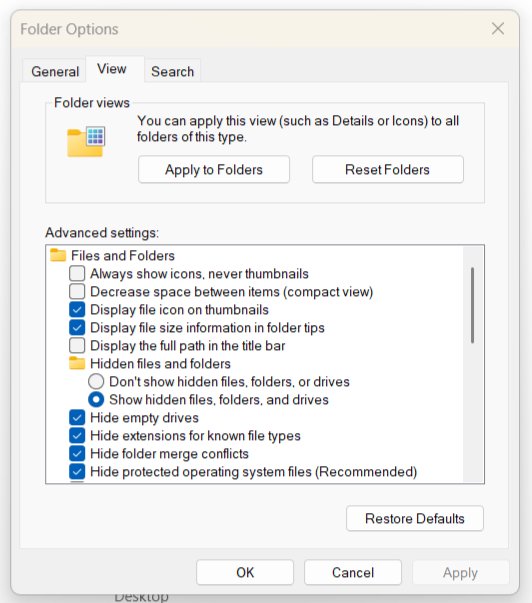
Luego, haz clic en Opciones.
Ahora, toca en Ver y elige Mostrar archivos, carpetas y unidades ocultos que se encuentra bajo Archivos y carpetas ocultos.
Luego, haz clic en Aplicar > Aceptar.
Finalmente, toca en la flecha hacia abajo junto a “Este PC” en la sección del nombre de PC o nombre de usuario.
Ahora, ve a C:\Users{nombre_de_usuario}\AppData\Roaming\Microsoft\Windows\Start Menu\Programs\Startup
Aquí encontrarás accesos directos a todos los programas.
Método 3: Crear un acceso directo en el escritorio
Si vas a visitar esta carpeta a menudo, considera agregar un acceso directo a tu escritorio:
Haz clic derecho en tu escritorio > Nuevo > Acceso directo.
Pega la ruta a la carpeta de inicio y dale un nombre como ” Carpeta de inicio ” para un acceso fácil.
Cómo controlar qué aplicaciones se inician al arrancar
Tantas aplicaciones que se ejecutan al inicio pueden ralentizar tu sistema. Aquí te mostramos cómo gestionarlas:
Usando el Administrador de tareas:
Primero, abre el Administrador de tareas con Ctrl + Shift + Esc.
Luego, querrás seleccionar la pestaña de Aplicaciones de inicio.
Revisa la lista — haz clic derecho en cualquier aplicación para habilitar o deshabilitar su comportamiento de inicio.
Es útil para aquellas aplicaciones que no están ubicadas en la carpeta de inicio, ya que la mayoría de ellas no se registran con ella.
Consejos profesionales para un inicio más fluido
Limita las aplicaciones de auto-inicio: Solo permite que se carguen los programas necesarios al arrancar.
Audita frecuentemente: Además, verifica si las nuevas aplicaciones se han agregado a la lista de inicio después de instalarlas.
Usa herramientas de terceros: Autoruns o CCleaner ofrecen un poco más de control sobre la ‘optimización’ de las entradas de inicio.
Crea scripts: Los usuarios más avanzados pueden scriptar este proceso a través de scripts de batch/PowerShell y colocarlos en la carpeta de inicio para automatización.
Solución de problemas de problemas de inicio
A veces, los programas en la carpeta de inicio no funcionan correctamente. Aquí hay causas comunes y qué hacer:
Problemas de permisos: Asegúrate de que la aplicación no se esté ejecutando con derechos administrativos. Si lo hace, el Programador de tareas puede ser la solución. Así que, habilítalo con los permisos requeridos.
Acceso directo incorrecto: Asegúrate de que el acceso directo en tu carpeta de inicio esté vinculado al archivo .exe apropiado.
Problemas de compatibilidad: No todas las aplicaciones más antiguas funcionarán como se espera en Windows 11. Consulta el sitio web de la aplicación de software para actualizaciones o parches.
Si el problema persiste, intenta visitar los recursos de soporte o foros de la aplicación para obtener consejos sobre qué hacer.
Reflexiones finales
Personalizar la carpeta de inicio es una forma fácil de optimizar tu experiencia en Windows 11.
Ya sea que estés buscando iniciar tu cliente de mensajería instantánea favorito o simplemente tratando de reducir la lista de cosas que tu PC carga cuando inicias sesión por primera vez, aprender a maniobrar esta carpeta te pondrá al mando.
Siguiendo los consejos y trucos que te mostramos aquí, puedes acelerar tu sistema o mejorar su eficiencia; de cualquier manera, estarás personalizando tu nueva máquina para hacer lo que necesitas aún más rápido, desde el momento en que presionas el botón de encendido.
Recibe nuevas publicaciones en tu bandeja de entrada.
No spam. Cancela la suscripción en cualquier momento.