Archivos ocultos · 5 min read · Oct 21, 2025
¿Cómo acceder a archivos ocultos en Mac?

Tu Mac tiene archivos ocultos por una razón, y generalmente es una buena idea no interferir con ellos. Pero si alguna vez necesitas acceder o modificar estos archivos por alguna razón, puedes usar las funciones integradas de Mac o aplicaciones de terceros. En esta guía, exploraremos más sobre los archivos ocultos en tu Mac, dónde se encuentran y cómo mostrar archivos ocultos en tu Mac. ¡Empecemos!
¿Por qué algunos archivos están ocultos en Mac?
Algunos archivos están ocultos en Mac por razones como la funcionalidad del sistema y la experiencia del usuario. En primer lugar, protegen la estabilidad del sistema al prevenir cambios accidentales en datos importantes del sistema que podrían dañar el sistema operativo.
En segundo lugar, los archivos ocultos protegen la privacidad y seguridad del usuario al almacenar información sensible como contraseñas de Wi-Fi, evitando el acceso no autorizado.
Por último, la mayoría de los usuarios no necesitan ver estos archivos a menos que enfrenten problemas específicos o si tienen una tarea particular que requiere acceso a archivos ocultos. Así que, estos archivos permanecen ocultos para mantener una experiencia de macOS más limpia y amigable, permitiendo a los usuarios disfrutar de una interfaz sin desorden.
¿Dónde están la mayoría de los archivos del sistema ocultos en Mac?
La mayoría de los archivos del sistema y carpetas importantes en tu Mac están ocultos en la carpeta Library. Pero generalmente no verás la carpeta Library en la aplicación Finder porque está oculta para prevenir cambios o eliminaciones accidentales, lo que podría causar problemas en tu Mac.
Dentro de la carpeta Library hay varias subcarpetas, cada una con su propio propósito. Por ejemplo, las preferencias de tus aplicaciones, configuraciones del sistema, archivos de configuración y otros archivos de soporte se almacenan aquí. Puedes acceder a la carpeta Library en tu Mac de diferentes maneras, como:
- Finder
- Terminal
- Atajos de teclado
- Administradores de archivos de terceros
Exploraremos cada uno de estos métodos en detalle a continuación.
Consejo: Puedes ver todos los archivos ocultos dentro de la carpeta Library, asegúrate de no cambiar o eliminar estos archivos sin saber lo que estás haciendo, ya que puede dañar tu Mac o incluso hacer que deje de funcionar.
Consejo 2: Ten mucho cuidado con los archivos que están atenuados, ya que son súper importantes, y vale la pena no interferir con ellos a menos que seas un experto.
Con eso fuera del camino, vamos a empezar.
¿Cómo encontrar archivos ocultos usando Finder?
Puedes acceder a archivos ocultos en la carpeta Library con Finder, el programa de gestión de archivos predeterminado en las computadoras Mac. Simplemente sigue estos pasos:
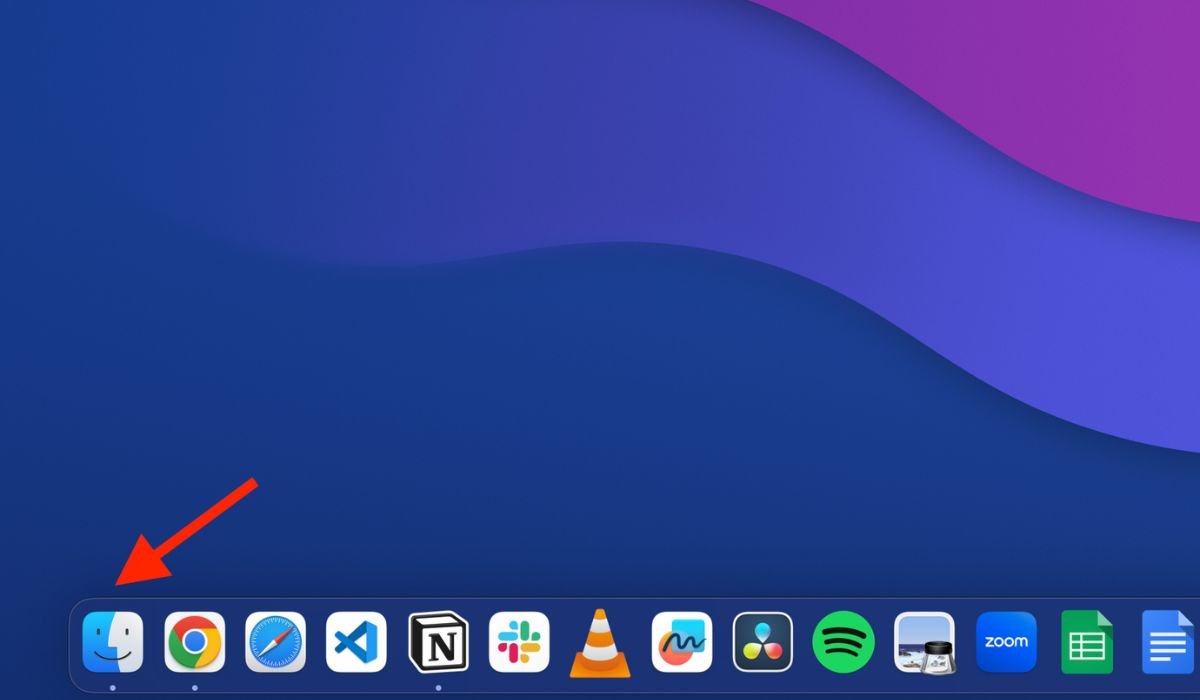
- Haz clic en el icono de Finder en el Dock en la parte inferior de tu pantalla.
- Mantén presionada la tecla ⌥ Opción en tu teclado y luego haz clic en el menú “ Ir ” en la parte superior de tu pantalla.
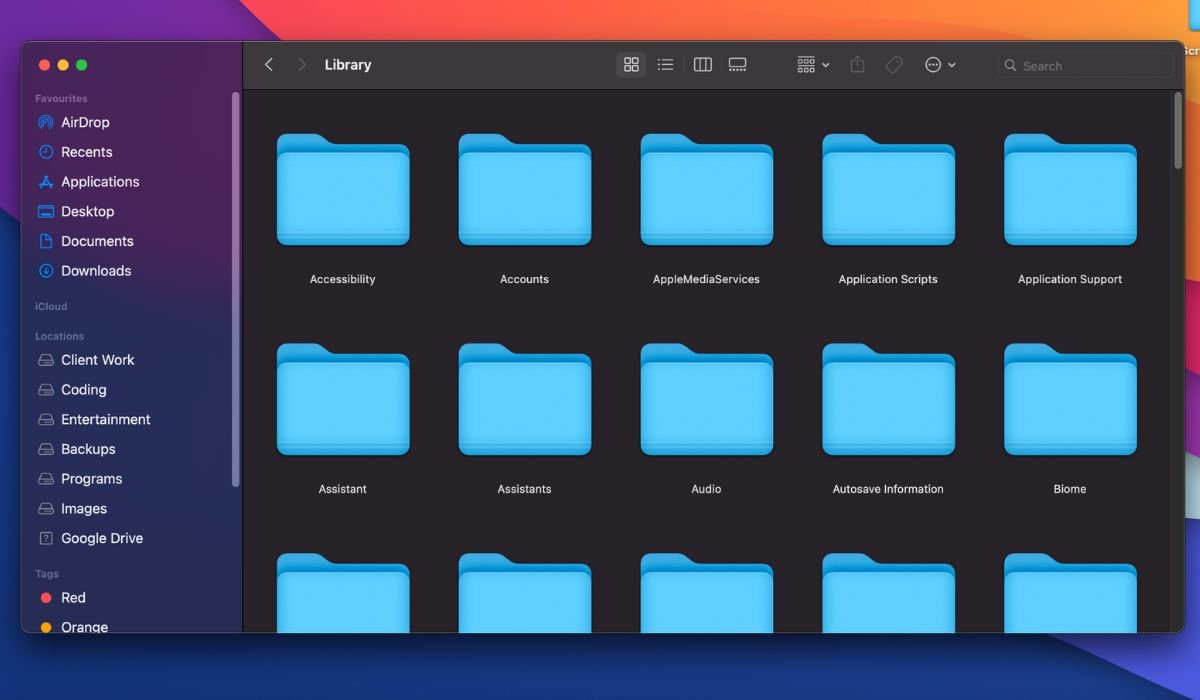
- En el menú desplegable, selecciona “ Library.”
- Esto abrirá la carpeta Library, donde podrás ver archivos ocultos.
¿Cómo encontrar archivos ocultos usando Terminal?
Terminal en un Mac es una aplicación basada en texto donde puedes dar comandos para mostrar los archivos ocultos. Aquí te explicamos cómo hacerlo:
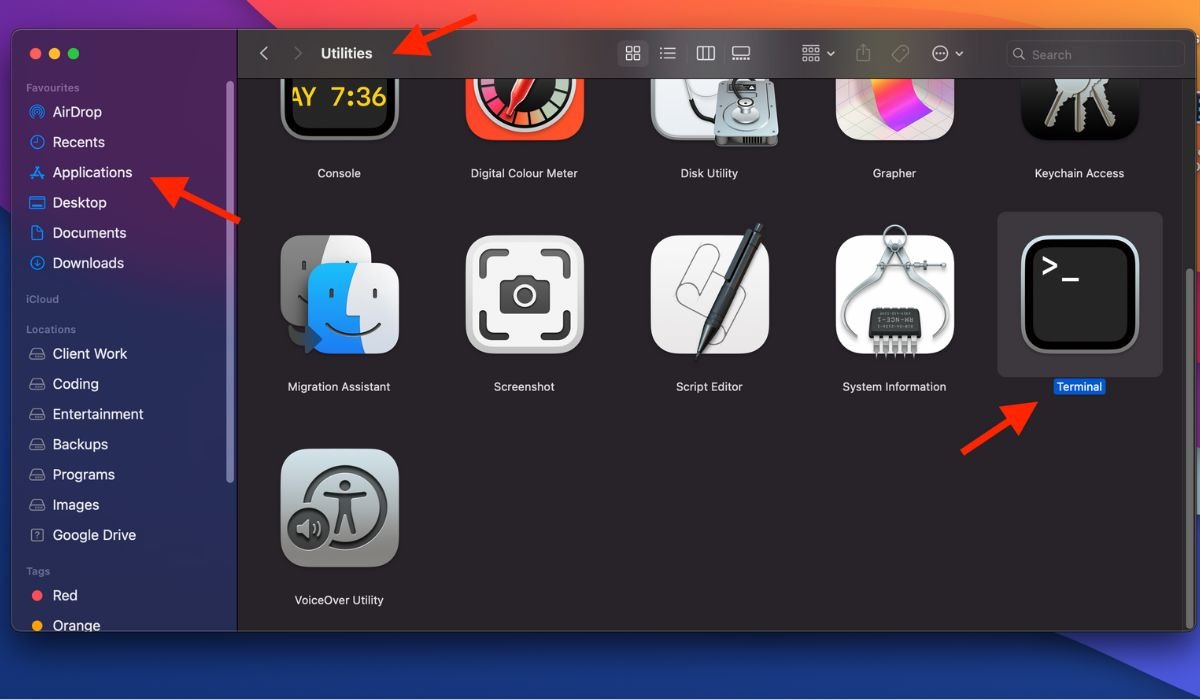
- Abre Finder y ve a Aplicaciones > Utilidades > Terminal.
- Después de ejecutar el comando, escribe el siguiente comando y presiona Enter nuevamente.
killall Finder - En Terminal, escribe el siguiente comando y presiona Enter:
defaults write com.apple.Finder AppleShowAllFiles true
Este comando hará que tu Mac reinicie Finder y aplique los cambios. Una vez hecho, deberías poder ver los archivos ocultos en tu Mac.
Bueno saber: Si deseas ocultar los archivos nuevamente, ingresa el siguiente comando en Terminal y presiona Enter:
defaults write com.apple.Finder AppleShowAllFiles falseNecesitas ejecutar este código para ocultar todos los archivos.
¿Cómo encontrar archivos ocultos usando atajos de teclado?
Los atajos de teclado son una forma rápida de encontrar archivos ocultos en tu Mac. Simplemente sigue los siguientes pasos:
- Abre Finder y navega a la carpeta Library o cualquier otra carpeta con archivos ocultos en tu Mac.
- Mantén presionadas las teclas Command, Shift y la tecla de punto al mismo tiempo ( Command + Shift + .).
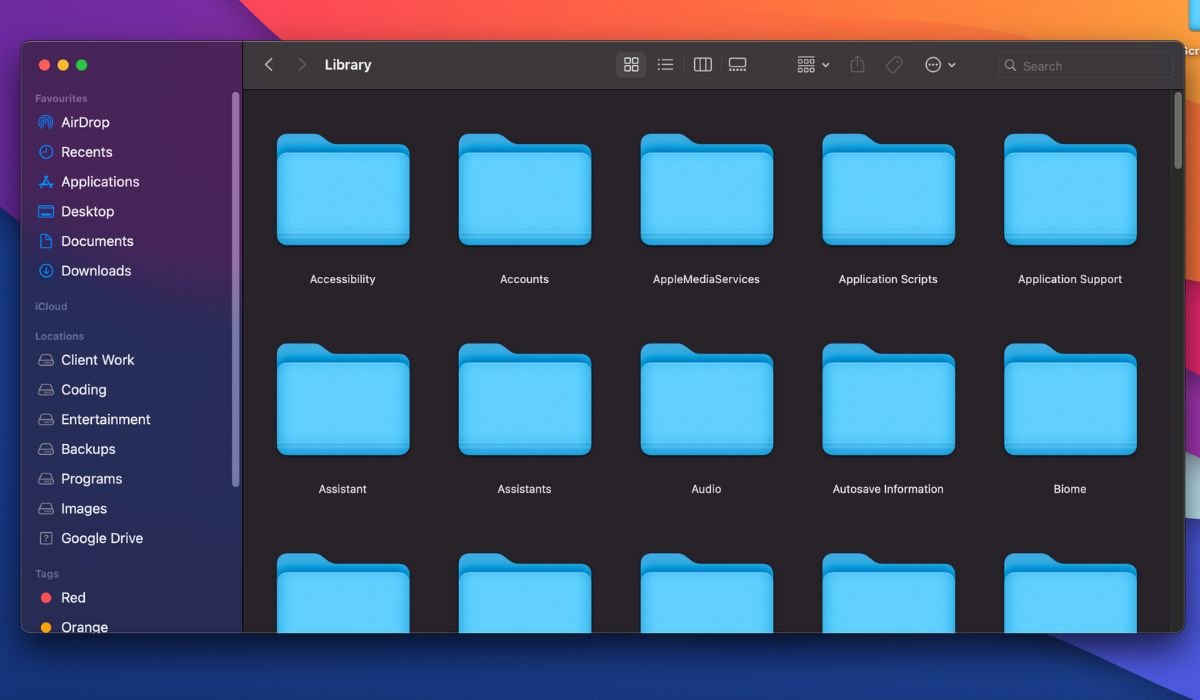
Esto hará que los archivos ocultos en la carpeta aparezcan. Si deseas ocultarlos nuevamente, presiona la misma combinación de teclas nuevamente (Command + Shift + .) para ocultar los archivos. Este método requiere que abras una carpeta con archivos ocultos. Pero también puedes ir a tu escritorio y usar este atajo para mostrar archivos ocultos en tu escritorio.
¿Cómo encontrar archivos ocultos usando administradores de archivos de terceros?
Si bien Finder y Terminal son las aplicaciones predeterminadas en tu Mac, también tienes la opción de usar herramientas de terceros para encontrar archivos ocultos. Las siguientes herramientas ofrecen un enfoque más amigable y tienen características adicionales como opciones de búsqueda detalladas, representaciones visuales y acceso simplificado a archivos ocultos.
Funter
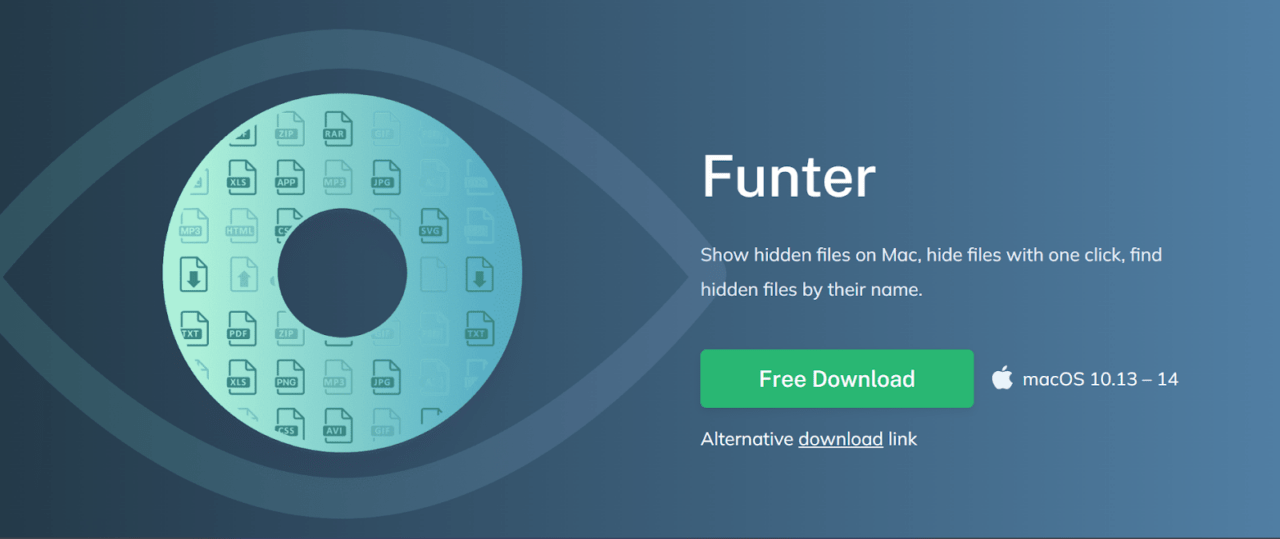
Funter es una gran aplicación para usuarios de Mac que desean gestionar fácilmente archivos y carpetas ocultos sin seguir pautas manuales. Esta aplicación tiene una interfaz amigable y no requiere experiencia técnica, por lo que incluso los principiantes pueden usarla.
Lo mejor de Funter es que es gratis y tiene muchas características útiles. Te permite alternar rápidamente los archivos ocultos, facilitando su acceso cuando sea necesario. Además, Funter ofrece una forma conveniente de eliminar archivos de forma segura, lo cual es excelente para mantener la privacidad y liberar espacio en disco.
Forklift

Los usuarios que necesitan visitar archivos ocultos con frecuencia deberían conseguir un Forklift. Es una aplicación de pago, pero ofrece características que valen la pena el dinero.
Una de estas características es su interfaz de doble panel, que permite a los usuarios arrastrar y soltar archivos entre diferentes ubicaciones sin esfuerzo. Tal interfaz facilita la gestión de archivos, ya sea que estés moviendo documentos, fotos o carpetas enteras.
Además, ForkLift admite varios protocolos como FTP, SFTP y WebDAV. Esta característica es excelente para aquellos que trabajan frecuentemente con servidores remotos o servicios de almacenamiento en la nube. Las opciones avanzadas de sincronización de archivos también facilitan mantener los archivos actualizados en varios dispositivos.
Palabras finales
Acceder a archivos ocultos en un Mac no es difícil si sabes cómo encontrarlos. Si bien las aplicaciones integradas proporcionan una forma rápida de acceder a archivos ocultos, también puedes usar herramientas de terceros para gestionar tus archivos fácilmente. Especialmente si no te sientes cómodo usando interfaces de línea de comandos o navegando manualmente por carpetas del sistema, puedes aprovechar las herramientas de terceros para hacer el proceso más fluido y accesible.
Si tienes alguna opinión sobre ¿Cómo acceder a archivos ocultos en Mac?, no dudes en dejarla en el cuadro de comentarios a continuación. Además, suscríbete a nuestro canal de YouTube de DigitBin para tutoriales en video. ¡Saludos!
Recibe nuevas publicaciones en tu bandeja de entrada.
No spam. Cancela la suscripción en cualquier momento.