Streaming TV · 6 min read · Dec 13, 2025
¿Cómo acceder a TVPass en Firestick?
Resumen Rápido
Mira TVPass en Firestick TV usando un reproductor IPTV de terceros, como Tivimate, y transmite canales de TV en vivo de redes de EE. UU. de forma gratuita.
TVPass es una plataforma que ofrece transmisión gratuita de TV en vivo de canales populares en EE. UU. Si eres un cortador de cables que prefiere no tener cables y más entretenimiento, TVPass es la opción correcta para ti.
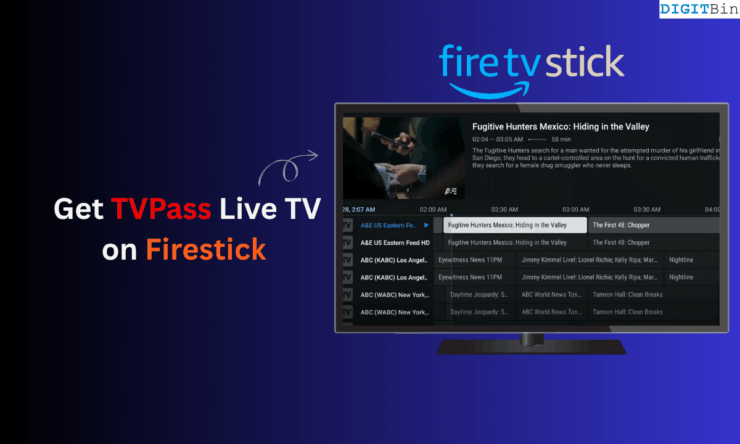
TVPass se puede acceder en Android TV, Fire TV Stick, Plex, Roku y Apple TV. Usando esta guía, te mostraré cómo ver TV en vivo en Firestick usando TVPass. Puedes consultar nuestra rápida revisión de TVPass para saber más sobre el servicio y la lista de canales ofrecida en TVPass.
¿Cómo funciona TVPass en Firestick?
Verifiqué y descubrí que TVPass no está disponible directamente en Firestick ya que es un servicio de transmisión de terceros. Tuve que instalar la aplicación Downloader en mi Fire TV Stick desde la Amazon App Store. A través de la aplicación Downloader, pude instalar un APK de terceros llamado TiviMate.
TiviMate soporta listas de reproducción M3U. Así que, creé una nueva lista de reproducción M3U en TiviMate agregando la URL de la lista de reproducción de canales de TV en vivo de TVPass. Eso me permitió acceder a diferentes canales de TV en vivo disponibles en TVPass directamente desde el Fire TV Stick.
Pasos para obtener TVPass en Firestick
Comencé instalando la aplicación Downloader desde la Amazon App Store. Puedes seguir estos pasos para tu Fire TV Stick.
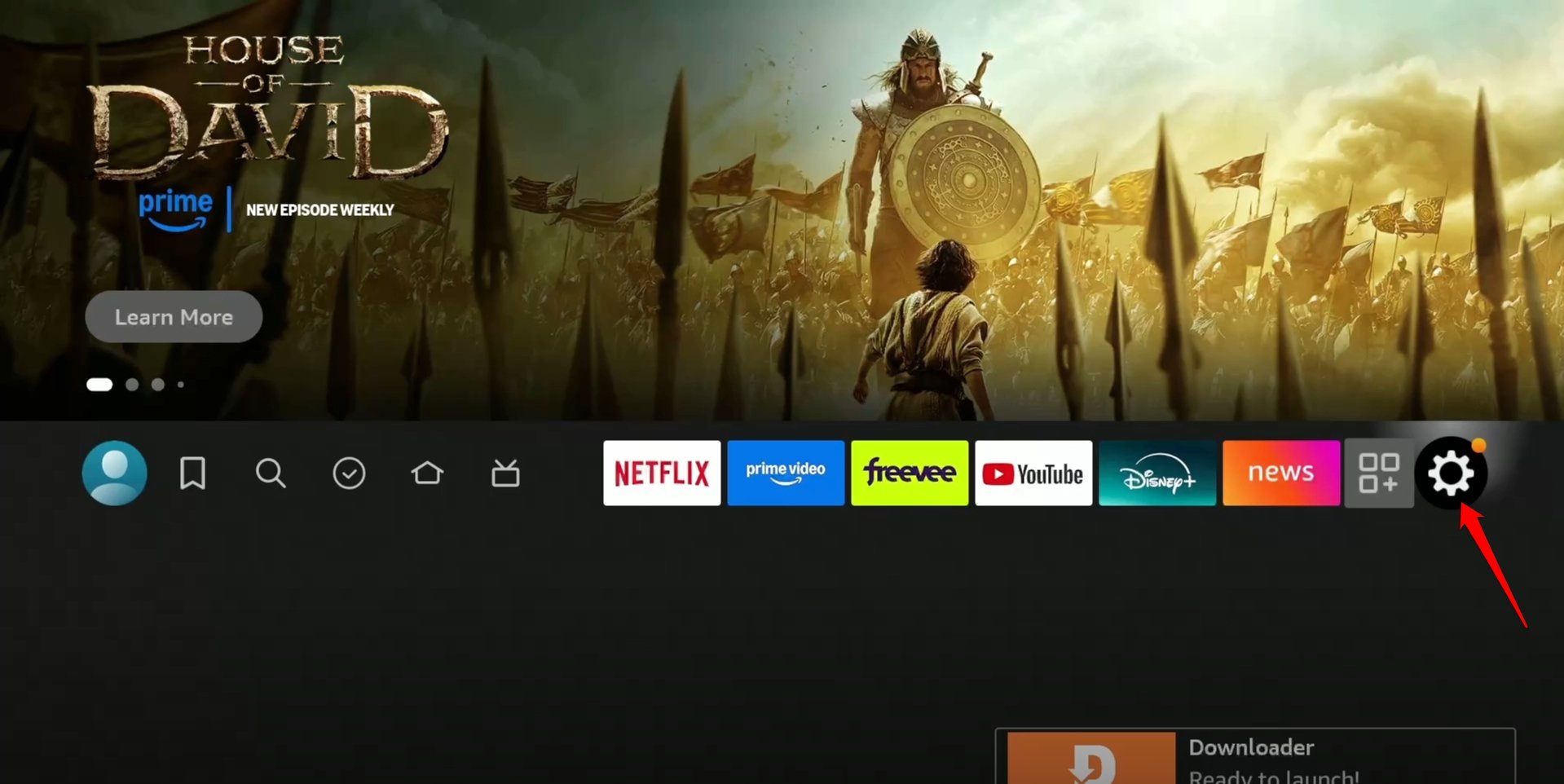
- Abre Firestick y ve a la página de inicio.
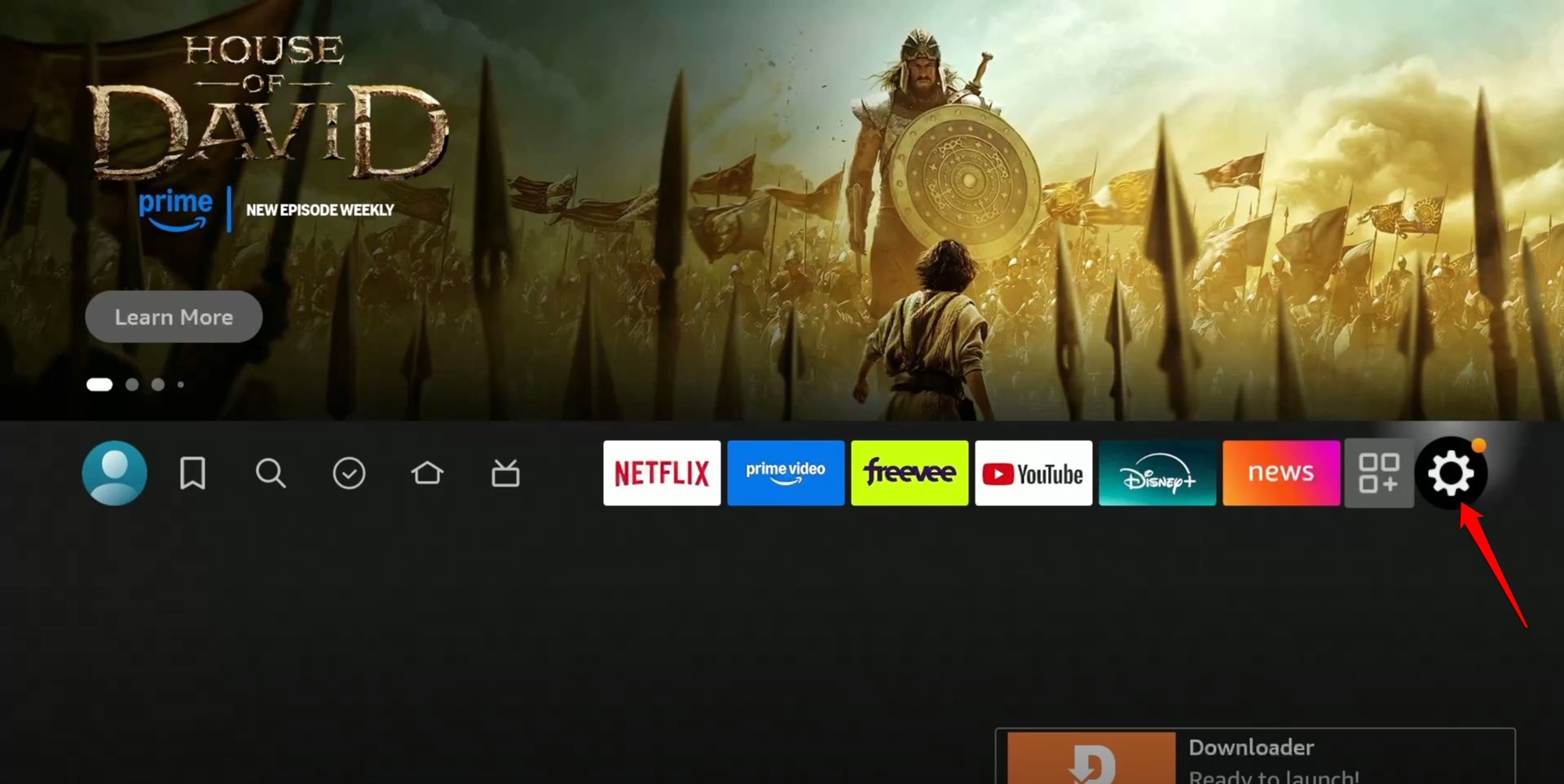
- Haz clic en el icono de engranaje para acceder a la configuración.
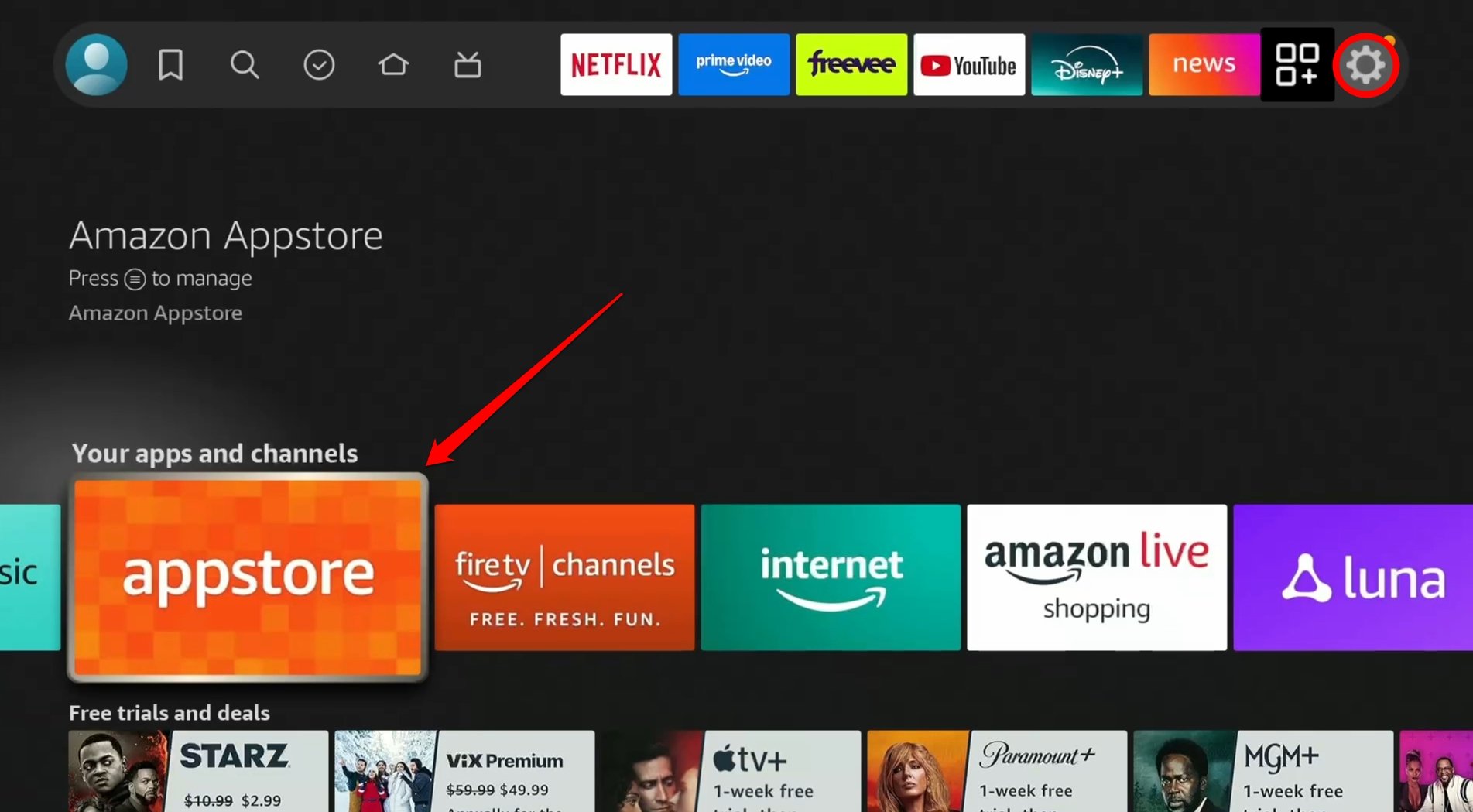
- Navega a la App Store y ábrela.
- Presiona el botón SELECT en el control remoto para usar la opción de búsqueda en la App Store.
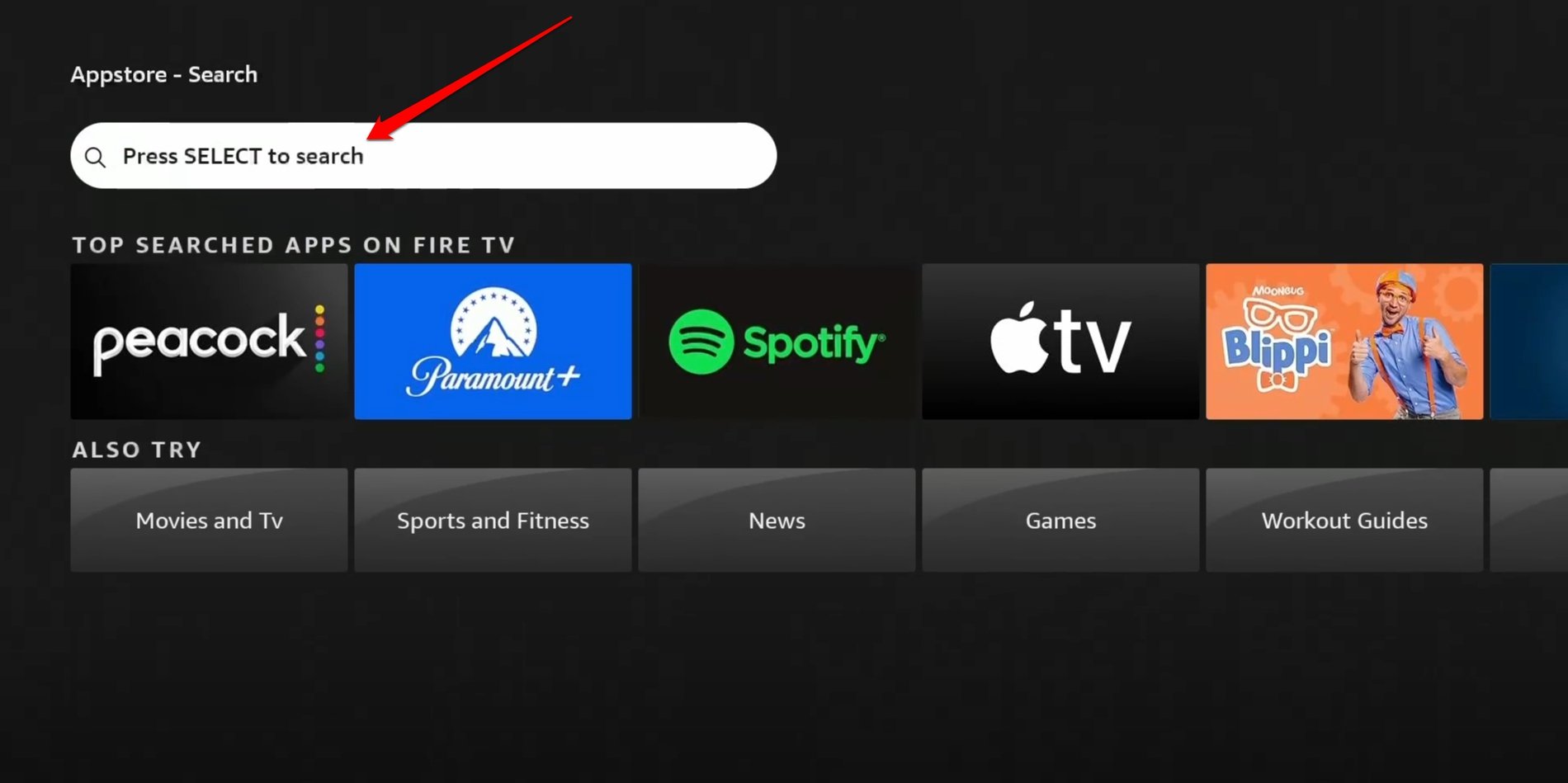
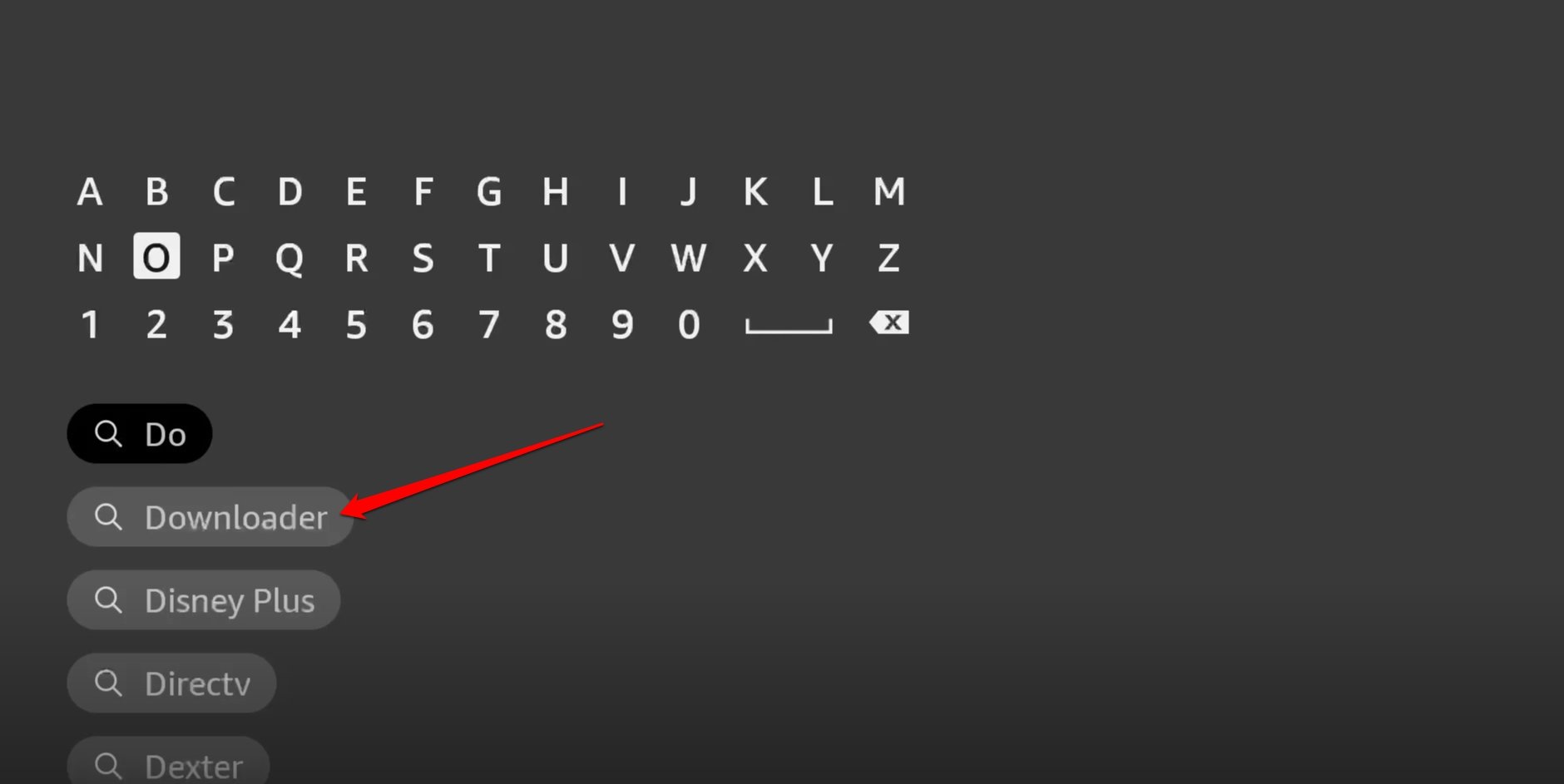
- Comienza a escribir “Downloader” y en los resultados de búsqueda, haz clic en Downloader cuando aparezca.
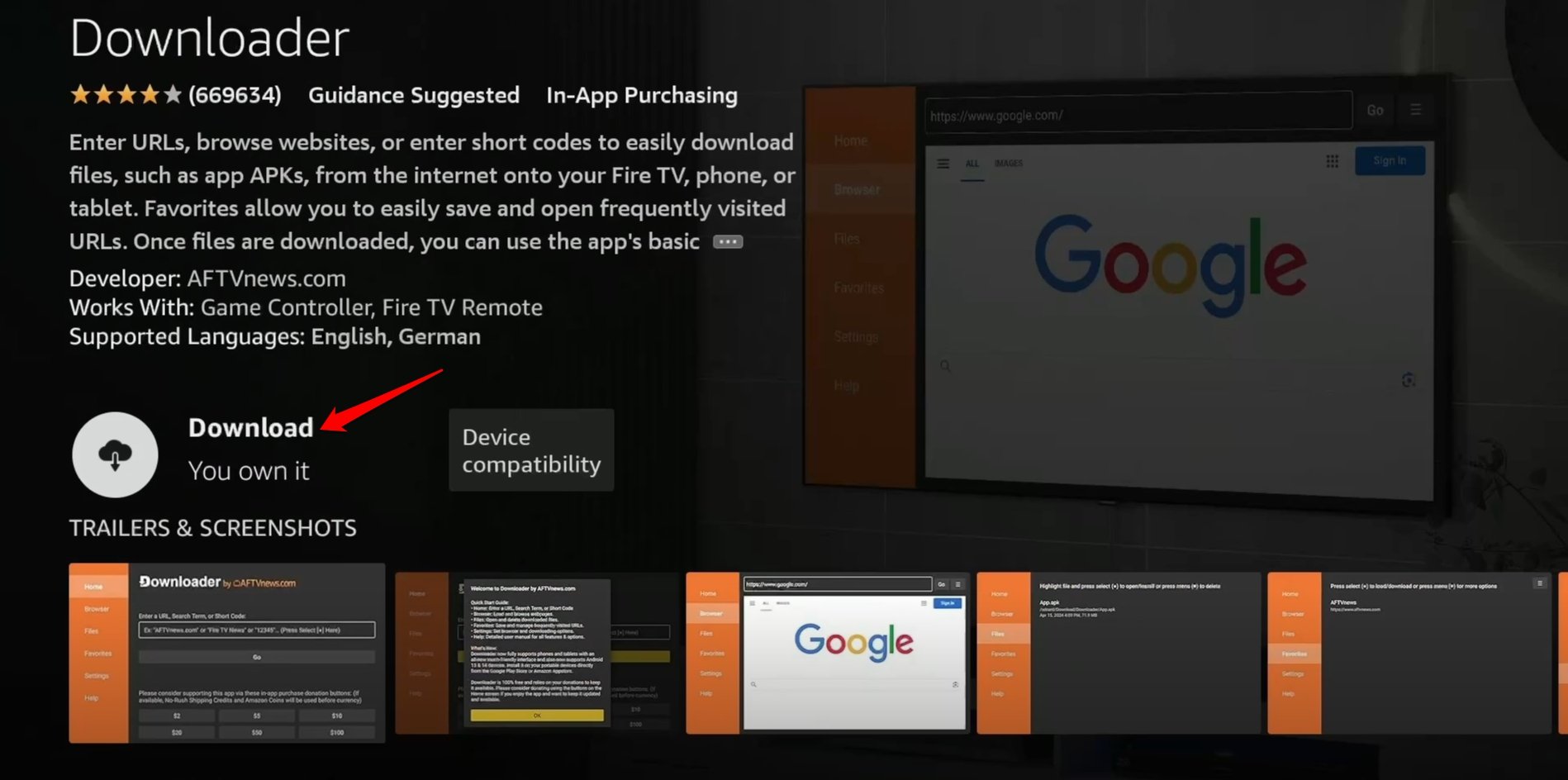
- En la página de información del archivo de la aplicación Downloader, haz clic en Descargar.
Habilitar la Opción de Desarrollador en Fire TV Stick
Ahora, tienes que instalar el APK de TiviMate a través de la aplicación Downloader. Para instalar una aplicación desconocida en Firestick, activa las opciones de desarrollador en la configuración de Mi Fire TV.
Ve a la página de inicio de Firestick y haz clic en Configuración.
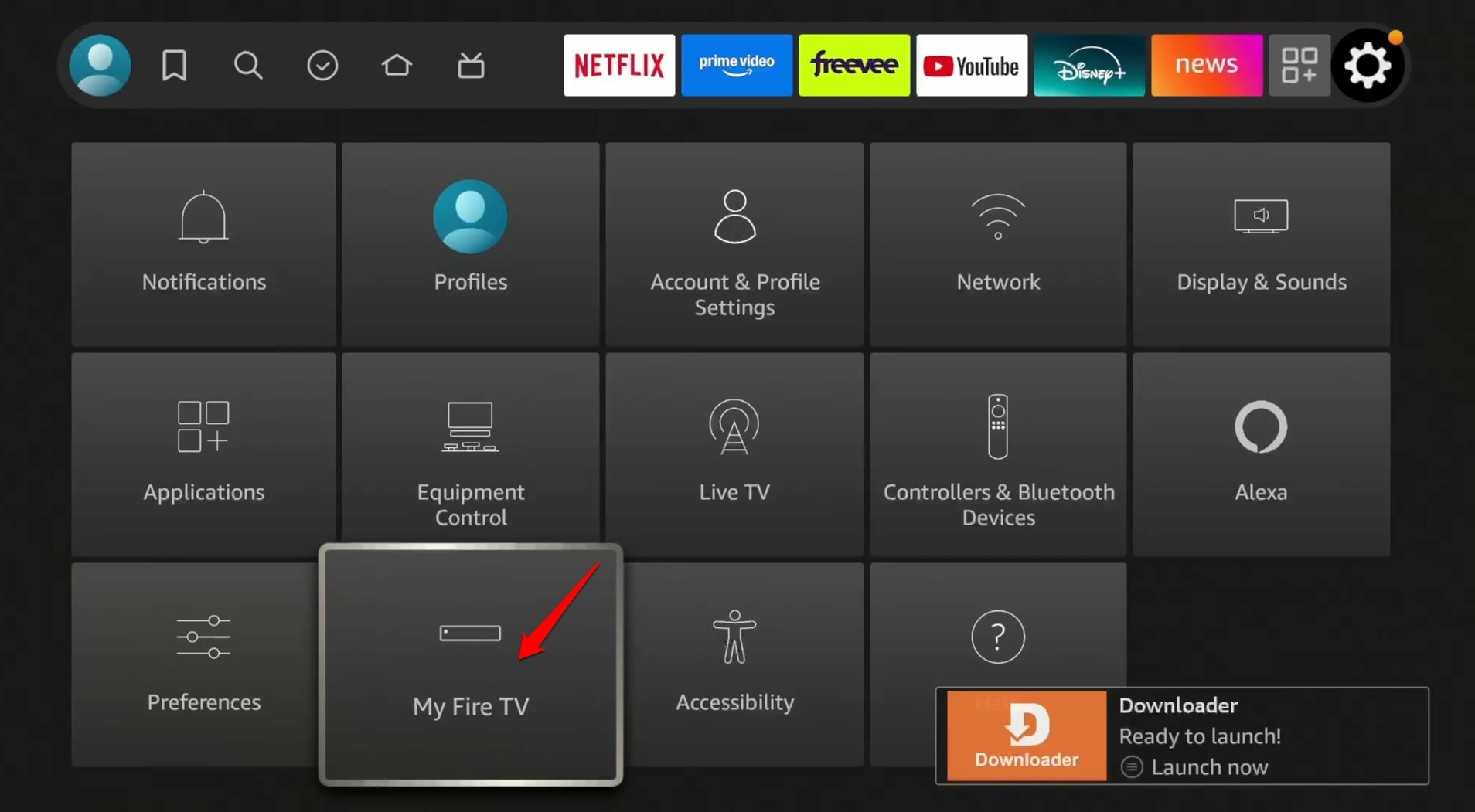
Selecciona Mi Fire TV.
Ve a Acerca de > nombre del dispositivo Fire TV.
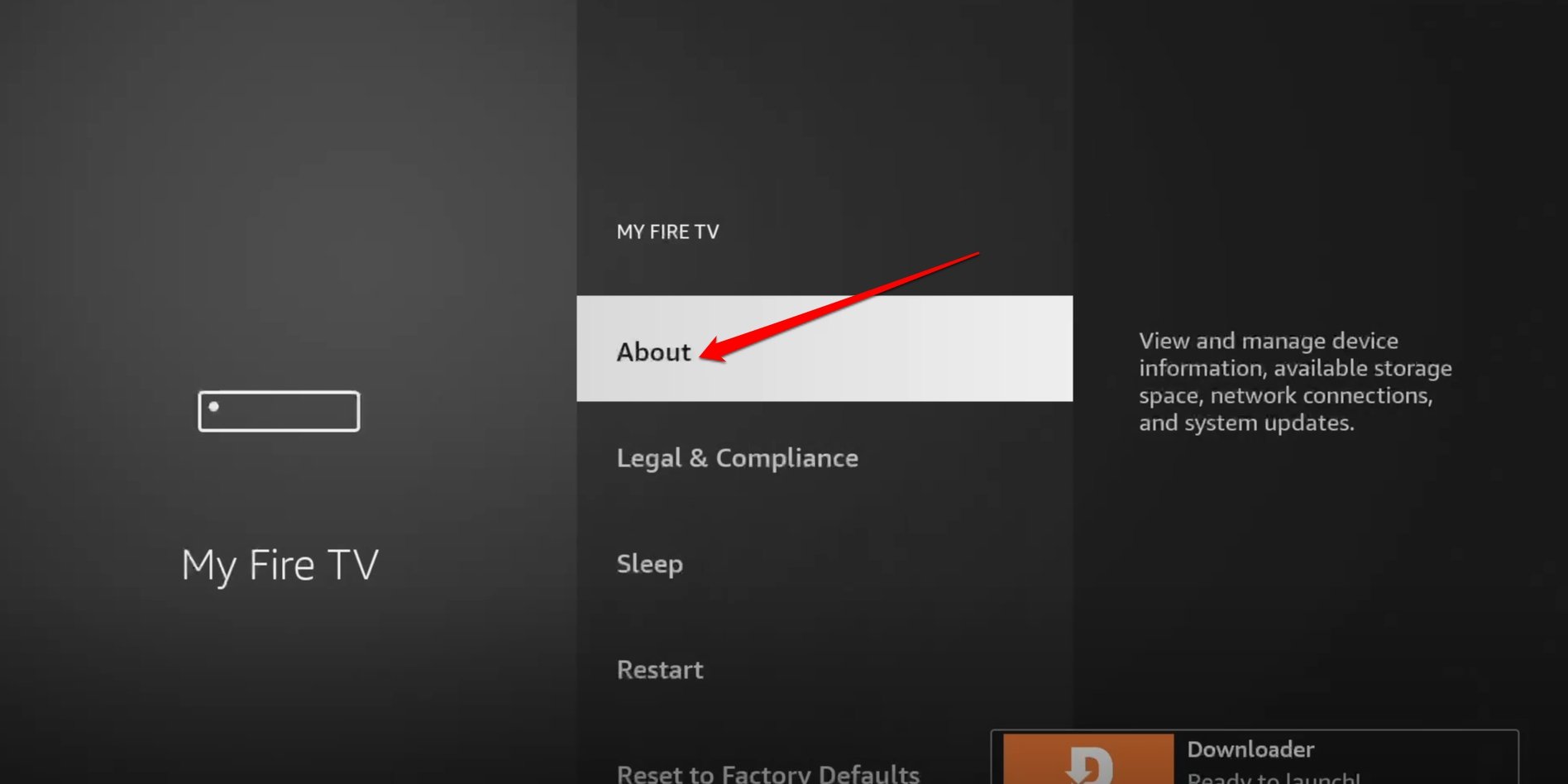
Toca repetidamente siete veces en el nombre del dispositivo para desbloquear el modo desarrollador. Un mensaje emergente “ Ahora eres un desarrollador ” debería aparecer en la pantalla.
Regresa a Mi Fire TV.
Selecciona Opciones de Desarrollador del menú.
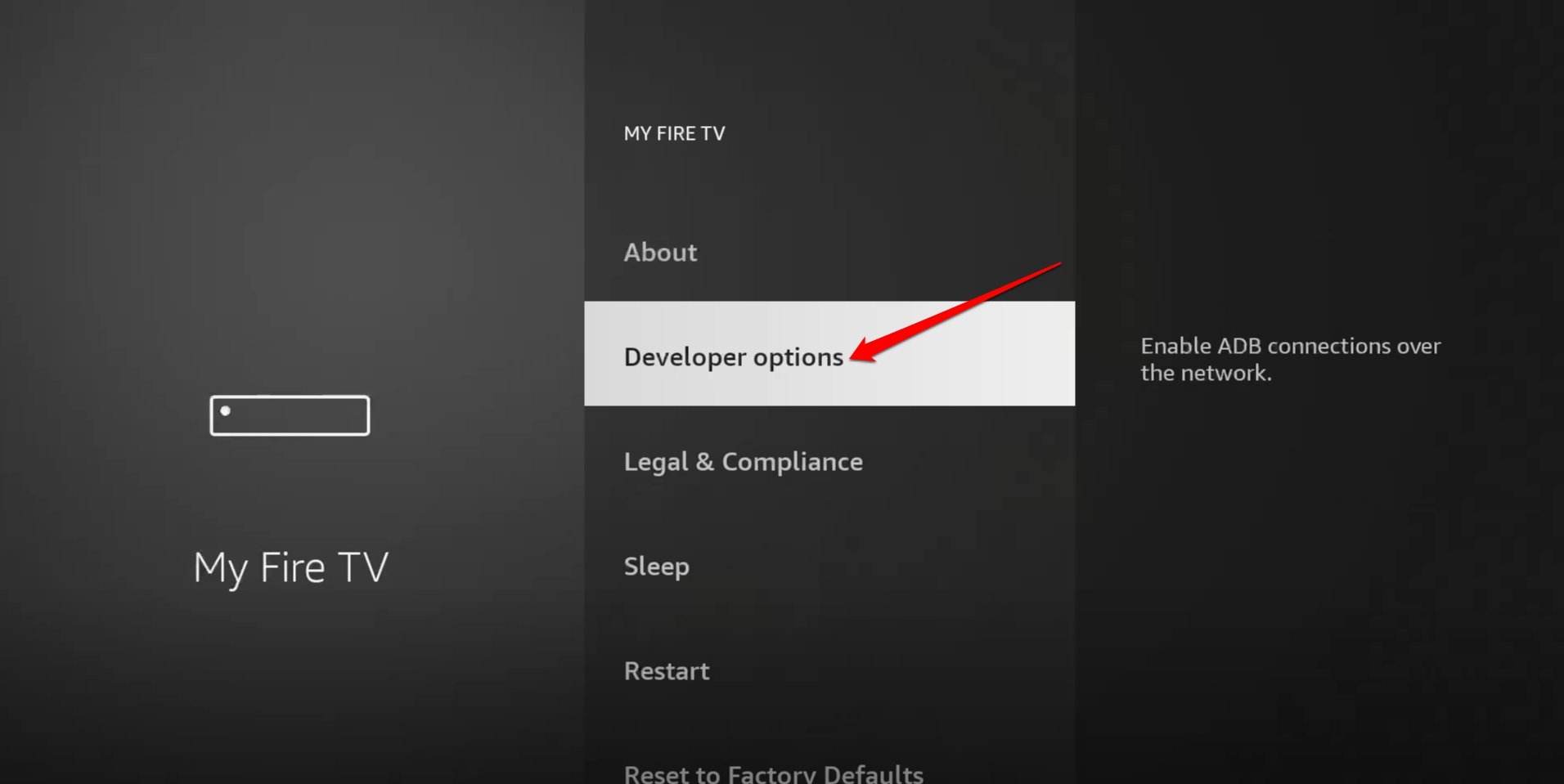
Ve a Instalar aplicaciones desconocidas.
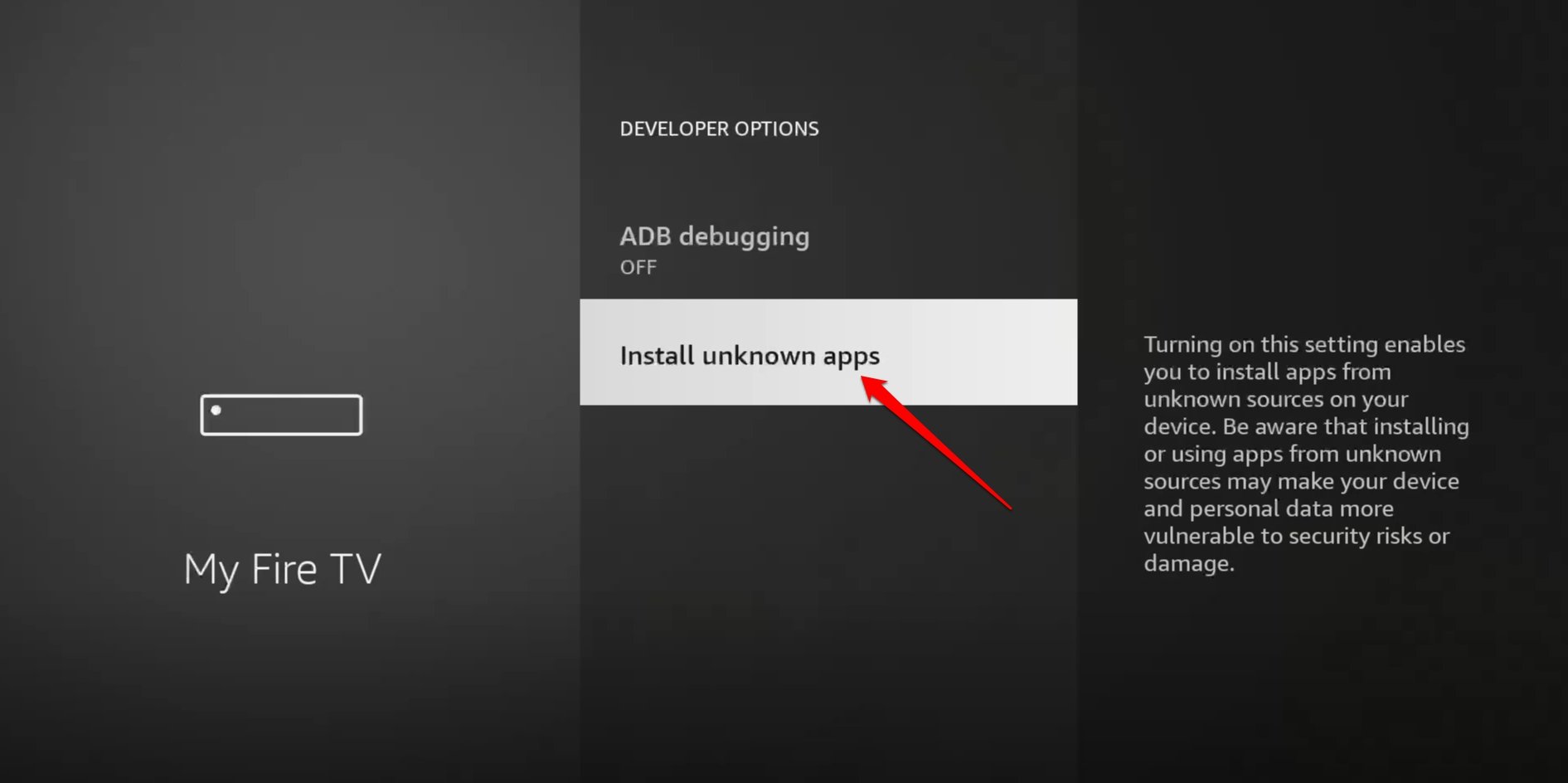
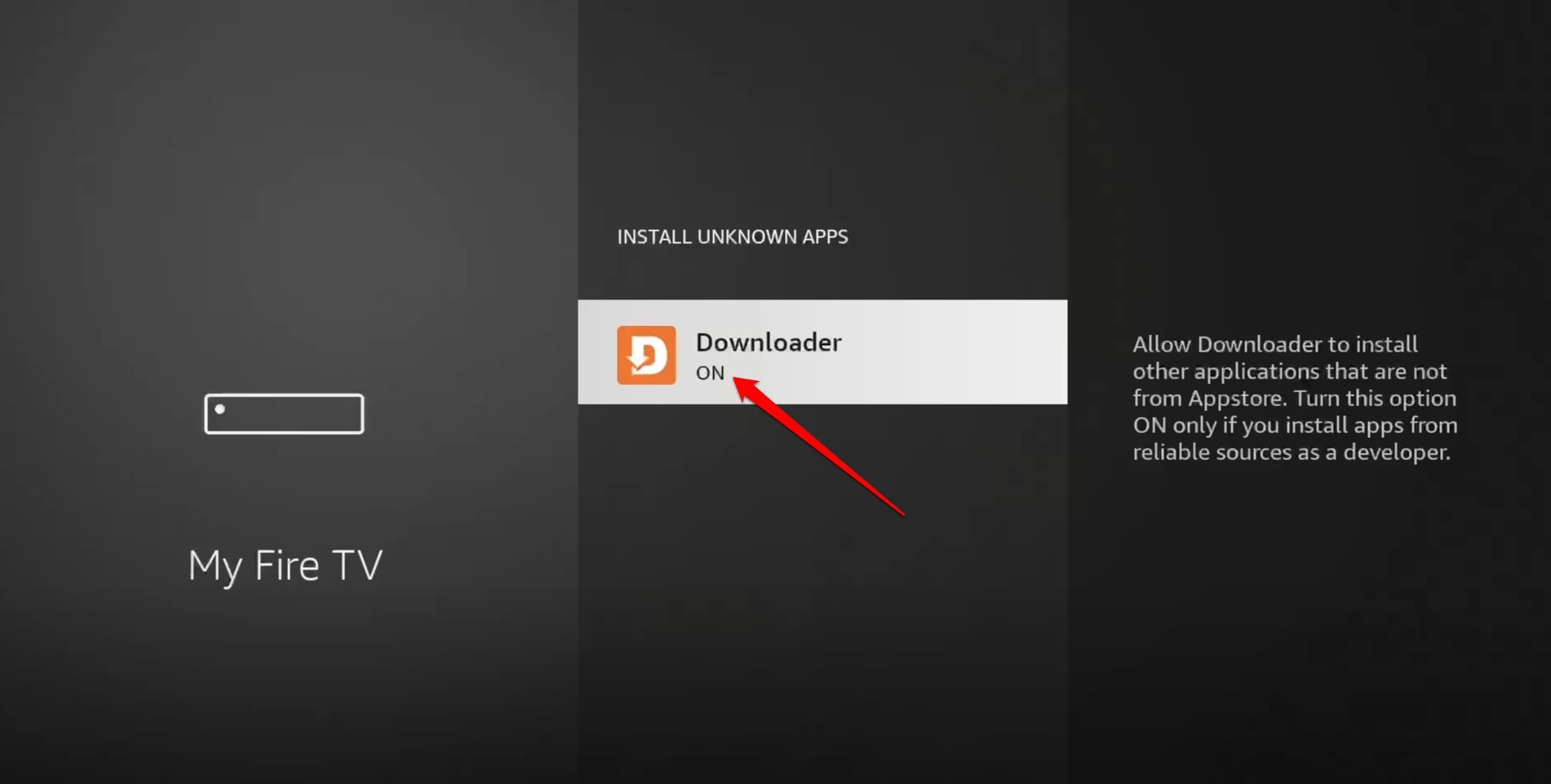
Haz clic en el botón OK en el control remoto para cambiar el estado de la aplicación Downloader de “Desactivado” a “Activado”.
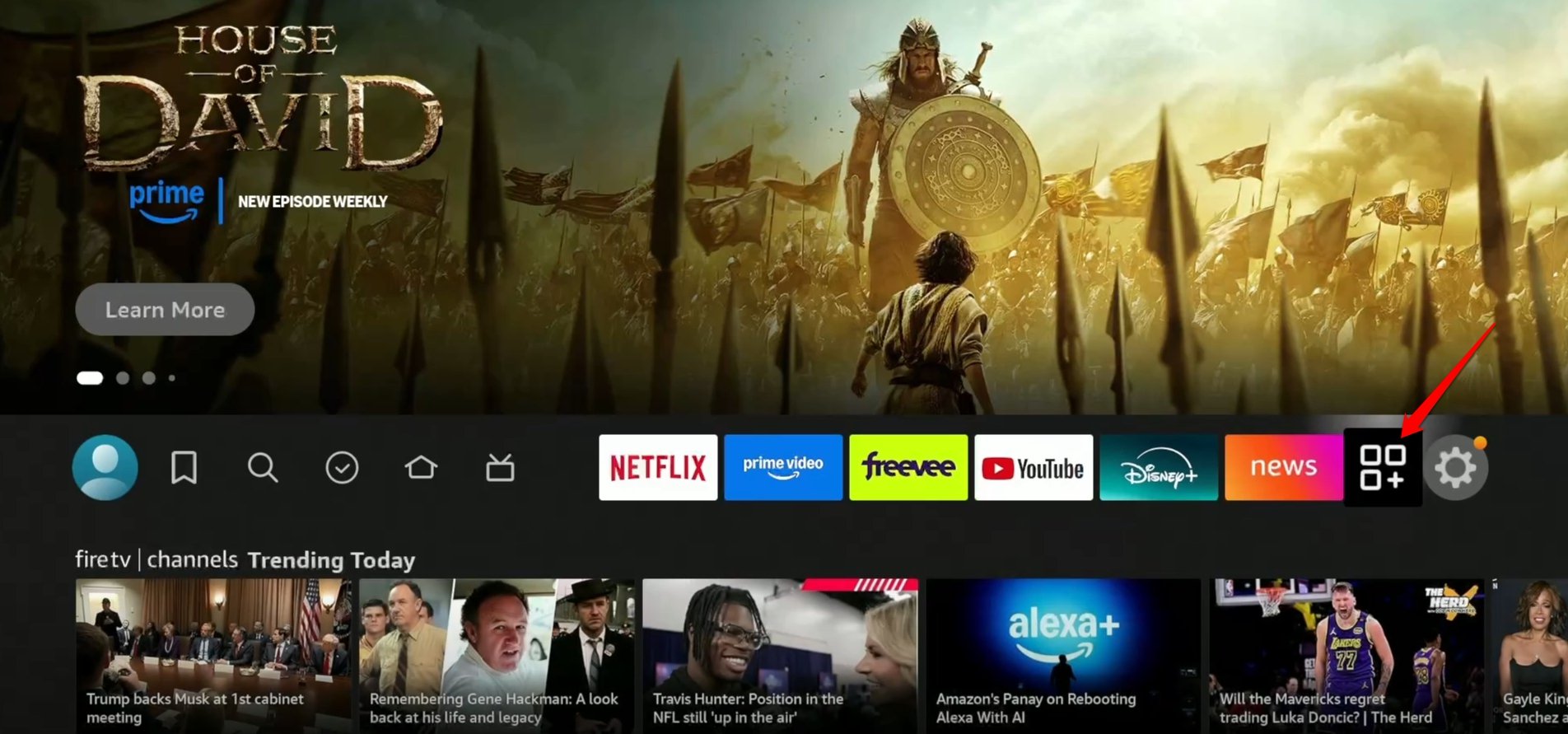
Regresa a la pantalla de inicio de Fire TV Stick y selecciona el icono de “ Más Aplicaciones ”.
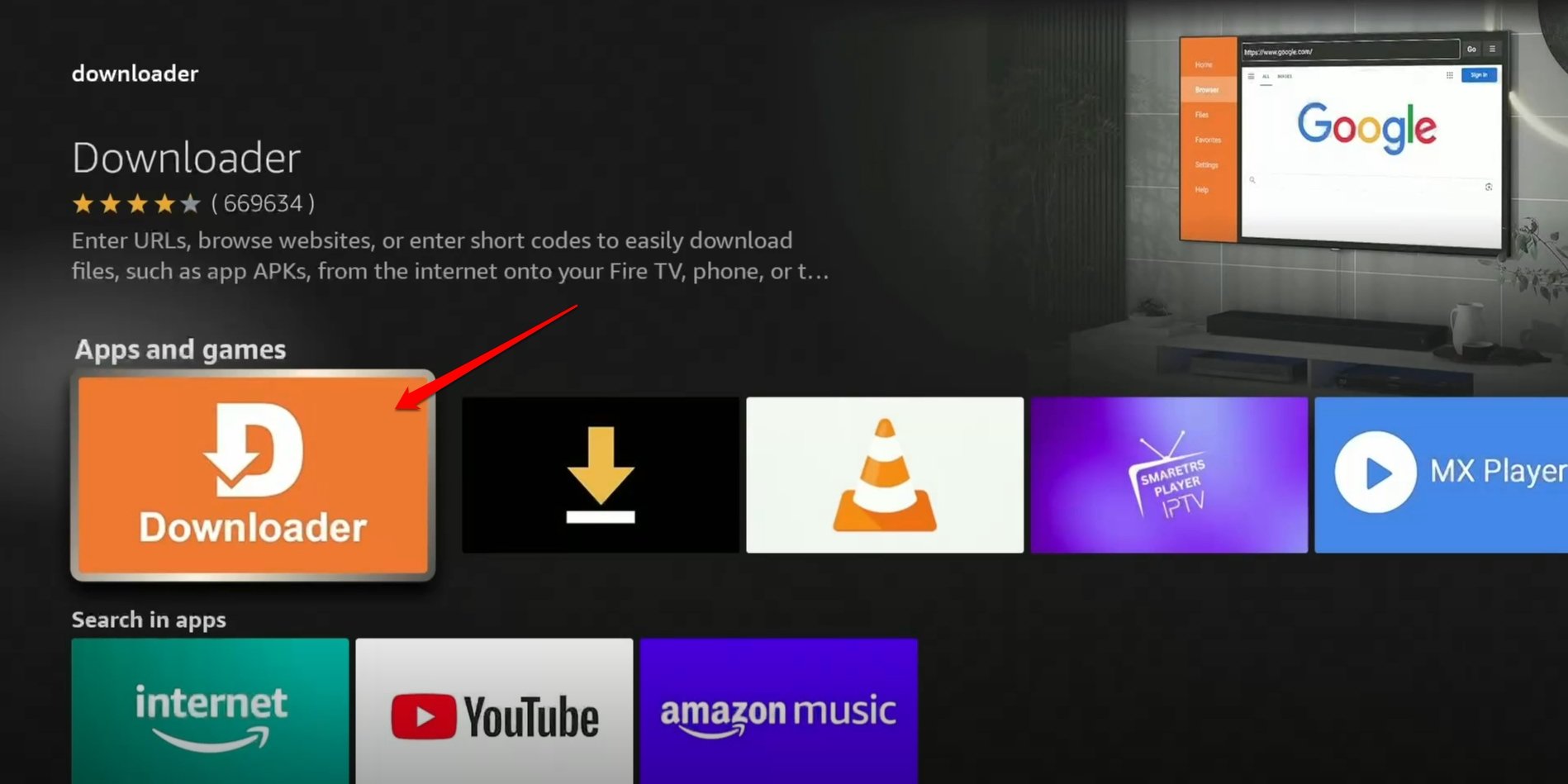
Abre el Downloader.
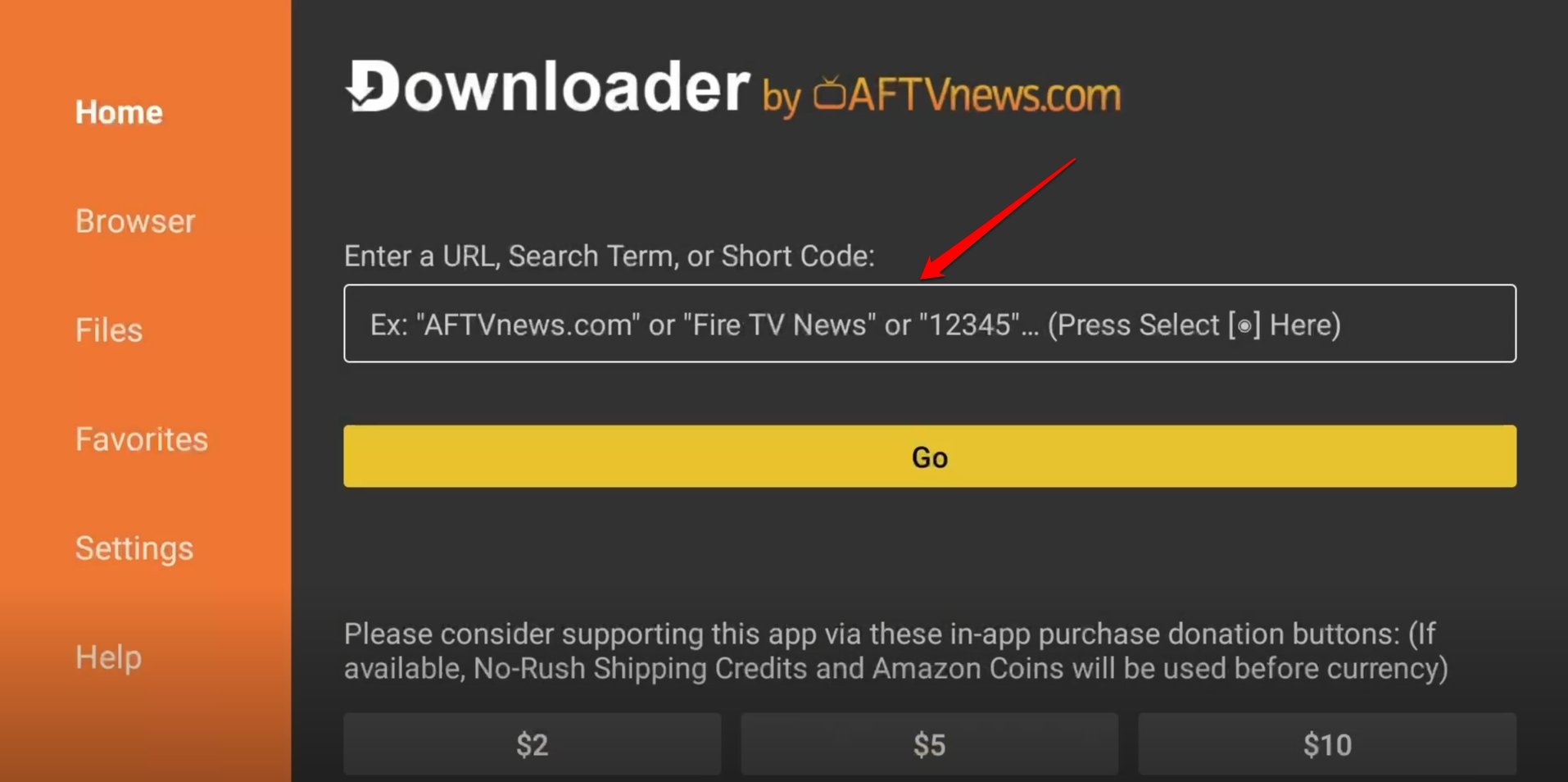
Haz clic en el cuadro de URL en el Downloader.
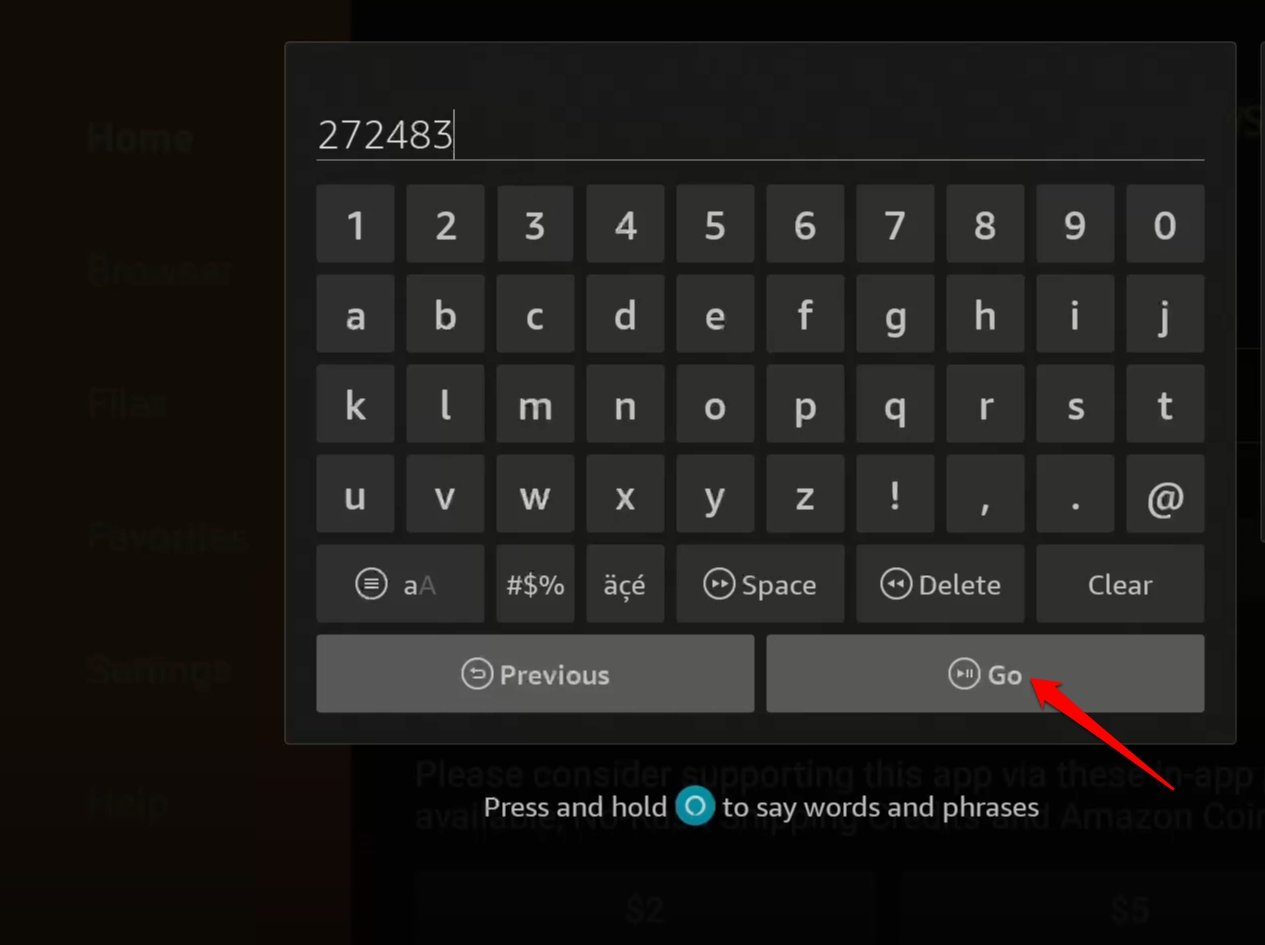
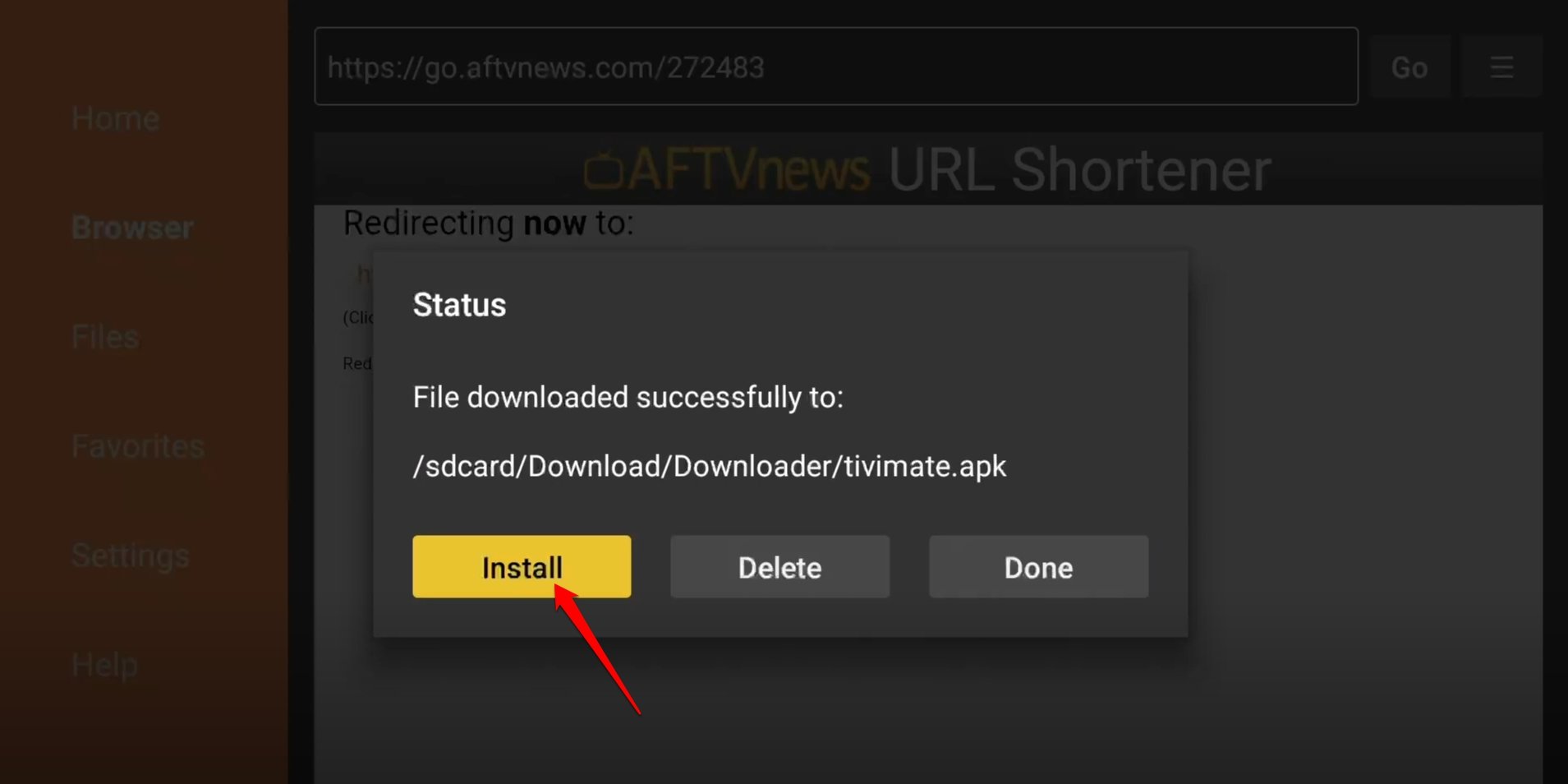
Escribe el código “ 272483 ”, que es el acceso directo para acceder al APK de TiviMate, y presiona Ir.
Después de que se descargue el APK de TiviMate, presiona Instalar para comenzar la instalación del APK.
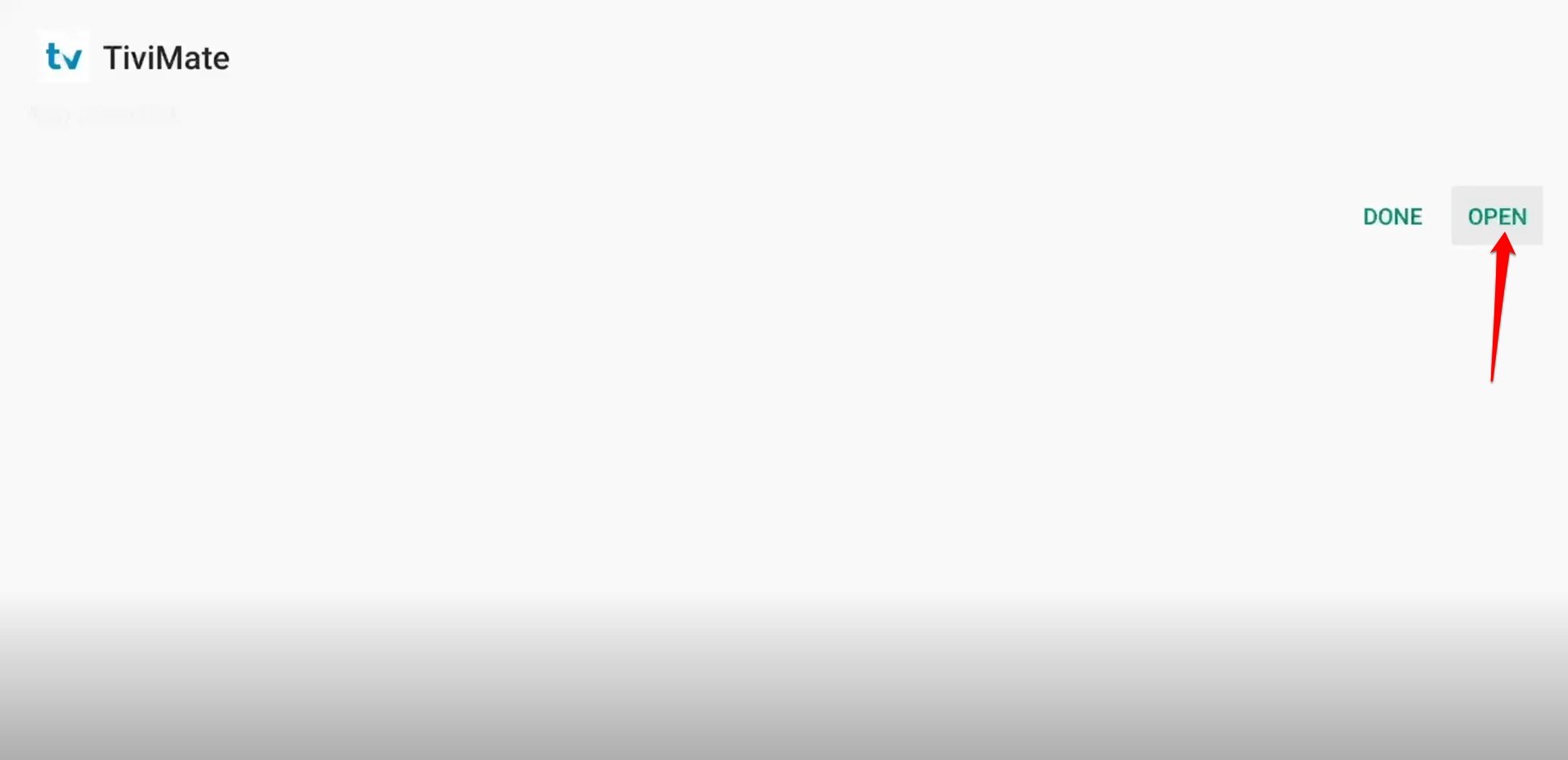
Ahora, haz clic en Abrir para lanzar TiviMate en Fire TV Stick.
Agregar la lista de reproducción de canales de TVPass a Firestick
Continuando desde la última sección, ahora tienes que agregar la lista de reproducción de canales de TVPass a TiviMate para transmitir TV en vivo en Firestick.
- Lanza TiviMate en Firestick desde Más Aplicaciones.
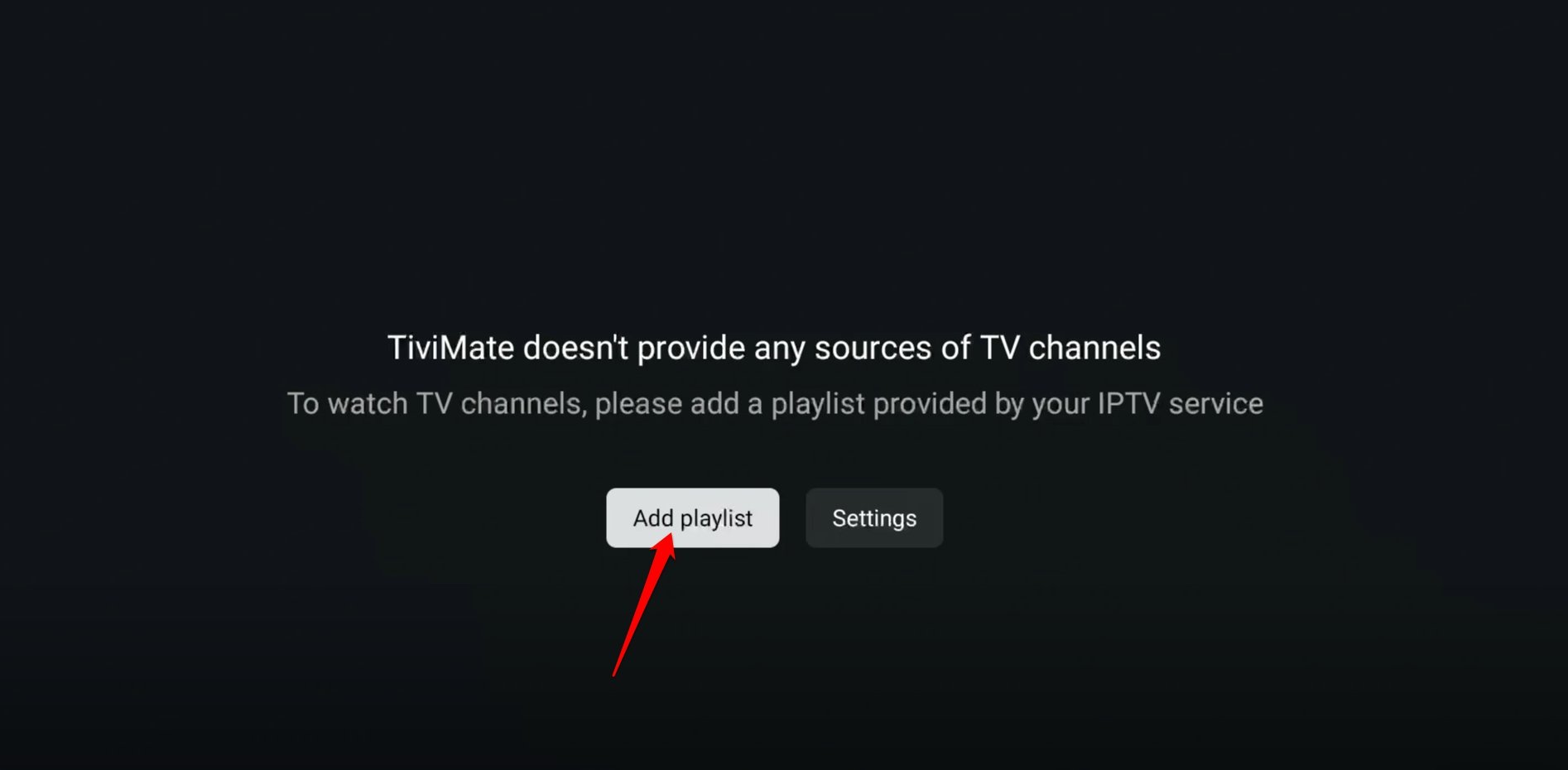
- Haz clic en Agregar Lista de Reproducción.
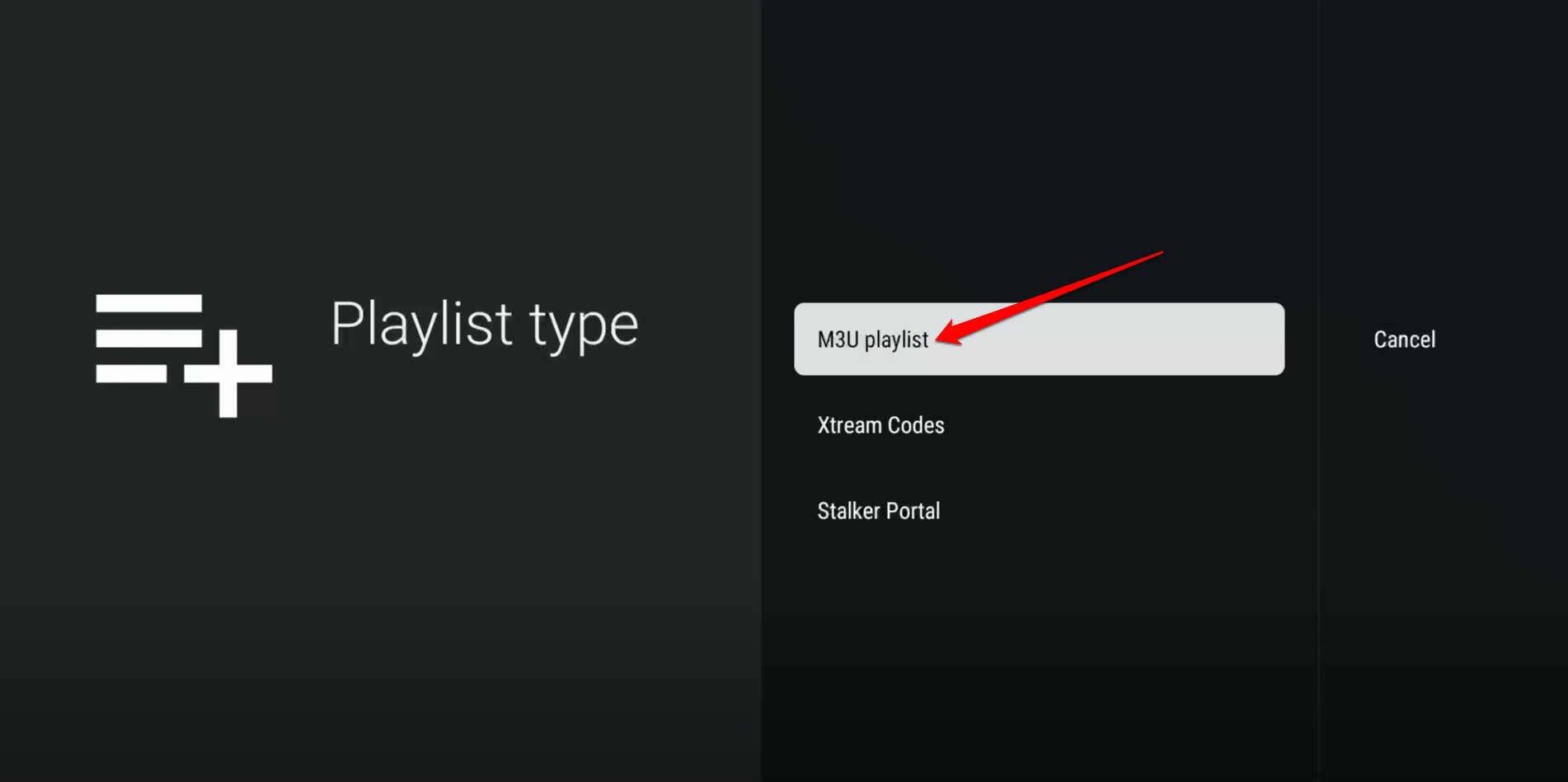
- Selecciona Lista de Reproducción M3U del selector de Tipo de Lista de Reproducción.
- Haz clic en Ingresar URL.
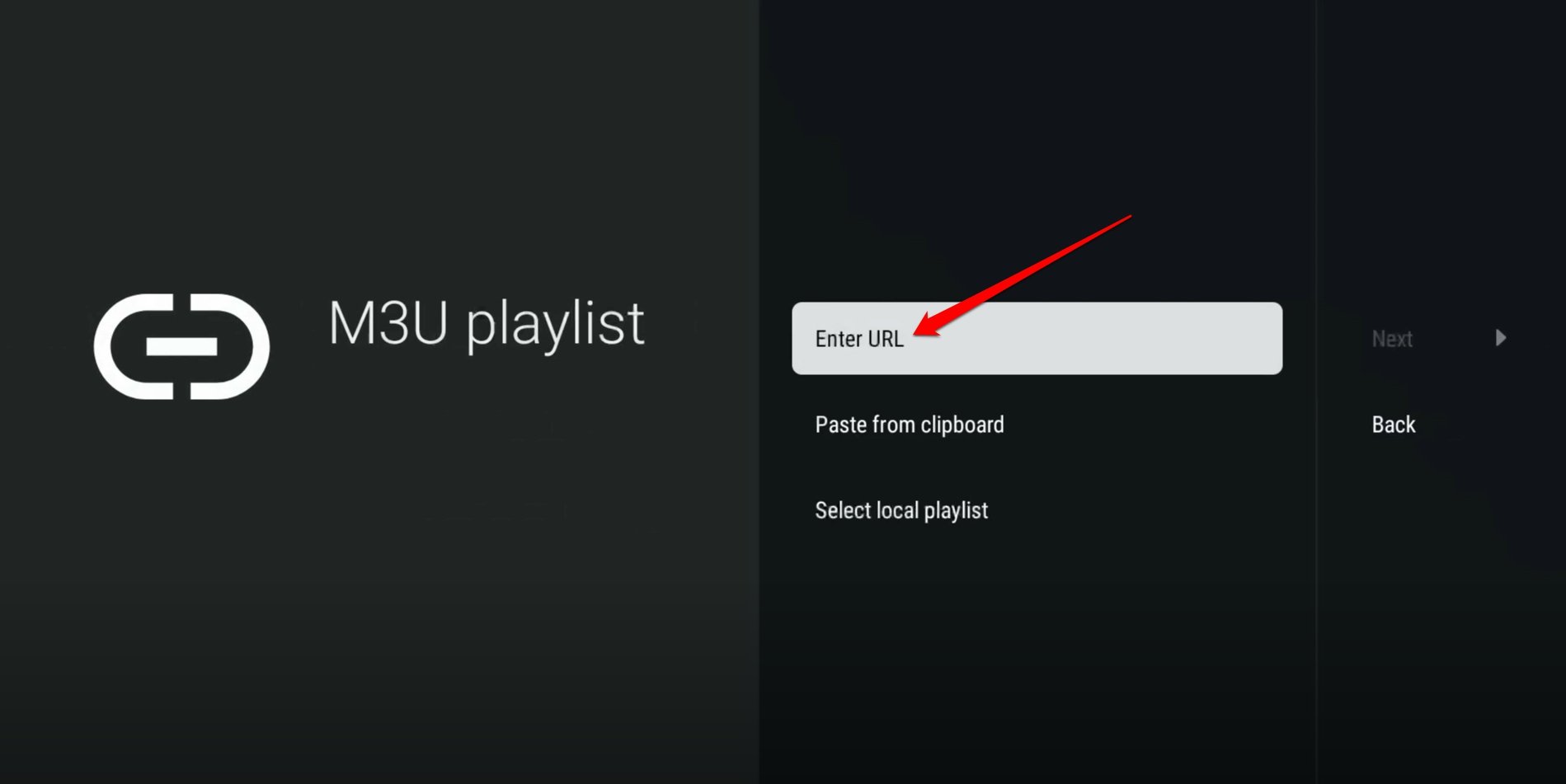
- Escribe la siguiente URL para obtener y agregar la lista de reproducción de canales M3U de TVPass a Fire TV Stick a través de TiviMate.
https://tvpass.org/playlist/m3u**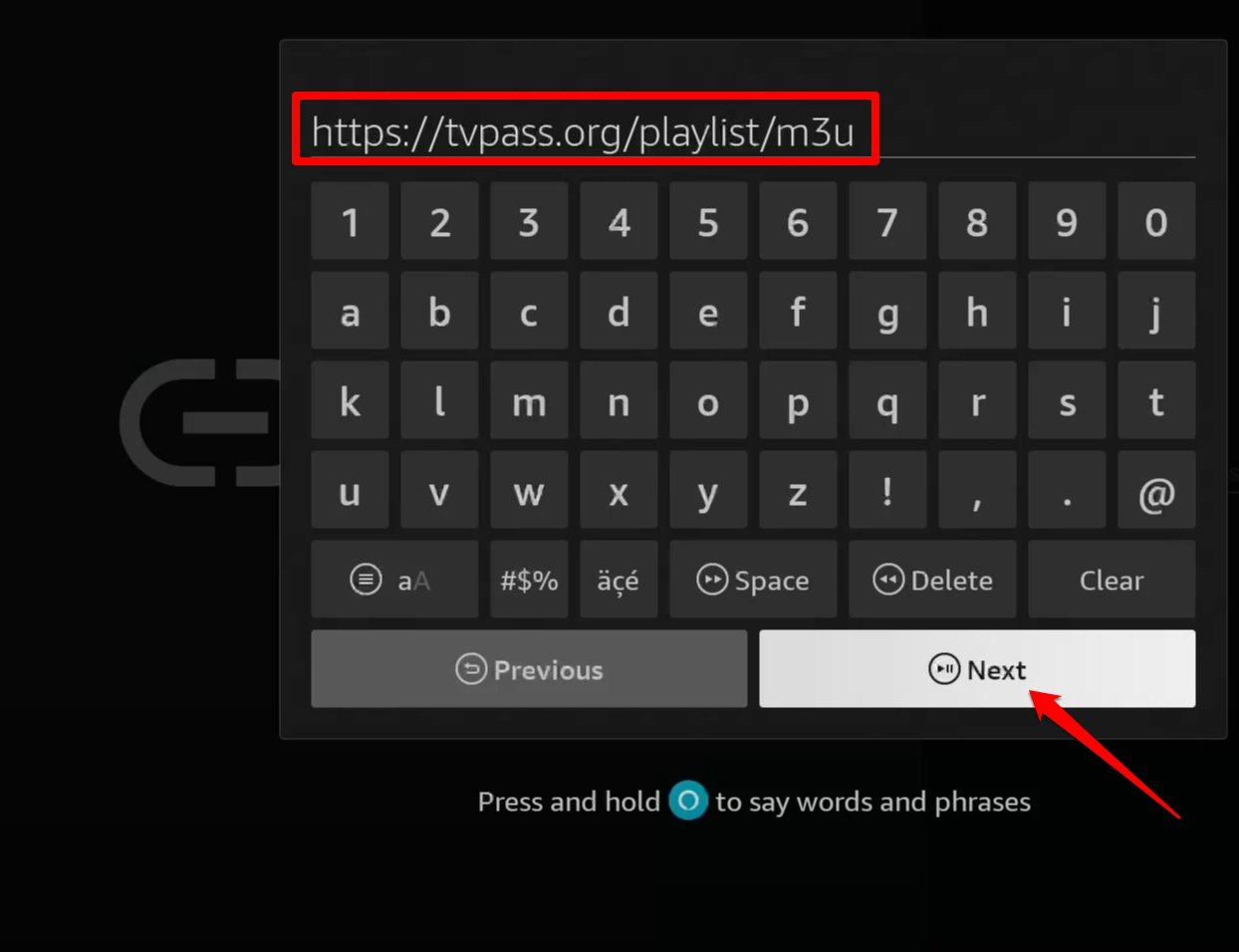
- Haz clic en Siguiente para continuar.
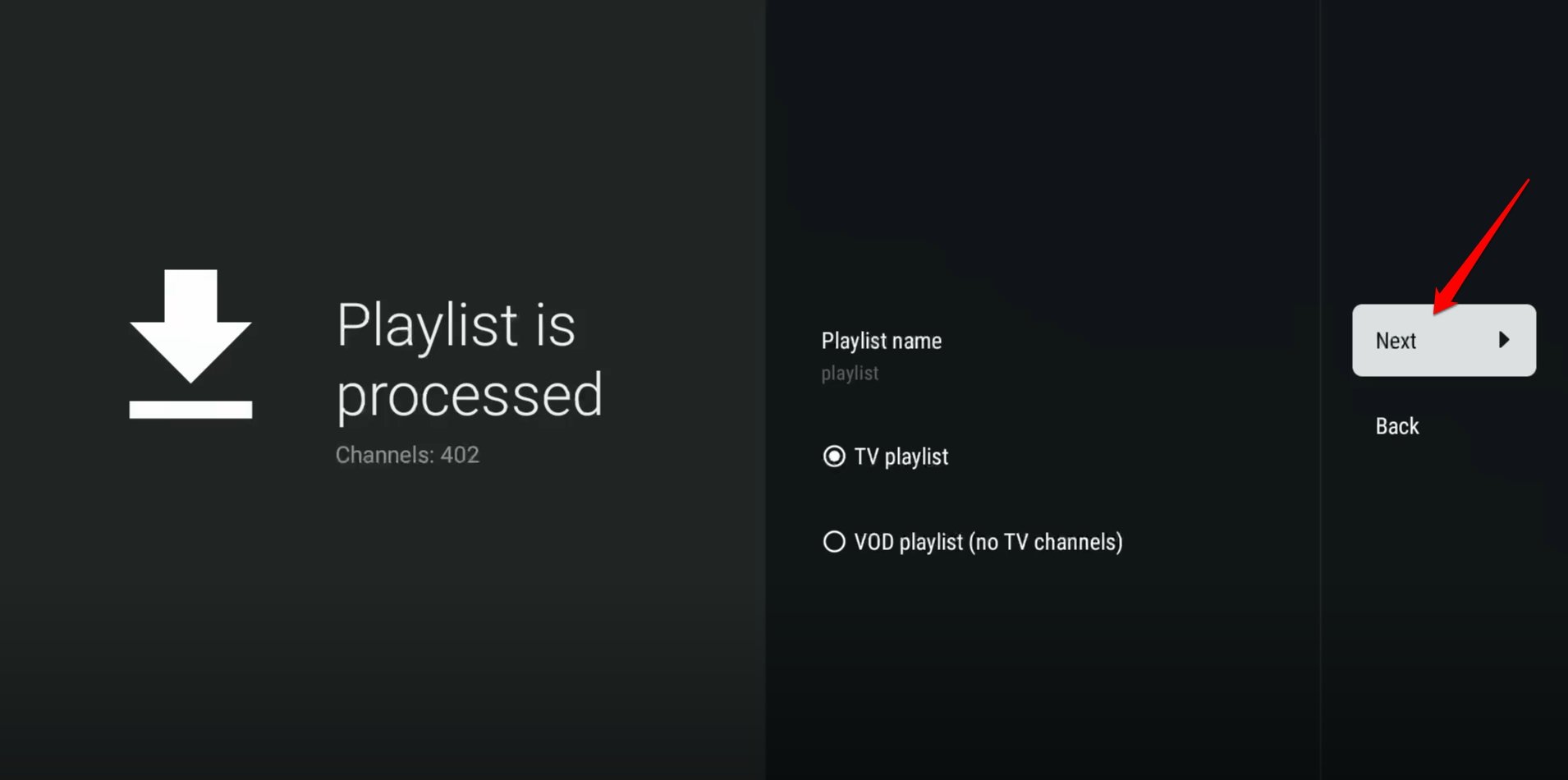
- Deja que TiviMate procese la solicitud de la lista de reproducción. Haz clic en Siguiente para continuar.
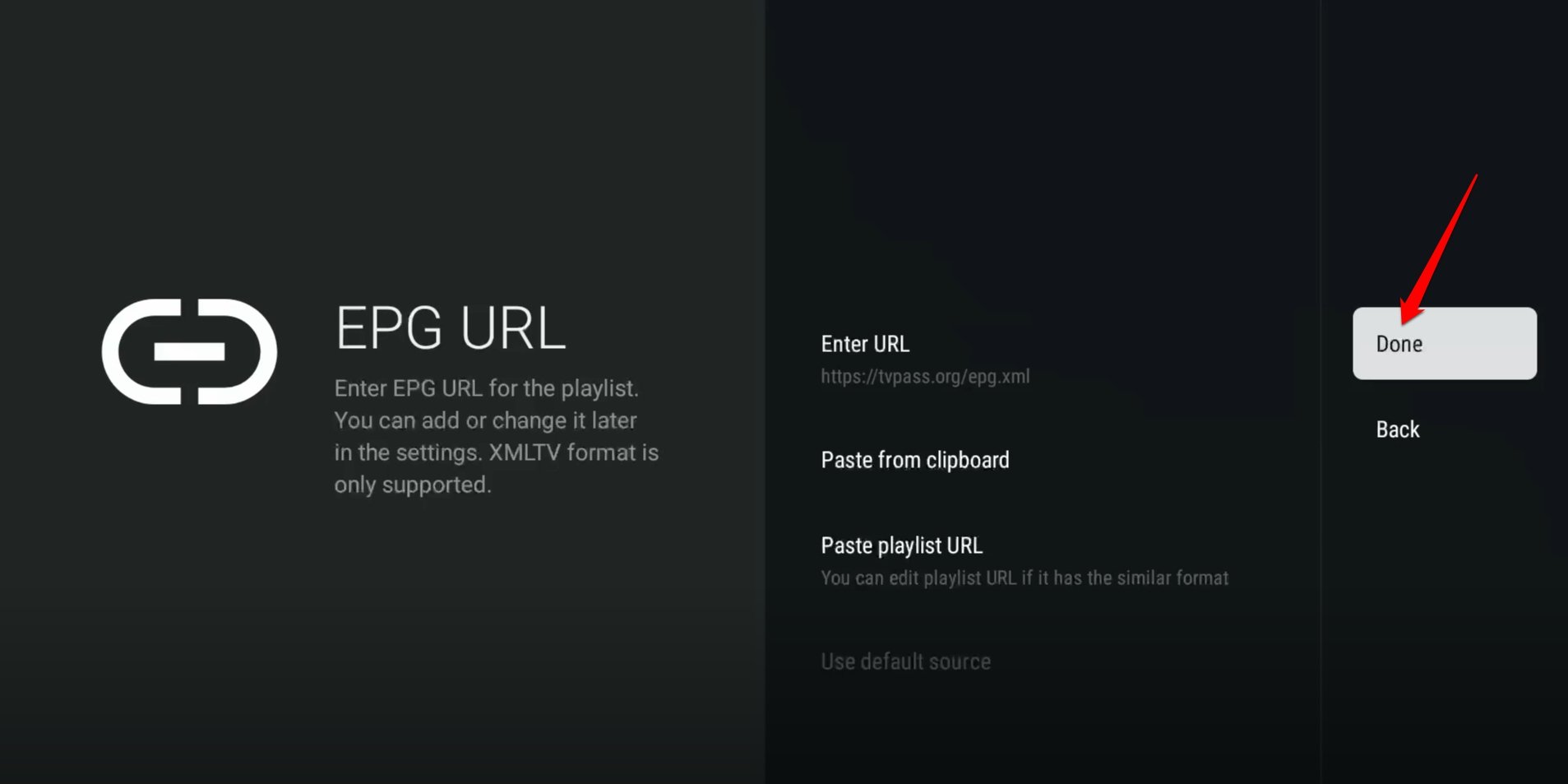
- Presiona Hecho para cargar la lista de reproducción de canales de TVPass en TiviMate.
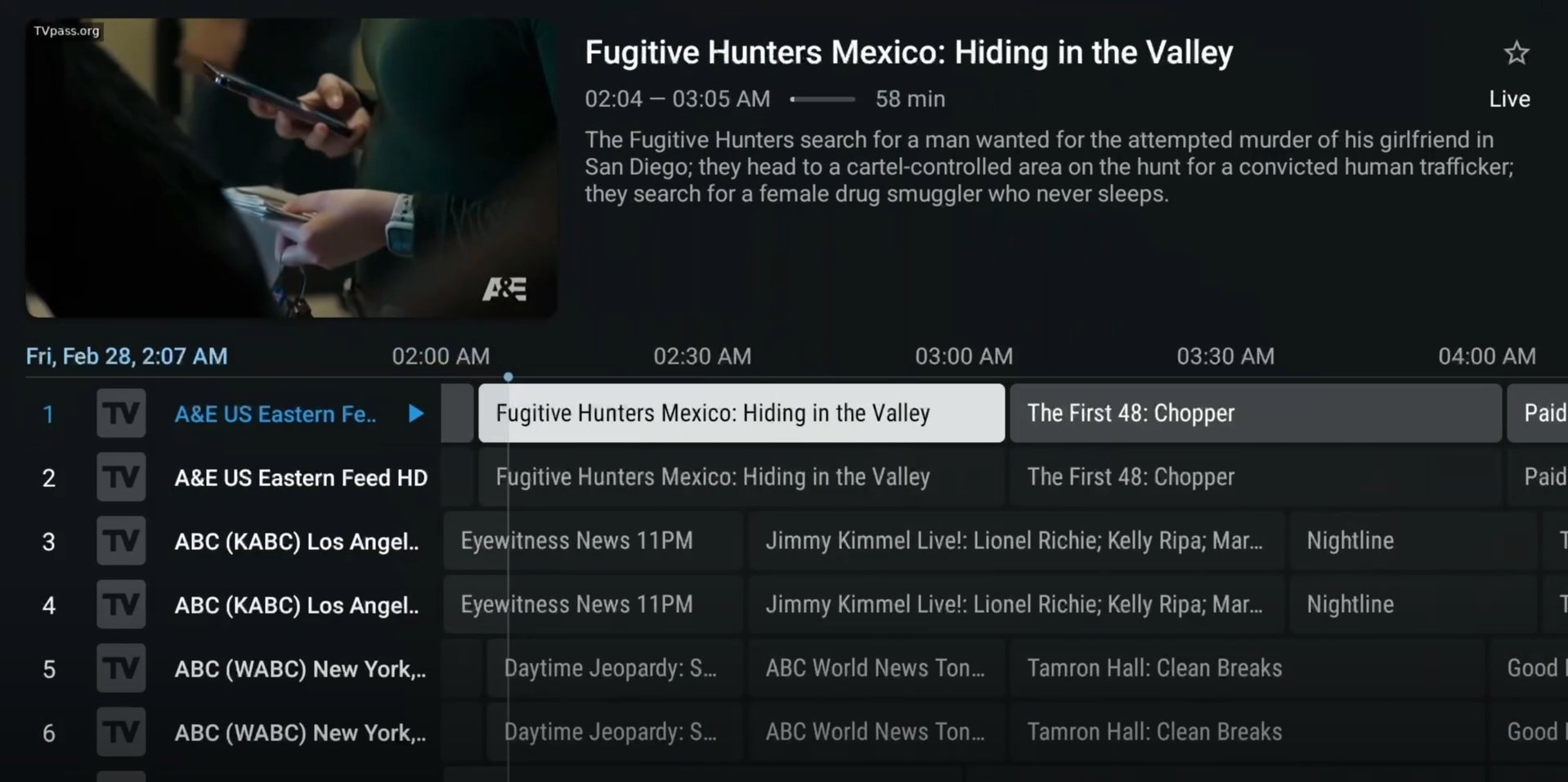
Una vez que la lista de reproducción se carga, navega a través de la lista de reproducción de canales de TVPass y mira cualquier programa de TV en vivo de tu elección.
¿Te gusta ver programas de anime? Consulta cómo ver programas de anime en Firestick usando HiAnime.
Preguntas Frecuentes (FAQs)
¿Está TVPass disponible en Firestick?
SÍ. Aunque no está disponible directamente como una aplicación independiente, puedes agregar la lista de reproducción de canales de TVPass a una aplicación de transmisión de terceros en Fire TV Stick y ver canales de TV EN VIVO alojados en TVPass.
¿Son gratuitos los canales en TVPass?
Puedes transmitir canales de TV en vivo de forma gratuita si transmites en calidad SD. Para transmitir canales en calidad HD, debes comprar un plan de suscripción.
¿Cuál es el costo de suscripción de TVPass?
Por usar dos dispositivos en TVPass, debes pagar $15 al mes. Anualmente, por usar cuatro dispositivos, debes pagar hasta $400.
¿Es legal ver TVPass en Firestick?
NO. TVPass distribuye canales de TV en vivo sin autorización, lo cual es ilegal y viola los derechos de autor del propietario original del canal. Sin embargo, un espectador no está en ningún riesgo legal por ver contenido en TVPass.
¿Es seguro transmitir canales de TV en vivo en Fire TV Stick?
En general, transmitir canales de TV en vivo en TVPass es seguro, pero ten en cuenta que varios proveedores de seguridad han marcado el sitio web de TVPass por actividades de malware y propiedad anónima.
Transmitir TV en vivo en Fire TV Stick con TVPass
TVPass ofrece más de 180 canales en su portal que atienden una amplia variedad de entretenimiento, incluyendo noticias, deportes, programas para niños y películas. Puedes disfrutar de todos esos programas de TV EN VIVO directamente desde tu Fire TV Stick de forma gratuita. Mientras que el contenido gratuito se puede transmitir en calidad SD, debes cambiar a un plan de suscripción de TVPass si optas por la transmisión en HD.
Si tienes alguna opinión sobre ¿Cómo acceder a TVPass en Firestick?, no dudes en dejarla en el cuadro de comentarios a continuación. Además, suscríbete a nuestro canal de YouTube de DigitBin para tutoriales en video. ¡Salud!
Recibe nuevas publicaciones en tu bandeja de entrada.
No spam. Cancela la suscripción en cualquier momento.