Correo electrónico · 3 min read · Dec 04, 2025
¿Cómo agregar una cuenta de Gmail en Outlook en Windows 11?
Microsoft Outlook, el cliente de correo electrónico nativo del sistema operativo Windows, está incluido en las suites de software de Microsoft Office y Microsoft 365. Inicialmente, Microsoft solo permitía usar las cuentas de correo electrónico proporcionadas por su organización e instituciones. Esto significaba que no podía agregar su cuenta de Gmail a la aplicación Outlook y tenía que cambiar a un cliente de correo electrónico diferente para hacerlo.
Curiosamente, Microsoft ha introducido la versión de vista previa de la aplicación Outlook para Windows 11, lo que hace posible agregar cuentas de Gmail de terceros a su cliente de correo electrónico Outlook. Todos, incluidos los usuarios que tienen una suscripción a Microsoft 365 y aquellos que solo usan la aplicación Correo y Calendario, tendrán acceso a la versión de vista previa de la nueva aplicación Outlook introducida desde sus PC con Windows 11.
Es importante mencionar que Microsoft está implementando lentamente la funcionalidad para todos los usuarios, por lo que puede que tenga que esperar un tiempo para poder agregar su cuenta de Gmail a la nueva aplicación Outlook en Windows 11. Una forma rápida de reconocer si la función está disponible para usted es verificar la ventana de configuración de Microsoft. Si ve el botón Agregar todas las cuentas de correo electrónico, significa que está listo para continuar. Sin embargo, si ve la opción Agregar todas sus cuentas de Microsoft 365, la función aún no se ha agregado para usted.
Dicho esto, pasemos a las instrucciones detalladas a continuación para agregar la cuenta de Gmail a la nueva aplicación Outlook en su PC con Windows 11.
Pasos para agregar una cuenta de Gmail a su aplicación Outlook
Agregar su cuenta de Gmail a la aplicación Outlook es un proceso sencillo. Sin embargo, como principiante, puede confundirse con el intrincado diseño de Outlook y la nueva interfaz de usuario. Para ayudarlo, hemos descrito el proceso paso a paso para agregar una cuenta de Gmail a la aplicación Outlook a continuación.
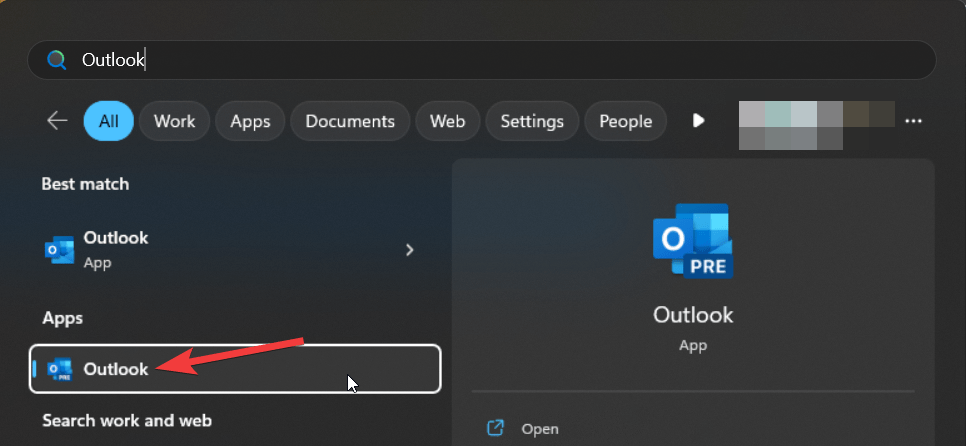
- Presione el botón Inicio, escriba Outlook en el menú de búsqueda en la parte superior y haga clic en el ícono de Outlook, ubicado en los resultados de búsqueda.
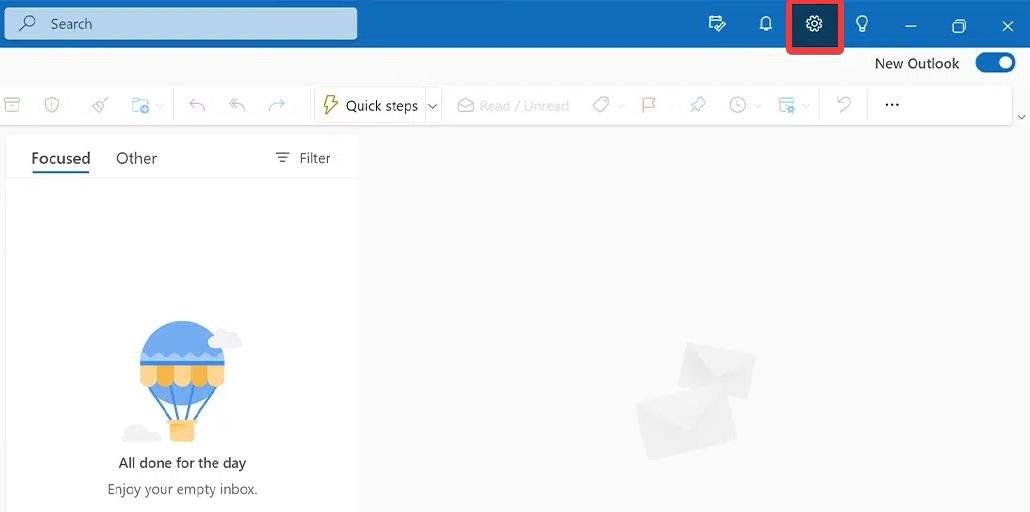
- Haga clic en el ícono de Engranaje en la esquina superior derecha de la aplicación Outlook.
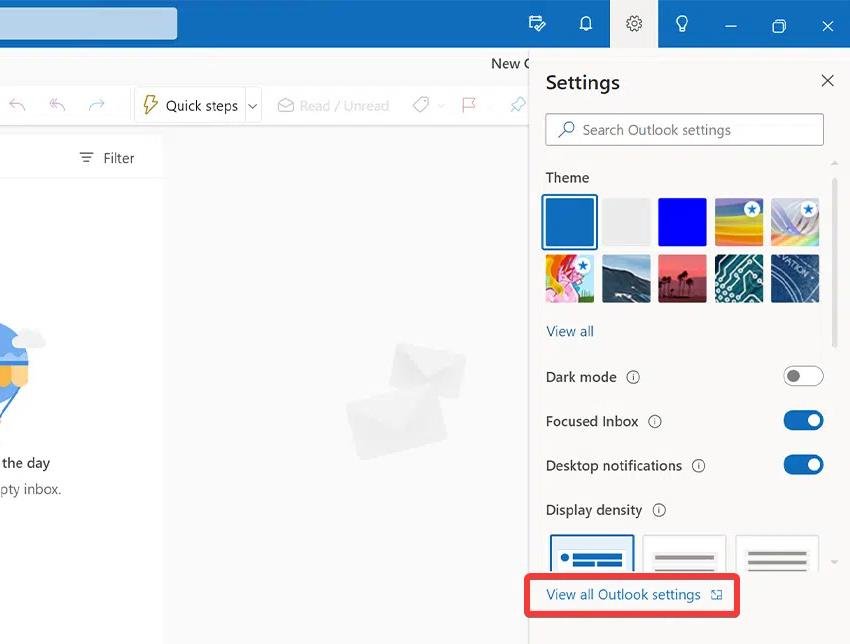
- A continuación, seleccione la opción Ver todas las configuraciones de Outlook en el menú desplegable para acceder a la configuración de Outlook.
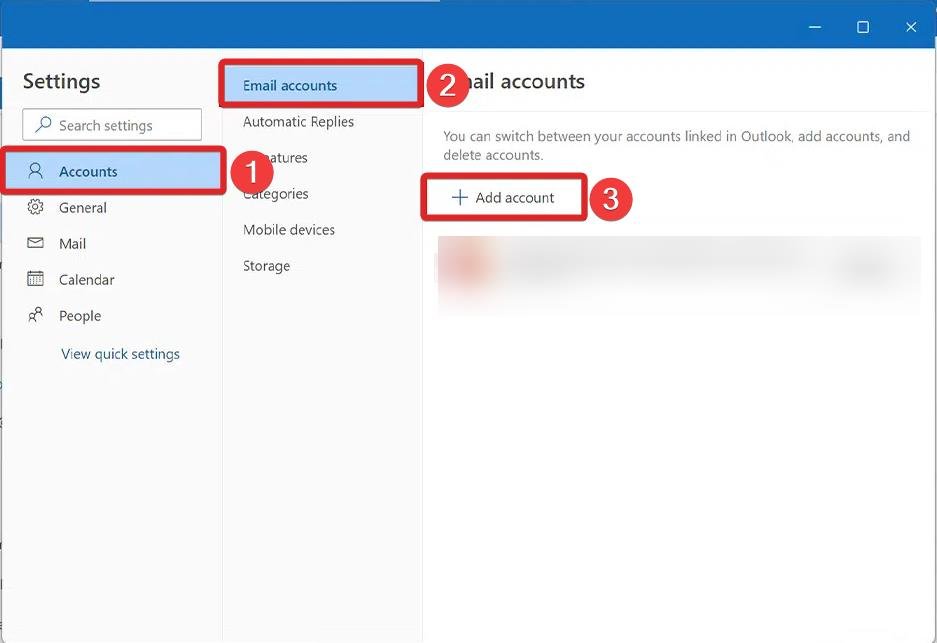
- Seleccione Cuentas en el menú de la izquierda de la ventana de Configuración, seguido de Cuentas de correo electrónico en el submenú.
- Elija la opción Agregar cuenta en la sección de Cuentas de correo electrónico.
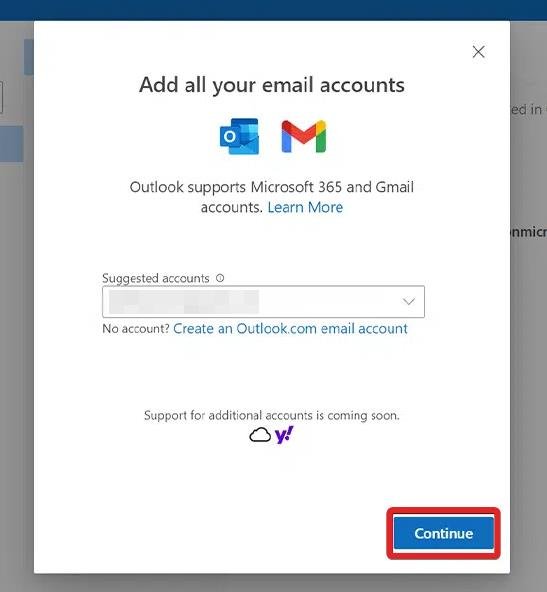
- Proporcione su dirección de correo electrónico de Gmail en la nueva ventana emergente y presione el botón Continuar.
- Escriba su contraseña en la siguiente ventana y siga las instrucciones en pantalla para agregar la cuenta de Gmail a la aplicación Outlook con éxito.
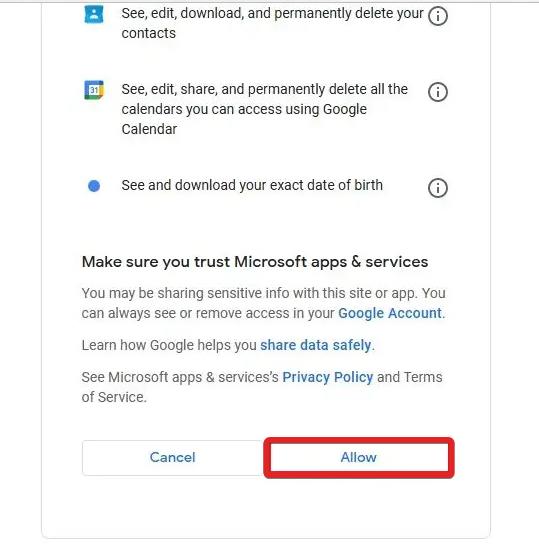
- Haga clic en el botón Permitir en la ventana emergente de confirmación para permitir que Microsoft Outlook acceda a su cuenta de Gmail.
- Ahora su cuenta de Gmail se habrá agregado con éxito a la nueva aplicación Outlook de Microsoft. Después de que la sincronización esté completa, podrá recuperar sus entradas de Google Calendar y detalles de contacto.
Conclusión
La capacidad de agregar su cuenta de Gmail en la nueva aplicación Outlook es un paso considerado por Microsoft. Ahora que puede acceder a su cuenta de Gmail relacionada con el trabajo o la escuela directamente desde la aplicación Outlook, no tiene que preocuparse por perder sus correos electrónicos.
¿Cuáles son sus pensamientos sobre la versión renovada de la aplicación Outlook introducida por Microsoft para Windows 11? Háganoslo saber en la sección de comentarios a continuación.
Si tiene alguna opinión sobre ¿Cómo agregar una cuenta de Gmail en Outlook en Windows 11?, no dude en dejarla en el cuadro de comentarios a continuación. Además, suscríbase a nuestro canal de YouTube de DigitBin para tutoriales en video. ¡Salud!
Recibe nuevas publicaciones en tu bandeja de entrada.
No spam. Cancela la suscripción en cualquier momento.