Google Slides · 3 min read · Dec 06, 2025
Cómo agregar audio a Google Slides

Todos sabemos que Google Slides se utiliza para hacer presentaciones de todo tipo, ya sea una propuesta de negocio, una reunión familiar o incluso durante bodas.
Es importante que agregues audio a tus Google Slides para hacer tu presentación interesante y mantener al público comprometido.
Tampoco necesitas agregar música con letras porque la música suave de fondo también puede hacer maravillas y agregar un nuevo encanto a tu presentación.
En este artículo, vamos a mostrarte cómo agregar audio a Google Slides.
Agregar audio a Google Slides
Vale la pena señalar que agregar audio a Google Slides anteriormente no era posible ya que Google decidió que la función no era importante por alguna razón.
Sin embargo, la compañía ha agregado esta función después de los comentarios de los clientes y ahora podemos decir que puedes agregar audio a tus Google Slides.
Aún hay una limitación, que es que no puedes agregar audio desde tu computadora local directamente a Google Slides.
Solo puedes adjuntar un archivo de audio de Google Drive a tus Google Slides, por lo que necesitaremos dar un paso adicional de subir el audio a Google Drive y luego adjuntarlo a Google Slides.
Hemos visto personas que les gusta subir sus archivos .wav como grabaciones de audio a su presentación y podemos decirte que el formato de archivo es compatible junto con .mp3.
Cómo agregar audio a Google Slides
Primero que nada, necesitamos subir nuestra grabación de audio o archivo de audio a Google Drive si no está ya subido en la plataforma.
Para subir tu archivo a Google Drive, sigue estos pasos:
- Ve a drive.google.com, y haz clic en el botón “+Nuevo” y selecciona la opción Subida de archivos de la lista.
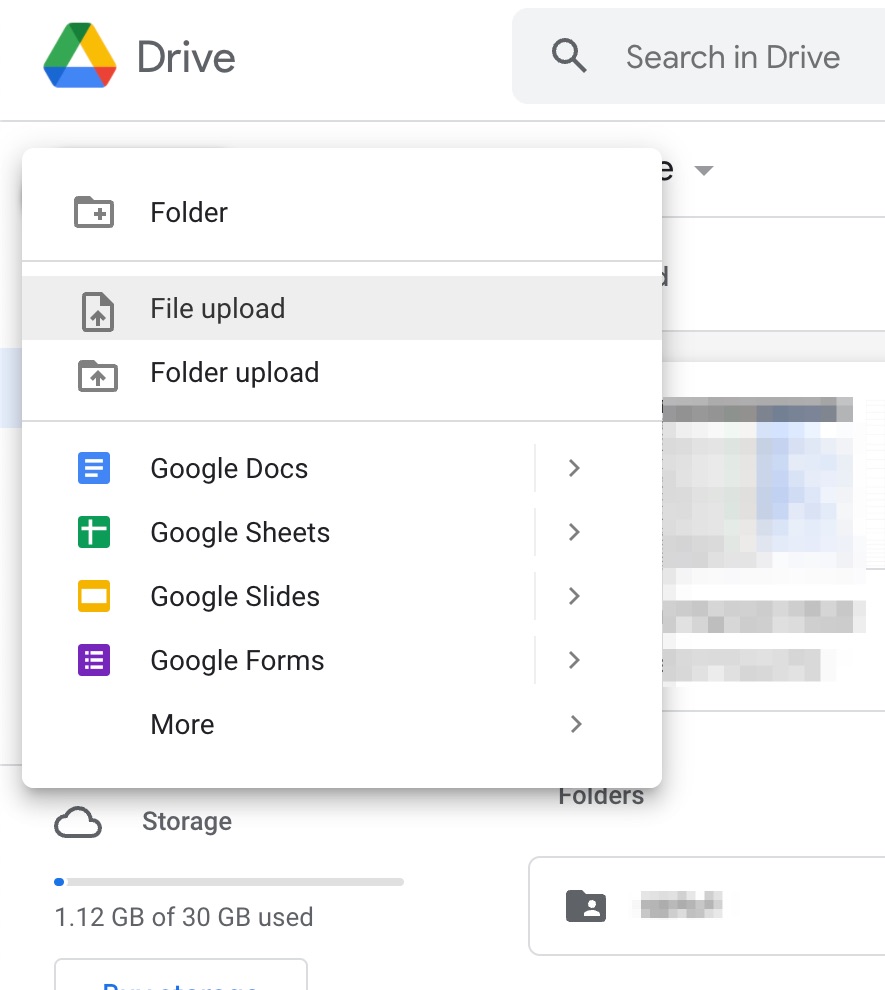
- Después de eso, selecciona el archivo de audio que deseas subir desde tu computadora y súbelo a Google Drive.
- Eso es todo. El primer paso de subir audio a Google Drive está completado.
Ahora, necesitamos importar el archivo de audio que subimos a Google Drive a nuestra presentación de Google Slides.
Sigue estos pasos para agregar audio a Google Slides:
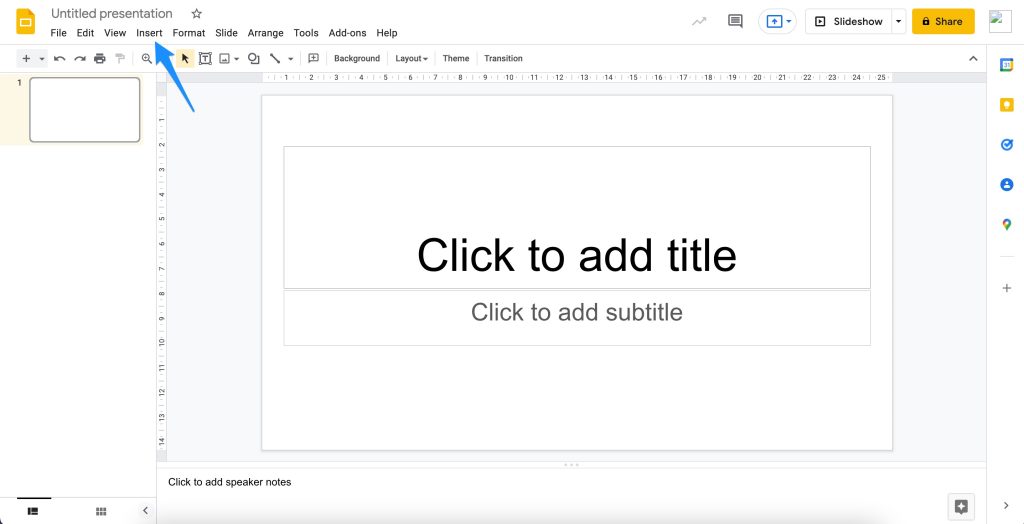
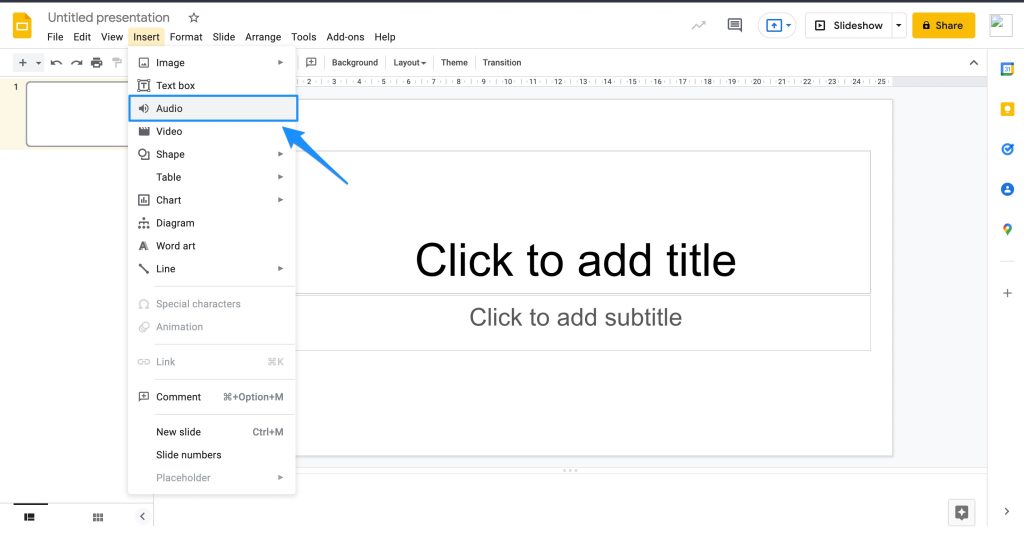
- Ve a slides.google.com y abre tu presentación. Haz clic en Insertar y selecciona Audio de esta lista.
- Ahora, verás que aparece un cuadro para agregar audio a tu presentación.
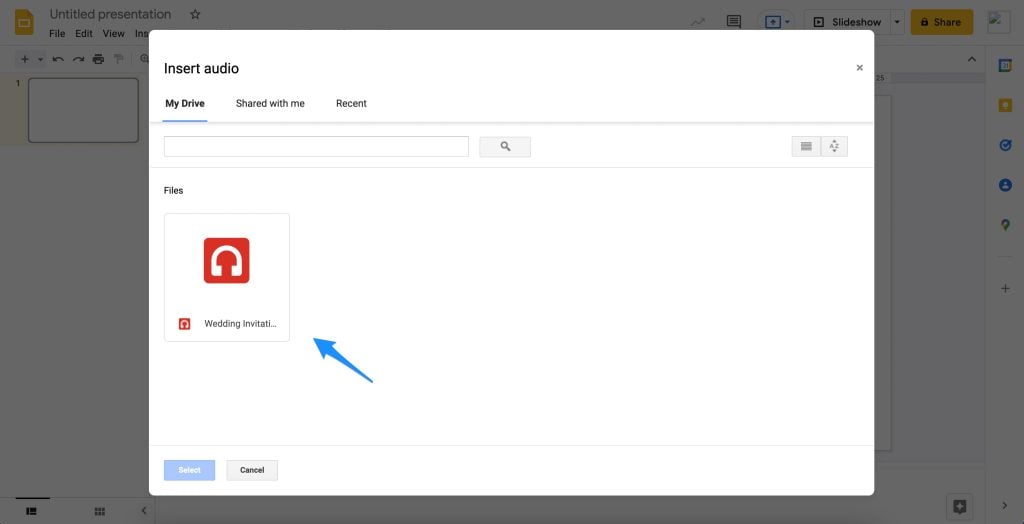
- Selecciona la pestaña Mi unidad y elige tu archivo de audio subido y agrégalo a la presentación haciendo clic en el botón Seleccionar debajo.
- Habrá un ícono de altavoz una vez que se agregue el audio y puedes cambiar el tamaño del ícono así como su posición. También habrá un botón de reproducir/pausar debajo del ícono.
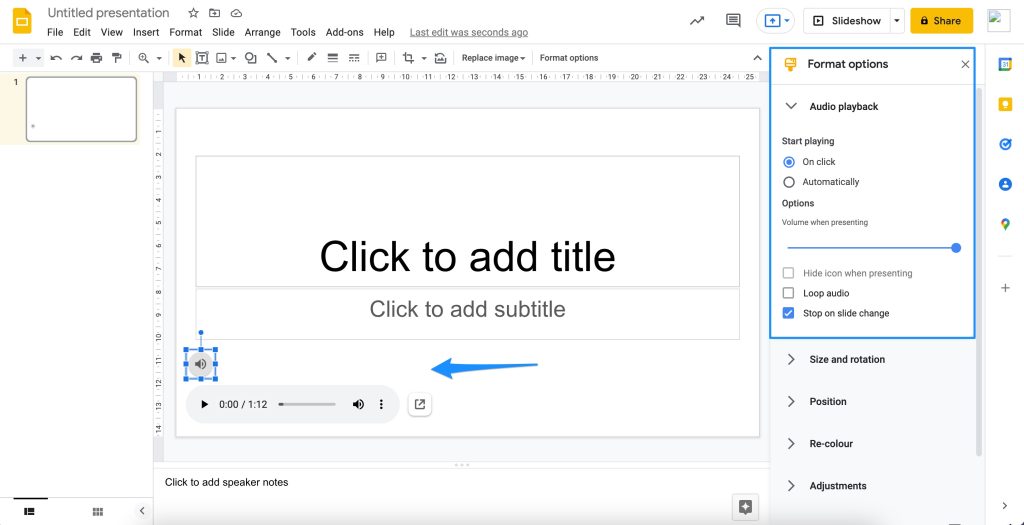
También es posible controlar la reproducción del audio que has agregado. Para esto, necesitas hacer clic en el ícono de música y aparecerá un panel de “ Opciones de formato ” en el lado derecho.
Desde aquí, puedes expandir la sección Reproducción de audio para elegir si deseas que el audio comience a reproducirse “al hacer clic” o “automáticamente”.
Debajo de estas opciones, habrá un control deslizante de volumen que te permite controlar el volumen del audio al reproducirse.
Puedes ajustarlo según tu preferencia y previsualizar la presentación para aplicar los cambios.
También hay la opción de Ocultar el ícono al presentar, que es lo que la mayoría de las personas prefiere.
También puedes marcar la casilla Repetir audio para que tu audio siga repitiéndose.
También es posible marcar el interruptor Detener al cambiar de diapositiva para detener la reproducción de audio cuando cambia la diapositiva.
Conclusión
En este artículo, hemos mencionado todo lo que necesitas saber sobre cómo agregar audio a Google Slides, así como las opciones que tienes después de agregar audio a tu presentación.
Si te sientes atascado en algún lugar mientras agregas audio a tus Google Slides, no dudes en comentar abajo y trataremos de ayudarte con lo mismo.
Recibe nuevas publicaciones en tu bandeja de entrada.
No spam. Cancela la suscripción en cualquier momento.