iMovie · 3 min read · Nov 04, 2025
¿Cómo agregar una banda sonora de música de fondo en iMovie en iPhone?

Esta guía nos permite aprender los pasos sencillos para agregar una banda sonora temática en iMovie en iPhone. Los iPhones de Apple han mejorado enormemente en la última década. El sistema de cámara de los iPhones ahora puede capturar fácilmente videos en 4K. Apple ha proporcionado la aplicación nativa iMovie en el iPhone para editar videos de manera fluida. Es una herramienta de edición eficiente. iMovie permite al usuario agregar una pista de audio externa para hacer que el video resultante sea más presentable.
En la aplicación iMovie, obtienes varias bandas sonoras temáticas emocionantes. Si eres un creador de contenido en redes sociales que comparte contenido en video, entonces iMovie es una gran aplicación. Cuando grabas un video en su forma original, también se captura mucho ruido externo junto con él. Por eso se requiere edición para ajustar el audio del video. Aquí es donde necesitas agregar las bandas sonoras temáticas en los videos de iMovie.
Agregar Banda Sonora Temática en iMovie en iPhone
Debes comenzar asegurándote de que has descargado la aplicación iMovie desde la App Store. Aunque esta guía menciona los pasos sobre cómo agregar una banda sonora en iMovie para iPhone, los mismos pasos también son aplicables a los usuarios de iPad. Asegúrate de haber grabado el video previamente.
- Inicia la aplicación iMovie.
- Toca la opción Película para comenzar un nuevo proyecto de video.
- Selecciona el archivo de video de los archivos del iPhone.
- Toca en Crear Película.
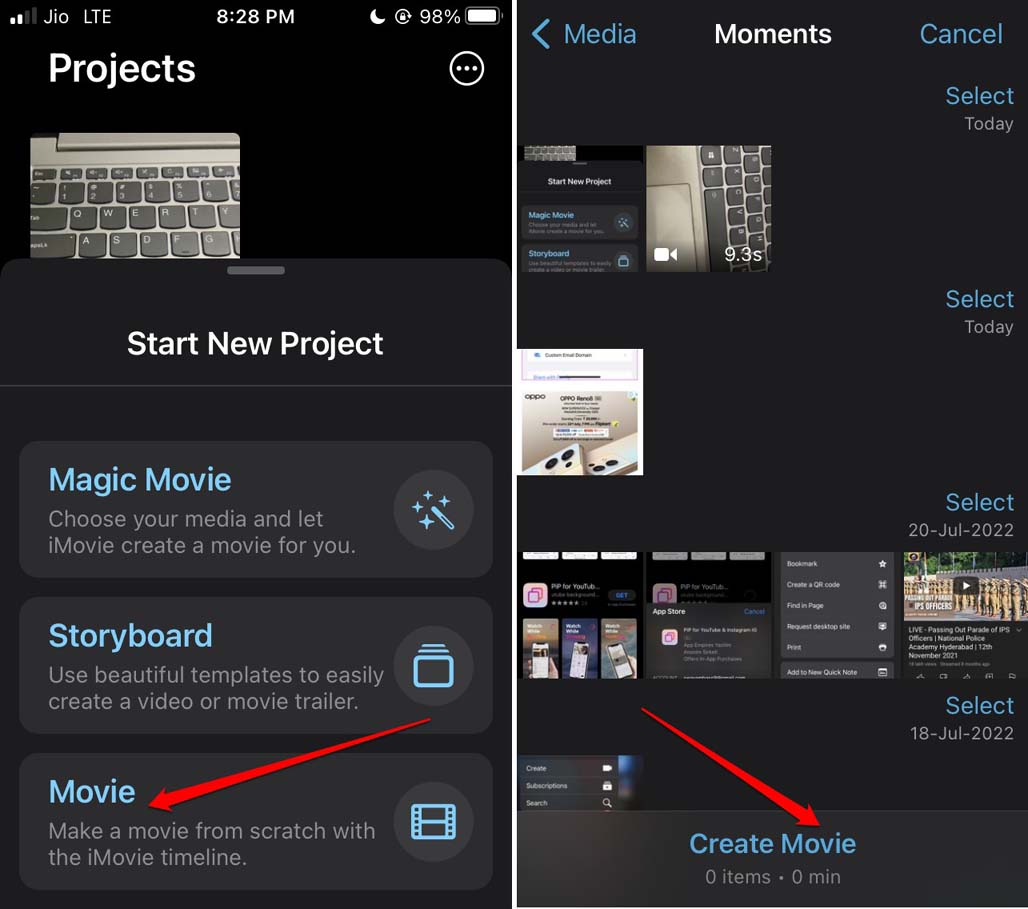
- Una vez que agregues el clip de video, aparecerá en la línea de tiempo del editor.
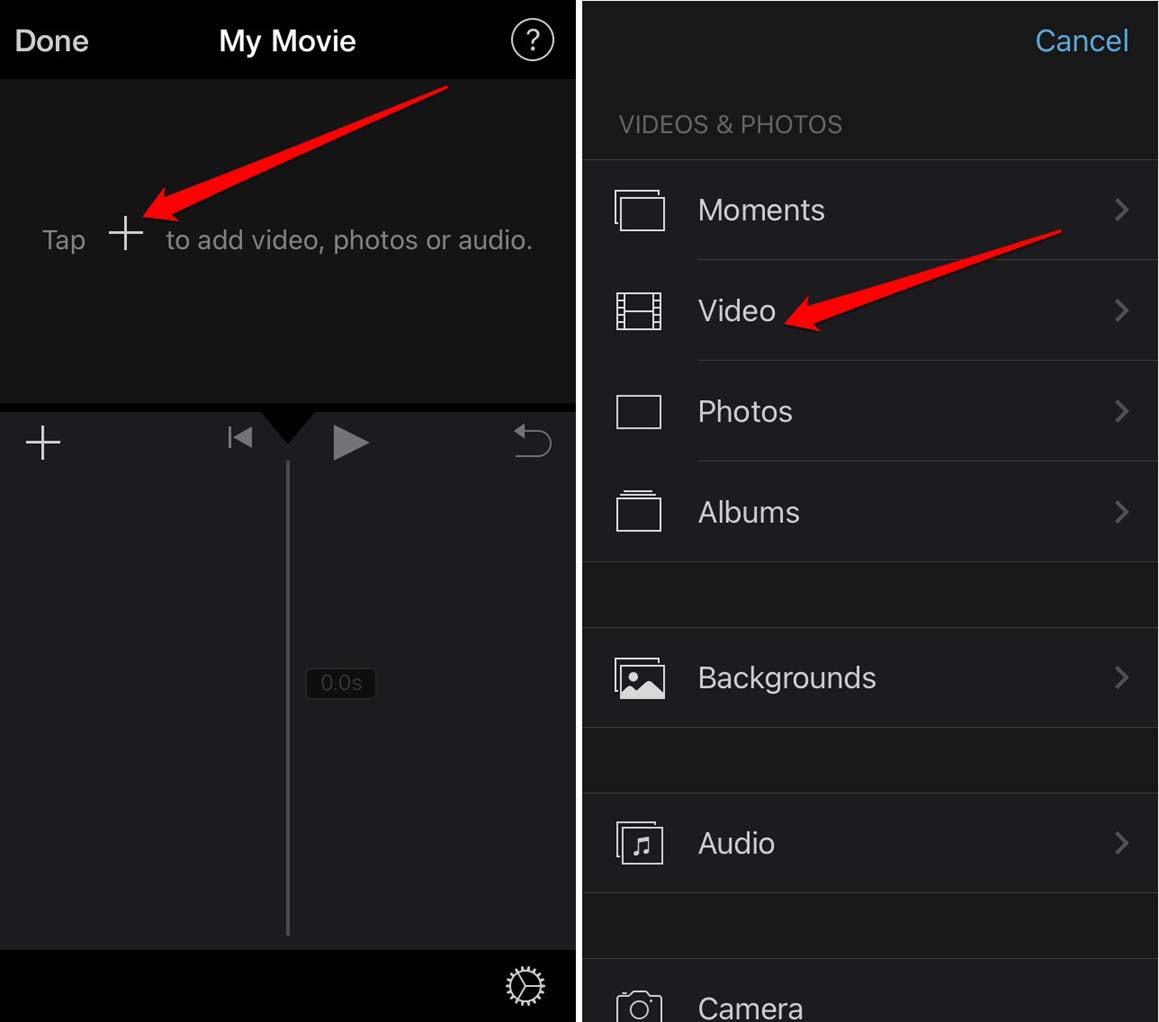
- Ahora, toca el ícono de Configuración en la esquina inferior derecha del editor.
- En Configuración del Proyecto, navega a Banda Sonora Temática.
- A continuación, toca el interruptor junto a Banda Sonora Temática para habilitarlo.
- En la pestaña Tema, habrá varias bandas sonoras disponibles. Selecciona cualquiera de ellas.
- Presiona Listo para agregar la banda sonora a una línea de tiempo de audio separada en el editor de video.
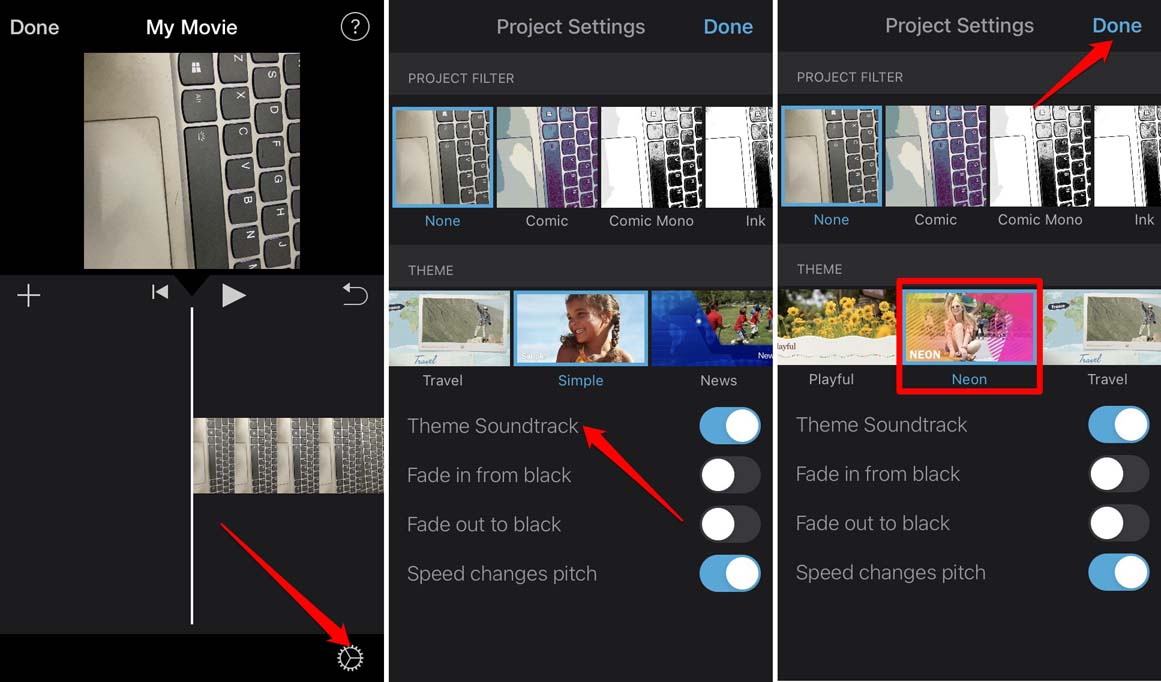
La pista de audio o la banda sonora temática se indicará con una banda verde. El nombre de la banda sonora también se mencionará para mayor claridad.
Editar el Audio Después de Agregar la Banda Sonora Temática en iMovie
Agregar solo el clip de audio de la banda sonora puede no ser suficiente. Para una presentación razonable del contenido que estás creando, debes editar el audio adecuadamente. La edición básica incluye ajustar el volumen del audio para complementar la vibra del video.
- Asegúrate de que aún estás en la pantalla de edición bajo la sección Mi Película.
- Toca la banda verde que representa la banda sonora temática.
- Varias opciones de edición de audio aparecerán en la parte inferior del panel de edición.
- Toca el ícono de audio para mostrar el volumen de la pista y ajustarlo según tus necesidades.
- Puedes hacer más ediciones según tus requerimientos para afinar el video.
- Finalmente, toca la opción Listo para guardar el proyecto final.
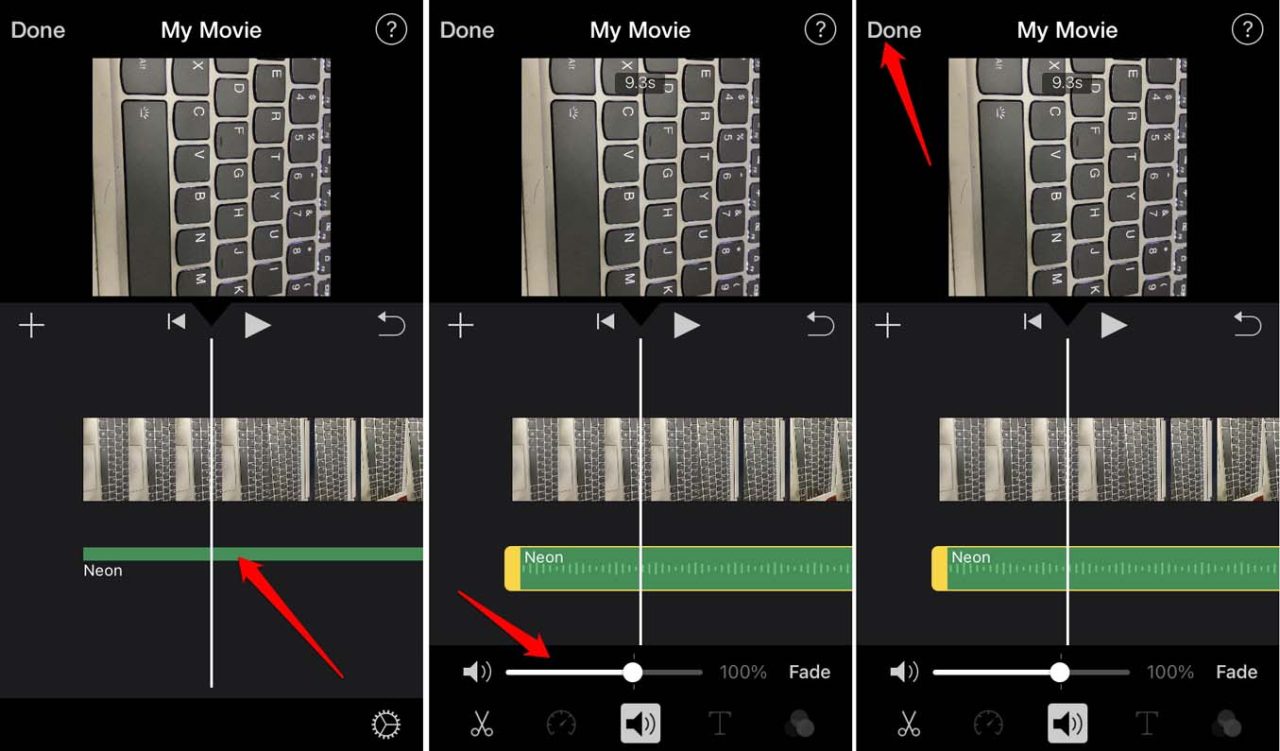
- El video de salida ahora estará listo.
- Si deseas compartir el video instantáneamente en cualquier plataforma, simplemente toca el ícono de Compartir para iniciar el proceso de compartir.
La aplicación iMovie también está disponible en macOS. La única diferencia entre la versión que obtienes en iOS o iPadOS y la de macOS es que esta última tiene más opciones de edición que la plataforma móvil. En iMovie para macOS, agregar la banda sonora temática también está disponible.
En macOS, agregar y editar la banda sonora a un clip de video es bastante similar a lo que se hace en iOS o iPadOS. Mientras que en iOS se refiere como Banda Sonora Temática, en macOS, las pistas de audio se llaman Música Temática. Puedes acceder a ellas en la sección Efectos de Sonido de la pestaña Audio y Video en iMovie.
Conclusión
La edición de video siempre es tan fácil en la aplicación iMovie. Puedes crear clips de video fantásticos con pistas de audio de alta calidad oficiales de Apple usando el iPhone. Esto hará que tu contenido de video sea más interesante y atractivo para tu audiencia en redes sociales. Espero que la guía para agregar la banda sonora temática en iMovie para iPhone te sea útil.
Si tienes alguna opinión sobre ¿Cómo agregar una banda sonora de música de fondo en iMovie en iPhone?, no dudes en dejarla en el cuadro de comentarios a continuación. Además, suscríbete a nuestro canal de YouTube de DigitBin para tutoriales en video. ¡Salud!
Recibe nuevas publicaciones en tu bandeja de entrada.
No spam. Cancela la suscripción en cualquier momento.