Documentos Word · 4 min read · Sep 11, 2025
Cómo agregar casillas de verificación a un documento de Word
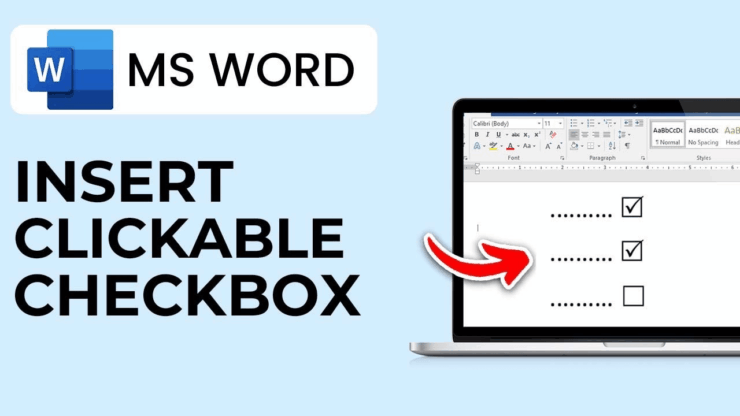
¿Estás creando una encuesta en línea o formularios con Microsoft Word? Si es así, es posible que necesites agregar casillas de verificación a los documentos de Word para facilitar las respuestas y la lectura. El documento con una casilla de verificación junto a cada opción en el documento de Word brinda claridad para seleccionar las respuestas correctas. Si eres uno de los usuarios y deseas agregar casillas de verificación a tu documento de Word, estás en el lugar correcto.
Agregar casillas de verificación al documento de Word es bastante simple. En esta guía, te mostraremos dos formas diferentes de agregar casillas de verificación a los documentos de Word. ¡Sin más preámbulos, comencemos!
Formas de insertar casillas de verificación en Microsoft MS Word
Aquí, hemos esbozado dos formas diferentes de agregar casillas de verificación a los documentos de Word. Siguiendo cualquiera de los métodos que se indican a continuación, puedes insertar fácilmente casillas de verificación en tus documentos requeridos.
1. Agregar casillas de verificación al documento de Word a través de las herramientas de desarrollador
Puedes agregar casillas de verificación al documento utilizando las herramientas de desarrollador en Word. Primero, necesitarás habilitar la opción de desarrollador en Microsoft Word. Aquí está lo que debes hacer.
- Abre Microsoft Word y lanza el archivo del documento desde el cual deseas agregar casillas de verificación.
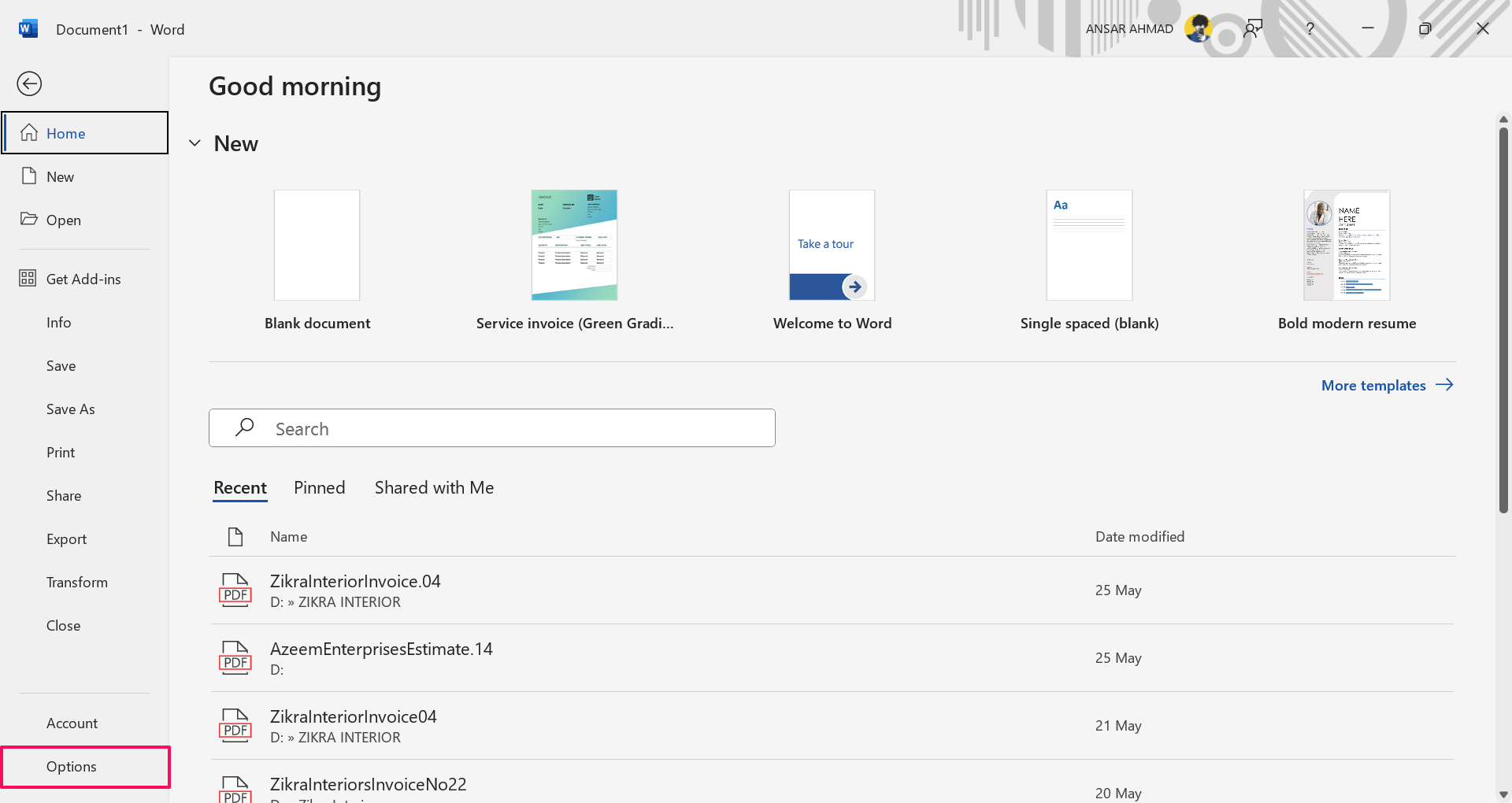
- Luego, haz clic en la pestaña Archivo ubicada en la cinta superior y elige Opciones.
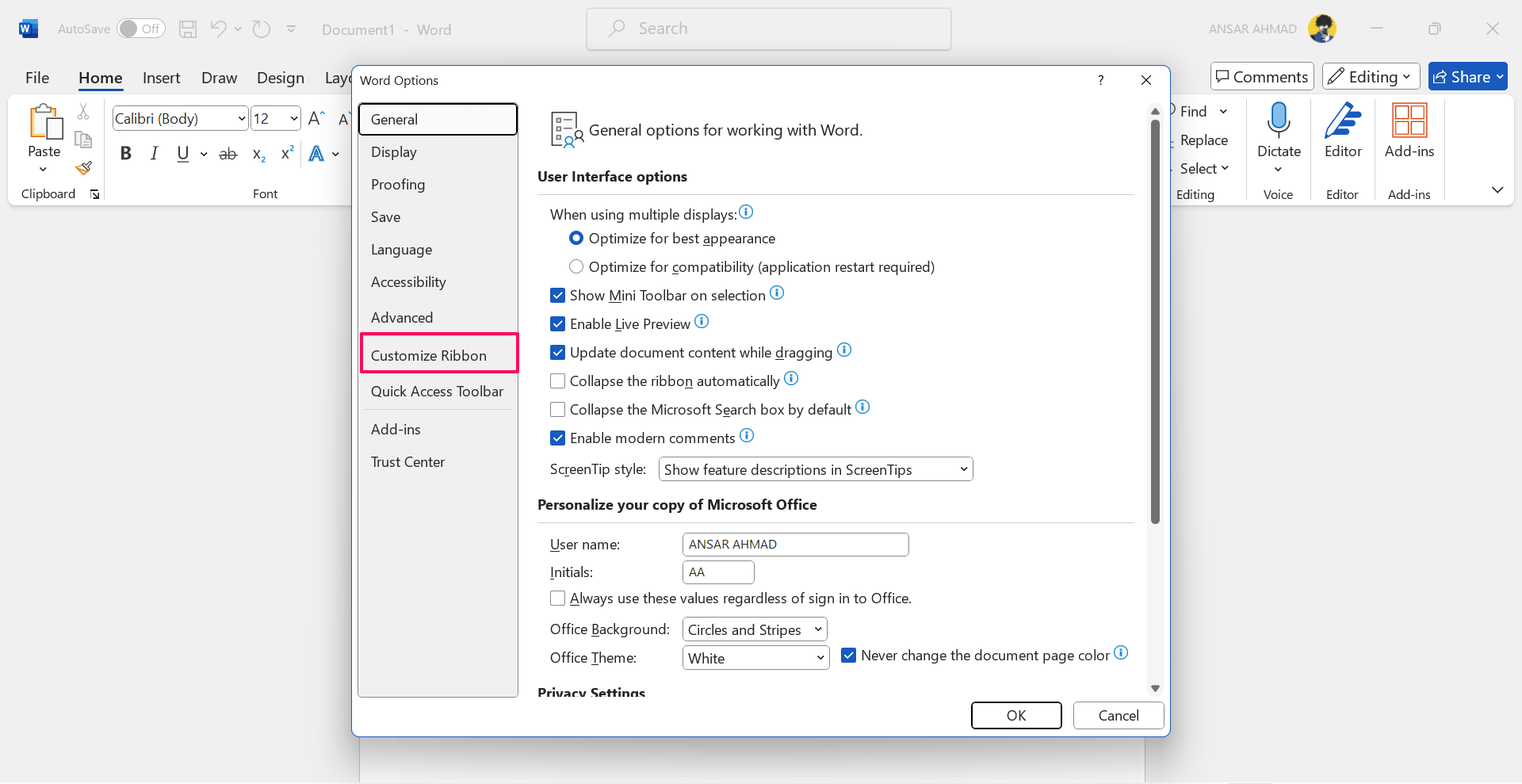
- En la ventana de Opciones de Word, haz clic en la pestaña “Personalizar cinta” en el lado izquierdo.
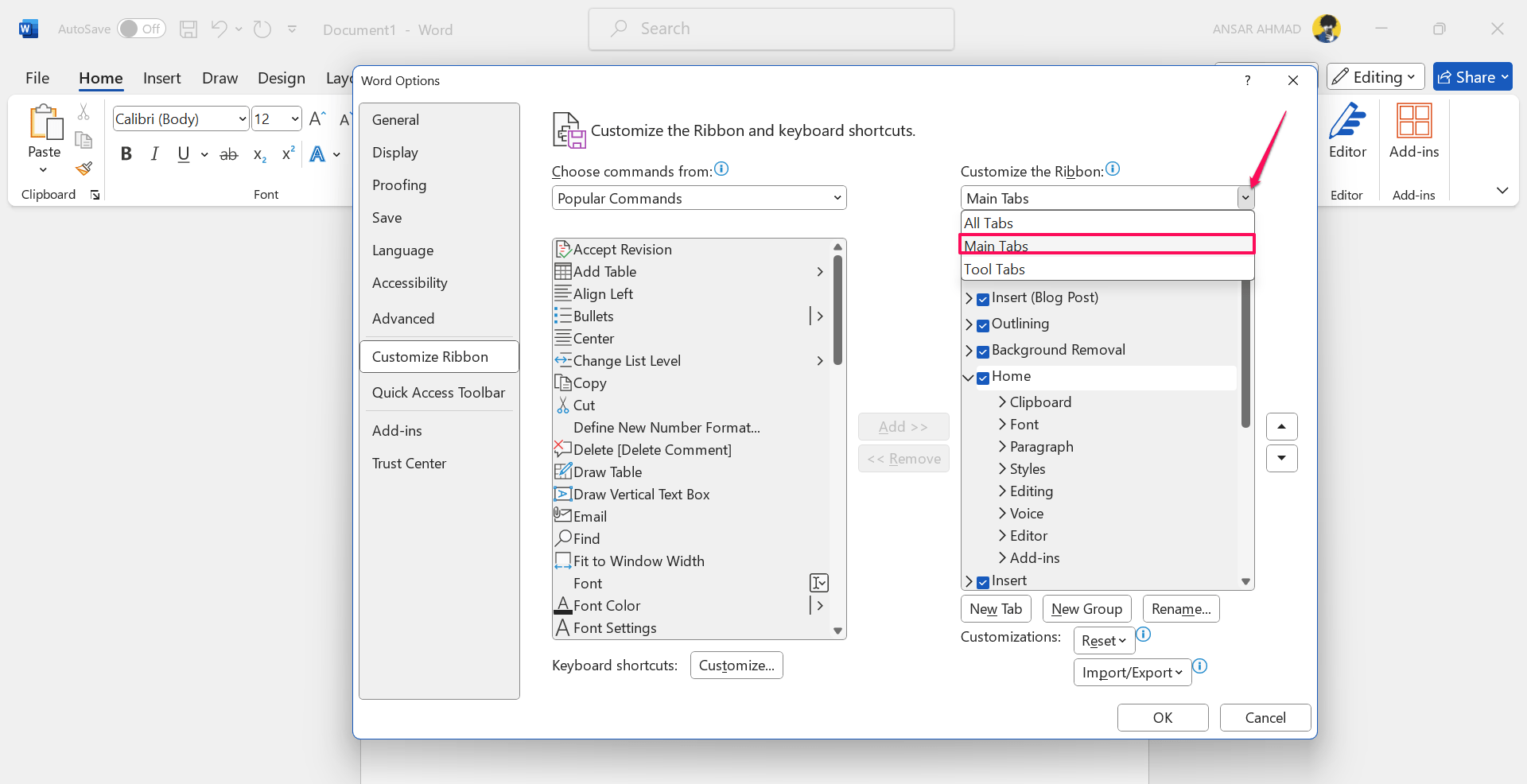
- Haz clic en el menú desplegable Personalizar la cinta y elige “Pestañas principales” en el lado derecho.
- En la lista de Pestañas principales, encuentra y selecciona la casilla de verificación “Desarrollador” y haz clic en el botón “Aceptar”.
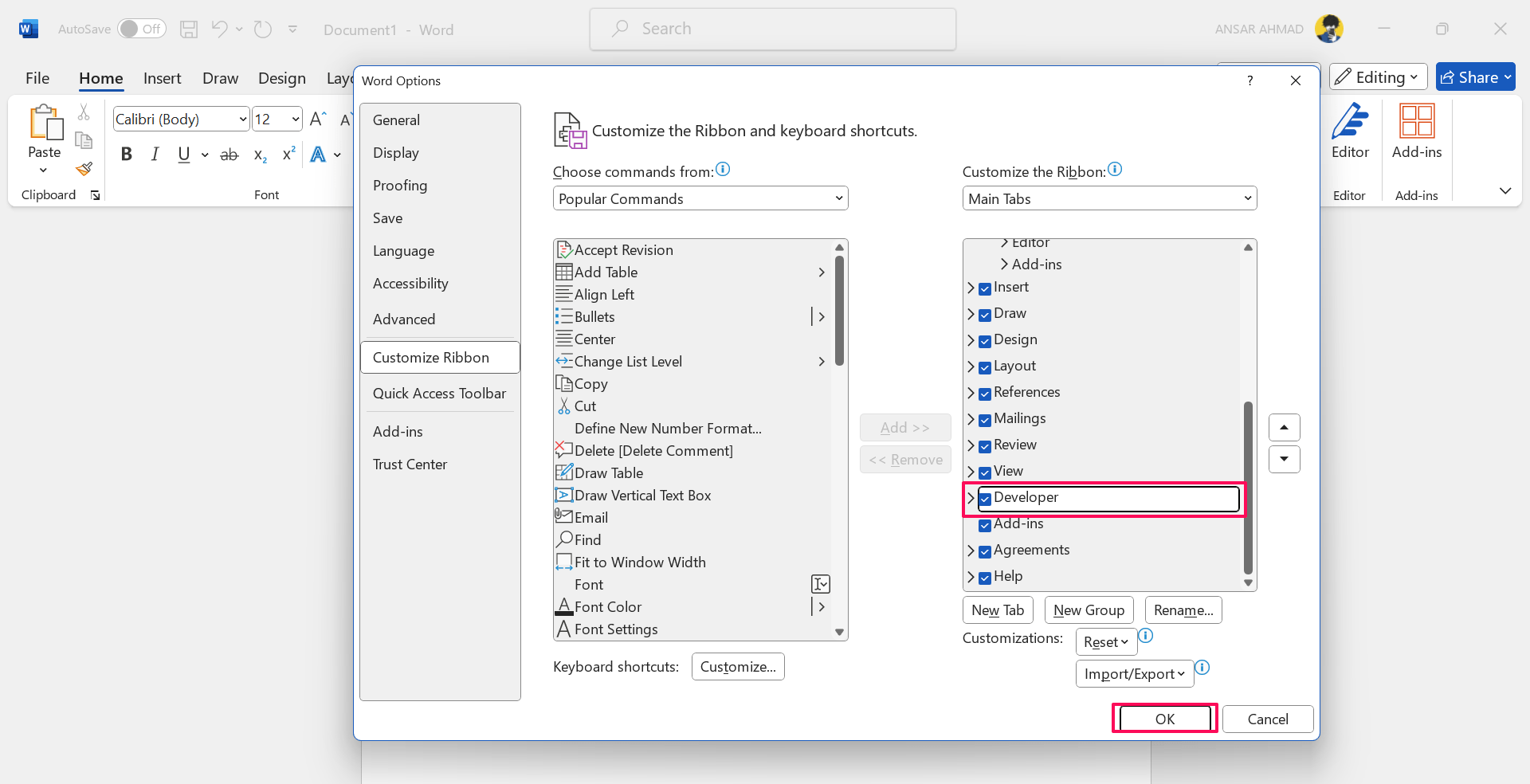
- Ahora verás la pestaña Desarrollador en la cinta de Word.
- Coloca el cursor en el documento donde deseas agregar casillas de verificación. Luego, haz clic en la pestaña “Desarrollador” y haz clic en el ícono “Control de contenido de casilla de verificación”.
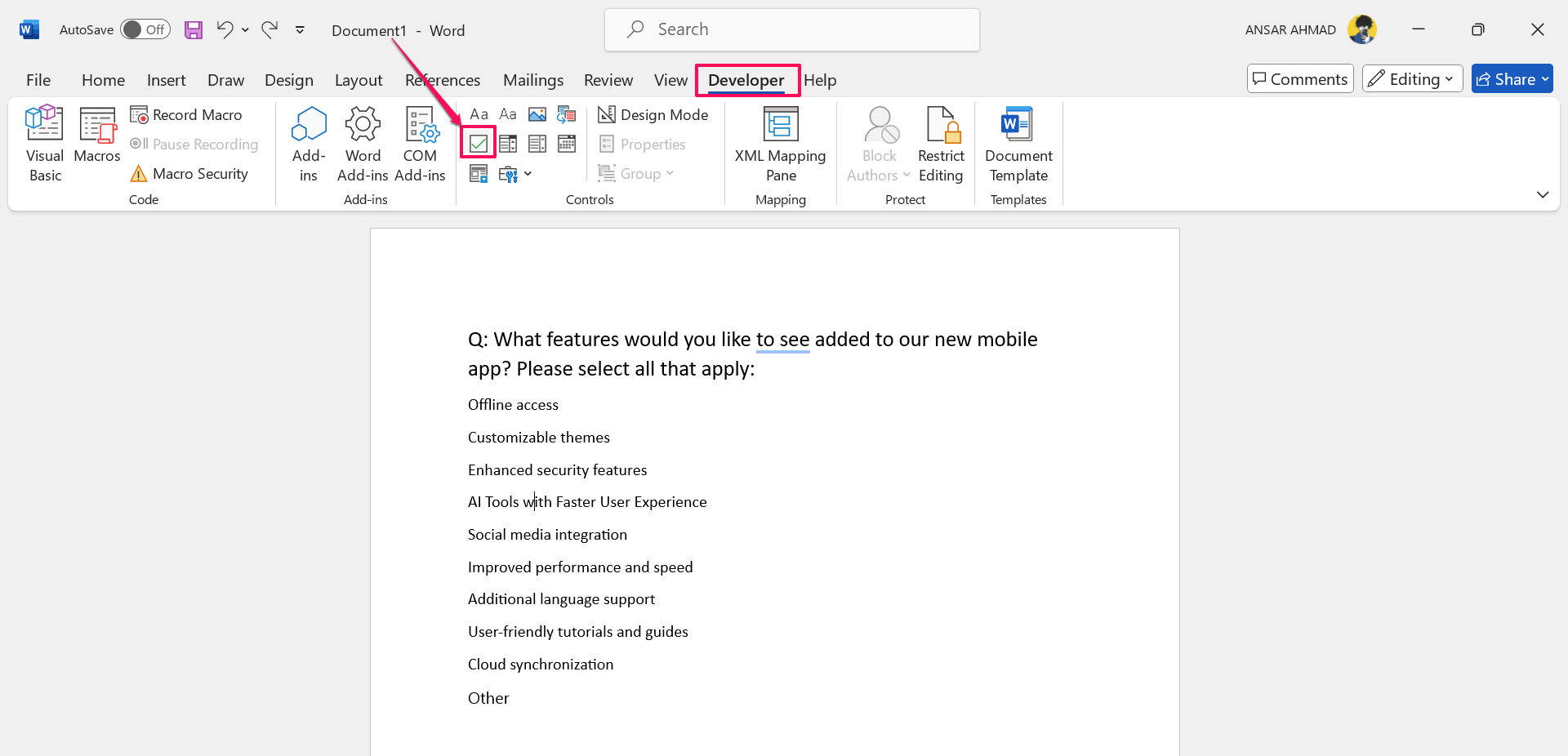
Tan pronto como hagas clic en el ícono de la casilla de verificación en la pestaña Desarrollador, aparecerá una casilla de verificación en el documento donde colocaste el cursor. Aquí, puedes ver que he agregado una casilla de verificación para cada opción que es interactiva. Si haces clic en cada casilla, se marcará con una X. Además, puedes seleccionar todas las casillas de verificación para realizar cambios si lo deseas.
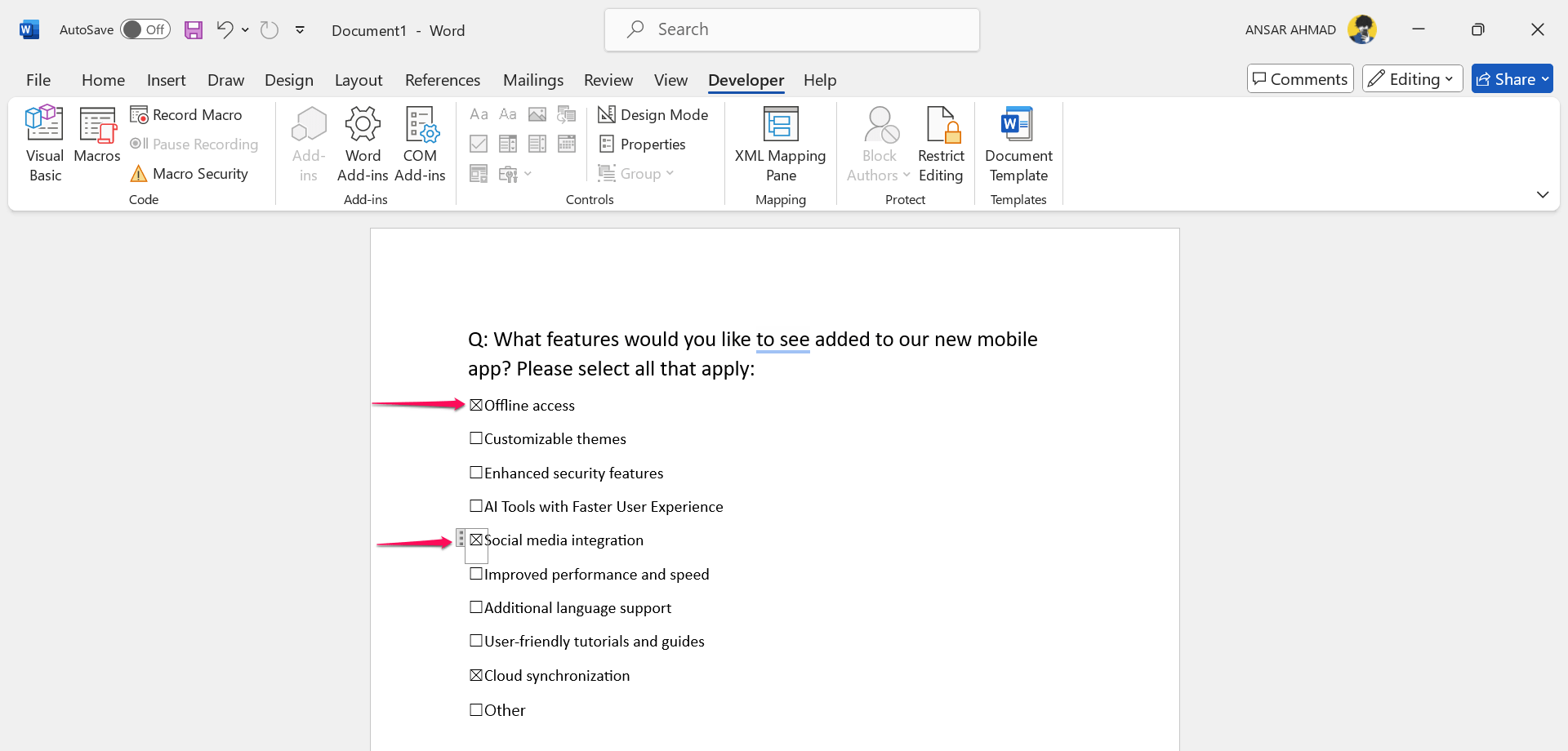
2. Agregar casillas de verificación a Word desde las opciones de símbolo para documentos impresos
Si estás creando un documento o formularios para imprimir, puedes agregar casillas de verificación en él, en lugar de agregar casillas de verificación desde la pestaña Desarrollador. Aquí, puedes insertar una casilla de verificación con una simple lista de viñetas y cambiarla del símbolo predeterminado a casillas de verificación.
Aquí está cómo insertar casillas de verificación en documentos de Word desde las opciones de símbolo:
- En un documento de Microsoft Word, coloca el cursor donde deseas insertar una casilla de verificación.
- Navega a la pestaña “Inicio” y haz clic en la flecha desplegable de Viñetas.
- En el menú desplegable, elige la opción “Definir nueva viñeta”.
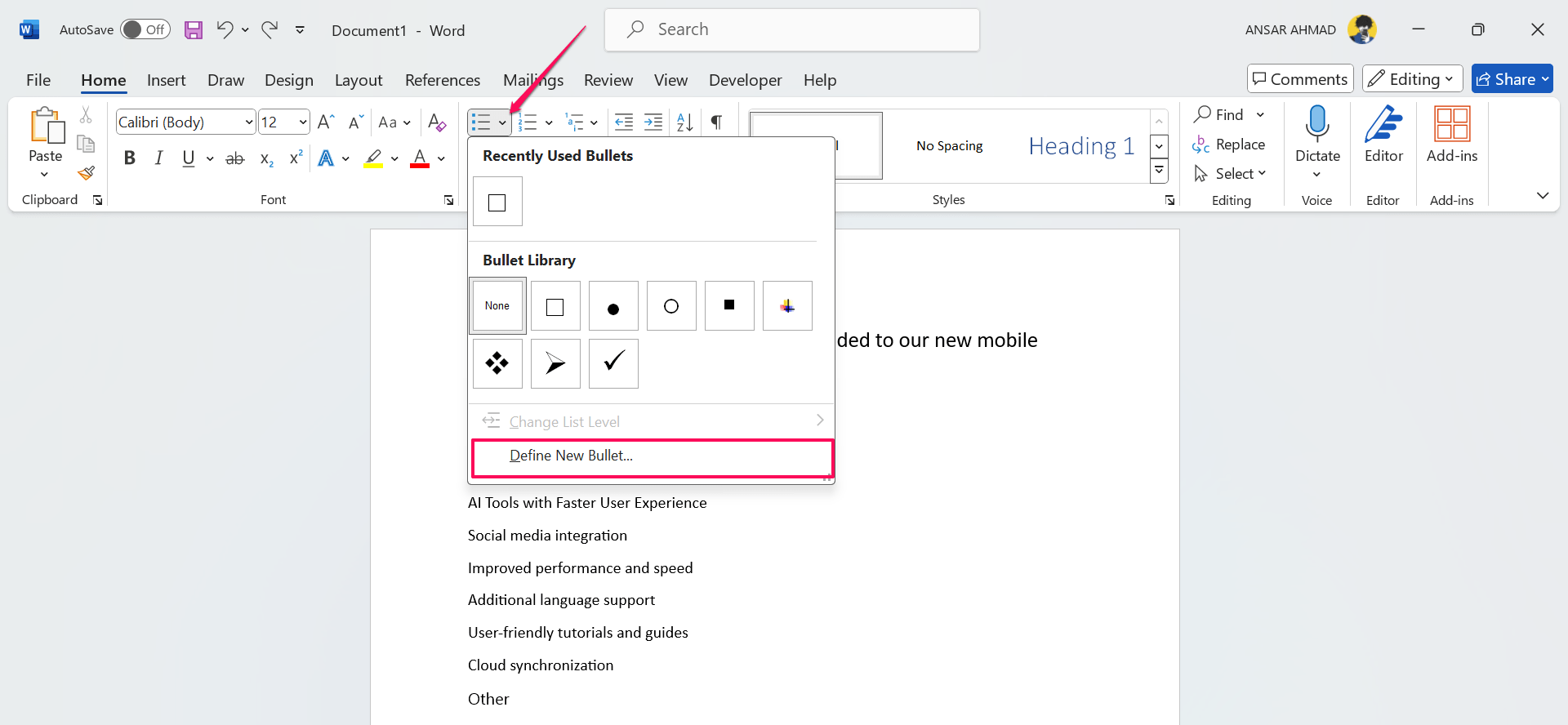
- Luego, haz clic en la opción “Símbolo” en la ventana Definir nueva viñeta.
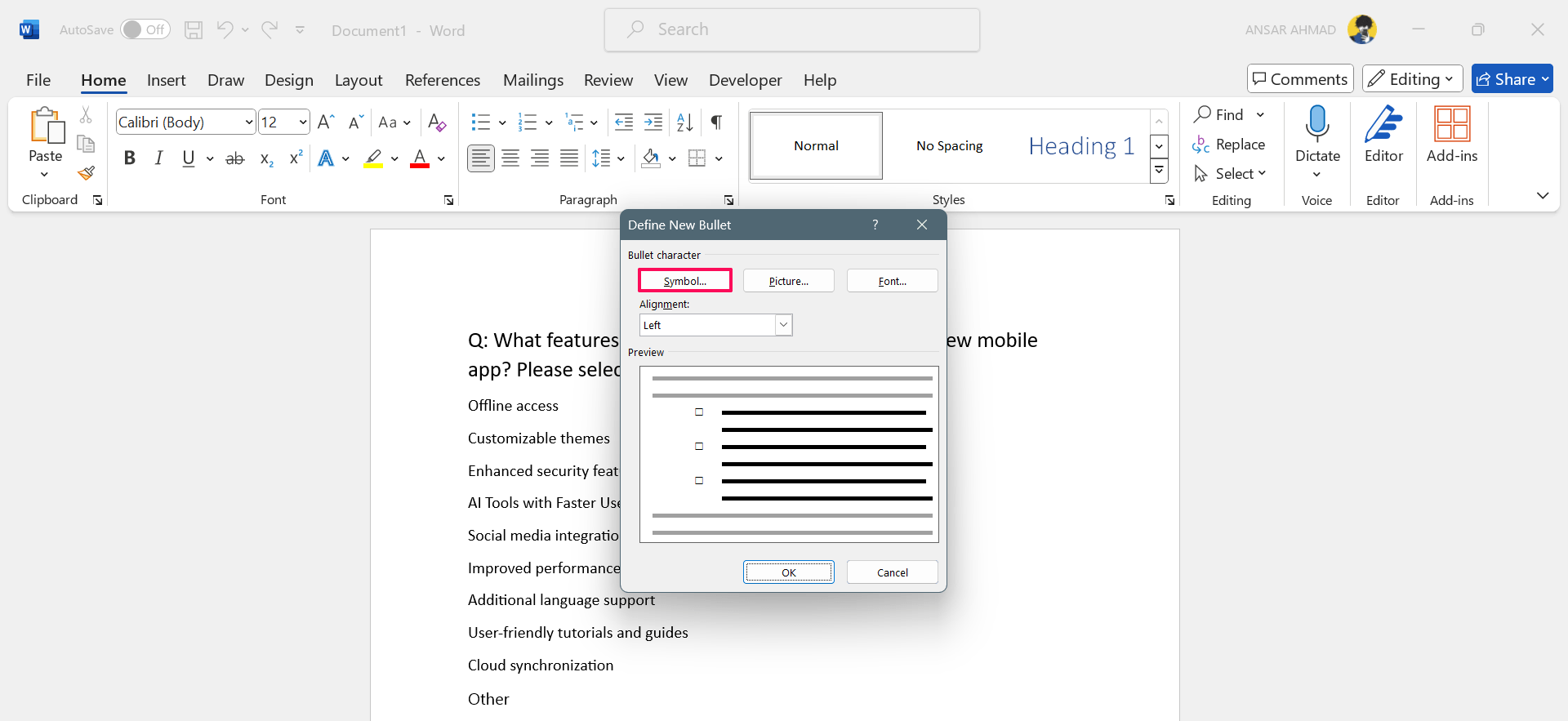
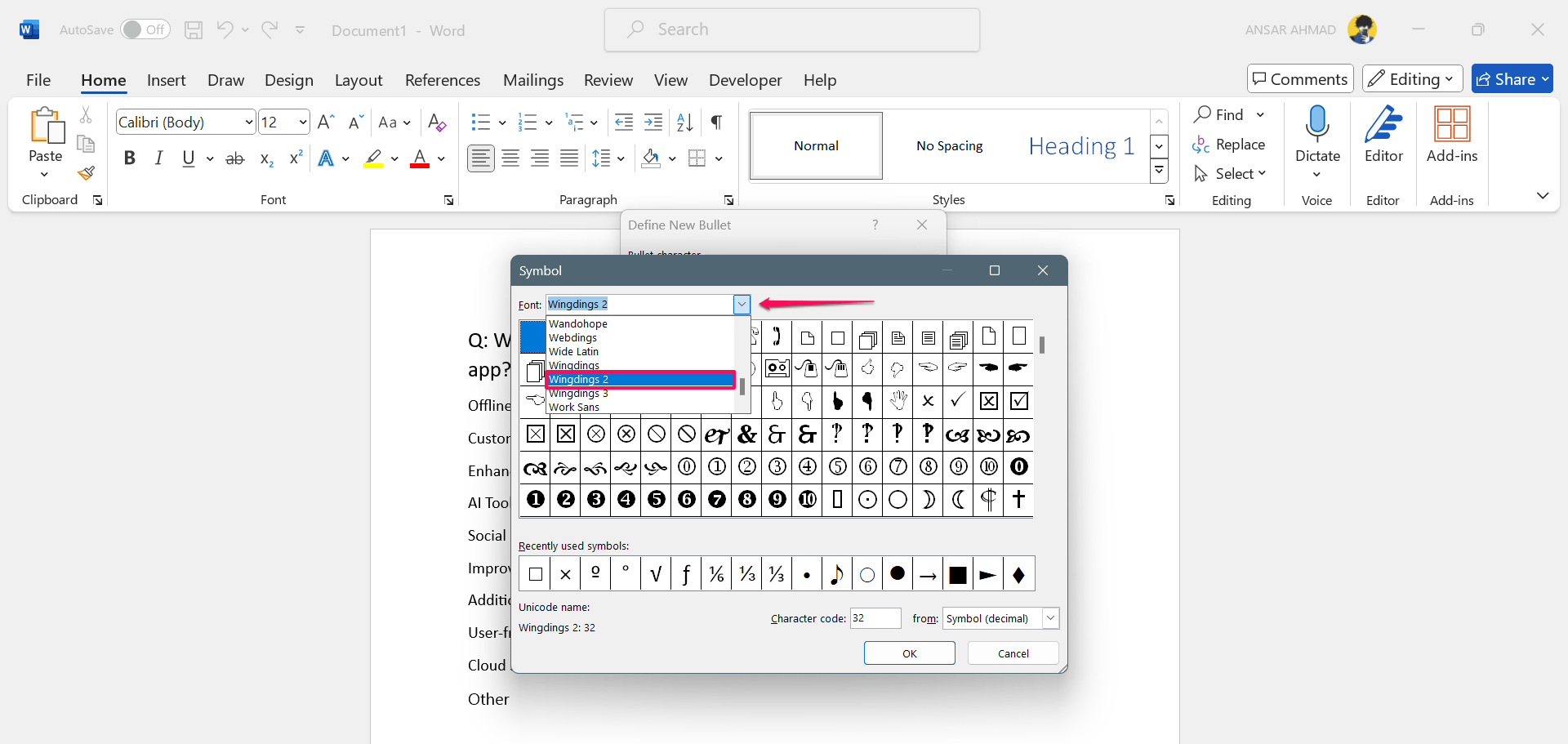
- En la ventana de Símbolo, haz clic en el menú desplegable Fuente y elige “Wingdings 2.”
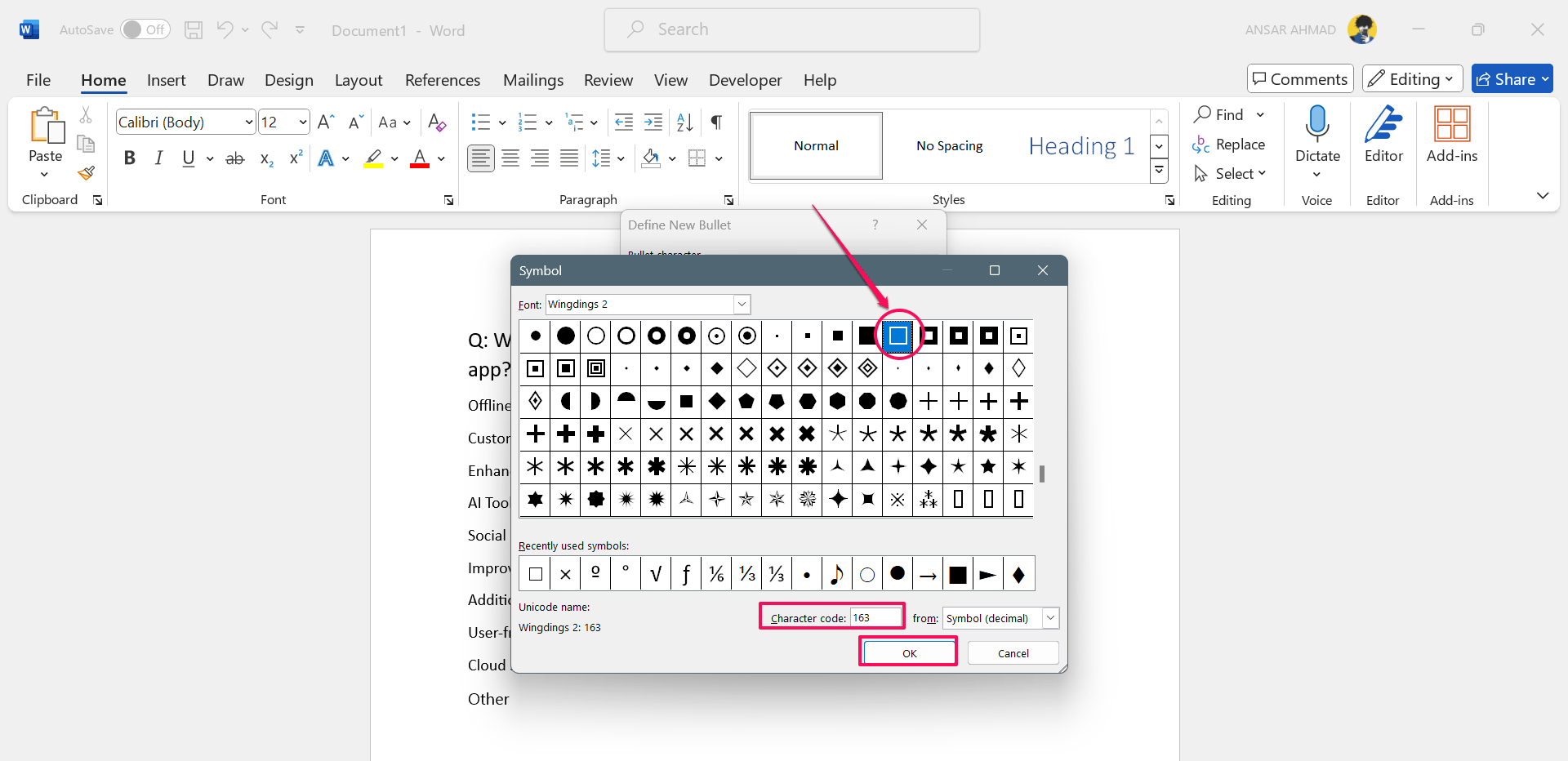
- Desplázate por el menú de símbolos para seleccionar la caja cuadrada vacía (casilla de verificación vacía). Alternativamente, escribe el número 163 en el Código de carácter para seleccionar automáticamente la casilla de verificación.
- Una vez que encuentres la casilla de verificación o una caja cuadrada vacía, selecciona el ícono y haz clic en “Aceptar” seguido de Aceptar nuevamente.
Ahora puedes ver las casillas de verificación en el documento donde colocaste el cursor. Además, una vez que agregues la casilla de verificación desde la ventana de símbolos, puede aparecer en las Viñetas usadas recientemente.
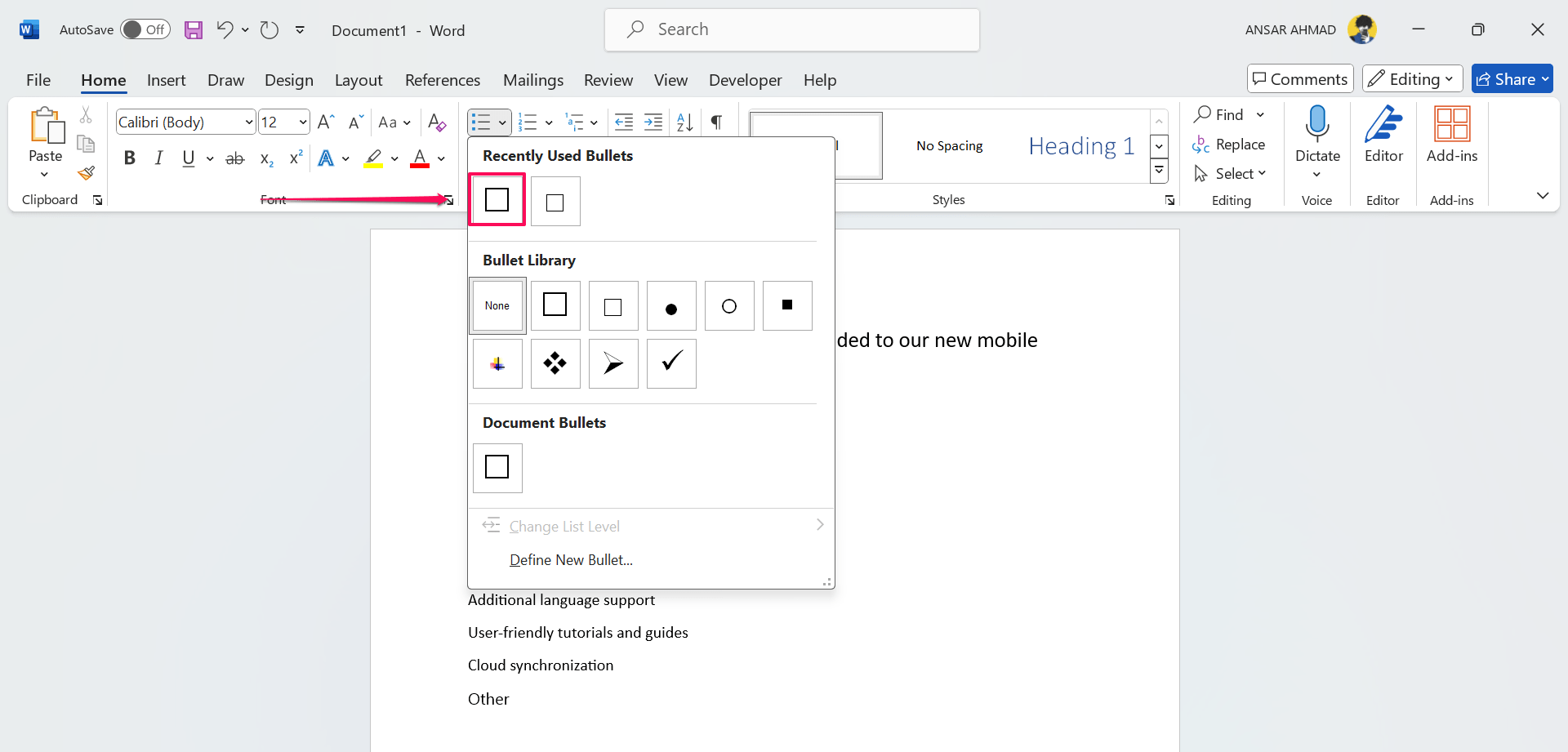
Entonces, si deseas agregar casillas de verificación nuevamente a tu documento de Word más tarde, puedes seleccionar la casilla de verificación del menú desplegable de Viñetas bajo las Viñetas usadas recientemente.
Conclusión
Eso es todo. Así es como puedes agregar fácilmente una casilla de verificación a tu documento de Word utilizando cualquiera de los métodos mencionados anteriormente. Es bastante útil, especialmente cuando deseas crear una encuesta o formularios con casillas de verificación junto a cada pregunta. También puedes insertar una casilla de verificación si deseas imprimir un documento desde el menú de símbolos. Espero que encuentres útil esta guía.
Si tienes algún comentario sobre Cómo agregar casillas de verificación a un documento de Word, no dudes en dejarlo en el cuadro de comentarios a continuación. Además, suscríbete a nuestro canal de YouTube de DigitBin para tutoriales en video. ¡Saludos!
Recibe nuevas publicaciones en tu bandeja de entrada.
No spam. Cancela la suscripción en cualquier momento.