Firma electrónica · 3 min read · Dec 06, 2025
¿Cómo agregar una firma en Google Docs? (2 métodos)

Agregar una firma electrónica a los documentos es un verdadero dolor cuando estás en el desarrollo de negocios o en la profesión de ventas. Para este propósito, se recomienda agregar una firma a tus documentos de Google, lo que hace que tu proceso de firma electrónica sea mucho más simple.
Aunque el proceso de agregar una firma a Google Docs no es directo, tampoco es difícil. Además, agregar una firma a tus documentos de Google no requiere ninguna suscripción premium de GSuite.

¿Cómo agregar una firma en Google Docs?
La mayoría de las veces, las personas agregan firmas manualmente a los documentos, lo cual es una tarea desalentadora. Si deseas configurar la firma de Google Docs una vez y aplicarla a todos los documentos futuros, te recomendamos seguir el proceso que se indica a continuación:
Método 1: Usar la función de Dibujo de Google
- Primero, abre el documento de Google donde deseas que se aplique la firma.
- Ahora, coloca el cursor donde deseas agregar la firma.
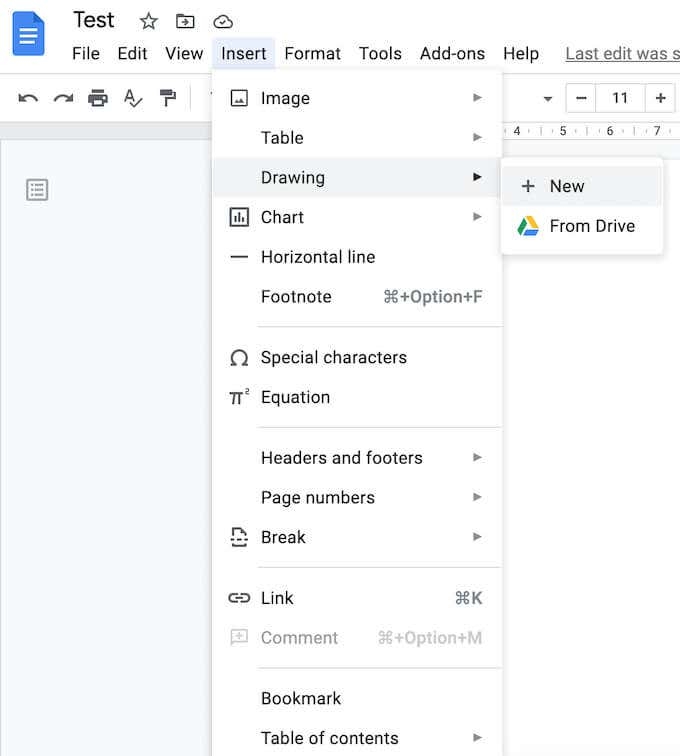
- En la barra de menú, haz clic en la opción ‘Insertar’ y luego navega a la opción ‘Dibujo’ y haz clic en ‘Nuevo’.
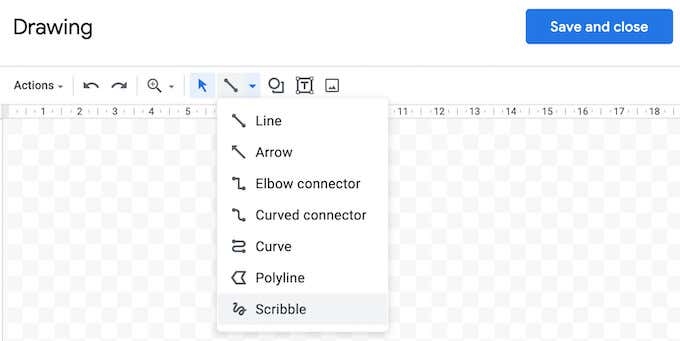
- Cuando se abra la ventana de ‘Dibujo’, haz clic en ‘Línea’ y luego selecciona la opción ‘Garabato’. Aquí, puedes dibujar tu firma y guardarla.
- Una vez que guardes la firma, aparecerá cerca del espacio donde colocaste el cursor.
Método 2: Arrastrar y soltar la firma de la imagen en Google Docs
Aunque Google Draw es una gran función para agregar la firma a tus Google Docs, a veces a las personas no les gusta complicarse con la firma. Si eres uno de ellos, se recomienda probar una herramienta de firma electrónica como CreateMySignature.
Aquí te mostramos cómo puedes usar la herramienta:
- Primero, abre la herramienta CreateMySignature.
- Ahora, en la ventana de firma, selecciona la opción ‘Firmar a mano o escribir tu firma.’
- Ahora, haz clic en ‘Descargar firma.’
- Para colocar la firma en tus Google Docs, navega a Insertar → Imagen en el menú. Ahora, sube tu firma al documento.
Tipos de firma
Firma Electrónica
Las firmas electrónicas se utilizan generalmente con contratos u otros registros. Las firmas electrónicas no necesitan parecerse a la firma manuscrita.
Sin embargo, a veces las personas pueden olvidar las firmas en el formato de firma electrónica. Por lo tanto, la mayoría de las empresas están cambiando a la firma digital, que es más avanzada que la firma electrónica.
Firma Digital
Durante el proceso de firma electrónica, las firmas digitales utilizan un conjunto especial para diferenciar las firmas electrónicas. La autenticación es evidencia y se basa en la encriptación.
Las firmas digitales son más que solo firmas electrónicas normales. Las empresas siguen un conjunto de reglas estándar para autenticar al firmante. Esto asegura que la persona que está firmando el documento no sea fraudulenta.
¿Qué tipo de firma usar?
Cuando estés firmando documentos cruciales, se recomienda usar una firma digital. Los firmantes incluso pueden cuestionar la autenticidad de la firma si encuentran el documento inválido. En resumen, según el nivel de seguridad, puedes elegir el tipo de firma.
Conclusión
Esperamos que este artículo haya proporcionado una visión clara sobre cómo agregar una firma a tus Google Docs. Puedes optar por usar Google Draw para la firma o arrastrar y soltar la firma de herramientas de terceros.
Recibe nuevas publicaciones en tu bandeja de entrada.
No spam. Cancela la suscripción en cualquier momento.